
ダッシュボードを探検する
前提条件
始める前に、ブラウザ拡張機能がインストールされていることを確認してください。こちらからインストールするか、Chrome ウェブストア、Firefox アドオン、Microsoft Edge アドオンから入手できます。
はじめに
こんにちは、Web Highlights の創業者 Marius です。このチュートリアルでは、ダッシュボードとアプリビュー — 保存したページ、ハイライト、メモ、タグなどすべてのための個人用コマンドセンター — を案内します。
ダッシュボードは拡張機能に直接組み込まれています。別のウェブアプリは不要です。アカウント作成も不要です。クリックして眺めるだけです。ハイライトが 10 件でも 10,000 件でも、高度なフィルター、複数の表示モード、強力な並べ替えで、すべてにすぐアクセスできます。
では、ステップごとに見ていきましょう。
ダッシュボードを開く
ダッシュボードを開く方法は 2 つあります:
拡張機能のサイドパネルから
- ブラウザツールバーの Web Highlights アイコンをクリックして、サイドパネルを開きます。
- サイドパネル上部の拡大ボタンをクリックします。これでフルのアプリビューが開きます。
- そのままダッシュボードに着きます。
キーボードショートカット
何もクリックせずにダッシュボードをすぐ開けるよう、キーボードショートカットを設定することもできます。
ウェブアプリから
Web Highlights アカウントがある場合は、app.web-highlights.com でもダッシュボードを開けます。ウェブアプリは拡張機能のデータと同期するので、デバイス間で揃ったままです。
ダッシュボードの概要
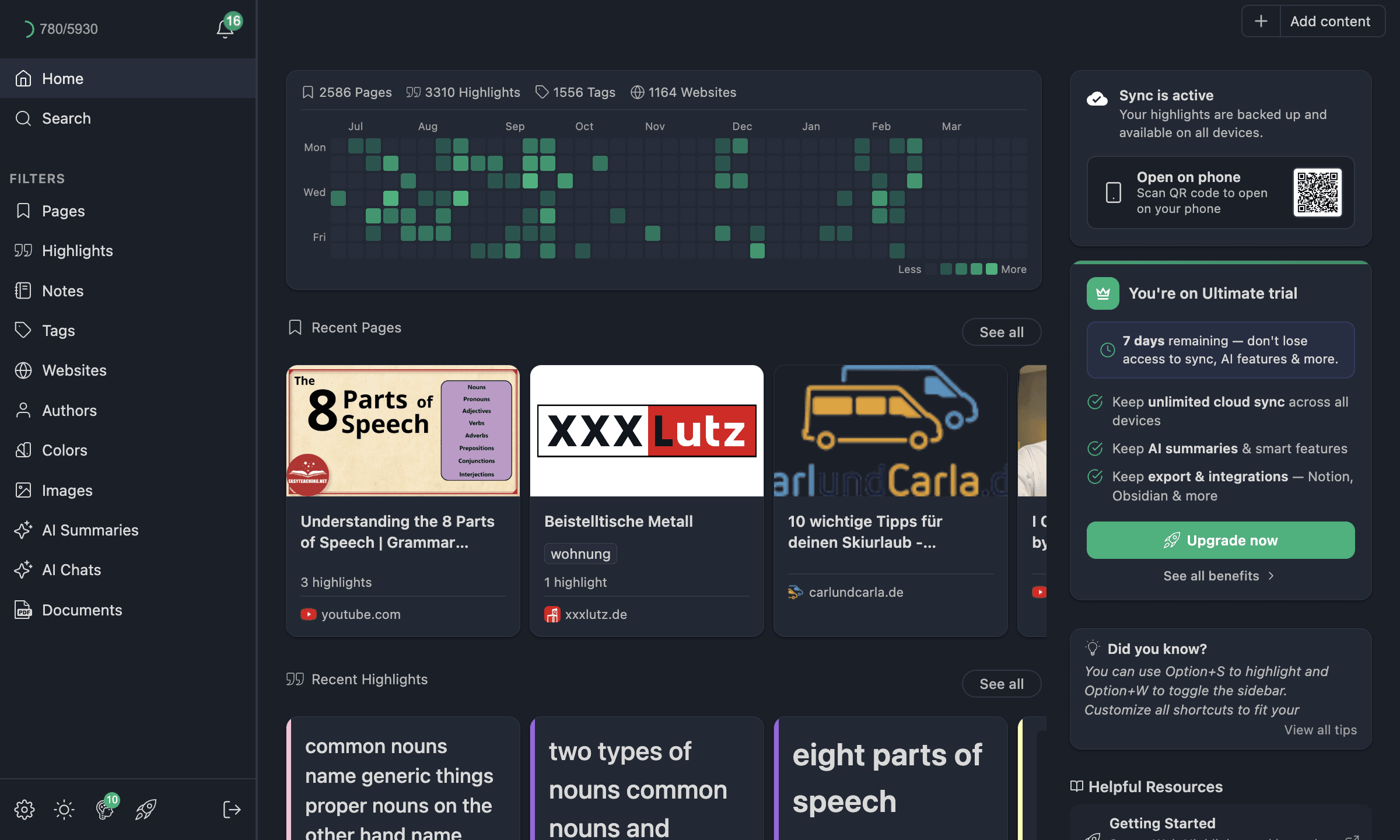
ダッシュボードが読み込まれると、ライブラリ全体の概要が見えます。調べたことのホーム画面だと考えてください。
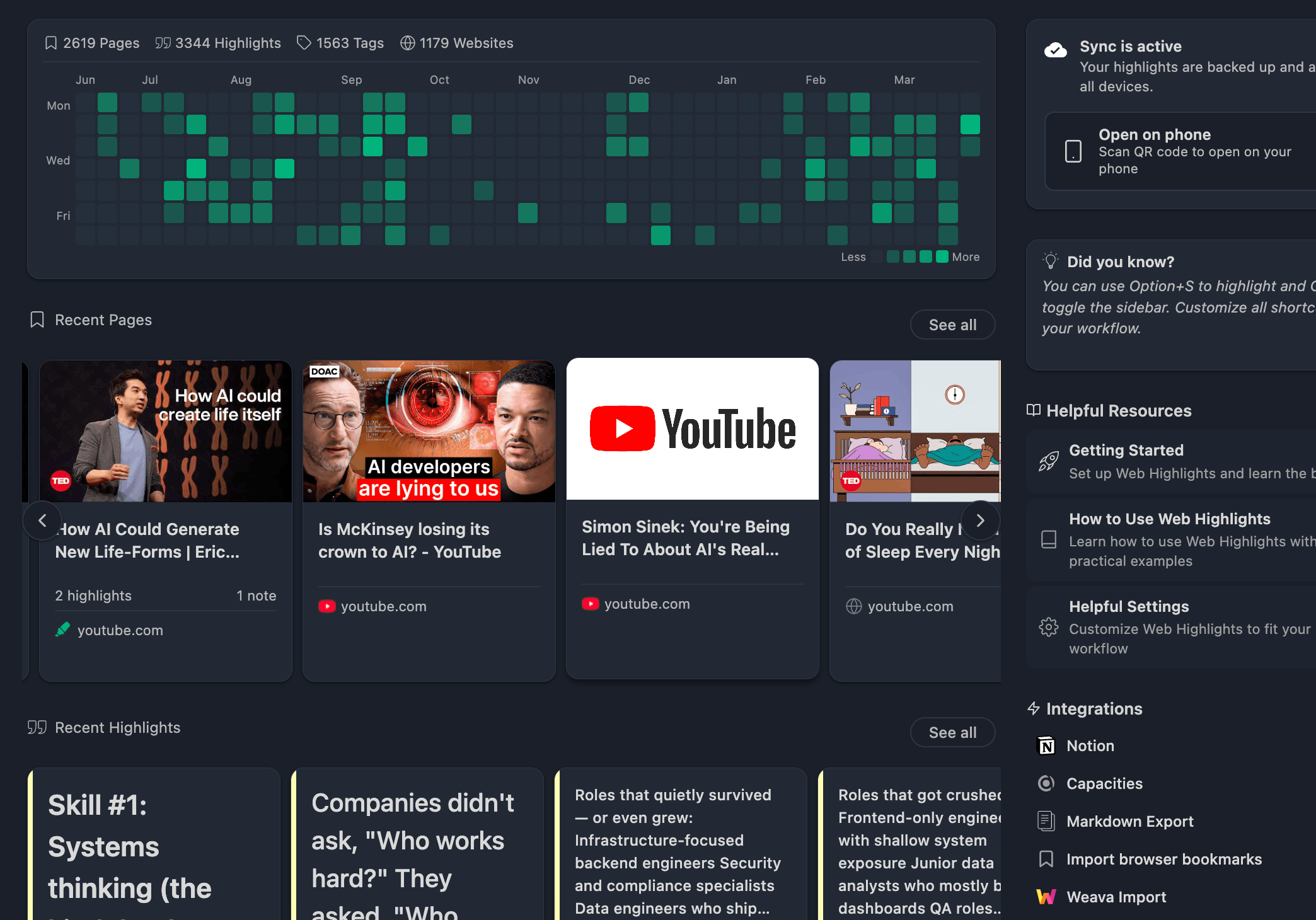
統計バー
上部に、数値が一目でわかります:
- ページ — 保存したウェブページの数
- ハイライト — 全ページにわたるハイライトの合計
- タグ — 作成したタグの数
- ウェブサイト — ハイライトしたユニークなウェブサイトの数
各統計はクリックできます。クリックすると、その種類にフィルターしたグリッドビューへ直接移動します — たとえば「ページ」をクリックすると、保存ページがすべて開きます。
貢献グラフ
統計の下に貢献グラフがあります — GitHub で見慣れたものに似ています。時間経過でのハイライト活動を示します。活動があった日は色が付き、リサーチの習慣の一貫性が一目でわかります。
特定の日をクリックすると、その日付のページとハイライトだけを示すフィルタービューが開きます。
最近のページ
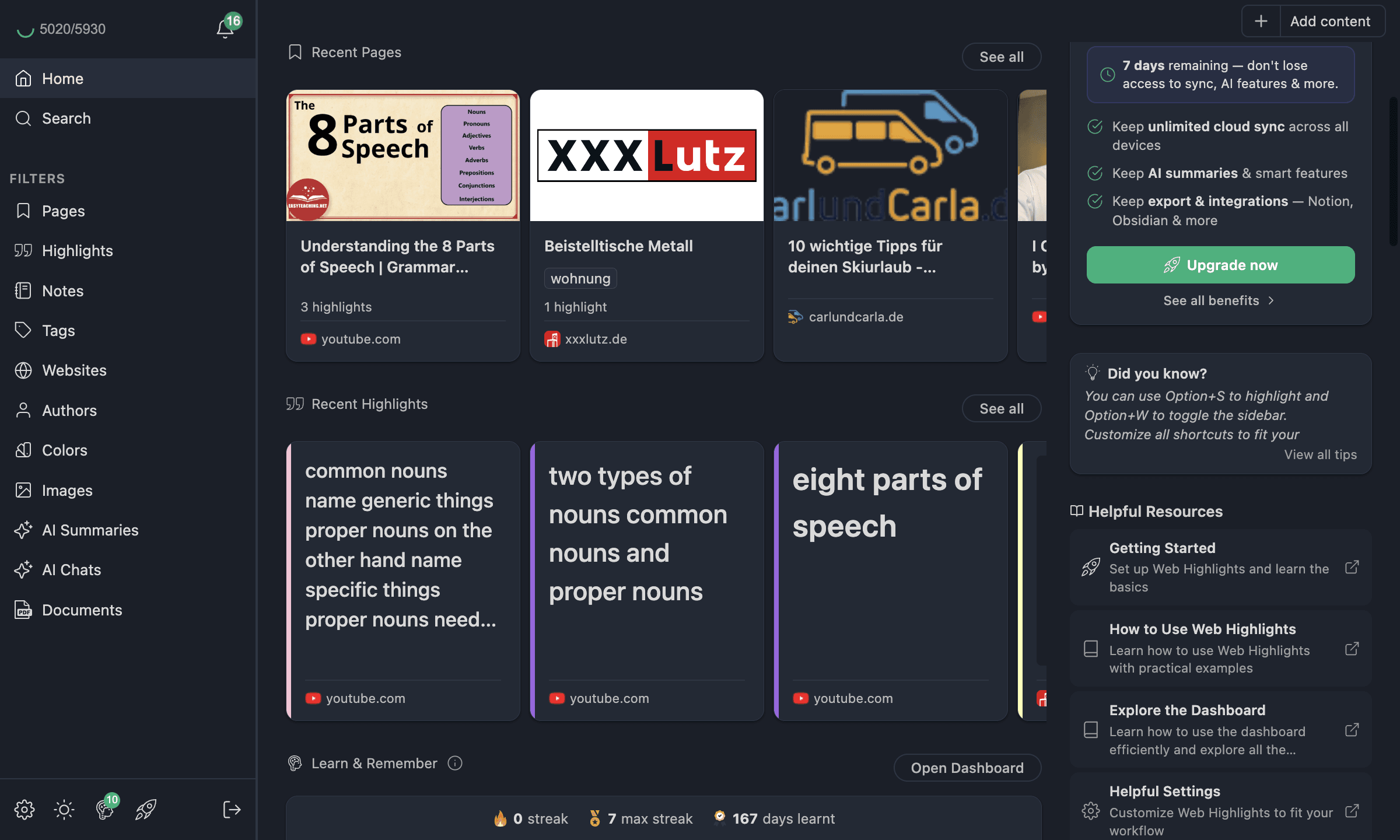
最近のページ セクションは、最新の保存ページをカードとして横スクロールで表示します。スクロールするか、すべて見る をクリックしてページのグリッドビュー全体へジャンプできます。
最近のハイライト
すぐ下の 最近のハイライト セクションも同じ動きです。最新のハイライトをカードで表示します。つい読んだ内容をすぐ見返すのに便利です。
サイドパネルのナビゲーションで閲覧する
アプリビューの左側にサイドパネルのナビゲーションがあります。ライブラリの各セクションを移動する場所です。使えるセクションは次のとおりです:
| セクション | 表示内容 |
|---|---|
| ホーム | ダッシュボード(いまいる場所) |
| ページ | 保存したウェブページすべて |
| ハイライト | テキストハイライトすべて |
| メモ | 書いたメモすべて |
| タグ | タグすべて |
| ウェブサイト | ウェブサイトのドメインごと |
| 著者 | 記事の著者ごと |
| カラー | ハイライトの色ごと |
| AI 要約 | AI 生成の要約 |
| AI チャット | AI チャットの会話 |
| ドキュメント | 保存したドキュメント |
| 画像 | ハイライトした画像 |
| 検索 | 全体の全文検索 |
いずれかをクリックすると、メインの内容がその種類のグリッドビューに置き換わります。次にそれを見ていきます。
グリッドビュー — ページ、ハイライトなど
ページ のようなセクションへ移動すると、保存ページがグリッドレイアウトで並びます。ここでコンテンツを閲覧、並べ替え、フィルターします。
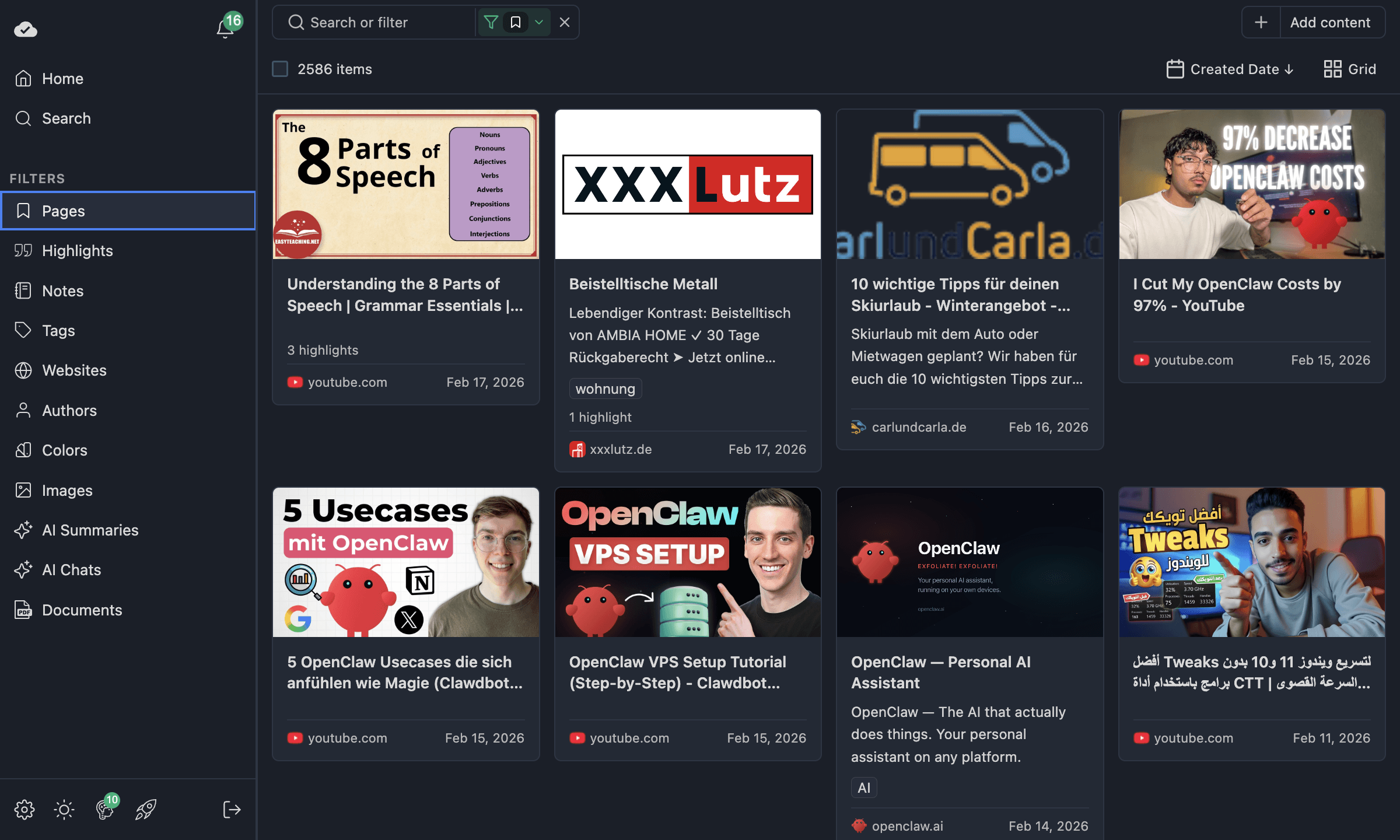
各カードには、ページタイトル、説明、サイトのファビコン、日付、ハイライト数、メモ数、タグなど、一目でわかる情報が載ります。
表示モードの切り替え
レイアウトは 1 つに固定されません。どのセクションも3 つの表示モードに対応しています:
- グリッド — カードベース。視覚的にスキャンしやすい
- リスト — コンパクトな縦リスト。タイトルをざっと見るのに便利
- タイル — Pinterest 風の段違いレイアウト。長さの違うハイライトに便利
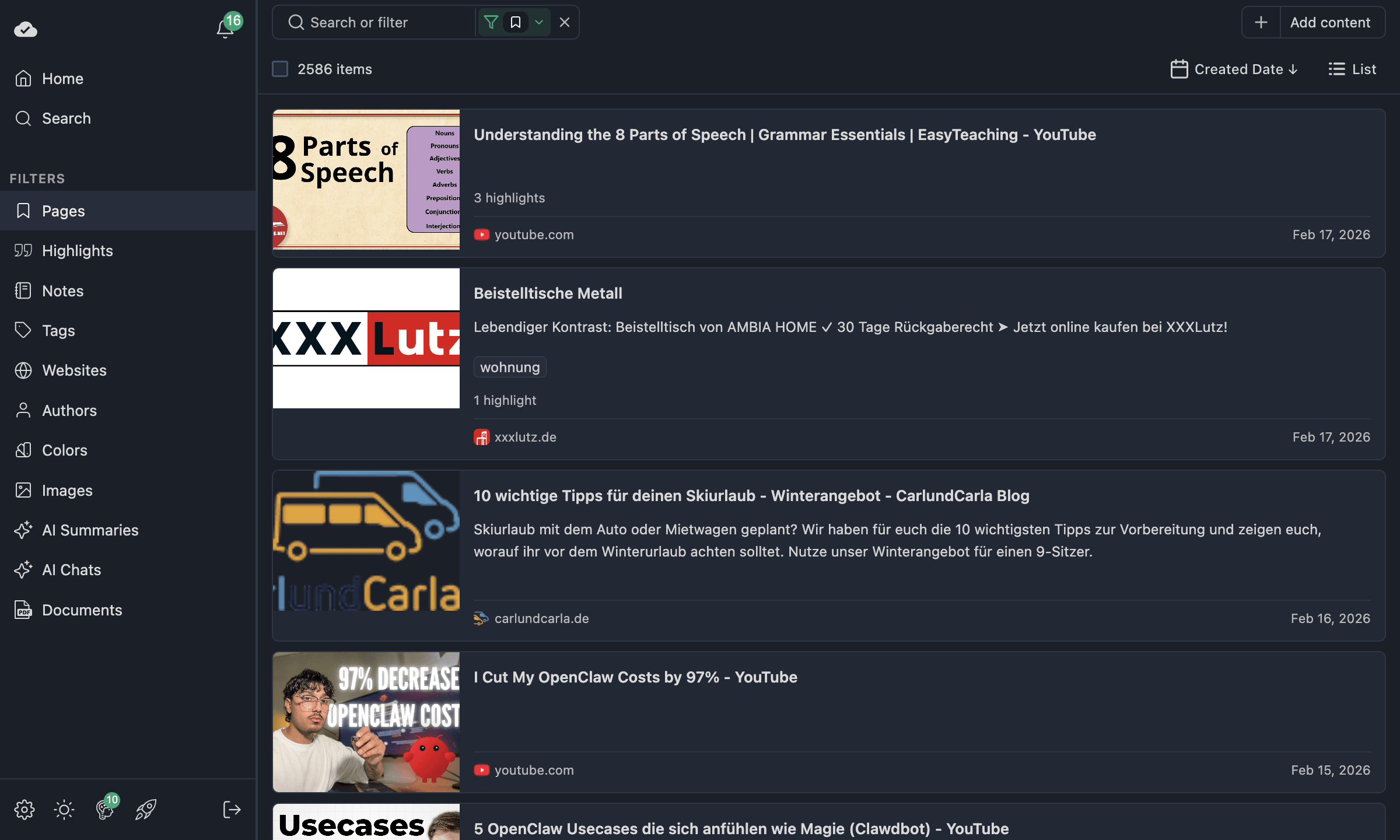
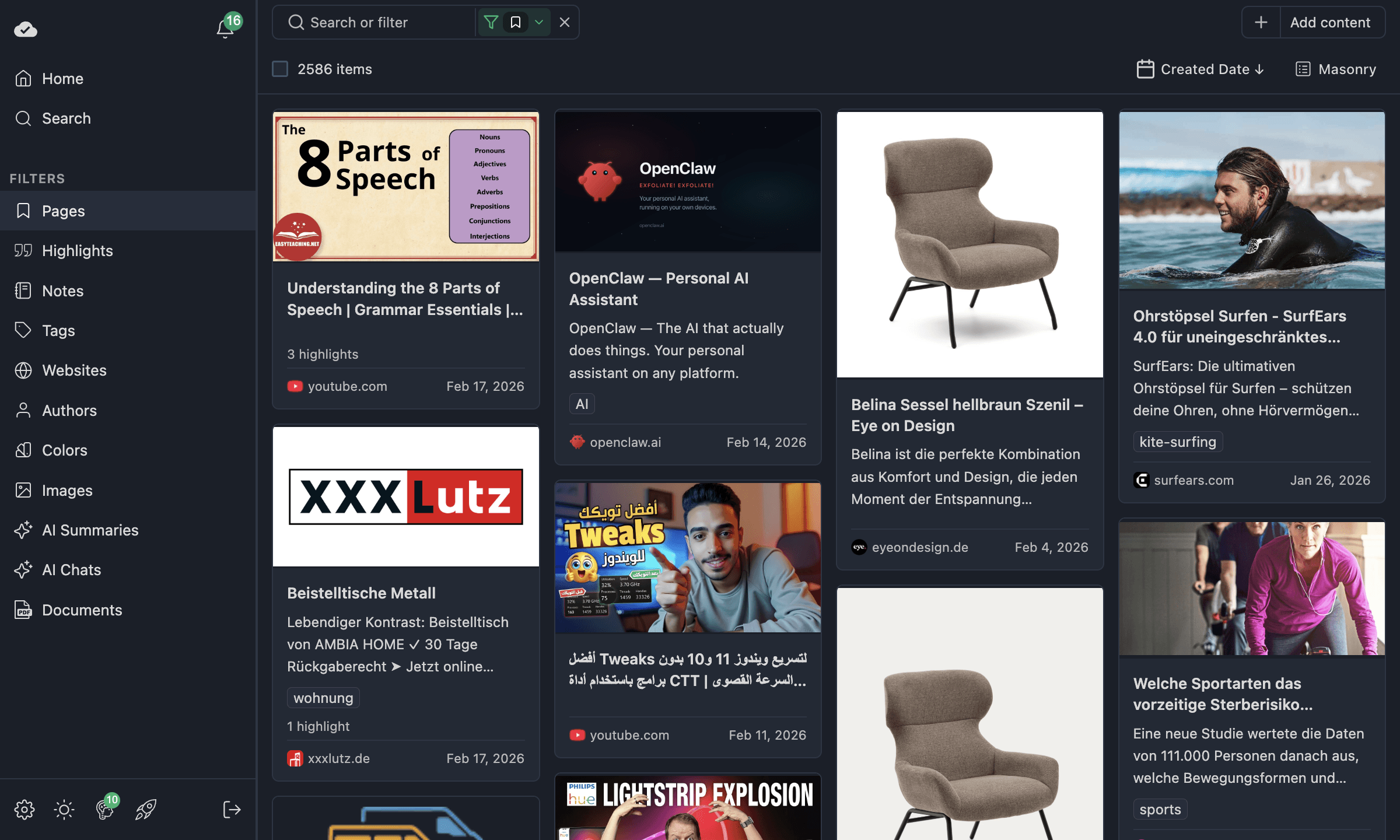
ツールバーの表示モードセレクターで切り替えます。選択はセクションごとに記憶されます — ページはグリッド、ハイライトはメイソンリ、と毎回設定し直さずに使えます。
TIP
ハイライトとメモでは、テキストの長さがまちまちなので タイル がよく合います。ページでは グリッド がすっきりしたカード概要になります。
コンテンツの並べ替え
ツールバーの並べ替えメニューで順序を変えられます。使える並べ替えはセクションによります:
| セクション | 並べ替えオプション |
|---|---|
| ページ | 作成日、タイトル、ハイライト数、メモ数 |
| ハイライト | 作成日、テキスト |
| タグ | 名前、ハイライト数、ブックマーク数 |
| ウェブサイト | 名前、ブックマーク数、ハイライト数 |
| 著者 | 名前、ブックマーク数 |
同じ並べ替えをもう一度クリックすると、方向が逆になります(昇順 ↔ 降順)。
クリックで絞り込む
ここからが強力です。多くの項目は、クリックすると絞り込みフィルターになります:
- タグをクリック → そのタグのページとハイライトすべて
- ウェブサイトをクリック → そのドメインからのすべて
- 色をクリック → その色のハイライトすべて
- ページカードのハイライト数をクリック → そのページのハイライトだけ
- ページカードのメモ数をクリック → そのページのメモだけ
各絞り込みは自動でフィルターを適用します。ツールバーにフィルターバッジが出て、何が有効かがわかります。戻るには、フィルターをクリアするか別のセクションへ移動します。
ハイライトビュー
ハイライト セクションは、調べたことの多くがここに集まるので、特に注目に値します。
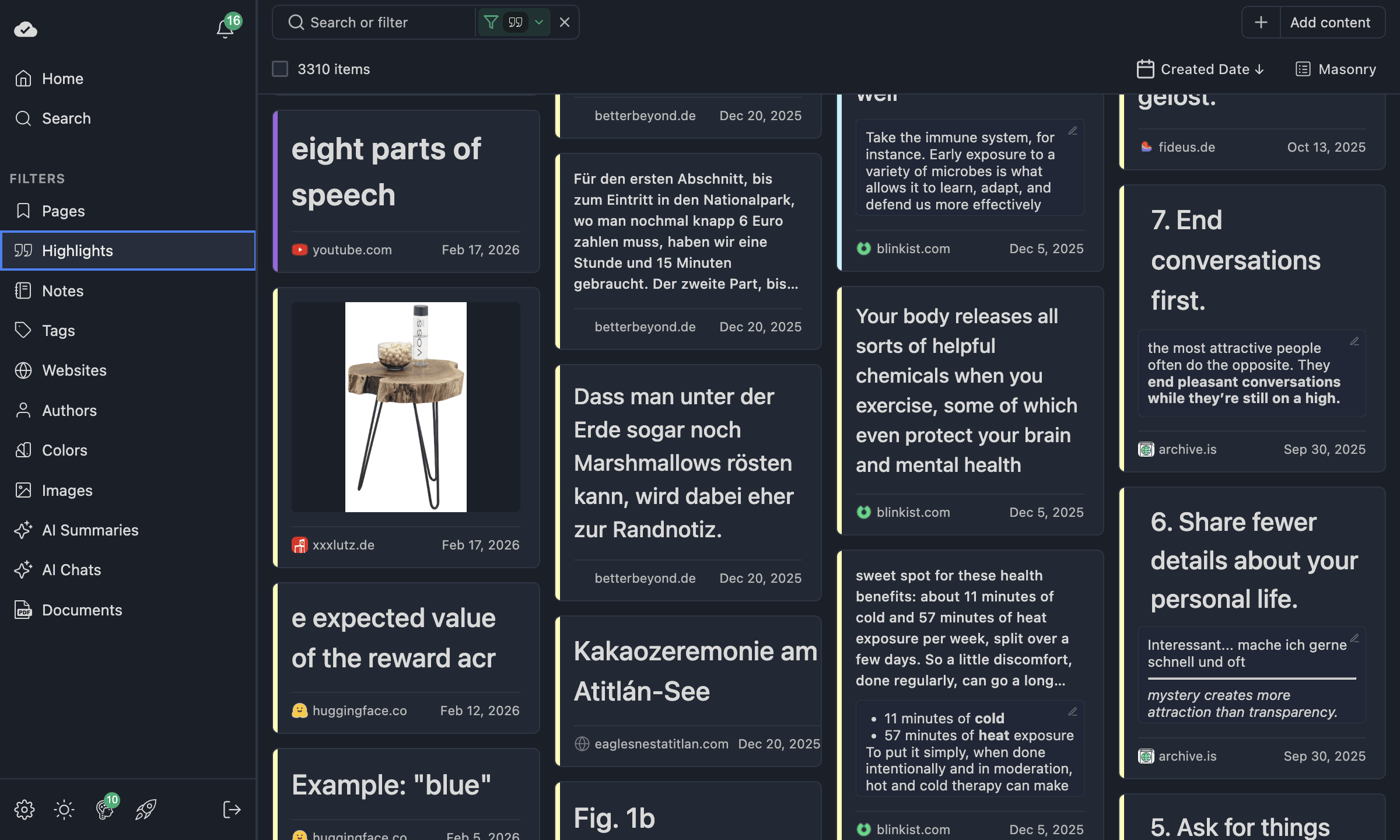
各ハイライトカードには、ハイライトしたテキスト、出典サイト、日付、付いたタグやメモが表示されます。メイソンリでは短いハイライトが場所を取らないので、キャプチャした内容を密度高く見渡せます。
タグ、ウェブサイト、色など
サイドパネルの各セクションには、その種類に最適化されたグリッドビューがあります。
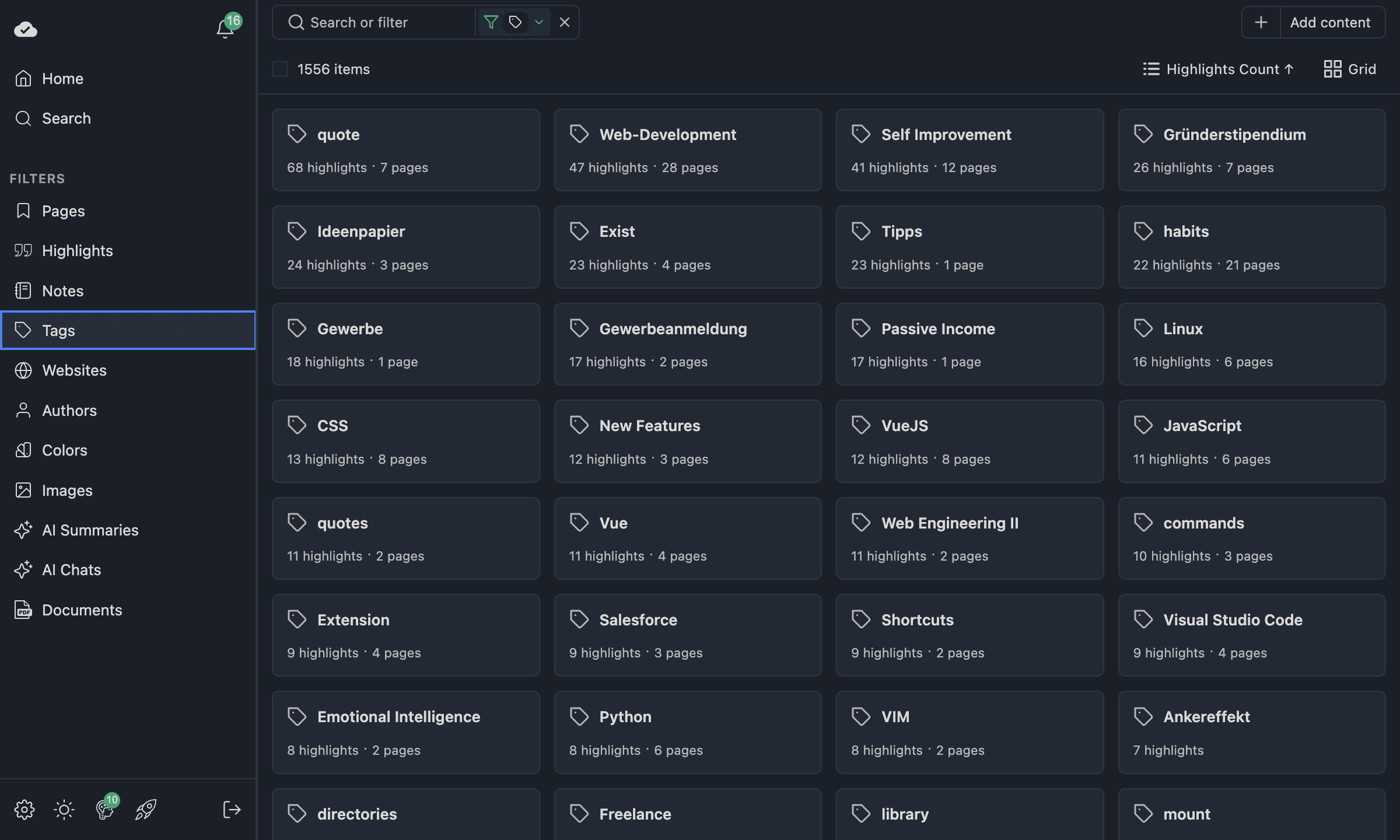
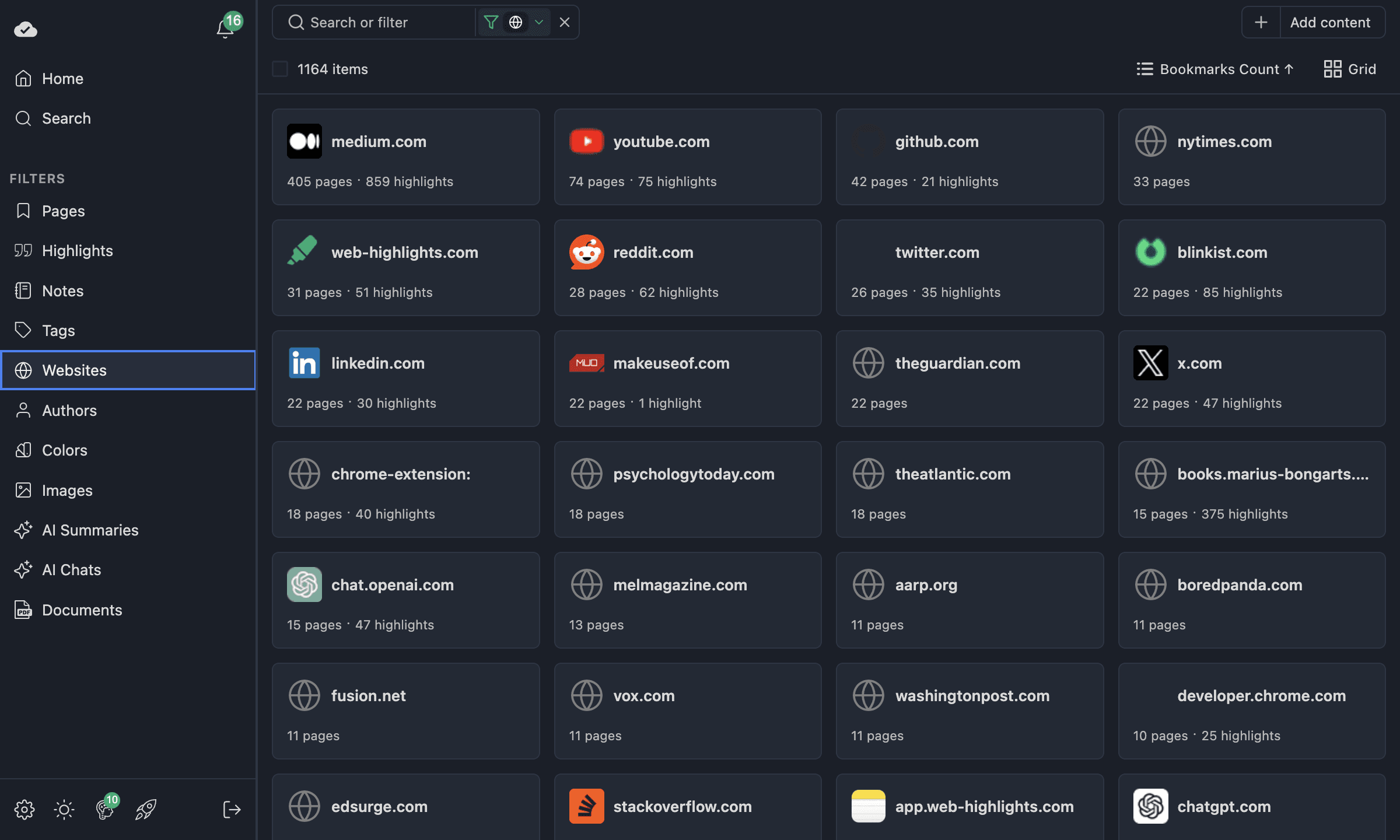
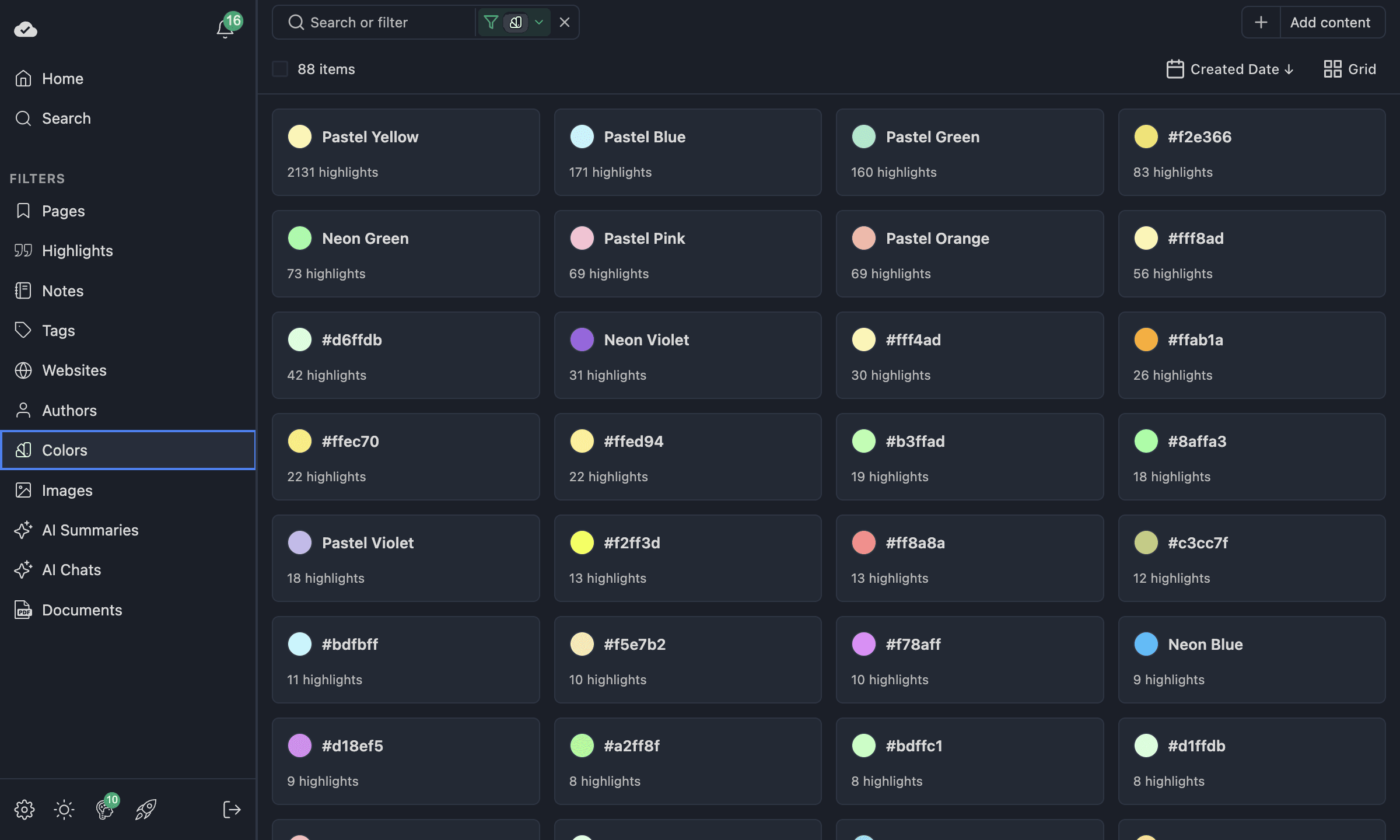
これらのビューはすべてグリッド、リスト、メイソンリに対応し、項目をクリックして関連コンテンツへ絞り込めます。
検索
検索 セクションでは、ライブラリ全体から何でも探せます。キーワードを入力すると、ページ、ハイライト、メモ、AI 要約などにまたがる結果がすぐに出ます。
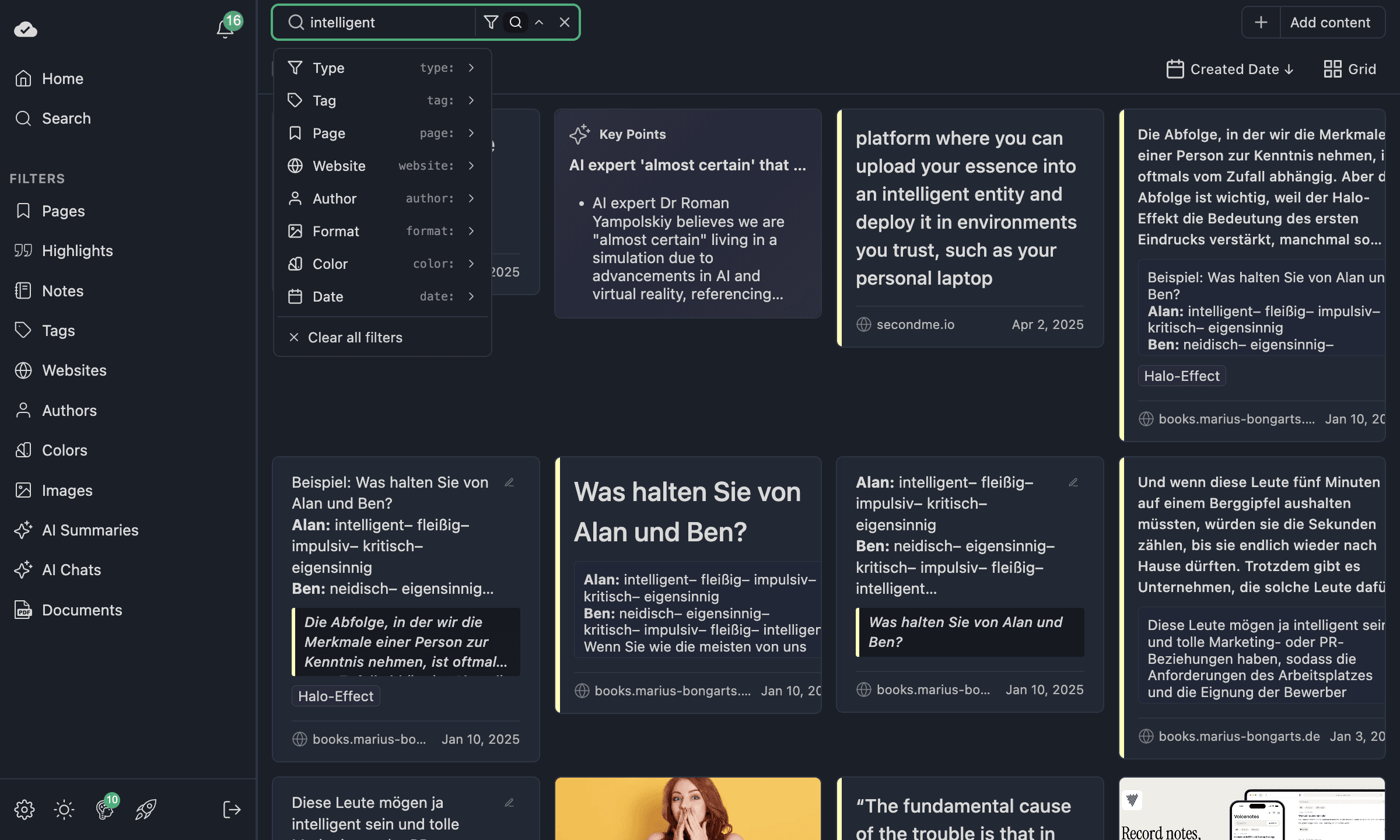
ほかのセクション(ページやハイライトなど)内では、検索欄はそのセクション内だけを絞ります。つまり、ページが混ざらずハイライトだけを検索できます。
検索の詳細は、グリッド、検索、フィルターのリファレンスを参照してください。
高度なフィルター
いちばん要望の多い機能のひとつで、どのグリッドビューにも組み込まれています。
フィルターバー(検索欄の横のじょうごアイコン)を開いてフィルターを追加します。次で絞れます:
- タグ — 特定のタグがある項目だけ
- ウェブサイト — 特定のドメインの項目だけ
- 著者 — 記事の著者でフィルター
- 色 — ハイライトの色でフィルター
- 日付範囲 — 特定の期間に絞る
- メモ — メモがある(またはない)項目だけ
- メディアタイプ — コンテンツの種類でフィルター
AND / OR ロジック
本当に強力なのは、同じ種類のフィルターを複数(例:タグを 2 つ)追加したとき、AND と OR を選べることです。
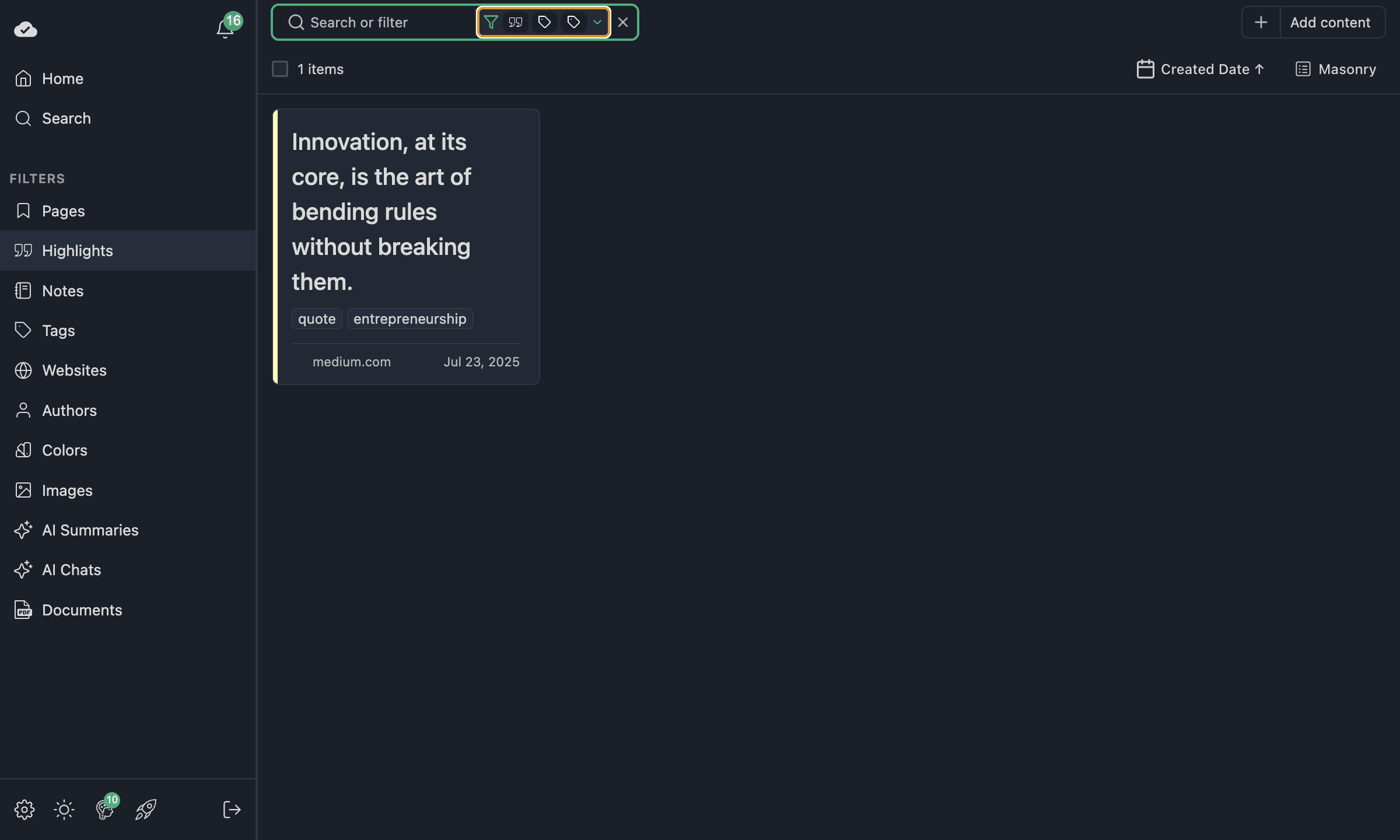
- AND — 項目はすべての有効なフィルターに一致する必要があります。絞り込みに便利です。例:「quote と entrepreneurship の両方のタグが付いたハイライト」。
- OR — 項目は有効なフィルターのいずれかに一致すればよいです。広げたいときに便利です。例:「quote または entrepreneurship のタグが付いたハイライト」。
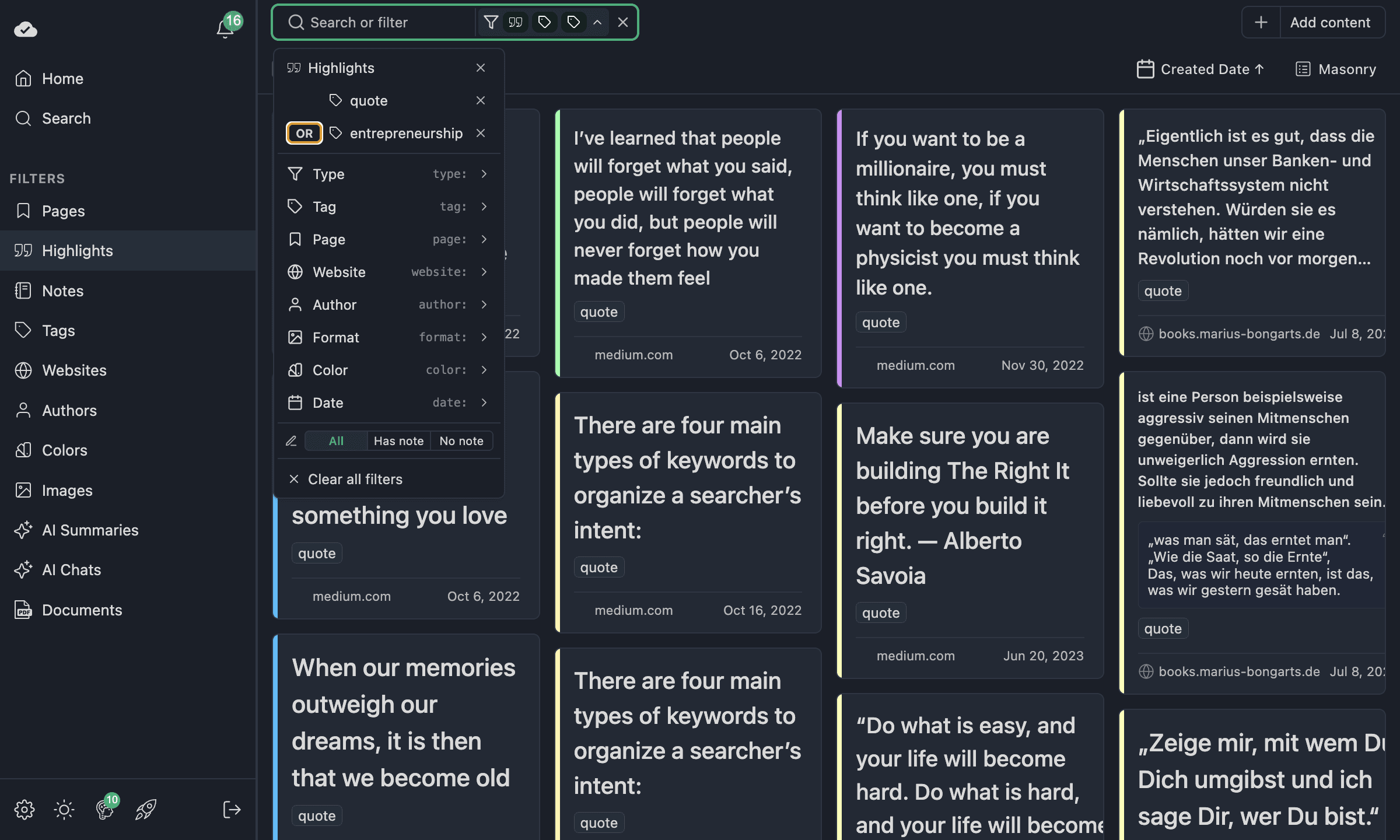
フィルターのドロップダウンで AND と OR を切り替えます。有効なフィルターはツールバーにバッジで出るので、何が適用されているかが常にわかります。
検索バーからのクイックフィルター
対応プランでは、検索入力からクイック構文でフィルターを追加することもできます。たとえば tag: のあとにタグ名を入力して Enter を押します。フィルターメニューからタグフィルターを追加するのと同じです。
フィルターの完全なリファレンスは、高度なフィルターを参照してください。
プラン要件
高度なフィルターは Ultimate の機能です。プランなしのオフラインモードでは、フィルター UI にアップグレードの案内が出ます。
複数選択と一括操作
ライブラリを整理したいとき、複数選択が便利です。
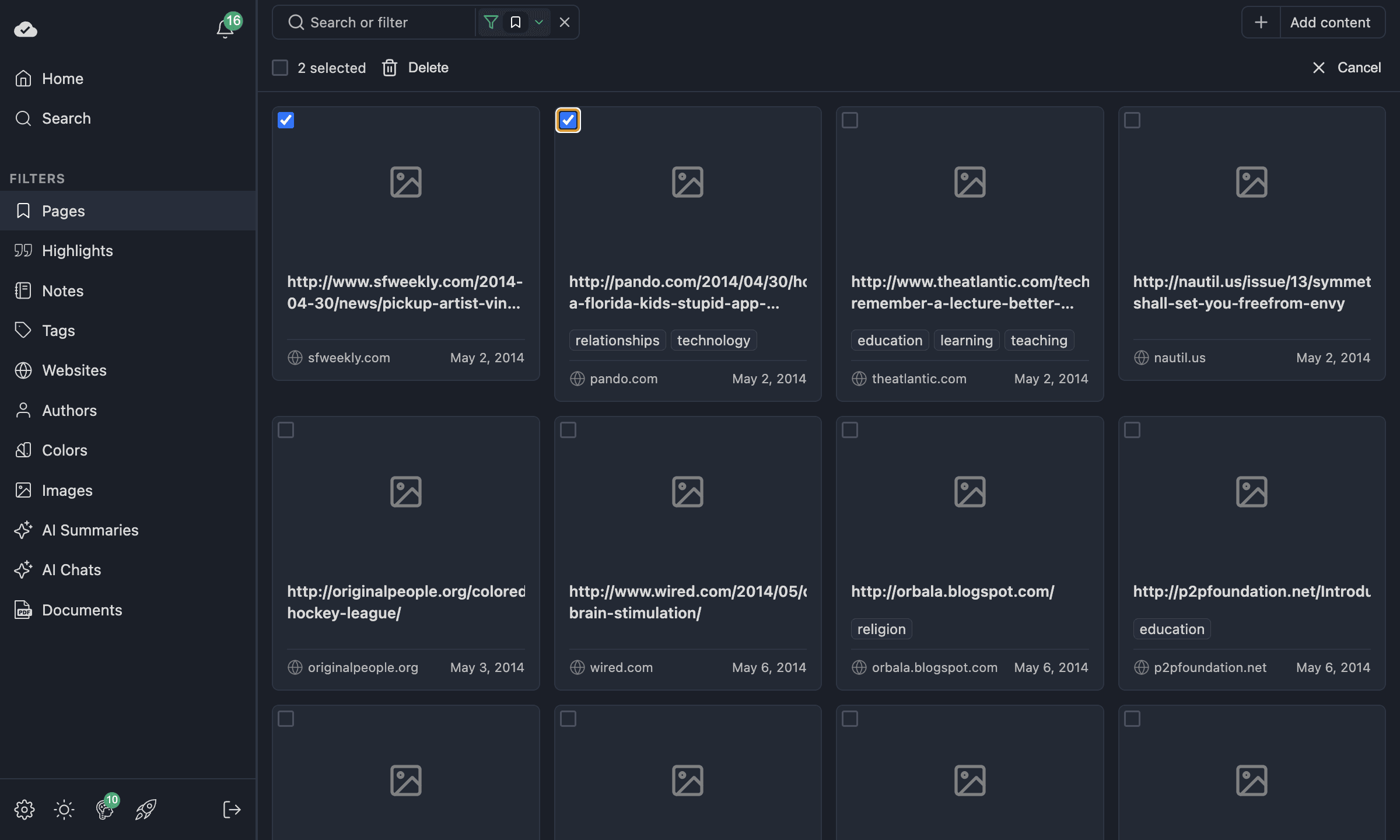
- いずれかの項目のチェックボックスをクリックして選択を始めます。
- 現在のビュー内で、必要なだけ選びます。
- ツールバーのすべて選択で、いまのフィルタービュー内のすべてを選びます。
- 削除をクリックして、選んだ項目をまとめて消します。
- キャンセル をクリックすると、削除せずに選択を解除します。
複数選択は ページ、ハイライト、メモ のビューで使えます。フィルターと組み合わせると、ライブラリの一括整理に強力です — たとえばタグでフィルターし、すべて選択して、そのタグのものを削除する、といった使い方です。
表示フィールドのカスタマイズ
Ultimate では、各カードに見えるフィールドを制御できます。表示モードセレクターの隣の表示メニューを開き、フィールドのオン/オフを切り替えます。
たとえばページビューでは説明やサイト URL を隠してカードをコンパクトにできます。ハイライトビューではメモ、タグ、日付の表示/非表示を切り替えられます。選択はセッションをまたいで保持されます。
種類ごとの切り替え可能なフィールドの一覧は、表示フィールドのカスタマイズを参照してください。
無限スクロール
すべてのグリッドビューは、コンテンツを段階的に読み込みます。最初の 20 件はすぐに見え、下へスクロールすると自動でもっと読み込まれます — ページ送りボタンも待ち時間もありません。50 件でも 5,000 件でもスムーズです。
表示設定の保持
行った設定はすべて自動で保存されます:
- 表示モード(グリッド / リスト / メイソンリ)— セクションごと
- 並べ替えの種類と方向 — セクションごと
- カバーサイズとリスト幅 — 表示モードごと
- 表示するフィールド — 種類ごと
- 文字サイズ — 全体で共通
離れて戻ってきても、そのまま残っています。ページは大きなカバーのグリッド、ハイライトは小さな文字のメイソンリ、タグはリスト — 各セクションが独立して覚えます。
まとめ
ダッシュボードは、Web Highlights をシンプルなハイライターから、ブラウザ拡張機能の中の本格的なリサーチ管理システムへ変えます。ダッシュボード概要、柔軟なグリッドビュー、高度な AND/OR フィルター、複数選択の一括操作、セクションごとの設定保持が揃っているので、どれだけ保存しても調べたことを追いやすくなります。
探検してみましょう
拡張機能を開き、拡大ボタンをクリックして、ダッシュボードの閲覧を始めてください。Web Highlights が初めてなら、拡張機能をインストールしてハイライトを始めましょう — 訪れるページごとにダッシュボードが育っていきます。
関連ドキュメント
- ウェブアプリ — グリッド、検索、フィルター — グリッドの動き、フィルター、表示フィールドの完全リファレンス
- サイドパネル — 拡張機能サイドパネルの基本
- キーボードショートカット — 移動を速くする
- 間隔反復学習 — アプリと拡張機能の学習モード