
Explorar o painel
Antes de começar
Antes de começar, confira se a extensão do navegador está instalada. Você pode Instalar a extensão ou pegá-la na Chrome Web Store, em Firefox Add-ons ou em Microsoft Edge Add-ons.
Introdução
Oi, aqui é o Marius, fundador do Web Highlights. Neste tutorial quero te guiar pelo painel e pela visão do app — seu centro de comando pessoal para tudo que você salvou: páginas, marcações, notas, tags e mais.
O painel fica embutido na extensão. Você não precisa de um app web separado. Não precisa criar conta. É só clicar e navegar. Tenha 10 marcações ou 10.000, o painel dá acesso imediato a tudo — com filtros avançados, vários modos de visualização e ordenação forte.
Vou mostrar como funciona, passo a passo.
Abrir o painel
Há duas formas de abrir o painel:
Pelo painel lateral da extensão
- Clique no ícone do Web Highlights na barra de ferramentas do navegador para abrir o painel lateral.
- Clique no botão Expandir no topo do painel lateral. Isso abre a visão completa do app.
- Você cai direto no painel.

Atalho de teclado
Você também pode configurar um atalho de teclado para abrir o painel na hora, sem clicar em nada.
Pelo app web
Se você tem uma conta do Web Highlights, também pode abrir o painel em app.web-highlights.com. O app web sincroniza com os dados da extensão, então tudo permanece alinhado entre dispositivos.
Visão geral do painel
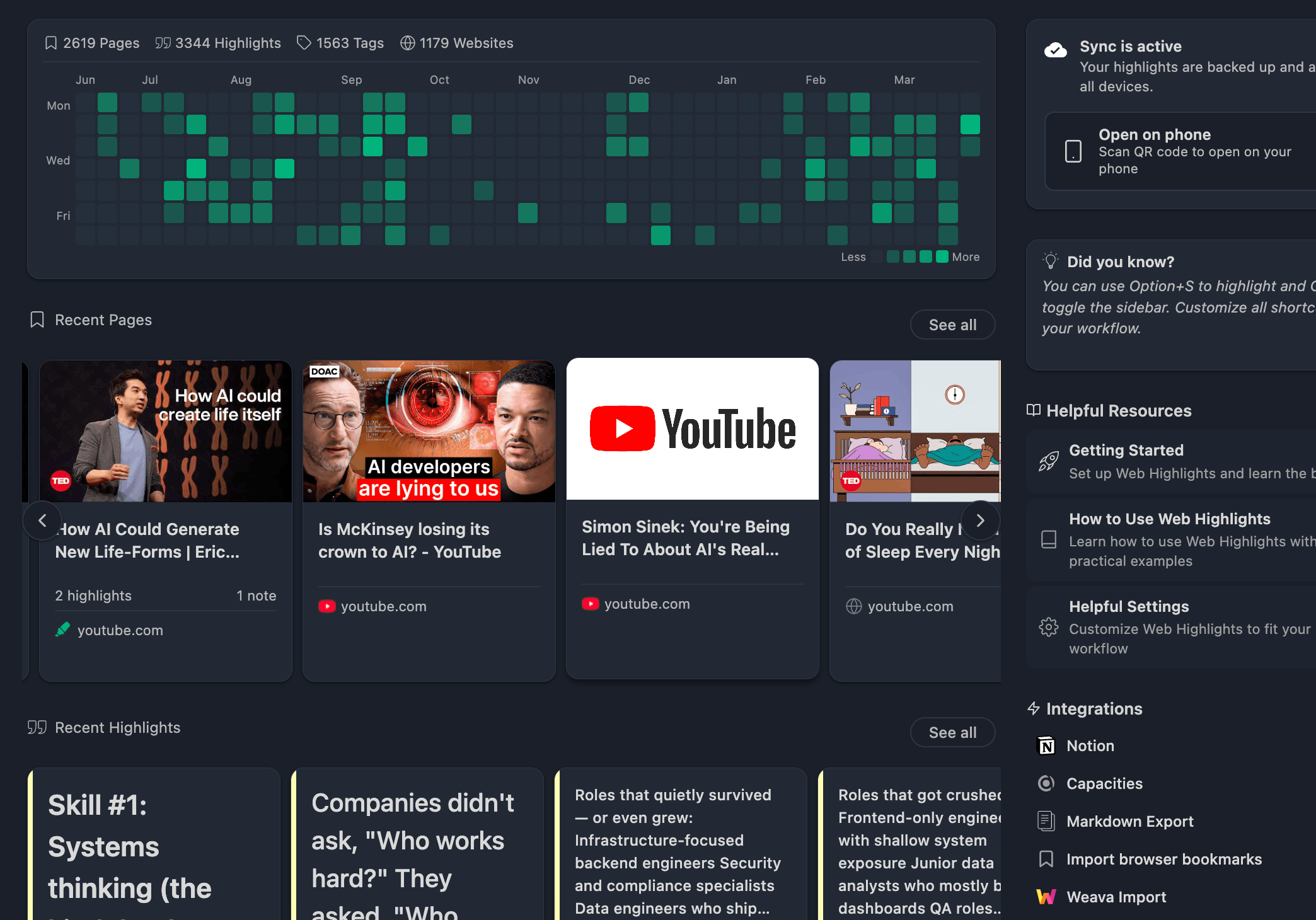
Quando o painel carrega, você vê uma visão geral de toda a biblioteca. Pense nele como a tela inicial da sua pesquisa.
Barra de estatísticas
No topo, seus números:
- Páginas — quantas páginas web você salvou
- Marcações — total de marcações em todas as páginas
- Tags — quantas tags você criou
- Sites — quantos sites únicos você marcou
Cada estatística é clicável. Clicar abre uma visão em grade filtrada daquele tipo de entidade — por exemplo, clicar em “Páginas” abre todas as páginas salvas.
Gráfico de contribuições
Abaixo das estatísticas há um gráfico de contribuições — parecido com o do GitHub. Ele mostra sua atividade de marcação ao longo do tempo. Cada dia com atividade fica sombreado, para você ver de relance a consistência da rotina de pesquisa.
Clicar em um dia abre uma visão filtrada só com as páginas e marcações daquela data.
Páginas recentes

A seção Páginas recentes mostra as últimas páginas salvas como cards em rolagem horizontal. Você pode percorrê-las ou clicar em Ver tudo para ir à visão completa em grade de Páginas.
Marcações recentes
Logo abaixo, a seção Marcações recentes funciona do mesmo jeito. Mostra as marcações mais recentes como cards. É ótimo para revisitar rápido o que você acabou de ler.
Navegar com a navegação do painel lateral
À esquerda da visão do app fica a navegação do painel lateral. É assim que você muda entre as seções da biblioteca. As seções disponíveis são:
| Seção | O que mostra |
|---|---|
| Início | O painel (onde estamos agora) |
| Páginas | Todas as páginas web salvas |
| Marcações | Todas as suas marcações de texto |
| Notas | Todas as notas que você escreveu |
| Tags | Todas as suas tags |
| Sites | Agrupadas por domínio do site |
| Autores | Agrupadas por autor do artigo |
| Cores | Agrupadas por cor da marcação |
| Resumos de IA | Seus resumos gerados por IA |
| Chats de IA | Suas conversas de chat com IA |
| Documentos | Documentos salvos |
| Imagens | Suas imagens marcadas |
| Buscar | Busca em texto completo em tudo |
Clicar em qualquer uma substitui a área principal por uma visão em grade daquele tipo de entidade. Vamos explorar isso a seguir.
Visões em grade — páginas, marcações e mais
Quando você vai a uma seção como Páginas, vê todas as páginas salvas em layout de grade. É aí que você navega, ordena e filtra o conteúdo.
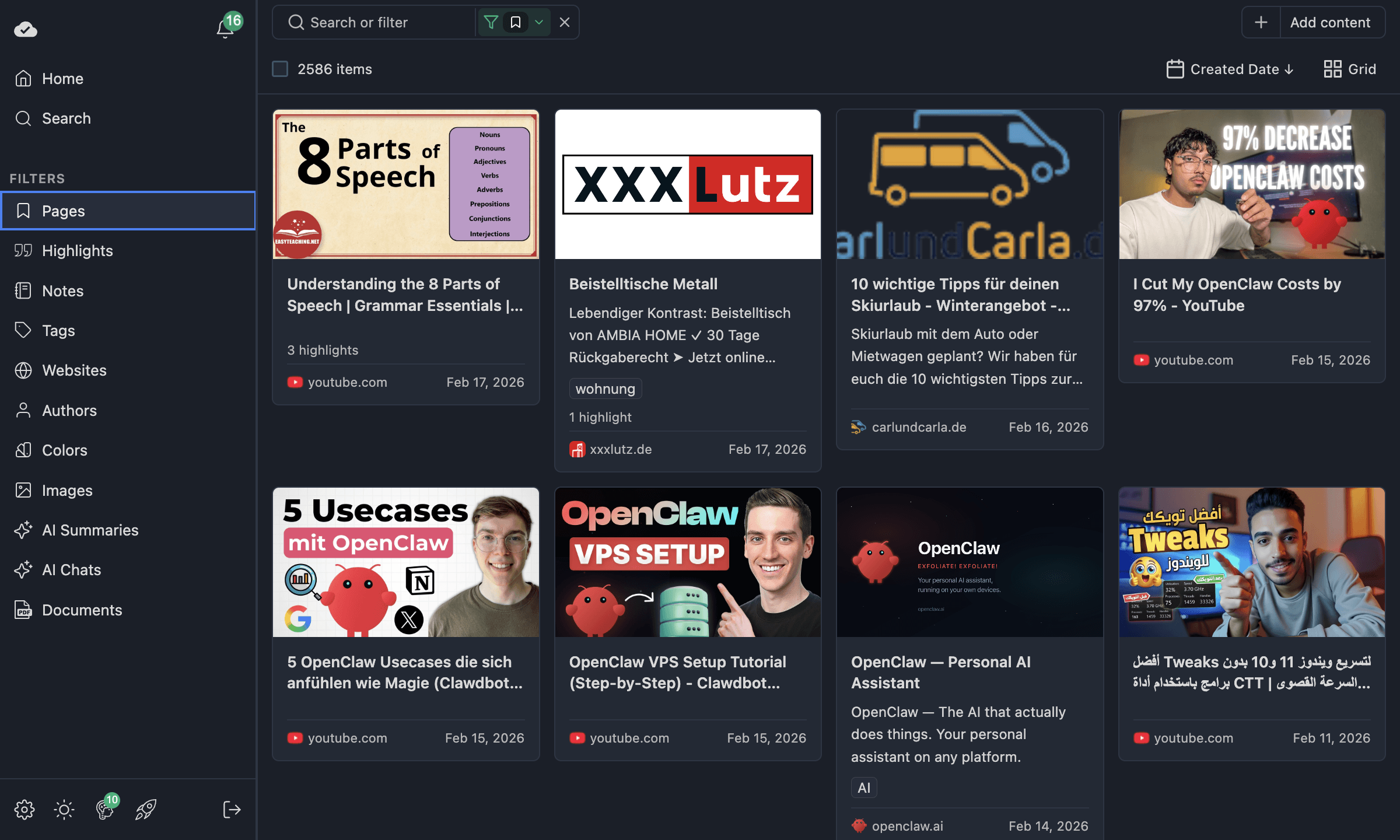
Cada card mostra o essencial de relance: título da página, descrição, favicon do site, data, contagem de marcações, contagem de notas e tags.
Alternar modos de visualização
Você não fica preso a um layout. Toda seção oferece três modos de visualização:
- Grade — layout em cards, ótimo para varredura visual
- Lista — lista vertical compacta, ótima para folhear títulos
- Mosaico — layout escalonado estilo Pinterest, ótimo para marcações de tamanhos variados
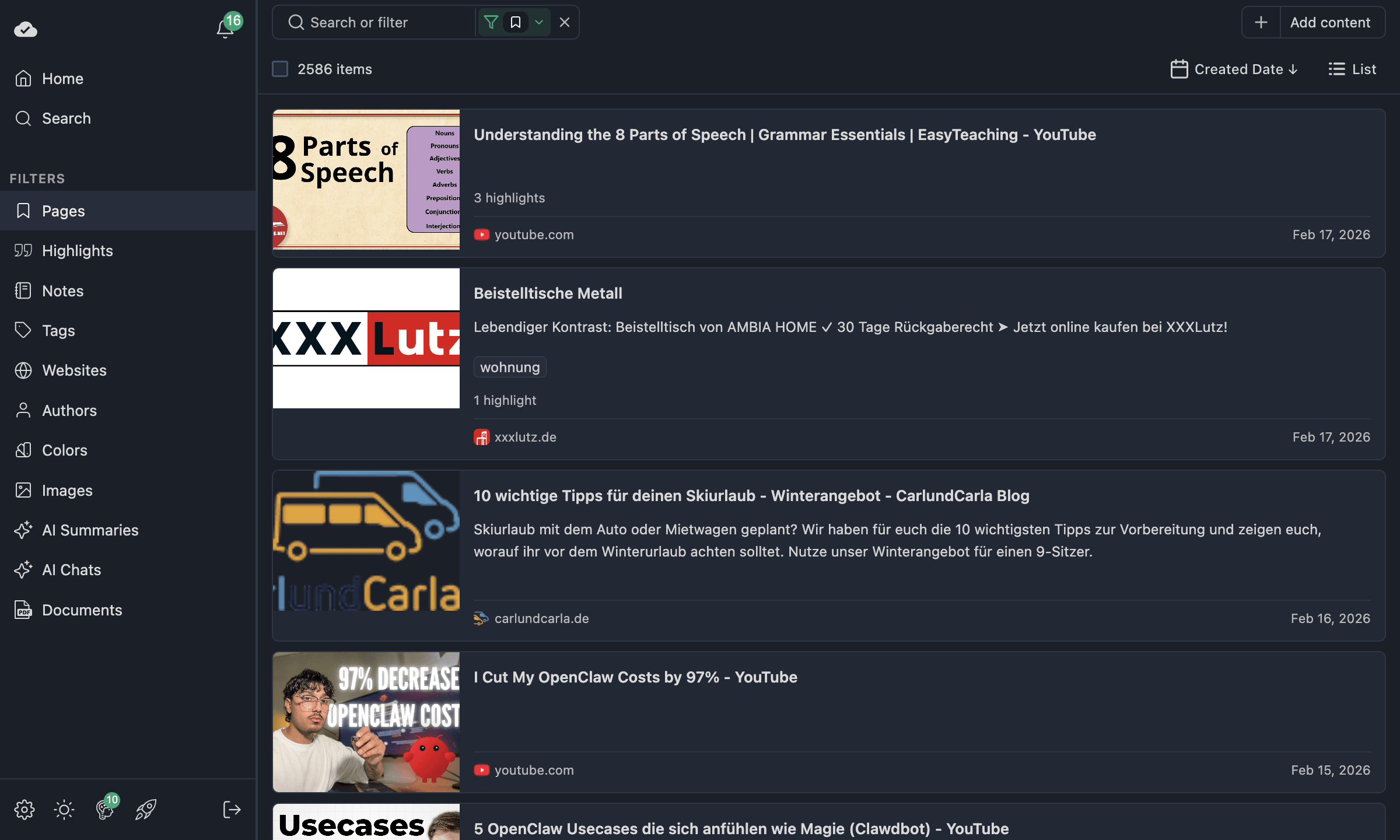
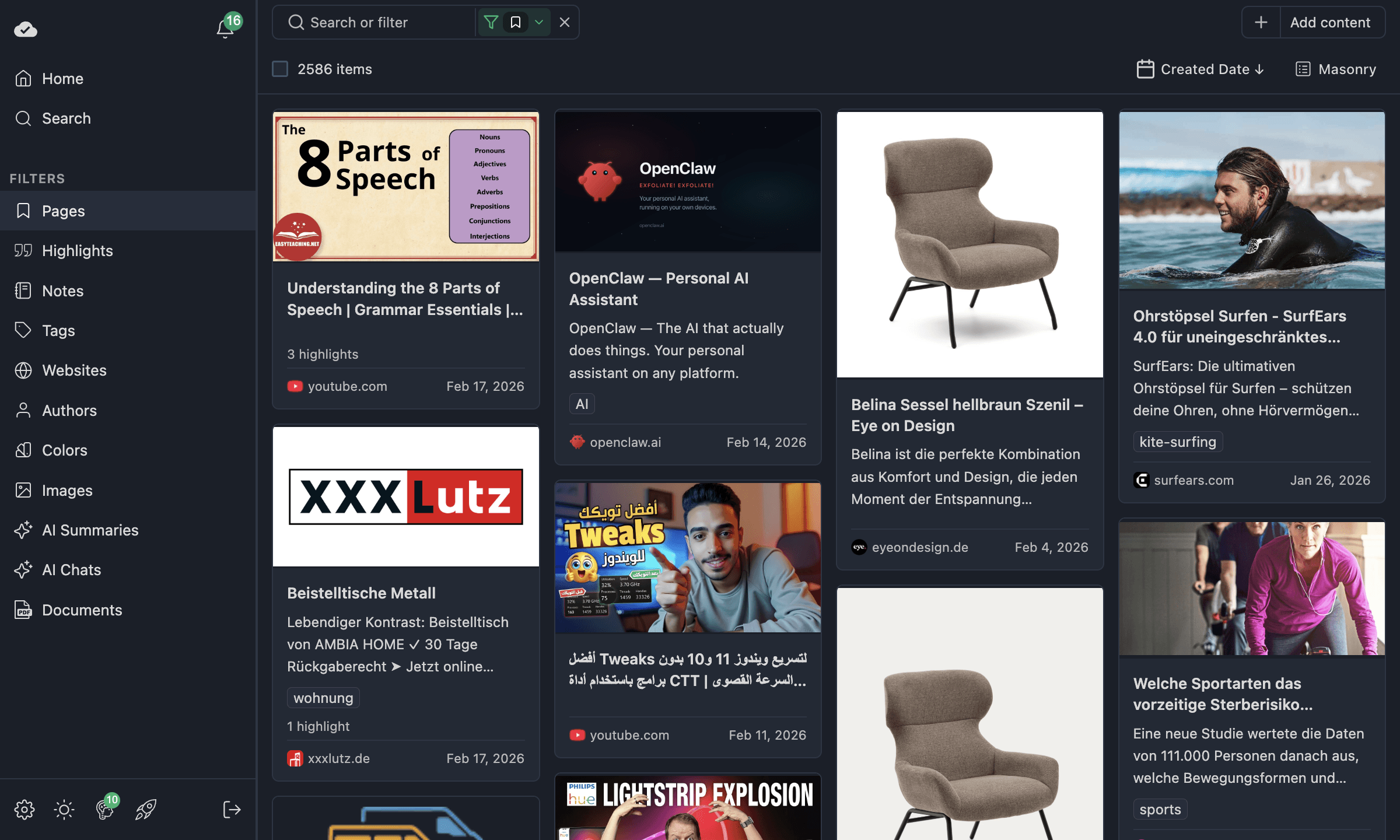
Alterne com o seletor de modo de visualização na barra de ferramentas. Sua escolha é lembrada por seção — você pode usar Grade para Páginas e Masonry para Marcações sem reconfigurar toda vez.
TIP
Para marcações e notas, Mosaico costuma ser a melhor escolha, porque os trechos variam de tamanho. Para páginas, Grade dá uma visão limpa em cards.
Ordenar o conteúdo
Use o menu de ordenação na barra de ferramentas para mudar a ordem dos itens. As opções disponíveis dependem da seção:
| Seção | Opções de ordenação |
|---|---|
| Páginas | Data de criação, Título, Contagem de marcações, Contagem de notas |
| Marcações | Data de criação, Texto |
| Tags | Nome, Contagem de marcações, Contagem de favoritos |
| Sites | Nome, Contagem de favoritos, Contagem de marcações |
| Autores | Nome, Contagem de favoritos |
Clique na mesma opção de ordenação duas vezes para inverter a direção (crescente ↔ decrescente).
Navegação em profundidade
É aqui que a coisa ganha força. Muitos itens funcionam como filtros em profundidade quando você clica neles:
- Clique em uma Tag → veja todas as páginas e marcações com essa tag
- Clique em um Site → veja tudo daquele domínio
- Clique em uma Cor → veja todas as marcações daquela cor
- Clique na contagem de marcações no card de uma página → veja só as marcações daquela página
- Clique na contagem de notas no card de uma página → veja só as notas daquela página
Cada nível aplica um filtro automaticamente. Você vê selos de filtro na barra de ferramentas mostrando o que está ativo. Para voltar, limpe o filtro ou vá a outra seção.
Visão de marcações
A seção Marcações merece atenção especial, porque é onde mora a maior parte da sua pesquisa.
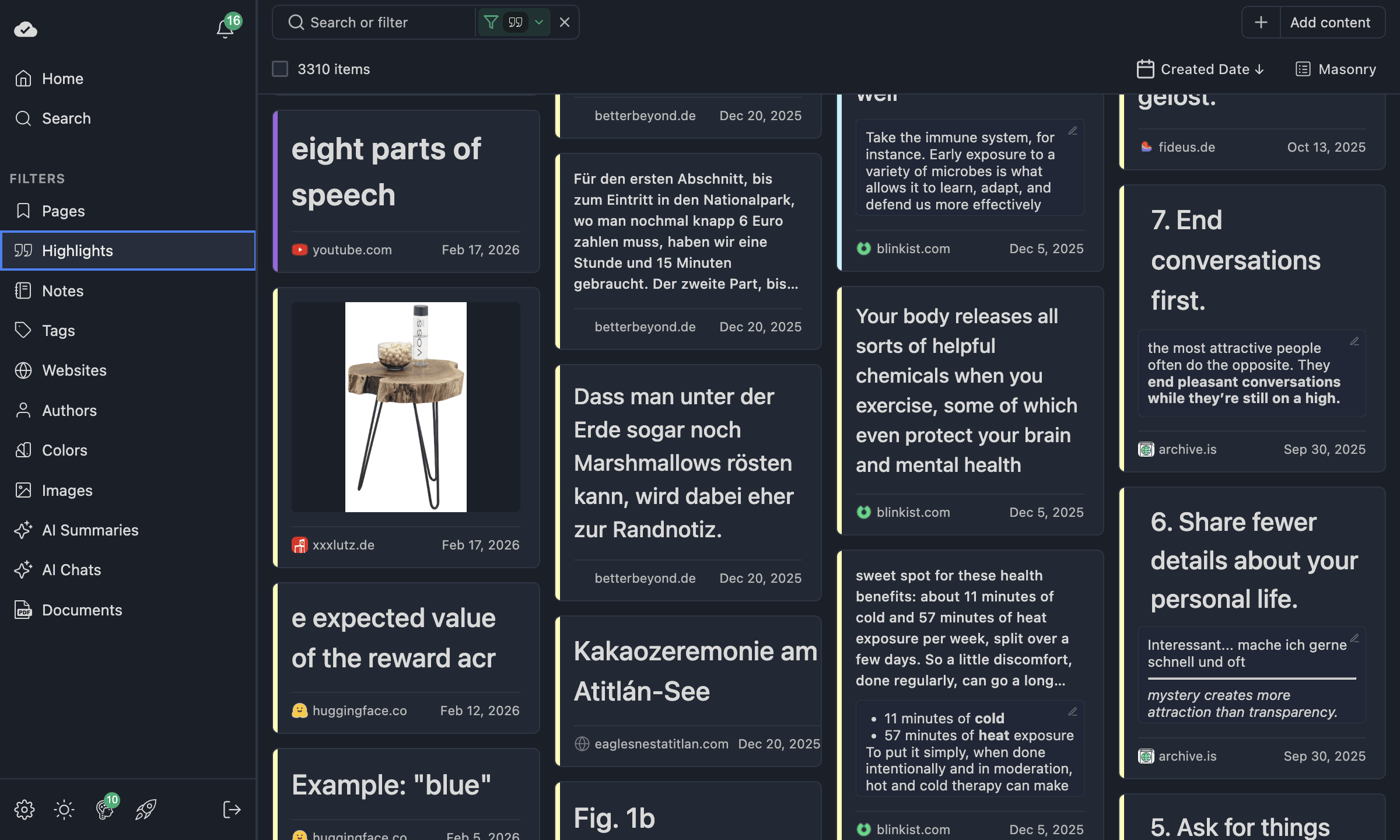
Cada card de marcação mostra o texto que você marcou, o site de origem, a data e quaisquer tags ou notas ligadas. Na visão Masonry, marcações mais curtas ocupam menos espaço, dando uma visão densa de tudo que você capturou.
Tags, sites, cores e mais
Cada seção do painel lateral tem a própria visão em grade, otimizada para aquele tipo de entidade.
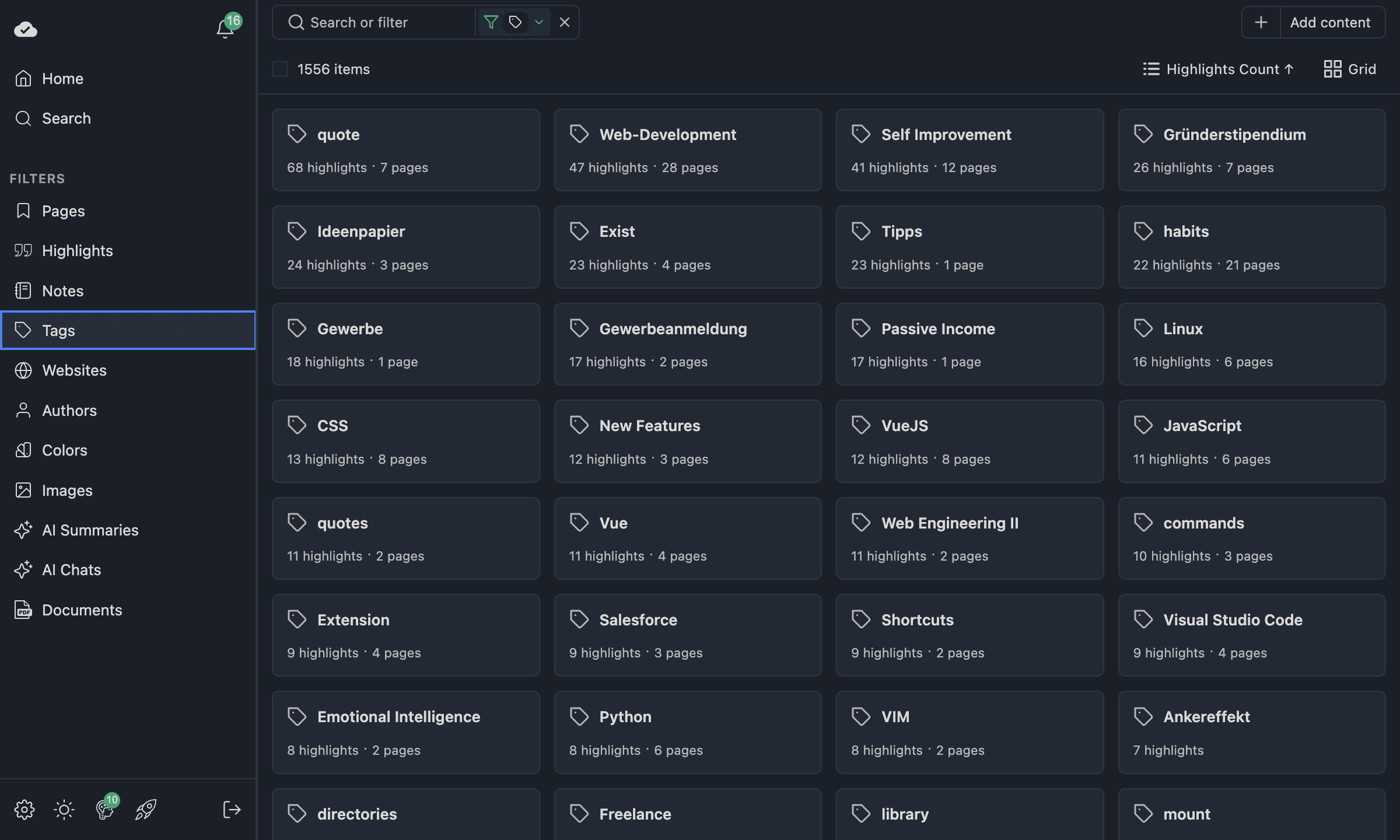
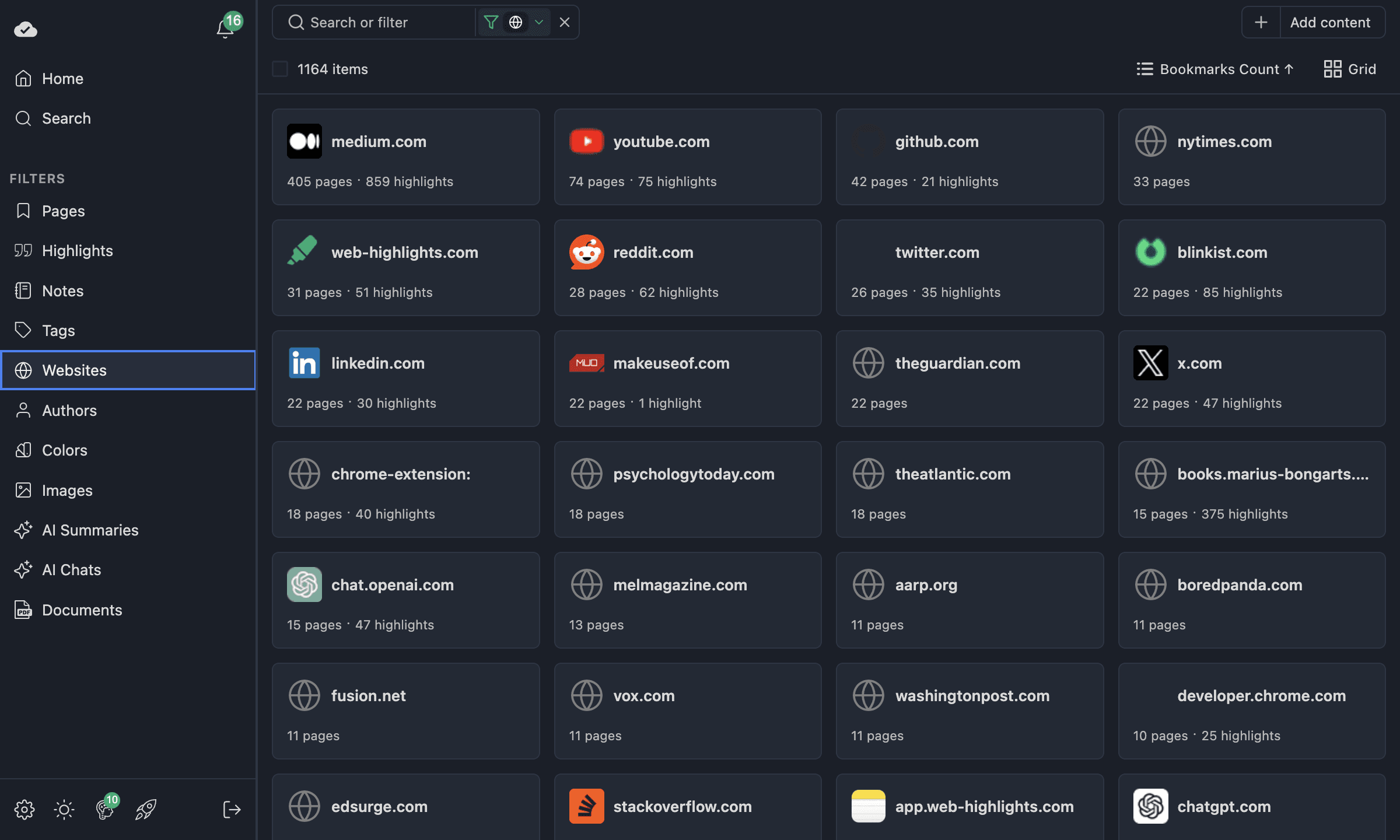
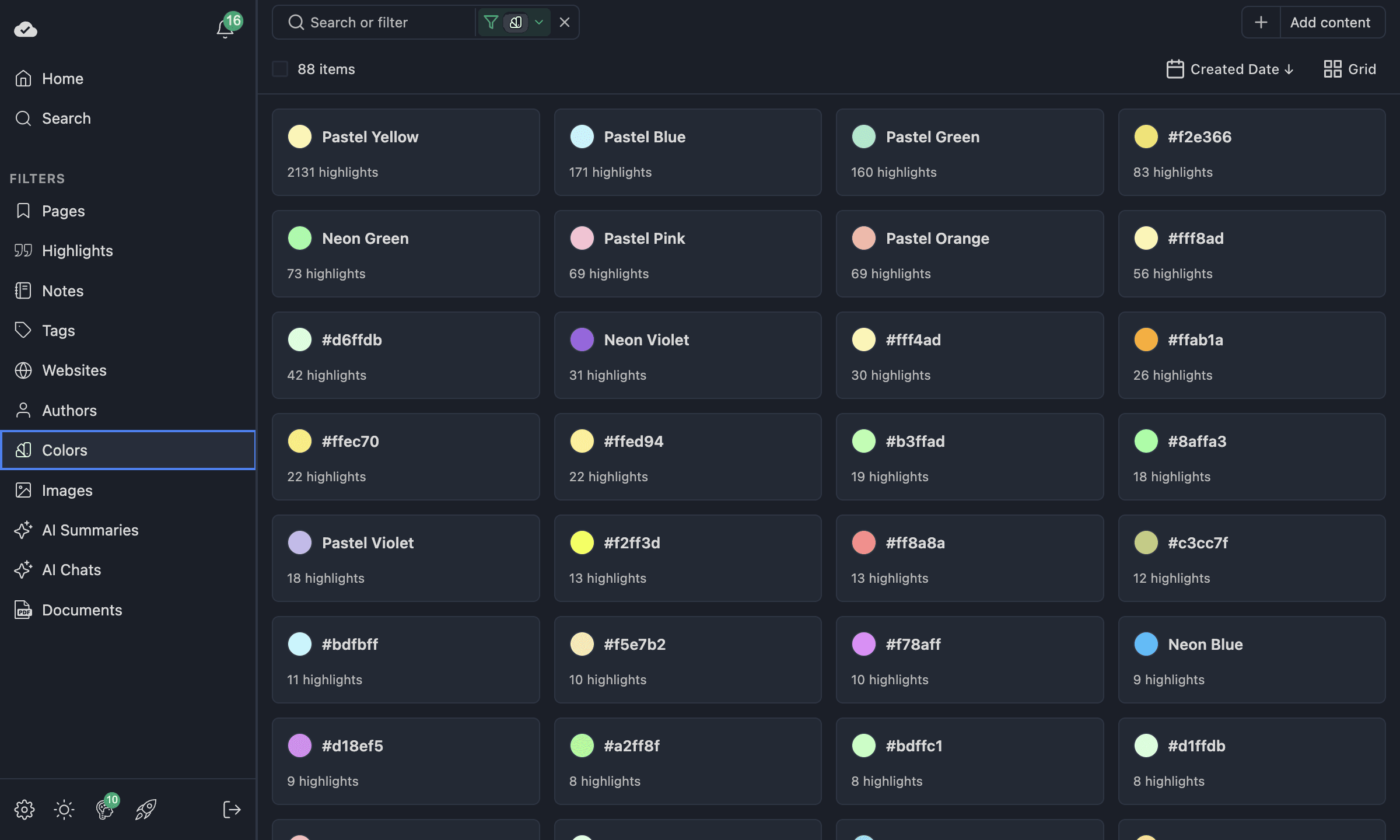
Todas essas visões oferecem Grade, Lista e Masonry, e todas permitem clicar em um item para aprofundar no conteúdo relacionado.
Buscar
A seção Buscar permite achar qualquer coisa em toda a biblioteca. Digite uma palavra-chave e os resultados aparecem na hora — abrangendo páginas, marcações, notas, resumos com IA e mais.
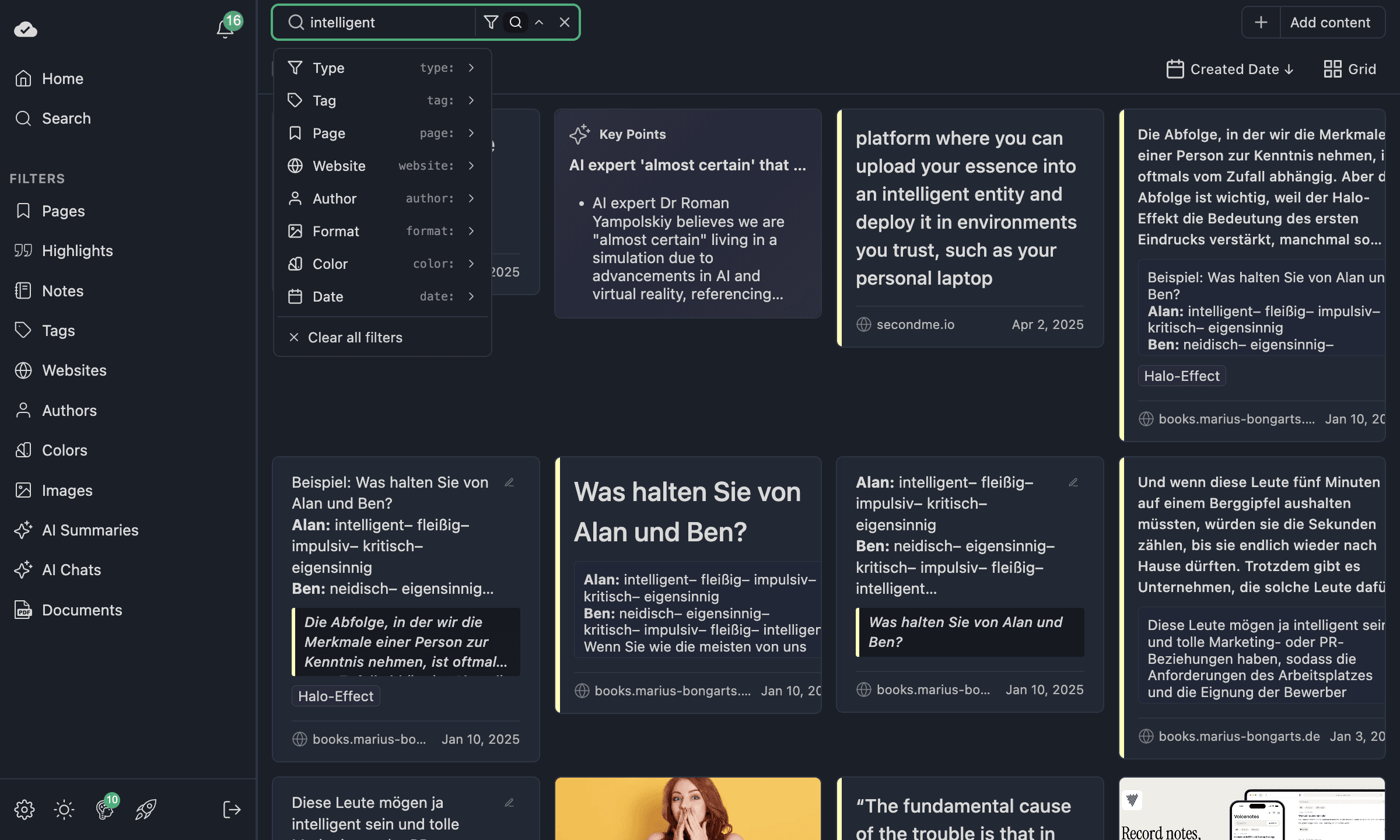
Dentro de qualquer outra seção (como Páginas ou Marcações), o campo de busca estreita os resultados só dentro daquela seção. Assim você busca especificamente nas marcações sem misturar páginas.
Para mais detalhes sobre busca, veja a referência Grade, busca e filtros.
Filtros avançados
Este é um dos recursos mais pedidos, e está embutido em toda visão em grade.
Abra a barra de filtros (o ícone de funil ao lado do campo de busca) para adicionar filtros. Você pode filtrar por:
- Tag — mostrar só itens com uma tag específica
- Site — mostrar só itens de um domínio específico
- Autor — filtrar por autor do artigo
- Cor — filtrar por cor da marcação
- Intervalo de datas — restringir a um período
- Notas — mostrar só itens com (ou sem) notas
- Tipo de mídia — filtrar por tipo de conteúdo
Lógica E / OU
O que torna isso realmente forte: quando você adiciona vários filtros do mesmo tipo (por ex. duas tags), pode escolher entre lógica E e OU.
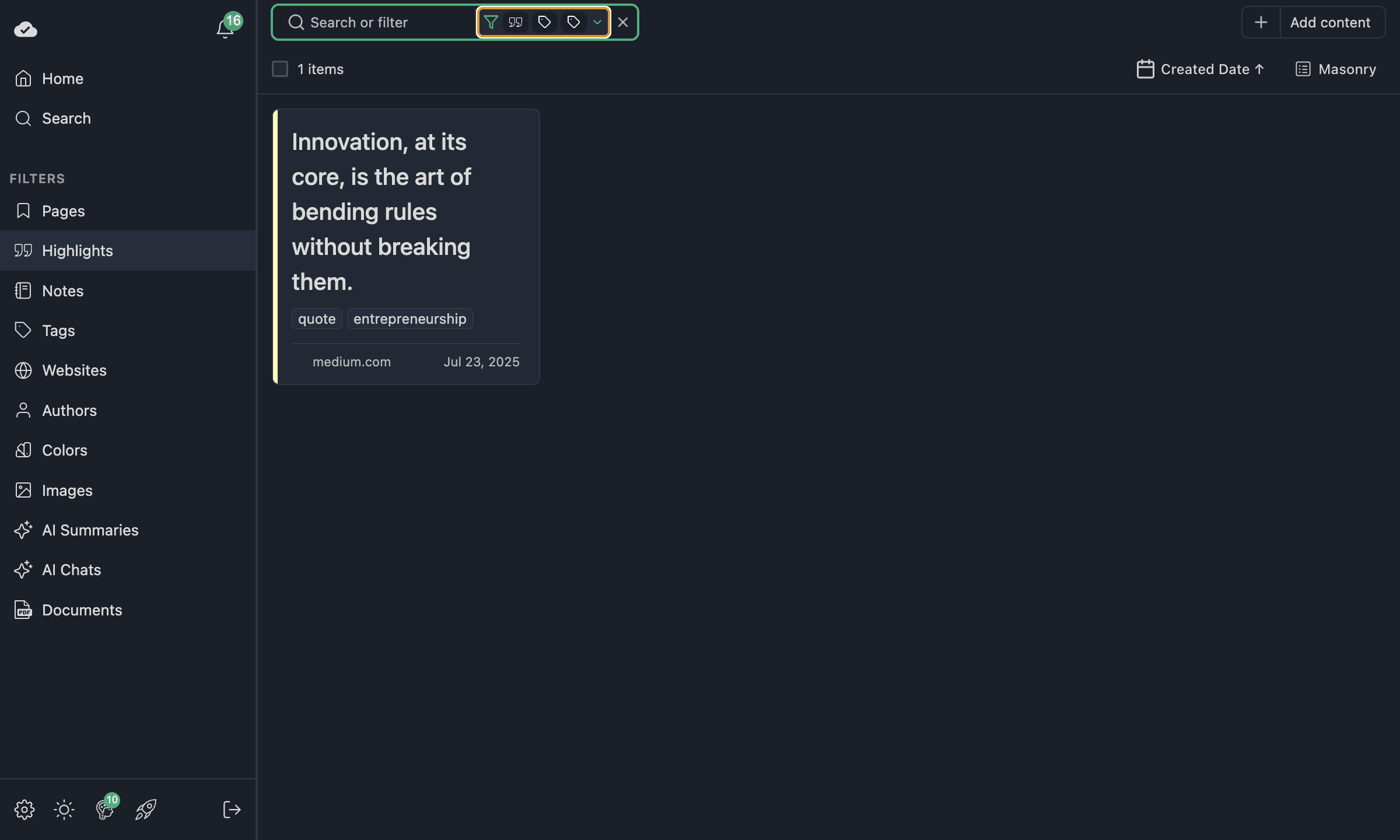
- E — os itens precisam combinar com todos os filtros ativos. Ótimo para afunilar, por ex. “marcações com as tags quote e entrepreneurship.”
- OU — os itens podem combinar com qualquer um dos filtros ativos. Ótimo para ampliar, por ex. “marcações com a tag quote ou entrepreneurship.”
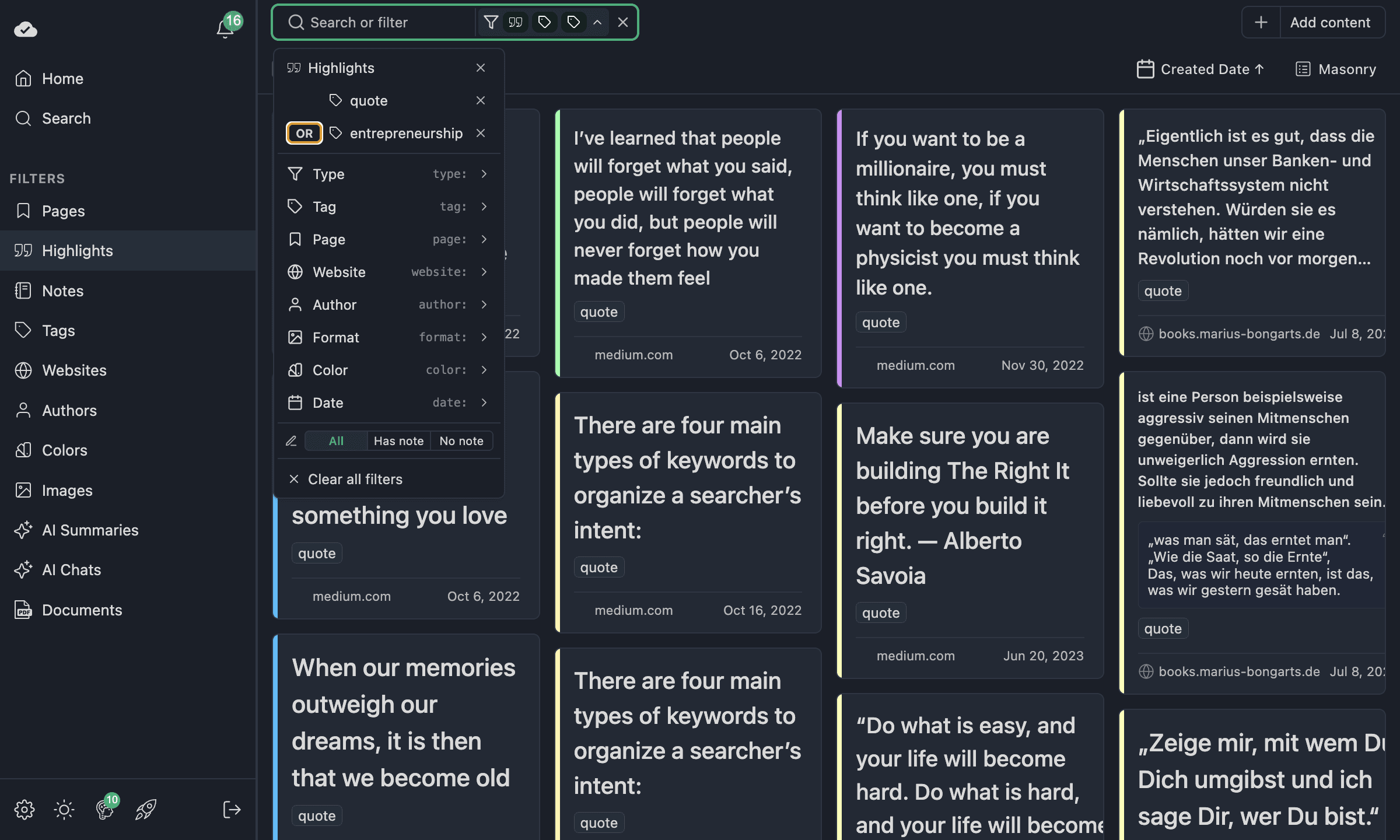
Alterne entre E e OU direto no menu suspenso de filtros. Filtros ativos aparecem como selos na barra de ferramentas para você sempre saber o que está aplicado.
Filtros rápidos pela barra de busca
Nos planos compatíveis, você também pode adicionar filtros direto pelo campo de busca com uma sintaxe rápida. Por exemplo, digite tag: seguido do nome de uma tag e pressione Enter. Isso equivale a adicionar um filtro de tag pelo menu de filtros.
Para a referência completa de filtros, veja Filtros avançados.
Requisitos do plano
Os filtros avançados são um recurso Ultimate. No modo offline sem plano, a interface de filtros mostra um convite para fazer upgrade.
Seleção múltipla e ações em lote
Precisa limpar a biblioteca? A seleção múltipla facilita.
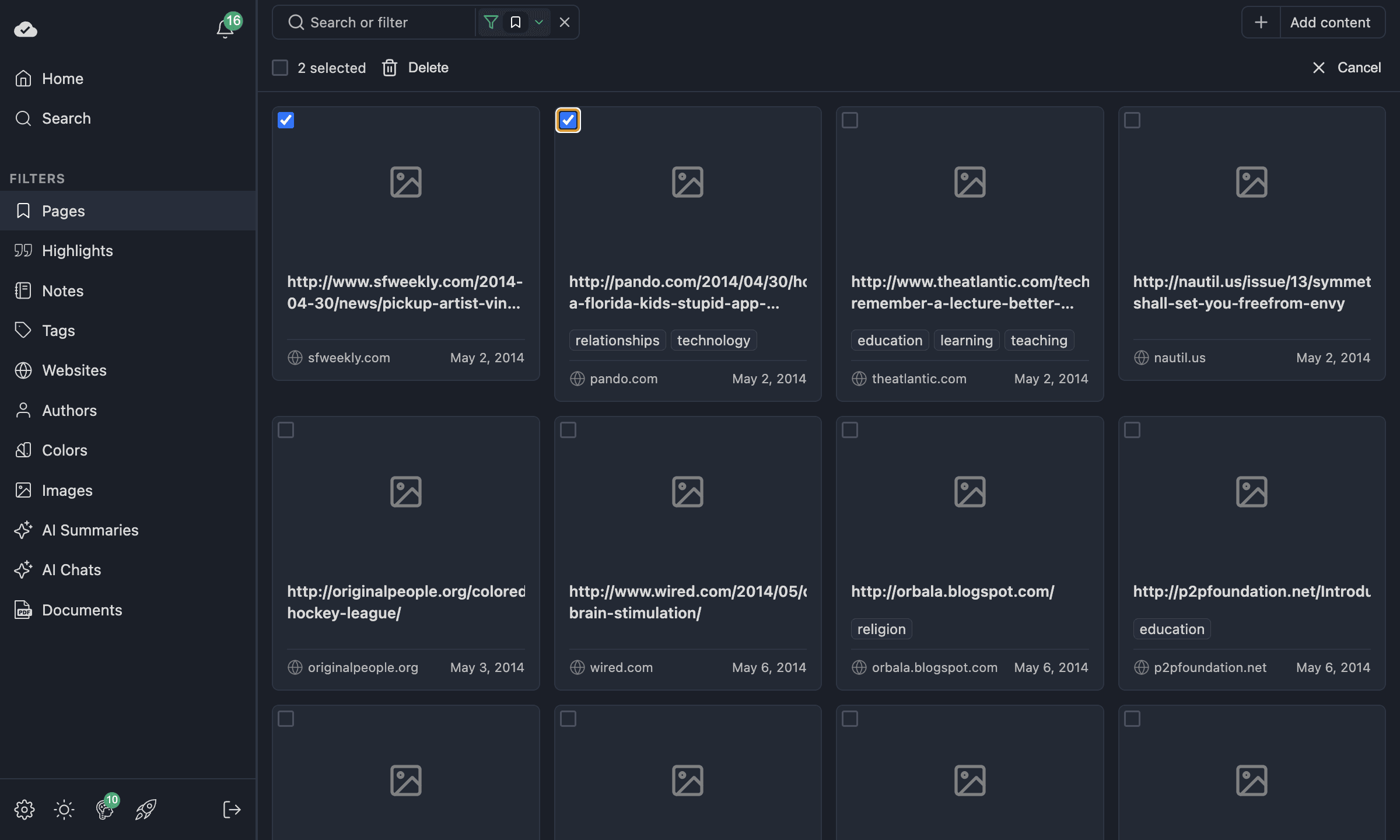
- Clique na caixa de seleção de qualquer item para começar a selecionar.
- Selecione quantos itens quiser — na visão atual.
- Use Selecionar tudo na barra de ferramentas para selecionar tudo na visão filtrada atual.
- Clique em Excluir para remover todos os itens selecionados de uma vez.
- Clique em Cancelar para sair da seleção sem excluir.
A seleção múltipla funciona nas visões Páginas, Marcações e Notas. Combinada com filtros, é uma forma forte de limpar a biblioteca em lote — por exemplo, filtrar por uma tag, selecionar tudo e excluir tudo com aquela tag.
Personalizar campos visíveis
No Ultimate, você controla quais campos aparecem em cada card. Abra o menu de visualização (ao lado do seletor de modo) para ligar ou desligar campos.
Por exemplo, na visão Páginas você pode ocultar a descrição ou a URL do site para cards mais compactos. Na visão Marcações, pode mostrar ou ocultar notas, tags ou a data. Suas escolhas persistem entre sessões.
Para a lista completa de campos alternáveis por tipo de entidade, veja Campos visíveis personalizados.
Rolagem infinita
Todas as visões em grade carregam o conteúdo aos poucos. Você vê o primeiro lote de 20 itens na hora. Ao rolar para baixo, mais itens carregam automaticamente — sem botões de paginação, sem espera. Funciona bem com 50 itens ou 5.000.
Persistência da configuração de visualização
Cada escolha de configuração é salva automaticamente:
- Modo de visualização (Grade / Lista / Masonry) — salvo por seção
- Tipo e direção de ordenação — salvos por seção
- Tamanho da capa e largura da lista — salvos por modo de visualização
- Campos visíveis — salvos por tipo de entidade
- Tamanho da fonte — salvo globalmente
Saia e volte — tudo permanece exatamente como você deixou. Isso significa que você pode configurar Páginas em Grade com capas grandes, Marcações em Masonry com texto menor e Tags em Lista — cada seção lembra de forma independente.
Conclusão
O painel transforma o Web Highlights de um marcador simples em um sistema completo de gestão de pesquisa — tudo dentro da extensão do navegador. A combinação da visão geral do painel, visões em grade flexíveis, filtros avançados E/OU, ações em lote por seleção múltipla e configurações persistentes por seção facilita acompanhar a pesquisa, não importa quanto você tenha salvo.
Pronto para explorar?
Abra a extensão, clique no botão de expandir e comece a navegar pelo painel. Se o Web Highlights for novo para você, instale a extensão e comece a marcar — seu painel cresce a cada página que você visita.
Documentação relacionada
- App web — grade, busca e filtros — referência completa do comportamento da grade, filtros e campos visíveis
- Painel lateral — bases do painel lateral da extensão
- Atalhos de teclado — acelerar a navegação
- Aprendizado com repetição espaçada — modo de aprendizado no app e na extensão