
ChatGPT の会話を単語カードにする方法
前提条件
始める前に、ブラウザ拡張機能がインストールされていることを確認してください。こちらからインストールするか、Chrome ウェブストア、Firefox アドオン、Microsoft Edge アドオンから入手できます。
動画チュートリアル
このチュートリアルは上の動画と対になっています。読む方がよければ、下のテキストガイドに沿うか、対応するブログ記事をどうぞ:Turn ChatGPT Chats into Flashcards You'll Remember。
YouTube で見る: How to Turn ChatGPT Conversations into Flashcards
はじめに
こんにちは、Web Highlights の Marius です。今日は、みんなが抱えている問題を解決する、とても便利な機能を紹介します。
オンラインではたくさん読みます — 記事、PDF、そしてますます ChatGPT の会話や、一般の AI 会話も。つまり Claude、Gemini、使っているどんなツールでも同じです。Web Highlights は、学んだことを覚え、単語カードを作って長期記憶へ移すのを手伝います。
学校の単語カードを覚えているかもしれません。紙のカードを箱に入れ、次のレベルへ上げようとしていた人もいるでしょう。「覚えた — 次のレベルへ。」あるいは「覚えていない — レベル 1 に戻す。」それが本当に覚え、長期記憶へ入れる助けになります。
いまは AI にいつも質問し、答えを覚えようとしないことが多いです。取っておく価値がないように感じるからです — いつでもまた聞ける。でも、やはり覚えたいことはあります。まさにそのための機能です。やり方を 2 つ示します。科学的な背景は、間隔反復学習ガイドで説明しています。
会話全体から単語カードを生成する
例を挙げます。最近『Thinking, Fast and Slow』を読み、とてもおすすめです。そこで ChatGPT に聞きます:「What are 10 concepts of the book Thinking, Fast and Slow?」
ChatGPT は長い答えを出します。ざっと読めますが、ほとんど忘れてしまうでしょう。この会話を覚える価値があると判断したら、Web Highlights で単語カードを生成できます。
Web Highlights のサイドパネルを開き、単語カードを生成クイックアクションをクリックします。
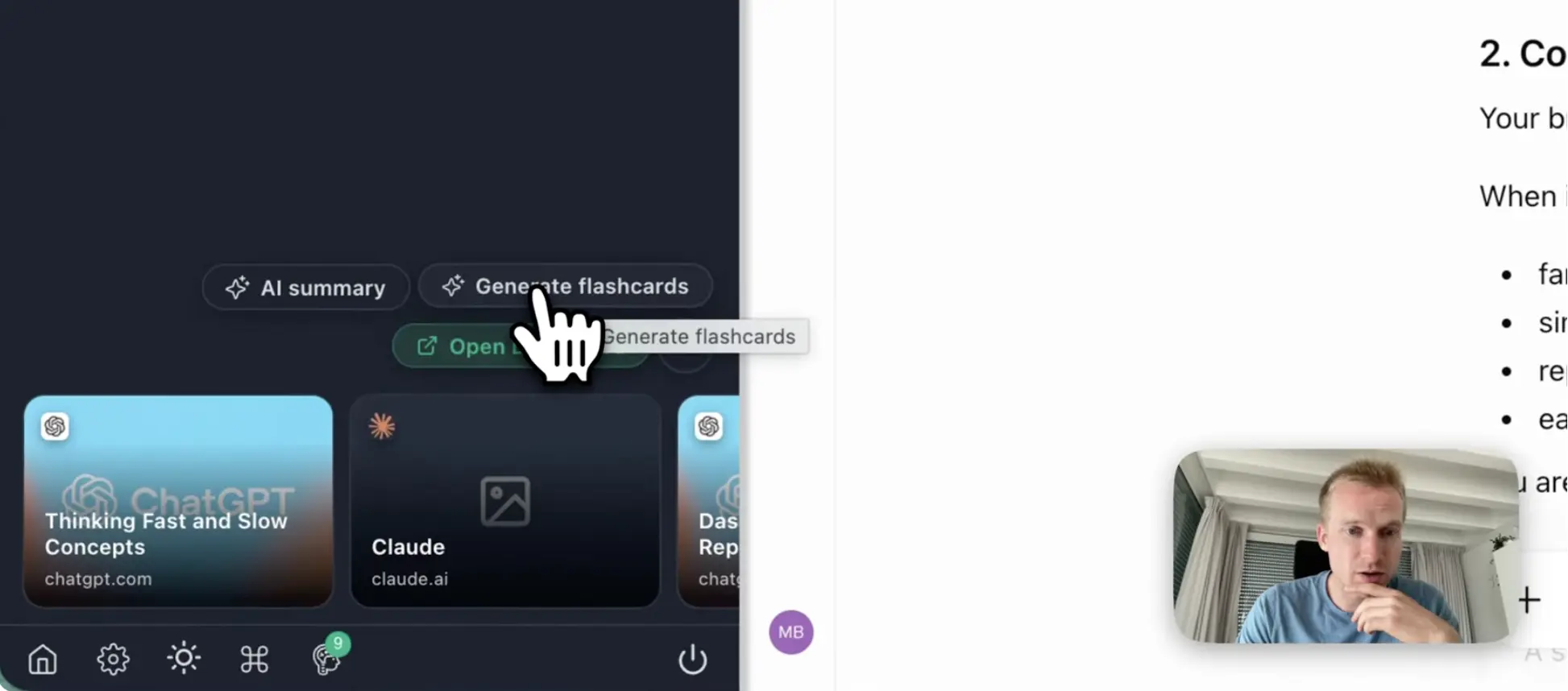
クリックすると、プライベートなオンデバイス AI が使われます。これは Chrome 内蔵の AI で、Edge でも動きます。外部サービスと通信しないローカル AI モデルです — すべて自分のマシン上で起きます。会話を OpenAI のような外部企業へ送る心配はありません。完全にローカルで、オフラインでも動きます。
デフォルトでは 10 枚の単語カードを作ります。変更できます — たとえば 8 枚にします。会話の内容を要約し、問題と答えに変えます。
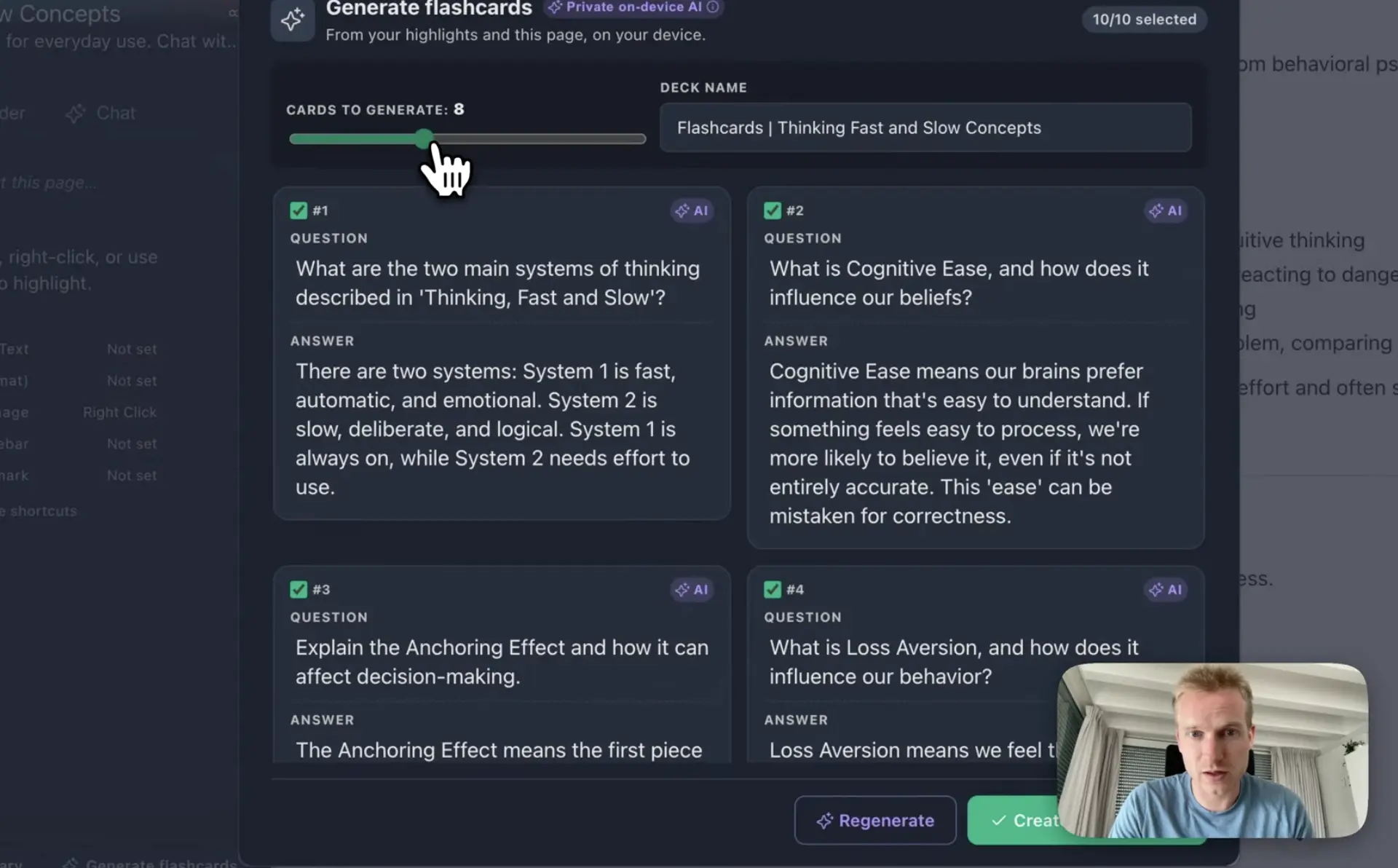
例です:「Thinking, Fast and Slow で説明されている思考の 2 つの主なシステムは何か?」2 つのシステム — 速いものと遅いもの — があると教えてくれます。ここでは詳しく踏み込みませんが、いま 8 枚の単語カードがある、というのがポイントです。
「これは残す価値がない」と言っていくつか削除することもできます。いま 6 枚になり、それが学習用のカードセットです。結果に満足したら、カードセットをライブラリに保存します。
セッションで学習する
カードセットを保存したら、学習を開始 をクリックして学習セッションを開きます。
各カードはまず問題を表示します。答えを思い出そうとし、タップして答えを出し、正解 または 不正解 で自己採点します。たとえば「認知的容易さとは何か、信念にどう影響するか?」— 答えを出して、覚えていたかどうかを付けます。思い出せなかったものは 不正解 にします。

カードを進めてセッションの終わりに達すると、連続記録(ストリーク)が始まります。
学習ダッシュボード
学習ダッシュボードでは進捗が見えます。いまはこの本の単語カードにフィルターされており、『Thinking, Fast and Slow』の 6 枚はまだ忘れかけているで、定着度はおよそ 15.8% です。
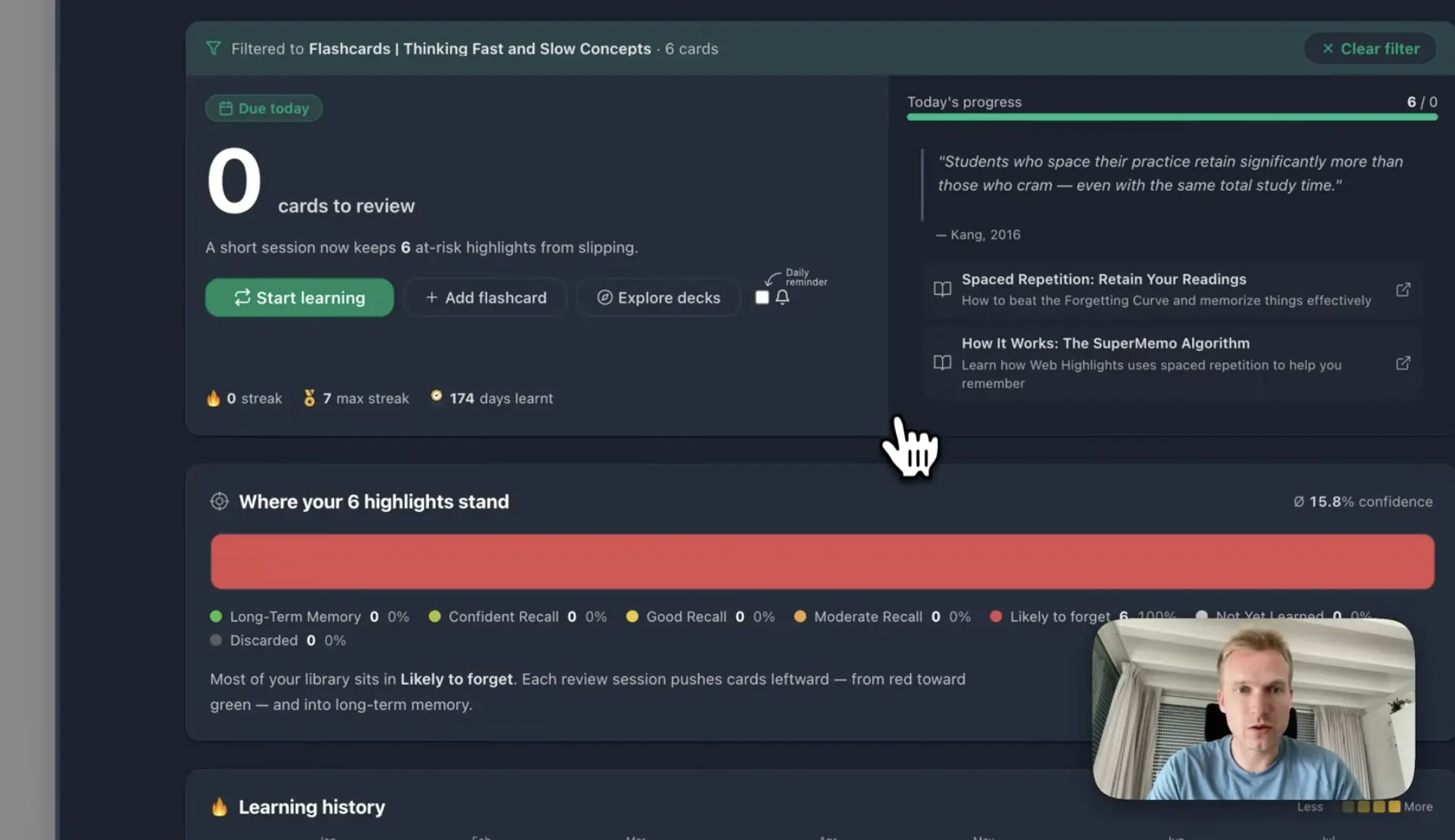
フィルターをクリアすると、復習すべきカードがたくさんあり、どれがすでに長期記憶に入っているかもわかります。自分の場合、すでに 112 枚が 長期記憶 に入っています。目標は、すべてのカードをそこへ持っていくことです。
これは SuperMemo アルゴリズムという間隔反復アルゴリズムで動きます。昔の紙の単語カード箱とよく似ています。思い出せなかったカードは早めに戻り、よく覚えているカードは先の日付へ進みます。5 回覚えたら、6 か月後にもう一度聞かれるかもしれません。それでも覚えていれば、もう聞かれません。詳細はSuperMemo アルゴリズムの節をどうぞ。
1 つの答えから単語カードを作る
2 つ目のやり方は、特定の答えだけに単語カードを作ることです。
とても簡単な例です。「ドイツの首都は何か?」— たぶんみんな知っています。ここで Web Highlights で答えをハイライトします。黄色でハイライトすると、サイドパネルに出ます。

脳アイコンをクリックして、この答えだけの単語カードを作ります。問題を自分で入力してもいいです — 「ドイツの首都は何か?」— または AI を使い、このハイライトに基づいて問題と答えを事前入力できます。
オンラインで何かを読んで「これは知っておくべきだ — そして 6 か月後も知っていたい」と思ったときに実用的です。ハイライトして、そこから単語カードを作るだけです。
答えが少し長くなることがあります:「ベルリンはドイツの主な都市であり、政府の所在地です。」AI は覚えやすくする小さなたとえも入れています。あとは保存します。
どのページからでも、この単語カードにフィルターした学習セッションを始められます — 答えがベルリンであることは、もちろん覚えています。
学ぶ内容をフィルターする
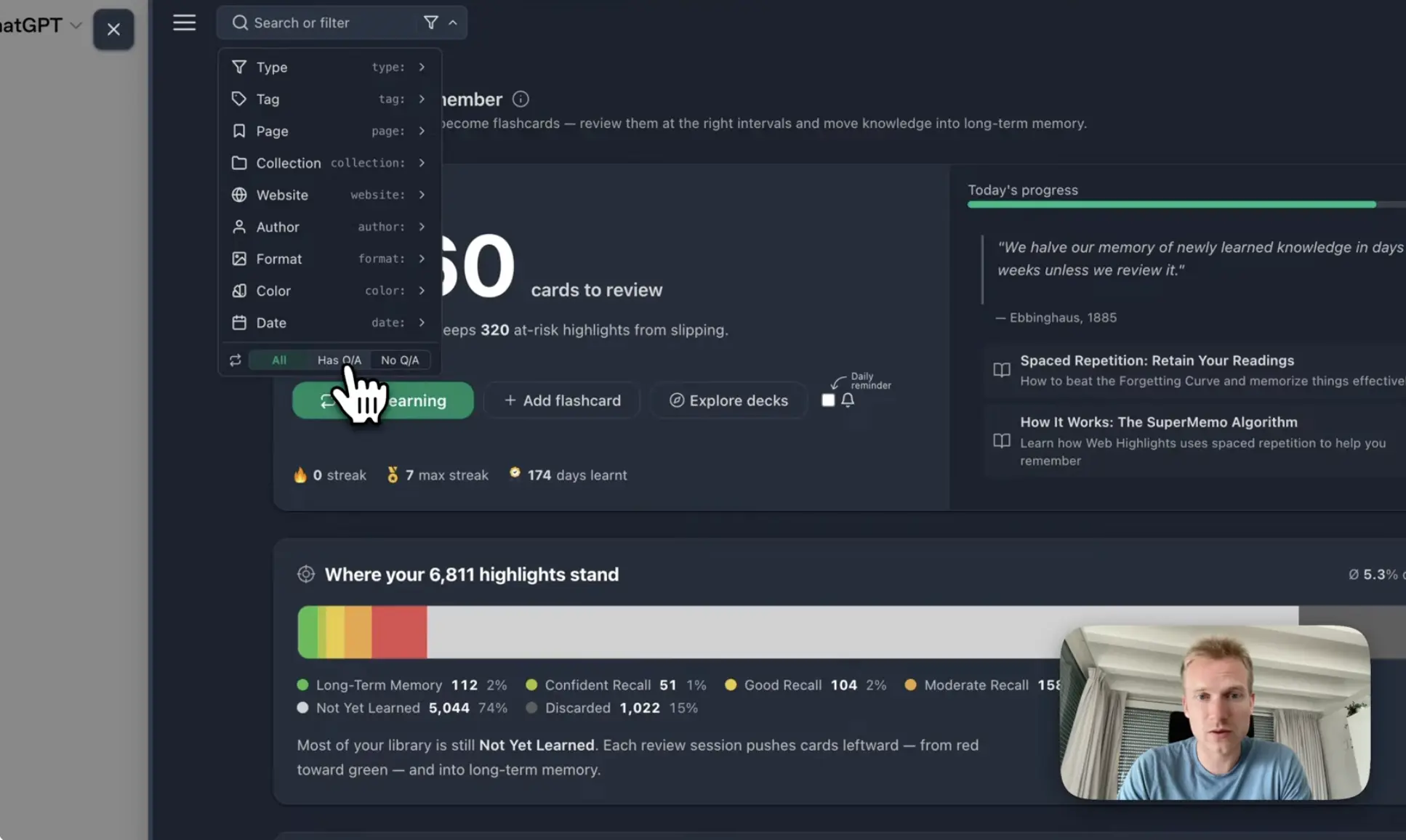
ダッシュボードではカードをフィルターできます — たとえばハイライトした特定のページごと。問題と答えがある単語カードだけを表示することもできます。自分の場合は 123 枚で、そこから学習セッションを始められます。
AI のトラブルシューティング
AI モデルの動作に問題がある場合は、ドキュメントの Chrome AI トラブルシューティングガイドがあり、ほかの要件も確認できます。
初回はモデルのダウンロードがあるため、生成に時間がかかることがあります。そのあとは速いです — デモでもわかります。ディスクの空き容量も少し必要です。問題があれば、そのページが手順を案内します。
まとめ
自分にとってこれは、AI と話して拾ったことを、来週また同じ質問をする代わりに、実際に覚え・学ぶよい方法です。1 つの答えをハイライトするか、会話全体をカードセットにし、あとは間隔反復に任せます。
はじめてみましょう
最近ほんとうに役に立った ChatGPT の会話を開き、単語カードにしてみましょう。Web Highlights が初めてなら、本格的に使うなら拡張機能をインストールするか、無料ラーナーの用意済みカードセットで復習システムを先に試せます — アカウント不要です。