
Cách biến hội thoại ChatGPT thành flashcard
Trước khi bắt đầu
Trước khi bắt đầu, cài tiện ích trình duyệt của chúng tôi. Bạn có thể cài tiện ích hoặc lấy từ Chrome Web Store, Firefox Add-ons, hoặc Microsoft Edge Add-ons.
Video hướng dẫn
Hướng dẫn này đi kèm video phía trên. Nếu bạn thích đọc, có thể theo hướng dẫn viết bên dưới, hoặc xem bài blog tương ứng: Turn ChatGPT Chats into Flashcards You'll Remember.
Xem trên YouTube: Cách biến hội thoại ChatGPT thành flashcard
Giới thiệu
Xin chào, Marius đây từ Web Highlights. Hôm nay tôi muốn chỉ cho bạn một tính năng rất hay giải quyết một vấn đề ai cũng gặp.
Chúng ta đọc rất nhiều trên mạng — bài viết, PDF, và ngày càng nhiều hội thoại ChatGPT, hoặc hội thoại AI nói chung. Vậy nên việc này cũng hoạt động với Claude, Gemini, hoặc bất kỳ công cụ nào bạn đang dùng. Web Highlights giúp bạn nhớ những gì học được và đưa vào trí nhớ dài hạn bằng cách tạo flashcard cho bạn.
Bạn có thể nhớ flashcard từ trường. Có lẽ từng dùng flashcard giấy, để trong hộp, rồi cố đưa mỗi flashcard lên cấp tiếp theo. "Được, mình nhớ — cấp tiếp." Hoặc, "Mình không nhớ — về cấp một." Đó là thứ giúp bạn thực sự nhớ và đưa vào trí nhớ dài hạn.
Hôm nay chúng ta hỏi AI suốt, và thường không nhớ câu trả lời, vì cảm giác như không đáng giữ — lúc nào cũng hỏi lại được. Nhưng tất nhiên chúng ta vẫn muốn nhớ. Đó chính xác là việc tính năng này dành cho. Để tôi chỉ hai cách. Nếu muốn nền tảng khoa học, chúng tôi có trong hướng dẫn Học bằng lặp lại ngắt quãng.
Tạo flashcard từ cả hội thoại
Để tôi đưa một ví dụ. Gần đây tôi đọc cuốn Thinking, Fast and Slow, rất đáng đọc. Vậy hãy hỏi ChatGPT: "What are 10 concepts of the book Thinking, Fast and Slow?"
ChatGPT đưa câu trả lời dài. Chúng ta có thể quét — nhưng rất có thể sẽ quên hầu hết. Vậy nếu tôi quyết định hội thoại này đáng nhớ, tôi có thể dùng Web Highlights để tạo flashcard từ nó.
Mở bảng điều khiển bên Web Highlights và nhấp hành động nhanh Tạo flashcard.
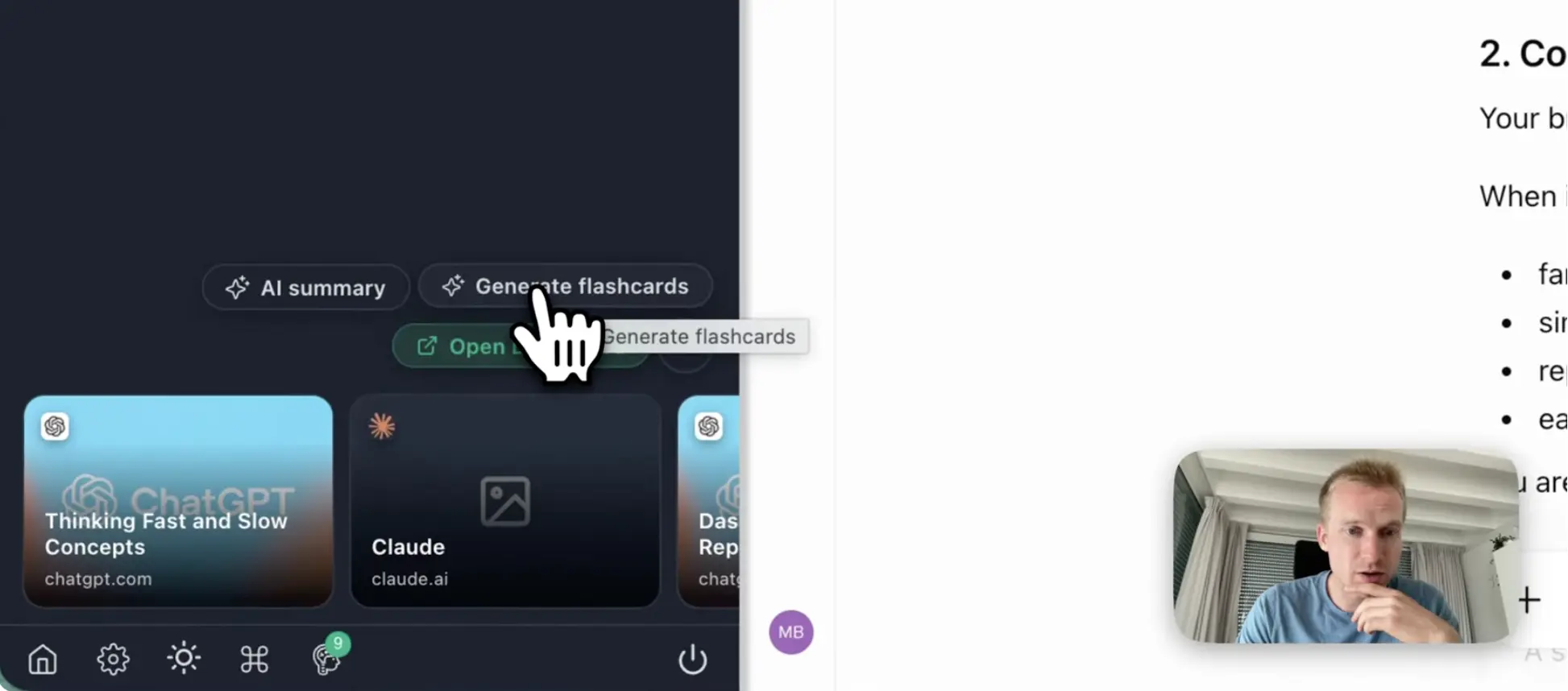
Khi nhấp, nó dùng AI riêng trên thiết bị của chúng tôi. Đây là AI tích hợp trong Chrome, cũng chạy trên Edge. Đây là mô hình AI cục bộ không nói chuyện với bất kỳ dịch vụ bên ngoài nào — mọi thứ diễn ra trên máy của bạn. Bạn không phải lo gửi hội thoại cho các công ty bên ngoài như OpenAI. Hoàn toàn cục bộ, và thậm chí hoạt động ngoại tuyến.
Mặc định nó tạo 10 flashcard. Bạn có thể đổi — ví dụ, tôi đặt thành tám. Nó tóm tắt nội dung hội thoại và biến thành câu hỏi và câu trả lời.
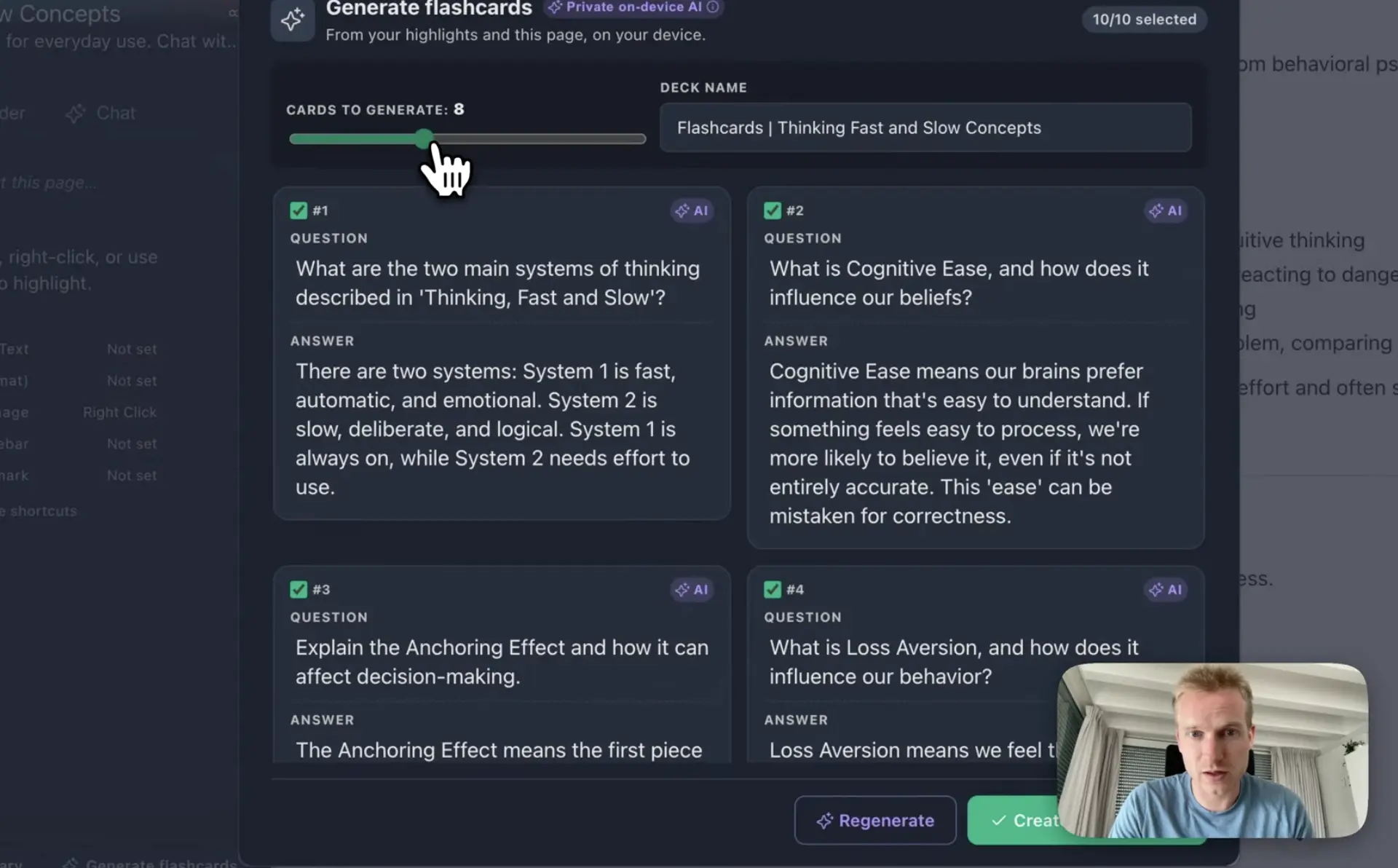
Đây là một ví dụ: "What are the two main systems of thinking described in Thinking, Fast and Slow?" Nó cho biết có hai hệ thống — một nhanh, một chậm. Không cần đi sâu ở đây, nhưng điều hay là giờ chúng ta có tám flashcard.
Tôi cũng có thể nói, "Cái này không đáng giữ," và gỡ vài cái. Giờ tôi có sáu flashcard, và đó là bộ học của tôi. Khi đã ổn với kết quả, lưu bộ flashcard vào thư viện.
Học trong một phiên
Với bộ flashcard đã lưu, nhấp Bắt đầu học để mở phiên học.
Mỗi flashcard hiện câu hỏi trước. Bạn cố nhớ câu trả lời, chạm để hiện, rồi tự chấm Đúng hoặc Sai. Ví dụ, "What is cognitive ease, and how does it influence our beliefs?" — tôi hiện câu trả lời và đánh dấu mình có nhớ không. Thứ không nhớ, tôi đánh Sai.

Nhấp qua các flashcard và bạn tới cuối phiên — và bạn đã bắt đầu một chuỗi ngày.
Bảng điều khiển học tập
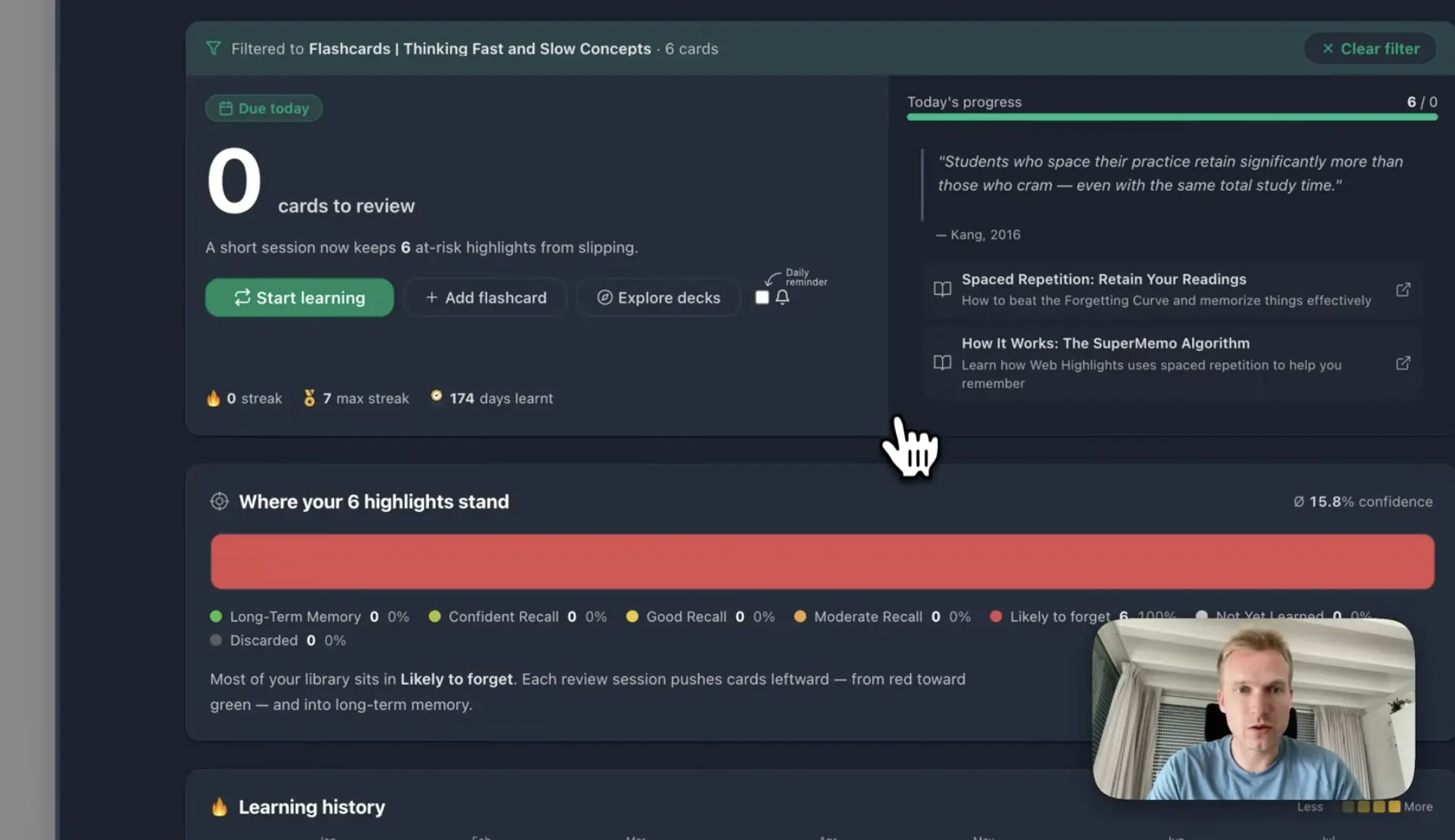
Trong bảng điều khiển học tập bạn thấy tiến độ. Hiện nó đang lọc theo flashcard từ cuốn sách này, và bạn thấy sáu flashcard từ Thinking, Fast and Slow vẫn ở Sắp quên, với độ tự tin khoảng 15,8%.
Nếu tôi xóa bộ lọc, bạn thấy tôi có nhiều flashcard cần ôn — và flashcard nào đã vào trí nhớ dài hạn. Trong trường hợp của tôi, 112 flashcard đã nằm trong Trí nhớ dài hạn. Mục tiêu là đưa mọi flashcard tới đó.
Việc này chạy bằng thuật toán lặp lại ngắt quãng gọi là thuật toán SuperMemo. Nó hoạt động khá giống hộp flashcard giấy ngày xưa: flashcard bạn không nhớ trở lại sớm hơn, và flashcard nhớ tốt được đẩy xa hơn vào tương lai. Giả sử bạn nhớ một flashcard năm lần — nó có thể hỏi lại sau sáu tháng, và nếu lúc đó vẫn nhớ, bạn sẽ không bị hỏi nữa. Bạn có thể đọc thêm trong mục Thuật toán SuperMemo.
Tạo flashcard từ một câu trả lời đơn
Cách thứ hai là tạo flashcard cụ thể cho một câu trả lời đơn.
Để tôi đưa một ví dụ thật đơn giản. Chúng ta chỉ muốn biết: "What is the capital of Germany?" — hy vọng ai cũng biết. Giờ chúng ta có thể dùng Web Highlights để tô sáng câu trả lời. Tôi tô sáng màu vàng, và nó hiện trong bảng điều khiển bên.

Giờ tôi nhấp biểu tượng bộ não để tạo flashcard chỉ cho câu trả lời này. Tôi có thể tự gõ câu hỏi — "What is the capital of Germany?" — hoặc dùng AI, nó điền sẵn câu hỏi và câu trả lời dựa trên phần tô sáng cụ thể này.
Điều này rất thực tế khi bạn đọc gì đó trên mạng và nghĩ, "Cái này quan trọng cần biết — và quan trọng vẫn biết sau sáu tháng." Bạn chỉ cần tô sáng và tạo flashcard từ đó.
Bạn sẽ thấy câu trả lời có thể hơi dài: "Berlin is the main city and seat of government in Germany." AI thậm chí thêm một phép so sánh nhỏ để dễ nhớ hơn. Rồi tôi lưu.
Từ bất kỳ trang nào, bạn cũng có thể bắt đầu phiên học lọc theo flashcard này — và rõ ràng chúng ta nhớ đáp án là Berlin.
Lọc những gì bạn học
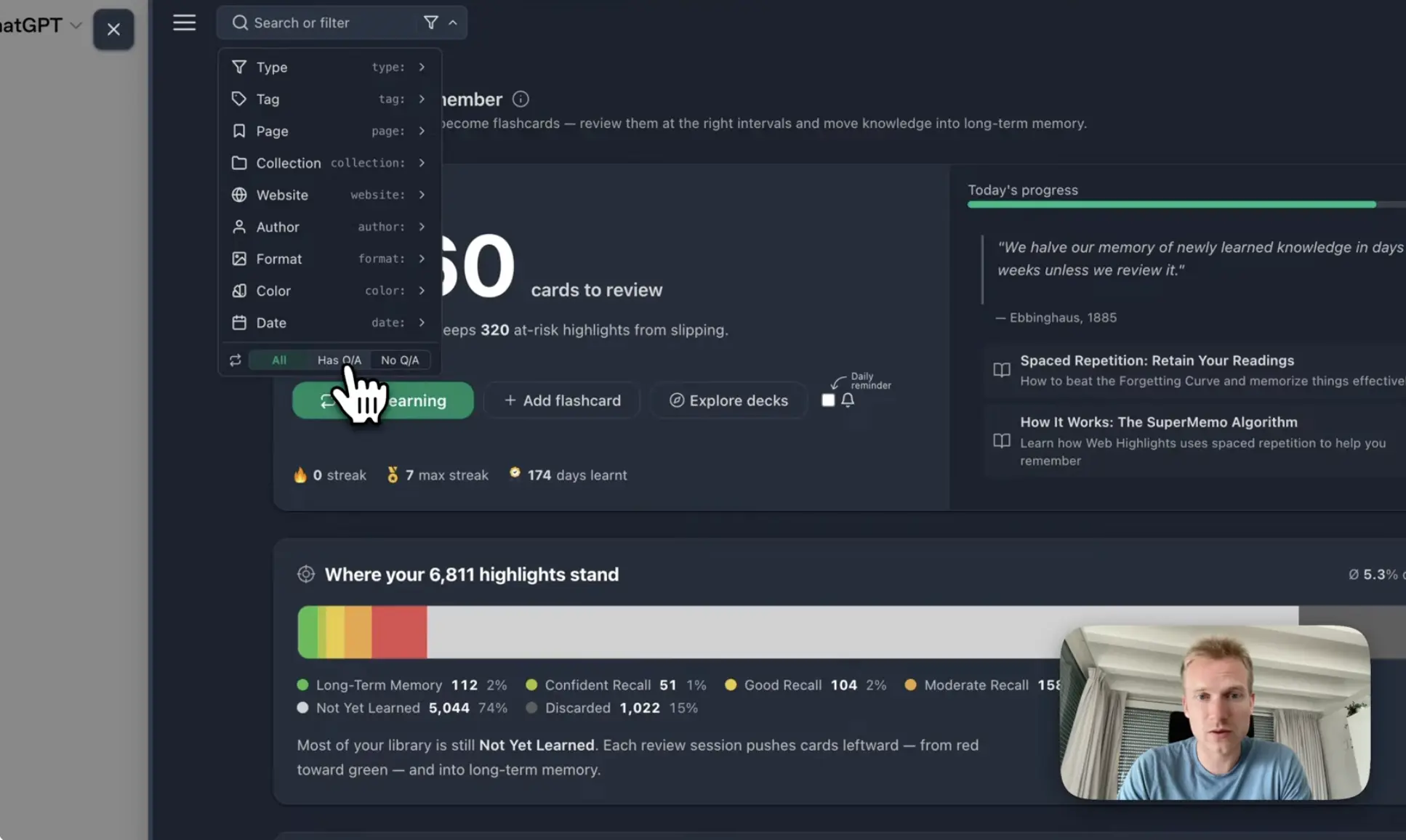
Bạn có thể lọc flashcard trong bảng điều khiển — ví dụ, theo các trang cụ thể bạn đã tô sáng. Bạn cũng có thể chỉ hiện flashcard có câu hỏi và câu trả lời. Trong trường hợp của tôi đó là 123 flashcard, và tôi có thể bắt đầu phiên học từ đó.
Xử lý sự cố AI
Nếu bạn gặp khó khi khiến mô hình AI hoạt động, có hướng dẫn xử lý sự cố Chrome AI trong tài liệu, nơi bạn cũng thấy các yêu cầu khác.
Lần đầu dùng, việc tạo có thể mất một lúc, vì cần tải mô hình. Sau đó thì nhanh — bạn thấy điều đó trong demo. Bạn cũng cần một chút dung lượng đĩa trống. Nếu gặp vấn đề, trang đó sẽ hướng dẫn bạn.
Kết luận
Với tôi, đây là cách rất tốt để thực sự nhớ và học những gì bạn tiếp nhận khi nói chuyện với AI — thay vì hỏi lại cùng một câu tuần sau. Tô sáng một câu trả lời đơn, hoặc biến cả hội thoại thành một bộ flashcard, rồi để lặp lại ngắt quãng làm phần còn lại.
Sẵn sàng bắt đầu?
Mở hội thoại ChatGPT gần đây thực sự hữu ích và biến thành flashcard. Nếu bạn mới với Web Highlights, cài tiện ích để có trải nghiệm đầy đủ, hoặc thử hệ thống ôn trước với một bộ sẵn trong learner miễn phí — không cần tài khoản.