
Bảng điều khiển bên
Bản ghi lời thoại video
- 0:02 Bảng điều khiển bên. Đây là cách bạn tận dụng tối đa bảng điều khiển bên trong Web Highlights.
- 0:06 Mở bảng điều khiển bên. Có ba cách để mở: biểu tượng tiện ích trên thanh công cụ trình duyệt, phím tắt Alt cộng W, hoặc nút bảng điều khiển bên trên bất kỳ phần tô sáng nào.
- 0:15 Mọi phần tô sáng trên trang. Trong bảng điều khiển bên bạn tìm thấy mọi phần tô sáng của trang, theo đúng thứ tự chúng xuất hiện trong bài, kèm ghi chú của bạn.
- 0:21 Nhảy tới một phần tô sáng. Nhấp một phần tô sáng trong bảng điều khiển bên, và trang cuộn thẳng tới đó. Rất tiện trên bài dài.
- 0:26 Tìm trong bảng điều khiển bên. Ngược lại cũng vậy. Khi bạn nhấp một phần tô sáng trên trang, mục tương ứng trong bảng điều khiển bên sáng lên.
- 0:31 Sắp xếp lại phần tô sáng. Nếu thứ tự chưa đúng, di chuột lên một phần tô sáng và đẩy lên hoặc xuống bằng mũi tên nhỏ bên cạnh.
- 0:37 Đổi độ rộng. Độ rộng cũng do bạn quyết định. Kéo cạnh bảng điều khiển bên để làm rộng hoặc hẹp hơn.
- 0:42 Bên phải hoặc thả nổi. Di chuột lên cạnh cũng hiện một menu nhỏ, nơi bạn có thể chuyển bảng điều khiển bên sang phải, hoặc để nó nổi trên trang thay vì đẩy nội dung sang.
- 0:52 Đóng bảng điều khiển bên. Và để đóng bảng điều khiển bên, nhấp mũi tên nhỏ ở cạnh, hoặc nhấn Alt cộng W lần nữa.
Bảng điều khiển bên của tiện ích là trung tâm chính cho phần tô sáng, dấu trang và nhãn.
Mở bảng điều khiển bên
Có ba cách để mở bảng điều khiển bên:
- Nhấp biểu tượng tiện ích trên thanh công cụ
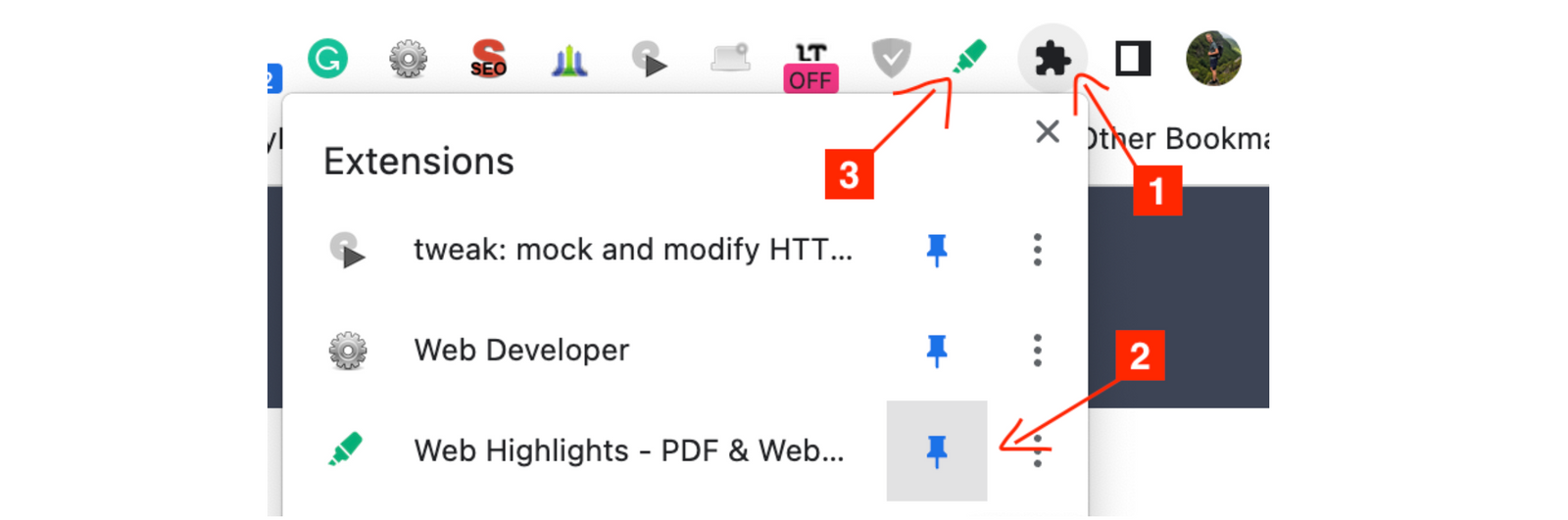
- Trong cửa sổ bật lên của phần tô sáng, nhấp biểu tượng bảng điều khiển bên

- Dùng phím tắt
Alt + W(Windows) hoặcOption + W(Mac)
Phím tắt 💡
Dán chrome://extensions/shortcuts vào thanh địa chỉ trình duyệt để đổi phím tắt. Bạn cũng có thể nhấp biểu tượng phím tắt ở cuối bảng điều khiển bên.
Đóng bảng điều khiển bên
Cũng có ba cách để đóng bảng điều khiển bên:
- Nhấp biểu tượng tiện ích trên thanh công cụ
- Nhấp biểu tượng mũi tên bảng điều khiển bên
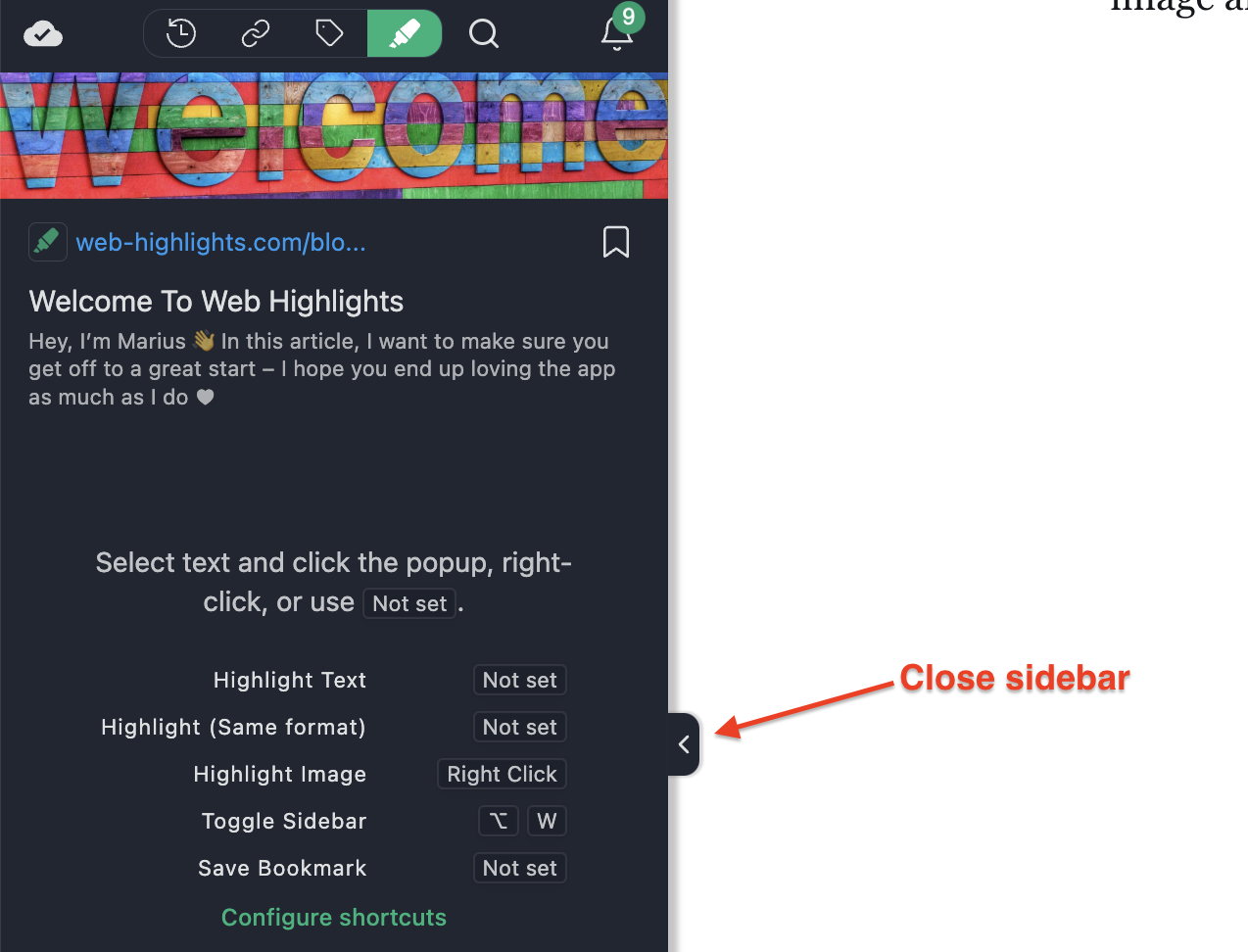
- Dùng lại phím tắt
Alt + W(Windows) hoặcOption + W(Mac)
Tùy chỉnh bảng điều khiển bên
Vì mỗi người có sở thích khác nhau — bên trái hoặc phải, lớn hoặc gọn — bảng điều khiển bên của chúng tôi tùy chỉnh hoàn toàn.
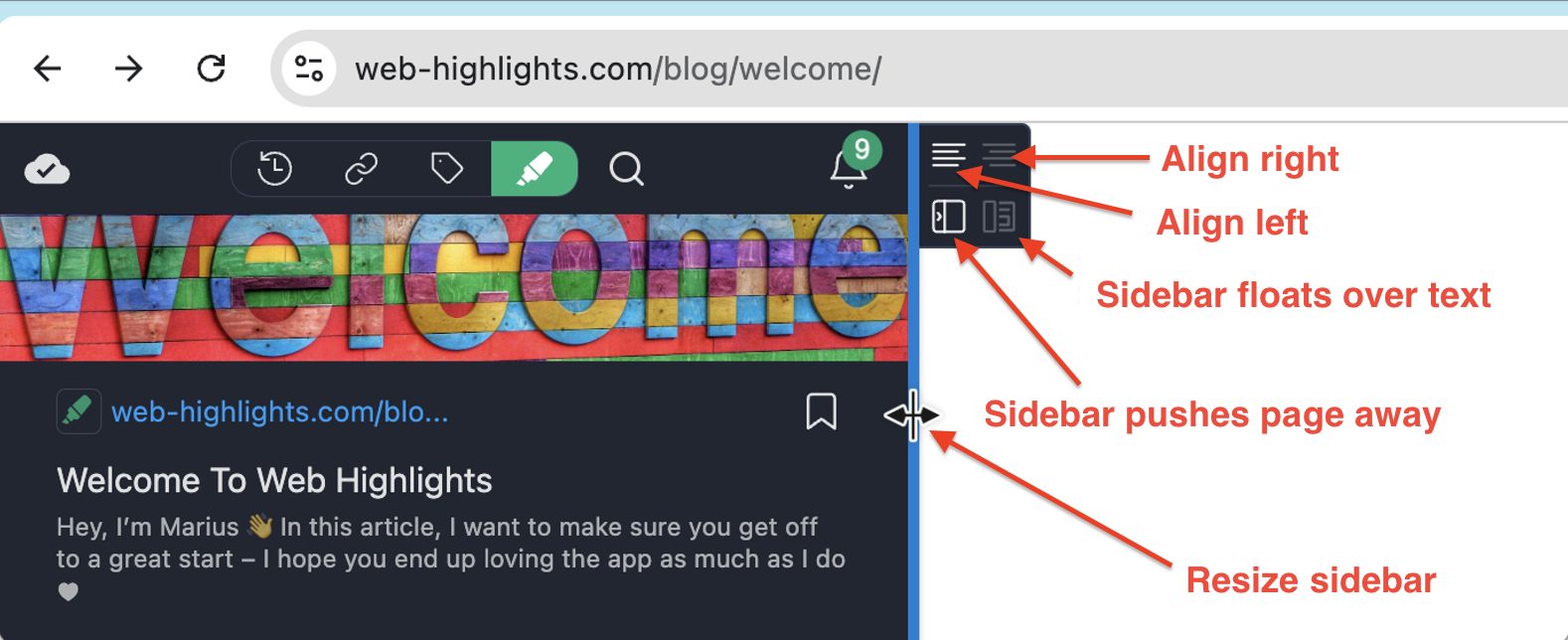
- Để đổi kích thước bảng điều khiển bên, di chuột qua cạnh đến khi nó chuyển xanh, rồi nhấp và kéo.
- Để căn trái hoặc phải, dùng các biểu tượng ở đầu hộp hiện ra khi bạn di chuột qua nó.
- Mặc định, bảng điều khiển bên đẩy trang web sang một bên, nhưng nếu bạn muốn nó nổi trên văn bản, chỉ cần chỉnh bằng các biểu tượng ở dưới.
Tìm & nhảy giữa các phần tô sáng
Khi một trang có nhiều phần tô sáng, bảng điều khiển bên và trang giữ đồng bộ, nên bạn có thể di chuyển giữa chúng nhanh chóng.
Nhấp phần tô sáng trên trang để tìm trong bảng điều khiển bên
Nhấp bất kỳ phần tô sáng nào trên trang web và mục khớp sáng lên trong bảng điều khiển bên rồi cuộn vào tầm nhìn — để bạn nhận ra ngay, kể cả trong danh sách dài.
- Nhấp lại cùng phần tô sáng để bỏ tiêu điểm.
- Nhấp phần tô sáng khác để chuyển tiêu điểm sang phần đó.
- Nhấp bất kỳ chỗ nào khác trên trang để xóa tiêu điểm.
Nhấp phần tô sáng trong bảng điều khiển bên để nhảy tới trên trang
Nhấp bất kỳ phần tô sáng nào trong bảng điều khiển bên và trang cuộn thẳng tới đó, căn giữa văn bản đã tô sáng trong khung nhìn. Đó là cách nhanh nhất để quay lại chỗ một phần tô sáng nằm trên trang dài.
Muốn lối tắt ở cạnh trang? 💡
Bạn cũng có thể nhảy tới bất kỳ phần tô sáng nào từ thanh outline — dải chấm màu mỏng ở cạnh trang. Thanh tự ẩn khi bảng điều khiển bên đang mở.
Sắp xếp thủ công phần tô sáng
Dù Web Highlights cố sắp xếp tự động các phần tô sáng theo thứ tự chúng xuất hiện trên trang, bố cục phức tạp của một số trang web có thể khiến việc này khó. Điều này thường xảy ra với:
- Bố cục nhiều cột
- Nội dung tải động
- Định vị CSS phức tạp
- Phần tử nổi
- Cấu trúc HTML không chuẩn
Trong các trường hợp này, Web Highlights cung cấp hai tùy chọn để sắp xếp lại phần tô sáng thủ công:
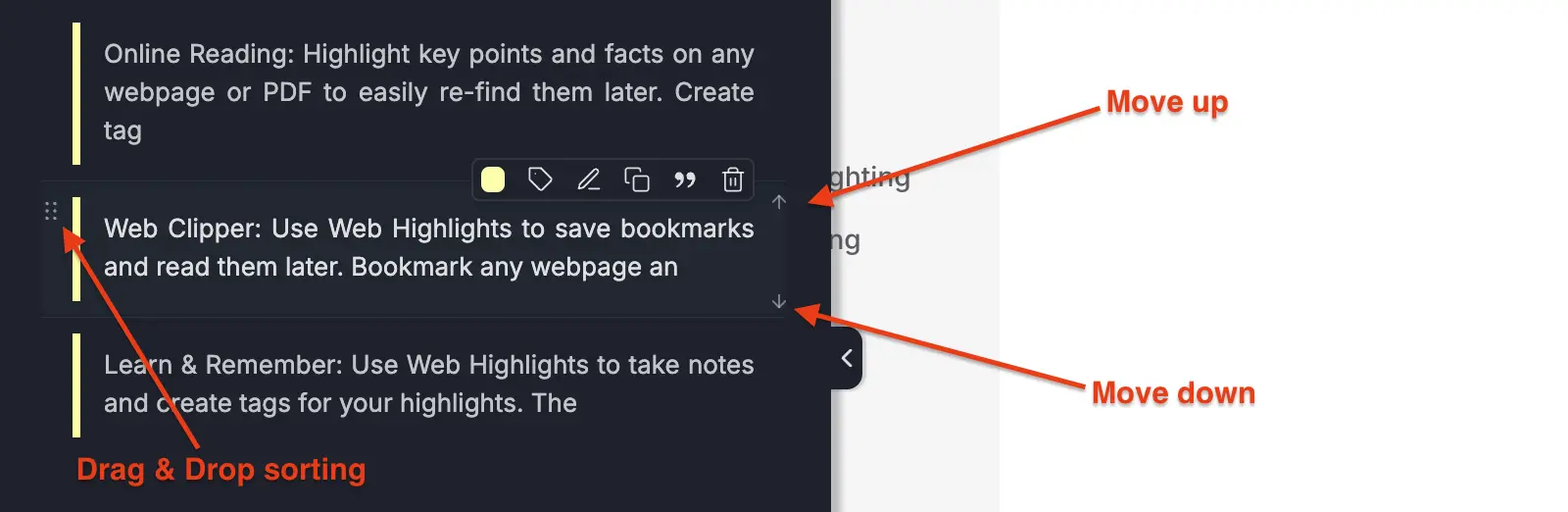
Sắp xếp kéo và thả
Bạn có thể kéo bất kỳ phần tô sáng nào trong bảng điều khiển bên để sắp xếp lại thủ công. Chỉ cần:
- Di chuột qua một phần tô sáng và nắm tay cầm kéo (các chấm ở góc trên bên trái)
- Kéo tới vị trí mong muốn
- Thả để đặt vào chỗ
Mũi tên lên và xuống
Bạn cũng có thể di chuyển phần tô sáng bằng các mũi tên nhỏ hiện bên phải khi di chuột qua. Chỉ cần:
- Di chuột qua phần tô sáng bạn muốn di chuyển
- Nhấp mũi tên lên để đưa lên, hoặc mũi tên xuống để đưa xuống
- Shift-nhấp một mũi tên để đưa lên đầu hoặc xuống cuối danh sách phần tô sáng
Shift-nhấp cho nhiều phần tô sáng 💡
Giữ Shift khi nhấp để đưa phần tô sáng lên đầu hoặc xuống cuối danh sách.
Thứ tự được giữ 💡
Thứ tự sắp xếp thủ công của bạn được giữ sau khi đóng và mở lại bảng điều khiển bên hoặc tải lại trang.