
Học bằng lặp lại ngắt quãng
Bản ghi lời thoại video
- 0:02 Phần tô sáng bạn giữ lại. Đây là cách bạn thực sự nhớ những gì đã tô sáng. Web Highlights biến phần tô sáng thành flashcard và đưa chúng trở lại đúng lúc bạn sắp quên.
- 0:10 Mở học tập. Trong bảng điều khiển bên, nhấp biểu tượng bộ não ở cuối. Huy hiệu cho biết hôm nay có bao nhiêu phần tô sáng đang chờ bạn.
- 0:16 Bắt đầu phiên. Bắt đầu phiên học, và Web Highlights đưa mười flashcard trước mặt bạn: phần tô sáng đến hạn hôm nay, xen với những phần bạn chưa từng ôn.
- 0:24 Biết hay không. Mỗi flashcard hiện một phần tô sáng kèm trang nguồn. Nếu nhớ, nhấp Biết và flashcard được đẩy xa hơn vào tương lai. Không biết đưa nó trở lại sớm hơn, còn Bỏ qua gỡ nó khỏi phiên của bạn vĩnh viễn.
- 0:36 Độ tự tin của bạn. Phần đầu giữ mức tự tin trung bình của bạn, và sau khoảng năm lần lặp đúng nhịp, một phần tô sáng nằm trong trí nhớ dài hạn.
Web Highlights biến phần tô sáng thành flashcard và dùng lặp lại ngắt quãng (spaced repetition) để giúp bạn chuyển kiến thức từ ngắn hạn sang dài hạn. Thay vì quên 80 % những gì đọc, bạn ôn theo khoảng được tối ưu khoa học và nhớ chắc lâu dài.
Vấn đề: đường cong quên
Năm 1885 Hermann Ebbinghaus phát hiện chúng ta mất hầu hết những gì học trong vài ngày nếu không ôn chủ động. Nghiên cứu của ông tạo ra đường cong quên — biểu đồ cho thấy mức nhớ giảm theo hàm mũ theo thời gian:
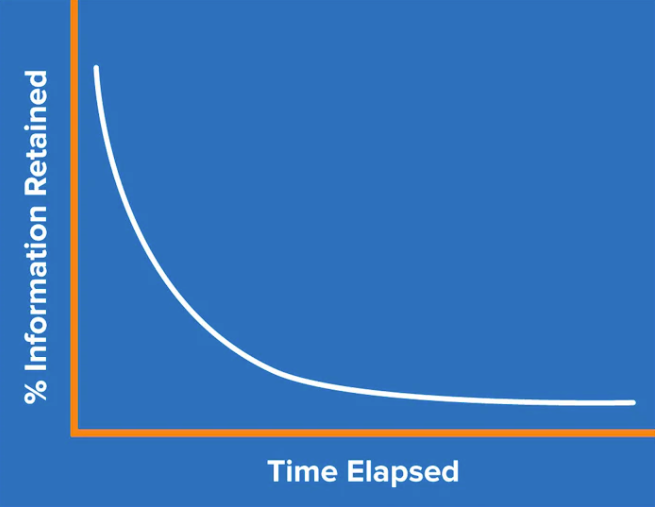
Điểm then chốt: mỗi lần ôn đặt lại đường cong và làm lần sau nông hơn. Sau khoảng năm lần lặp đúng lúc, thông tin được coi là gắn vào trí nhớ dài hạn.
Cách hoạt động của lặp lại ngắt quãng
Lặp lại ngắt quãng lên lịch ôn theo khoảng tăng dần. Thay vì nhồi tất cả trong một lần, bạn quay lại tài liệu ngay trước lúc dễ quên:
| Lần ôn | Khoảng điển hình |
|---|---|
| 1 | 1 ngày |
| 2 | 3 ngày |
| 3 | 7–10 ngày |
| 4 | ~30 ngày |
| 5+ | 60–360 ngày |
Khoảng chính xác thích ứng với hiệu suất của bạn — mục bạn biết tốt được đẩy xa hơn, trong khi mục bạn gặp khó quay lại sớm hơn.
Vì sao hiệu quả
Một phân tích tổng hợp trên hơn 1.350 người tham gia xác nhận luyện tập ngắt quãng mang lại mức nhớ dài hạn tốt hơn đáng kể so với luyện tập nhồi (crammed), với kích thước hiệu ứng mạnh g = 0,74. (Cepeda et al., 2008; Educational Psychology Review, 2020)
Thuật toán SuperMemo
Bên dưới Web Highlights dùng biến thể của thuật toán SuperMemo (SM-2), do Piotr Woźniak phát triển ban đầu. Đây là cách hoạt động trong thực tế:
Hệ số dễ (EF)
Mỗi phần tô sáng bắt đầu với hệ số dễ 2,5. Sau mỗi lần ôn EF được điều chỉnh dựa trên hiệu suất bạn tự đánh giá:
- "Biết" → EF tăng, khoảng tăng (bạn nhớ tốt)
- "Không biết" → EF giảm, khoảng thu hẹp (cần luyện thêm)
EF không bao giờ xuống dưới 1,3 (để tránh khoảng quá ngắn gây khó chịu) và có thể lên tới 3,2 với tài liệu bạn nhớ ổn định.
Tính khoảng
Ngày ôn tiếp theo được tính là:
next interval = current interval × EFVí dụ, nếu khoảng hiện tại là 3 ngày và EF là 2,5, lần ôn tiếp theo sẽ được lên lịch khoảng 8 ngày. Khoảng được giới hạn tối đa 360 ngày.
Điểm tin cậy
Web Highlights suy ra điểm tin cậy (0–100 %) từ EF và số lần lặp. Điểm này hiện cho mỗi phần tô sáng và được tổng hợp theo trang web, nhãn và toàn bộ thư viện:
| Tin cậy | Trạng thái |
|---|---|
| 80–100 % | Trí nhớ dài hạn |
| 60–79 % | Nhớ tự tin |
| 40–59 % | Nhớ tốt |
| 20–39 % | Nhớ vừa |
| 1–19 % | Dễ quên |
| 0 % | Chưa học |
Phiên học
Một phiên học trình bày 10 flashcard mỗi lần ôn — hỗn hợp mục đến hạn (lên lịch ôn hôm nay) và mục mới (chưa bao giờ ôn). Khi không có gì đến hạn, phiên không bao giờ là ngõ cụt: nếu bạn có flashcard lên lịch sau, nó đề nghị ôn trước — kéo các flashcard lên lịch sớm nhất lên trước để bạn đi trước. Chấm một flashcard đã ôn trước lên lịch lại giống lần ôn bình thường. Ở tab Bộ flashcard và ở Trang chủ, khung ở đầu khi đó hiện Đã ôn xong tất cả và gợi ý trước tiên Khám phá các bộ, bên cạnh là nút ôn trước.
Bắt đầu phiên từ thư viện
Bạn không cần mở bảng điều khiển học để bắt đầu ôn — học gắn vào duyệt bình thường:
- Từ bảng điều khiển bên — nhấp biểu tượng não ở chân bảng điều khiển bên. Huy hiệu hiện số phần tô sáng đến hạn hôm nay, và mở Learn & Remember với số đến hạn, thanh tin cậy và nút Start learning.
- Từ Trang chủ — mục Học & Ghi nhớ hiện cùng khung như tab Bộ flashcard, bên dưới là bốn bộ đầu tiên của bạn; nhấp vào một bộ sẽ mở trang của bộ ngay tại đó (xem Các bộ của bạn), và từ trang này chỉ cần một lần nhấp là bắt đầu một phiên học với bộ đó. Sách hay tuần này ở cột bên phải (trên điện thoại thì nằm ở cuối trang) thêm bộ flashcard của cuốn sách tuần đó vào thư viện và bắt đầu học ngay.
- Một dấu trang — mở chi tiết dấu trang và chọn Bắt đầu học từ menu chấm (hiện khi dấu trang có ít nhất một phần tô sáng). Phiên bắt đầu ngay, giới hạn theo phần tô sáng của dấu trang đó.
- Nhiều dấu trang — chọn dấu trang trong thư viện và chọn Bắt đầu học từ thanh công cụ chọn nhiều. Phiên phủ phần tô sáng của tất cả dấu trang đã chọn.
- Phần tô sáng cụ thể — chuyển lưới sang phần tô sáng của một dấu trang (nhấp số phần tô sáng), chọn những cái muốn, và chọn Bắt đầu học. Phiên chứa đúng các phần tô sáng đó.
Phiên có phạm vi hoạt động giống phiên bình thường — cùng lật, chấm Correct/Incorrect và lịch — chỉ lấy từ các phần tô sáng bạn đã giới hạn.
Trong phiên
Với mỗi flashcard bạn thấy văn bản đã tô sáng trong ngữ cảnh, kèm trang nguồn. Trên phần tô sáng thuần (không có câu hỏi và câu trả lời) bạn tự chấm bằng:
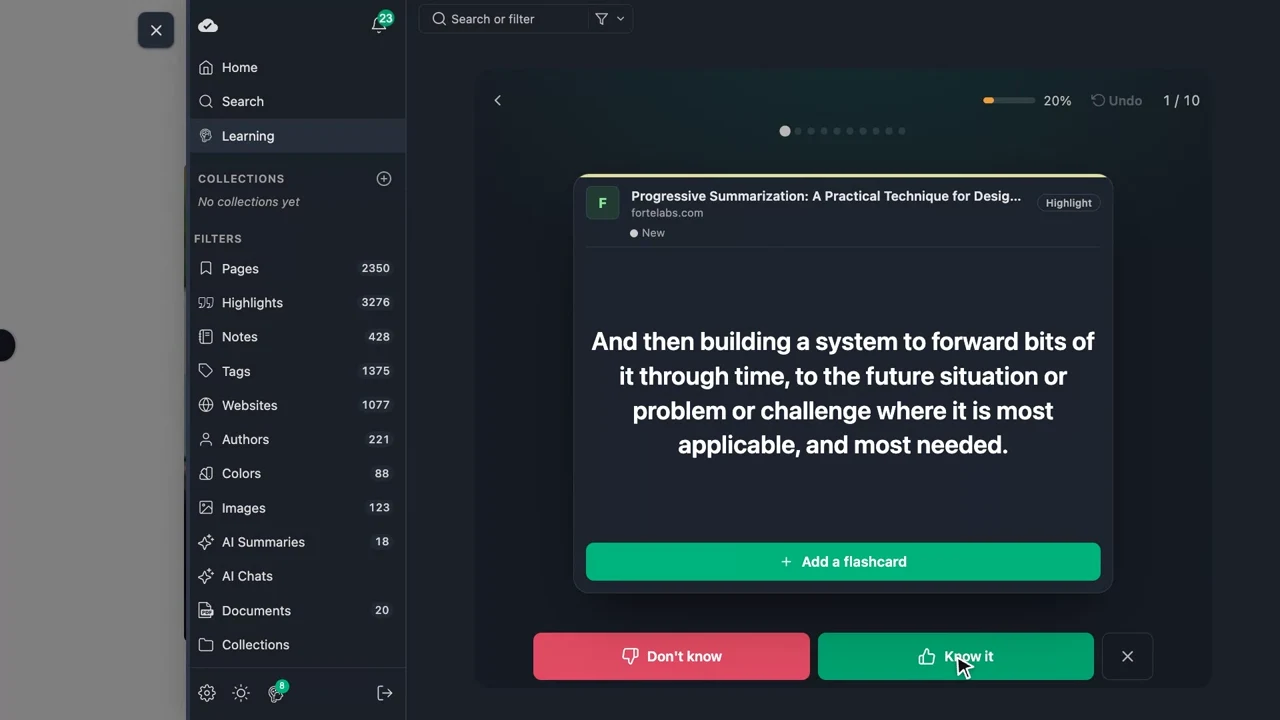
- Biết — Bạn nhớ nội dung. Tin cậy tăng, và lần ôn tiếp theo được đẩy xa hơn vào tương lai.
- Không biết — Bạn không nhớ được nội dung. Tin cậy giảm, và mục được lên lịch lại sớm hơn.
- Bỏ qua (trong menu ⋯ của phiên) — Gỡ phần tô sáng này khỏi các phiên tương lai hoàn toàn.
Flashcard mang câu hỏi và câu trả lời hoạt động hơi khác — bạn hiện câu trả lời trước khi chấm, và các nút đọc Đúng / Sai. Xem Biến phần tô sáng thành flashcard bên dưới.
Nhấp nhầm nút? Dùng Hoàn tác (↺) ở thanh trên cùng của phiên — hoặc trong menu ⋯ — để quay về flashcard trước. Câu trả lời cuối bị hoàn — thay đổi lịch nó tạo bị đảo ngược — để bạn chấm lại flashcard. Thanh trên cùng cũng hiện tiến độ của bạn, mỗi flashcard một đoạn, và một nút quay lại ghi rõ nơi nó dẫn tới.
Khi dùng bàn phím, phím cách hiện câu trả lời, 1 và 2 chấm flashcard, Z hoàn tác, S hoán đổi câu hỏi với câu trả lời và Esc thoát khỏi phiên.
Biến phần tô sáng thành flashcard
Phần tô sáng thuần kiểm tra nhận diện thụ động — bạn đọc và quyết định liệu nó có quen không. Để chủ động nhớ lại thật, biến bất kỳ phần tô sáng nào thành flashcard hỏi-đáp. Bạn có thể bắt đầu từ hai chỗ:
- Trong phiên — trên flashcard chưa có câu hỏi-đáp, mở menu ⋯ và chọn Thêm một flashcard.
- Từ thanh công cụ của bất kỳ phần tô sáng nào — nhấp nút Create flashcard (biểu tượng não) trên phần tô sáng ở bất kỳ đâu trong ứng dụng. Trình soạn mở trong hộp thoại. Cách này miễn phí.
Rồi:
- Viết câu hỏi bạn muốn được hỏi. Câu trả lời được điền sẵn bằng văn bản đã tô sáng, nên thường bạn chỉ cần diễn đạt câu hỏi — chỉnh câu trả lời tự do.
- Lưu. Flashcard giờ hiện câu hỏi trước và ẩn câu trả lời.
Hoặc để AI soạn giúp. Trên Chrome, trình soạn hiện nút ✨ Tạo bằng AI soạn câu hỏi và câu trả lời ngắn từ phần tô sáng bằng AI trên thiết bị tích hợp của trình duyệt — cùng mô hình riêng tư như AI Chat: không gì rời thiết bị. Việc tạo diễn ra bằng ngôn ngữ của phần tô sáng, và bạn có thể chỉnh cả hai trường trước khi lưu. Flashcard do AI soạn mang huy hiệu ✨ AI nhẹ trong phiên và luôn hiện phần tô sáng gốc dưới câu trả lời làm ngữ cảnh. Gói có AI tạo flashcard không giới hạn; người dùng miễn phí có hạn mức ngày nhỏ. (Nút chỉ hiện khi trình duyệt hỗ trợ AI tích hợp — xem hướng dẫn khắc phục sự cố Chrome AI nếu không thấy.)
Khi flashcard có câu hỏi và câu trả lời, phiên đổi cho khớp:
- Flashcard hiện câu hỏi, và nút Nhấn để hiện câu trả lời nằm chỗ các nút chấm sẽ ở — nên bạn phải thấy câu trả lời trước khi chấm được (chủ động nhớ lại thật). Bỏ qua vẫn có trong menu ⋯.
- Chạm nó lật flashcard sang câu trả lời, với phần tô sáng gốc giữ bên dưới làm ngữ cảnh, và mở khóa các nút ôn — giờ là Đúng và Sai thay vì Biết / Không biết (chúng nuôi cùng lịch lặp lại ngắt quãng).
- Khi đã hiện, bạn có thể lật lại câu hỏi và vẫn chấm; flashcard tiếp theo bắt đầu ở câu hỏi với việc chấm lại bị khóa.
- Muốn được hỏi theo chiều ngược lại? Chọn Hoán đổi câu hỏi và câu trả lời trong menu ⋯ của phiên (hoặc nhấn S), hoặc chạm ⇄ trong bản xem trước của một bộ ở Khám phá các bộ. Bộ sẽ ghi nhớ lựa chọn này: các flashcard của bộ hiện câu trả lời trước cho đến khi bạn đổi lại. Đó vẫn là cùng một flashcard với cùng lịch ôn — chỉ có mặt bạn thấy trước là thay đổi.
- Bạn có thể mở lại flashcard đã lưu bất cứ lúc nào để chỉnh câu hỏi hoặc câu trả lời.
TIP
Mọi thứ được lưu trên chính phần tô sáng, nên flashcard đồng bộ trên các thiết bị và đi theo phần tô sáng ở mọi nơi bạn ôn.
Biến cả trang thành bộ bằng AI
Khi một trang đáng học sâu, bạn không phải làm flashcard từng cái một. Trên Chrome, mở dấu trang và chọn Tạo flashcard — từ nút thao tác nhanh nổi ở cuối dấu trang, hoặc menu ⋯ của dấu trang. Bộ cấu hình mở và ngay lập tức soạn một bộ flashcard hỏi-đáp từ phần tô sáng và trang đã lưu, dùng AI trên thiết bị tích hợp của trình duyệt — không gì rời thiết bị, và tập trung vào những gì bạn đã tô sáng.
- Một thanh trượt đặt số flashcard cần tạo (1–20).
- Flashcard hiện khi được viết; mỗi flashcard được chọn mặc định và bạn có thể chỉnh sửa hoặc bỏ chọn bất kỳ flashcard nào trước khi lưu. Tạo lại thay bằng lô mới.
- Create lưu chúng thành bộ mới trong thư mục Flashcards cấp cao; flashcard mang huy hiệu ✨ AI trong phiên.
- Rồi bạn đến thẳng bộ, nơi Start a learning session và Edit the flashcards nằm cạnh các thao tác nhanh đã cấu hình. Trang nguồn giữ thao tác Xem Flashcard để mở lại bộ bất cứ lúc nào.
Gói có AI tạo bộ không giới hạn; người dùng miễn phí được một bộ mỗi ngày. (Tùy chọn chỉ hiện khi trình duyệt hỗ trợ AI tích hợp — xem hướng dẫn khắc phục sự cố Chrome AI.)
Thao tác nhanh
Mọi dấu trang — kể cả bộ flashcard — có nút thao tác nhanh nổi ở góc dưới bên phải với các thao tác bạn đã cấu hình (✎ để tùy chỉnh; tóm tắt AI, tạo hoặc hiện flashcard, mở bảng điều khiển, bắt đầu phiên học, và nhiều hơn nữa). Thanh của bộ thêm Bắt đầu học và Chỉnh sửa flashcard riêng. Bắt đầu học hiện dạng gợi ý tắt cho đến khi trang có phần tô sáng hoặc flashcard để học. Thanh không chiếm chỗ và gập lại, nên không bao giờ cản danh sách dài phần tô sáng.
Tạo flashcard từ bất kỳ trang web, video YouTube hoặc PDF nào — không cần tài khoản
Bạn không cần tiện ích hoặc tài khoản để thử flashcard AI. Ba công cụ miễn phí biến nguồn thành bộ bằng một lần nhấp, dùng cùng AI trên thiết bị:
- Website Flashcard Generator — dán bất kỳ URL nào; trang mở trong chế độ đọc và bộ tạo soạn một bộ cho nó.
- YouTube Flashcard Generator — dán liên kết video; video mở trong chế độ đọc kèm bản ghi và bộ tạo soạn một bộ từ đó. Video cần phụ đề — không có thì không có bản ghi, nên không soạn được flashcard.
- PDF Flashcard Generator — tải lên PDF (slide bài giảng, chương sách giáo khoa, bài báo); nó mở trong trình xem và bộ tạo soạn một bộ cho nó.
Cả ba chạy hoàn toàn trong trình duyệt, miễn phí và không cần đăng ký — cùng giới hạn một-bộ-mỗi-ngày như gói miễn phí đã đăng nhập áp dụng, và AI tích hợp cần Chrome 138+ (xem hướng dẫn khắc phục sự cố Chrome AI). Công cụ YouTube thêm áp dụng giới hạn miễn phí một-video-mỗi-ngày mà mọi bề mặt YouTube chia sẻ.
Nguồn dài được phủ từ đầu đến cuối
Bộ tạo đọc toàn bộ nguồn theo từng phần, nên bài giảng, talk hoặc bài viết dài tạo flashcard lấy từ toàn bộ chiều dài, không chỉ vài phút đầu. Muốn bộ tập trung vào phần cụ thể? Tô sáng các đoạn quan trọng và tạo lại — phần tô sáng của bạn luôn được đưa vào mô hình trước.
Hướng dẫn từng bước: tạo flashcard từ bất kỳ trang web nào và từ bất kỳ PDF nào.
Tạo flashcard không cần trang
Không phải mọi thứ bạn muốn nhớ đều đến từ trang web. Từ bảng điều khiển học, chọn Thêm flashcard để tạo flashcard từ đầu:
- Kiểm tra bộ: đó là bộ bạn dùng lần gần nhất, hoặc bộ Flashcards của riêng bạn. Nhấp vào ô này để tìm bộ — các bộ dùng gần đây trước, rồi đến bộ của bạn, sau đó là các bộ dựng sẵn theo môn học — hoặc gõ một tên mới, ví dụ "English Vocabulary", rồi tạo bộ đó ngay tại chỗ.
- Viết câu hỏi và câu trả lời rồi lưu (⌘/Ctrl + Enter). Muốn viết nhiều flashcard? Lưu và thêm flashcard khác giữ hộp thoại mở với cùng bộ đó.
Flashcard vào bộ đó và ngay lập tức thuộc phiên học tiếp theo, được ôn với cùng lịch lặp lại ngắt quãng như phần tô sáng. Bạn cũng có thể mở một bộ và dùng Thêm flashcard ngay trong danh sách flashcard của bộ. Một bộ chỉ là dấu trang trong thư viện, nên bạn có thể duyệt flashcard, gắn nhãn, và tổ chức như mọi thứ khác.
Muốn tạo bộ mới? Nhấp vào Thêm bộ flashcard — ô cuối cùng trong Các bộ của bạn — rồi chọn Tạo bộ của riêng bạn. Trình soạn sẽ hỏi tên bộ trước, rồi tạo bộ cùng với flashcard đầu tiên. Muốn viết flashcard sau? Chọn Tạo bộ flashcard trống để có bộ ngay, sau đó thêm flashcard đầu tiên trên trang của bộ khi bạn sẵn sàng.
Khám phá bộ sẵn có
Không muốn tự soạn flashcard? Tab Bộ flashcard của Học tập kết thúc bằng Khám phá các bộ flashcard: số bộ dựng sẵn hiện có, ô tìm kiếm, gợi ý nên học gì tiếp (Tiếp theo cho bạn đề xuất cấp độ tiếp theo của các bộ bạn đã có) và các môn học của bạn xếp thành một hàng nút màu — một môn học giữ nguyên màu của nó ở mọi ngôn ngữ. Xem tất cả bộ flashcard, một nút môn học hoặc mục Thêm bộ flashcard dựng sẵn sẽ mở Học tập → Khám phá các bộ, nơi có toàn bộ thư viện. Các bộ được nhóm theo môn học, như Địa lý, Ngoại ngữ hoặc Biện pháp tu từ, và mỗi danh mục là một lộ trình học gồm ba đến năm cấp độ, từ dễ đến khó.
- Chọn một môn học ở cột bên để xem các danh mục của môn đó dưới dạng lộ trình theo cấp độ, hoặc tìm kiếm trong cả tiêu đề bộ lẫn nội dung trên flashcard.
- Lọc mọi danh sách theo cấp độ hoặc định dạng, hoặc bật Ẩn các bộ bạn đã có.
- Đổi ngôn ngữ của bộ flashcard trong menu thả xuống ở đầu cột bên, phía trên danh sách môn học, để duyệt các bộ viết bằng ngôn ngữ khác — ví dụ học bằng các bộ tiếng Anh. Lựa chọn của bạn được ghi nhớ trên mọi thiết bị bạn đăng nhập.
- Nút quay lại ở trên cùng ghi rõ nơi nó dẫn tới (môn học, tất cả các bộ, hoặc Học tập), nên bạn luôn biết một lần chạm sẽ đưa bạn lùi lại một bước.
Sách. Mỗi ngôn ngữ có một thư viện sách riêng: mỗi cuốn sách bán chạy là một bộ gồm những ý chính của cuốn sách — kể cả các danh sách trong sách — được chọn cho người đọc của ngôn ngữ đó chứ không phải dịch lại. Tab Bộ flashcard hiển thị chúng dưới dạng bìa sách trong dải Thư viện sách, còn môn "Sách" trong Khám phá các bộ là một lưới bìa sách mà bạn có thể lọc theo chủ đề (thói quen, tâm trí, tiền bạc, con người, công việc). Nếu Open Library có bìa của ấn bản bằng ngôn ngữ đó thì bộ dùng bìa này; nếu không, bộ có một bìa được thiết kế theo màu của chủ đề.
Bộ kỹ thuật — như lộ trình học React năm mức — đặt mã thật lên flashcard: đoạn mã trong hàng rào hiện thành khối mã đúng trên flashcard phiên (và trên trang bài của bộ trên website), nên câu hỏi "Đoạn này render gì?" đọc đúng như mã nên.
Nhấp vào một bộ để mở chi tiết: lộ trình học chứa bộ đó, vài flashcard mẫu (chạm vào một flashcard để xem đáp án), và Bắt đầu học — nút này thêm bộ vào thư viện và bắt đầu phiên học ngay. Thêm vào thư viện thêm bộ mà không bắt đầu phiên. Các bộ nằm trong Flashcards/<Subject>/<Category>/; bộ bạn đã có sẽ hiện ✓ Đã có trong thư viện của bạn và Tiếp tục học thay cho các nút trên. Thêm cùng một bộ hai lần không bao giờ tạo bản trùng.
Lọc những gì bạn học
Mặc định một phiên lấy từ tất cả phần tô sáng. Để tập trung, dùng thanh tìm kiếm và bộ lọc ở đầu bảng điều khiển học — cùng thanh bạn dùng ở nơi khác trong ứng dụng:
- Tìm kiếm một từ để chỉ học phần tô sáng chứa nó.
- Lọc theo nhãn hoặc trang web để đi sâu một chủ đề hoặc nguồn.
- Bật Has Q/A để chỉ học flashcard hỏi-đáp (hoặc No Q/A chỉ phần tô sáng thuần).
Bộ lọc giới hạn toàn bộ bảng điều khiển — lịch, phân tích tin cậy, danh sách flashcard và bộ của phiên tiếp theo đều thu hẹp theo những gì khớp. Muốn giữ lại một chế độ xem đã lọc, dùng nút ghim cạnh nút xóa (Lưu thành bộ flashcard): nút này mở trình tạo bộ với bộ lọc hiện tại đã được điền sẵn — xem Các bộ của bạn. Khi bộ lọc đang hoạt động, banner ngang đầu bảng điều khiển nêu phạm vi hiện tại (ví dụ Filtered to medium.com · Cards with Q/A · 12 cards) với nút Xóa bộ lọc nổi bật, nên luôn rõ bạn đang nhìn một tập con — và một lần nhấp đưa bạn về mọi thứ. Chế độ xem học luôn giới hạn ở phần tô sáng, nên bộ lọc không bao giờ biến bảng thành trang. Khi phiên đang chạy, thanh bộ lọc nằm ngay dưới thanh trên cùng của phiên, cạnh phạm vi hiện tại bằng văn bản thuần (ví dụ medium.com · Cards with Q/A) — tinh chỉnh hoặc xóa ngay tại đó. Đổi hoặc xóa bộ lọc giữa phiên và các flashcard còn lại đổi phạm vi ngay — flashcard bạn đã ôn giữ điểm. Và nếu không gì khớp bộ lọc, cả bảng điều khiển và phiên nói rõ và đề nghị Clear filters một lần nhấp. Nếu các flashcard trong phạm vi đơn giản chưa đến hạn, phiên nói Hiện tại không có gì đến hạn và đề nghị ôn trước — thay vì giả vờ không có gì. Bạn cũng có thể giới hạn phiên thẳng từ thư viện — xem Bắt đầu phiên từ thư viện — mà không mở thanh bộ lọc.
Sau phiên
Tóm tắt hiện số flashcard bạn đã ôn, số bạn biết, và chuỗi học hiện tại — số ngày liên tiếp bạn đã hoàn thành phiên.
Chuỗi học
Hoàn thành ít nhất 10 flashcard mỗi ngày tính vào chuỗi ngày. Tab Tiến độ theo dõi chuỗi hiện tại, chuỗi dài nhất và tổng ngày đã học, cạnh biểu đồ đóng góp Lịch sử học tập hiện hoạt động học theo thời gian. Khung ở đầu tab Bộ flashcard cũng hiện lại chuỗi hiện tại và chuỗi dài nhất của bạn.
Nhắc nhở hàng ngày
Bạn có thể bật nhắc nhở email hàng ngày để thúc đẩy bắt đầu phiên học — hữu ích để xây thói quen trong vài tuần đầu.
Bảng điều khiển học
Trang Học tập gồm ba tab: Bộ flashcard, Thư viện và Tiến độ. Trang luôn mở ở tab Bộ flashcard.
Tab Bộ flashcard mở đầu bằng phiên hôm nay: số flashcard đã sẵn sàng và thời gian học ước tính, chuỗi ngày của bạn, một nút chính Bắt đầu học, Thêm flashcard và bản xem trước flashcard tiếp theo. Bên dưới là các bộ của bạn, các bộ dựng sẵn để khám phá và thư viện sách.
Các bộ của bạn
Các bộ của bạn luôn bắt đầu bằng Tất cả flashcard — mọi flashcard có câu hỏi và câu trả lời, cách để chỉ học flashcard thật sự. Trước khi bạn có flashcard đầu tiên, bộ này hiện Viết flashcard đầu tiên, và khi bạn mới chỉ có phần tô sáng, bộ Phần tô sáng nằm ngay bên cạnh. Tiếp theo là các bộ bạn đã ghim và các bộ do bạn tự tạo, rồi đến các khóa học dựng sẵn bạn đã thêm, mỗi khóa một chồng (tiêu đề và cấp độ cao nhất bạn có, ví dụ Cấp độ 2/3), còn bộ sách hiện dưới dạng sách bìa mềm. Mỗi bộ có màu riêng. Ô cuối cùng, Thêm bộ flashcard, cho phép bạn tạo bộ của riêng mình hoặc thêm một bộ dựng sẵn.
Một bộ ở đây là bộ lọc động đã lưu, không phải bản sao: bộ tự lớn dần khi bạn tô sáng. Nhấp vào một bộ để mở trang của bộ:
- những gì đang chờ — flashcard cần ôn, số flashcard, sức mạnh trí nhớ và một thanh cho biết bao nhiêu flashcard mới, yếu, khá và vững;
- mọi flashcard với cả hai mặt, flashcard đến hạn đứng trước. Tìm kiếm, lọc chỉ hiện Cần ôn hoặc Yếu, hoặc ẩn câu trả lời để tự kiểm tra. Nhấp vào một flashcard để chỉnh sửa, biến phần tô sáng thành flashcard, mở trang nguồn hoặc bỏ qua flashcard đó;
- Thêm flashcard trong các bộ bạn tự viết, và một nút để học các flashcard đến hạn (hoặc ôn trước khi chưa có gì đến hạn).
Bộ trống sẽ gợi ý cách bắt đầu: viết một flashcard, biến một phần tô sáng gần đây thành flashcard, thêm một bộ dựng sẵn, hoặc — ở nơi AI tích hợp của Chrome hoạt động — tạo flashcard từ một trang đã lưu. Từ menu ⋯ của bộ, bạn có thể ghim hoặc bỏ ghim bộ, hoán đổi hai mặt, hoặc — với bộ do bạn tự tạo — chỉnh sửa hay xóa bộ. Các bộ của bạn được đồng bộ cùng cài đặt, nên theo bạn sang mọi thiết bị.
Tab Thư viện
Tab Thư viện biến mọi thứ trong thư viện thành bộ: trước tiên là các bộ có sẵn (Tất cả flashcard, Phần tô sáng, Sắp quên và Flashcard mới), sau đó là mọi trang và sách, nhãn, bộ sưu tập và trang web. Mỗi nhóm xem trước năm bộ lớn nhất; các nút nhóm ở trên cùng hiện toàn bộ một nhóm, còn ô tìm kiếm giúp tìm một bộ theo tên. Mỗi dòng hiện số flashcard, số flashcard đến hạn và một thanh sức mạnh trí nhớ nhỏ, kèm ▶ để bắt đầu phiên chỉ với các flashcard đó và nút ghim để thêm vào các bộ của bạn.
Số flashcard của một bộ đúng bằng những gì phiên của bộ đó sẽ học: flashcard đã discard không được tính, một bộ sưu tập bao gồm cả các bộ sưu tập con, và bộ theo nhãn bao gồm cả phần tô sáng trên các trang có nhãn đó.
Bộ mới mở trình tạo bộ: đặt tên bộ, chọn màu, chọn bao nhiêu nguồn tùy ý — trang, nhãn, bộ sưu tập, trang web — và chọn bộ gồm tất cả flashcard, chỉ câu hỏi hay chỉ phần tô sáng. Trình tạo hiện số lượng theo thời gian thực trong lúc bạn chọn.
Tab Tiến độ
- Sức mạnh trí nhớ — "Where your N highlights stand": đầu với tin cậy trung bình (Ø), một thanh tỷ lệ của mọi nhóm (Long-Term Memory → Discarded), và chú giải hiện số flashcard và tỷ lệ thư viện của mỗi nhóm. Nhấp một nhóm (ví dụ Likely to forget) để lọc chỉ các flashcard đó
- Chuỗi ngày và lịch sử — chuỗi hiện tại, chuỗi dài nhất và tổng ngày đã học, nút bật/tắt nhắc nhở hàng ngày, và heatmap đóng góp Lịch sử học tập hiện hoạt động học trong vài tuần qua
- Phần tô sáng — danh sách có thể sắp xếp, tìm kiếm, đáp ứng của mọi mục học (nguồn, phần tô sáng, sức mạnh trí nhớ, lần ôn tiếp) — giới hạn bởi cùng bộ lọc, tìm được theo văn bản phần tô sáng hoặc nguồn, và cũng có trên di động. Sắp theo lần ôn tiếp, tin cậy, lần học cuối hoặc trạng thái discarded — sắp theo trạng thái discarded kéo phần tô sáng đã discard lên đầu, để bạn nhanh tìm và bỏ discard những cái bỏ nhầm
Bắt đầu
- Tô sáng văn bản trên bất kỳ trang web hoặc PDF nào
- Mở bảng điều khiển học — qua mục Học tập trong điều hướng bảng điều khiển bên của ứng dụng hoặc nút Learn. Cách này luôn mở bảng điều khiển mới ở tab Bộ flashcard: bộ lọc học đang hoạt động bị xóa, và phiên đang chạy quay về tổng quan bảng điều khiển
- Bắt đầu phiên học và đánh giá từng flashcard
- Quay lại hàng ngày — dù chỉ 2–3 phút mỗi ngày cũng xây kiến thức bền
INFO
Tính năng học có trên mọi nền tảng — bảng điều khiển bên tiện ích trình duyệt, ứng dụng web và trên di động.
Dùng thử miễn phí — không cần tài khoản
Bạn không cần cài gì hoặc tạo tài khoản để thử học bằng lặp lại ngắt quãng. Mở learner miễn phí tại app.web-highlights.com/learner và:
- Chọn bộ sẵn — các gói flashcard chọn lọc tải vào bộ bằng một lần nhấp, và
- Bắt đầu trống — tạo flashcard riêng ngay tại chỗ.
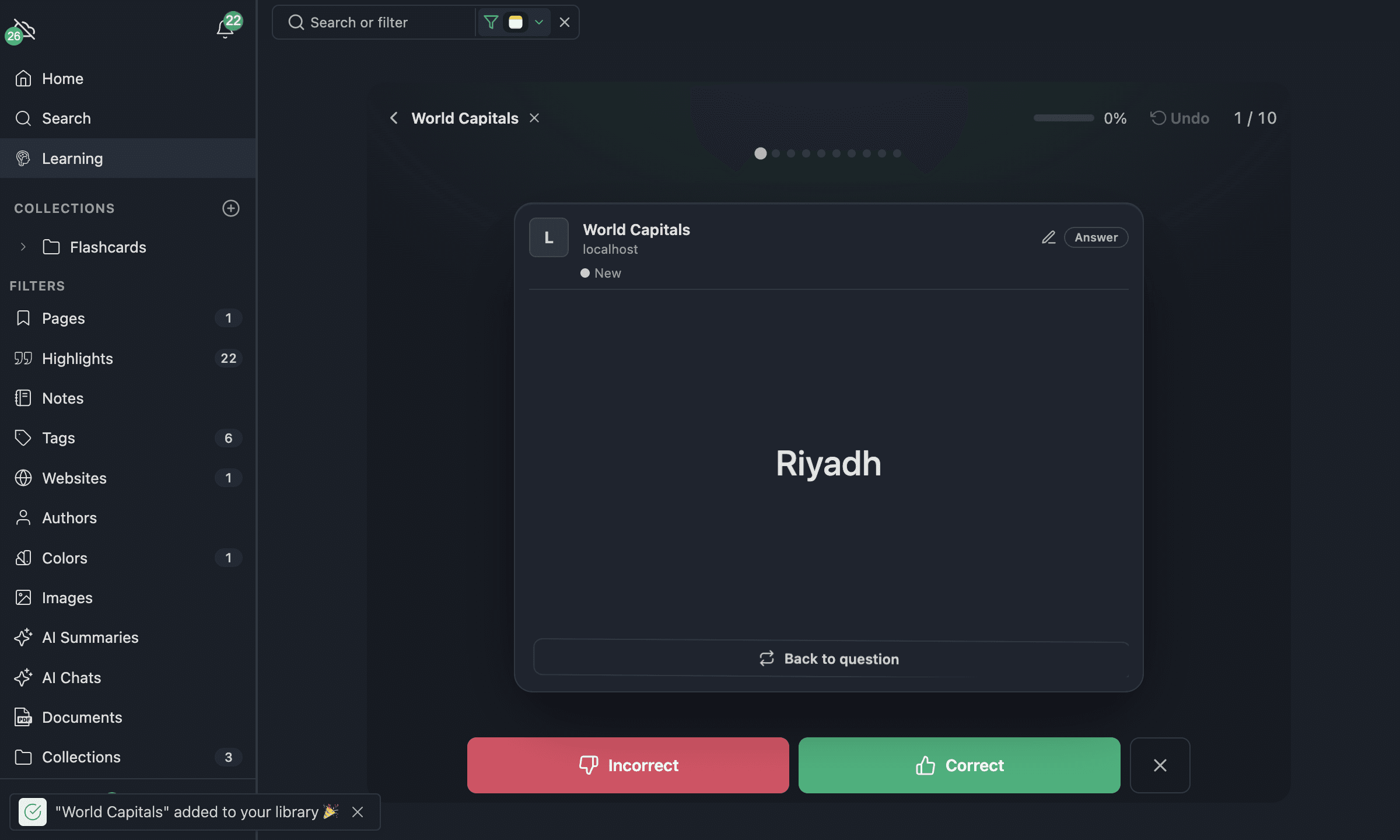
Các bộ sẵn nằm trong Learning Hub — các lộ trình học miễn phí, có thể tìm kiếm nơi mọi flashcard đọc được nội tuyến. Mỗi chủ đề chia thành danh mục (chủ đề), và mỗi danh mục là lộ trình ba mức (beginner → advanced) bạn có thể xem trước trong trình duyệt và tải bằng một lần nhấp. Các chủ đề ra mắt gồm Geography (Capitals, Flags), Law School (Fundamentals, Constitutional Law), Anatomy (Foundations, Cardiovascular System), Computer Science (Fundamentals, Web Development) và English Vocabulary (Core Vocabulary, Idioms & Phrasal Verbs) — với thêm trên đường.
Khi bạn tải một bộ, nó được xếp trong thư mục khớp để tìm lại: bộ đã nhập vào dưới Flashcards / <Subject> / <Category> / trong thư viện, và flashcard bạn tự tạo nằm trong thư mục cấp cao Flashcards.
Learner là trung tâm học Web Highlights thật — gồm bảng điều khiển bên, tìm kiếm và bộ lọc. Mọi bộ bạn tải trở thành bộ trong thư viện cục bộ, nên bạn có thể tải nhiều bộ, chuyển giữa chúng bằng bộ lọc, và quay lại app.web-highlights.com/learner bất cứ lúc nào để tiếp tục đúng chỗ đã dừng. Mọi thứ hoạt động ngay trong trình duyệt và lưu cục bộ — chỉ đồng bộ tắt đến khi bạn tạo tài khoản (miễn phí 7 ngày đầu, rồi thuộc các gói trả phí). Khi bạn sẵn sàng giữ tiến độ trên các thiết bị (hoặc khám phá phần còn lại của ứng dụng), tạo tài khoản miễn phí — bộ và lịch sử học được gộp vào tự động. (Giới hạn ngày miễn phí giống gói miễn phí đã đăng nhập.)
Đọc thêm
- Spaced Repetition: Retain Your Readings Long-Term — bài blog sâu của chúng tôi về khoa học và thực hành
- Roediger & Karpicke (2006) — The Power of Testing Memory — nghiên cứu nền tảng về hiệu ứng kiểm tra
- Cepeda et al. (2008) — Spacing Effects in Learning — phân tích tổng hợp về khoảng cách tối ưu