
Tô sáng nhiều màu
Bản ghi lời thoại video
- 0:02 Tô sáng nhiều màu. Đây là cách bạn tô sáng bằng nhiều màu với Web Highlights.
- 0:06 Màu mặc định của bạn. Khi chọn một đoạn văn bản rồi chỉ nhấp bút tô sáng, nó dùng màu mặc định — lúc đầu là vàng.
- 0:12 Chọn màu. Nếu di chuột lên bút tô sáng, bạn thấy mọi màu và chọn màu khác. Tôi lấy xanh lá ở đây, ví dụ.
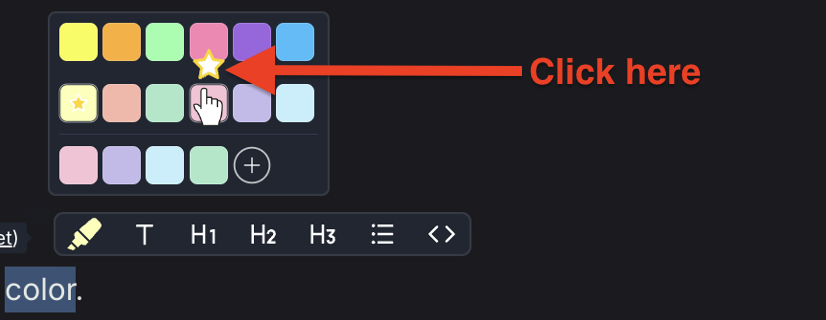
- 0:17 Đổi mặc định. Nếu di chuột lên một màu, một ngôi sao nhỏ hiện ra. Nhấp nó, và đây trở thành màu mặc định mới. Từ giờ, mọi phần tô sáng mới đều dùng xanh lá.
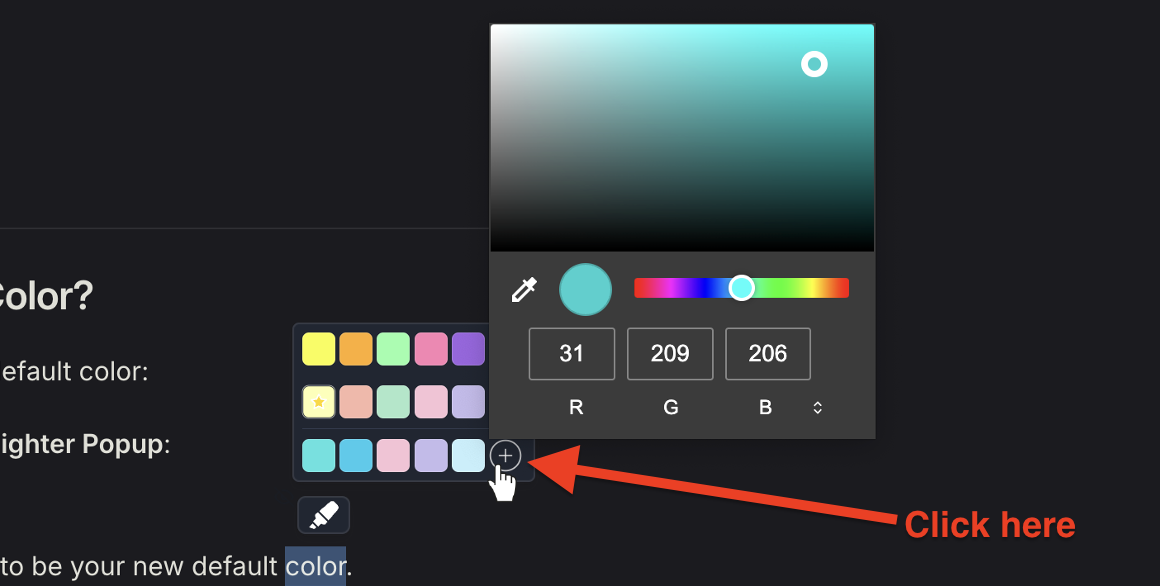
- 0:25 Thêm màu riêng. Và bạn không bị giới hạn ở các màu này. Nhấp biểu tượng cộng và chọn bất kỳ màu nào từ bảng chọn màu. Màu mới được lưu vào bảng màu của bạn.
- 0:33 Đổi màu một phần tô sáng. Bạn cũng có thể đổi màu của phần tô sáng có sẵn bất cứ lúc nào. Chỉ cần nhấp vào nó và chọn màu khác.
- 0:38 Màu trong bảng điều khiển bên. Trong bảng điều khiển bên, bạn thấy mọi phần tô sáng kèm màu của chúng — rất dễ quét một trang.
- 0:43 Lọc theo màu. Và trong bảng điều khiển, bạn có thể lọc cả thư viện theo màu. Dưới Màu bạn tìm thấy tất cả, và một lần nhấp hiện mọi phần tô sáng cùng màu đó. Bộ lọc này thuộc gói Ultimate.
Web Highlights cung cấp nhiều màu có sẵn, gồm các sắc pastel đẹp lấy cảm hứng từ bút tô Stabilo nổi tiếng.
Tuy nhiên, Web Highlights không chỉ giới hạn ở các màu này; bạn có thể tạo màu tùy chỉnh của riêng mình. Trong hướng dẫn này, chúng tôi sẽ dạy bạn mọi thứ cần biết để đổi màu mặc định và thêm màu mới.
Cách đổi màu mặc định?
Màu tô sáng mặc định được áp dụng nếu bạn nhấp trực tiếp vào bút trên cửa sổ bật lên, hoặc khi dùng phím tắt hay chuột phải để tô sáng.
Có hai cách để đổi màu mặc định:
Đổi màu mặc định từ cửa sổ bật lên:
- Tô sáng một đoạn văn bản.
- Di chuột lên màu bạn muốn làm màu mặc định mới.
- Nhấp biểu tượng ngôi sao hiện ra.
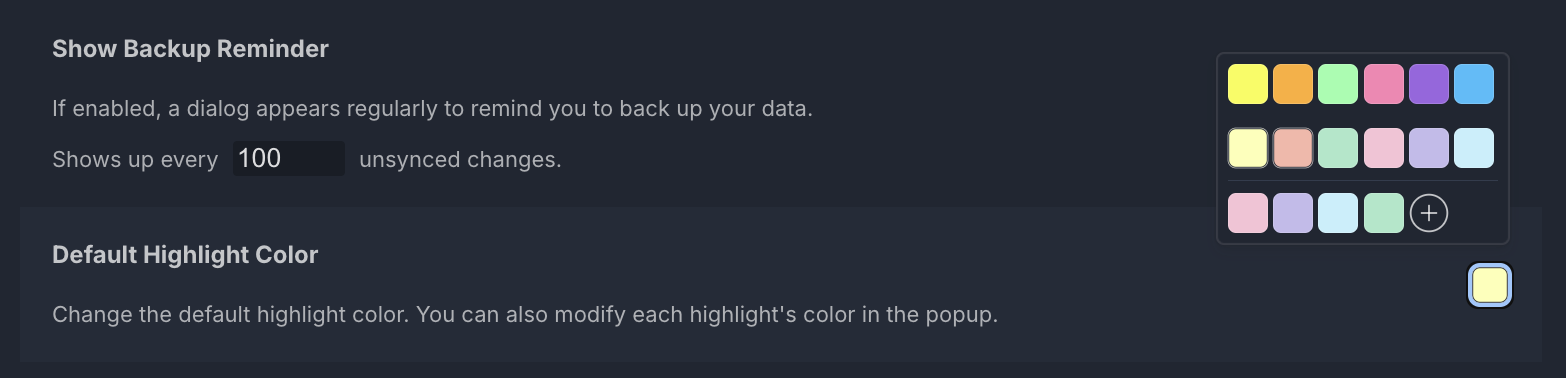
Đổi màu mặc định từ Cài đặt:
- Mở bảng điều khiển bên.
- Vào "Cài đặt".
- Nhấp biểu tượng bảng màu dưới Default Highlight Color.
Cách thêm nhiều màu hơn?
Bạn có thể thêm số màu không giới hạn vào bảng màu tô sáng. Để thêm màu:
- Tô sáng một đoạn văn bản.
- Di chuột lên biểu tượng bút tô.
- Nhấp biểu tượng dấu cộng trong bộ chọn màu.
- Chọn một màu từ vòng màu.
- Đóng bộ chọn màu bằng cách nhấp bất kỳ đâu bên ngoài bộ chọn màu.
Cách dùng màu hiệu quả
Màu hiệu quả nhất khi bạn gán ý nghĩa nhất quán cho mỗi màu. Đây là các hệ thống phổ biến:
- Theo mức độ quan trọng — Vàng cho điểm chính, xanh lá cho bằng chứng hỗ trợ, đỏ cho điều cần đặt câu hỏi
- Theo loại nguồn — Xanh dương cho nguồn sơ cấp, cam cho nguồn thứ cấp, hồng cho ý tưởng của chính bạn
- Theo dự án — Một màu mỗi dự án hoặc môn học để tách trực quan các luồng nghiên cứu
- Theo hành động — Xanh lá cho "xong," vàng cho "xem lại sau," đỏ cho "cần theo dõi"
Kết hợp màu với nhãn
Màu cho bạn phân loại trực quan tức thì khi lướt một trang. Nhãn thêm một lớp sắp xếp thứ hai, có thể tìm kiếm. Dùng cả hai cùng nhau: màu để lướt nhanh bằng mắt, nhãn để truy xuất có cấu trúc trong ứng dụng web.
Lọc theo màu
Trong ứng dụng web, bạn có thể lọc phần tô sáng theo màu bằng thanh bộ lọc. Hữu ích để xem lại mọi phần tô sáng thuộc một loại cụ thể trên toàn thư viện — ví dụ, xem mọi phần tô sáng "điểm chính" (vàng) trong tháng qua.
Tính năng Ultimate
Lọc theo màu trong ứng dụng web là tính năng Ultimate. So sánh gói →
Có trên gói nào
Tô sáng nhiều màu có trên mọi gói. Lọc theo màu trong ứng dụng web cần Ultimate.
Câu hỏi thường gặp
Tôi có thể có bao nhiêu màu?
Không có giới hạn. Bạn có thể thêm bao nhiêu màu tùy chỉnh tùy cần bằng bộ chọn màu.
Màu của tôi có đồng bộ giữa các thiết bị không?
Có. Bảng màu và màu tô sáng của bạn được đồng bộ qua tài khoản Web Highlights, nên chúng hiện giống nhau trên mọi thiết bị.
Tôi có thể đổi màu của một phần tô sáng đã có không?
Có. Nhấp bất kỳ phần tô sáng nào để mở cửa sổ bật lên, rồi chọn một màu khác từ bảng màu.