
多色高亮
视频文稿
- 0:02 用多种颜色高亮。 下面介绍如何用 Web Highlights 以多种颜色高亮。
- 0:06 你的默认颜色。 选中文字后直接点击高亮工具,会使用默认颜色,一开始是黄色。
- 0:12 选择颜色。 悬停在高亮工具上,可以看到全部颜色并另选一个。这里我选绿色。
- 0:17 更改默认。 悬停在某个颜色上会出现一颗小星。点它,该颜色就成为新的默认色。之后每条新高亮都会直接用绿色。
- 0:25 添加自定义颜色。 你不限于这些颜色。点击加号图标,从取色器中选任意颜色。新颜色会保存到你的调色板。
- 0:33 为高亮换色。 也可以随时更改已有高亮的颜色。点击它,再选另一种颜色即可。
- 0:38 侧边栏中的颜色。 在侧边栏中,你可以看到带颜色的全部高亮,浏览整页会轻松很多。
- 0:43 按颜色筛选。 在仪表盘中,可以按颜色筛选整个资料库。在「颜色」下能看到全部颜色,一点即可查看该颜色的每条高亮。此筛选属于 Ultimate 方案。
Web Highlights 提供多种预设颜色,包括受著名 Stabilo 荧光笔启发的柔和色调。
不过,Web Highlights 不限于这些颜色;你可以创建自定义颜色。本指南会说明如何更改默认颜色,以及如何添加更多颜色。
如何更改默认颜色?
直接点击弹窗上的记号笔,或用键盘快捷键、右键高亮时,都会使用默认高亮颜色。
更改默认颜色有两种方式:
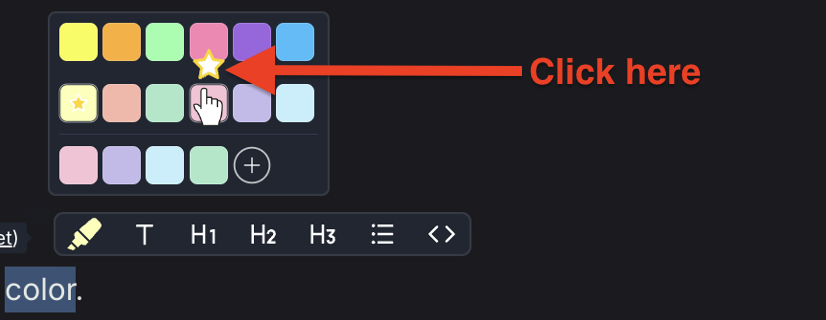
从高亮弹窗更改默认颜色:
- 高亮一些文字。
- 悬停在你想设为新默认颜色的色块上。
- 点击出现的星标图标。
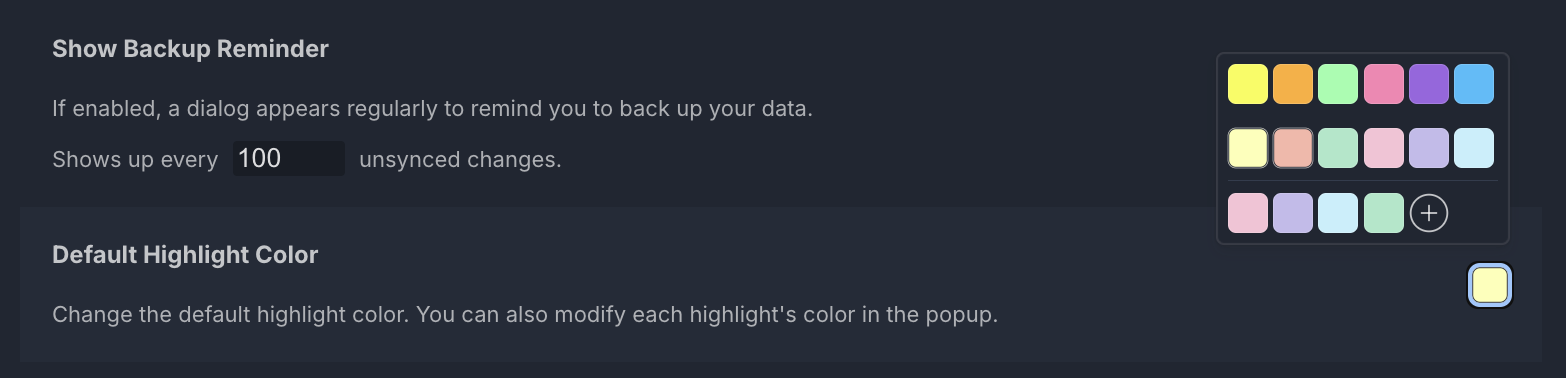
从设置更改默认颜色:
- 打开侧边栏。
- 进入「设置」。
- 点击「默认高亮颜色」下的调色板图标。
如何添加更多颜色?
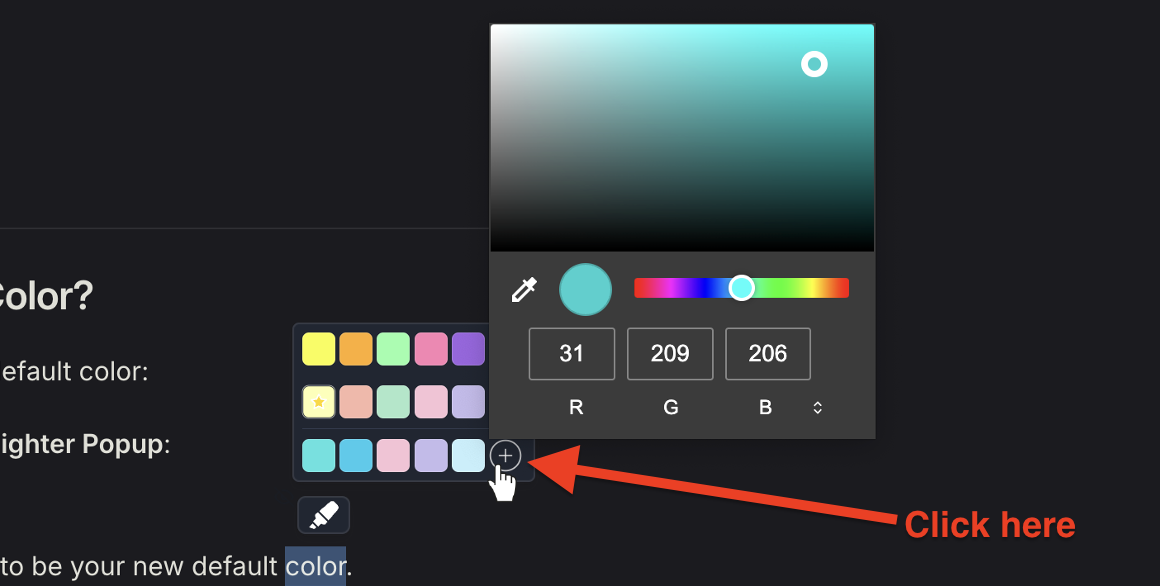
可以向高亮色板添加不限数量的颜色。添加步骤:
- 高亮一些文字。
- 悬停在记号笔图标上。
- 点击颜色选择器中的加号图标。
- 从色轮中选择颜色。
- 点击颜色选择器外任意处关闭它。
如何有效使用颜色
颜色最好在每种上都赋予稳定含义。常见做法:
- 按重要程度 — 黄色表示要点,绿色表示佐证,红色表示需要质疑的内容
- 按来源类型 — 蓝色表示一手来源,橙色表示二手,粉色表示自己的想法
- 按项目 — 每个项目或课程一种颜色,从视觉上分开研究线
- 按行动 — 绿色表示「已完成」,黄色表示「稍后再看」,红色表示「需要跟进」
颜色与标签一起用
浏览页面时,颜色能立刻给出视觉分类。标签则多一层可搜索的整理。两者一起用:颜色负责快速扫视,标签负责在网页版应用中结构化检索。
按颜色筛选
在网页版应用中,可用筛选栏按颜色筛选高亮内容。适合回顾整库中某一类型的全部高亮——例如查看过去一个月所有「要点」(黄色)高亮。
Ultimate 功能
网页版应用中的按颜色筛选是 Ultimate 功能。比较方案 →
方案可用性
多色高亮在所有方案中可用。网页版应用中的按颜色筛选需要 Ultimate。
常见问题
我可以有多少种颜色?
没有上限。可用颜色选择器添加任意数量的自定义颜色。
颜色会在设备间同步吗?
会。色板和高亮颜色通过你的 Web Highlights 账号同步,所以在每台设备上看起来都一样。
可以更改已有高亮的颜色吗?
可以。点击任意高亮打开弹窗,然后从色板中选择其他颜色。