
邮件提醒
视频文稿
把文章存下来,并真的再回来读。邮件提醒让你为任意已加书签的页面安排通知,重要阅读就不会埋在资料库里。
工作原理
- 在侧边栏或网页版应用中打开书签详情
- 点击书签标题栏中的时钟图标
- 选择预设——今天稍后、明天或 3 天后——或自选日期和时间
- 到预定时间,Web Highlights 会向你发送邮件,内含直达该页及你的高亮的链接
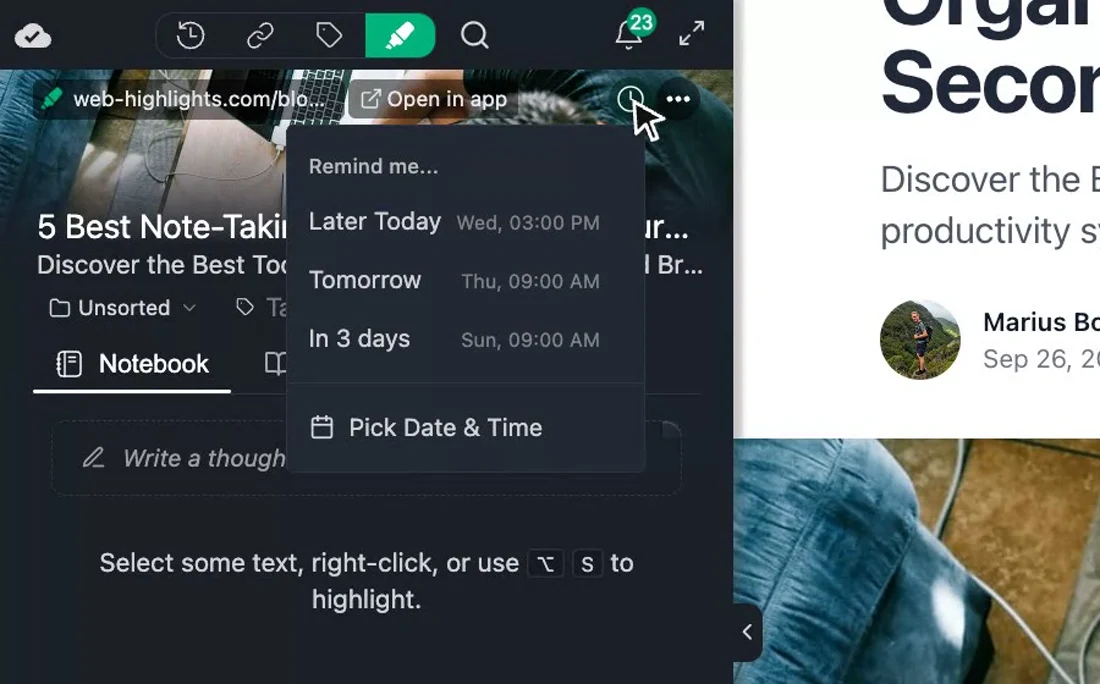
要取消提醒,点击时钟旁的 X 图标。
何时使用提醒
- 稍后读工作流 — 工作中把长文加书签,设晚上的提醒
- 跟进研究 — 找到草稿写完后需要再看的来源?设下周的提醒
- 间隔重复 — 把提醒与间隔重复学习结合,按递增间隔重读材料
- 有截止日期的阅读 — 在会议或截止日期前一天设提醒,及时复习相关材料
提醒与书签
你在 Web Highlights 中保存的每个页面都会成为书签。提醒在此之上增加基于时间的触发:
| 仅书签 | 书签 + 提醒 | |
|---|---|---|
| 保存在资料库中 | 是 | 是 |
| 随时可访问 | 是 | 是 |
| 邮件通知 | 否 | 是,在预定时间 |
| 出现在收件箱中 | 否 | 是 |
方案可用性
邮件提醒在 Ultimate 方案及免费试用期间可用。对比方案 →
常见问题
提醒发到哪个邮箱?
提醒发送到与你的 Web Highlights 账号关联的邮箱地址。
可以在同一页面上设置多个提醒吗?
每个书签同时只支持一个生效提醒。提醒触发后,你可以再设一个新的。
如果我不打开邮件会怎样?
提醒邮件会留在收件箱。无论是否打开邮件,书签都会留在 Web Highlights 资料库中。
提醒可以用在高亮上,还是只能用在书签上?
提醒在书签(页面)层级设置。由于每个已高亮的页面都会自动加书签,你可以为任意包含高亮的页面设置提醒。