
如何高亮网页上的文字
视频文稿
- 0:02 高亮任意网页。 下面介绍如何用 Web Highlights 高亮任意网页。
- 0:05 选中并高亮。 在任意网站上选中文字,点击高亮工具。文字会自动保存到资料库。
- 0:12 出现在侧边栏。 每条高亮都会出现在侧边栏中。可点击浏览器工具栏中的扩展程序图标打开,或使用高亮上的侧边栏按钮。
- 0:20 选择颜色。 悬停在高亮工具上,也可以选其他颜色。
- 0:24 多用几种颜色。 我个人喜欢用几种不同颜色,比如每个主题一种。之后再找会容易很多。
- 0:31 添加笔记。 也可以点击任意高亮来添加笔记。我通常会写下这段为什么对自己重要。
- 0:36 添加标签。 当然也可以加标签。输入标签名并创建即可。之后可按这些标签筛选全部高亮。
- 0:43 都在侧边栏里。 可以看到,侧边栏现在显示了我的全部高亮,以及笔记和标签。
- 0:48 打开仪表盘。 展开侧边栏即可进入仪表盘。这里能找到你保存过的一切。
- 0:52 页面。 在「页面」下,可以看到目前保存的每篇文章和 PDF。
- 0:56 高亮内容。 在「高亮内容」下,可以看到每一条高亮,并可按颜色、标签或网站筛选。
在网页上高亮文字,是 Web Highlights 的核心功能与理念。
操作很简单直接。高亮网页文字有三种方式:
💡 你知道吗?重新加载页面后,高亮内容会再次出现。也就是说,再次打开同一页面时,总能找回自己的高亮。
用高亮弹窗高亮文字
💡 你可以关闭弹窗
如果不想用弹窗,可以在设置里关闭它,改用右键高亮或键盘快捷键。了解具体做法,见实用设置。
打开任意网站:进入你想高亮的网页。
选中文字:选中要高亮的文字。
用弹窗高亮:选中文字后,会出现弹窗。

此时有两个选项:
- 点击记号笔图标:点击高亮弹窗,文字会以默认颜色高亮。
- 点击某个颜色:也可以点击预设颜色之一,用该颜色高亮文字。 如何更改默认颜色,见多色高亮。
编辑高亮:高亮创建后,点击高亮本身即可编辑。点击后会出现工具栏。

在这里你可以:
- 添加笔记:在工具栏下方出现的笔记编辑器中直接输入即可。
- 添加标签:点击标签图标,关联已有标签或创建新标签。
- 复制高亮文字:点击复制图标,将高亮文字复制到剪贴板。
- 更改格式:在不同的高亮格式之间切换。这些格式决定文字在侧边栏中的呈现方式。可选:引用、段落、标题、项目符号列表和代码。了解格式化高亮,见格式化高亮。
- 删除高亮:点击删除图标即可删除。
- 更改颜色:点击颜色图标可更改高亮颜色。
- 打开侧边栏:点击左侧的侧边栏图标即可打开。(也可以用浏览器工具栏中的扩展程序图标,或使用键盘快捷键)
用右键高亮文字
很多人讨厌一选中文字就弹出高亮弹窗。如果你也是,可以关闭弹窗,改用右键高亮。
仅扩展程序
右键高亮依赖浏览器的上下文菜单,只在 Web Highlights 浏览器扩展程序中可用。网页版应用的阅读模式不支持——请改用弹窗或键盘快捷键。
用右键高亮的步骤如下:
打开任意网站:进入你想高亮的网页。
选中文字:选中要高亮的文字。
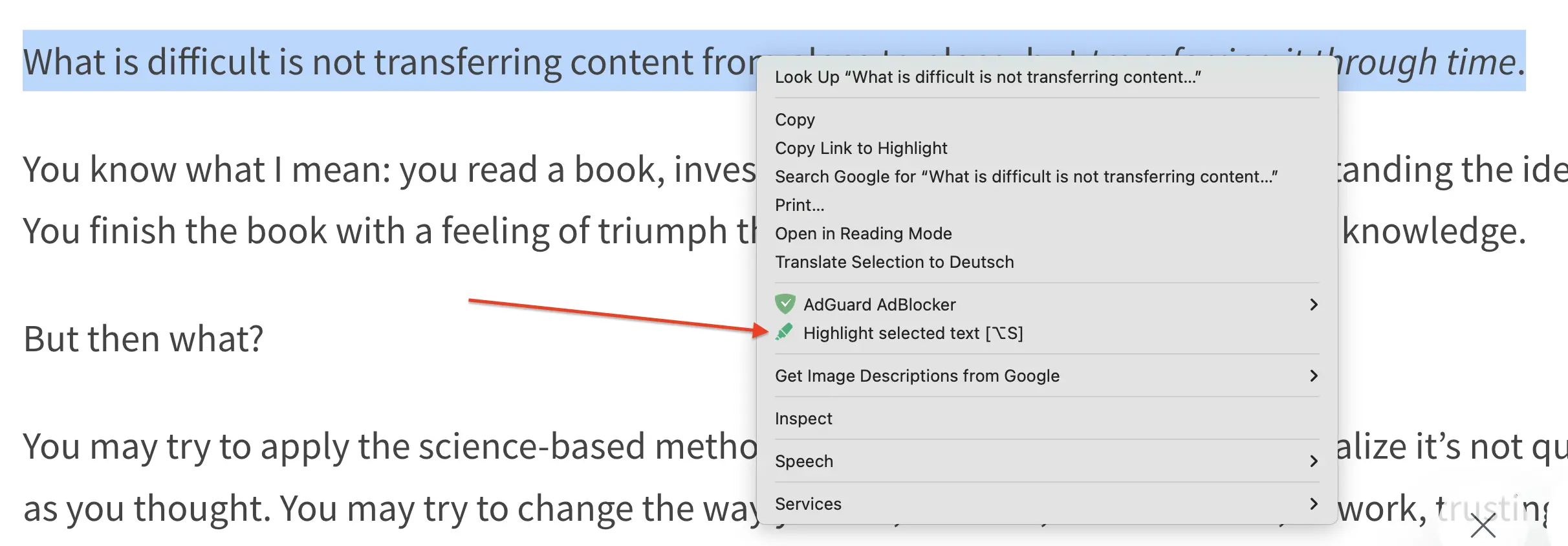
右键点击:选中文字后右键,然后选择 Web Highlights 图标旁的「高亮选中文字」选项。
编辑高亮:高亮创建后,点击高亮本身即可编辑。点击后会出现工具栏。
在这里你可以:
- 添加笔记:在工具栏下方出现的笔记编辑器中直接输入即可。
- 添加标签:点击标签图标,关联已有标签或创建新标签。
- 复制高亮文字:点击复制图标,将高亮文字复制到剪贴板。
- 更改格式:在不同的高亮格式之间切换。这些格式决定文字在侧边栏中的呈现方式。可选:引用、段落、标题、项目符号列表和代码。了解格式化高亮,见格式化高亮。
- 删除高亮:点击删除图标即可删除。
- 更改颜色:点击颜色图标可更改高亮颜色。
- 打开侧边栏:点击左侧的侧边栏图标即可打开。(也可以用浏览器工具栏中的扩展程序图标,或使用键盘快捷键)
用键盘快捷键高亮文字
很多人讨厌一选中文字就弹出高亮弹窗。如果你也是,可以关闭弹窗,改用键盘快捷键。
配置快捷键 💡
把这个网址 chrome://extensions/shortcuts 粘贴到浏览器地址栏,即可配置快捷键。也可以打开侧边栏,点击底部的快捷键图标。
用键盘快捷键高亮的步骤如下:
打开任意网站:进入你想高亮的网页。
选中文字:选中要高亮的文字。
按下快捷键:选中文字后,按
Alt + S(Windows)或Option + S(Mac)即可高亮。- 小技巧:如果在用格式化高亮,也可以按
Alt + A或Option + A,用与上次选中文字相同的格式来高亮。
- 小技巧:如果在用格式化高亮,也可以按
编辑高亮:高亮创建后,点击高亮本身即可编辑。点击后会出现工具栏。
在这里你可以:
- 添加笔记:在工具栏下方出现的笔记编辑器中直接输入即可。
- 添加标签:点击标签图标,关联已有标签或创建新标签。
- 复制高亮文字:点击复制图标,将高亮文字复制到剪贴板。
- 更改格式:在不同的高亮格式之间切换。这些格式决定文字在侧边栏中的呈现方式。可选:引用、段落、标题、项目符号列表和代码。了解格式化高亮,见格式化高亮。
- 删除高亮:点击删除图标即可删除。
- 更改颜色:点击颜色图标可更改高亮颜色。
- 打开侧边栏:点击左侧的侧边栏图标即可打开。(也可以用浏览器工具栏中的扩展程序图标,或使用键盘快捷键)
用高亮大纲浏览高亮内容
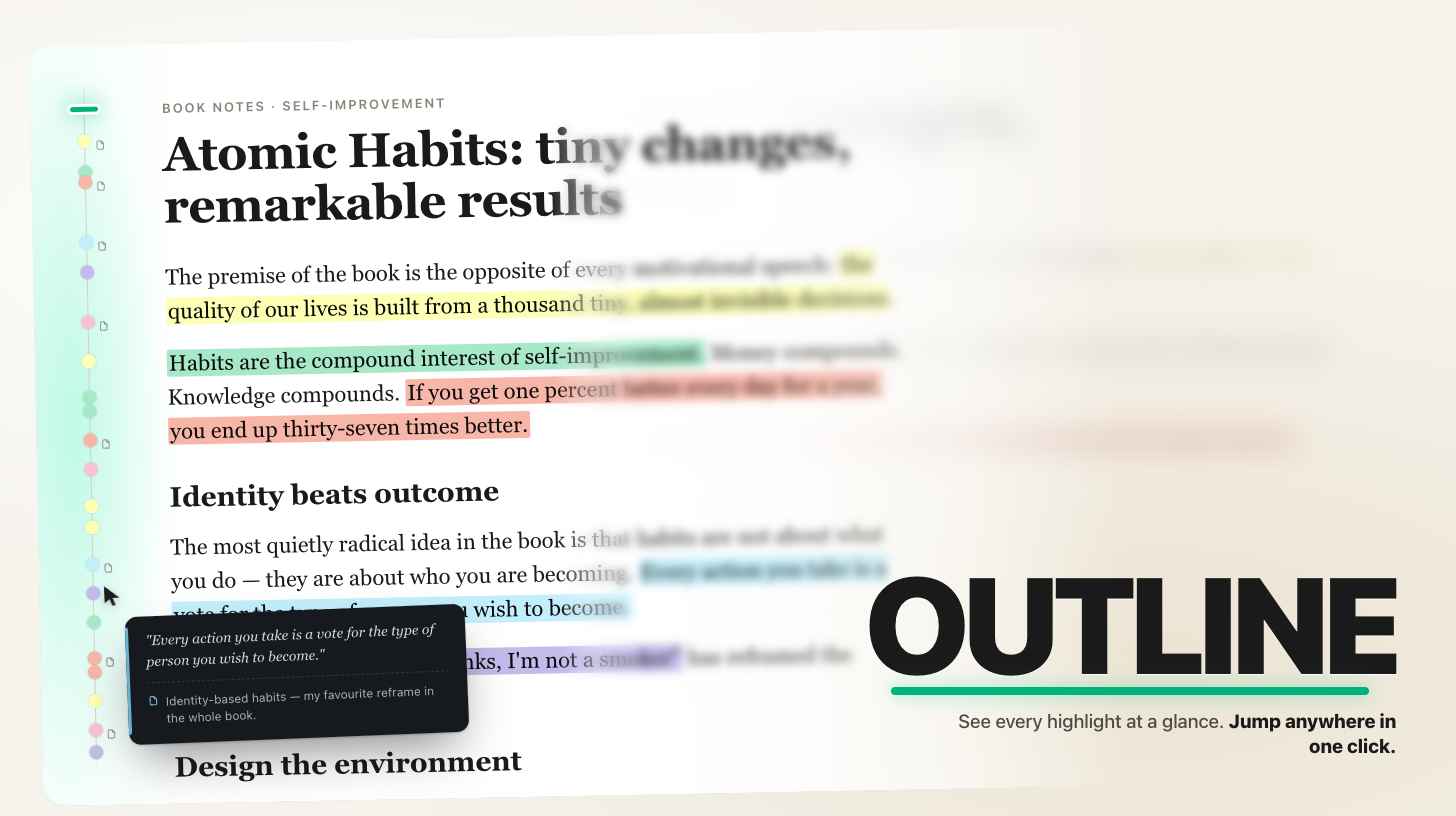
在任何有高亮内容的页面上,视口边缘会有一条细细的高亮大纲:每个高亮一个彩色圆点,位置与它在页面上的位置成比例。一眼就能看到全部高亮,也能直接跳到某一处。
悬停圆点可打开预览,显示该高亮的文字、笔记和标签——与侧边栏相同。把光标移过小缝隙进入预览,预览会保持打开,这样就能直接在大纲上编辑笔记、标签或颜色,无需打开侧边栏。
圆点旁的小图标表示该高亮附有笔记。大纲对齐到右侧时,图标会翻到圆点另一侧。
点击圆点可将页面滚动到该高亮(并短暂闪一下)。
靠得很近的高亮会收成一个聚合圆点。悬停时,聚合内每一项会各自显示为一张卡片,方便跳到任意一处。
临时隐藏:点大纲上的
×按钮。会弹出小提示确认,并提供快捷入口回到设置。该选择在重新加载后仍然保留,直到你在「设置 → 自定义」中重新打开 显示高亮大纲。
仅扩展程序
高亮大纲与扩展程序的内容脚本一起运行。在你至少创建过一处高亮的任意页面上都可用——包括 PDF——侧边栏打开时,或页面尚无高亮时,会自动消失。