
Panel lateral
Transcripción del vídeo
- 0:02 El panel lateral. Así sacas partido al panel lateral de Web Highlights.
- 0:06 Abrir el panel lateral. Hay tres formas de abrirlo: el icono de la extensión en la barra del navegador, el atajo Alt más W, o el botón del panel lateral en cualquier resaltado.
- 0:15 Todos los resaltados de la página. En el panel lateral encuentras todos los resaltados de la página, en el mismo orden en que aparecen en el artículo, junto con tus notas.
- 0:21 Ir a un resaltado. Haz clic en un resaltado del panel lateral y la página se desplaza hasta él. Muy útil en artículos largos.
- 0:26 Encontrarlo en el panel lateral. También funciona al revés. Cuando haces clic en un resaltado de la página, su entrada en el panel lateral se ilumina.
- 0:31 Reordenar resaltados. Si el orden no te cuadra, pasa el cursor por un resaltado y muévelo arriba o abajo con las flechas pequeñas de al lado.
- 0:37 Cambiar el ancho. El ancho también lo eliges tú. Arrastra el borde del panel lateral para hacerlo más ancho o más estrecho.
- 0:42 Lado derecho o flotante. Al pasar el cursor por el borde también aparece un menú pequeño, donde puedes mover el panel lateral al lado derecho, o dejarlo flotar sobre la página en lugar de empujar el contenido.
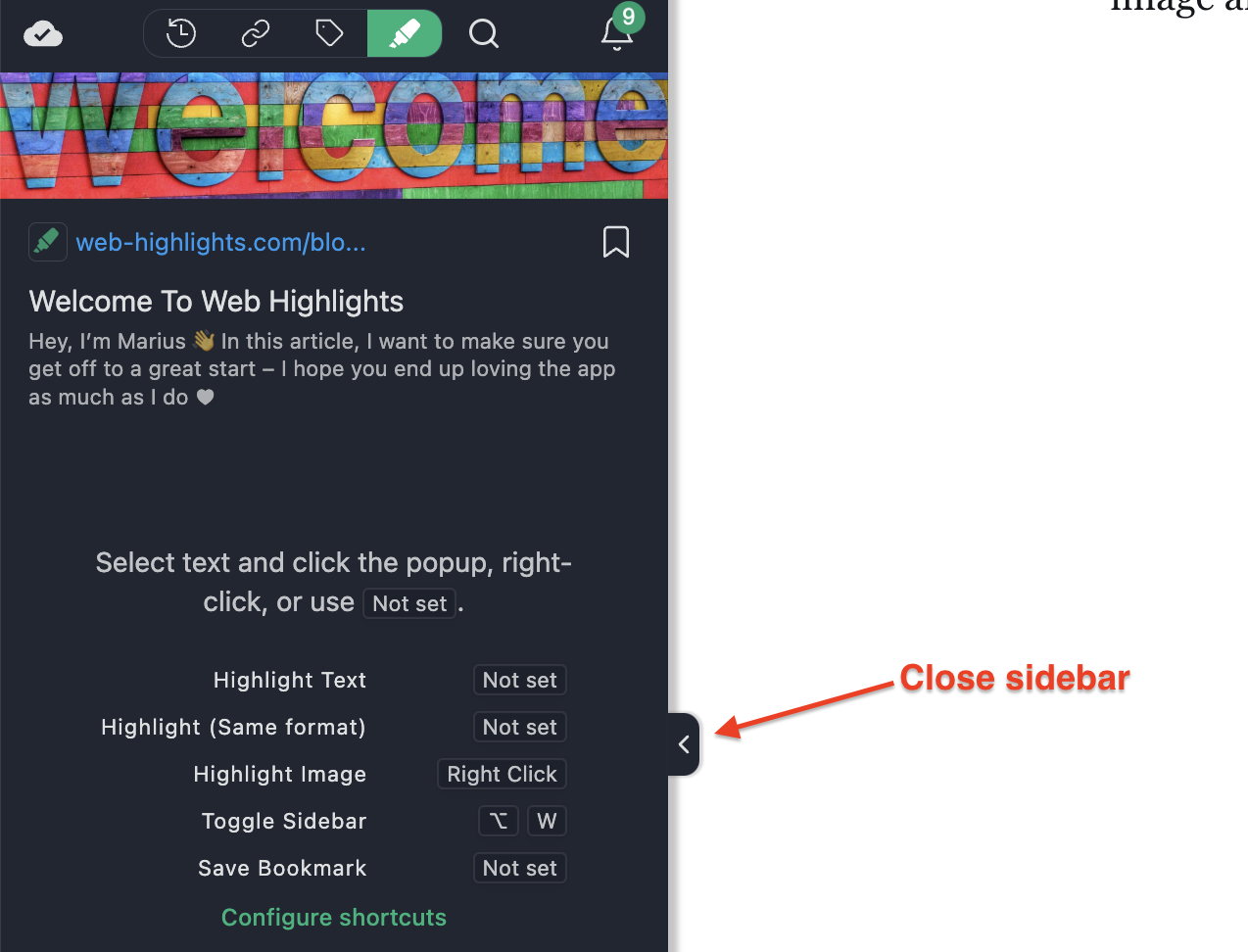
- 0:52 Cerrar el panel lateral. Y para cerrarlo, haz clic en la flecha pequeña de su borde, o pulsa Alt más W otra vez.
El panel lateral de la extensión es tu centro principal para resaltados, marcadores y etiquetas.
Abrir el panel lateral
Hay tres formas de abrir el panel lateral:
- Haz clic en el icono de la extensión en la barra de herramientas
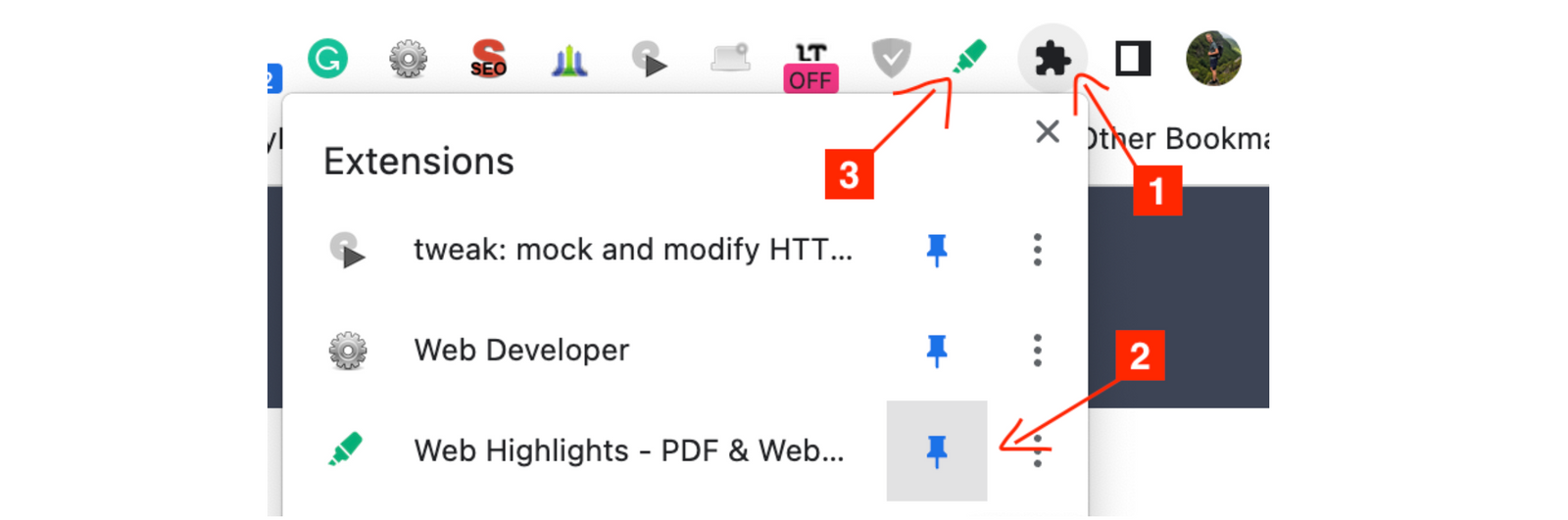
- Haz clic en el icono del panel lateral en la ventana emergente del resaltado

- Usa el atajo de teclado
Alt + W(Windows) uOpción + W(Mac)
Atajos de teclado 💡
Pega chrome://extensions/shortcuts en la barra de direcciones del navegador para cambiar tus atajos. También puedes hacer clic en el icono de atajos en la parte inferior del panel lateral.
Cerrar el panel lateral
También hay tres formas de cerrar el panel lateral:
- Haz clic en el icono de la extensión en la barra de herramientas
- Haz clic en el icono de flecha del panel lateral
- Usa de nuevo el atajo de teclado
Alt + W(Windows) uOpción + W(Mac)
Personalizar el panel lateral
Como cada persona tiene preferencias distintas —izquierda o derecha, amplio o compacto—, el panel lateral es totalmente personalizable.
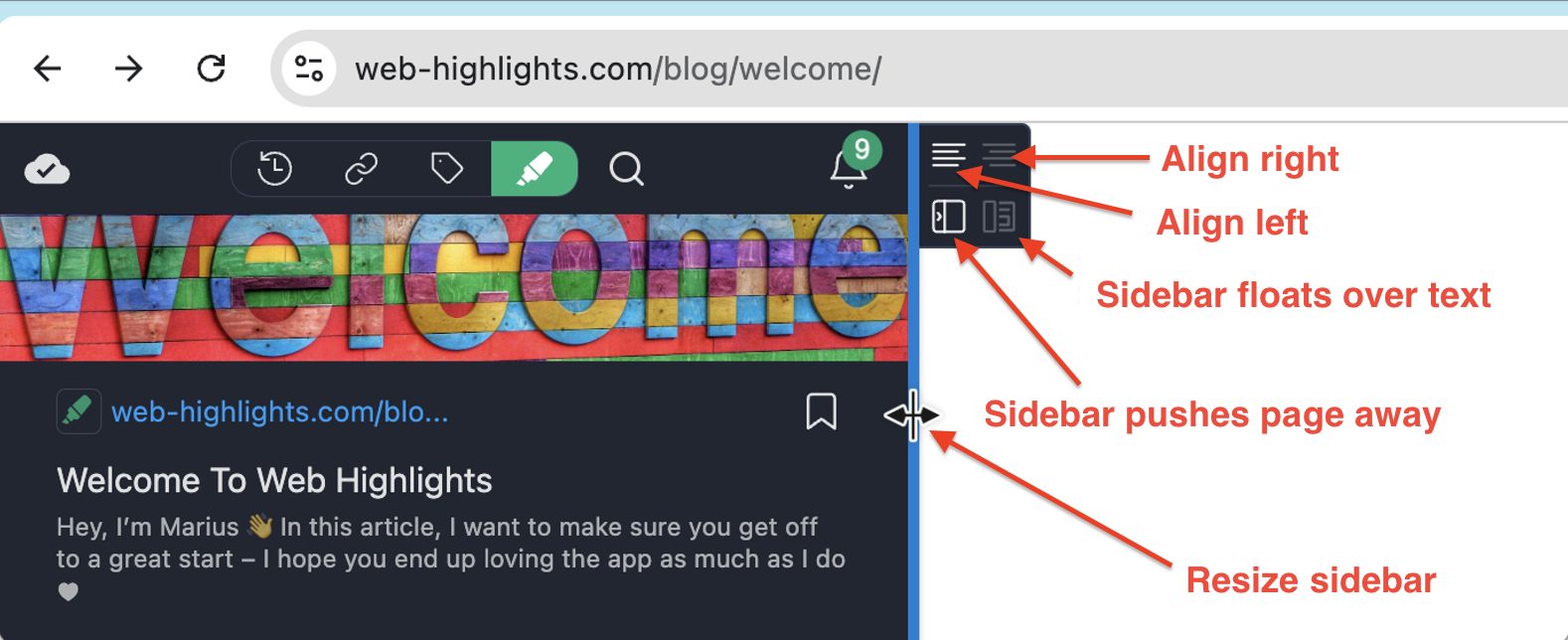
- Para cambiar el tamaño del panel lateral, pasa el cursor por el borde hasta que se ponga azul y luego haz clic y arrastra.
- Para alinearlo a la izquierda o a la derecha, usa los iconos de la parte superior del cuadro que aparece al pasar el cursor.
- Por defecto, el panel lateral empuja la página web hacia un lado, pero si prefieres que flote sobre el texto, ajústalo con los iconos de la parte inferior.
Encontrar y saltar entre resaltados
Cuando una página tiene muchos resaltados, el panel lateral y la página se mantienen sincronizados, así puedes moverte entre ellos con rapidez.
Haz clic en un resaltado de la página para encontrarlo en el panel lateral
Haz clic en cualquier resaltado de la página web y su entrada correspondiente se ilumina en el panel lateral y se desplaza a la vista — así lo localizas al instante, incluso en una lista larga.
- Haz clic otra vez en el mismo resaltado para quitar el foco.
- Haz clic en un resaltado diferente para mover el foco a ese.
- Haz clic en cualquier otra parte de la página para limpiar el foco.
Haz clic en un resaltado del panel lateral para saltar a él en la página
Haz clic en cualquier resaltado del panel lateral y la página se desplaza hasta él, centrando el texto resaltado en el viewport. Es la forma más rápida de volver a dónde está un resaltado en una página larga.
¿Prefieres un atajo en el borde de la página? 💡
También puedes saltar a cualquier resaltado desde el rail de esquema — la franja fina de puntos de color en el borde de la página. El rail se oculta automáticamente mientras el panel lateral está abierto.
Reordenar resaltados a mano
Aunque Web Highlights intenta ordenar automáticamente los resaltados en el orden en que aparecen en la página, el diseño complejo de algunos sitios lo complica. Suele ocurrir con:
- Diseños de varias columnas
- Carga dinámica de contenido
- Posicionamiento CSS complejo
- Elementos flotantes
- Estructuras HTML no estándar
Para estos casos, Web Highlights ofrece dos opciones para reordenar tus resaltados a mano:
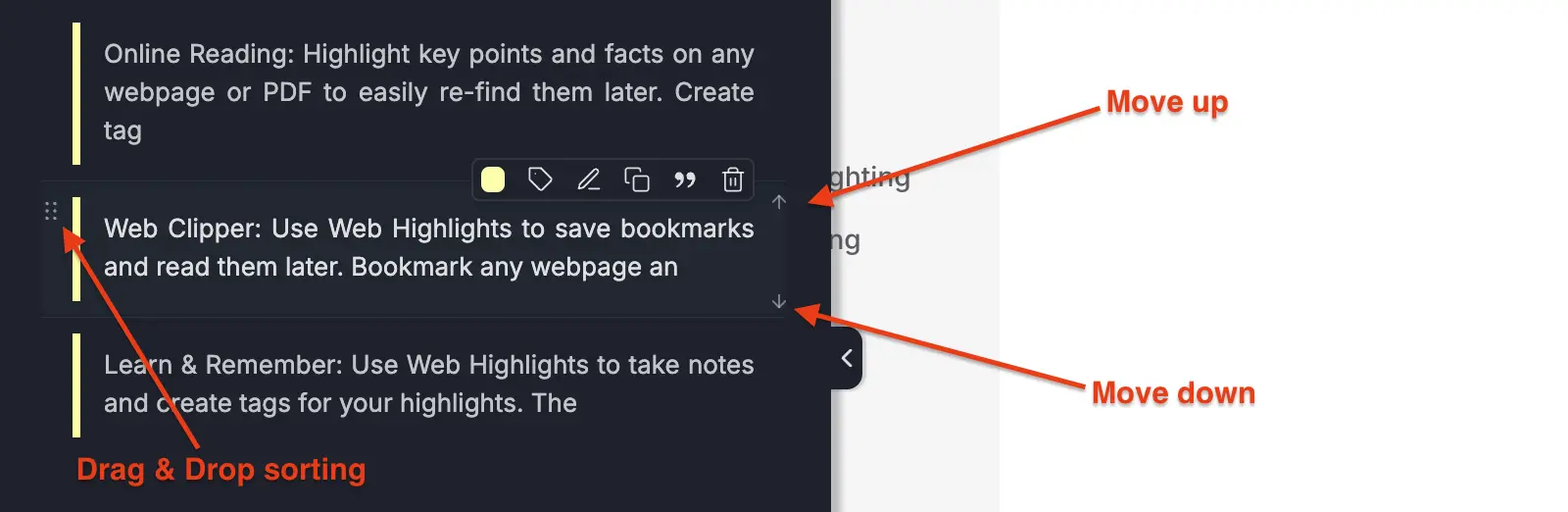
Ordenar arrastrando y soltando
Puedes arrastrar cualquier resaltado del panel lateral para reordenarlo. Así:
- Pasa el cursor por un resaltado y agarra el asa de arrastre (los puntos de la esquina superior izquierda)
- Arrástralo a la posición deseada
- Suelta para dejarlo en su sitio
Flechas arriba y abajo
También puedes mover un resaltado con las flechas pequeñas que aparecen a la derecha al pasar el cursor. Así:
- Pasa el cursor por el resaltado que quieres mover
- Haz clic en la flecha arriba para subirlo, o en la flecha abajo para bajarlo
- Haz Shift-clic en una flecha para llevarlo al principio o al final de tus resaltados
Shift-clic para varios resaltados 💡
Mantén pulsado Shift mientras haces clic para mover un resaltado al principio o al final de tus resaltados.
Orden persistente 💡
Tu ordenación manual se mantiene al cerrar y reabrir el panel lateral o al recargar la página.