
Resaltado con formato
Transcripción del vídeo
- 0:02 Resaltado con formato. Así resaltas encabezados, listas y código en su formato original con Web Highlights.
- 0:07 Activar el modo experto. Primero abre el panel lateral y haz clic en el icono de ajustes abajo. En Modo del resaltador, cambia a Experto, que forma parte del plan Ultimate.
- 0:15 Encabezado 1 para el título. Ahora selecciona el título de la página, pasa el cursor por el resaltador y elige Encabezado 1 en la barra pequeña de al lado.
- 0:21 Cita es el valor predeterminado. Para una frase que quieras guardar como cita, haz clic en el resaltador como siempre, porque Cita es el valor predeterminado.
- 0:26 Encabezado 2 y listas con viñetas. El título de sección pasa a Encabezado 2, y para un paso de una lista numerada elijo el icono de lista con viñetas, para que siga siendo un punto de lista de verdad.
- 0:33 Encabezado 3 y código. Más abajo, el titular más pequeño se guarda como Encabezado 3. El ejemplo de búsqueda es código, así que elijo el icono de código y conserva su aspecto monoespaciado.
- 0:40 Párrafos normales. Y el texto normal de debajo también puede guardarse como párrafo, en lugar de como cita.
- 0:46 Como el artículo en miniatura. Como ves, el panel lateral ahora parece una versión pequeña del artículo, con todos sus encabezados, listas y código.
- 0:51 Cambiar el formato después. ¿Elegiste mal el formato? Haz clic en el icono de formato de un resaltado en el panel lateral y elige otro, por ejemplo Párrafo en lugar de Cita.
Estás leyendo un artículo técnico largo. Resaltas el título, unos párrafos clave, un fragmento de código y algunas viñetas. Más tarde, cuando abres el panel lateral, todo se ve igual — texto citado sin formato. No puedes distinguir qué resaltado era el encabezado y cuál el bloque de código.
El resaltado con formato lo soluciona. Conserva encabezados, párrafos, viñetas, bloques de código y más — para que tus resaltados se vean exactamente como el contenido que marcaste.
🚀 Función Ultimate
Esta función está disponible en nuestro plan Ultimate. Puedes probarla gratis durante 7 días. Pasa a Ultimate en cualquier momento desde la página de precios dentro de la app.
Cómo se ve
Con el resaltado con formato activado, el panel lateral conserva la estructura original de todo lo que resaltas. Los encabezados siguen siendo encabezados, el código sigue siendo código y los elementos de lista siguen siendo viñetas.
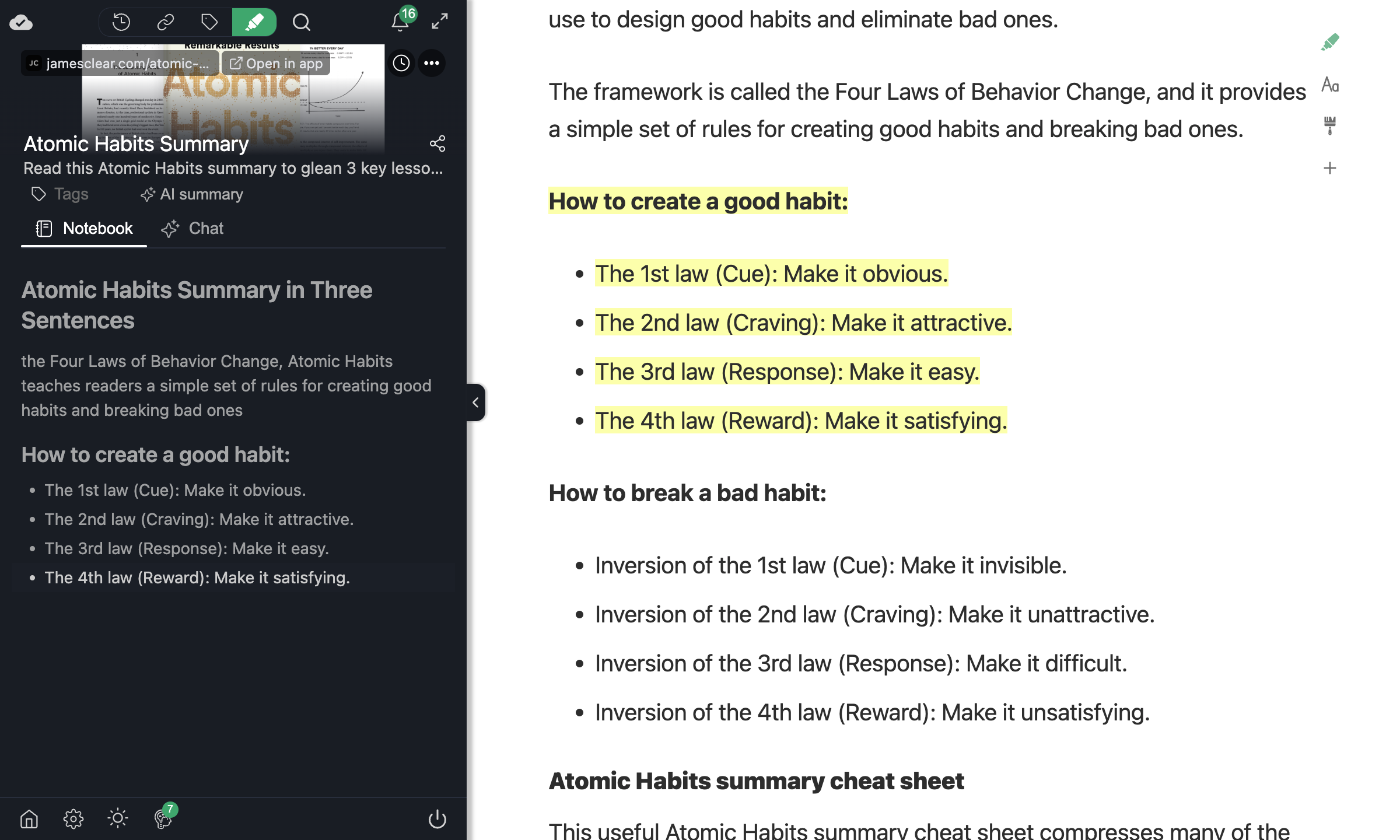
Compáralo con el modo estándar, donde cada resaltado es una cita simple. Con el resaltado con formato, recorrer tus notas se siente como leer el artículo original en miniatura.
Cómo activarlo
- Abre el panel lateral (haz clic en el icono de la extensión o pulsa
Alt + W/Opción + W). - Ve a Ajustes.
- En Modo del resaltador, selecciona Advanced.
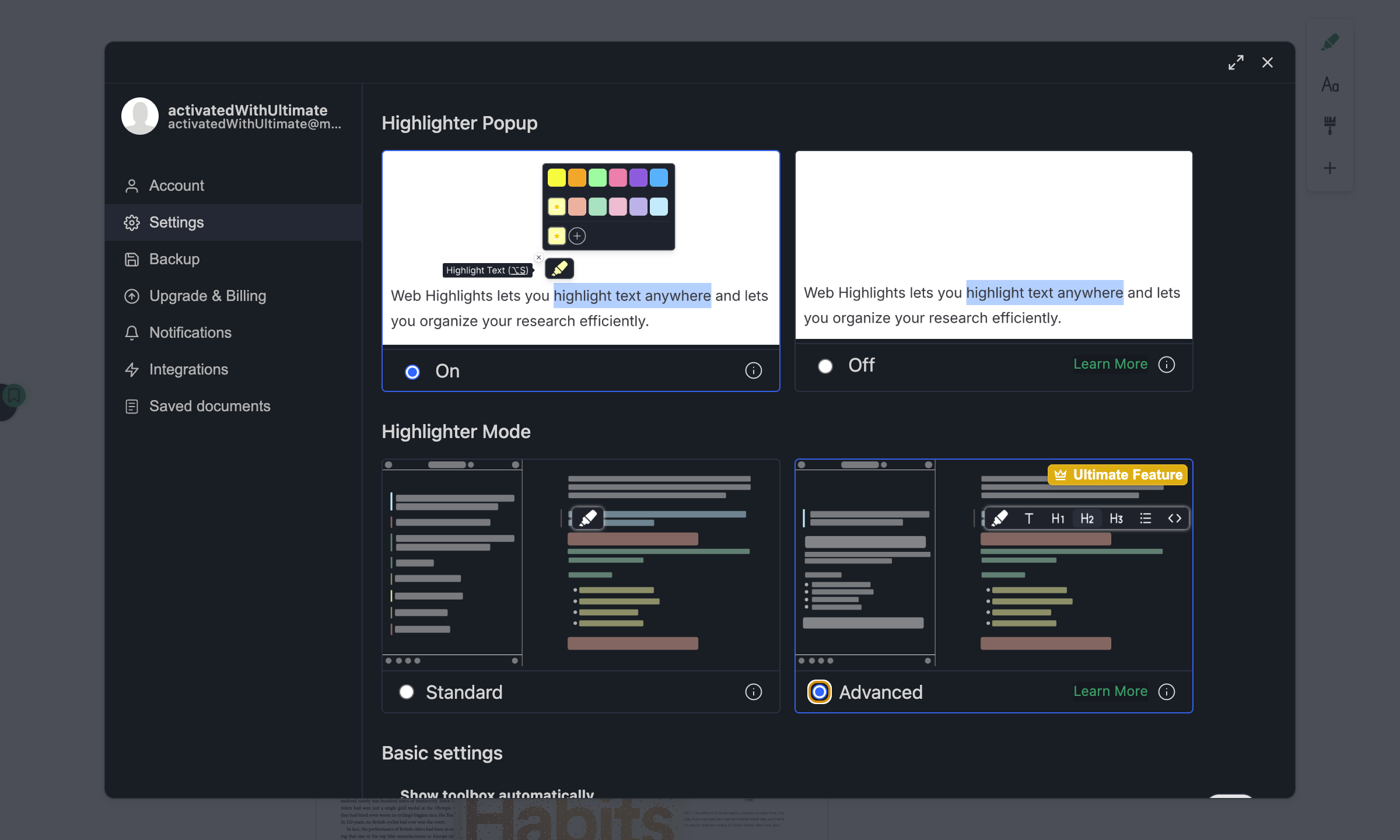
Una vez activado, cada nuevo resaltado conservará su estructura original.
Primera configuración
Las primeras veces que creas unos cuantos resaltados, Web Highlights muestra una superposición en la barra de formato con un botón Enable. Haz clic para abrir los ajustes de Modo del resaltador. Solo aparece una vez.
La barra de formato
Cuando seleccionas texto con el modo Advanced activado y pasas el cursor sobre el resaltador, aparece una barra de formato a su lado. El botón del resaltador crea una cita, y cada icono de al lado aplica un formato distinto.
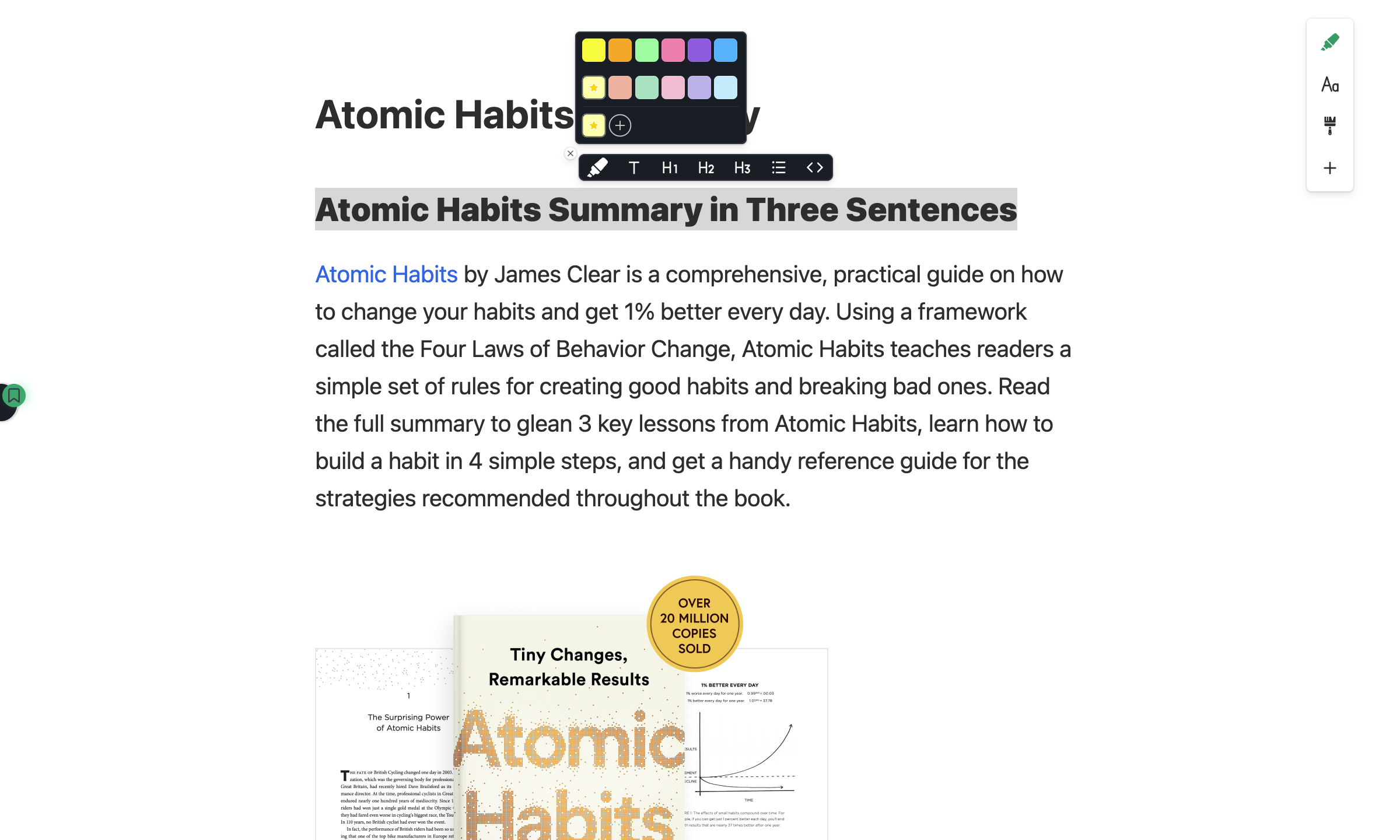
Crear un resaltado con formato
Tras seleccionar texto, pasa el cursor sobre el resaltador y haz clic en un icono de formato de la barra para crear un resaltado con ese formato. Por ejemplo, resaltar un título como Encabezado 1 lo conserva como un encabezado real en el panel lateral:
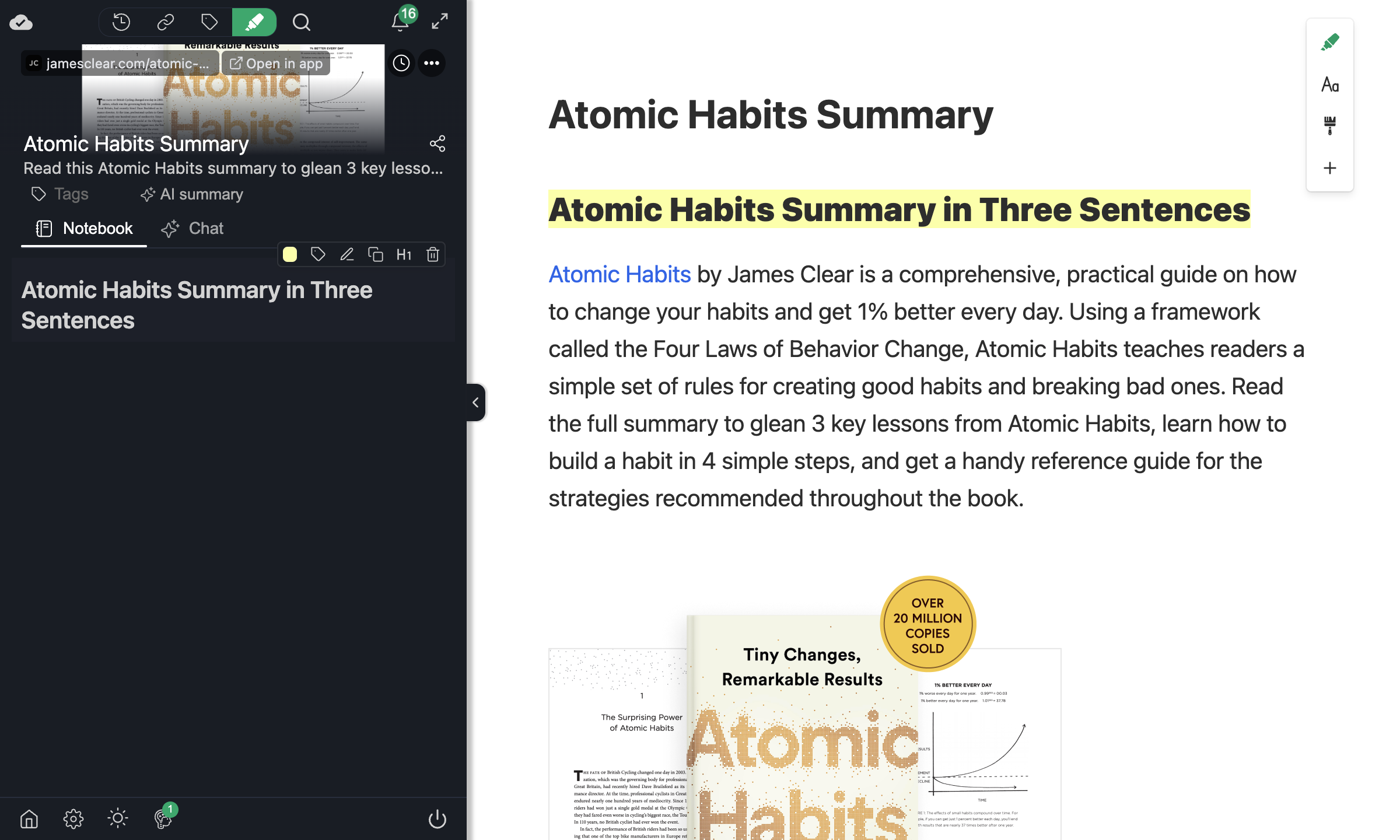
Formatos admitidos
| Formato | Icono | Qué conserva |
|---|---|---|
| Cita | Icono de resaltado predeterminado | Cita coloreada estándar — el valor predeterminado de cada resaltador |
| Párrafo | T | Texto del cuerpo con el espaciado correcto |
| Encabezado 1 | H1 | Títulos de artículos y encabezados principales |
| Encabezado 2 | H2 | Encabezados de sección |
| Encabezado 3 | H3 | Encabezados de subsección |
| Lista con viñetas | Viñeta | Viñetas y elementos numerados |
| Código | </> | Código en línea y bloques de código — ideal para artículos técnicos |
Cambiar el formato después
¿Creaste un resaltado como cita pero debería haber sido un párrafo? Puedes cambiar el formato en cualquier momento desde el panel lateral.
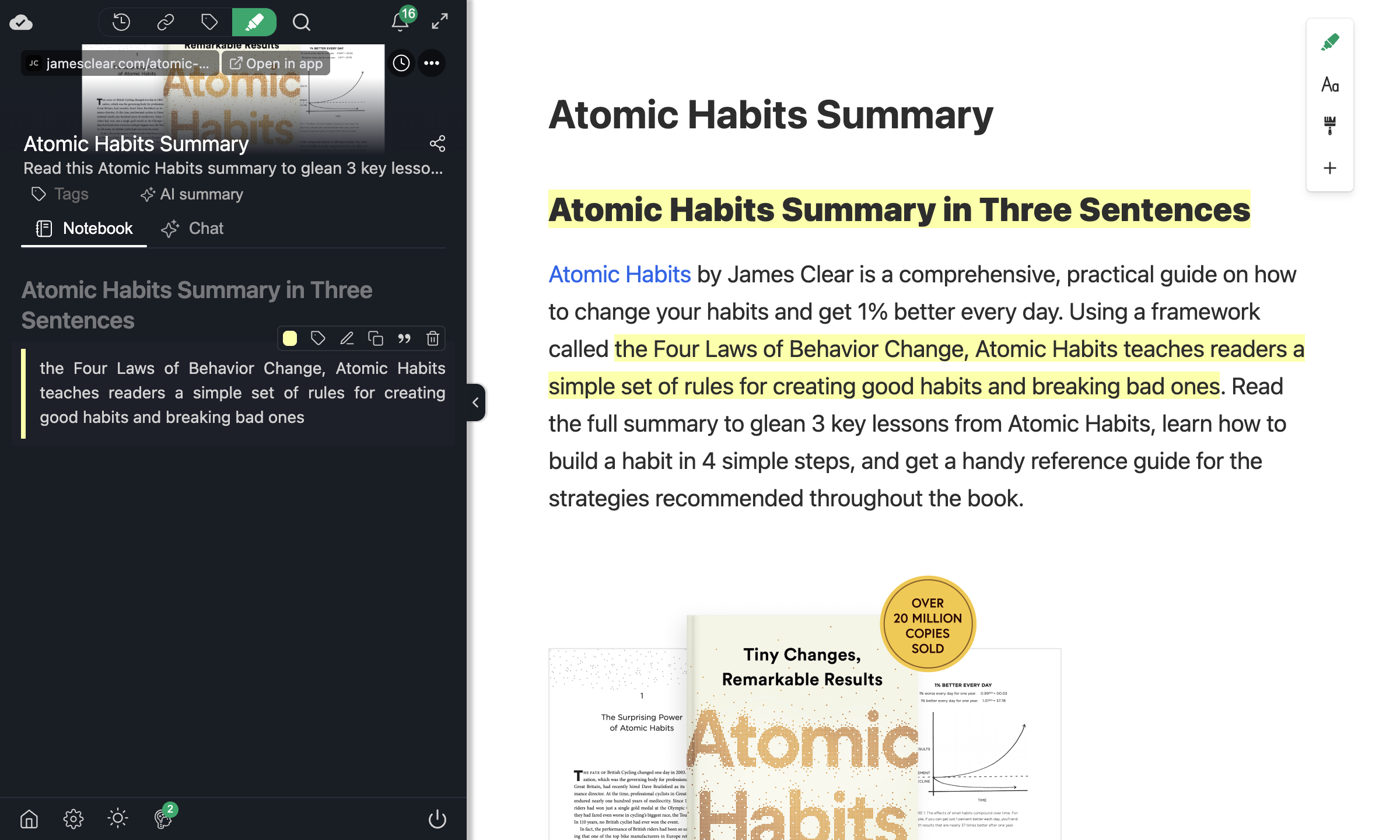
Aquí tienes un resaltado creado con el formato predeterminado Cita:
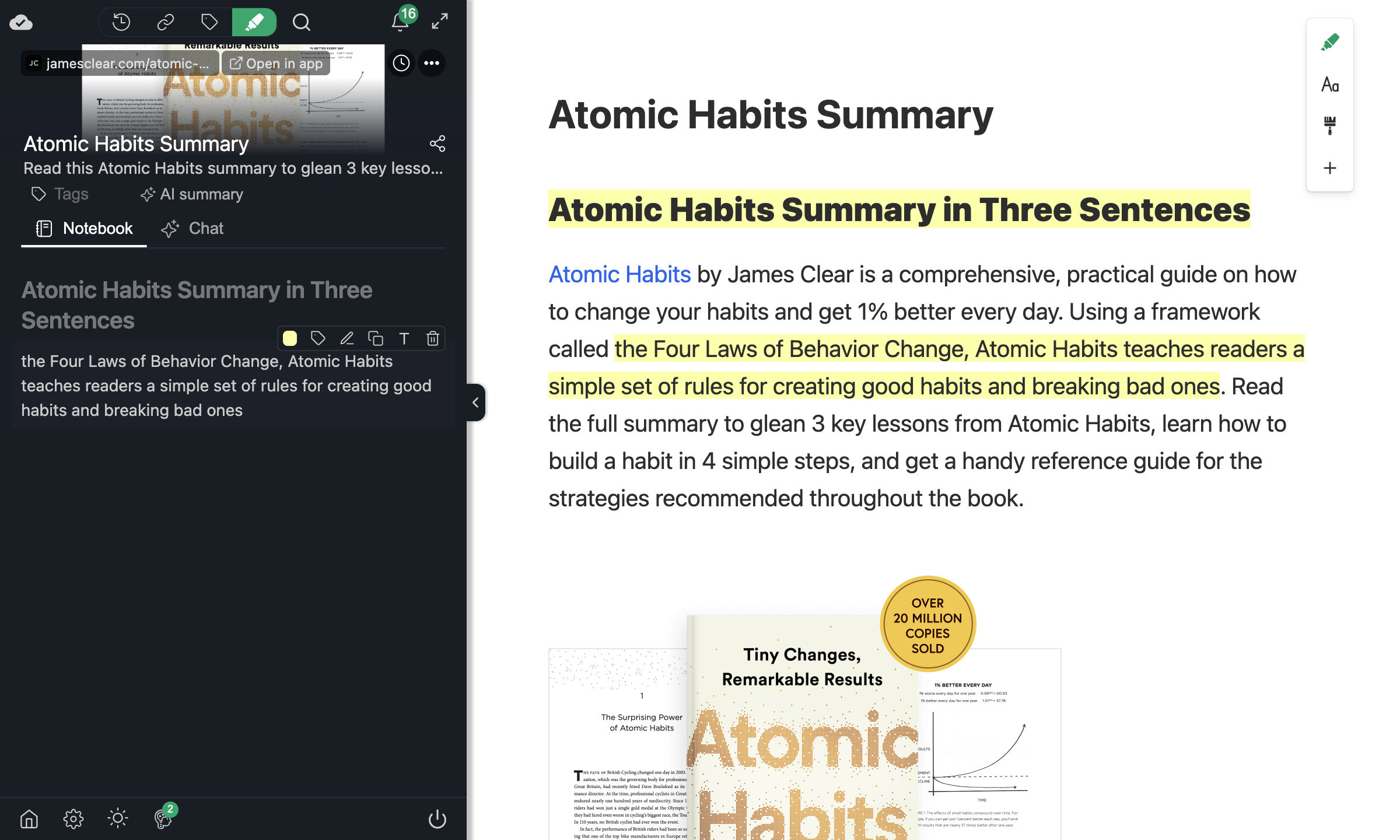
Haz clic en el icono de formato del resaltado para abrir el desplegable y elige Párrafo. El cambio se guarda y se sincroniza al momento:
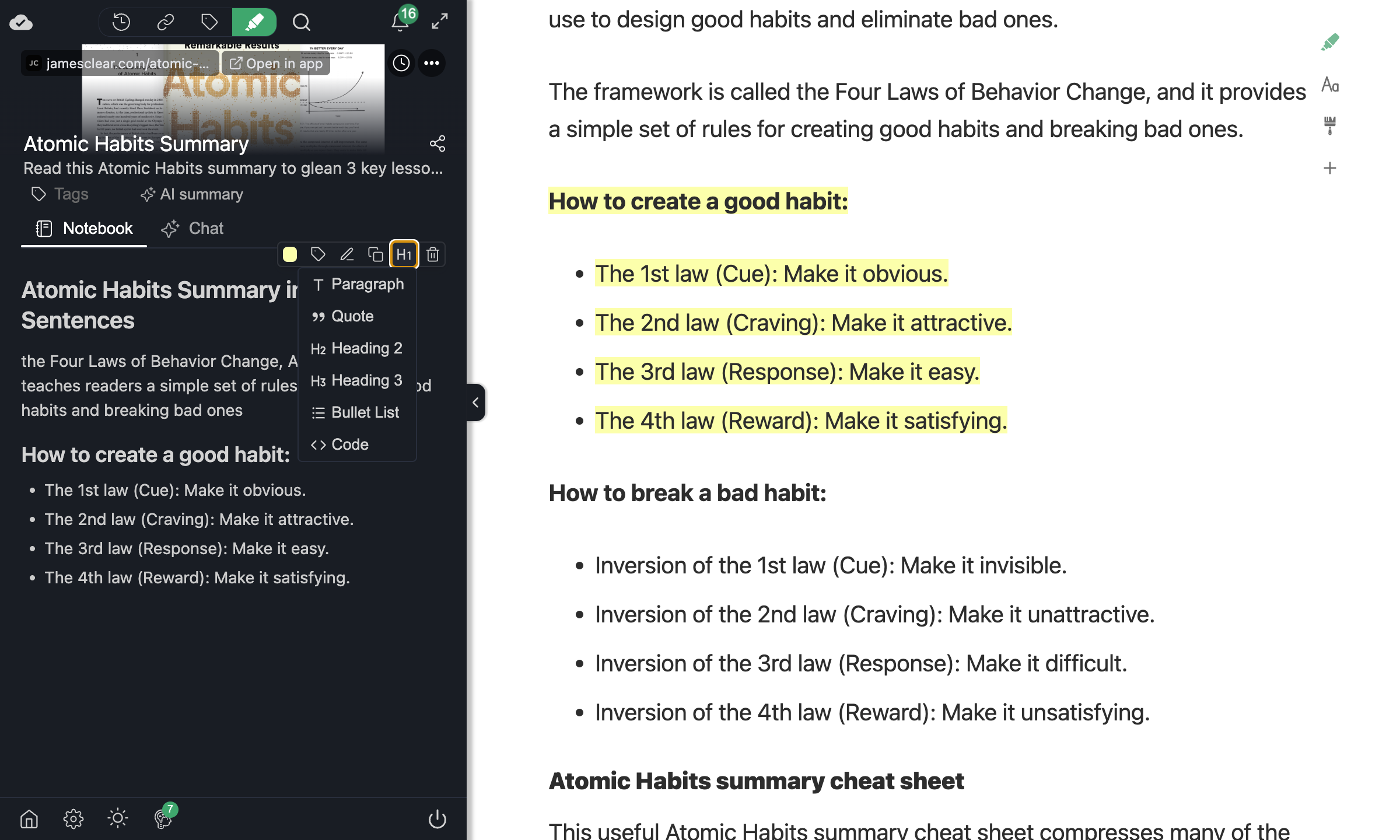
Puedes abrir el desplegable en cualquier resaltado para ver todos los formatos disponibles:
Exportaciones con formato
El formato se mantiene en cada vía de exportación:
- Markdown — los encabezados pasan a
#,##,###; los elementos de lista usan-; el código va entre comillas invertidas. - Notion — cada resaltado se crea con el tipo de bloque de Notion correspondiente (encabezado, lista con viñetas, bloque de código, etc.).
- HTML / PDF — se conservan las etiquetas HTML originales (
<h1>,<ul>,<code>, etc.).
Así puedes resaltar un artículo estructurado y pegarlo en Notion u Obsidian con el formato intacto — sin limpieza manual.
Atajo de teclado
Usa Alt + A (Windows) u Opción + A (Mac) para resaltar texto con el mismo formato que tu último resaltado — útil cuando marcas varios encabezados o elementos de lista seguidos. Consulta Atajos de teclado para ver todos los atajos.
Más información
- Resaltado con varios colores — personaliza tu paleta de resaltados.
- Resaltar imágenes — guarda imágenes junto a tus resaltados de texto.
- Atajos de teclado — agiliza tu flujo de trabajo.
También puedes leer el artículo original sobre esta función en nuestro blog: