
Salvar capturas de tela como marcações
Algumas coisas em uma página não funcionam como marcação de texto: um gráfico, uma tabela, uma fórmula, um trecho de código com suas cores ou uma imagem feita de texto. Salve-as como captura de tela. Arraste sobre a parte que você quer, e ela será salva como marcação, junto às outras marcações dessa página.
🚀 Recurso Ultimate
Este recurso está disponível no plano Ultimate. Você pode experimentá-lo grátis por 7 dias. Faça upgrade para Ultimate a qualquer momento pela página de preços dentro do app.
Onde encontrar
As capturas fazem parte da extensão de navegador do Web Highlights no seu computador. Elas não estão disponíveis no app web nem no celular.
Fazer capturas com o marcador rápido
A barra do marcador rápido tem uma câmera. Use-a quando quiser salvar várias partes de uma página em sequência.
Ative o marcador rápido: clique no botão dele no topo do painel lateral, ou pressione
Alt + Q(Option + Qno Mac).Clique na câmera na barra que fica na parte de baixo da página. Ao passar o mouse sobre ela, aparece “Capturar uma área”.

Arraste sobre uma área. A página escurece e mostra “Arraste sobre uma área para salvá-la”. Ao soltar o botão do mouse, a área é salva e você vê “Captura salva”.
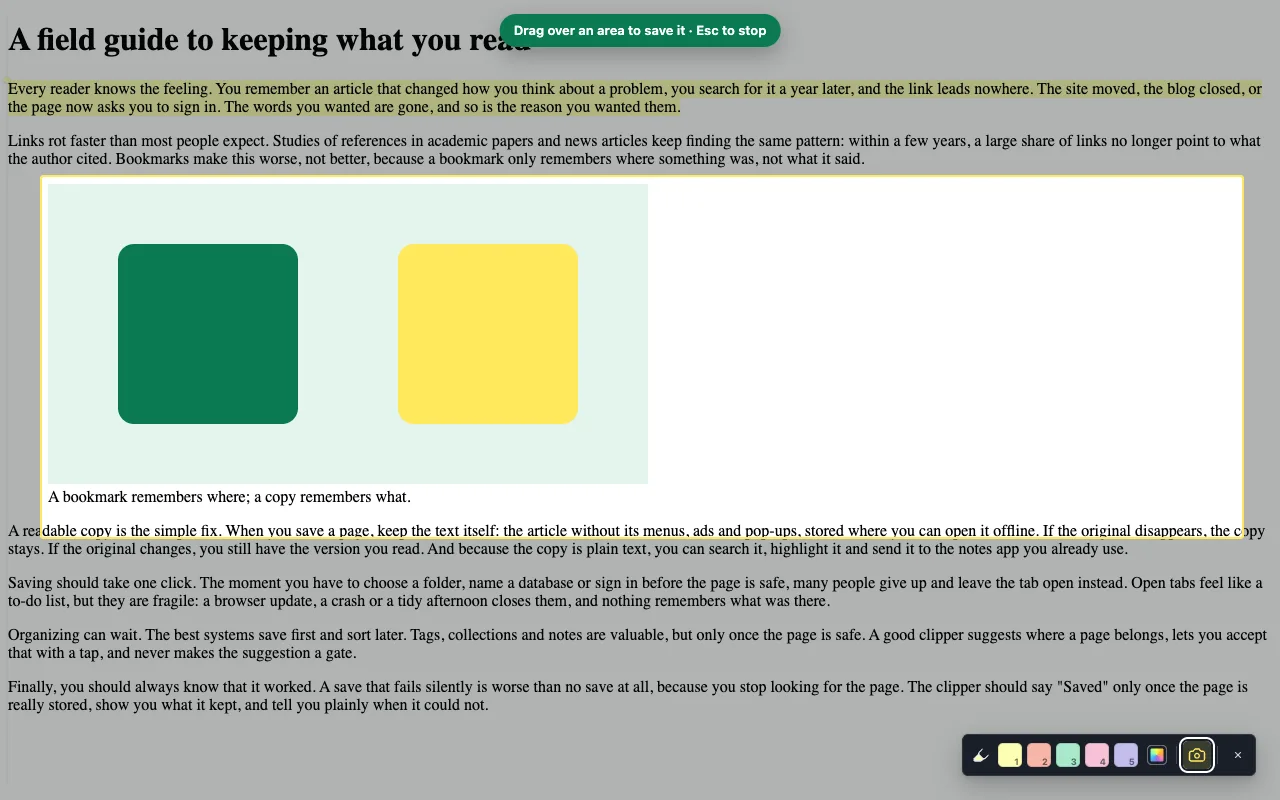
Arraste a próxima área logo em seguida: o modo de captura continua ativo. Um clique sem arrastar não faz nada, então você não salva uma captura vazia por acidente.
Pressione
Escquando terminar, ou clique na câmera de novo. Você também pode escolher uma cor na barra para voltar a marcar texto. O marcador rápido continua ativado.
O painel lateral e a barra do marcador rápido continuam funcionando enquanto o modo de captura está ativo.
Fazer uma captura pelo menu do botão direito
Clique com o botão direito em qualquer lugar da página e abra Web Highlights:
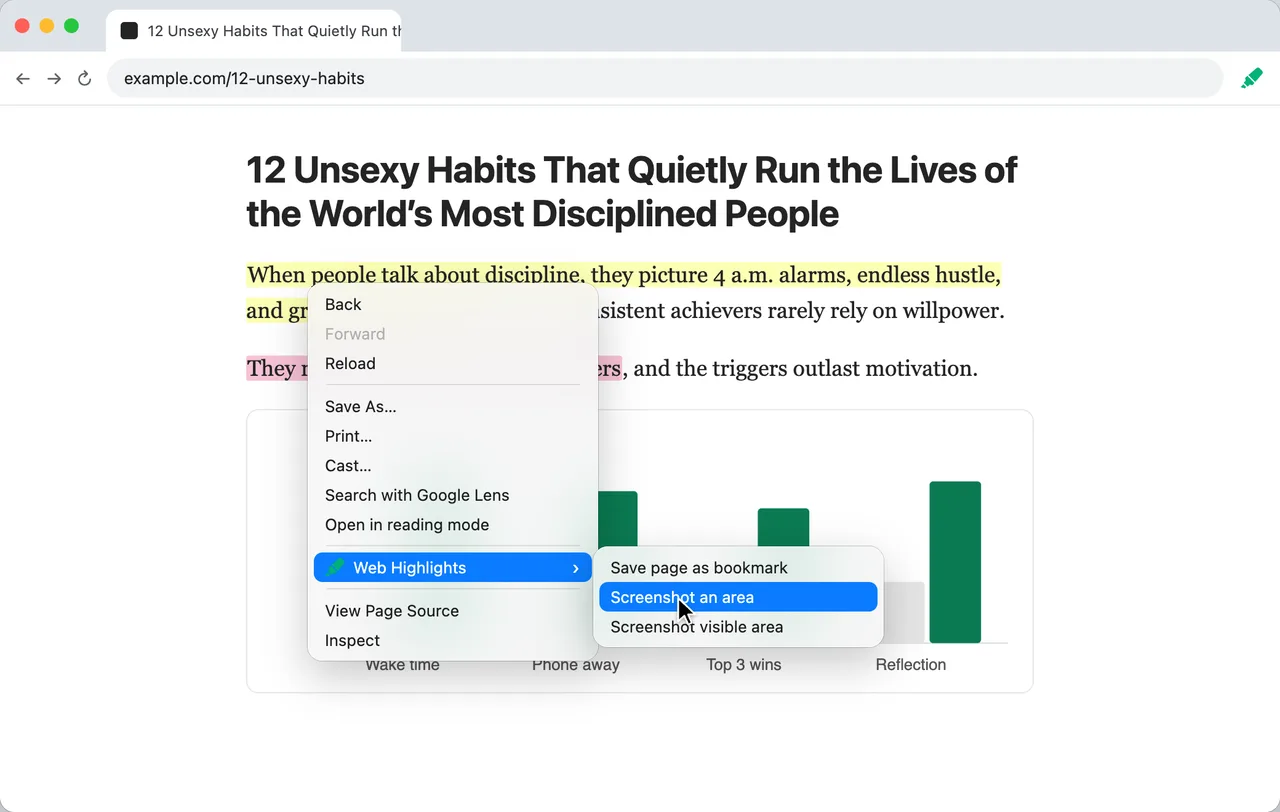
- Capturar uma área: arraste sobre a parte que você quer.
Esccancela. - Capturar a área visível: salva tudo o que você vê da página de uma vez, sem o painel lateral.
“Salvar página como favorito” fica no mesmo submenu.
Fazer uma captura com um atalho de teclado
O comando Capturar uma área começa sem atalho definido: o Chrome deixa uma extensão sugerir só quatro atalhos, e o Web Highlights usa esses quatro para marcar texto, para o painel lateral e para o marcador rápido. Escolha sua própria tecla em chrome://extensions/shortcuts; veja Atalhos de teclado. Depois, pressione esse atalho em qualquer página e arraste sobre uma área.
Onde ficam suas capturas
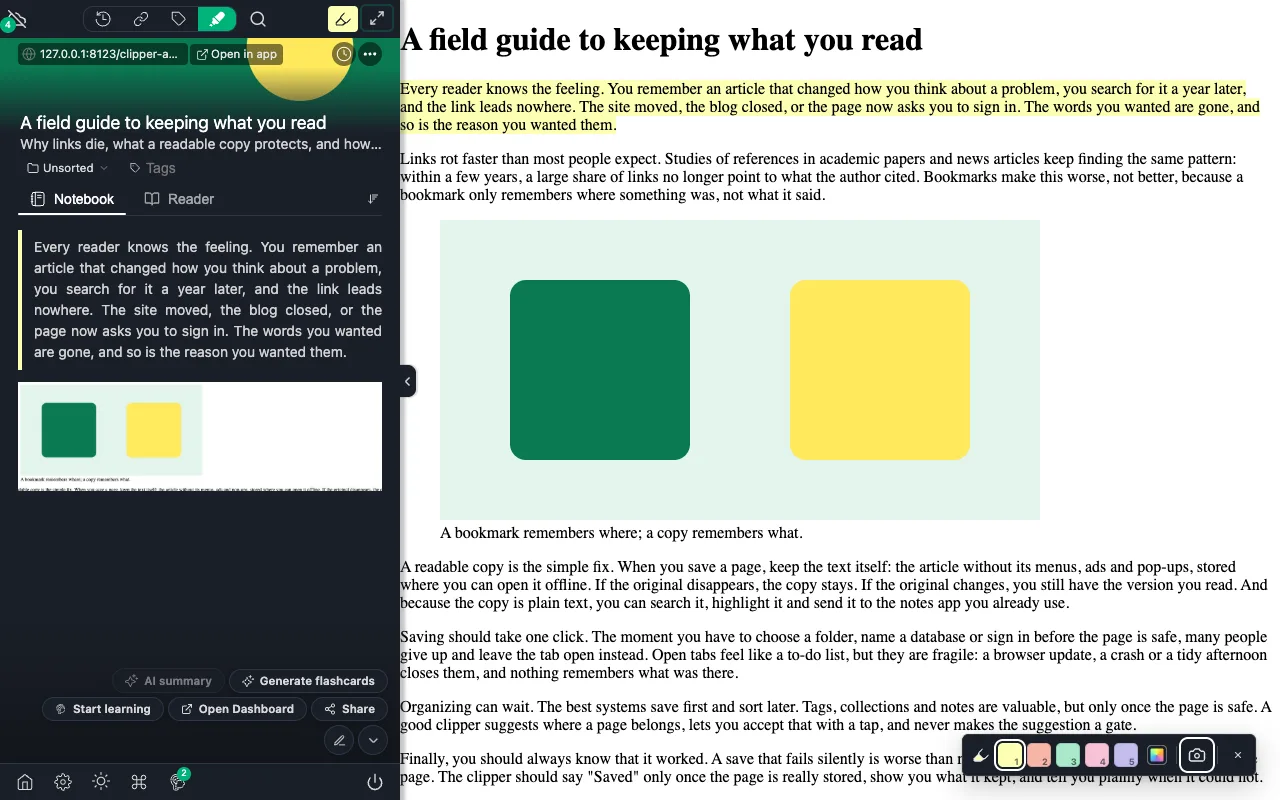
- No painel lateral, na ordem da leitura. Uma captura fica entre as marcações ao redor dela na página, e não no fim da lista.
- Um clique leva você de volta. Clique em uma captura no painel lateral, e a página rola até o lugar onde você a fez e destaca esse ponto por um momento.
- Como qualquer marcação. Adicione uma nota ou tags, abra-a em tamanho maior, use-a no aprendizado e encontre-a na sua biblioteca. Ela também vai junto quando você exporta uma página para Markdown, HTML ou PDF, ou quando a envia para o Obsidian.
- Sincronizada com seus outros dispositivos depois que você entrar na sua conta, como suas outras marcações.
- Desfazer: a mensagem “Captura salva” tem um botão Desfazer que exclui a captura.
A barra, o pop-up e as mensagens do próprio Web Highlights nunca fazem parte da sua captura.
Vale saber
- Qual plano: as capturas são um recurso Ultimate, como as marcações de imagens. Elas estão incluídas no teste grátis. Em outro plano, a câmera e os itens do menu mostram o que você ganha com o Ultimate.
- Onde não funciona: o Web Highlights não funciona nas páginas do próprio navegador (configurações, a página de nova aba) nem nas lojas de extensões, então você não encontra a câmera nem o item do menu nessas páginas. Se não for possível fazer uma captura em outra página, você vê “Não é possível fazer capturas nesta página.”
- O que a captura cobre: o que aparece na tela. Para salvar uma parte mais abaixo, role até ela antes; uma captura da página inteira de uma vez ainda não é possível.