
PDF-Textmarker — PDFs in Chrome markieren & kommentieren
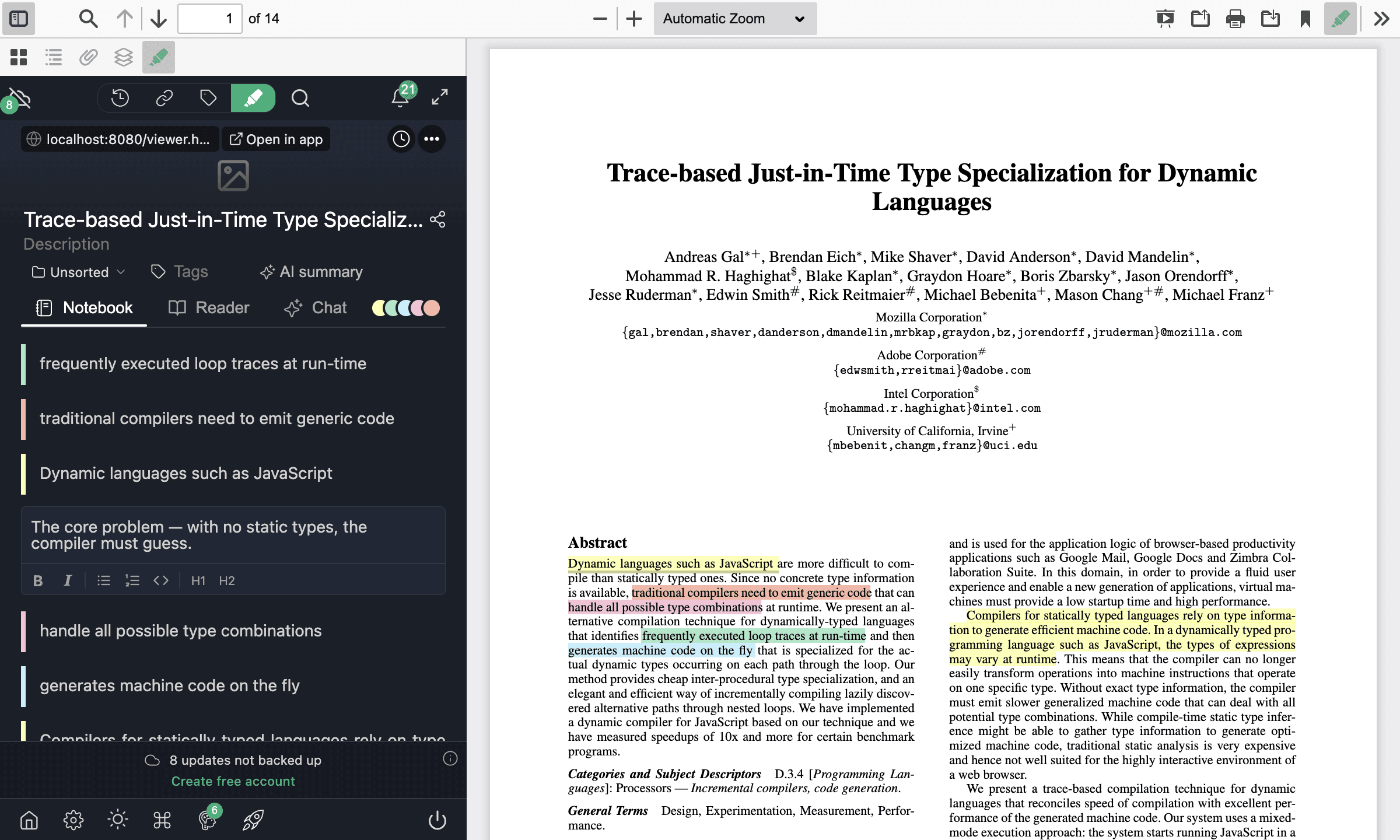
Mit Web Highlights kannst du Text markieren und Notizen zu jedem PDF hinzufügen — ob online gehostet oder lokal auf deinem Rechner. Der integrierte PDF-Viewer von Chrome kann weder markieren noch kommentieren, deshalb öffnet Web Highlights PDFs in einem eigenen Viewer. Keine separate PDF-Software nötig; alles läuft direkt in deinem Chrome-Browser.
Hast du ein eigenes PDF, das in deine Bibliothek soll?
Angemeldete Nutzer können PDFs auch direkt zu Web Highlights hochladen und sie im In-App-Viewer lesen. Siehe Eigene PDFs hochladen für den Upload-Ablauf, Speicherlimits und wie hochgeladene PDFs geräteübergreifend synchronisiert werden.
Willst du nur schnell ein PDF markieren — ohne Installation?
Nutze den kostenlosen Online-PDF-Textmarker: öffne das Tool, lege ein PDF ab und markiere es direkt im Browser — ohne Erweiterung, ohne Konto. Die Erweiterung unten ist dafür da, jedes PDF (und jede Webseite), das du öffnest, an Ort und Stelle zu markieren.
Voraussetzungen
Bevor wir starten: Installiere unsere Browser-Erweiterung. Du kannst sie hier installieren oder im Chrome Web Store, bei Firefox Add-ons oder bei Microsoft Edge Add-ons holen.
Ein PDF in Chrome markieren
Ein PDF mit Web Highlights zu markieren funktioniert genauso wie das Markieren einer Webseite:
- PDF in Chrome öffnen — Öffne ein beliebiges Online-PDF oder ziehe eine lokale PDF-Datei in Chrome
- Web Highlights erkennt das PDF automatisch und öffnet es im eingebauten PDF-Viewer
- Beliebigen Text auswählen im PDF — das Markier-Pop-up erscheint
- Auf die Markierungsfarbe klicken, um die Markierung zu speichern
- Notizen hinzufügen, indem du auf das Notiz-Symbol einer Markierung klickst

Deine PDF-Markierungen werden automatisch gespeichert und erscheinen wieder, sobald du dasselbe PDF erneut öffnest.
Schritt-für-Schritt-Tutorial
Für einen kompletten Durchgang — von der ersten Markierung bis zum Export deiner Notizen — folge dem Tutorial: PDFs markieren und kommentieren.
Ein PDF kommentieren
Über einfaches Markieren hinaus kannst du PDFs mit ausführlichen Notizen kommentieren:
- Notizen zu jeder Markierung hinzufügen — Klicke auf eine Markierung, um den Notiz-Editor zu öffnen und deine Gedanken festzuhalten
- Mehrere Markierungsfarben nutzen — Farbcodiere deine Anmerkungen, um Informationen zu kategorisieren (z. B. Kernaussagen, Fragen, Definitionen). Mehr dazu unter Mehrfarbiges Markieren.
- Markierungen taggen — Organisiere PDF-Anmerkungen mit eigenen Tags zum einfachen Wiederfinden
- Anmerkungen exportieren — Exportiere deine PDF-Markierungen und Notizen nach Markdown, HTML, PDF, Notion oder Capacities
Lokale PDF-Dateien markieren
Auch PDFs auf deinem Rechner funktionieren. Ziehe die Datei in Chrome (oder öffne sie mit Chrome), aktiviere einmal die Erweiterungsberechtigung „Zugriff auf Datei-URLs zulassen“, und markiere sie wie jedes andere Dokument. Deine Markierungen synchronisieren in die Cloud — die Datei selbst bleibt auf deinem Gerät.
Lokale PDF-Dateien markieren →
Ein PDF mit Markierungen herunterladen oder drucken
Was du hier markierst, bleibt nicht in der Erweiterung gefangen. Der Button Dokument speichern speichert eine Kopie des PDFs, in der jede Markierung eine gewöhnliche PDF-Anmerkung ist — Adobe Acrobat, macOS Vorschau und andere PDF-Apps öffnen die Datei, zeigen deine Markierungen und lassen dich sie bearbeiten. Deine Notizen kommen mit. Der Button Drucken setzt die Markierungen in ihren Farben auf die gedruckten Seiten.
PDF mit Markierungen herunterladen oder drucken →
Markierungen aus Acrobat und anderen PDF-Apps importieren
Hast du ein PDF schon in Adobe Acrobat, macOS Vorschau oder einem anderen Editor kommentiert? Wenn du es im Viewer öffnest, findet Web Highlights die vorhandenen Markierungen und bietet an, sie zu importieren — ein Klick, und sie erscheinen mit Farben und Notizen. Nichts wird jemals doppelt importiert. Ändert sich die Datei später, werden dir beim erneuten Öffnen die neuen und aktualisierten Markierungen angeboten.
Lesemodus für PDFs
Ein gespeichertes PDF muss kein Seitenstapel bleiben. Öffne es im Lesemodus, und Web Highlights zeigt es als strukturierten Artikel: Dokumenttitel, Überschriften, Absätze, Listen und Codeblöcke werden erkannt. Zweispaltige Papers werden in der richtigen Lesereihenfolge gelesen, und getaggte PDFs behalten die genaue Struktur, die der Verlag eingebettet hat. PDFs, die du vor dieser Funktion gespeichert hast, werden beim nächsten Öffnen automatisch aktualisiert.
Was ist mit großen PDFs?
Auch die öffnen sich schnell. Der Viewer rendert zuerst die Seiten nahe deinem Viewport und bereitet den Rest im Hintergrund vor — selbst ein 500-seitiges Dokument ist in Sekunden lesbar und bleibt beim Scrollen, Suchen und Markieren reaktionsschnell.
Deine PDF-Recherche organisieren
Sobald du ein PDF markiert hast, organisierst du deine Anmerkungen wie jede andere Seite in Web Highlights:
- Tags hinzufügen, um PDFs nach Thema, Projekt oder Priorität zu gruppieren
- Notizen schreiben zu einzelnen Markierungen, um eigenen Kontext hinzuzufügen
- Anmerkungen teilen mit einem öffentlichen Link, damit andere deine Markierungen sehen können
- Nach Notion exportieren oder Markdown, um PDF-Recherche in deinen Workflow zu integrieren
Mehr erfahren
Einen detaillierten Durchgang mit Screenshots findest du in unserem Blogbeitrag:
Für einen Vergleich von PDF-Textmarker-Tools siehe unseren Blogbeitrag zu den besten PDF-Web-Highlighter-Chrome-Erweiterungen.
Grenzen beim PDF-Markieren
PDF-Dateien müssen immer in unserem PDF-Viewer geöffnet werden. Web Highlights wandelt diese PDFs in ein Format um, das markierbar ist. Einige Grenzen bleiben:
- Gescannte, reine Bild-PDFs können nicht markiert werden — ohne OCR-Textebene gibt es keinen auswählbaren Text
- Passwortgeschützte PDFs werden nicht unterstützt
- Bilder in PDFs können nicht markiert werden — Markieren funktioniert mit Text
- Lokale Dateien brauchen den Schalter „Zugriff auf Datei-URLs zulassen“, und Markierungen erscheinen auf dem Dokument nur wieder, wenn die Datei vom gleichen Pfad auf dem gleichen Gerät geöffnet wird — siehe Lokale PDF-Dateien markieren
Häufige Fragen
Kann ich jedes PDF in Chrome markieren?
Ja — Web Highlights funktioniert mit den meisten PDFs, die auswählbaren Text enthalten. Gescannte PDFs (bildbasiert) ohne OCR-Textebene können nicht markiert werden, weil es keinen auswählbaren Text gibt.
Kann ich ein PDF mit meinen Markierungen herunterladen?
Ja. Der Button Dokument speichern speichert eine Kopie, in der jede Markierung eine normale PDF-Anmerkung ist und deine Notiz der Kommentar dazu. Acrobat, Vorschau und jeder andere Standard-PDF-Reader zeigen sie. Mehr dazu unter PDF mit Markierungen herunterladen oder drucken.
Kann ich Markierungen importieren, die ich in Adobe Acrobat gemacht habe?
Ja. Öffne das PDF im Web-Highlights-Viewer — ein Hinweis bietet an, die gefundenen Markierungen mit Farben und Notizen zu importieren. Beim erneuten Öffnen entstehen keine Duplikate. Mehr dazu unter PDF-Anmerkungen importieren.
Synchronisieren sich meine PDF-Markierungen geräteübergreifend?
Ja. Alle Markierungen werden in der Cloud gespeichert und sind von jedem Gerät über die Web-App erreichbar. Bei lokalen PDFs wird die Datei selbst nicht hochgeladen — sie muss auf jedem Gerät am gleichen Pfad liegen, damit die Markierungen auf dem Dokument erscheinen.
Kann ich meine PDF-Anmerkungen exportieren?
Ja. Du kannst Markierungen und Notizen aus jedem PDF nach Markdown, HTML, PDF, Notion oder Capacities exportieren — über das Export-Menü in der Sidebar.
Ist Web Highlights als PDF-Textmarker kostenlos?
Web Highlights bietet einen kostenlosen Tarif, der PDF-Markieren einschließt. Für erweiterte Funktionen wie unbegrenzte Markierungen und mehr Speicher sieh dir unsere Preisseite an.