
Web Highlights auf Handy oder Tablet nutzen
Web Highlights ist in erster Linie für Rechner gebaut. Auf dem Handy funktioniert Folgendes:
| Gerät | Browser | Web Highlights |
|---|---|---|
| Android | Web-Highlights-App | Google Play – Seiten, PDFs und Text aus jeder App speichern (so funktioniert es) |
| Android | Microsoft Edge | Erweiterung funktioniert — installieren |
| Android | Firefox | Erweiterung funktioniert — installieren |
| Android | Chrome, Samsung Browser | Nicht möglich — diese Browser führen keine Erweiterungen aus |
| iPhone / iPad | Safari, Chrome, Edge, Firefox | Erweiterung nicht möglich — Reader nutzen |
| Beliebig | Beliebiger Browser | Web-App: Bibliothek, Notizen, Reader, Lernen |
Android: Erweiterung in Edge installieren
- Installiere Microsoft Edge über Google Play und öffne die App.
- Tippe unten in der Leiste auf das Menü (☰), dann auf Erweiterungen.
- Suche nach Web Highlights und tippe neben „Web Highlights: PDF & Web Highlighter + Notes“ auf Abrufen.
- Bestätige mit Hinzufügen.
Edge kann melden, dass die Erweiterung nicht auf Mobilgeräten getestet wurde. Du kannst sie trotzdem hinzufügen.
Version 13.0.45 oder neuer
Ältere Versionen zeigen die Markierleiste auf Handys nicht. Edge aktualisiert Erweiterungen automatisch.
Android: Erweiterung in Firefox installieren
- Installiere Firefox über Google Play und öffne die App.
- Öffne addons.mozilla.org/android in Firefox und suche nach Web Highlights.
- Tippe auf Zu Firefox hinzufügen und bestätige mit Hinzufügen.
Android: Markieren und Highlights finden
Das funktioniert in Edge und Firefox gleich.
Text markieren
- Halte ein Wort gedrückt und ziehe die Ziehpunkte über den Text.
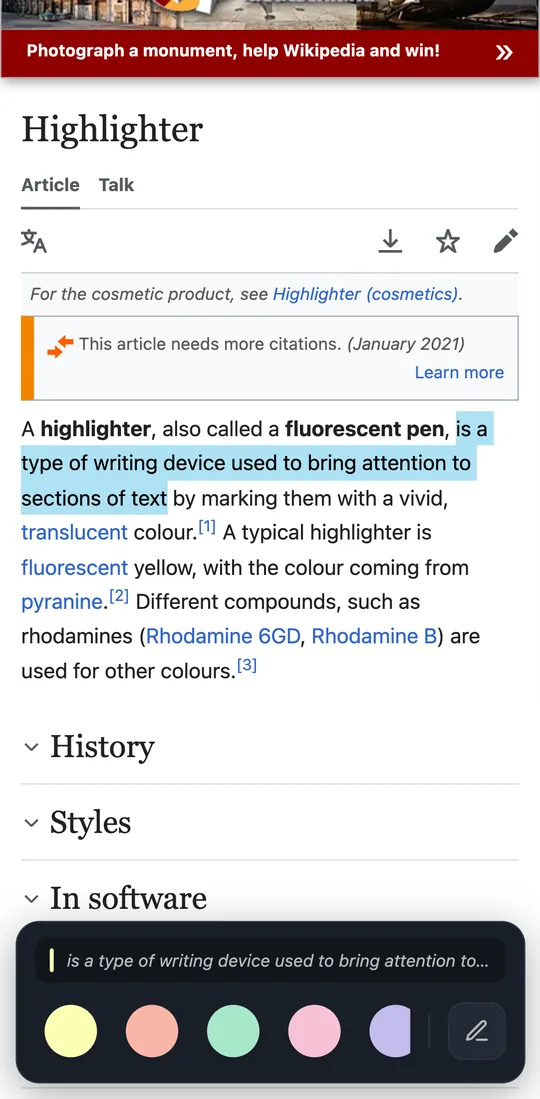
- Lass los. Von unten schiebt sich eine Leiste mit einer Vorschau der Auswahl hoch.
- Tippe auf eine Farbe zum Markieren, oder tippe auf den Stift, um zu markieren und eine Notiz hinzuzufügen.
Eine Markierung bearbeiten
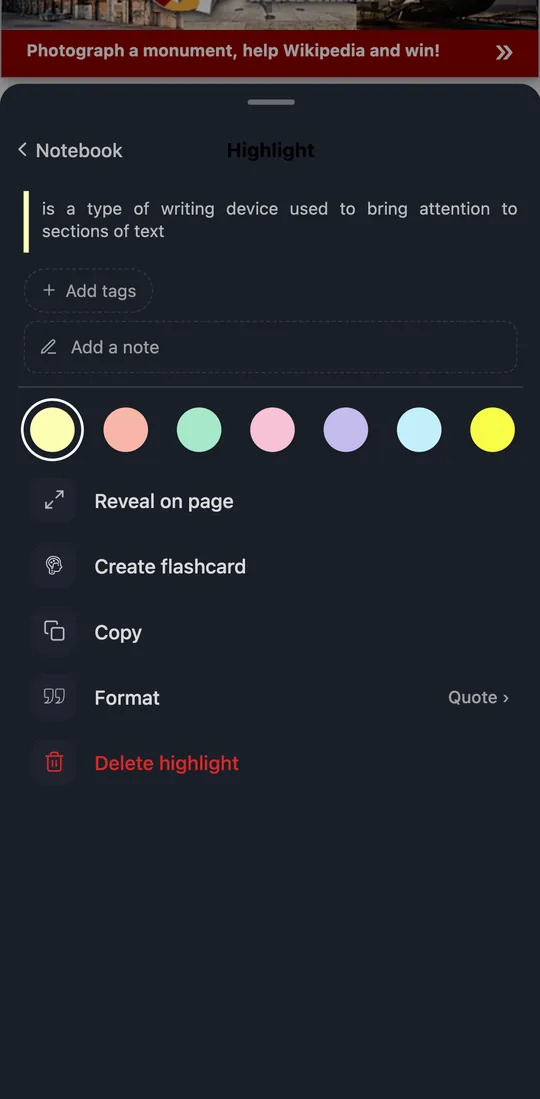
Tippe auf eine Markierung auf der Seite. Die Aktionen öffnen sich in einem Sheet: Farbe, Tags, Notiz, auf der Seite anzeigen, Karteikarte, kopieren, formatieren, löschen.
Notizbuch und Dashboard öffnen
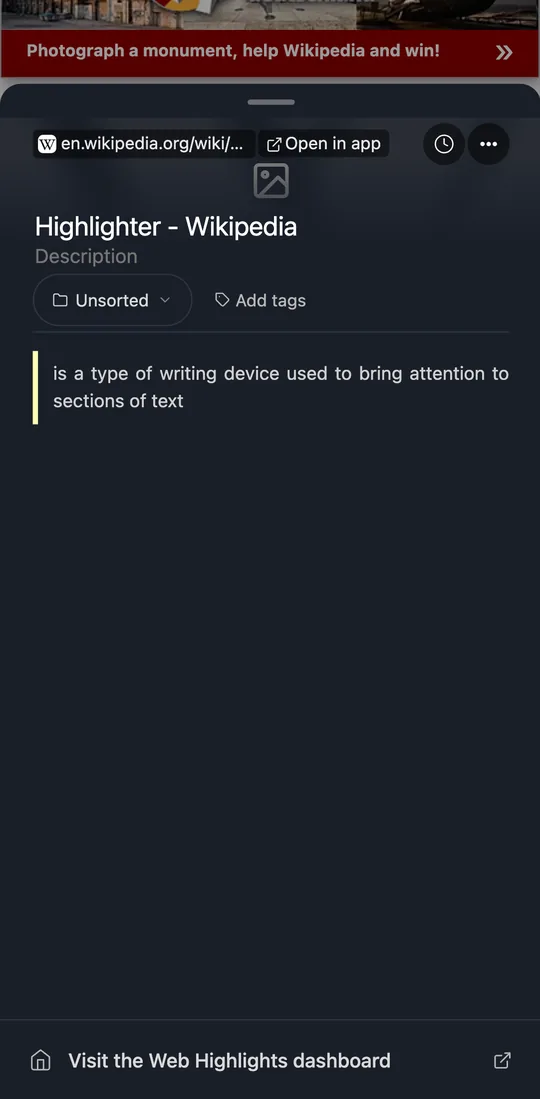
Tippe in Edge auf das Web-Highlights-Symbol, oder öffne Web Highlights in Firefox über das Menü Erweiterungen. Das Notizbuch der aktuellen Seite öffnet sich als Sheet von unten. Zum Web-Highlights-Dashboard am unteren Rand des Sheets öffnet deine Bibliothek in einem neuen Tab (vorher anmelden).
Was nur auf dem Desktop bleibt
Das Popup der Erweiterung, die Einstellungen, der Reader und der PDF-Viewer behalten auf dem Handy ihr Desktop-Layout. KI-Zusammenfassungen, Chat und das Erzeugen von Karteikarten brauchen das On-Device-Modell von Desktop-Chrome oder -Edge und sind auf Handys nicht verfügbar.
iPhone und iPad: Im Reader markieren
Browser auf iPhone und iPad führen nur Erweiterungen aus, die als App-Store-Apps kommen. Web Highlights hat keine iOS-App, deshalb lässt sich die Erweiterung nicht installieren. Markiere Artikel stattdessen im Reader:
- Kopiere den Link des Artikels (Teilen → Kopieren).
- Öffne das Lesemodus-Tool, füge den Link ein und tippe auf Im Reader öffnen.
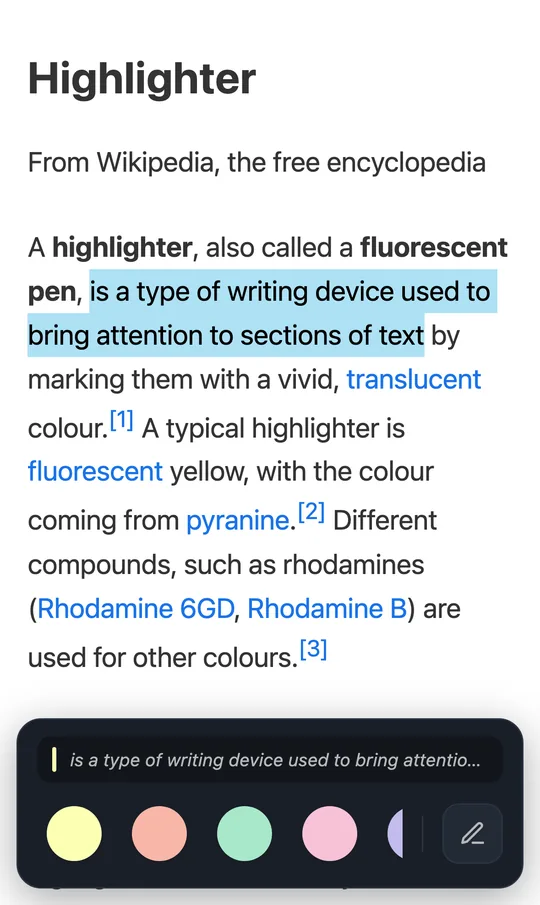
- Halte ein Wort gedrückt und ziehe die Ziehpunkte über den Text.
- Tippe in der Leiste unten auf eine Farbe.
Erstelle ein kostenloses Konto, um deine Highlights in der Bibliothek zu behalten.
Web-App zum Home-Bildschirm hinzufügen
- Öffne app.web-highlights.com in Safari und melde dich an.
- Tippe auf ••• (oder Teilen, je nach Safari-Layout), dann auf Teilen.
- Tippe auf Zu Home-Bildschirm hinzufügen, aktiviere Als Web-App öffnen und tippe auf Hinzufügen.
Auf dem iPhone können Web-Apps nicht im Teilen-Menü anderer Apps erscheinen. Um eine Seite zu speichern, kopiere ihren Link und füge ihn in Web Highlights ein.
Zwischen Handy und Computer synchronisieren
Melde dich auf Handy und Computer mit demselben Konto an, um Highlights zwischen ihnen zu synchronisieren. Die Synchronisierung zwischen Geräten ist 7 Tage lang kostenlos testbar, danach Teil der kostenpflichtigen Pläne.
Verwandte Seiten
- Lesezeichen vom Handy speichern
- Lesemodus
- Schritt-für-Schritt-Anleitungen: Android · iPhone & iPad