
휴대폰이나 태블릿에서 Web Highlights 쓰기
Web Highlights는 컴퓨터 우선으로 만들어졌어요. 휴대폰에서 쓸 수 있는 방법은 아래와 같아요:
| 기기 | 브라우저 | Web Highlights |
|---|---|---|
| Android | Web Highlights 앱 | Google Play — 어떤 앱에서든 페이지, PDF, 텍스트 저장(작동 방식) |
| Android | Microsoft Edge | 확장 프로그램 동작 — 설치하기 |
| Android | Firefox | 확장 프로그램 동작 — 설치하기 |
| Android | Chrome, Samsung Browser | 불가 — 이 브라우저는 확장 프로그램을 실행하지 않아요 |
| iPhone / iPad | Safari, Chrome, Edge, Firefox | 확장 프로그램 불가 — 읽기 모드 사용 |
| 모두 | 모든 브라우저 | 웹 앱: 라이브러리, 메모, 읽기 모드, 학습 |
Android: Edge에 확장 프로그램 설치하기
- Google Play에서 Microsoft Edge를 설치하고 열어요.
- 하단 바의 메뉴 버튼(☰)을 탭한 뒤 Extensions를 눌러요.
- Web Highlights를 검색하고 "Web Highlights: PDF & Web Highlighter + Notes" 옆의 Get을 탭해요.
- Add로 확인해요.
Edge가 모바일 기기에서 테스트되지 않은 확장 프로그램이라고 안내할 수 있어요. 그래도 추가할 수 있어요.
버전 13.0.45 이상
이전 버전은 휴대폰에서 형광펜 표시 바를 보여 주지 않아요. Edge는 확장 프로그램을 자동으로 업데이트해요.
Android: Firefox에 확장 프로그램 설치하기
- Google Play에서 Firefox를 설치하고 열어요.
- Firefox에서 addons.mozilla.org/android를 열고 Web Highlights를 검색해요.
- Add to Firefox를 탭하고 Add로 확인해요.
Android: 형광펜 표시하고 다시 찾기
Edge와 Firefox에서 동일하게 동작해요.
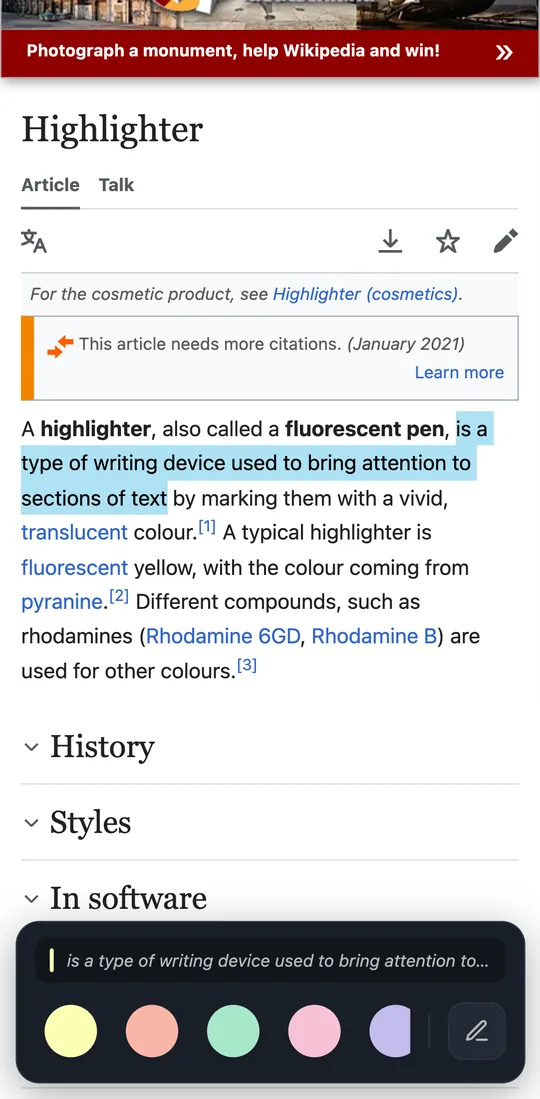
텍스트에 형광펜 표시하기
- 단어를 길게 누르고 선택 핸들을 끌어 텍스트를 선택해요.
- 손을 떼면 선택 미리보기가 있는 바가 아래에서 올라와요.
- 색을 탭해 형광펜 표시하거나, 펜을 탭해 형광펜 표시와 함께 메모를 추가해요.
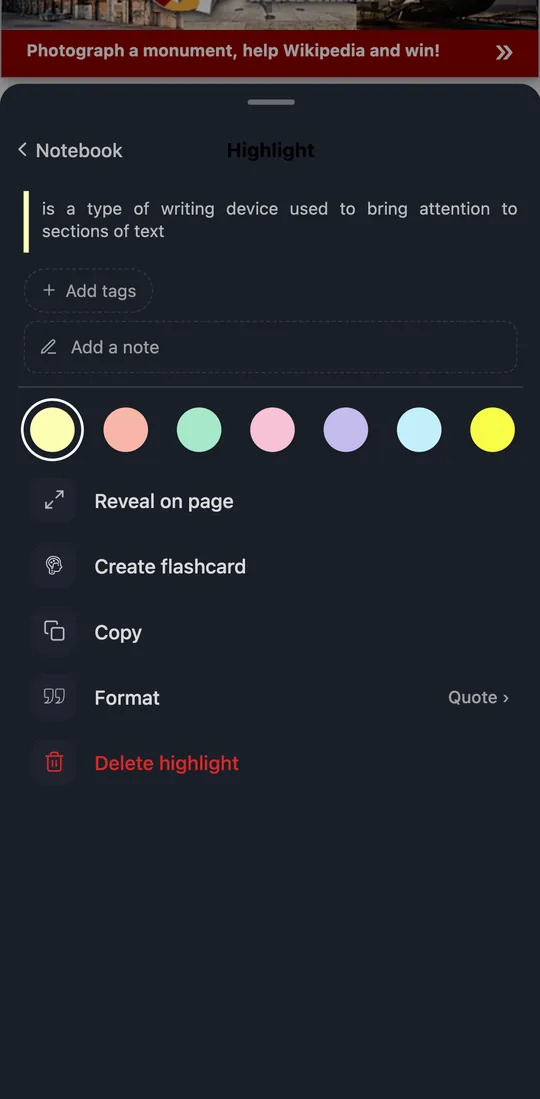
형광펜 표시 수정하기
페이지의 형광펜 표시를 탭해요. 시트에 동작이 열려요: 색상, 태그, 메모, 페이지에서 보기, 플래시카드, 복사, 서식, 삭제.
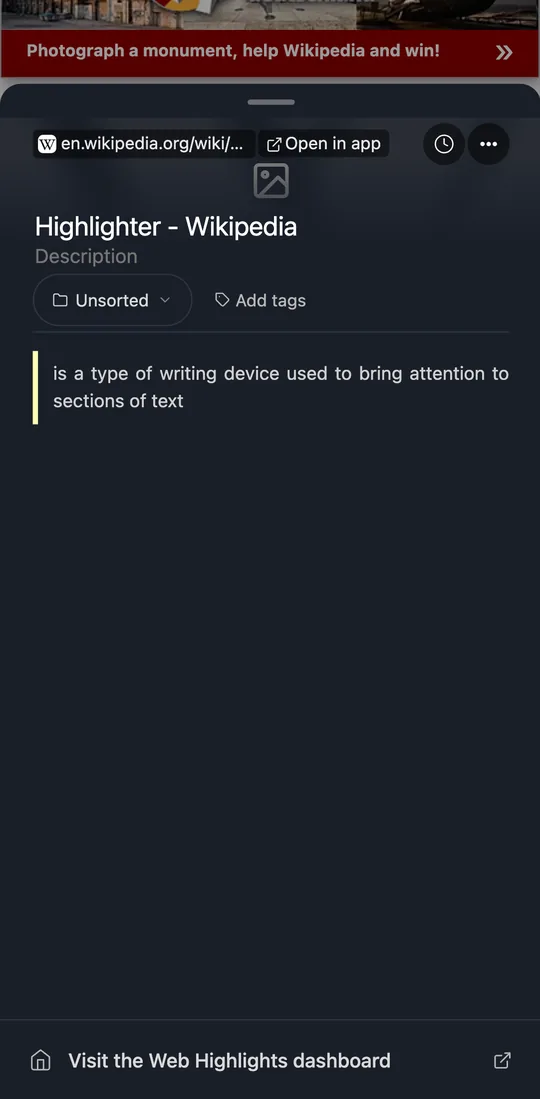
노트북과 대시보드 열기
Edge에서는 Web Highlights 아이콘을 탭하거나, Firefox에서는 Extensions 메뉴에서 Web Highlights를 열어요. 현재 페이지의 노트북이 아래에서 시트로 열려요. 시트 하단의 Web Highlights 대시보드로 이동 버튼이 새 탭에서 라이브러리를 열어요(먼저 로그인하세요).
데스크톱 전용으로 남는 것
확장 프로그램 팝업, 설정, 읽기 모드, PDF 뷰어는 휴대폰에서도 데스크톱 레이아웃을 유지해요. AI 요약, 채팅, 플래시카드 생성은 데스크톱 Chrome·Edge의 온디바이스 모델이 필요해서 휴대폰에서는 쓸 수 없어요.
iPhone과 iPad: 읽기 모드에서 형광펜 표시하기
iPhone·iPad 브라우저는 App Store 앱으로 제공되는 확장 프로그램만 실행해요. Web Highlights에는 iOS 앱이 없어서 확장 프로그램을 설치할 수 없어요. 대신 읽기 모드에서 글에 형광펜 표시를 하세요:
- 글의 링크를 복사해요(공유 → 복사).
- 읽기 모드 도구를 열고 링크를 붙여넣은 뒤 Open in Reader를 탭해요.
- 단어를 길게 누르고 핸들을 끌어 텍스트를 선택해요.
- 하단 바에서 색을 탭해요.
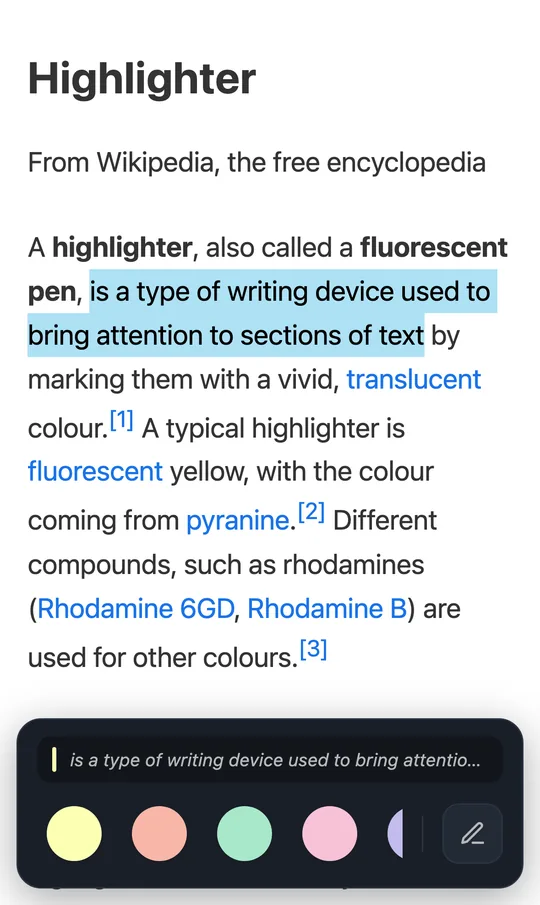
무료 계정을 만들면 라이브러리에 형광펜 표시를 보관할 수 있어요.
홈 화면에 웹 앱 추가하기
- Safari에서 app.web-highlights.com을 열고 로그인해요.
- •••(또는 Safari 레이아웃에 따라 공유)를 탭한 뒤 공유를 눌러요.
- 홈 화면에 추가를 탭하고 웹 앱으로 열기를 켠 다음 추가를 탭해요.
iPhone에서는 웹 앱이 다른 앱의 공유 메뉴에 나타나지 않아요. 페이지를 저장하려면 링크를 복사해 Web Highlights에 붙여넣어요.
휴대폰과 컴퓨터 간 동기화
휴대폰과 컴퓨터에서 같은 계정으로 로그인하면 형광펜 표시가 동기화돼요. 기기 간 동기화는 7일 체험 동안 무료이고, 이후에는 유료 플랜에 포함돼요.
관련
- 휴대폰에서 북마크 저장하기
- 읽기 모드
- 단계별 가이드: Android · iPhone & iPad