

Hace unos años empecé a desarrollar la extensión de navegador Web Highlights. Por aquel entonces leía muchísimos artículos en la web, pero no conseguía ordenarlos. Cuando necesitaba una información, a menudo me costaba volver a encontrarla.
Buscaba una forma de resaltar texto en páginas web, tomar notas y acceder a mis resaltados desde cualquier sitio. Había algunas herramientas, pero ninguna se ajustaba a lo que necesitaba. Por eso creé Web Highlights.
Hoy, cientos de miles de usuarios (yo incluido) usan este resaltador online cada día, y ya no me imagino mi jornada de trabajo sin él. En esta guía te enseño cómo empezar y cómo sacarle el máximo partido: desde resaltar tu primer texto hasta la búsqueda y los filtros avanzados, los resúmenes con IA y el aprendizaje con repetición espaciada.
Instalación
Lo primero es instalar la extensión de navegador. Web Highlights está disponible para Chrome, Edge, Brave y otros navegadores basados en Chromium, y también para Firefox.
Encontrarás la extensión de Web Highlights en la Chrome Web Store, en los complementos de Microsoft Edge o en los complementos para Firefox.
Si quieres seguir la instalación paso a paso, consulta la guía de instalación de nuestra documentación.
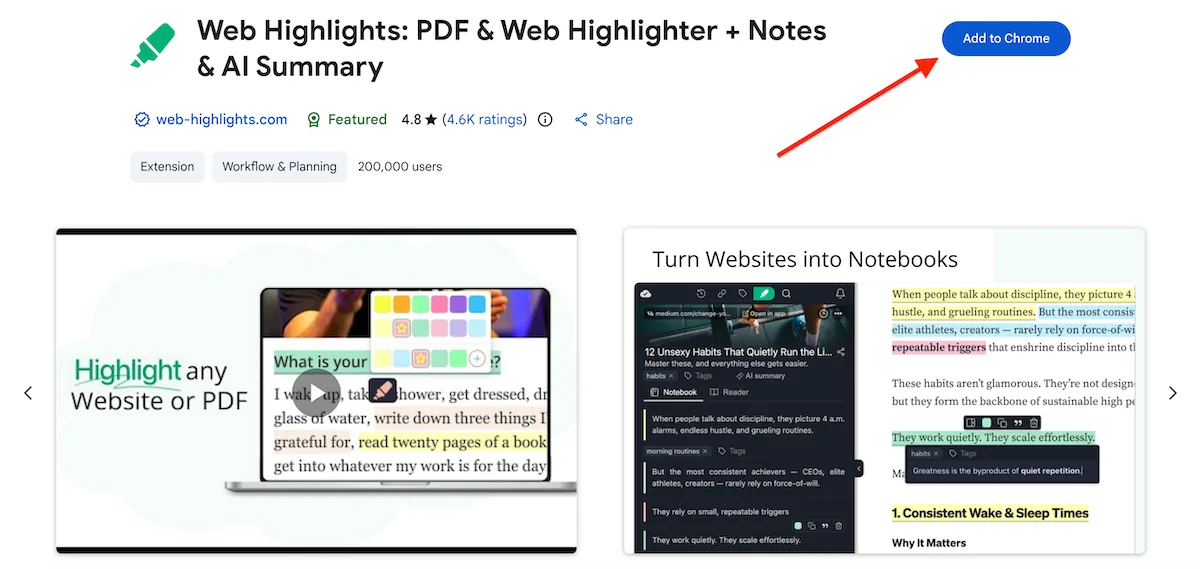
Haz clic en el botón «Añadir a Chrome» de la esquina superior derecha y te llevaremos a una guía de bienvenida que te acompaña durante la configuración.
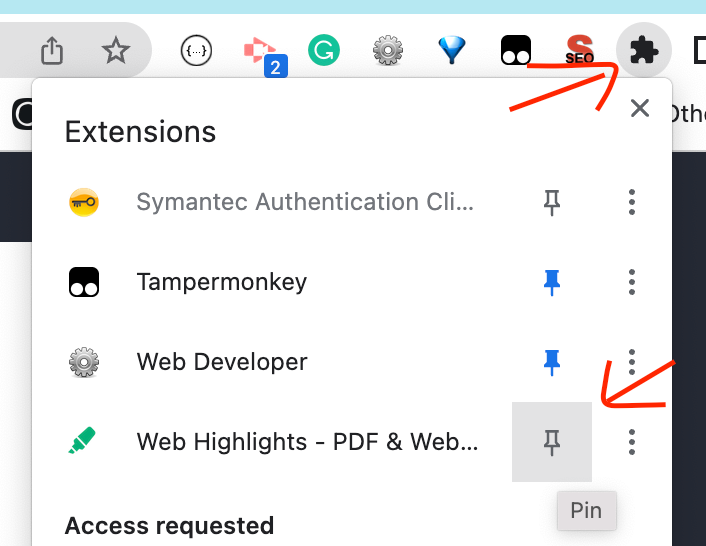
Te recomiendo fijar el icono de la extensión: haz clic en el icono de «Extensiones» de la esquina superior derecha del navegador y luego en el icono de «Fijar». Así la tendrás siempre a mano.
¿Necesito crear una cuenta?
No. Lo mejor del resaltador es que puedes empezar a usarlo directamente, sin crear una cuenta. La mayoría de las funciones de Web Highlights son gratis y funcionan sin cuenta. Entre ellas:
- 🖋️ Resaltar páginas web y PDF
- 🎨 Varios colores de resaltado
- 🔖 Guardar marcadores
- ✍️ Tomar notas
- 🏷️ Crear etiquetas
- 📤 Exportar a Markdown
- 💾 Hacer una copia de seguridad de tu investigación
- ⚡ Atajos de teclado para trabajar lo más rápido posible
- 📖 Modo lectura: guarda páginas como documentos sin distracciones
Otras funciones necesitan una cuenta gratis, y muchas forman parte de los planes de pago Premium y Ultimate, que puedes probar gratis durante 7 días. Todos los detalles están en la guía de primeros pasos de nuestra documentación. Estas son algunas de las cosas que añaden una cuenta y los planes de pago:
- 🔄 Sincronizar tus resaltados y acceder a ellos desde cualquier dispositivo
- 👨🏼💻 Web app con vistas de cuadrícula, lista y mosaico
- 📷 Resaltar imágenes
- 𝐓 Resaltado con formato: conserva títulos, viñetas, bloques de código y más
- 🧠 Aprendizaje ilimitado con repetición espaciada: convierte tus resaltados en tarjetas didácticas y recuerda lo que lees (el plan gratuito y Premium incluyen 10 tarjetas)
- 🤖 Resúmenes y chats con IA: genera resúmenes y conversa sobre tu contenido con la IA integrada de tu navegador (uno al día en el plan gratuito y en Premium; más con Ultimate)
- 📄 Exportación directa a Notion
- 📘 Exportar a Obsidian con Markdown
- 🔗 Exportar a Capacities
- 📑 Exportar a archivos PDF y HTML
- 📱 Guardar páginas como marcadores desde el celular
- 🎬 Resaltados de YouTube sin límite: resalta y anota las transcripciones de los videos de YouTube (un video al día en el plan gratuito y en Premium)
- ⏰ Programar recordatorios por correo
- 📚 Importar tus resaltados y notas de Kindle
- 🔎 Filtros avanzados con lógica AND/OR, campos visibles personalizables y sintaxis de filtros rápidos
- 🔗 Compartir tus resaltados
Crear una cuenta es gratis. Con la sincronización en la nube, tus resaltados tienen una copia de seguridad en la nube y puedes abrir tu investigación en la web app, en app.web-highlights.com, desde cualquier dispositivo. La sincronización es gratis durante los 7 días de prueba y después forma parte de Premium y Ultimate. Si no pasas a un plan de pago, tus resaltados se quedan donde están; solo se detiene la sincronización.
¿Cómo creo una cuenta?
Puedes registrarte con tu dirección de correo o haciendo clic en «Iniciar sesión con Google».
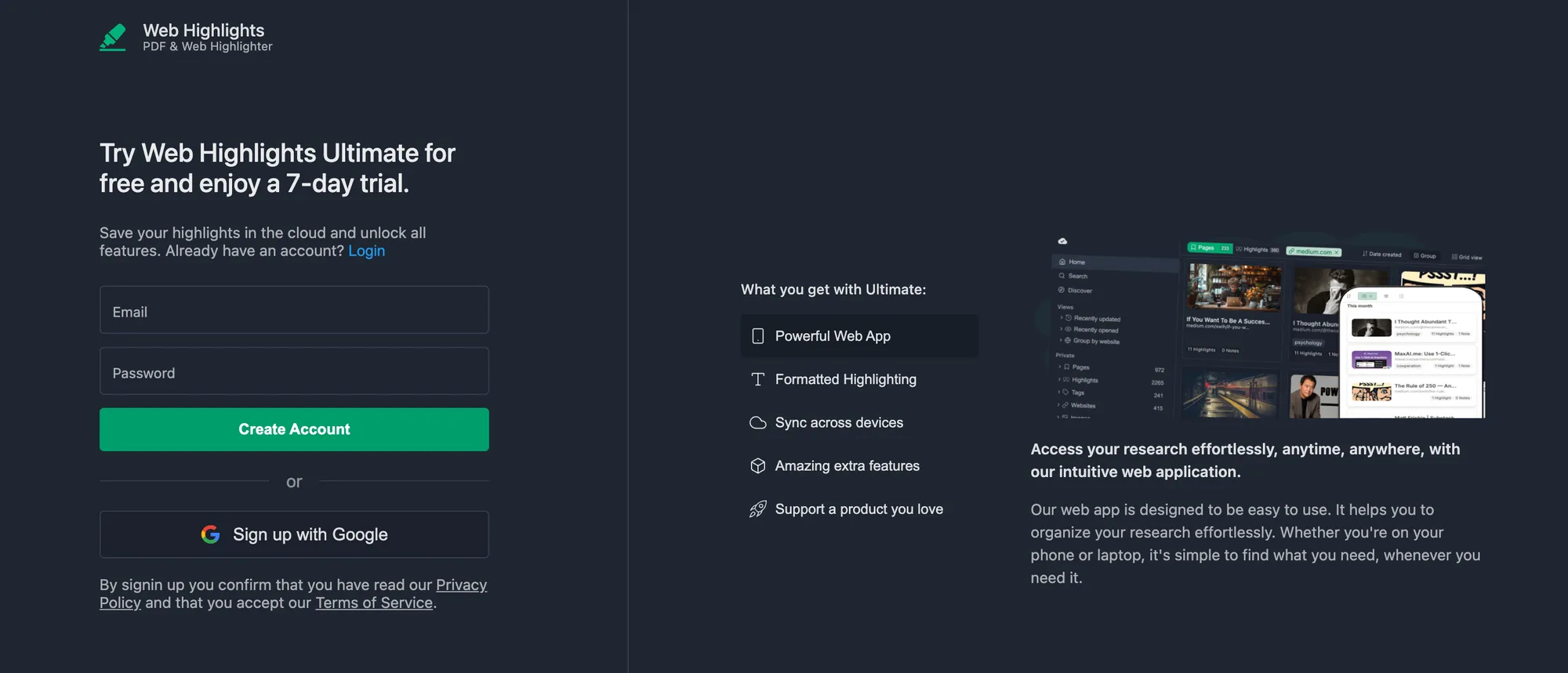
Web Highlights se toma muy en serio tu privacidad y declara que tus datos:
- No se venden a terceros fuera de los casos de uso aprobados
- No se usan ni se transfieren para fines ajenos a la función principal de la extensión
- No se usan ni se transfieren para evaluar tu solvencia ni para conceder préstamos
Encontrarás más información sobre la privacidad de tus datos en la política de privacidad de Web Highlights o en la Chrome Web Store.
Cómo resaltar texto en páginas web
Da igual si usas la herramienta sin conexión o si ya has creado una cuenta: puedes empezar ahora mismo resaltando texto en cualquier página web o PDF.
Abre cualquier página, selecciona el texto y aparecerá el icono del resaltador, con el que puedes elegir entre distintos colores de resaltado. Si quieres ver todas las formas de resaltar, consulta la guía oficial de resaltado.
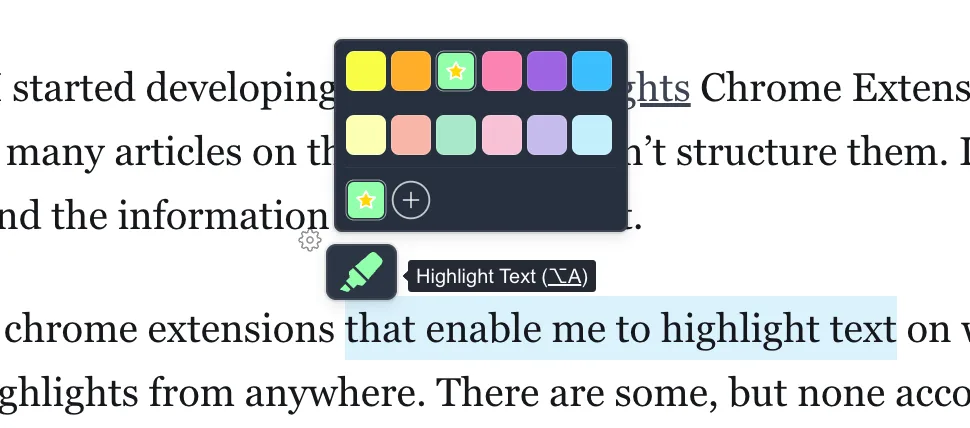
Imagina que, como yo, quieres escribir un artículo sobre un tema. Uno de mis últimos artículos trataba sobre Web Components. Para escribirlo, busco fuentes en internet y resalto pasajes de los artículos. Es muy fácil: selecciona el texto que quieras y haz clic en el icono del resaltador de Web Highlights. Puedes hacer clic en el icono del resaltador para resaltar con tu color predeterminado o elegir uno de los colores que hay al lado.
¿Prefieres verlo en video? Este video corto recorre todo el proceso, desde el primer resaltado hasta las notas, las etiquetas y el panel de control que explico más abajo:
A veces no querrás que aparezca la ventana emergente. Por eso siempre puedes desactivar la ventana emergente automática del resaltador en los ajustes.
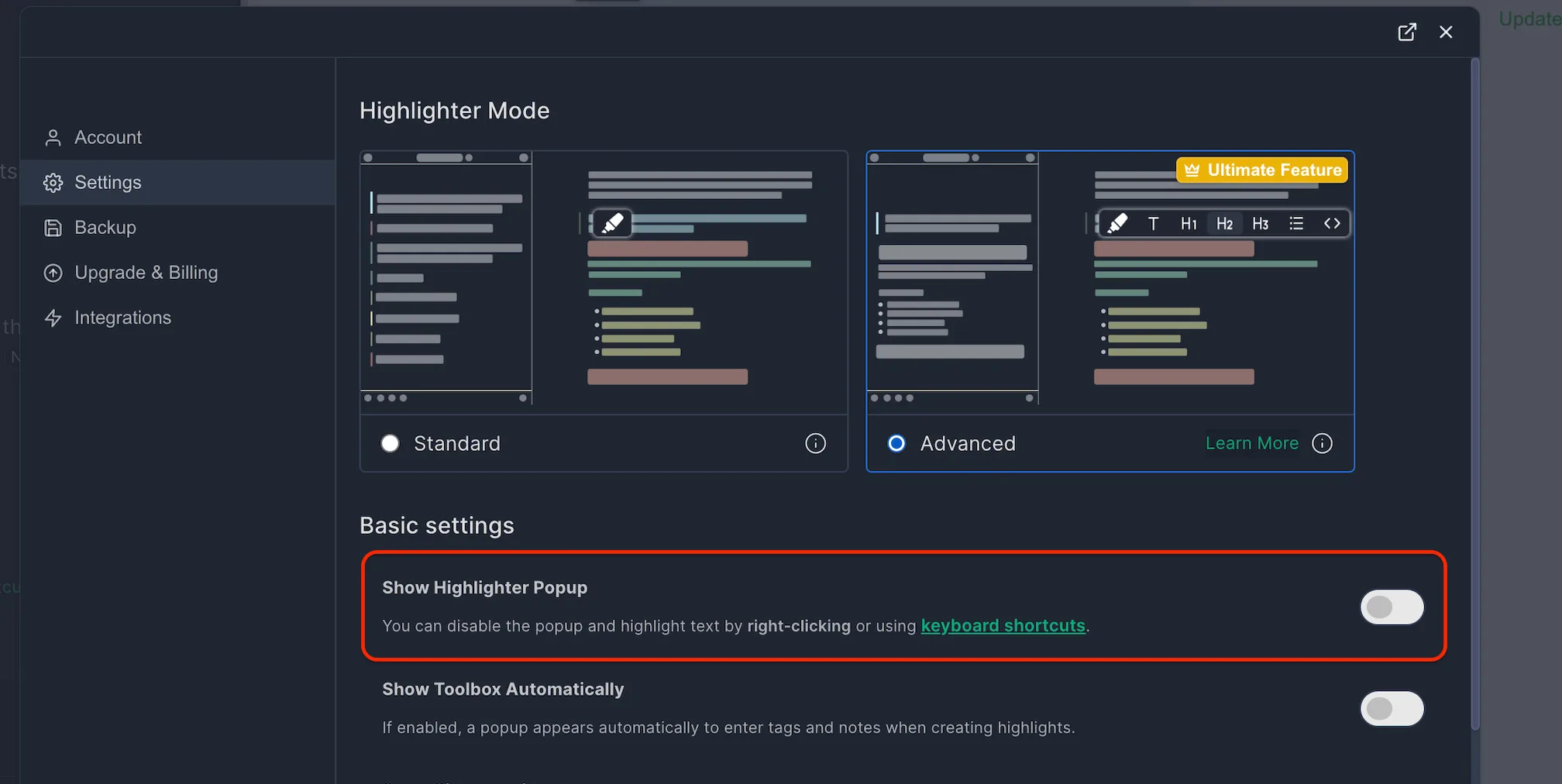
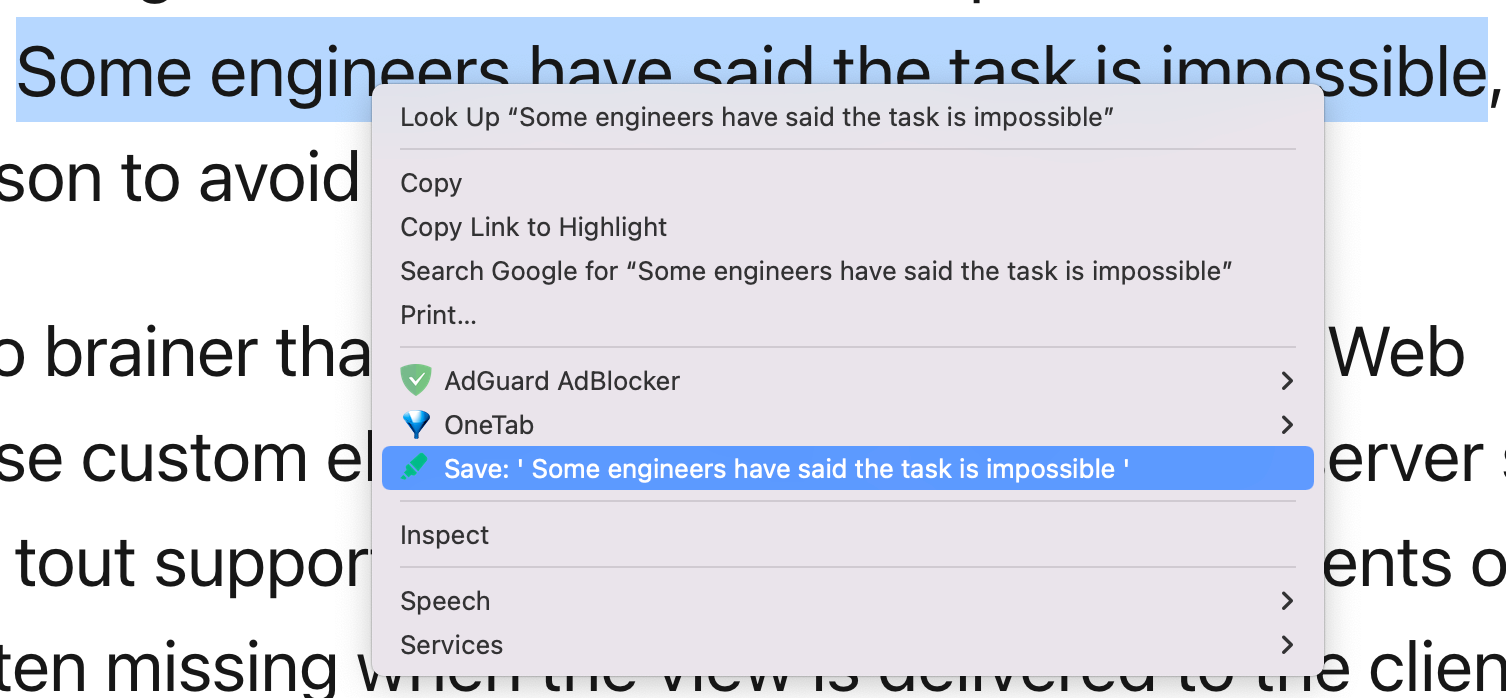
Pero no te preocupes: aunque hayas desactivado la ventana emergente, puedes seguir creando resaltados. Selecciona el texto y haz clic derecho sobre él. En el menú contextual verás el icono de Web Highlights; haz clic en «Resaltar texto seleccionado»:
También puedes usar atajos de teclado. Para configurarlos, pega esta URL en la barra de direcciones: chrome://extensions/shortcuts.
¿Vas a resaltar un artículo largo? Activa el resaltador rápido desde la cabecera del panel lateral (o pulsa Alt+Q, Opción+Q en Mac) y todo el texto que selecciones se resaltará al instante con tu color actual, sin ventana emergente ni clics de más.
Cómo añadir etiquetas y tomar notas
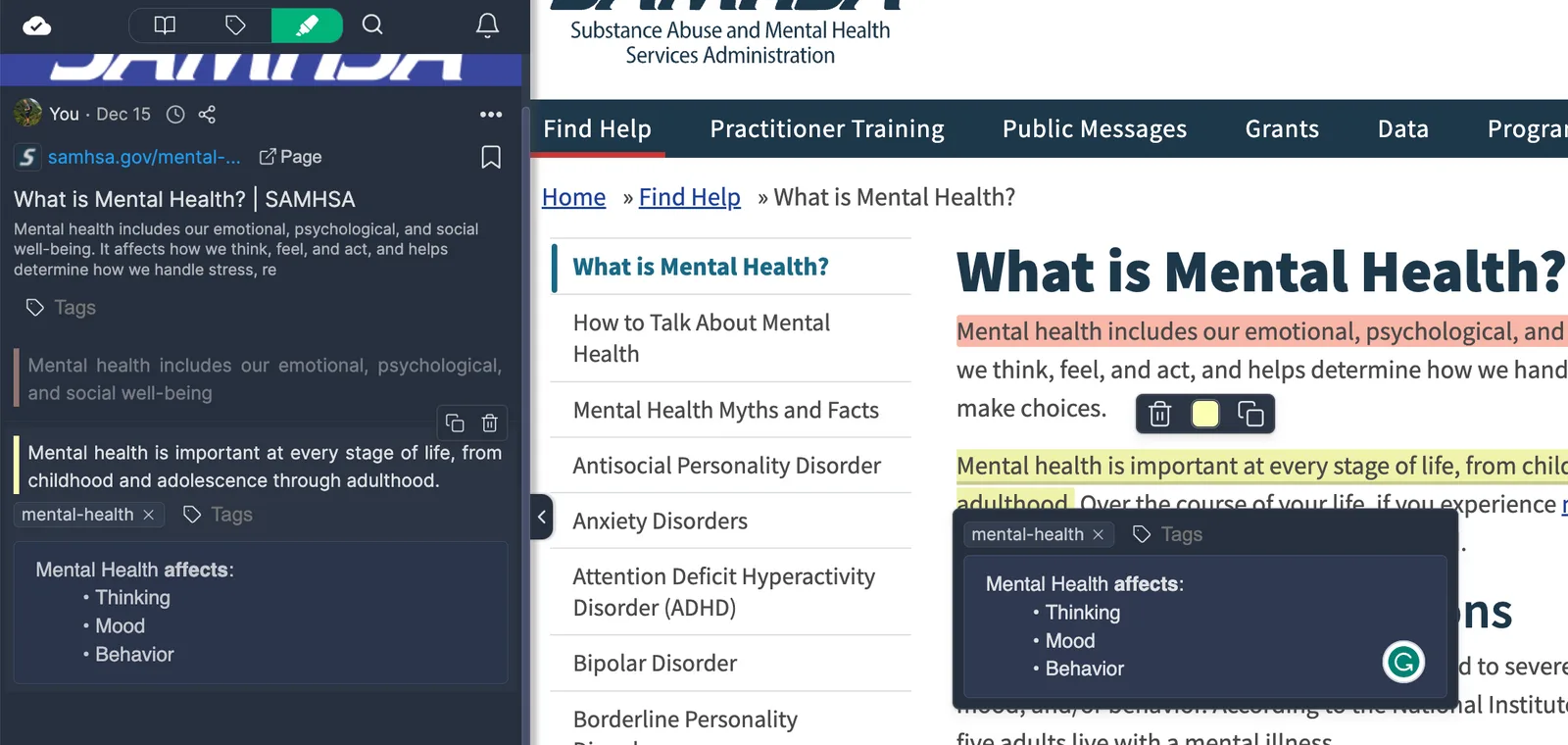
Después de crear un resaltado, aparece una ventana emergente donde puedes asignar etiquetas y tomar notas. En mi caso, por ejemplo, elegí la etiqueta «mental-health» para encontrar fácilmente mis resaltados y notas más tarde en la web app. También puedes ver y editar tus resaltados en el panel lateral.
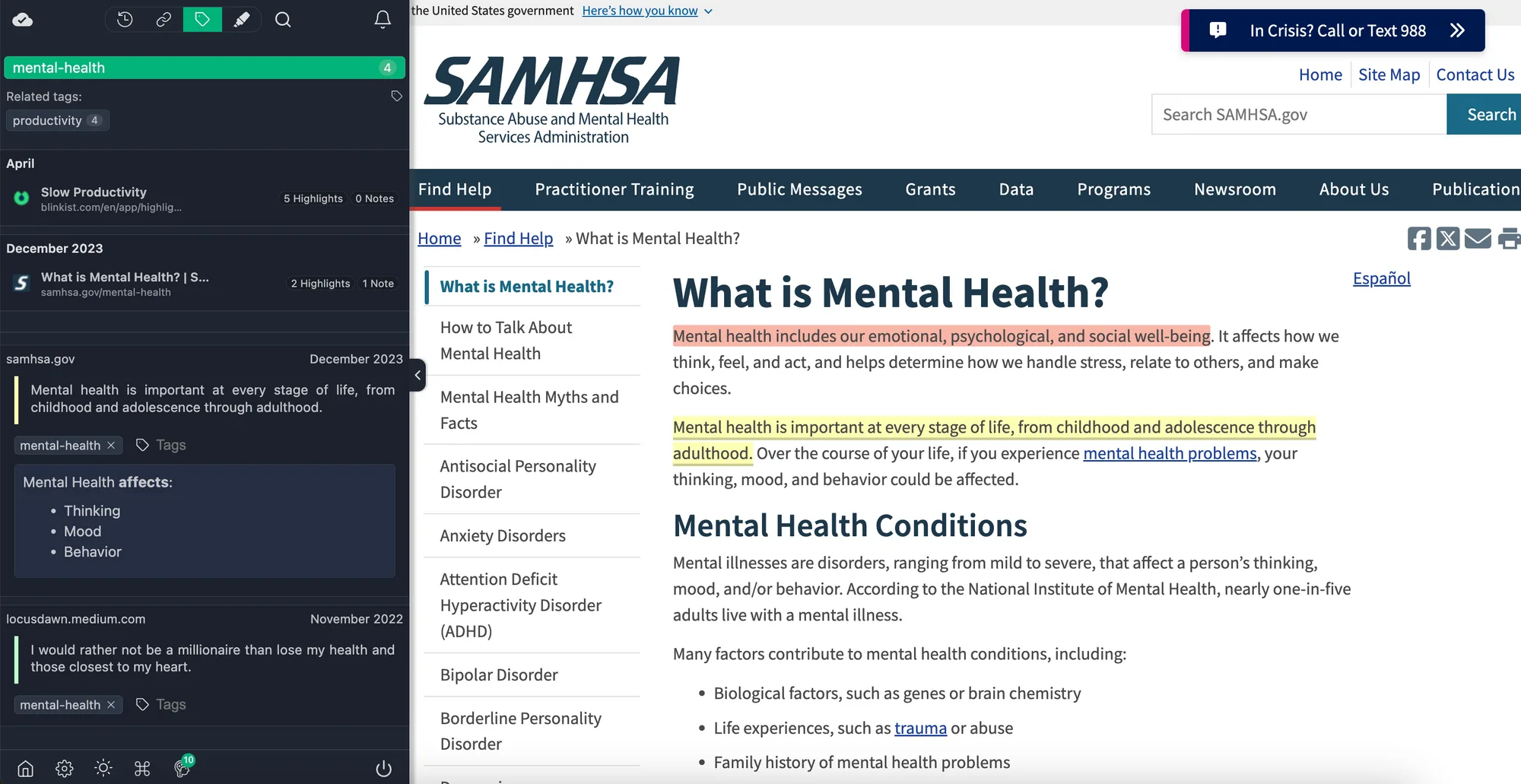
Además, puedes hacer clic en cualquier etiqueta para ver todos los resaltados y páginas relacionados con ella. Así se ve en el panel lateral:
¿Dónde encuentro mis resaltados en la web app?
Cuando hayas resaltado varias páginas, puedes iniciar sesión en app.web-highlights.com con tus datos de acceso y encontrarlas en cualquier momento y desde cualquier lugar.
ℹ️ Ten en cuenta que la web app solo está disponible si has creado una cuenta como se explica arriba.
Así se ve el panel de control. Como ves, ya he hecho unos cuantos resaltados:

De forma predeterminada, tus páginas resaltadas se agrupan por fecha y se ordenan según cuándo las creaste. También puedes agruparlas por sitio web o desactivar la agrupación por completo.
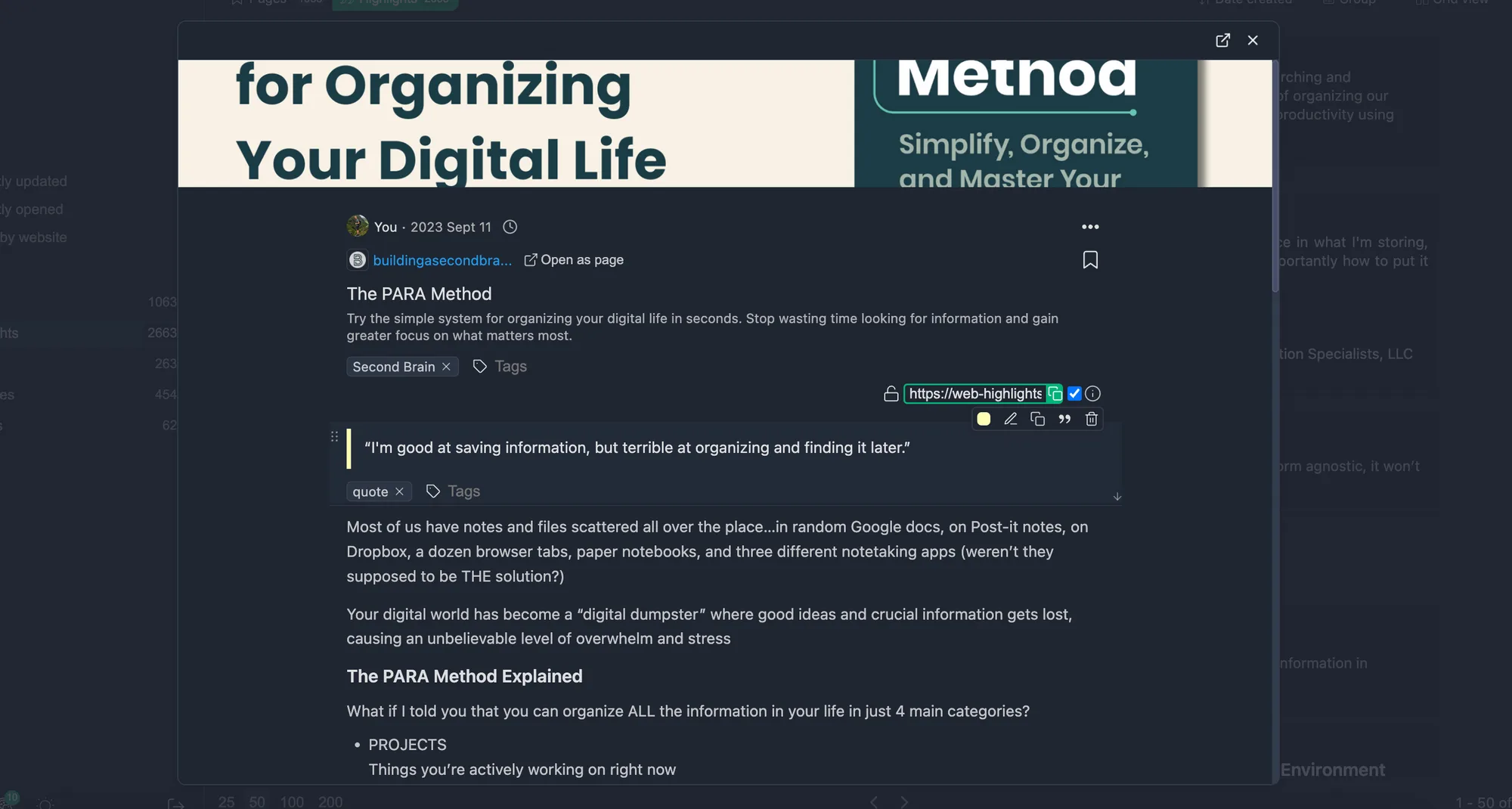
La web app admite los diseños Cuadrícula, Lista y Mosaico, y recuerda la vista que prefieres en cada sección. Así puedes usar una lista para Páginas y una cuadrícula para Resaltados sin tener que configurarlo cada vez. Si haces clic en una página resaltada, verás todos los resaltados que has hecho en ella.
Por ejemplo, aquí tienes algunos de mis resaltados sobre el método PARA, una técnica de organización muy eficaz creada por Tiago Forte:
La navegación de la izquierda te permite cambiar entre tus páginas resaltadas y tus resaltados. «Páginas» muestra las páginas que has resaltado y, si cambias a «Resaltados», verás todos tus resaltados sin tener que abrir ninguna página:
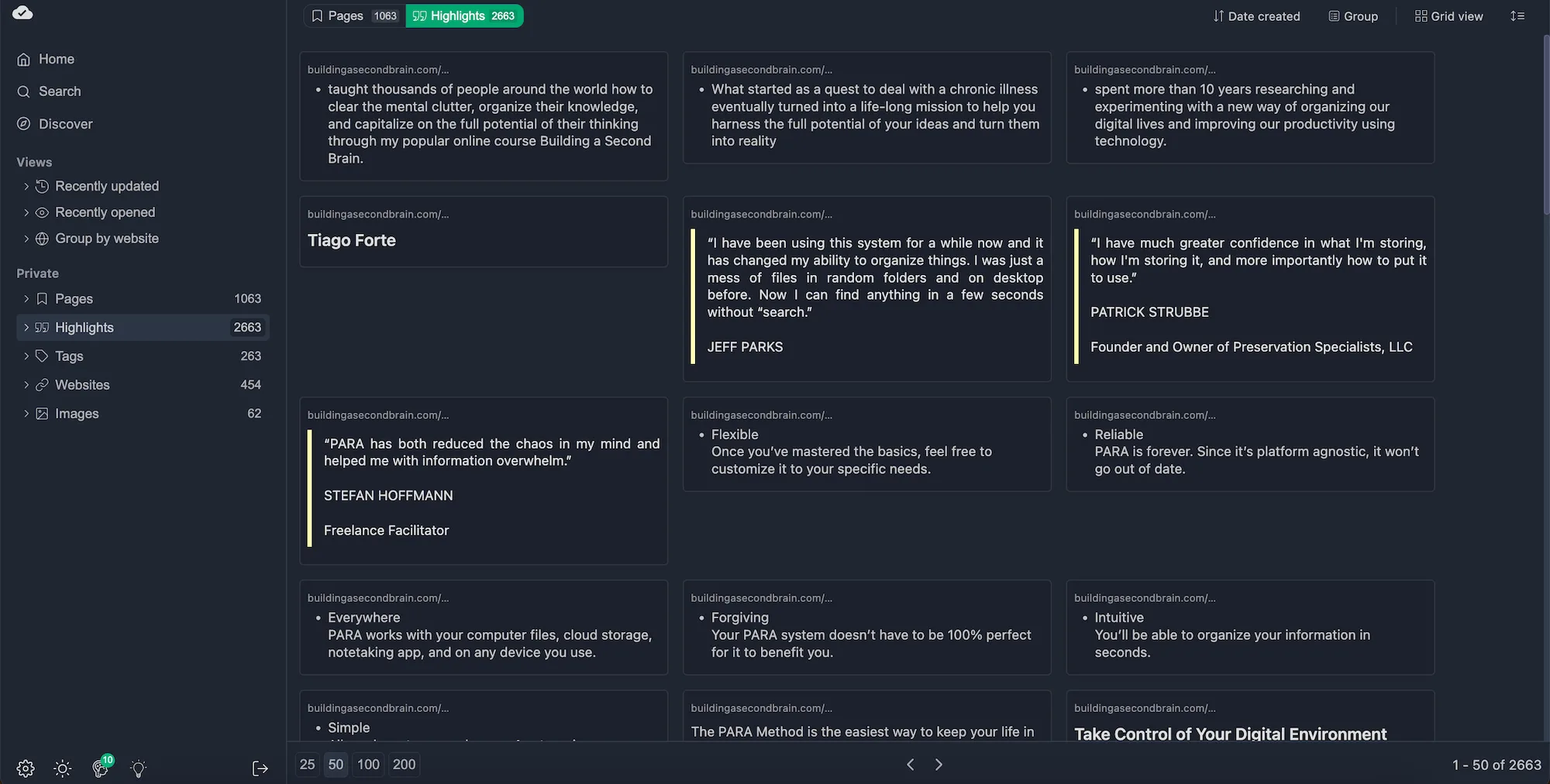
Además de Páginas y Resaltados, la navegación te permite explorar Notas, Etiquetas, Sitios web, Autores, Colores, Resúmenes de IA, Chats de IA, Documentos, Imágenes y Colecciones, cada una con sus propias opciones de vista y orden. Para verlo todo, consulta la documentación sobre la cuadrícula y los filtros de la web app.
Cómo encontrar resaltados relacionados con etiquetas
Ahora busquemos la etiqueta «mental-health» que creamos antes. Al filtrar por esa etiqueta, la lista se actualiza y muestra solo las páginas y los resaltados donde la hemos usado. Así es muy fácil volver a encontrar la información.
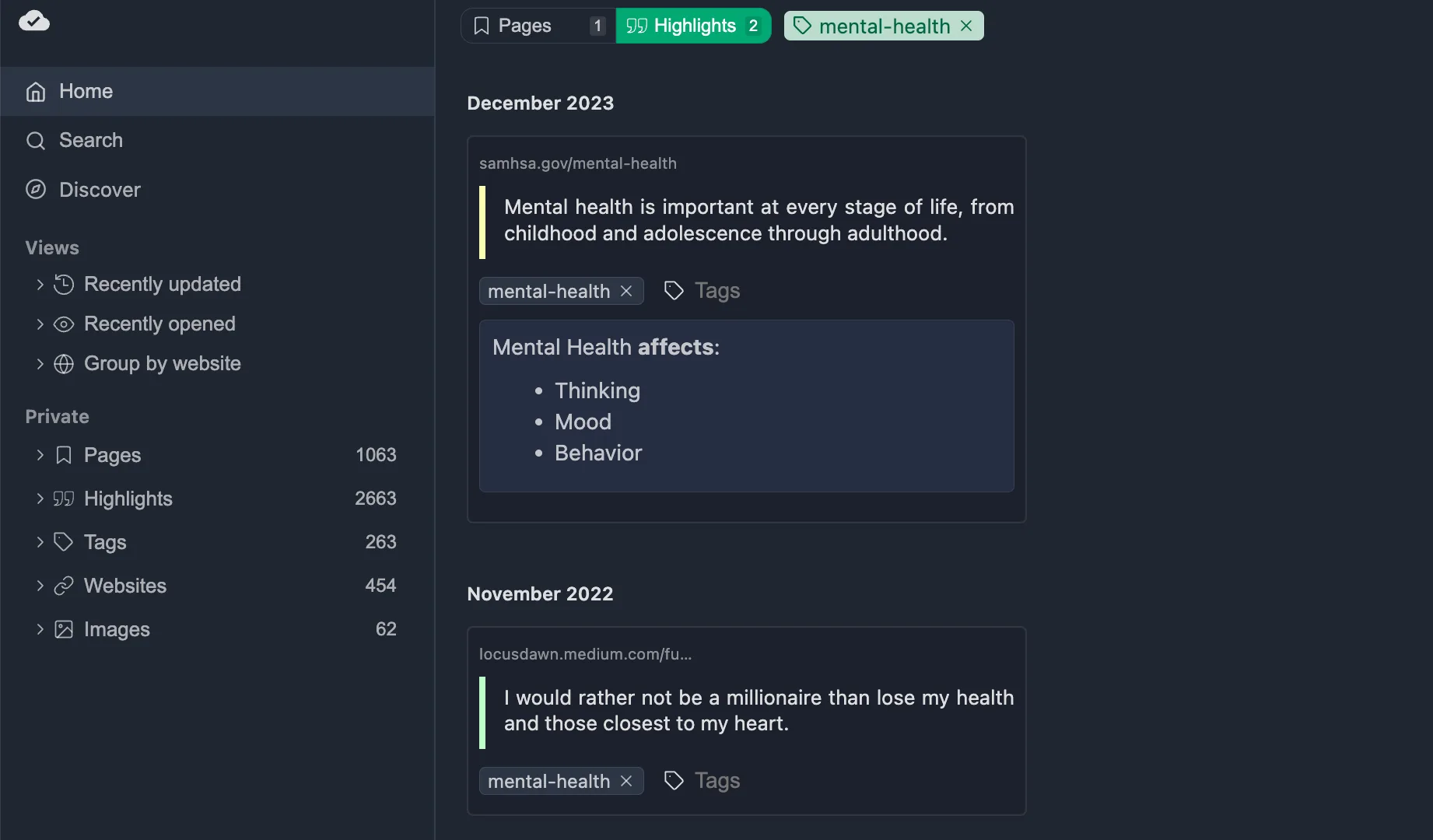
Como ves, hay dos resaltados con la etiqueta «mental-health».
Filtros avanzados con lógica AND/OR
Las etiquetas son muy útiles, pero a veces necesitas combinar varios criterios para acotar tu investigación. Para eso están los filtros avanzados, que forman parte del plan Ultimate.
En la web app, abre la barra de filtros y añade criterios como etiqueta, sitio web, autor, color, rango de fechas y más. Lo realmente útil es que puedes combinar los filtros con lógica AND u OR:
- AND: un elemento tiene que cumplir todos los filtros activos (reduce los resultados)
- OR: un elemento puede cumplir cualquiera de los filtros activos (amplía los resultados)
Yo, por ejemplo, suelo filtrar por dos etiquetas a la vez con la lógica AND para quedarme justo con la intersección que
necesito. También puedes usar la
sintaxis de filtros rápidos
directamente en el campo de búsqueda: escribe algo como
tag:mental-health
y pulsa Intro. Ahorra muchísimo tiempo.
Además, los campos visibles personalizables te permiten decidir qué columnas de metadatos aparecen en la cuadrícula. Así puedes centrarte en los títulos y las fechas, o mostrar más detalles según lo que necesites.
Filtrar por sitio web
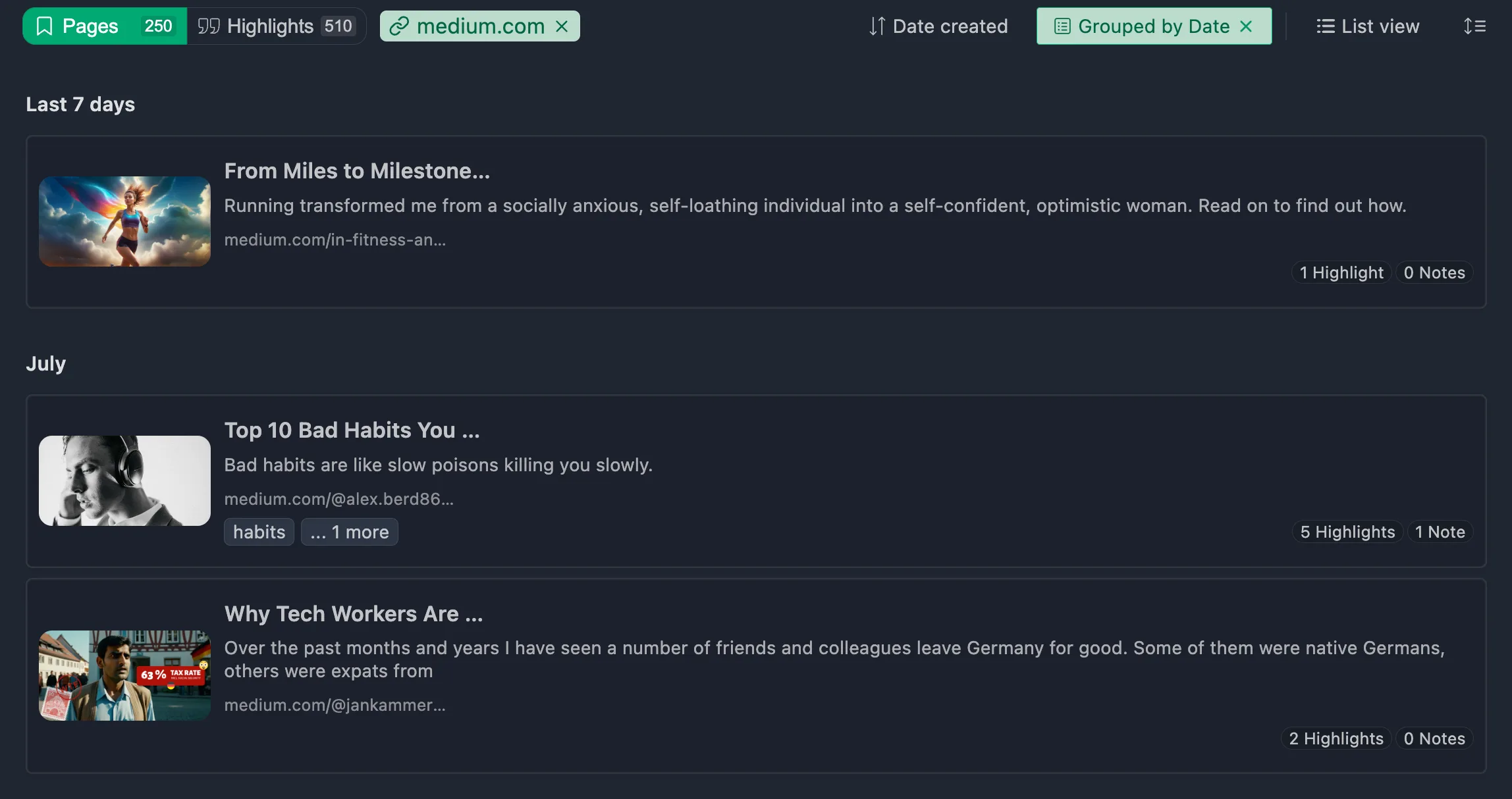
También puedes filtrar por sitios web concretos. Si vas a «Sitios web» en la barra de navegación de la izquierda, encontrarás una vista general de todos los sitios web que has resaltado:
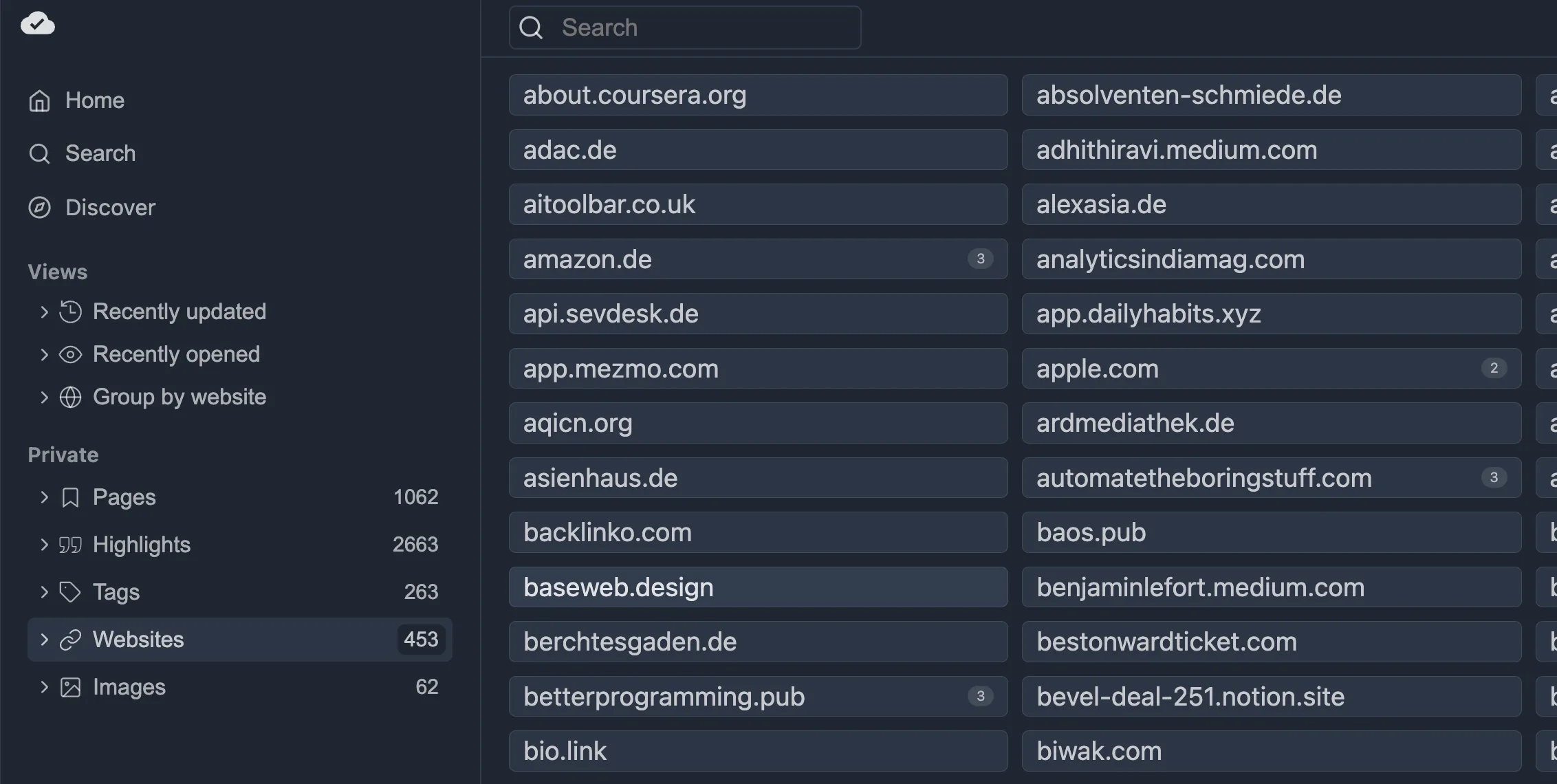
Ahora, por ejemplo, puedo seleccionar «medium.com» y me mostrará todas las páginas que he anotado o guardado como marcador.
Buscar en todo tu contenido
La búsqueda de texto completo es la forma más fácil de encontrar rápido la información que buscas.
Haz clic en «Buscar» en la barra de navegación de la izquierda de la web app (o usa la búsqueda del panel lateral de la extensión) y empieza a escribir. La vista de búsqueda muestra todos los tipos de contenido a la vez: páginas, resaltados, etiquetas, sitios web, autores, colores, imágenes, resúmenes de IA y chats de IA. Así ves de un vistazo todo lo que coincide con tu búsqueda.
Por ejemplo, estos son todos los resultados que contienen el término «habit»:
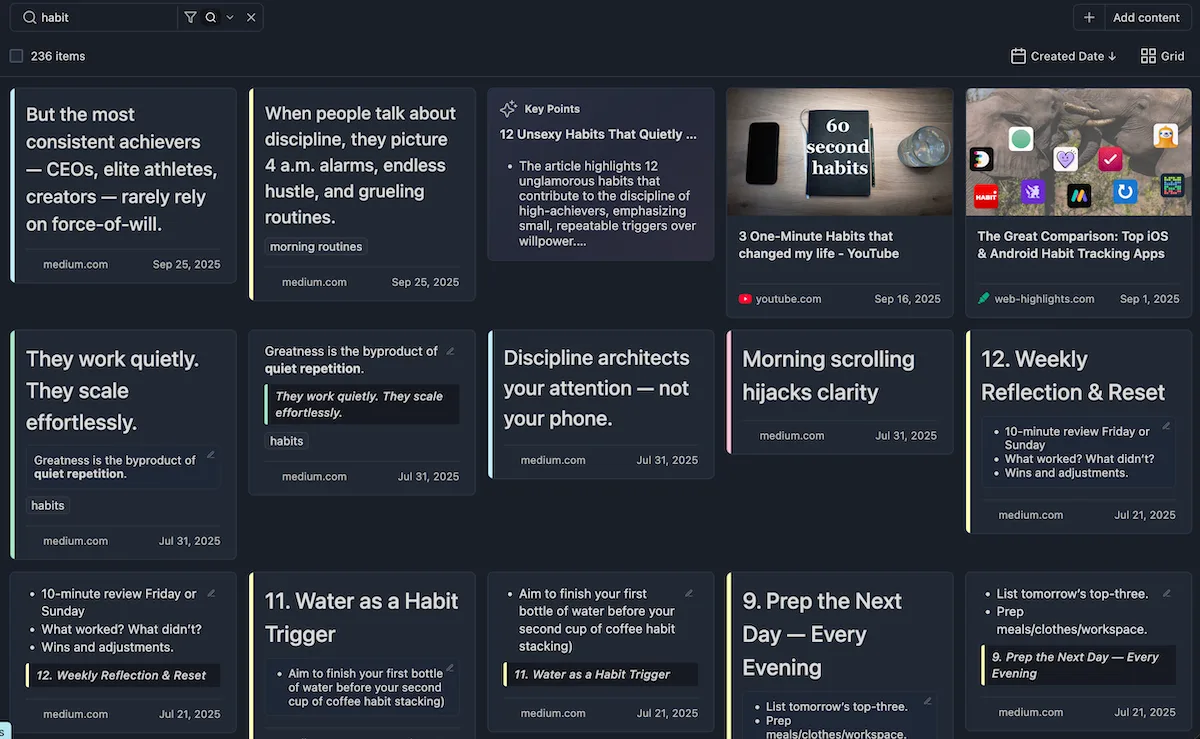
Desde aquí puedes acotar los resultados añadiendo filtros de tipo. Usa las flechas del teclado para moverte por el desplegable de filtros y pulsa Intro para aplicarlos, o usa la sintaxis rápida directamente en el campo de búsqueda.
Por ejemplo, si escribes
type:highlights, solo verás resaltados. También puedes combinar varios filtros, por ejemplo para ver resaltados y páginas a la vez.
Cada filtro activo aparece como una insignia en la barra de filtros, así que ves de un vistazo qué está aplicado. Haz clic en la ✕ de cualquier insignia para quitar ese filtro, o bórralos todos para volver a los resultados completos. Es rápido, se maneja bien con el teclado y encontrar una parte concreta de tu investigación se vuelve facilísimo.
Cómo guardar marcadores
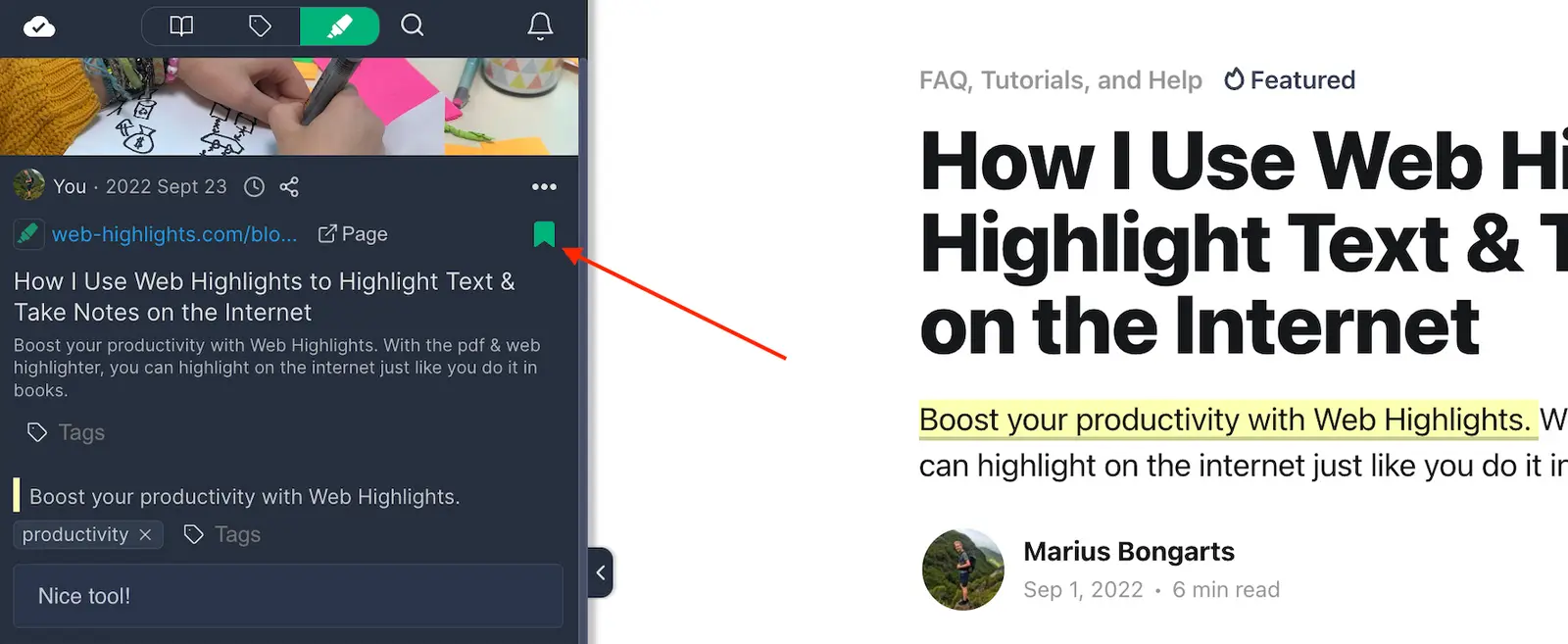
Web Highlights no solo sirve para resaltar texto. También es muy práctico para guardar páginas como marcadores, ya sea para seguir resaltando más tarde o simplemente para volver a encontrar la página.
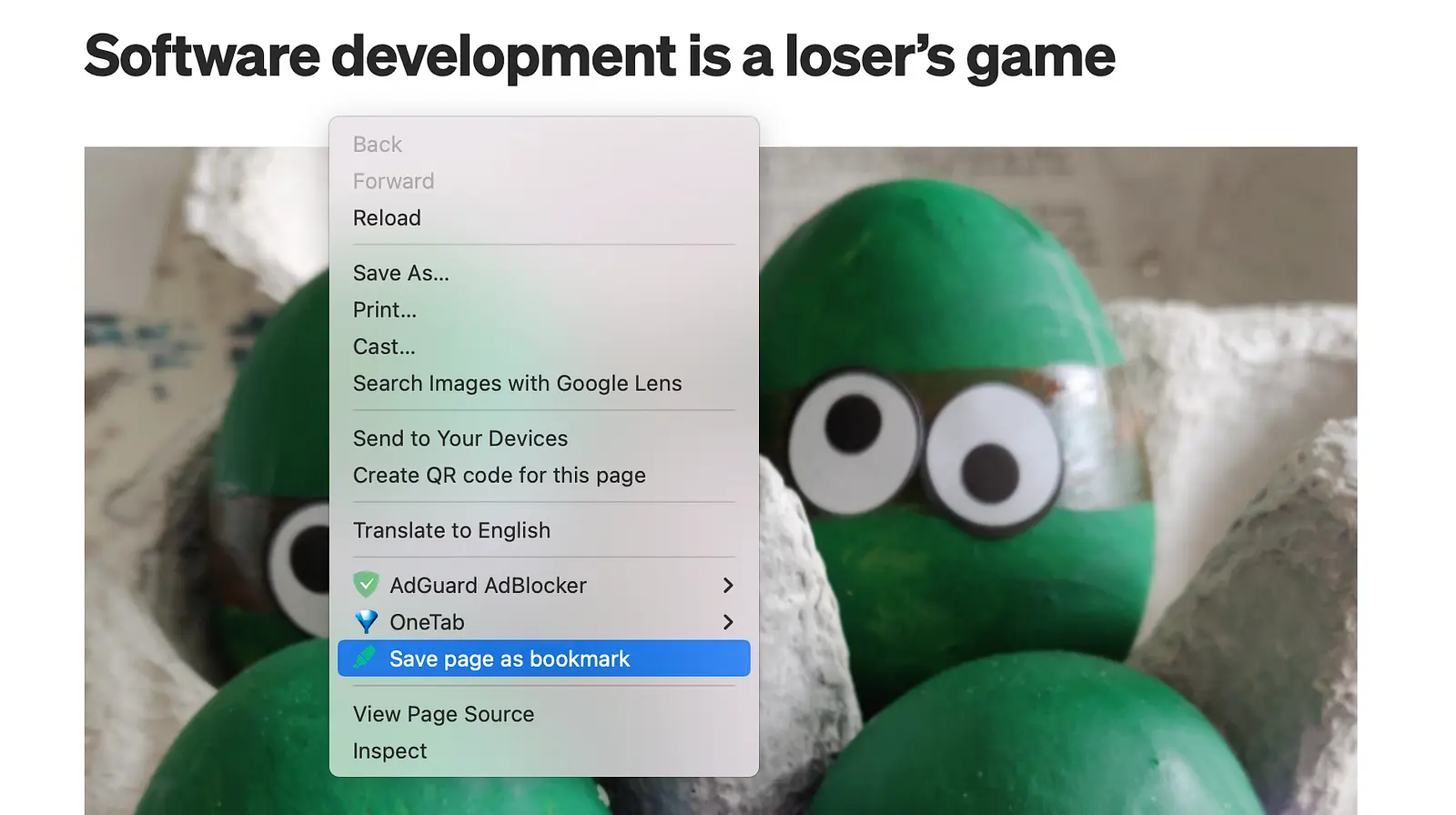
También puedes hacer clic derecho en cualquier página web sin seleccionar texto y elegir «Guardar página como marcador»:
Ejemplo práctico: guardar páginas en tu lista de lectura
Algo que hago a menudo es guardar como marcador cualquier artículo interesante que encuentro y añadirle la etiqueta «ToRead». Más tarde vuelvo a la web app y filtro todas las páginas con esa etiqueta.
Esta es mi lista de lectura:
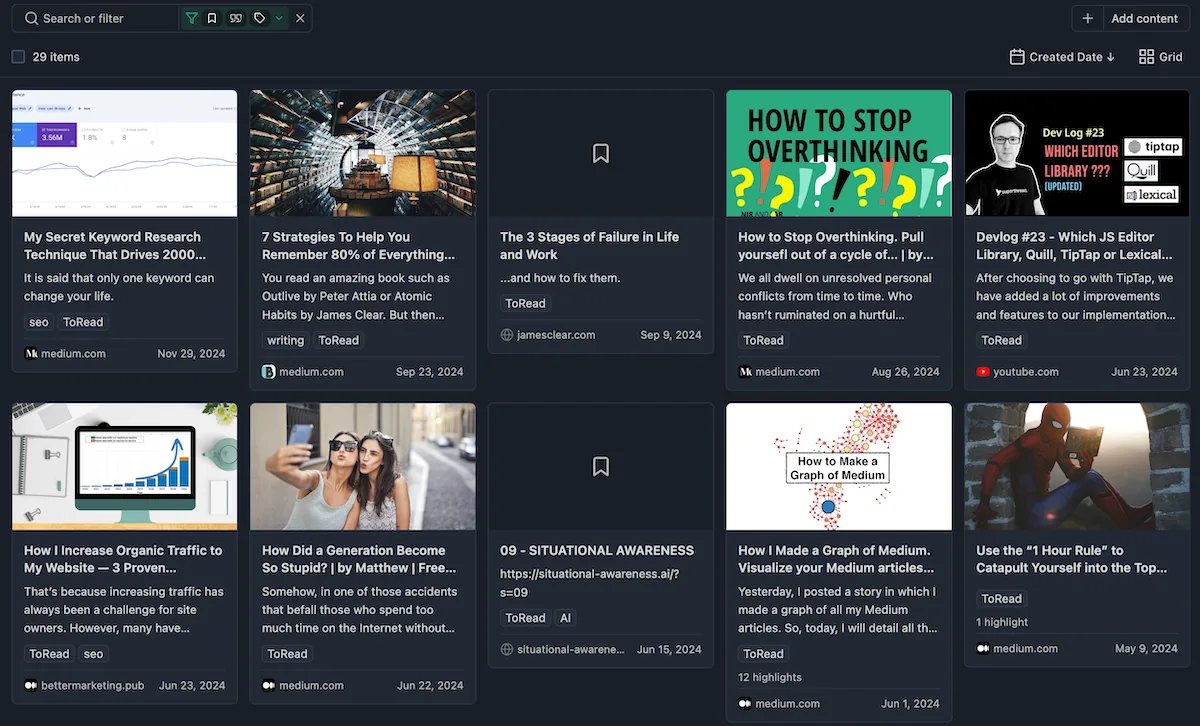
Y puedes ir un paso más allá programando un recordatorio para no olvidarte del artículo. Para hacerlo, haz clic en el icono del reloj de la página resaltada y elige una fecha y una hora.
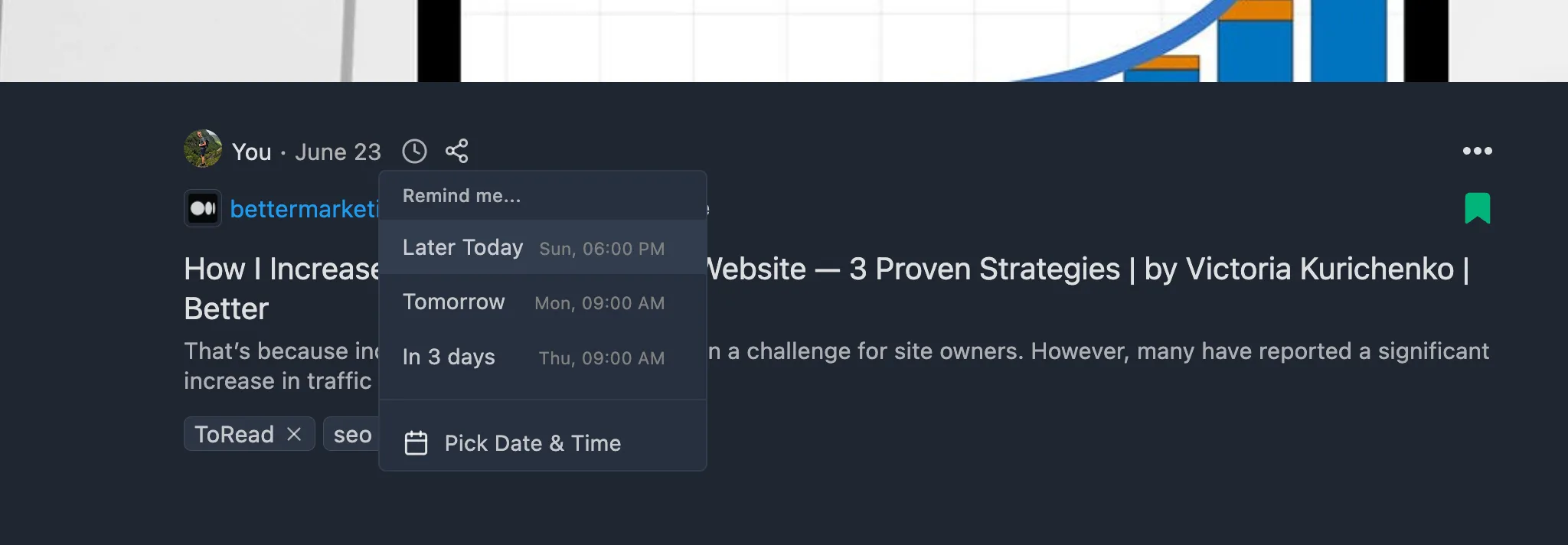
Después recibirás un correo que te recuerda ese artículo en concreto.
Modo lectura y documentos guardados
Una función que uso casi a diario es el modo lectura. Cuando encuentras un artículo que quieres guardar para más tarde, o simplemente leer sin distracciones, puedes guardarlo como documento directamente desde el panel lateral. Web Highlights elimina anuncios, ventanas emergentes, avisos de cookies y demás elementos que estorban, y te deja una versión limpia y fácil de leer de la página.
También puedes personalizar la lectura: ajusta el tamaño de fuente, el interlineado y el ancho del diseño, y elige entre los modos claro, oscuro, sepia o de alto contraste. Los documentos guardados están en la sección «Documentos» de la web app, así que puedes volver a ellos desde cualquier dispositivo, incluso sin conexión.
Resumen con IA y chat con IA
Si usas Chrome o Microsoft Edge en una computadora compatible con su IA integrada, te van a encantar las funciones de resumen con IA y chat con IA. El resumen con IA genera una síntesis breve de tus resaltados y del contenido de la página. Todo se procesa localmente en tu dispositivo, así que tus datos nunca salen de tu computadora.
El chat con IA va un paso más allá y te permite conversar sobre el contenido. Puedes hacer preguntas de seguimiento, profundizar en partes concretas o pedir que te expliquen temas complejos. A mí me resulta especialmente útil con textos académicos largos de los que solo necesito las ideas clave.
Resaltar videos de YouTube
Esto me habría encantado tenerlo hace años: los resaltados de YouTube. Web Highlights puede cargar la transcripción de cualquier video de YouTube para que la resaltes y la anotes igual que un artículo normal. Haz clic en cualquier parte de la transcripción y el video salta a ese momento exacto. Si ves mucho contenido educativo, notarás la diferencia enseguida.
Cómo exportar tus resaltados
Cuando ya tengas unos cuantos resaltados de tu investigación, quizá quieras exportarlos a otras herramientas como Notion u Obsidian.
Para eso, Web Highlights ofrece varias opciones de exportación. Con ellas llevas tus notas fácilmente a tus herramientas de investigación favoritas.
Estas son las opciones de exportación que puedes elegir:
- Copiar Markdown
- Copiar HTML
- Exportar a archivo PDF
- Exportar a archivo HTML
- Exportar a Capacities
- Exportar a Notion
- Exportar a Obsidian (con Markdown)
Copiar como Markdown o HTML funciona en todos los planes; exportar a un archivo PDF o HTML requiere Ultimate. Tienes todas estas opciones en el icono de los tres puntos de cada página resaltada. Aquí tienes un ejemplo de cómo exportar tu investigación a Markdown e importarla en una herramienta de PKM como Notion:
Ejemplo: copiar Markdown
Ve a la web app y haz clic en «Copiar Markdown» en una página resaltada para copiar todos sus resaltados, incluidos los metadatos.
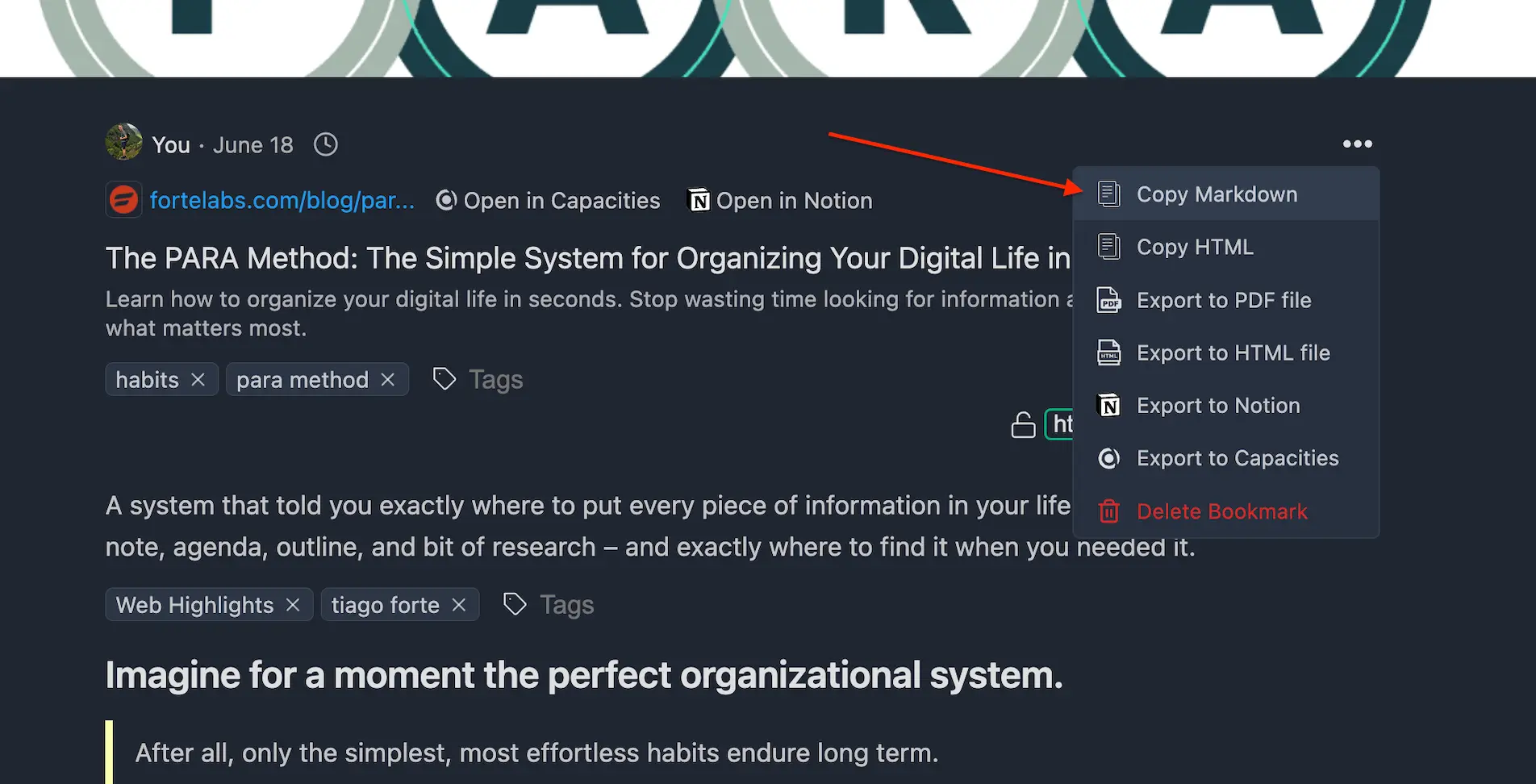
Cuando hayas copiado el Markdown, pégalo, por ejemplo, en Notion, y se verá así:
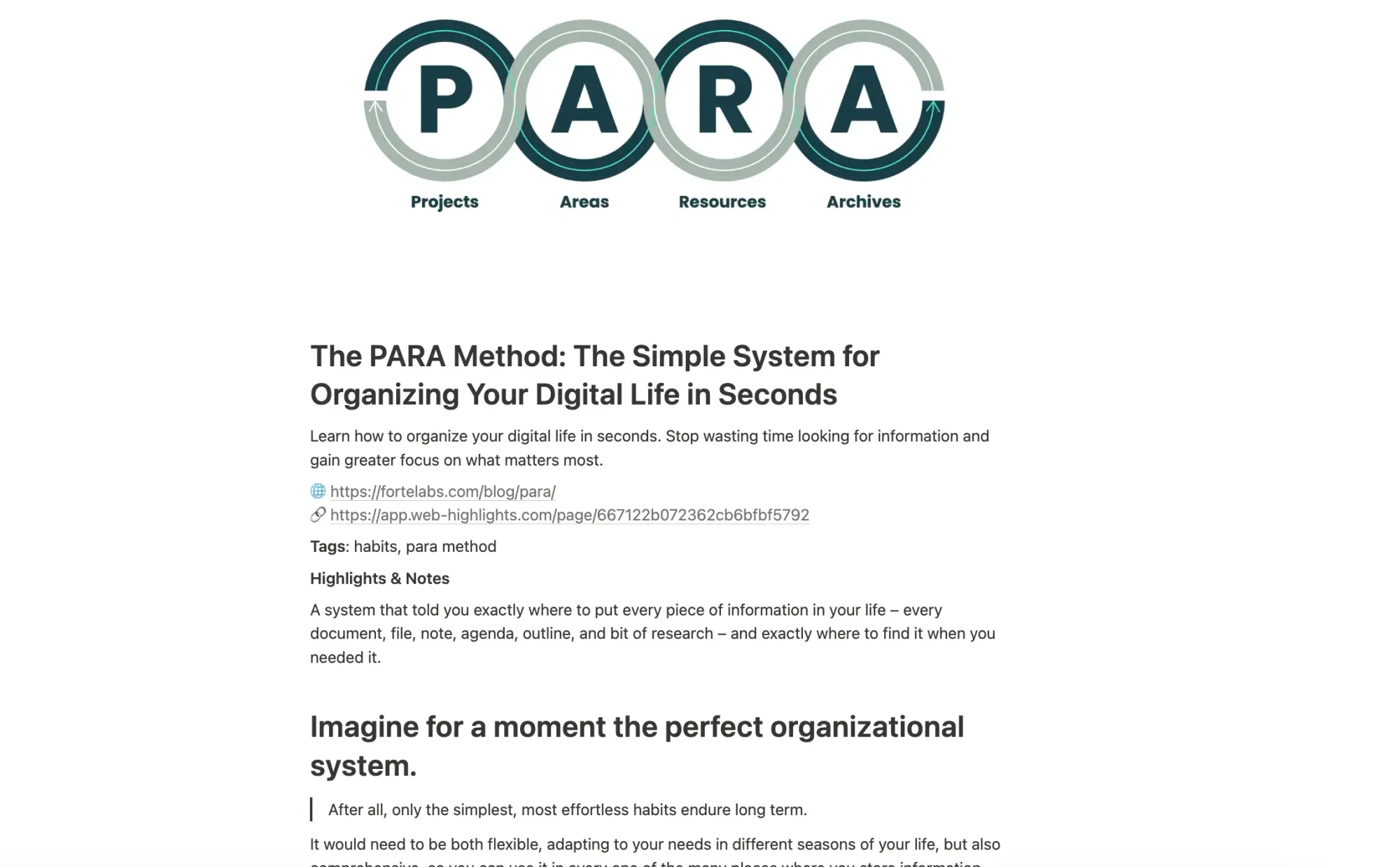
Web Highlights transfiere toda la información de la página, incluidos la imagen, el título, las etiquetas, los resaltados y las notas.
¿Cómo recordar lo que lees?
Seamos sinceros: ¿cuánto de lo que lees en internet recuerdas de verdad una semana después? En los experimentos clásicos de memoria de Hermann Ebbinghaus, unas dos terceras partes de lo recién aprendido se olvidaban tras un solo día sin repasar. Precisamente por eso incorporé el aprendizaje con repetición espaciada a Web Highlights.
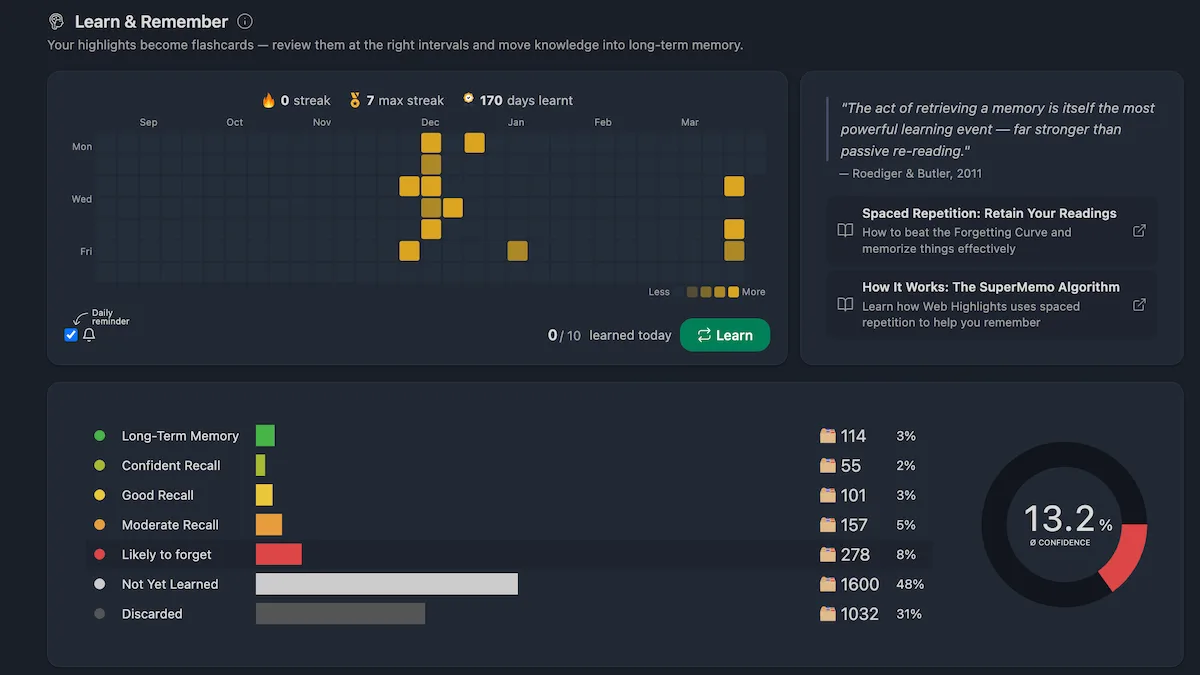
La idea es sencilla: tus resaltados se convierten en tarjetas y Web Highlights te recuerda repasarlas en intervalos optimizados científicamente. Por dentro usa el algoritmo SuperMemo (SM-2), el enfoque en el que se basa el planificador clásico de apps de tarjetas como Anki. Las tarjetas que dominas se espacian más; las que te cuestan vuelven antes.
Si te interesa el tema, escribí un artículo en profundidad (en inglés): Spaced Repetition — How to Make Your Readings Stick in Long-Term Memory.
Conclusión
Web Highlights te ayuda a organizar tu investigación. Al resaltar texto y añadir etiquetas, encuentras fácilmente cualquier información que te cruces en internet. Tomar notas te ayuda a ordenar tus ideas, y la exportación lleva tu trabajo a tus herramientas favoritas, como Notion, Obsidian y Capacities.
Con funciones como los filtros avanzados con lógica AND/OR, el modo lectura sin distracciones, los resúmenes con IA, los resaltados de transcripciones de YouTube y el aprendizaje con repetición espaciada, Web Highlights es mucho más que un simple resaltador: se ha convertido en una herramienta completa para gestionar el conocimiento de cualquiera que investigue en serio en internet.
Si quieres saber más, echa un vistazo a la documentación completa o descubre más casos de uso.


