

Para resaltar texto en Obsidian basta con rodearlo de dos signos de igual: ==así==. También puedes seleccionar el texto y usar el comando integrado «Toggle highlight». Funciona, pero se queda corto: un solo color, sin etiquetas, sin notas y sin una forma cómoda de ordenar tus resaltados en toda tu bóveda.
Ahí entra Web Highlights, una extensión de navegador y web app que se lleva bien con Obsidian. Resaltas texto en páginas web, PDF o incluso en tu Kindle, y después pasas esos resaltados a Obsidian. Por el camino puedes añadir etiquetas y notas y organizarlos, de modo que el texto plano se convierte en algo mucho más útil.

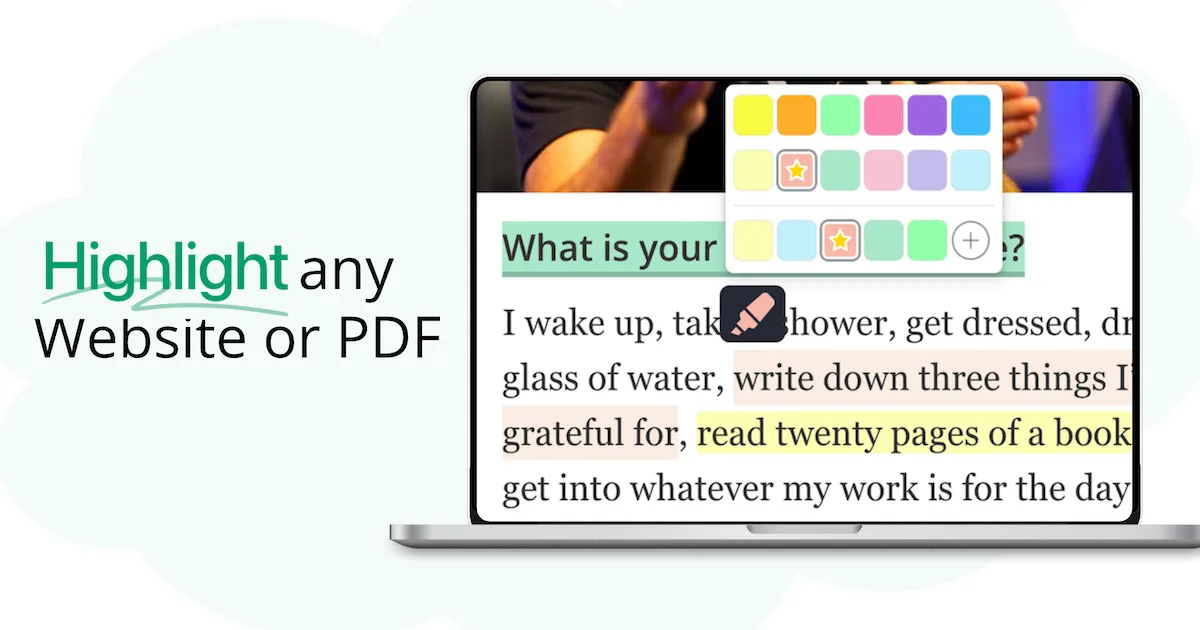
En esta guía verás paso a paso cómo resaltar en Obsidian, primero con la sintaxis propia de la app y después con Web Highlights: cómo organizar y etiquetar tus resaltados y cómo exportarlos para que de verdad mejoren tu forma de tomar notas.
Al terminar, sabrás cómo hacer que tu bóveda de Obsidian sea más fácil de consultar, de repasar y de ampliar.
Por qué tiene sentido resaltar en Obsidian
Resaltar texto hace que tus notas sean mucho más fáciles de manejar.
En lugar de recorrer notas largas o documentos enteros, vas directo a lo importante, marcado con un color. Entiendes mejor el contexto, encuentras antes las ideas clave y tus sesiones de repaso son más productivas.
En Obsidian esto tiene todavía más fuerza, porque la app se basa en la sintaxis de Markdown. Puedes combinar los resaltados con otros formatos, como bloques de código, listas numeradas o encabezados, y construir una bóveda bien estructurada. Con la búsqueda y las búsquedas guardadas, los fragmentos resaltados son más fáciles de filtrar y de recuperar después.
Resaltar también encaja muy bien con el sistema de enlaces de Obsidian.
Un bloque resaltado puede enlazar con otra nota, y así tu nota se vuelve más interactiva. Con la vista previa en directo (Live Preview) y el modo lectura tienes distintas formas de ver los resaltados junto a tus notas sin perder el hilo.
Aun así, Obsidian por sí solo no ofrece opciones como varios colores de resaltado, subrayados o colores definidos por CSS, ni sirve para resaltar mientras investigas en la web. Ese hueco lo cubre Web Highlights. Añade una capa de resaltado intuitiva que luego puedes exportar a tu bóveda. Resaltas páginas web, PDF o tus libros de Kindle y llevas esas anotaciones a Obsidian para usarlas a largo plazo. Además, la herramienta incluye repetición espaciada: te vuelve a mostrar tus resaltados para que tus sesiones de estudio no se queden en acumular notas, sino que te ayuden a recordarlas.
Si combinas los enlaces y los plugins de Obsidian con las etiquetas, las anotaciones y la exportación de Web Highlights, tendrás un flujo de trabajo más ordenado para investigar, escribir y estudiar.
2. Prepara Web Highlights para usarlo con Obsidian
Antes de llevar tus resaltados a Obsidian, tienes que preparar Web Highlights. Solo te llevará unos minutos.
Instala la extensión
Empieza por instalar la extensión de Web Highlights para Chrome. Una vez añadida, verás su icono en la barra de herramientas del navegador; fíjalo para tenerlo a mano. Desde ahí puedes resaltar páginas web y PDF, o incluso importar tus resaltados de Kindle.
Crea una cuenta e inicia sesión
Después de instalarla, abre la web app de Web Highlights y crea una cuenta gratis. Con la sincronización en la nube (prueba gratuita de 7 días; después, plan Premium), tus resaltados se sincronizan entre dispositivos, así que los tienes disponibles para llevarlos a Obsidian tanto en la computadora como en el celular. También puedes ajustar preferencias, como los atajos de teclado.
Exporta a Obsidian
Exportar tus anotaciones de Web Highlights a Obsidian no requiere ningún proceso largo ni configuración: solo tienes que copiar el Markdown. Lo vemos en detalle más abajo.
3. Cómo resaltar texto en Obsidian
Una de las primeras cosas que notas al trabajar con Obsidian es que no hay un botón de resaltar a la vista. A diferencia de la negrita o la cursiva, el resaltado parece escondido detrás de reglas de formato poco intuitivas.
Para resaltar en Obsidian, escribe dos signos de igual a cada lado del texto, por ejemplo: ==esto==. Si prefieres no escribirlos a mano, selecciona el texto y ejecuta el comando «Toggle highlight» desde la paleta de comandos.
A veces el resaltado se ve con un color claro, pero en otros casos apenas se distingue del texto normal.
Por eso mucha gente intenta mejorar los resaltados con clases CSS personalizadas, etiquetas HTML o incluso expresiones regulares en la búsqueda. Pero aplicar esos ajustes nota a nota enseguida se vuelve una pérdida de tiempo. Acabas pendiente del color de la fuente, de los saltos de línea y de si el resaltado se verá bien en el tema claro y en el oscuro.
Sin configuración extra ni herramientas de terceros, Obsidian muestra casi todo como texto normal, y eso hace más difícil localizar lo importante cuando repasas.
En resumen: Obsidian sí permite resaltar texto, pero el método es limitado, poco práctico e irregular. Por eso muchos usuarios buscan formas más sencillas de gestionar sus resaltados sin pelearse con la interfaz ni depender de plugins de terceros.
4. Cómo usar Web Highlights para llevar tus resaltados a Obsidian
Aquí es donde Web Highlights marca la diferencia. En lugar de pelearte con ==esto== o con fragmentos de CSS, resaltas el texto de páginas web o PDF directamente en el navegador y después llevas esos resaltados a Obsidian en un Markdown limpio.
Resalta en varios colores

Con Web Highlights no estás limitado a un solo color. Puedes usar colores distintos para separar ideas: por ejemplo, amarillo para definiciones, azul para ejemplos y rojo para dudas que quieres revisar más tarde. Así tus repasos son mucho más rápidos.
Además, resaltar es muy sencillo: selecciona el texto en cualquier web y elige el color con el que quieres resaltarlo.
Añade etiquetas

Puedes añadir etiquetas a cada resaltado en Web Highlights. Al exportar, esas etiquetas pasan a Obsidian, así que puedes agrupar tus resaltados por tema, proyecto o categoría. Después los encuentras con la búsqueda o con búsquedas guardadas.
Da formato a tus resaltados

Además de colores y etiquetas, puedes dar formato a tus resaltados con encabezados (H1, H2, H3), viñetas, listas numeradas o incluso un bloque de código para notas técnicas. Así tu contenido llega bien estructurado a Obsidian.
Añade notas

Cada resaltado puede llevar una nota. Quizá quieras explicar por qué marcaste un párrafo o dejarte un recordatorio para el próximo repaso. Esas notas se exportan a Obsidian y aparecen justo al lado del texto original.
Opciones de exportación

Exportar es muy sencillo. Copia como Markdown los resaltados que quieras y pégalos en Obsidian. La exportación respeta el formato y los saltos de línea, así que lo que ves en Web Highlights es lo que obtienes en tu bóveda.
Para exportar tus resaltados a Obsidian, haz clic en los tres puntos que aparecen en la web app de Web Highlights o en el panel lateral que se abre al resaltar una página web.
Después elige la opción «Copiar Markdown».
Con el Markdown copiado, ve a Obsidian y crea una nota nueva. Pega el contenido y verás tus resaltados, notas y etiquetas.
Así se ven los resaltados al pegarlos en Obsidian:

Al combinar resaltados, etiquetas, notas y formato, Web Highlights convierte el texto plano en notas estructuradas que encajan con naturalidad en Obsidian.
5. Organiza y clasifica tus resaltados
Saber resaltar en Obsidian es solo el primer paso.
El verdadero valor llega cuando organizas esos resaltados para encontrarlos y usarlos más tarde. Web Highlights te lo pone fácil porque exporta el contenido en un formato que encaja bien con la estructura de Obsidian.
Usa etiquetas para ganar tiempo
Las etiquetas son una de las mejores formas de que tus resaltados se puedan buscar. Por ejemplo, puedes etiquetarlos como «Importante», «Definiciones» o «Para repasar». En Obsidian, esas etiquetas aparecen con la búsqueda o con búsquedas guardadas y te ayudan a recuperar resaltados en cada repaso. En lugar de recorrer notas largas, las etiquetas agrupan el contenido relacionado y hacen que tu investigación sea más eficiente.
Enlaza tus resaltados
Uno de los puntos fuertes de Obsidian es su capacidad para conectar notas.
Puedes enlazar resaltados entre sí con enlaces entre temas relacionados. Una definición resaltada puede llevar a una nota más detallada, y un encabezado H2 exportado puede enlazar con la página web original donde hiciste el resaltado. Así construyes una base de conocimiento conectada, en la que cada nota te lleva a más contexto.
Con etiquetas, estructura y enlaces, tus resaltados se convierten en un sistema que te sirve en toda tu investigación. Ahí es donde Web Highlights y Obsidian juntos van más allá de un simple color y se convierten en una herramienta para gestionar tu conocimiento a largo plazo.
6. Repasa y gestiona tus resaltados con el tiempo
Busca y filtra tus resaltados
Combina la búsqueda con etiquetas para encontrar justo los fragmentos que necesitas. Guarda búsquedas para los temas que consultas a menudo y tendrás esos resaltados a mano en cada repaso.
Sincroniza entre dispositivos
Web Highlights mantiene tus anotaciones sincronizadas (gratis durante la prueba de 7 días; después, plan Premium), así que lo que exportas a Obsidian es igual en la computadora y en el celular. Resaltas igual en todas partes, sin que la interfaz te estorbe.
Enlaza resaltados entre notas
Convierte tus resaltados en una red de ideas. En la vista previa en directo, coloca el cursor dentro de una línea resaltada y añade un enlace a otra nota con [[Nombre de la nota]]. Haz lo mismo con definiciones, fuentes o tareas pendientes. En el modo lectura, Obsidian muestra los enlaces entrantes (backlinks) automáticamente para que saltes entre notas conectadas. Con el tiempo, tus resaltados ganan valor porque están enlazados, se pueden buscar y son fáciles de repasar.
Conclusiones
Resaltar en Obsidian es mucho más fácil con Web Highlights. Tienes resaltados en varios colores, etiquetas, notas y copia rápida en Markdown. Tus notas quedan ordenadas, se leen de un vistazo y son fáciles de repasar en todos tus dispositivos.
¿Quieres probarlo? Instala la extensión hoy mismo.
Preguntas frecuentes
1. ¿Cómo resalto texto en Obsidian sin la extensión de Web Highlights?
La forma básica de resaltar texto en Obsidian es rodearlo de dos signos de igual, como ==esto==. Funciona en la vista previa en directo y en el modo lectura, pero el aspecto depende de tu tema y de tu CSS. Si quieres varios colores, etiquetas y notas que puedes copiar como Markdown, usa Web Highlights.
2. ¿Cómo paso mis notas de Obsidian a Web Highlights?
No hay una sincronización directa de vuelta. Usa Añadir contenido en la web app de Web Highlights para pegar un texto, una URL o un PDF, ábrelo en modo lectura y resáltalo allí. Después vuelve a exportarlo a Obsidian en Markdown limpio.
3. ¿Web Highlights funciona con Obsidian en el celular?
Web Highlights es una extensión de navegador y una web app. Tus resaltados se sincronizan con la web app de Web Highlights. Una vez exportados, tu bóveda de Obsidian llega al celular con la sincronización que ya uses.
4. ¿Puedo sincronizar mis resaltados entre varios dispositivos con Web Highlights?
Sí. Inicia sesión en tu cuenta de Web Highlights para mantener tus resaltados sincronizados (la sincronización en la nube es gratis durante los 7 días de prueba; después forma parte del plan Premium). El Markdown que exportes a Obsidian seguirá la sincronización que ya utilices. Así tus etiquetas, colores y notas son iguales en todos tus dispositivos.
5. ¿Cómo busco texto resaltado en Obsidian?
Abre la búsqueda global (Ctrl+Mayús+F / Cmd+Mayús+F) y busca /==.+==/ (las expresiones regulares van
entre barras) para encontrar los resaltados en Markdown. Añade operadores como tag:,
file:, path: o section: para acotar los resultados y guarda la búsqueda en
marcadores para reutilizarla. Si exportas desde Web Highlights, filtra por etiquetas o por encabezados (H1/H2/H3)
para recuperar tus resaltados rápidamente en cada repaso.
6. ¿Cuál es el atajo para resaltar en Obsidian?
Obsidian tiene un comando integrado, «Toggle highlight», que rodea el texto seleccionado con ==, pero no trae ningún atajo asignado por defecto. Abre Ajustes → Atajos de teclado (Settings → Hotkeys), busca «highlight» y asígnale tu propio atajo. Si quieres varios colores sin editar nada a mano, resalta primero con Web Highlights y exporta el resultado a tu bóveda.