
Obsidian là một trong những ứng dụng ghi chú được dùng nhiều nhất, nhưng nếu bạn từng thử highlight (tô sáng) văn bản ngay trong Obsidian, chắc bạn đã thấy lựa chọn khá hạn chế. Cách cơ bản là bọc văn bản bằng hai dấu bằng mỗi bên, như ==đoạn này==, hoặc dùng lệnh “Toggle highlight” có sẵn. Còn tô nhiều màu, gắn nhãn hay sắp xếp phần tô sáng trên toàn bộ vault thì Obsidian không có công cụ đơn giản nào.
Đó là lúc Web Highlights phát huy tác dụng. Đây là tiện ích trình duyệt kèm ứng dụng web dùng tốt cùng Obsidian: bạn tô sáng văn bản trên trang web, PDF, thậm chí cả Kindle, rồi đưa thẳng các phần tô sáng đó vào Obsidian. Bạn có thể gắn nhãn, thêm ghi chú và sắp xếp chúng, biến văn bản thô thành thứ hữu ích hơn nhiều.

Trong hướng dẫn này, chúng ta sẽ đi từng bước: cách tô sáng trong Obsidian bằng Web Highlights, cách sắp xếp và gắn nhãn cho phần tô sáng, và cách xuất chúng sang Obsidian để việc ghi chú thật sự hiệu quả hơn.
Đọc xong, bạn sẽ biết cách làm cho vault Obsidian dễ tra cứu, dễ ôn tập và dễ phát triển tiếp.
Vì sao nên highlight trong Obsidian
Tô sáng giúp việc quản lý ghi chú dễ hơn nhiều.
Thay vì đọc lướt cả ghi chú dài hay nguyên tài liệu, bạn nhảy thẳng đến nội dung chính đã được tô màu. Bạn nắm ngữ cảnh tốt hơn, thấy ý quan trọng nhanh hơn và mỗi buổi ôn tập cũng hiệu quả hơn.
Trong Obsidian, điều này còn mạnh hơn vì ứng dụng được xây dựng trên cú pháp Markdown. Bạn có thể kết hợp phần tô sáng với các định dạng khác như khối mã, danh sách đánh số hay tiêu đề để tạo một vault có cấu trúc. Kết hợp với tìm kiếm và các lượt tìm kiếm đã lưu, những đoạn đã tô sáng sẽ dễ lọc và tìm lại hơn về sau.
Tô sáng cũng rất hợp với hệ thống liên kết của Obsidian.
Một đoạn đã tô sáng có thể liên kết sang ghi chú khác, giúp chế độ đọc của bạn có tính tương tác hơn. Chế độ xem trước, Live Preview và chế độ đọc cho bạn nhiều cách xem phần tô sáng bên cạnh ghi chú mà không mất tập trung vào nội dung trang.
Tuy vậy, tự Obsidian không có những tùy chọn phong phú như tô nhiều màu, gạch chân hay đổi màu tô sáng mà không cần chỉnh CSS. Đây là chỗ Web Highlights lấp khoảng trống. Tiện ích thêm một lớp tô sáng trực quan mà bạn có thể xuất vào vault. Bạn tô sáng trang web, PDF hoặc dùng cùng Kindle, rồi đưa các chú thích đó vào Obsidian để dùng lâu dài. Công cụ còn hỗ trợ lặp lại ngắt quãng (spaced repetition) bằng cách nhắc lại phần tô sáng, để buổi học của bạn không chỉ dừng ở việc gom ghi chú mà giúp bạn thật sự nhớ chúng.
Kết hợp hệ thống liên kết và plugin của Obsidian với nhãn, chú thích và tính năng xuất của Web Highlights, bạn có một quy trình gọn gàng hơn cho nghiên cứu, viết và học tập.
2. Thiết lập Web Highlights để dùng cùng Obsidian
Trước khi tô sáng cho Obsidian, bạn cần kết nối với Web Highlights. Việc này chỉ mất vài phút.
Cài tiện ích
Bắt đầu bằng việc cài tiện ích Web Highlights cho Chrome. Sau khi cài, bạn sẽ thấy biểu tượng tiện ích trên thanh công cụ của trình duyệt, chỉ cần ghim nó lại. Từ đó, bạn có thể tô sáng trang web, PDF, thậm chí nhập phần tô sáng từ Kindle và xuất sang Capacities.
Tạo tài khoản và đăng nhập
Sau khi cài, mở ứng dụng Web Highlights và tạo một tài khoản miễn phí. Đồng bộ giữa các thiết bị miễn phí trong 7 ngày dùng thử, sau đó chỉ có trong các gói trả phí, nên bạn có thể lấy chúng cho Obsidian dù đang dùng máy tính hay điện thoại. Bạn cũng có thể chỉnh các tùy chọn như phím tắt trong tài khoản của mình.
Xuất sang Obsidian
Xuất chú thích từ Web Highlights sang Obsidian không cần quy trình rườm rà nào. Bạn chỉ cần sao chép Markdown. Chúng ta sẽ xem chi tiết ở phần dưới.
3. Cách highlight văn bản trong Obsidian
Một trong những điều bạn nhận ra đầu tiên khi dùng Obsidian là không có nút tô sáng rõ ràng. Không giống in đậm hay in nghiêng, tô sáng như bị giấu sau các quy tắc định dạng không mấy thân thiện.
Để tô sáng trong Obsidian, bạn gõ hai dấu bằng ở mỗi bên đoạn văn bản. Ví dụ: ==đoạn này==.
Có lúc bạn thấy màu tô sáng hiển thị rõ, nhưng có lúc nó lẫn vào văn bản thường, tùy giao diện (theme) bạn dùng.
Vì vậy, nhiều người tìm cách sửa bằng CSS snippet tùy chỉnh, thẻ HTML hay biểu thức chính quy trong tìm kiếm. Nhưng thêm những chỉnh sửa này vào từng ghi chú nhanh chóng tốn thời gian. Bạn phải lo về màu chữ, xuống dòng, và liệu cú pháp có hiển thị đúng phần tô sáng ở cả chế độ sáng lẫn chế độ tối hay không.
Nếu không thiết lập thêm hay dùng công cụ bên thứ ba, Obsidian coi mọi thứ là văn bản thường, khiến bạn khó lướt tìm nội dung chính trong buổi ôn tập.
Tóm lại, Obsidian có cho phép tô sáng văn bản, nhưng cách làm khá hạn chế, vụng về và thiếu nhất quán. Đó là lý do nhiều người tìm cách tô sáng dễ hơn mà không phải liên tục vật lộn với giao diện hay phụ thuộc vào plugin bên thứ ba.
4. Cách dùng Web Highlights để xuất phần tô sáng sang Obsidian
Đây là chỗ Web Highlights tạo khác biệt thật sự. Thay vì loay hoay với ==đoạn này== hay CSS snippet, bạn tô sáng văn bản trên trang web hoặc PDF ngay trong trình duyệt, rồi đưa các phần tô sáng đó vào Obsidian ở định dạng Markdown gọn gàng.
Tô sáng nhiều màu

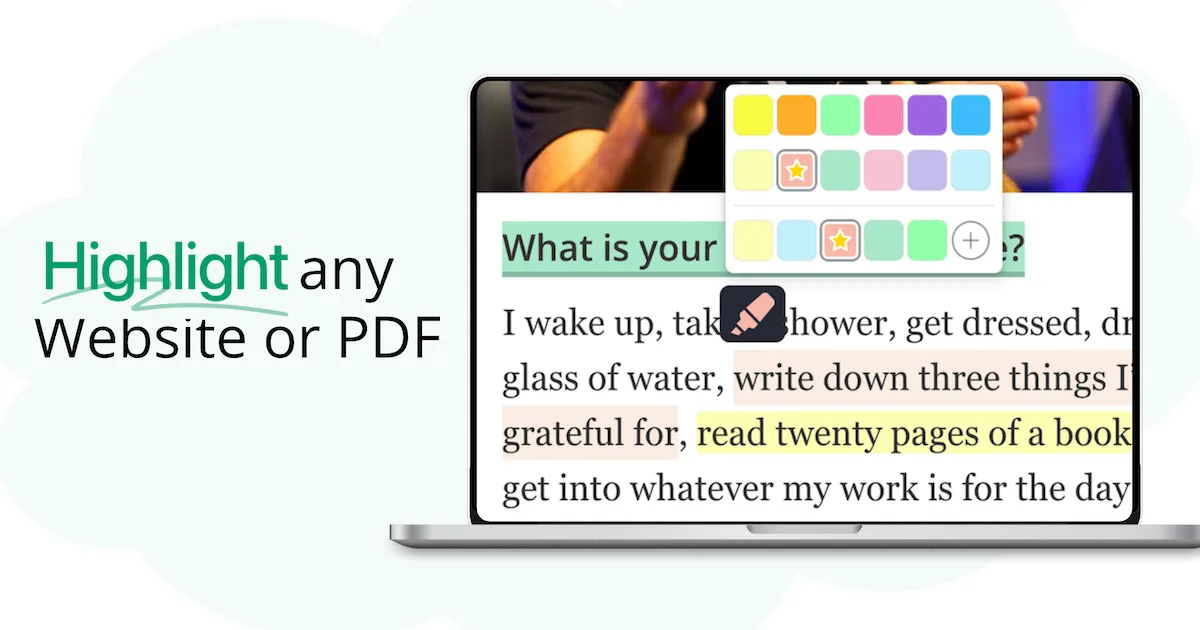
Với Web Highlights, bạn không bị giới hạn ở một màu tô sáng. Bạn có thể dùng các màu khác nhau để tách ý, ví dụ vàng cho định nghĩa, xanh dương cho ví dụ, đỏ cho câu hỏi cần xem lại trước kỳ thi. Tô màu theo cách này giúp buổi ôn tập nhanh hơn rất nhiều.
Tô sáng cũng rất đơn giản: chọn văn bản trên bất kỳ trang web nào rồi chọn một màu để tô.
Gắn nhãn cho phần tô sáng

Mỗi phần tô sáng đều có thể được gắn nhãn trong Web Highlights. Khi xuất, các nhãn này đi theo sang Obsidian, nên bạn có thể nhóm phần tô sáng theo chủ đề, dự án hay danh mục. Sau đó, bạn tìm lại chúng bằng tìm kiếm hoặc lưu sẵn các lượt tìm kiếm.
Thêm định dạng

Ngoài màu và nhãn, bạn có thể định dạng phần tô sáng bằng tiêu đề (H1, H2, H3), gạch đầu dòng, danh sách đánh số hay cả khối mã cho ghi chú kỹ thuật. Nhờ vậy nội dung chính vẫn giữ cấu trúc khi vào Obsidian.
Thêm ghi chú

Mỗi phần tô sáng có thể kèm một ghi chú. Có thể bạn muốn giải thích vì sao tô đoạn này, hoặc ghi nhanh một lời nhắc cho lần ôn tiếp theo. Ghi chú đi cùng sang Obsidian, nằm ngay cạnh nội dung gốc.
Tùy chọn xuất

Xuất rất đơn giản. Chỉ cần chọn “Sao chép Markdown” rồi dán vào Obsidian. Bản xuất giữ nguyên định dạng, xuống dòng và thẻ HTML, nên những gì bạn thấy trong Web Highlights cũng là những gì bạn có trong vault.
Để xuất phần tô sáng sang Obsidian, nhấp vào menu ba chấm trong ứng dụng Web Highlights hoặc trong bảng điều khiển bên xuất hiện khi bạn tô sáng một trang web.
Sau đó chọn “Sao chép Markdown”.
Sao chép xong, mở Obsidian và tạo một ghi chú mới. Dán nội dung vừa sao chép vào, bạn sẽ thấy phần tô sáng, ghi chú và nhãn của mình.
Phần tô sáng trông như thế này khi dán vào Obsidian:

Kết hợp phần tô sáng, nhãn, ghi chú và định dạng, Web Highlights biến văn bản thô thành ghi chú có cấu trúc, đọc rất tự nhiên trong Obsidian.
5. Sắp xếp và phân loại phần tô sáng
Biết cách tô sáng trong Obsidian mới chỉ là bước đầu.
Giá trị thật nằm ở việc sắp xếp phần tô sáng để sau này dễ tìm và dễ dùng. Web Highlights giúp việc này trơn tru hơn vì nội dung được xuất theo cách hợp với cấu trúc của Obsidian.
Dùng nhãn cho hiệu quả
Nhãn là một trong những cách tốt nhất để phần tô sáng luôn tìm được. Ví dụ, bạn gắn nhãn “Quan trọng”, “Định nghĩa” hay “Cần ôn”. Trong Obsidian, các nhãn này có thể gọi ra qua tìm kiếm hoặc lượt tìm kiếm đã lưu, giúp bạn nhắc lại phần tô sáng trong buổi ôn tập. Thay vì cuộn qua ghi chú dài, nhãn gom các nội dung liên quan lại với nhau, giúp việc nghiên cứu hiệu quả hơn.
Liên kết các phần tô sáng
Một thế mạnh của Obsidian là khả năng kết nối các ghi chú.
Bạn có thể liên kết các phần tô sáng bằng cách chèn liên kết giữa những chủ đề liên quan. Một định nghĩa đã tô sáng có thể nối sang một ghi chú chi tiết, còn một tiêu đề H2 đã xuất có thể dẫn về trang web gốc nơi bạn tô sáng. Kết quả là một kho kiến thức liên kết, nơi mỗi đoạn trong ghi chú đều dẫn bạn tới thêm ngữ cảnh.
Bằng cách gắn nhãn, tạo cấu trúc và liên kết, bạn biến những phần tô sáng đơn giản thành một hệ thống dùng được cho cả quá trình nghiên cứu. Đây là lúc Web Highlights và Obsidian vượt xa việc tô màu đơn thuần, trở thành công cụ quản lý kiến thức lâu dài.
6. Ôn tập và quản lý phần tô sáng theo thời gian
Tìm kiếm và lọc phần tô sáng
Tìm kiếm kết hợp với nhãn để lấy ra đúng đoạn bạn cần. Lưu sẵn lượt tìm kiếm cho những chủ đề bạn hay xem lại, để phần tô sáng hiện ra nhanh trong buổi ôn tập.
Đồng bộ giữa các thiết bị
Web Highlights giữ chú thích của bạn luôn đồng bộ, nên những gì bạn xuất sang Obsidian nhất quán trên cả máy tính và điện thoại. Nhờ vậy, bạn tô sáng cho Obsidian theo cùng một cách ở mọi nơi, và giao diện không cản trở bạn.
Liên kết chéo các phần tô sáng
Biến phần tô sáng thành một mạng lưới ý tưởng. Trong Live Preview, đặt con trỏ vào một dòng đã tô sáng và thêm liên kết tới ghi chú khác bằng [[Tên ghi chú]]. Làm tương tự với định nghĩa, nguồn tham khảo hay việc cần làm tiếp. Ở chế độ đọc, Obsidian tự hiện backlink để bạn nhảy qua lại giữa các ghi chú đã kết nối. Dần dần, phần tô sáng trong Obsidian trở nên hữu ích hơn vì ghi chú của bạn được liên kết, tìm kiếm được và dễ xem lại trong mọi buổi ôn tập.
Điểm chính
Tô sáng trong Obsidian dễ hơn nhiều khi có Web Highlights. Bạn có phần tô sáng nhiều màu gọn gàng, nhãn, ghi chú và sao chép sang Markdown chỉ trong vài giây. Ghi chú luôn ngăn nắp, dễ lướt và dễ ôn tập trên mọi thiết bị.
Muốn thử ngay? Cài tiện ích hôm nay.
Câu hỏi thường gặp
1. Cách highlight trong Obsidian khi không dùng tiện ích Web Highlights?
Cách cơ bản để tô sáng văn bản trong Obsidian là bọc văn bản bằng hai dấu bằng, như ==đoạn này==. Cách này hoạt động trong Live Preview và chế độ đọc, nhưng màu hiển thị phụ thuộc vào theme và CSS. Nếu bạn muốn nhiều màu, nhãn và ghi chú cùng khả năng sao chép Markdown nhanh, hãy dùng Web Highlights.
2. Làm sao đưa ghi chú Obsidian ngược lại Web Highlights?
Không có đồng bộ chiều ngược lại trực tiếp. Dùng tính năng Thêm nội dung trong ứng dụng Web Highlights để dán văn bản, URL hoặc PDF, mở nó ở chế độ đọc và tô sáng ở đó. Sau đó xuất lại sang Obsidian dưới dạng Markdown gọn gàng.
3. Web Highlights có dùng được với Obsidian trên điện thoại không?
Web Highlights là tiện ích trình duyệt và ứng dụng web. Phần tô sáng của bạn được đồng bộ vào ứng dụng Web Highlights. Sau khi xuất, vault Obsidian sẽ có trên điện thoại thông qua cách đồng bộ bạn đang dùng.
4. Có đồng bộ phần tô sáng giữa nhiều thiết bị với Web Highlights được không?
Có. Đăng nhập tài khoản Web Highlights để phần tô sáng luôn đồng bộ (miễn phí trong 7 ngày dùng thử, sau đó chỉ có trong các gói trả phí). Markdown đã xuất trong Obsidian sẽ theo cách đồng bộ bạn đang dùng. Nhờ vậy nhãn, màu tô sáng và ghi chú nhất quán trên mọi thiết bị.
5. Làm sao tìm nội dung đã tô sáng trong Obsidian?
Mở tìm kiếm toàn cục (Ctrl+Shift+F / Cmd+Shift+F) và tìm /==.+==/ (biểu thức chính quy đặt giữa hai dấu gạch chéo) để khớp các phần tô sáng Markdown. Thêm toán tử như tag:, file:, path: hoặc section: để thu hẹp kết quả, rồi lưu lượt tìm kiếm để dùng lại. Nếu bạn xuất từ Web Highlights, hãy lọc theo nhãn hoặc tiêu đề (H1/H2/H3) để nhanh chóng tìm lại trong buổi ôn tập.
6. Phím tắt highlight trong Obsidian là gì?
Obsidian có sẵn lệnh “Toggle highlight” bọc văn bản đã chọn bằng ==, nhưng lệnh này không có phím tắt mặc định. Mở Settings → Hotkeys (Cài đặt → Phím tắt), tìm “highlight” và gán phím tắt của riêng bạn. Nếu muốn có nhiều màu mà không phải sửa tay, hãy tô sáng trong Web Highlights trước rồi xuất kết quả vào vault.