
Obsidian でテキストにハイライト(マーカー)を引きたいときは、文字を == で囲みます。==ここが大事== と書けば、その部分に蛍光ペンのような色が付きます。ショートカットで引きたい場合は、組み込みのコマンド「Toggle highlight」にホットキーを割り当てれば使えます。
ただ、使い込むほど物足りなさも出てきます。標準のハイライトは色が 1 色だけで、テーマによっては本文とほとんど見分けがつきません。タグやメモを付けて、保管庫(Vault)全体のハイライトを整理する仕組みもありません。
そこで役に立つのが Web Highlights です。ブラウザ拡張機能とウェブアプリで、ウェブページや PDF、Kindle の本で引いたハイライトを、色・タグ・メモ付きのまま Obsidian に取り込めます。

このガイドでは、まず Obsidian 標準のハイライトの書き方を確認し、そのあと Web Highlights でハイライトを色分け・タグ付けして Obsidian にエクスポートする手順を紹介します。読み終えるころには、あとから見返しやすく、学び直しにも使える保管庫の作り方がわかるはずです。
Obsidian でハイライトを使うメリット
ハイライトがあると、ノートの管理がぐっと楽になります。
長いノートや資料を頭から読み直さなくても、色の付いた部分だけを拾えば要点にたどり着けます。文脈もつかみやすくなり、見直しがずっと効率的になります。
Obsidian は Markdown で書くアプリなので、ハイライトを見出し、箇条書き、コードブロックなどの書式と組み合わせて、整理されたノートを作れます。検索やブックマークした検索と組み合わせれば、ハイライトした部分をあとから絞り込んで呼び出すのもかんたんです。
リンク機能との相性も抜群です。ハイライトした一文から別のノートへリンクを張れば、ノート同士がつながっていきます。ライブプレビューと閲覧モードのどちらでも、ハイライトはノートと一緒に表示されます。
一方で、Obsidian だけでは、複数の色を使い分けたり、ウェブで読んだ記事にその場でマーカーを引いたりはできません。その穴を埋めるのが Web Highlights です。ウェブページ、PDF、Kindle の本でハイライトして、それを Obsidian の保管庫に送れます。さらに間隔反復(spaced repetition)でハイライトを定期的に出題するので、ただメモを集めるだけでなく、内容をしっかり覚えられます。
Obsidian のリンクやプラグインと、Web Highlights のタグ付け、注釈、エクスポートを組み合わせれば、調べもの・執筆・勉強の流れがすっきり整います。
Web Highlights を Obsidian 用に準備する
準備は数分で終わります。
拡張機能をインストールする
まず Web Highlights の Chrome 拡張機能をインストールします。ブラウザのツールバーに拡張機能アイコンが表示されたら、ピン留めしておきましょう。これでウェブページや PDF にハイライトできるようになります。Kindle のハイライトをインポートすることもできます。
アカウントを作成してログインする
インストールしたら Web Highlights のウェブアプリを開いて、無料のアカウントを作成します。ログインするとハイライトがアカウントに保存されます。パソコンやスマホなどデバイス間の同期は最初の 7 日間無料で、その後は有料プランで使えます。キーボードショートカットなどの設定もここから変更できます。
Obsidian へのエクスポート
Web Highlights の注釈を Obsidian にエクスポートするのに、面倒な設定はいりません。Markdown をコピーして貼り付けるだけです。くわしい手順は下で紹介します。
Obsidian 標準のハイライトの書き方
Obsidian には、太字や斜体のようなツールバーのボタンがないため、最初はハイライトの方法がわかりにくいかもしれません。
Obsidian でハイライトするには、テキストの前後をイコール 2 つで囲みます。たとえば ==この部分== です。
ただし、テーマによってはきれいに色が付く一方で、ほかのテーマでは本文に溶け込んでしまうこともあります。
そのため、カスタム CSS のスニペットや HTML タグ(<mark> や <span style="...">)で文字色やマーカーの色を変える人も少なくありません。ですが、ノートのたびにこうした書式を書き込むのは手間ですし、ライトモードとダークモードで見え方が変わるのも悩みどころです。
つまり、Obsidian でもハイライトはできますが、色を使い分けたり、ハイライトだけをまとめて見返したりするには工夫が必要です。だからこそ、追加の設定やサードパーティのプラグインに頼らずにハイライトを管理できる方法を探す人が多いのです。
Web Highlights のハイライトを Obsidian にエクスポートする
ここで Web Highlights の出番です。==この部分== や CSS スニペットをいじる代わりに、ブラウザでウェブページや PDF のテキストに直接ハイライトし、それをきれいな Markdown として Obsidian に送れます。
複数の色でハイライトする

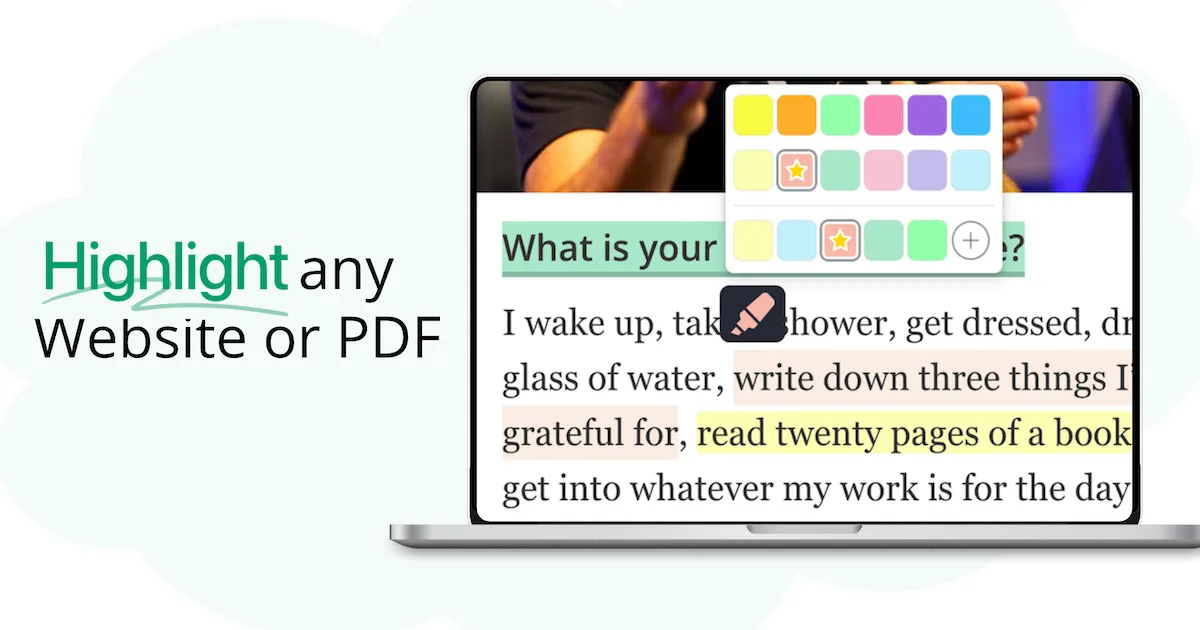
Web Highlights なら、マーカーの色は 1 色に限られません。たとえば黄色は定義、青は具体例、赤はあとで確認したい疑問、のように色を使い分けられます。色分けしておくと、見直しがぐっと速くなります。
操作もかんたんです。ウェブページのテキストを選択して、色を選ぶだけでハイライトできます。
タグを付ける

どのハイライトにも、Web Highlights でタグを付けられます。エクスポートするとタグも Obsidian に引き継がれるので、テーマ、プロジェクト、カテゴリごとにハイライトをまとめられます。あとから検索で探したり、ブックマークした検索でまとめて呼び出したりできます。
書式を付ける

色とタグに加えて、ハイライトに書式を付けることもできます。見出し(H1、H2、H3)、箇条書き、番号付きリスト、技術メモ向けのコードブロックなどです。Obsidian に取り込んだときも、構成が崩れません。
メモを追加する

ハイライトごとにメモを付けられます。なぜその一文に線を引いたのか、次の見直しで何を確認したいのか、を書き添えておきましょう。メモも一緒に Obsidian へ取り込まれ、元の文のすぐそばに表示されます。
エクスポートする

エクスポートはかんたんです。「Markdown をコピー」して Obsidian に貼り付けるだけです。書式や改行もそのまま保たれるので、Web Highlights で見ていた内容がそのまま保管庫に入ります。
Web Highlights のウェブアプリか、ウェブページでハイライトしたときに表示されるサイドパネルで、メニューアイコン(⋮)をクリックします。
表示されたメニューから「Markdown をコピー」を選びます。
Obsidian に切り替えて新しいノートを作り、コピーした内容を貼り付けます。ハイライト、メモ、タグが表示されれば完了です。
Obsidian に貼り付けると、ハイライトは次のように表示されます。

ハイライト、タグ、メモ、書式を組み合わせることで、Web Highlights はただのテキストを、Obsidian になじむ整理されたノートに変えてくれます。
ハイライトを整理・分類する
Obsidian でハイライトする方法を覚えるのは、最初の一歩にすぎません。
本当に役立つのは、ハイライトをあとで見つけて使えるように整理してからです。Web Highlights は Obsidian の構造になじむ形でエクスポートするので、この整理がスムーズに進みます。
タグで効率よく探す
ハイライトを検索しやすく保つには、タグがいちばんです。たとえば「重要」「定義」「要復習」といったタグを付けておけば、Obsidian の検索やブックマークした検索で呼び出して、見直しに使えます。長いノートをスクロールしなくても、関連する内容がタグでひとまとまりになるので、調べものの効率が上がります。
ハイライト同士をリンクする
Obsidian の強みは、ノート同士をつなげられることです。
関連するテーマのあいだにリンクを張れば、ハイライト同士もつながります。ハイライトした定義からくわしい解説ノートへリンクしたり、エクスポートした H2 見出しから、ハイライトした元のウェブページへ戻れるようにしたりできます。こうして、どこからでも次の文脈へたどれる知識ベースができあがります。
タグ付け、構成、リンクを組み合わせれば、ばらばらのハイライトが調べもの全体に使える仕組みになります。Web Highlights と Obsidian を一緒に使うと、ただの色分けを超えて、長く使える知識管理のツールになるのです。
ハイライトを継続的に見直して管理する
ハイライトを検索して絞り込む
タグと検索を組み合わせて、必要な一文をすぐに呼び出しましょう。よく見返すテーマは検索をブックマークしておけば、見直しのたびにすぐ開けます。
デバイス間で同期する
Web Highlights のハイライトはアカウントに保存されるので、パソコンでもスマホでも同じ内容から Obsidian にエクスポートできます。デバイス間の同期は最初の 7 日間は無料で、その後は有料プランの機能です。
ハイライトを相互リンクする
ハイライトを、アイデアのネットワークに育てましょう。ライブプレビューでハイライトした行にカーソルを置き、[[ノート名]] で別のノートへのリンクを追加します。定義、出典、あとで調べたいことにも同じようにリンクを張ります。閲覧モードでは Obsidian がバックリンクを自動で表示するので、つながったノートを行き来できます。続けるうちに、ハイライトがリンクされ、検索でき、いつでも見直せるノートになっていきます。
まとめ
Web Highlights を使えば、Obsidian でのハイライトがぐっと楽になります。きれいな色分け、タグ、メモ、そして手早い Markdown コピーまで、一通りそろっています。ノートは整理され、ざっと見返しやすく、どのデバイスでも見直しやすくなります。
さっそく拡張機能をインストールして試してみましょう。
よくある質問
Web Highlights を使わずに Obsidian でハイライトするには?
基本の方法は、テキストをイコール 2 つで囲むことです。==このように== 書くと、ライブプレビューでも閲覧モードでもハイライトとして表示されます。ただし見た目はテーマや CSS によって変わります。複数の色、タグ、メモを使い、Markdown をコピーするだけで Obsidian に取り込みたい場合は Web Highlights が便利です。
Obsidian のノートを Web Highlights に戻せますか?
直接「送り返す」同期機能はありません。代わりに、ウェブアプリの「コンテンツを追加」でテキスト、URL、PDF を取り込めます。リーダーモードで開いてハイライトし、もう一度 Markdown として Obsidian にエクスポートしてください。
スマホ版の Obsidian でも使えますか?
Web Highlights はブラウザ拡張機能とウェブアプリです。ハイライトは Web Highlights のアプリに保存されます。エクスポートしたあとは、ふだん使っている Obsidian の同期方法で、スマホの保管庫にも反映されます。
Web Highlights で複数のデバイス間でハイライトを同期できますか?
はい。Web Highlights のアカウントにログインすると、ハイライトを同期できます(最初の 7 日間は無料で、その後は有料プランの機能です)。Obsidian にエクスポートした Markdown は、ふだんの Obsidian の同期方法に従います。タグ、ハイライトの色、メモは、どのデバイスでも同じに保たれます。
Obsidian でハイライトした部分だけを検索するには?
全体検索(Windows は Ctrl+Shift+F、Mac は Cmd+Shift+F)を開き、/==.+==/ で検索します(正規表現はスラッシュで囲みます)。これで Markdown のハイライトに一致します。tag:、file:、path:、section: などの演算子で結果を絞り込み、検索をブックマークしておけば再利用できます。Web Highlights からエクスポートした場合は、タグや見出し(H1/H2/H3)で絞り込むと、見直しのときにすぐ呼び出せます。
Obsidian でハイライトするショートカットはありますか?
Obsidian には、選択したテキストを == で囲む組み込みコマンド「Toggle highlight」(日本語表示では「ハイライトを切り替え」)がありますが、初期状態ではホットキーが割り当てられていません。「設定」→「ホットキー」を開き、「highlight」または「ハイライト」で検索して、好きなショートカットを割り当ててください。手作業で書式を書かずに色を使い分けたい場合は、先に Web Highlights でハイライトして、保管庫にエクスポートするのがおすすめです。