

Vài năm trước, tôi bắt đầu phát triển tiện ích trình duyệt Web Highlights. Hồi đó tôi đọc rất nhiều bài viết trên mạng nhưng không biết sắp xếp chúng thế nào, và thường phải vật lộn mới tìm lại được thông tin lúc cần.
Tôi đi tìm một cách để tô sáng (highlight) văn bản trên trang web rồi mở lại phần tô sáng từ bất cứ đâu. Có vài công cụ, nhưng không cái nào hợp với nhu cầu của tôi. Vì vậy tôi tự làm ra Web Highlights.
Ngày nay, hàng trăm nghìn người (trong đó có tôi) dùng công cụ tô sáng trực tuyến này mỗi ngày, và tôi không hình dung nổi một ngày làm việc thiếu nó. Trong bài này, tôi muốn chỉ bạn cách bắt đầu tô sáng văn bản trên trang web, ghi chú, và làm việc hiệu quả nhất với công cụ — từ thao tác tô sáng cơ bản cho tới tìm kiếm và bộ lọc nâng cao, tóm tắt bằng AI và học bằng lặp lại ngắt quãng (spaced repetition).
Cài tiện ích
Trước hết, bạn cần cài tiện ích trình duyệt. Web Highlights có trên Chrome, Edge, Brave và các trình duyệt nền Chromium khác — cũng như Firefox.
Bạn có thể tìm thấy tiện ích Web Highlights trên Cửa hàng Chrome trực tuyến, Microsoft Edge Store hoặc Firefox Add-ons.
Nếu muốn làm theo từng bước, xem hướng dẫn cài đặt trong tài liệu của chúng tôi.
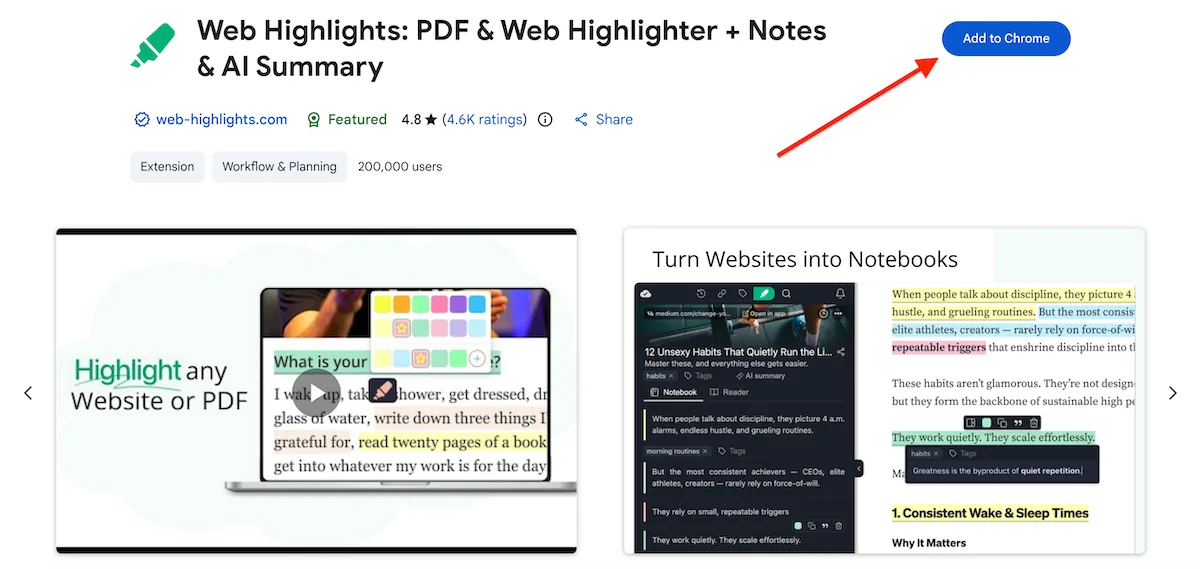
Chỉ cần nhấp nút "Thêm vào Chrome" ở góc trên bên phải, rồi bạn sẽ được chuyển tới trang chào mừng dẫn bạn qua các bước thiết lập.
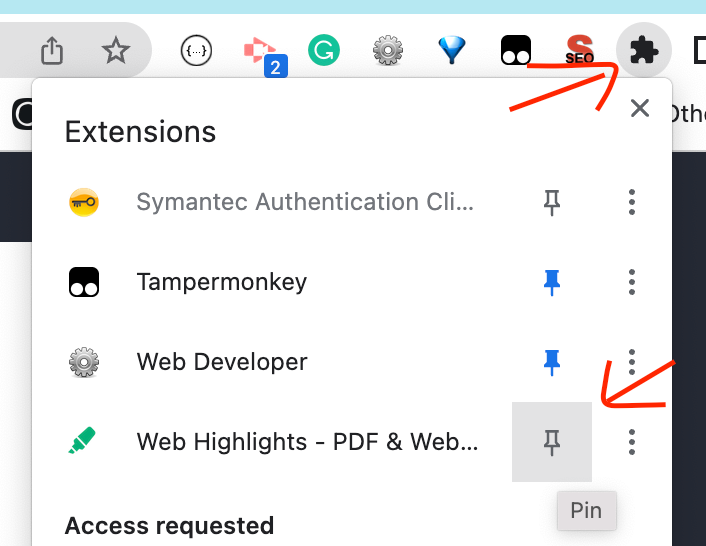
Đầu tiên, bạn nên ghim biểu tượng tiện ích: nhấp biểu tượng "Tiện ích" ở góc trên bên phải trình duyệt, rồi nhấp biểu tượng "Ghim" để tiện ích luôn trong tầm tay khi cần.
Tạo tài khoản (không bắt buộc)
Điểm hay của công cụ tô sáng này là bạn dùng được ngay, kể cả khi chưa tạo tài khoản. Phần lớn tính năng của Web Highlights miễn phí và dùng được mà không cần tài khoản, gồm:
- 🖋️ Tô sáng trang web và PDF
- 🎨 Nhiều màu tô sáng
- 🔖 Lưu dấu trang
- ✍️ Ghi chú
- 🏷️ Tạo nhãn
- 📤 Xuất sang Markdown
- 💾 Sao lưu dữ liệu nghiên cứu của bạn
- ⚡ Phím tắt để làm việc nhanh nhất
- 📖 Chế độ đọc — lưu trang thành tài liệu gọn gàng, không gây phân tâm
Các tính năng khác cần một tài khoản miễn phí, và nhiều tính năng thuộc các gói trả phí Premium và Ultimate, mà bạn có thể dùng thử miễn phí 7 ngày. Xem đầy đủ chi tiết trong hướng dẫn bắt đầu của tài liệu. Dưới đây là một số điểm nổi bật mà tài khoản và các gói trả phí mang lại:
- 🔄 Đồng bộ phần tô sáng và truy cập từ mọi thiết bị
- 👨🏼💻 Ứng dụng web mạnh mẽ với chế độ xem lưới, danh sách và xếp tầng
- 📷 Tô sáng hình ảnh
- 𝐓 Tô sáng có định dạng — giữ nguyên tiêu đề, gạch đầu dòng, khối mã, v.v.
- 🧠 Học lặp lại ngắt quãng không giới hạn — biến phần tô sáng thành flashcard và nhớ những gì bạn đọc (gói miễn phí và Premium có 10 flashcard)
- 🤖 Tóm tắt AI & Trò chuyện AI — tạo bản tóm tắt và trò chuyện về nội dung của bạn bằng AI tích hợp của trình duyệt (gói miễn phí và Premium: một lần mỗi ngày; gói Ultimate dùng được nhiều hơn)
- 📄 Xuất thẳng sang Notion
- 📘 Xuất sang Obsidian qua Markdown
- 🔗 Xuất sang Capacities
- 📑 Xuất sang tệp PDF và HTML
- 📱 Lưu trang thành dấu trang từ điện thoại
- 🎬 Tô sáng YouTube không giới hạn — tô sáng và chú thích bản chép lời video YouTube (gói miễn phí và Premium: một video mỗi ngày)
- ⏰ Đặt nhắc nhở qua email
- 📚 Nhập phần tô sáng & ghi chú từ Kindle
- 🔎 Bộ lọc nâng cao với logic AND/OR, tùy chỉnh trường hiển thị và cú pháp bộ lọc nhanh
- 🔗 Chia sẻ phần tô sáng
Tạo tài khoản là miễn phí. Với đồng bộ đám mây, phần tô sáng của bạn được sao lưu lên đám mây và bạn có thể mở dữ liệu nghiên cứu trong ứng dụng web tại app.web-highlights.com từ mọi thiết bị. Đồng bộ miễn phí trong 7 ngày dùng thử, sau đó thuộc gói Premium và Ultimate — nếu bạn không nâng cấp, phần tô sáng vẫn nằm nguyên chỗ cũ, chỉ có việc đồng bộ dừng lại.
Cách tạo tài khoản
Bạn có thể tạo tài khoản bằng địa chỉ email hoặc nhấp "Đăng nhập bằng Google".
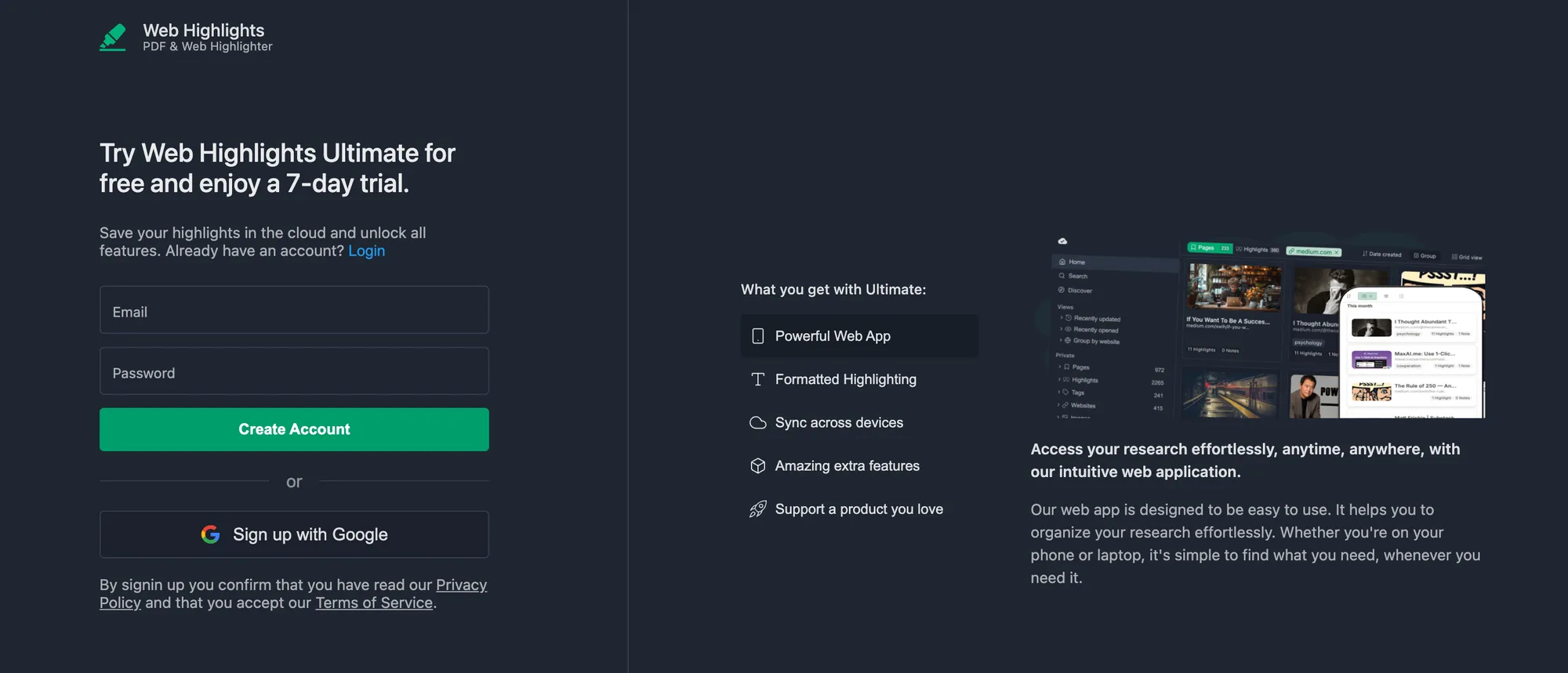
Web Highlights đặt quyền riêng tư dữ liệu lên hàng đầu và cam kết rằng dữ liệu của bạn:
- Không bị bán cho bên thứ ba ngoài các trường hợp sử dụng được phép
- Không bị dùng hay chuyển giao cho mục đích không liên quan đến chức năng cốt lõi của tiện ích
- Không bị dùng hay chuyển giao để đánh giá khả năng tín dụng hoặc cho mục đích cho vay
Bạn có thể tìm thêm thông tin về quyền riêng tư dữ liệu trong chính sách quyền riêng tư của Web Highlights hoặc trên Cửa hàng Chrome trực tuyến.
Bắt đầu tô sáng
Dù bạn dùng công cụ ở chế độ ngoại tuyến hay đã tạo tài khoản, bạn đều bắt đầu được ngay bằng cách tô sáng văn bản trên bất kỳ trang web hay PDF nào.
Chỉ cần mở một trang bất kỳ và bôi đen đoạn văn bản, một biểu tượng bút tô sáng sẽ hiện ra để bạn chọn giữa nhiều màu tô sáng. Muốn biết mọi cách tô sáng, xem hướng dẫn tô sáng chính thức.
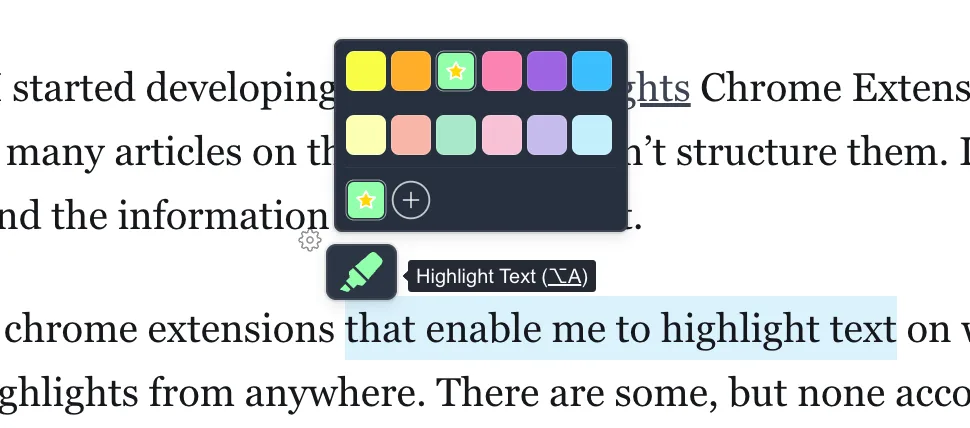
Giả sử, giống tôi, bạn muốn viết một bài về một chủ đề nào đó. Một trong những bài gần đây của tôi viết về Web Components. Để chuẩn bị, tôi tìm nguồn trên Internet và tô sáng các đoạn văn trong bài viết. Việc này rất đơn giản: chọn đoạn văn bản cần thiết rồi nhấp biểu tượng bút tô sáng của Web Highlights. Bạn có thể nhấp biểu tượng bút tô sáng để tô bằng màu mặc định, hoặc nhấp một trong các màu bên cạnh.
Thích xem hơn? Video ngắn này (bằng tiếng Anh) hướng dẫn toàn bộ quy trình, từ phần tô sáng đầu tiên tới ghi chú, nhãn và bảng điều khiển mà bài viết trình bày bên dưới:
Có lúc bạn không muốn cửa sổ bật lên xuất hiện, vì vậy bạn luôn có thể tắt cửa sổ bật lên tự động của công cụ tô sáng trong phần cài đặt, ở mục "Cửa sổ bật lên của công cụ tô sáng".
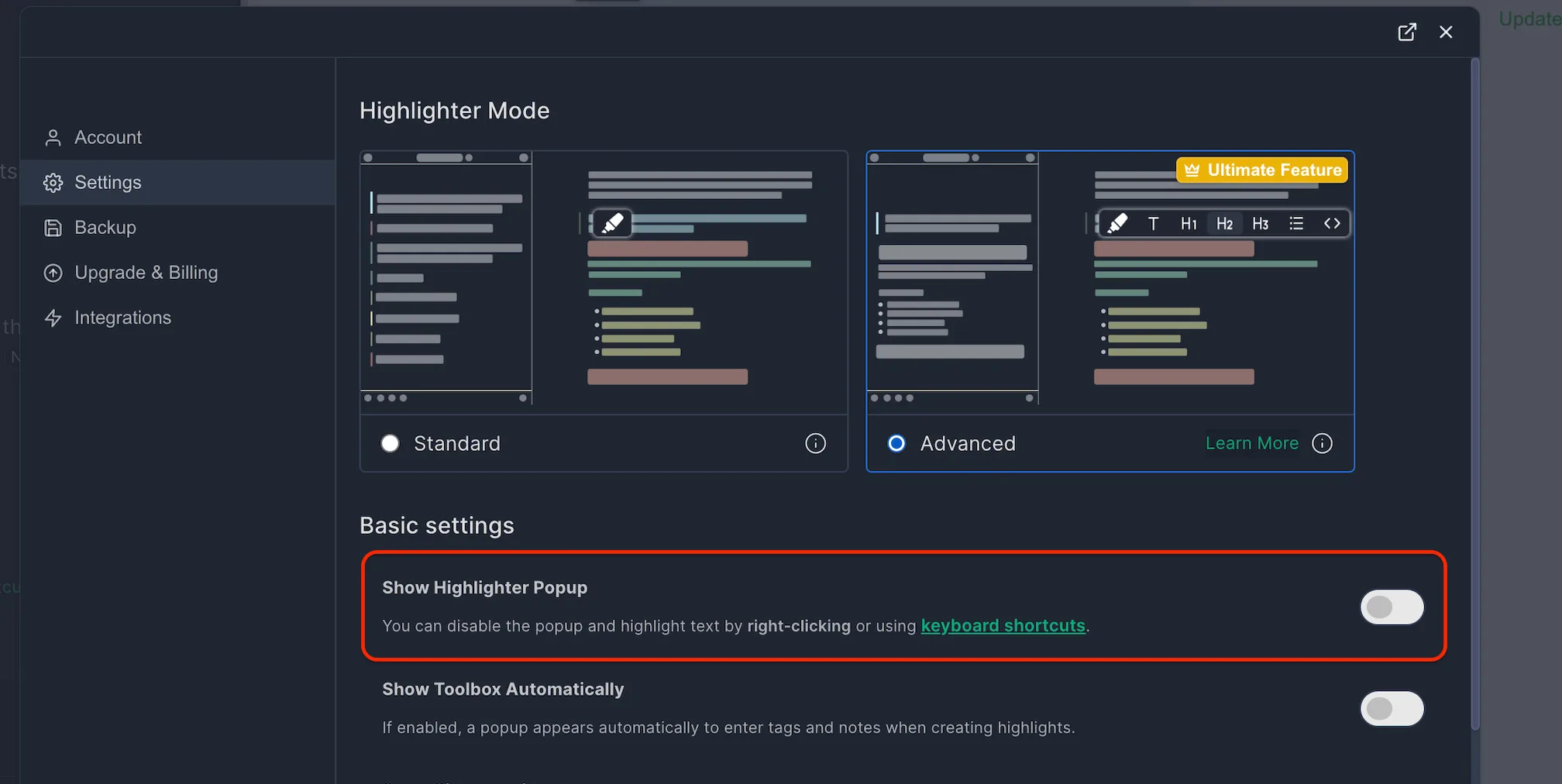
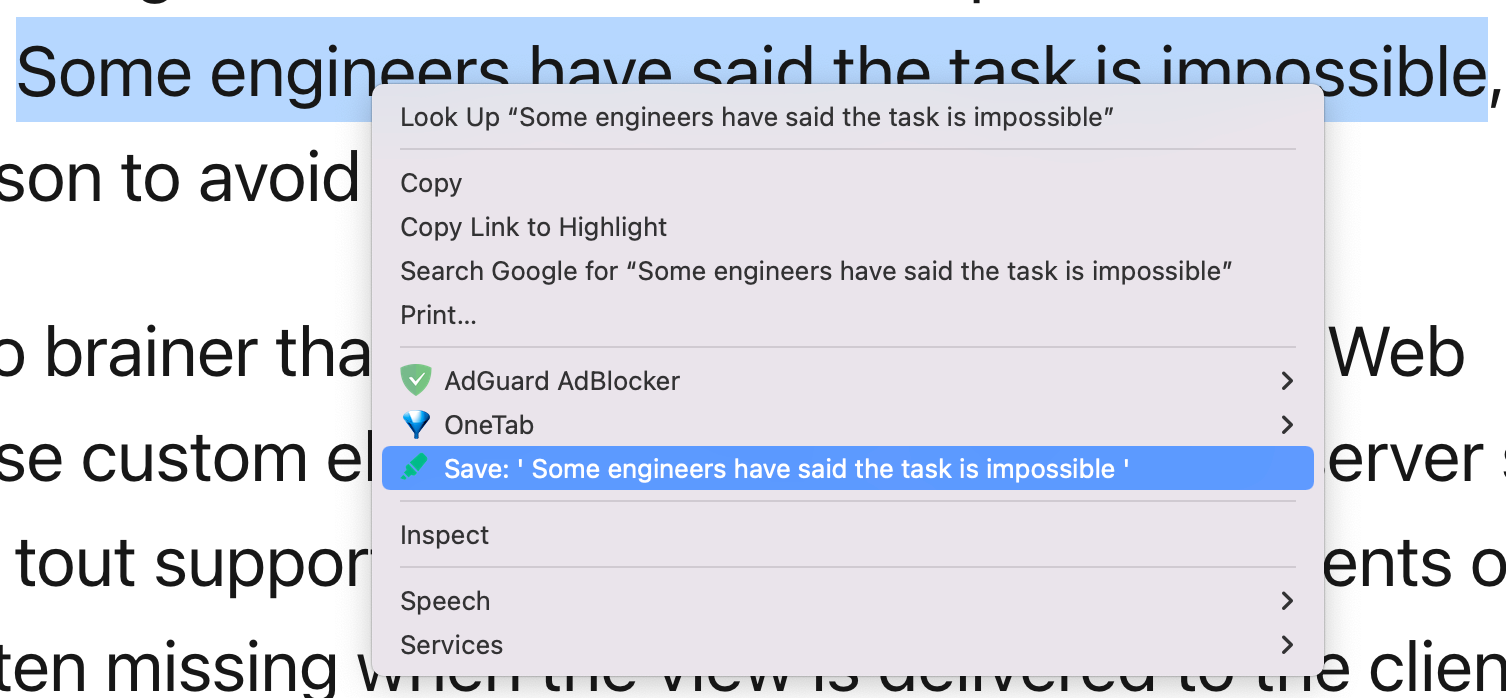
Nhưng đừng lo. Kể cả khi đã tắt cửa sổ bật lên, bạn vẫn tô sáng được: bôi đen văn bản rồi nhấp chuột phải. Bạn sẽ thấy biểu tượng Web Highlights trong menu ngữ cảnh, và có thể nhấp "Tô sáng văn bản đã chọn":
Bạn cũng có thể dùng phím tắt, và tự đặt phím tắt bằng cách dán URL này vào thanh địa chỉ: chrome://extensions/shortcuts.
Đang tô sáng một bài dài? Bật tính năng tô sáng nhanh từ phần đầu bảng điều khiển bên (hoặc nhấn Alt+Q, trên Mac là Option+Q), và mọi đoạn văn bản bạn chọn sẽ được tô sáng ngay bằng màu hiện tại — không cửa sổ bật lên, không cần nhấp thêm.
Tạo nhãn & ghi chú
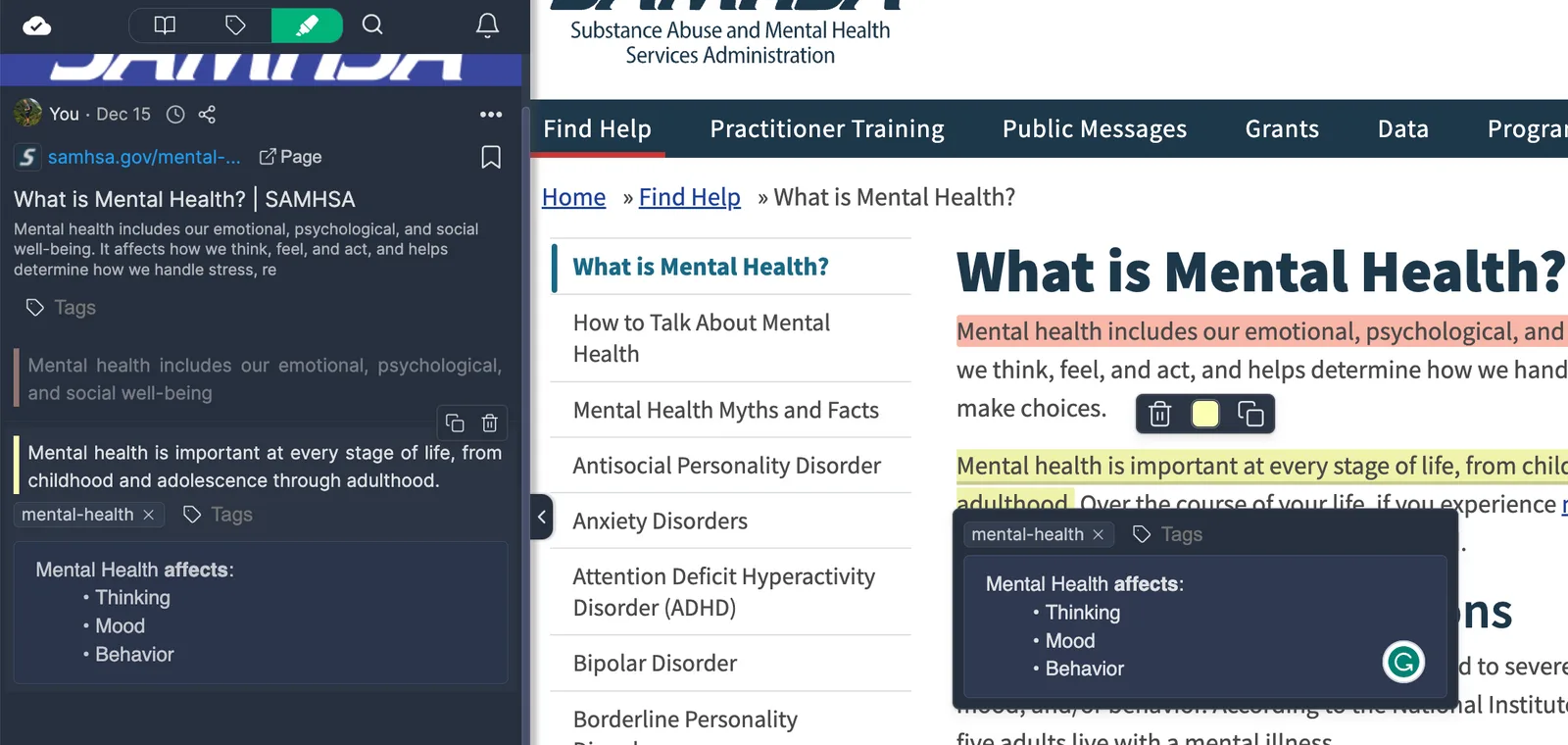
Sau khi tô sáng, một cửa sổ bật lên hiện ra để bạn gắn nhãn và viết ghi chú. Chẳng hạn, trong trường hợp của tôi, tôi chọn nhãn "mental-health" để sau này dễ tìm lại phần tô sáng và ghi chú trong ứng dụng web. Bạn cũng có thể xem và chỉnh sửa phần tô sáng trong bảng điều khiển bên.
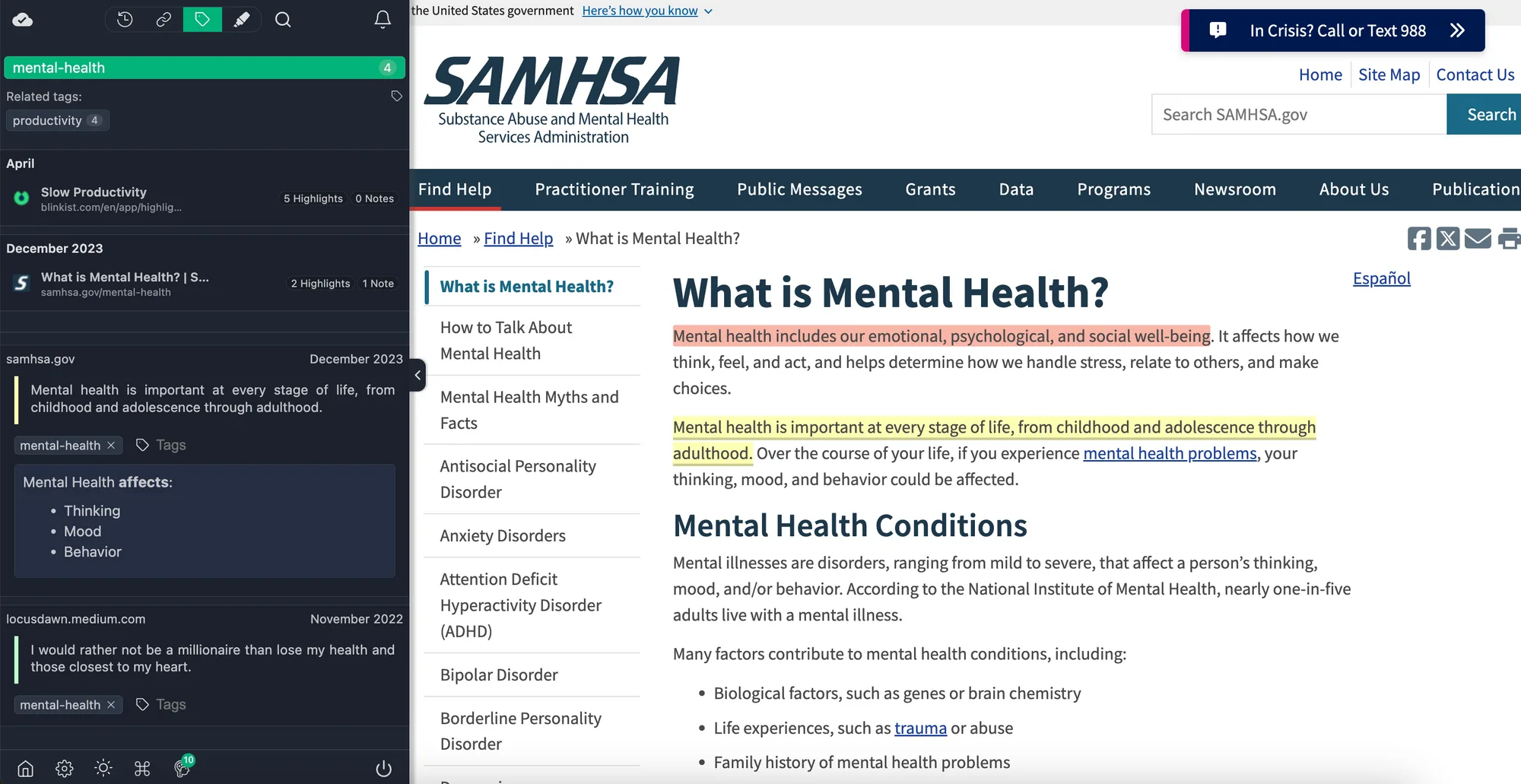
Ngoài ra, bạn luôn có thể nhấp vào một nhãn bất kỳ để xem mọi phần tô sáng và trang liên quan đến nhãn đó. Trong bảng điều khiển bên, nó trông như sau:
Tìm phần tô sáng trong ứng dụng web
Sau khi đã tô sáng nhiều trang, bạn có thể đăng nhập vào app.web-highlights.com bằng tài khoản của mình và tìm lại chúng bất cứ lúc nào, từ bất cứ đâu.
ℹ️ Lưu ý: bạn chỉ dùng được ứng dụng web nếu đã tạo tài khoản như hướng dẫn ở trên.
Đây là bảng điều khiển của ứng dụng. Bạn thấy đấy, tôi đã tô sáng khá nhiều rồi:
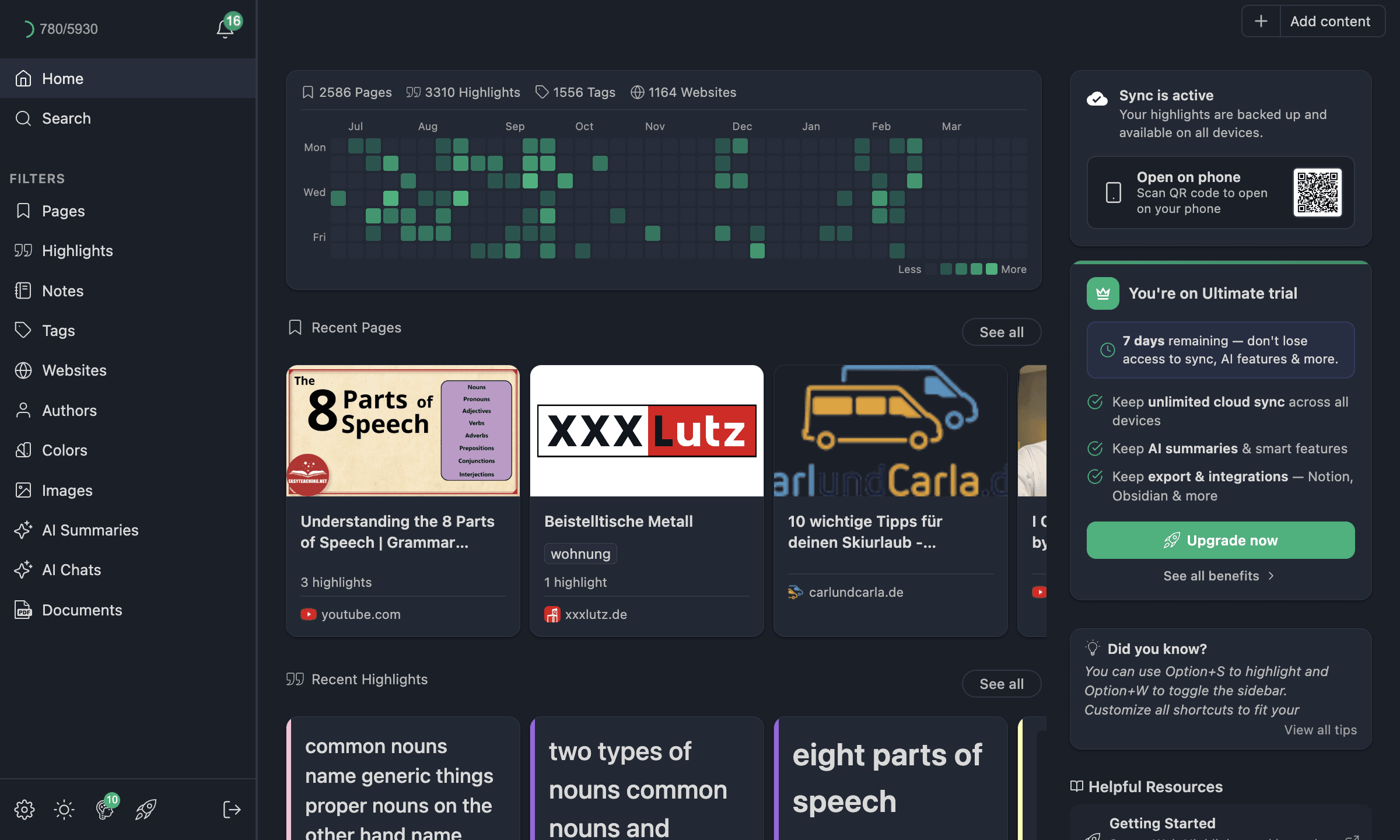
Mặc định, các trang bạn đã tô sáng được nhóm theo ngày và sắp xếp theo thời điểm tạo. Bạn cũng có thể chọn nhóm theo trang web hoặc tắt hẳn việc nhóm.
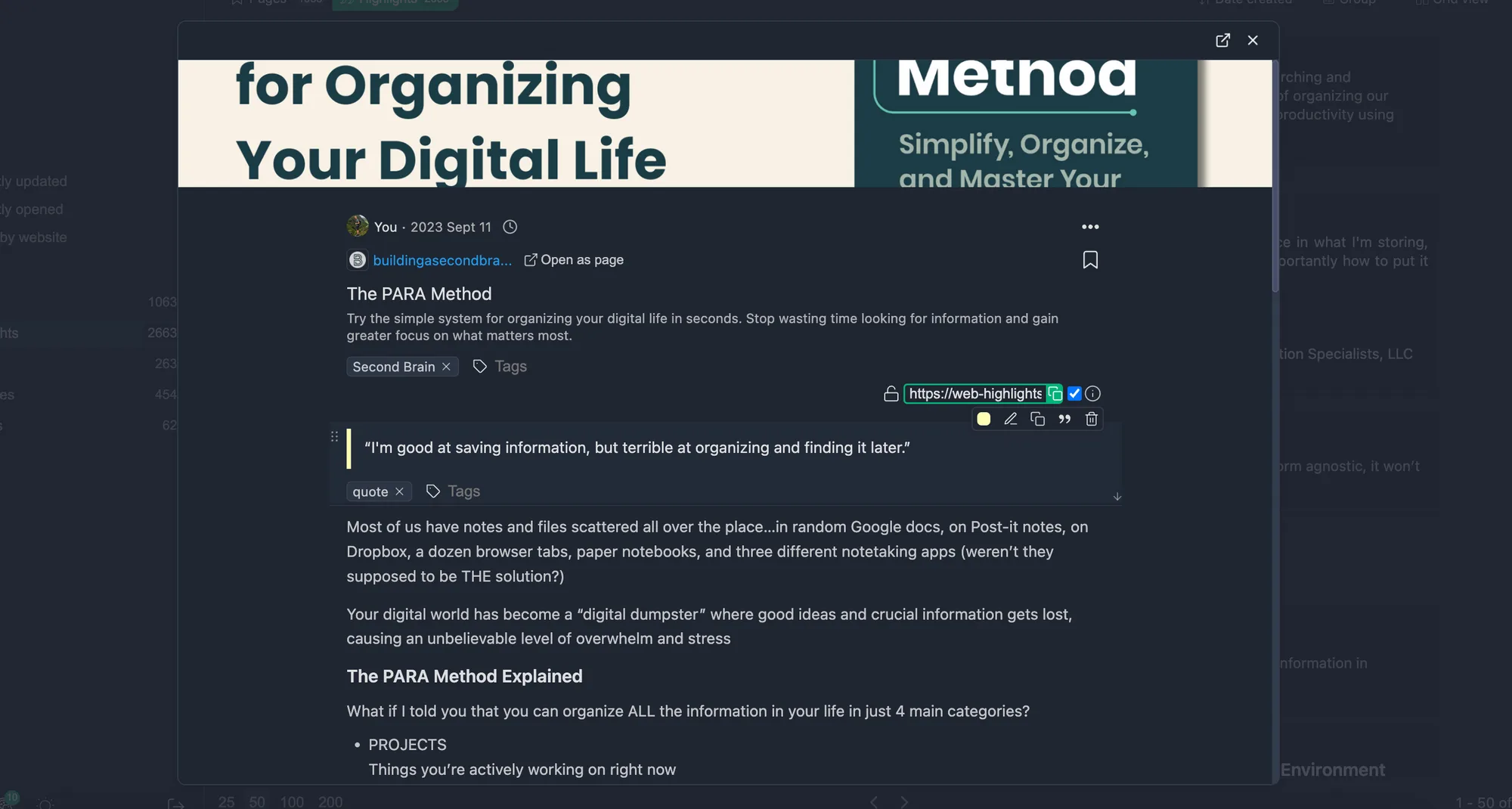
Ứng dụng web hỗ trợ các bố cục Lưới, Danh sách và Xếp tầng — và chế độ xem bạn chọn được ghi nhớ cho từng mục, nên bạn có thể dùng danh sách cho Trang và lưới cho Phần tô sáng mà không phải chỉnh lại mỗi lần. Khi nhấp vào một trang đã tô sáng, bạn sẽ thấy mọi phần tô sáng bạn tạo trên trang đó.
Ví dụ, đây là một số phần tô sáng của tôi về phương pháp PARA, một kỹ thuật sắp xếp hiệu quả do Tiago Forte phát triển:
Thanh điều hướng bên trái cho phép bạn chuyển giữa các trang đã tô sáng và phần tô sáng. Mục "Trang" hiện những trang bạn đã tô sáng, còn nếu chuyển sang "Phần tô sáng", bạn sẽ thấy mọi phần tô sáng mà không cần mở từng trang:
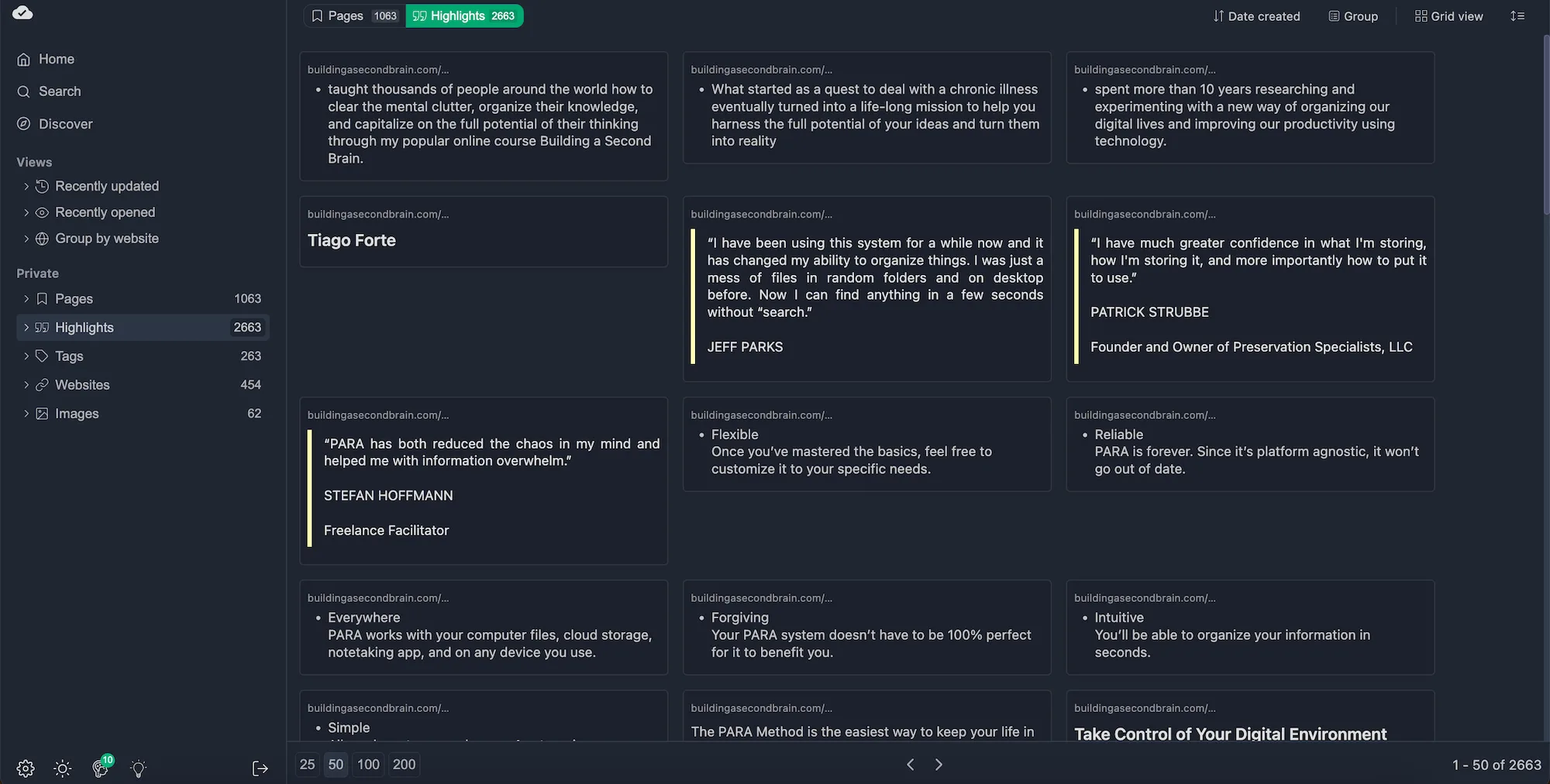
Ngoài Trang và Phần tô sáng, thanh điều hướng còn cho bạn duyệt Ghi chú, Nhãn, Trang web, Tác giả, Màu sắc, Tóm tắt AI, Trò chuyện AI, Tài liệu, Hình ảnh và Bộ sưu tập — mỗi mục có chế độ xem và tùy chọn sắp xếp riêng. Để xem toàn cảnh, đọc tài liệu về lưới & bộ lọc của ứng dụng web.
Tìm phần tô sáng liên quan bằng nhãn
Giờ hãy tìm nhãn "mental-health" mà ta tạo lúc nãy. Khi lọc theo nhãn này, danh sách sẽ làm mới và chỉ hiện những trang/phần tô sáng có gắn nhãn đó. Nhờ vậy, tìm lại thông tin trở nên rất dễ.
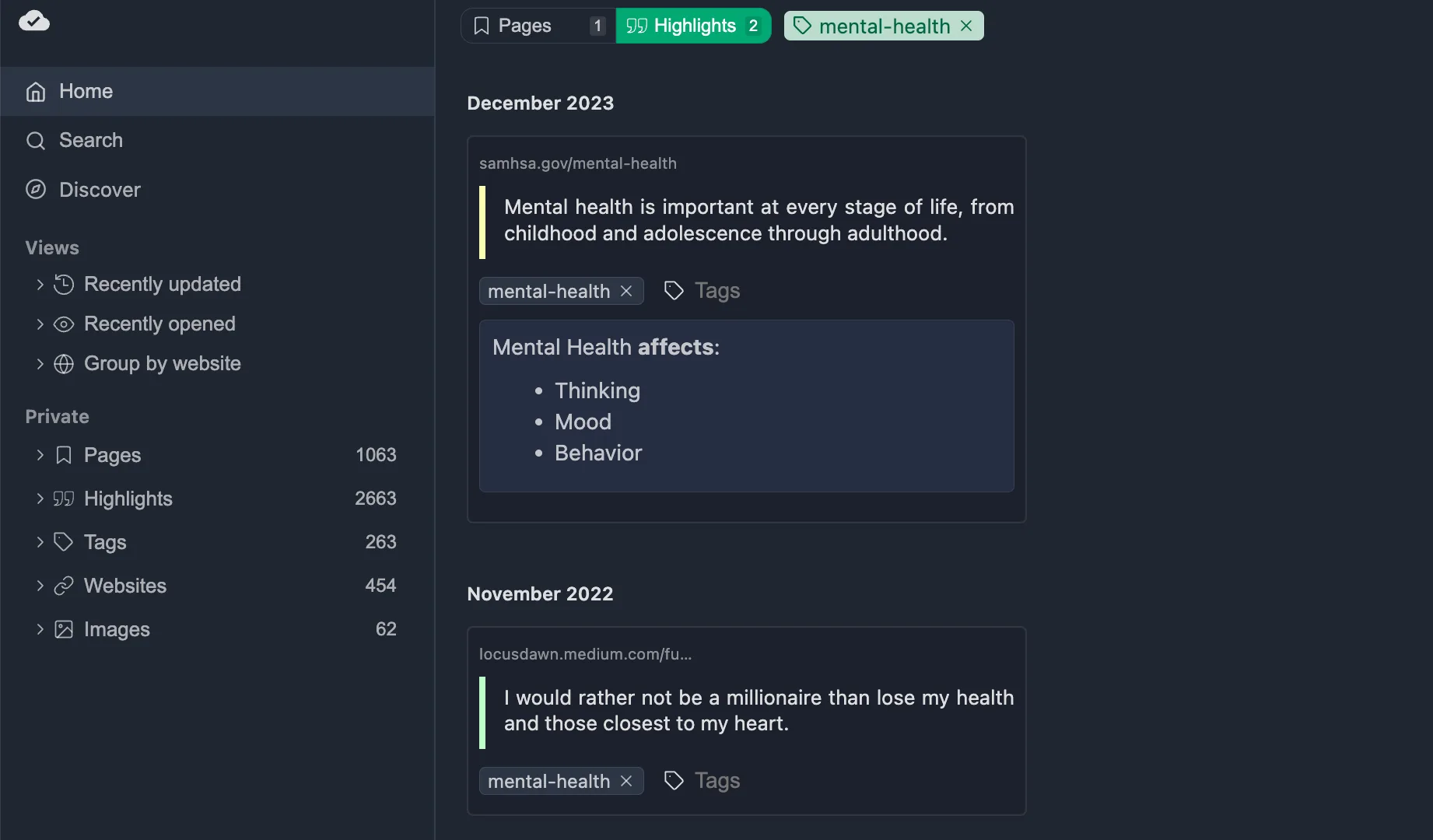
Bạn có thể thấy có hai phần tô sáng gắn nhãn "mental-health".
Bộ lọc nâng cao với logic AND / OR
Nhãn rất hữu ích, nhưng đôi khi bạn cần kết hợp nhiều tiêu chí để thu hẹp phạm vi nghiên cứu. Đó là lúc bộ lọc nâng cao phát huy tác dụng. Tính năng này thuộc gói Ultimate.
Trong ứng dụng web, bạn mở thanh bộ lọc và thêm các tiêu chí như nhãn, trang web, tác giả, màu sắc, khoảng ngày, v.v. Điều khiến nó thật sự mạnh là khả năng kết hợp bộ lọc bằng logic AND hoặc OR:
- AND — một mục phải khớp tất cả bộ lọc đang bật (thu hẹp kết quả)
- OR — một mục chỉ cần khớp bất kỳ bộ lọc đang bật nào (mở rộng kết quả)
Ví dụ, tôi thường lọc cùng lúc hai nhãn bằng logic AND để tìm đúng phần giao mà mình cần. Bạn cũng có thể dùng
cú pháp bộ lọc nhanh
ngay trong ô tìm kiếm — chỉ cần gõ kiểu như
tag:mental-health
rồi nhấn Enter. Cách này tiết kiệm rất nhiều thời gian.
Thêm vào đó, tùy chỉnh trường hiển thị cho phép bạn chọn cột siêu dữ liệu nào hiện trong lưới — để bạn tập trung vào tiêu đề và ngày tháng, hoặc hiện thêm chi tiết tùy nhu cầu.
Lọc theo trang web
Ngoài ra, ta còn có thể lọc theo những trang web cụ thể. Nếu bạn vào mục "Trang web" ở thanh điều hướng bên trái, bạn sẽ thấy tổng quan mọi trang web mà bạn từng tô sáng:
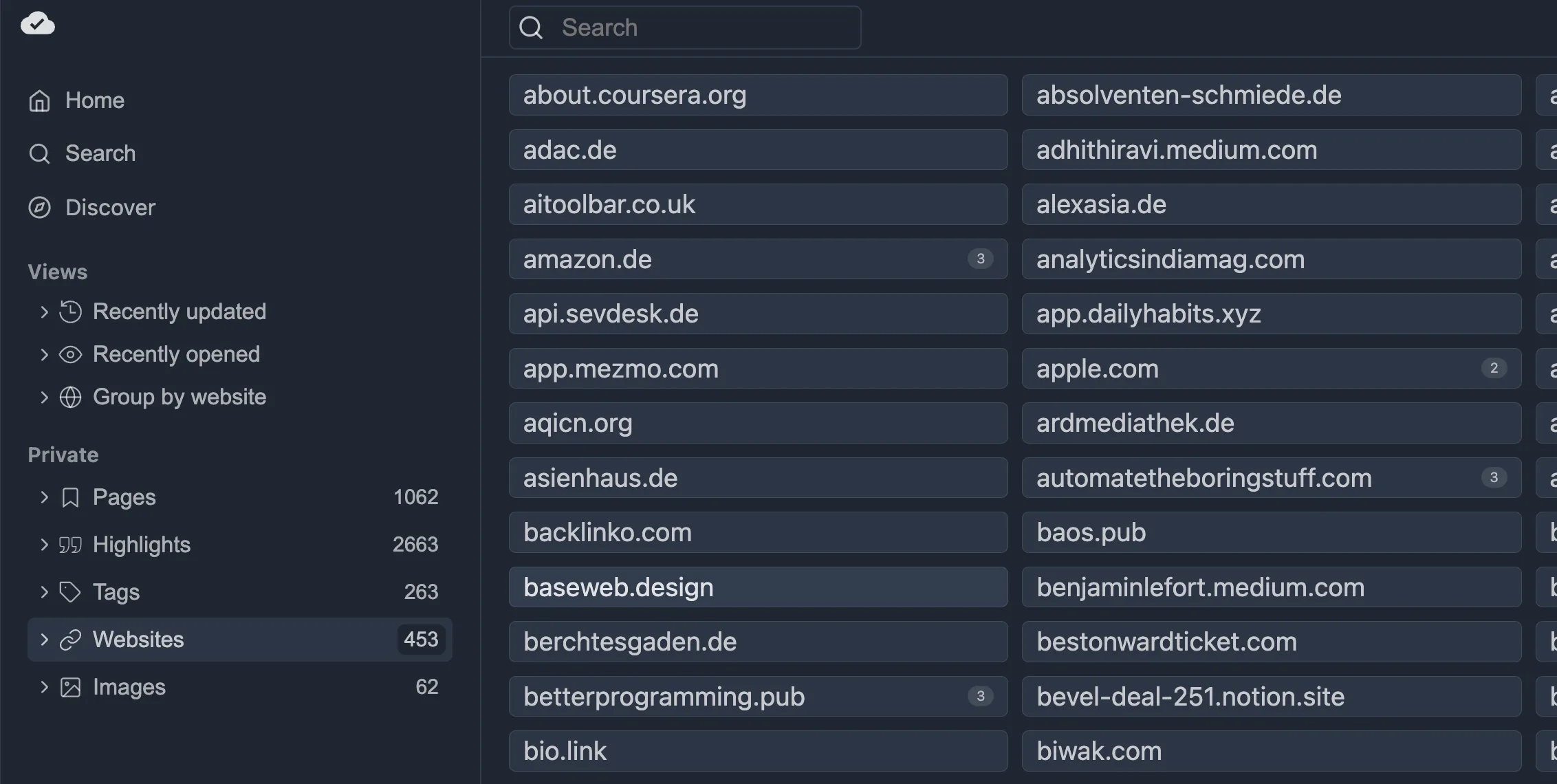
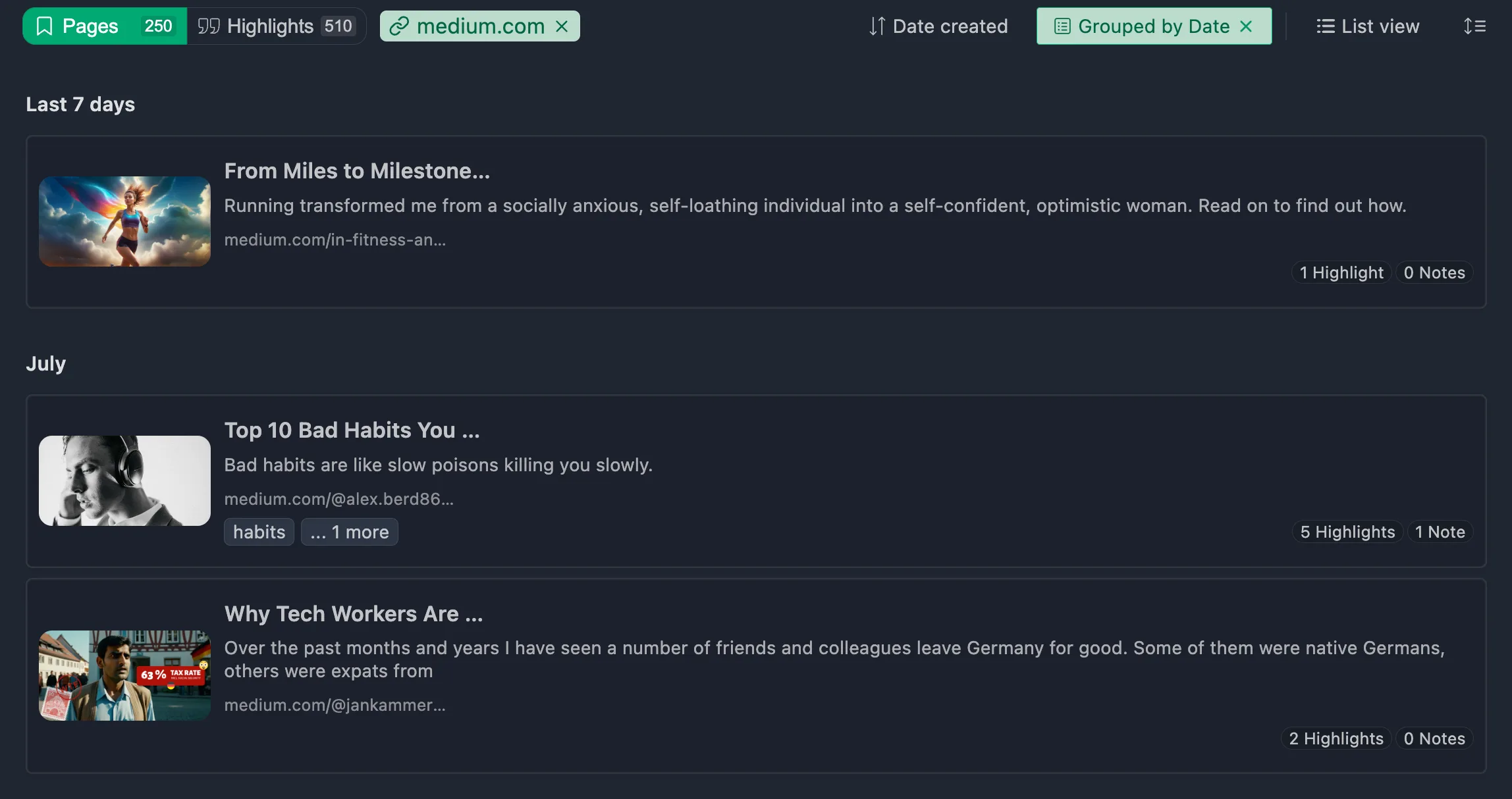
Chẳng hạn, tôi có thể chọn "medium.com", và ứng dụng sẽ hiện mọi trang tôi từng chú thích hoặc lưu thành dấu trang.
Lọc bằng tìm kiếm
Tìm kiếm toàn văn là cách dễ nhất để nhanh chóng tìm ra thông tin bạn cần.
Nhấp "Tìm kiếm" ở thanh điều hướng bên trái của ứng dụng web (hoặc dùng ô tìm kiếm trong bảng điều khiển bên của tiện ích) rồi bắt đầu gõ. Chế độ xem tìm kiếm hiện mọi loại mục cùng lúc — trang, phần tô sáng, nhãn, trang web, tác giả, màu sắc, hình ảnh, tóm tắt AI và trò chuyện AI — để bạn thấy toàn bộ những gì khớp với từ khóa.
Ví dụ, đây là mọi kết quả chứa từ "habit":
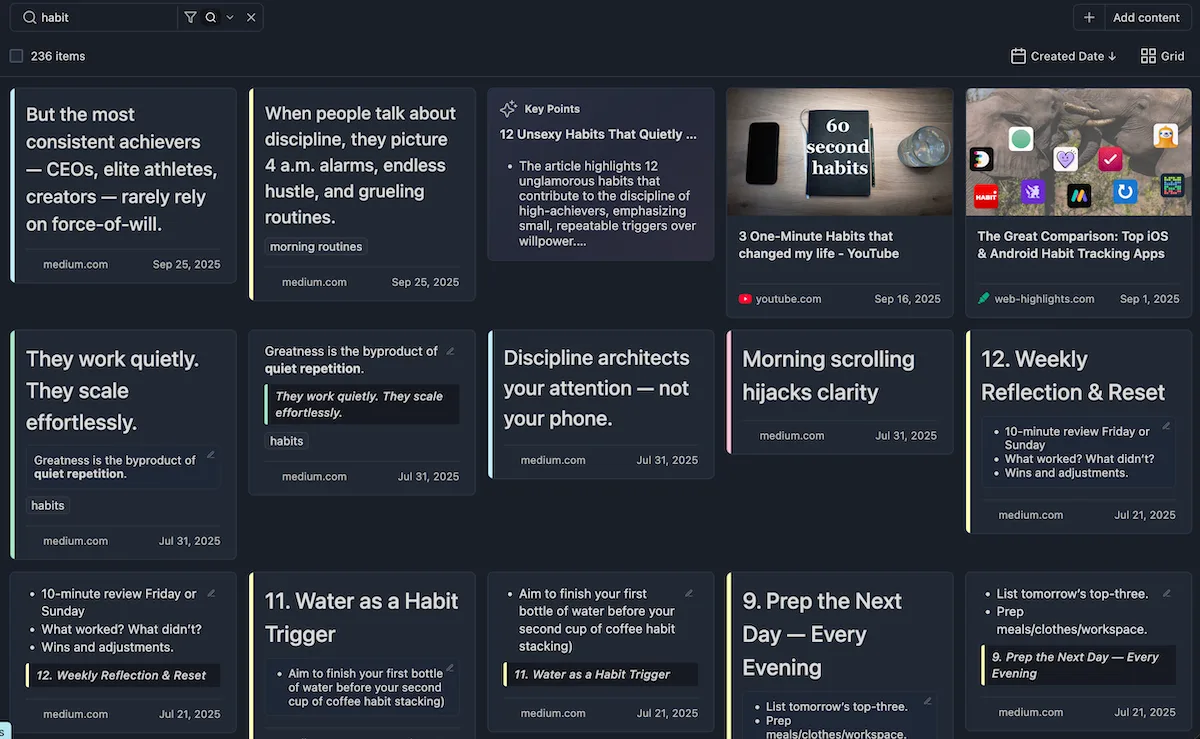
Từ đây, bạn có thể thu hẹp kết quả bằng cách thêm bộ lọc theo loại mục. Dùng phím mũi tên để di chuyển trong menu thả xuống của bộ lọc và nhấn Enter để áp dụng — hoặc gõ cú pháp nhanh ngay trong ô tìm kiếm.
Ví dụ, gõ
type:highlights
sẽ chỉ hiện phần tô sáng. Bạn cũng có thể xếp chồng nhiều bộ lọc, chẳng hạn hiện cả phần tô sáng lẫn trang cùng
lúc.
Mỗi bộ lọc đang bật hiện thành một huy hiệu trên thanh bộ lọc, nên bạn nhìn qua là biết chính xác điều gì đang áp dụng. Nhấp dấu ✕ trên huy hiệu để gỡ bộ lọc đó — hoặc xóa hết để quay về toàn bộ kết quả. Thao tác nhanh, dùng tốt bằng bàn phím, và giúp tìm đúng thông tin nghiên cứu bạn cần dễ như trở bàn tay.
Lưu dấu trang
Web Highlights không chỉ để tô sáng văn bản. Bạn còn có thể lưu trang thành dấu trang rất tiện, để sau này tô sáng tiếp hoặc chỉ đơn giản là tìm lại trang đó.
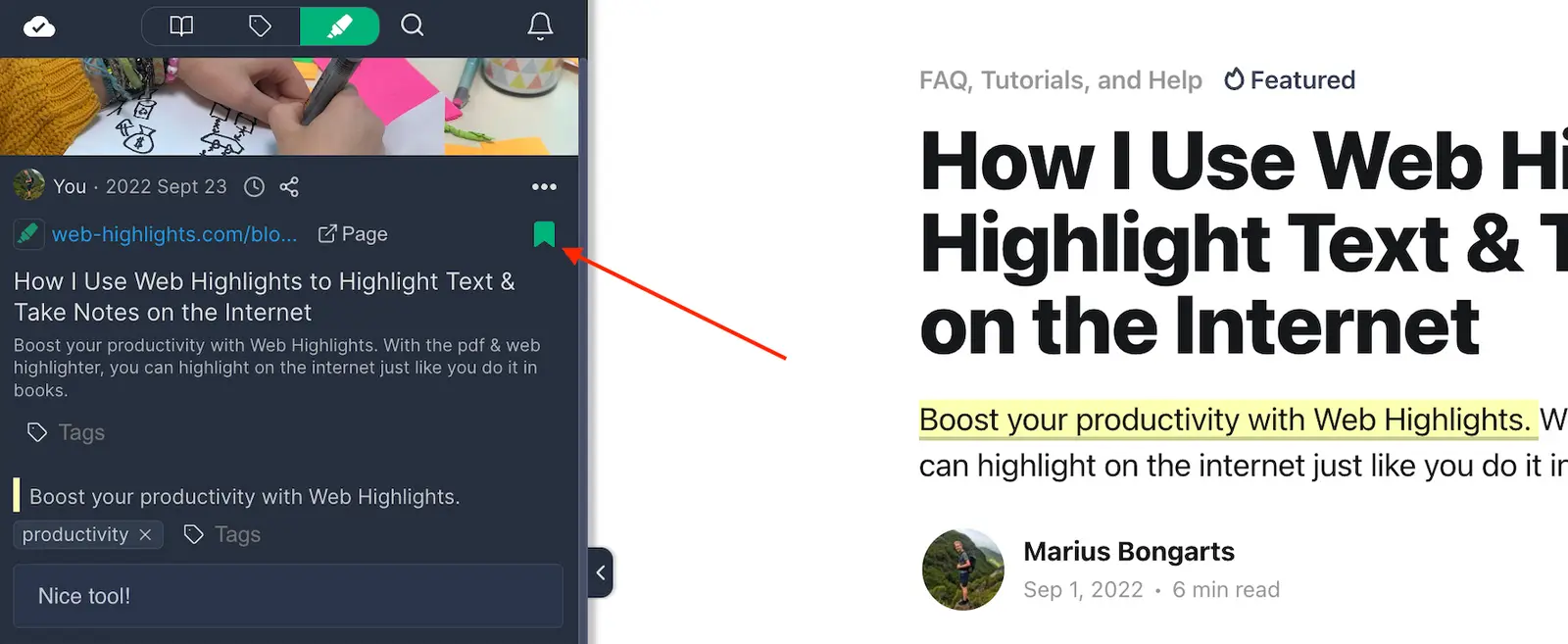
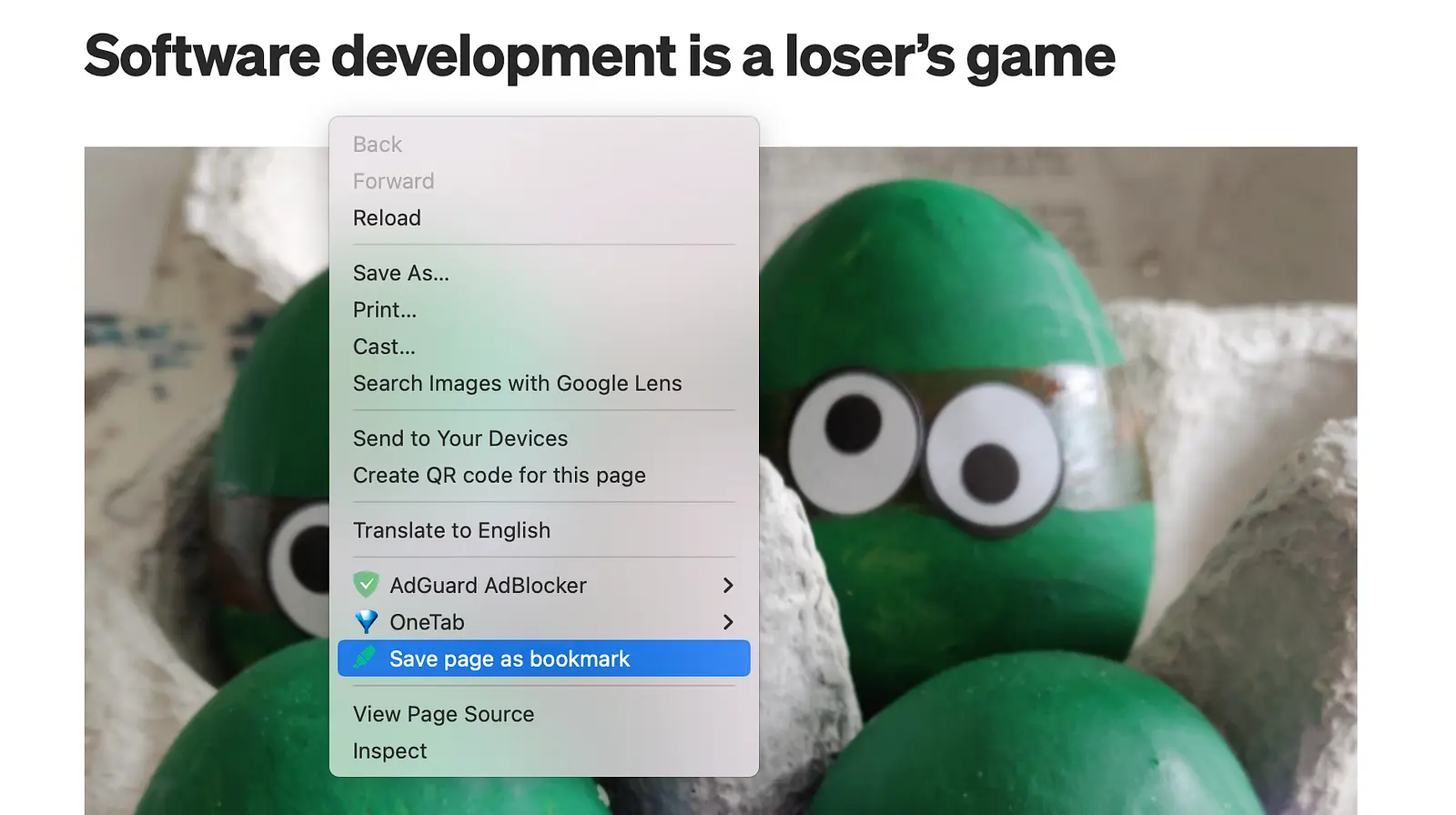
Bạn cũng có thể nhấp chuột phải vào bất kỳ trang web nào mà không cần chọn văn bản, rồi chọn "Lưu trang dưới dạng dấu trang":
Ví dụ thực tế: lưu trang vào danh sách đọc
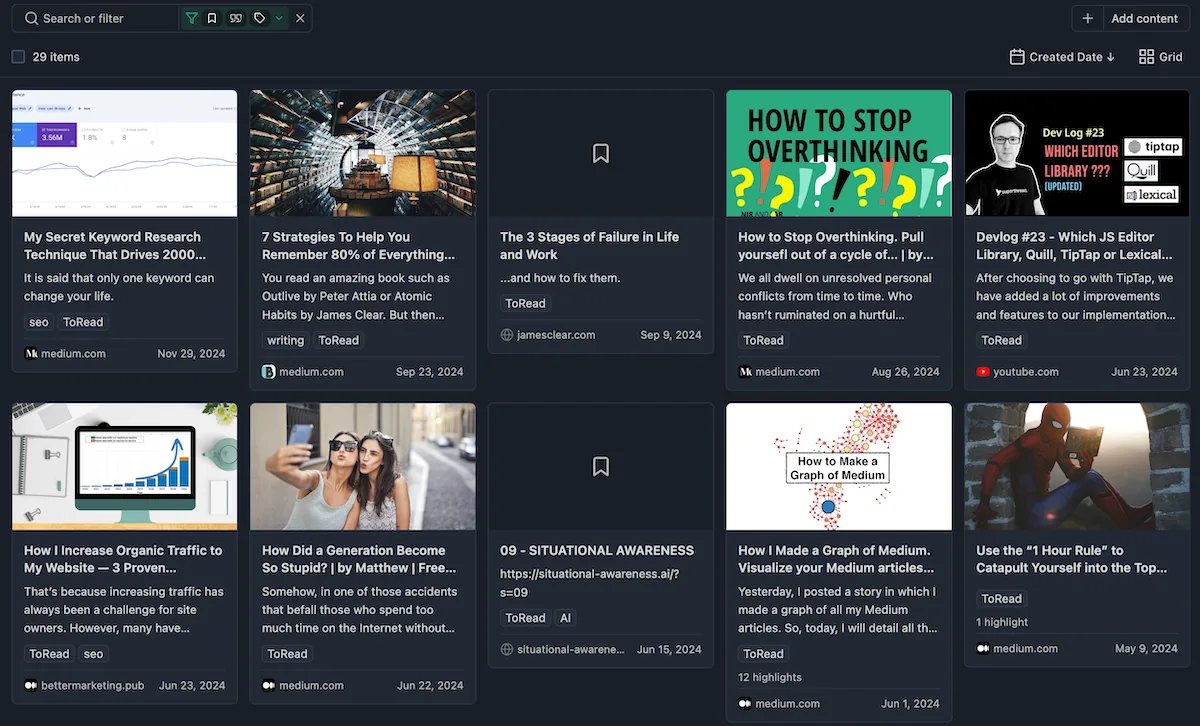
Tôi thường lưu mọi bài viết thú vị bắt gặp thành dấu trang và gắn nhãn "ToRead". Sau đó, tôi quay lại ứng dụng web và lọc mọi trang có nhãn này.
Đây là danh sách "cần đọc" của tôi:
Bạn có thể tiến thêm một bước bằng cách đặt nhắc nhở để không quên bài viết. Chỉ cần nhấp biểu tượng đồng hồ trên trang đã tô sáng và chọn ngày giờ.
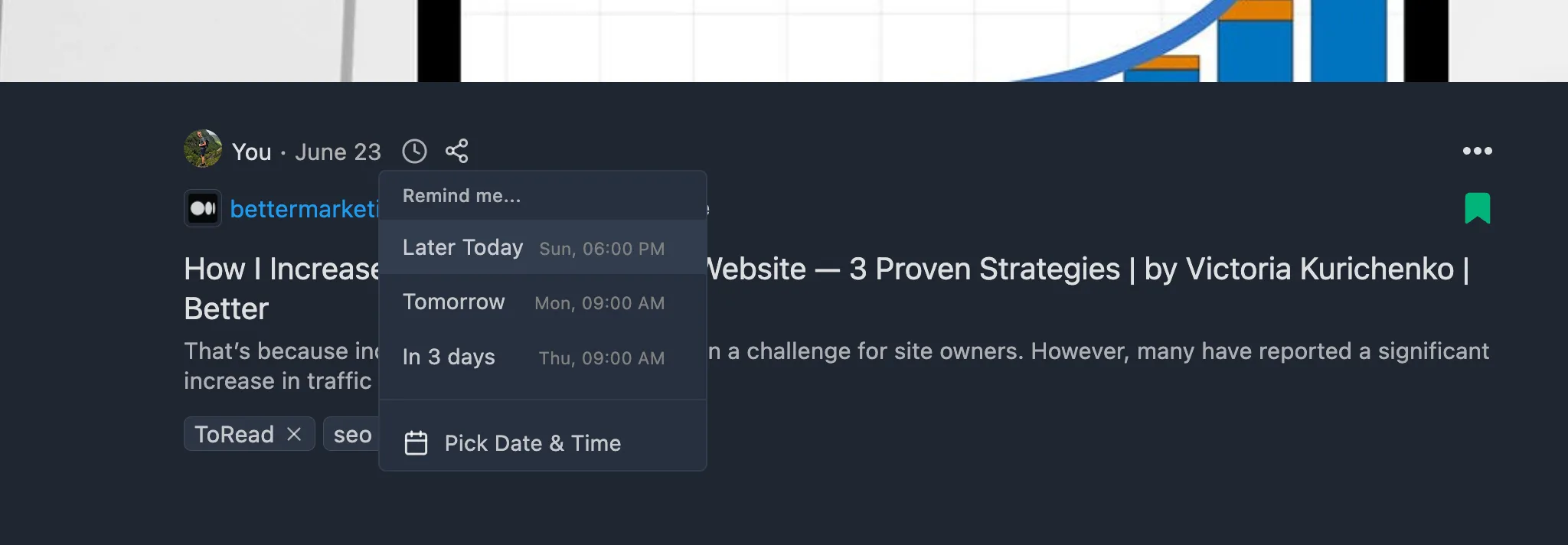
Khi đến hẹn, bạn sẽ nhận một email nhắc về đúng bài viết đó.
Chế độ đọc & lưu tài liệu
Một tính năng tôi dùng gần như hằng ngày là chế độ đọc. Khi gặp một bài viết muốn lưu lại đọc sau — hoặc chỉ muốn đọc mà không bị phân tâm — bạn có thể lưu nó thành tài liệu ngay từ bảng điều khiển bên. Web Highlights loại bỏ quảng cáo, cửa sổ bật lên, banner cookie và những thứ rườm rà khác, để lại cho bạn một phiên bản trang gọn gàng, dễ đọc.
Bạn cũng có thể tùy chỉnh trải nghiệm đọc: chỉnh cỡ chữ, giãn dòng, chiều rộng bố cục, và chọn giữa chế độ sáng, tối, Sepia hoặc tương phản. Tài liệu đã lưu nằm trong mục "Tài liệu" của ứng dụng web, nên bạn mở lại được từ mọi thiết bị — kể cả khi ngoại tuyến.
Tóm tắt AI & trò chuyện AI
Nếu bạn dùng Chrome hoặc Microsoft Edge trên một máy tính hỗ trợ AI tích hợp của trình duyệt, bạn sẽ thích tính năng Tóm tắt AI và Trò chuyện AI. Tóm tắt AI tạo một bản tổng quan ngắn gọn về phần tô sáng và nội dung trang — tất cả được xử lý cục bộ trên thiết bị, nên dữ liệu của bạn không bao giờ rời khỏi máy tính.
Trò chuyện AI còn đi xa hơn: bạn có thể trò chuyện về nội dung. Bạn hỏi tiếp, đào sâu vào từng phần cụ thể, hoặc nhờ giải thích các chủ đề phức tạp. Tôi thấy tính năng này đặc biệt hữu ích với những bài nghiên cứu dài khi tôi chỉ cần nắm các ý chính.
Tô sáng YouTube
Đây là điều tôi ước mình có từ nhiều năm trước: tô sáng YouTube. Web Highlights có thể lấy bản chép lời của bất kỳ video YouTube nào và cho bạn tô sáng, chú thích nó y như một bài viết thông thường. Nhấp vào bất kỳ đoạn nào trong bản chép lời, video sẽ nhảy tới đúng thời điểm đó. Nếu bạn xem nhiều nội dung giáo dục, tính năng này thay đổi hẳn cách bạn học.
Xuất phần tô sáng
Sau khi đã tô sáng kha khá cho bài nghiên cứu, có thể bạn muốn xuất chúng sang các công cụ khác như Notion hoặc Obsidian.
Vì vậy, Web Highlights có nhiều tùy chọn xuất khác nhau, giúp bạn dễ dàng đưa ghi chú vào những công cụ nghiên cứu yêu thích.
Các tùy chọn xuất gồm:
- Sao chép Markdown
- Sao chép HTML
- Xuất sang tệp PDF
- Xuất sang tệp HTML
- Xuất sang Capacities
- Xuất sang Notion
- Xuất sang Obsidian (qua Markdown)
Sao chép dưới dạng Markdown hoặc HTML dùng được với mọi gói; xuất sang tệp PDF hoặc HTML cần gói Ultimate. Bạn mở mọi tùy chọn này bằng cách nhấp biểu tượng ba chấm trên một trang đã tô sáng. Dưới đây là ví dụ cách xuất dữ liệu nghiên cứu sang Markdown rồi nhập vào một công cụ quản lý kiến thức cá nhân (PKM) như Notion:
Ví dụ: sao chép Markdown
Chỉ cần vào ứng dụng web và nhấp "Sao chép Markdown" trên một trang đã tô sáng để sao chép mọi phần tô sáng của trang đó, kèm cả siêu dữ liệu.
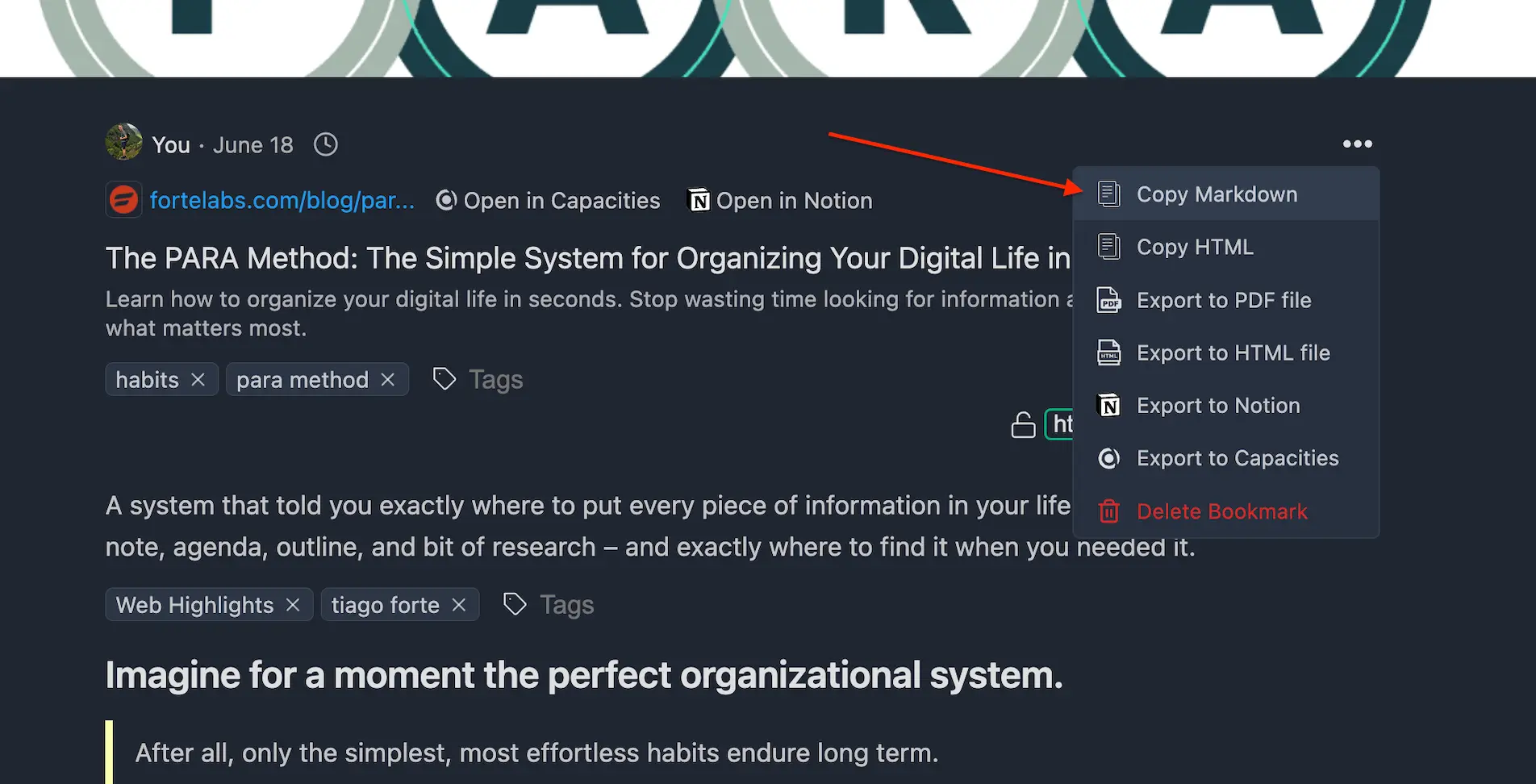
Sao chép xong, bạn chỉ việc dán vào Notion chẳng hạn, kết quả sẽ như sau:
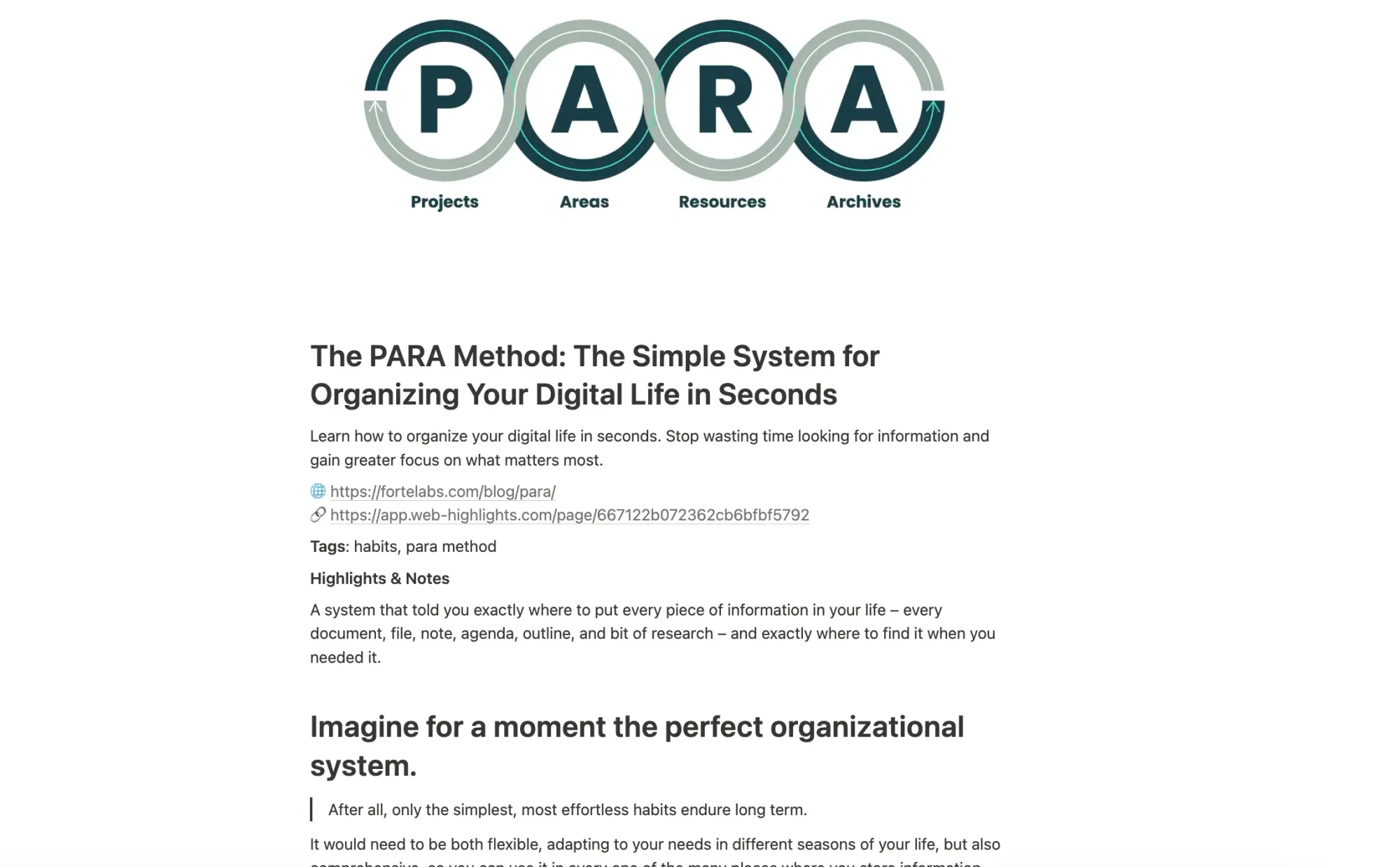
Web Highlights chuyển toàn bộ thông tin về trang, gồm hình ảnh, tiêu đề, nhãn, phần tô sáng và ghi chú.
Nhớ những gì bạn đọc
Thành thật mà nói — bạn thật sự nhớ được bao nhiêu phần những gì đọc trên mạng sau một tuần? Trong các thí nghiệm kinh điển về trí nhớ của Hermann Ebbinghaus, khoảng hai phần ba kiến thức mới học đã mất chỉ sau một ngày nếu không ôn lại. Đó chính là lý do tôi đưa tính năng học bằng lặp lại ngắt quãng vào Web Highlights.
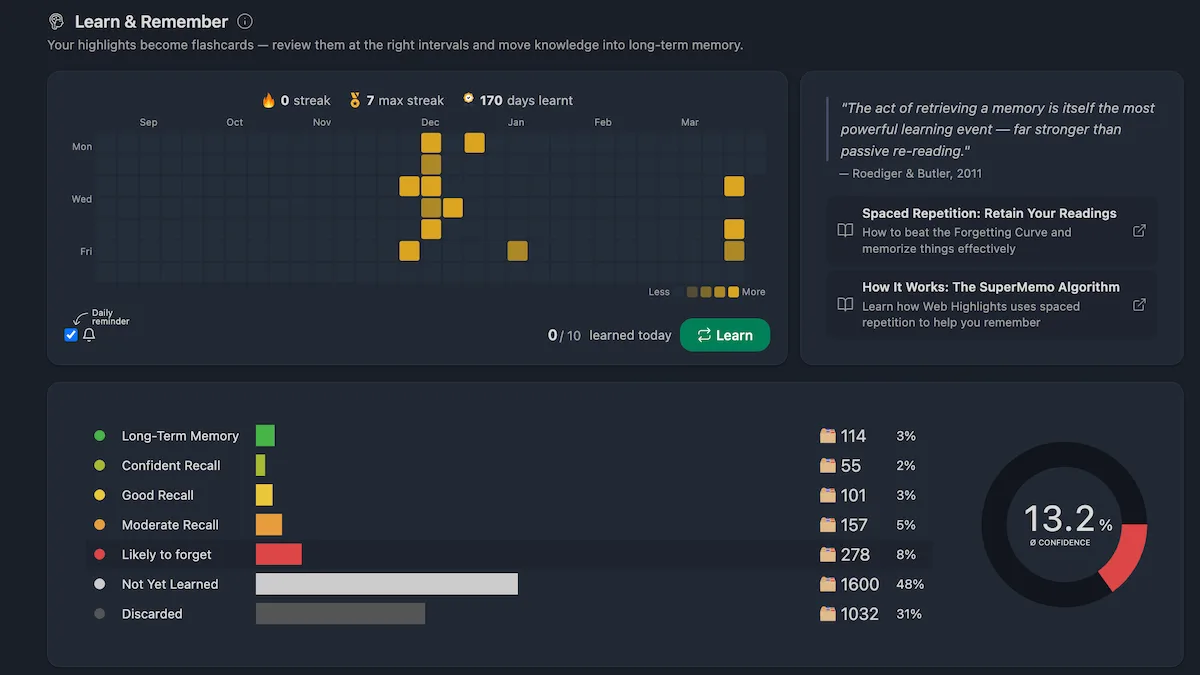
Ý tưởng rất đơn giản: phần tô sáng của bạn được biến thành flashcard, và Web Highlights nhắc bạn ôn lại theo những khoảng thời gian được tối ưu một cách khoa học. Về mặt kỹ thuật, Web Highlights dùng thuật toán SuperMemo (SM-2) — cách tiếp cận đứng sau bộ lập lịch kinh điển của các ứng dụng flashcard như Anki. Những flashcard bạn đã thuộc sẽ được dời ra xa hơn; những flashcard bạn còn chật vật sẽ quay lại sớm hơn.
Nếu bạn tò mò, tôi có viết một bài phân tích sâu về chủ đề này (bằng tiếng Anh): Spaced Repetition — How to Make Your Readings Stick in Long-Term Memory.
Lời kết
Web Highlights giúp việc sắp xếp dữ liệu nghiên cứu hiệu quả hơn. Bằng cách tô sáng văn bản và gắn nhãn, bạn dễ dàng tìm lại bất kỳ thông tin nào từng bắt gặp trên mạng. Ghi chú giúp suy nghĩ của bạn mạch lạc, còn tính năng xuất đưa thành quả của bạn sang những công cụ yêu thích như Notion, Obsidian và Capacities.
Với các tính năng như bộ lọc nâng cao với logic AND/OR, chế độ đọc không gây phân tâm, tóm tắt bằng AI, tô sáng bản chép lời YouTube và học bằng lặp lại ngắt quãng, Web Highlights đã vượt xa một công cụ tô sáng đơn thuần — nó trở thành trợ thủ quản lý kiến thức toàn diện cho bất kỳ ai nghiên cứu nghiêm túc trên mạng.
Nếu muốn tìm hiểu thêm, hãy xem toàn bộ tài liệu hướng dẫn hoặc khám phá thêm các trường hợp sử dụng.
Liên hệ với tôi qua LinkedIn hoặc theo dõi tôi trên Twitter.


