

Il y a quelques années, j’ai commencé à développer l’extension de navigateur Web Highlights. À l’époque, je lisais énormément d’articles sur le web, mais je n’arrivais pas à les organiser. Et quand j’avais besoin d’une information, j’avais souvent du mal à la retrouver.
Je cherchais un moyen de surligner du texte sur une page web et de retrouver mes surlignages depuis n’importe où. Il existait quelques outils, mais aucun ne répondait à mes besoins. C’est pour cela que j’ai créé Web Highlights.
Aujourd’hui, des centaines de milliers de personnes (moi compris) utilisent ce surligneur en ligne chaque jour, et je n’imagine plus ma journée de travail sans lui. Dans cet article, je vous montre comment démarrer et comment travailler le plus efficacement possible avec l’outil pour surligner et prendre des notes — du surlignage de base jusqu’à la recherche et aux filtres avancés, en passant par les résumés générés par l’IA et l’apprentissage par répétition espacée.
Installation
Commencez par installer l’extension de navigateur. Web Highlights est disponible pour Chrome, Edge, Brave et les autres navigateurs basés sur Chromium — ainsi que pour Firefox.
Vous trouverez l’extension Web Highlights sur le Chrome Web Store, sur le Microsoft Edge Store ou sur Firefox Add-ons.
Pour suivre l’installation pas à pas, consultez le guide d’installation dans notre documentation.
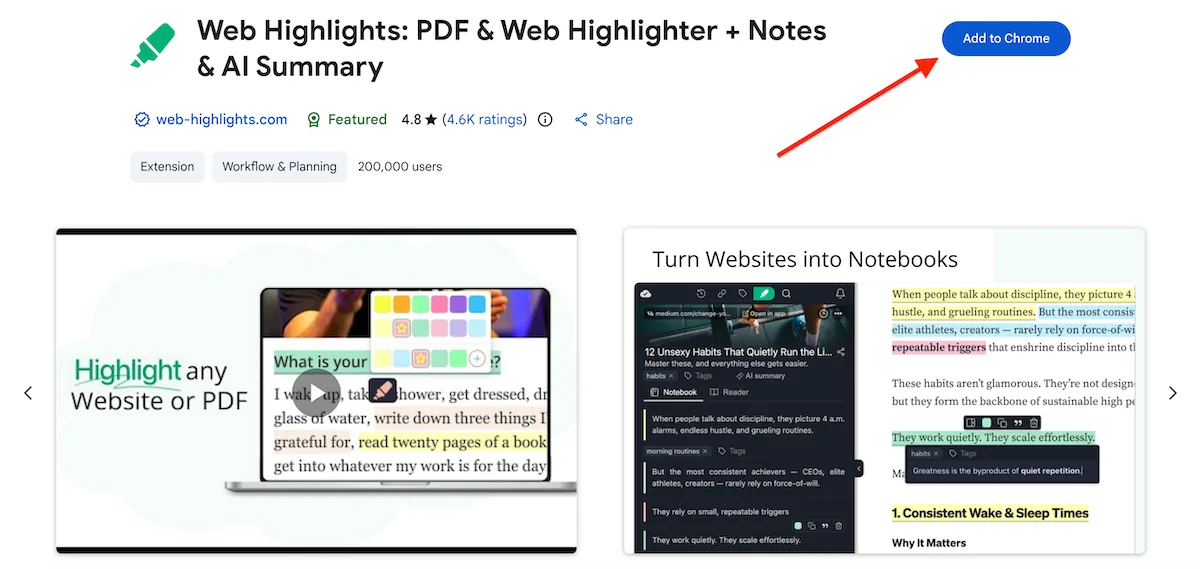
Cliquez simplement sur le bouton « Ajouter à Chrome » en haut à droite : vous serez ensuite redirigé vers un guide de bienvenue qui vous accompagne pendant la configuration.
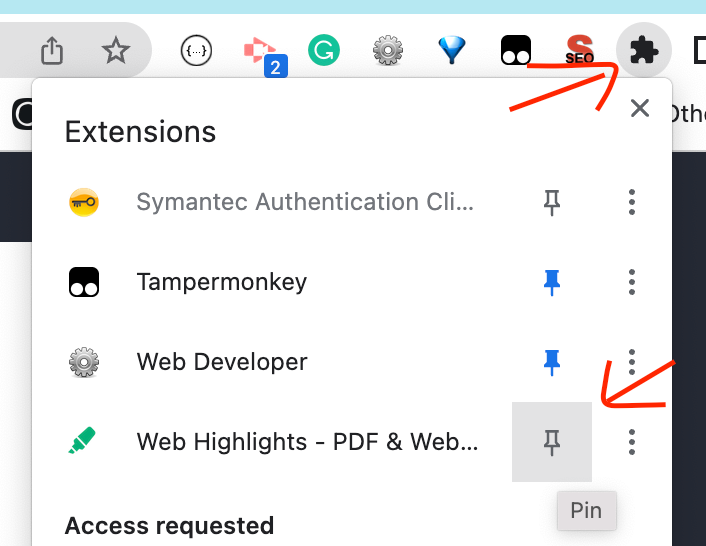
Pour commencer, je vous conseille d’épingler l’icône de l’extension : cliquez sur l’icône « Extensions » en haut à droite de votre navigateur, puis sur l’icône « Épingler ». Ainsi, l’extension reste toujours à portée de main.
Créer un compte (facultatif)
Le gros avantage de ce surligneur, c’est que vous pouvez l’utiliser tout de suite, sans même créer de compte. La plupart des fonctionnalités de Web Highlights sont gratuites et fonctionnent sans compte. Notamment :
- 🖋️ Surligner des pages web et des PDF
- 🎨 Plusieurs couleurs de surlignage
- 🔖 Enregistrer des favoris
- ✍️ Prendre des notes
- 🏷️ Créer des libellés
- 📤 Exporter en Markdown
- 💾 Sauvegarder vos recherches
- ⚡ Des raccourcis clavier pour gagner un maximum de temps
- 📖 Mode lecture — enregistrez des pages sous forme de documents épurés, sans distraction
D’autres fonctionnalités nécessitent un compte gratuit, et beaucoup d’entre elles font partie des offres payantes Premium et Ultimate, que vous pouvez essayer gratuitement pendant 7 jours. Pour tous les détails, consultez le guide Premiers pas dans notre documentation. Voici un aperçu de ce qu’apportent un compte et les offres payantes :
- 🔄 Synchroniser vos surlignages et y accéder depuis tous vos appareils
- 👨🏼💻 Une application web puissante avec des vues grille, liste et mosaïque
- 📷 Surlignage d’images
- 𝐓 Surlignage avec mise en forme — conservez les titres, les puces, les blocs de code et plus encore
- 🧠 Apprentissage illimité par répétition espacée — transformez vos surlignages en flashcards et retenez ce que vous lisez (les offres gratuite et Premium incluent 10 flashcards)
- 🤖 Résumé IA et Chat IA — générez des résumés et discutez de vos contenus grâce à l’IA intégrée de votre navigateur (un par jour avec les offres gratuite et Premium, davantage avec Ultimate)
- 📄 Export direct vers Notion
- 📘 Export vers Obsidian via Markdown
- 🔗 Export vers Capacities
- 📑 Export en fichiers PDF et HTML
- 📱 Enregistrer des pages en favoris depuis votre téléphone
- 🎬 Surlignage YouTube illimité — surlignez et annotez les transcriptions de vidéos YouTube (une vidéo par jour avec les offres gratuite et Premium)
- ⏰ Programmer des rappels par e-mail
- 📚 Importer vos surlignages et notes Kindle
- 🔎 Filtres avancés avec logique AND / OR, champs affichés personnalisables et syntaxe de filtre rapide
- 🔗 Partager vos surlignages
La création d’un compte est gratuite. Avec la synchronisation cloud, vos surlignages sont sauvegardés dans le cloud et vous pouvez ouvrir vos recherches dans l’application web sur app.web-highlights.com depuis n’importe quel appareil. La synchronisation est gratuite pendant l’essai gratuit de 7 jours, puis fait partie des offres Premium et Ultimate — si vous ne passez pas à une offre payante, vos surlignages restent là où ils sont, seule la synchronisation s’arrête.
Comment créer un compte
Vous pouvez créer un compte avec votre adresse e-mail ou en cliquant sur « Se connecter avec Google ».
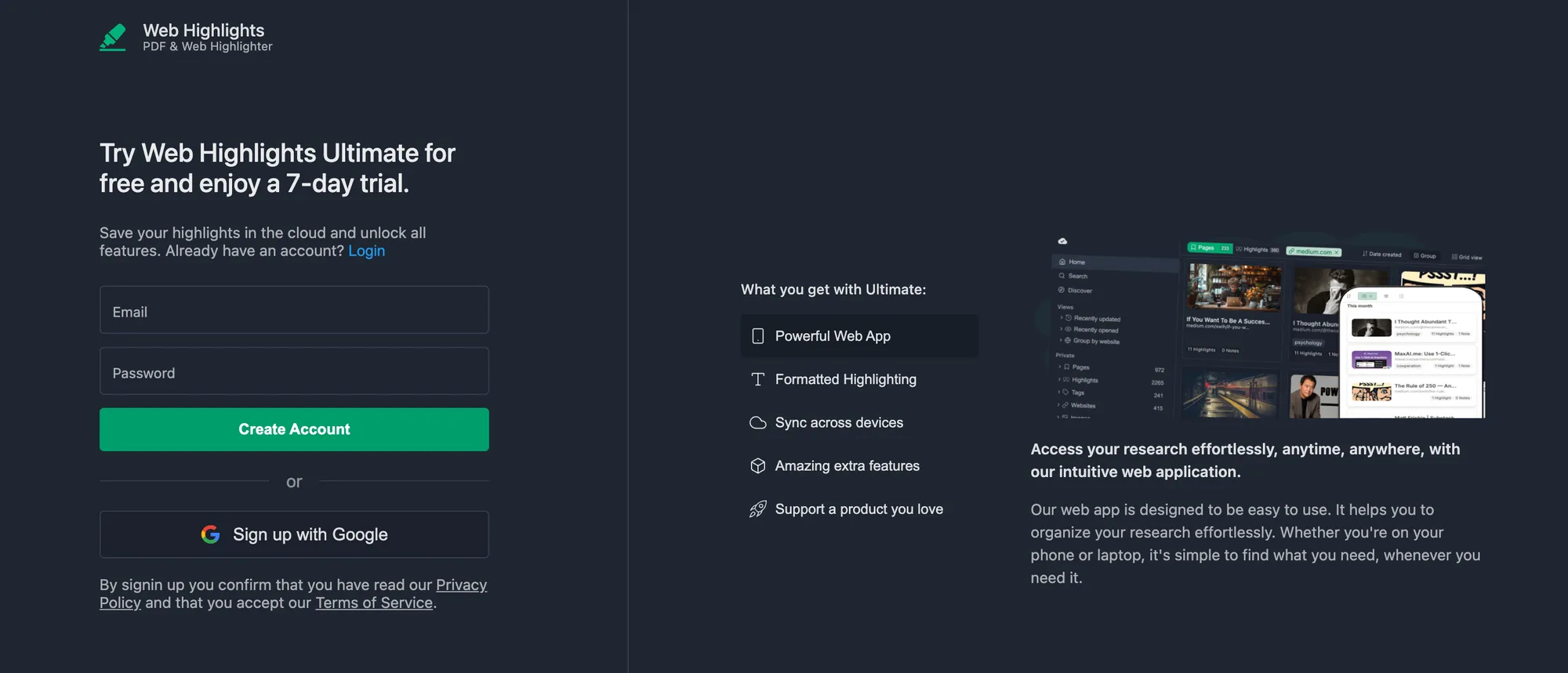
Web Highlights accorde une très grande importance à la protection des données et déclare que vos données :
- ne sont pas vendues à des tiers en dehors des cas d’usage autorisés
- ne sont ni utilisées ni transférées à des fins sans rapport avec la fonctionnalité principale de l’extension
- ne sont ni utilisées ni transférées pour évaluer la solvabilité ou accorder des prêts
Vous trouverez plus d’informations sur la protection des données dans la politique de confidentialité de Web Highlights ou sur le Chrome Web Store.
Comment surligner du texte sur une page web
Peu importe que vous utilisiez l’outil hors ligne ou avec un compte : vous pouvez commencer tout de suite en surlignant du texte sur n’importe quel site ou PDF.
Ouvrez un site, sélectionnez le texte, et l’icône du surligneur apparaît pour vous laisser choisir parmi plusieurs couleurs de surlignage. Pour découvrir toutes les façons de surligner, consultez le guide officiel du surlignage.
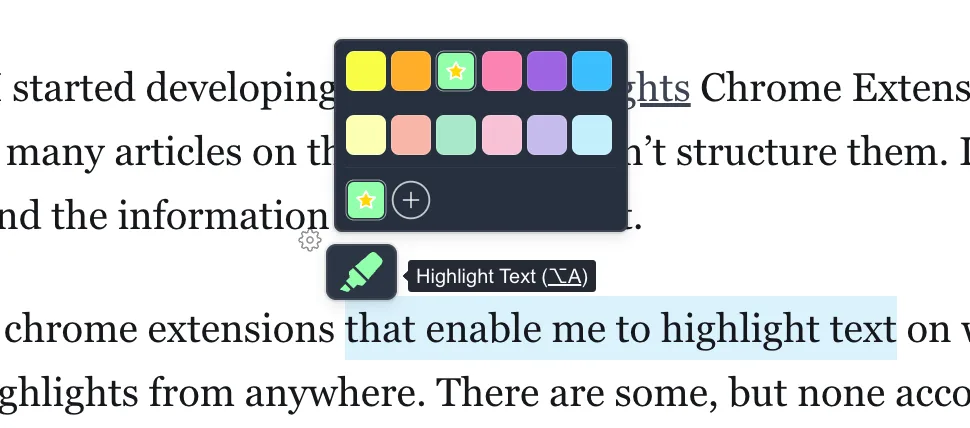
Imaginons que, comme moi, vous vouliez écrire un article sur un sujet. L’un de mes derniers articles portait sur les Web Components. Pour le préparer, je cherche des sources sur Internet et je surligne des passages dans les articles. Rien de plus simple : sélectionnez le texte voulu, puis cliquez sur l’icône du surligneur de Web Highlights. Vous pouvez cliquer sur l’icône du surligneur pour surligner dans votre couleur par défaut, ou sur l’une des couleurs à côté.
Vous préférez regarder ? Cette courte vidéo montre tout le parcours, du premier surlignage jusqu’aux notes, aux libellés et au tableau de bord présentés plus bas :
Il arrive que vous ne vouliez pas voir la fenêtre contextuelle s’afficher. C’est pourquoi vous pouvez à tout moment désactiver la fenêtre contextuelle automatique du surligneur dans les paramètres.
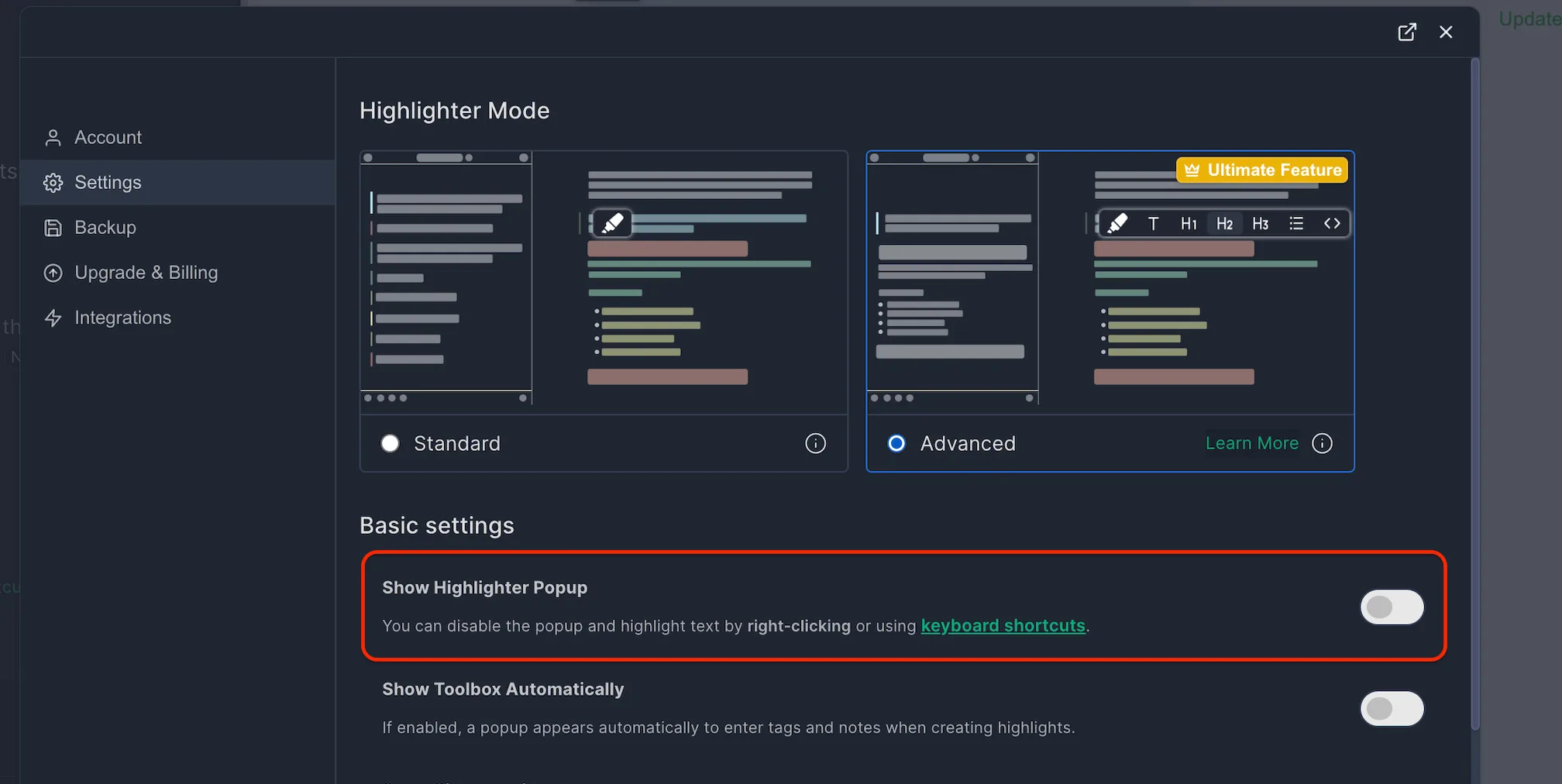
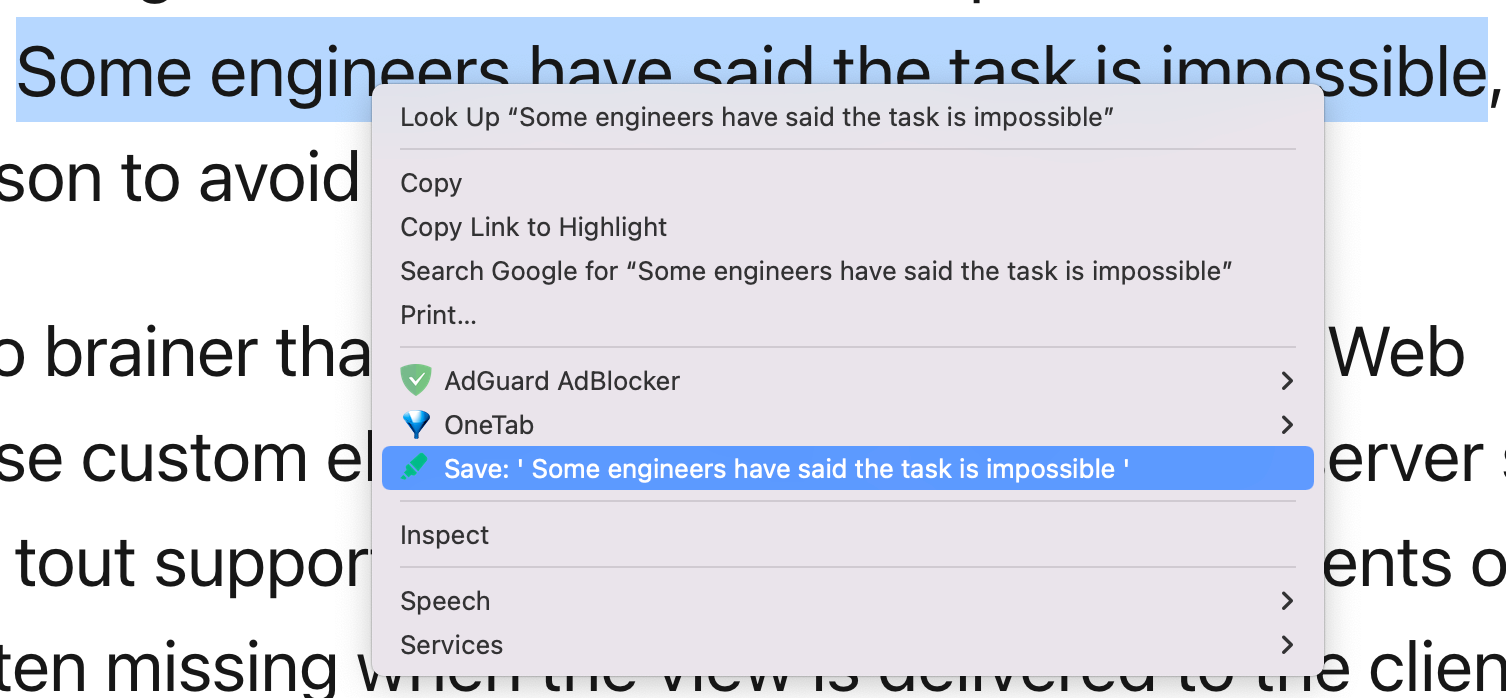
Mais pas d’inquiétude : même si vous avez désactivé la fenêtre contextuelle, vous pouvez toujours surligner en sélectionnant du texte puis en faisant un clic droit dessus. L’icône Web Highlights apparaît alors dans le menu contextuel, et il vous suffit de cliquer sur « Surligner le texte sélectionné » :
Vous pouvez aussi utiliser des raccourcis clavier, que vous définissez en collant cette URL dans votre barre d’adresse : chrome://extensions/shortcuts.
Vous surlignez un long article ? Activez le surligneur rapide depuis l’en-tête du panneau latéral (ou appuyez sur Alt+Q, Option+Q sur Mac) : tout texte que vous sélectionnez est aussitôt surligné dans votre couleur actuelle — sans fenêtre contextuelle ni clic supplémentaire.
Comment ajouter des libellés et prendre des notes
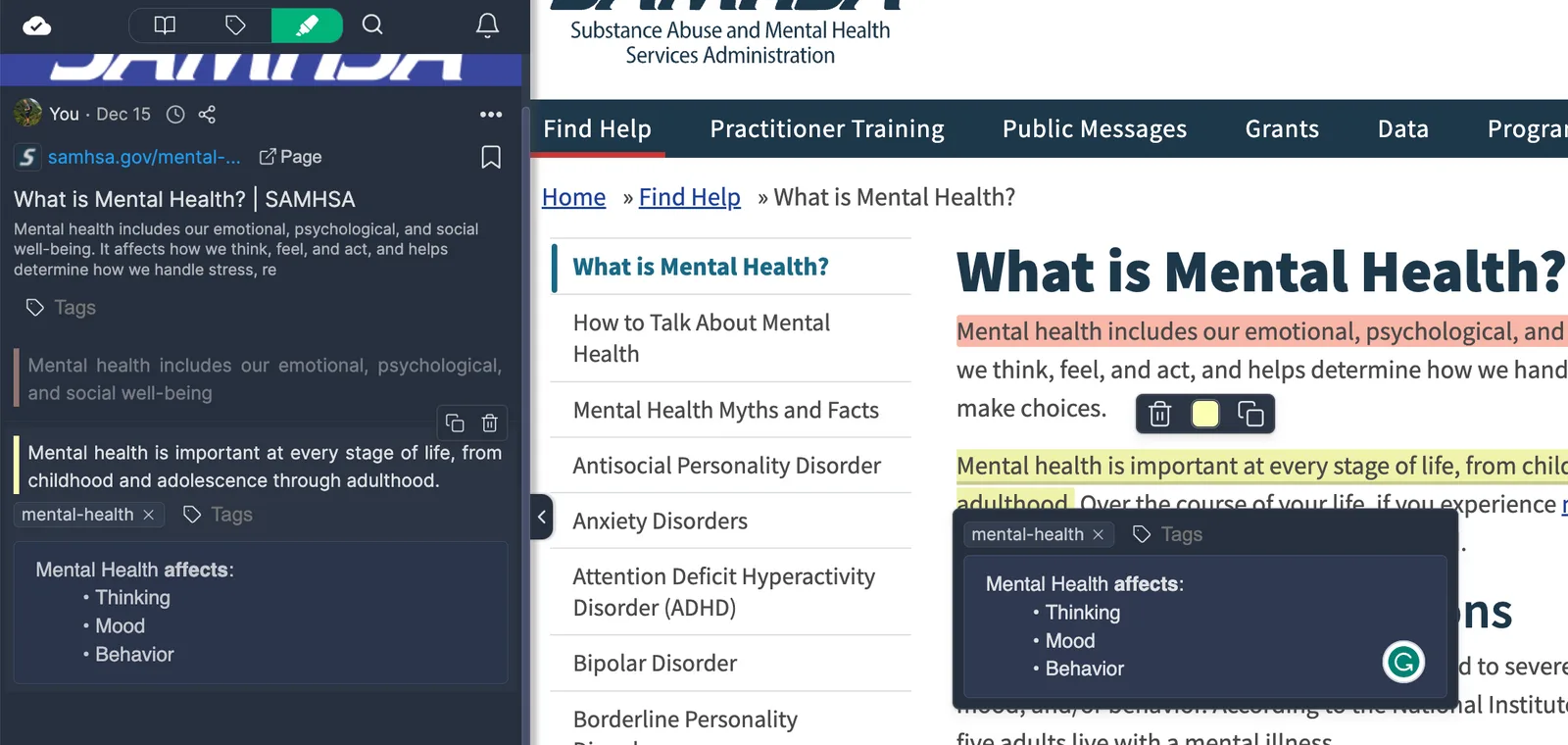
Une fois le surlignage créé, une fenêtre contextuelle s’affiche : vous pouvez y ajouter des libellés et prendre des notes. Dans mon cas, par exemple, j’ai choisi le libellé « mental-health » pour retrouver facilement mes surlignages et mes notes plus tard dans l’application web. Vous pouvez aussi consulter et modifier vos surlignages dans le panneau latéral.
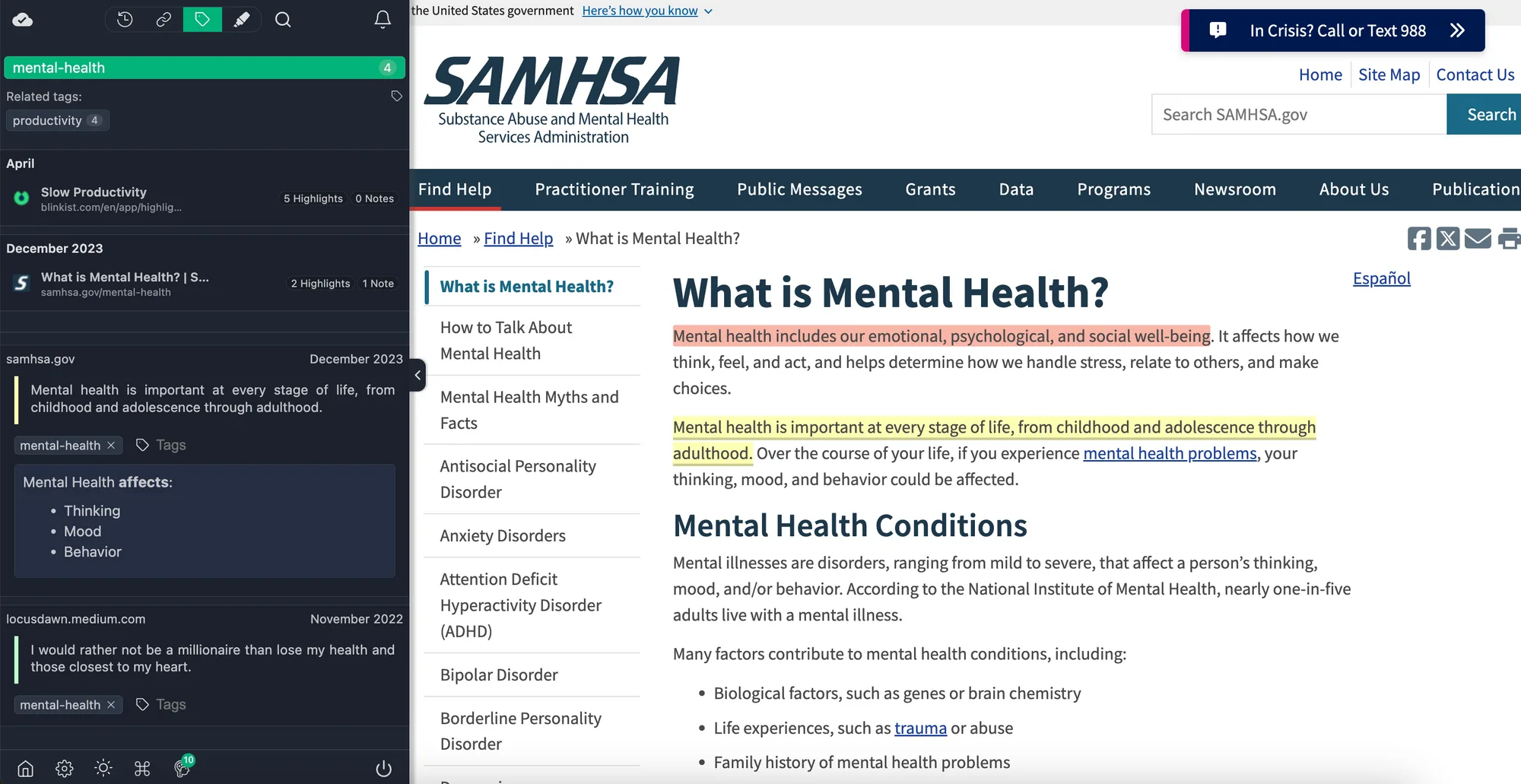
Vous pouvez aussi cliquer à tout moment sur un libellé pour voir tous les surlignages et toutes les pages qui y sont associés. Voici à quoi cela ressemble dans le panneau latéral :
Retrouver vos surlignages dans l’application web
Une fois que vous avez surligné plusieurs pages, connectez-vous sur app.web-highlights.com avec vos identifiants pour les retrouver à tout moment, où que vous soyez.
ℹ️ Notez que l’application web n’est accessible que si vous avez créé un compte comme décrit ci-dessus.
Voici à quoi ressemble le tableau de bord. Comme vous le voyez, j’ai déjà fait pas mal de surlignages :

Par défaut, vos pages surlignées sont regroupées par date et triées par date de création. Vous pouvez aussi les regrouper par site web ou désactiver complètement le regroupement.
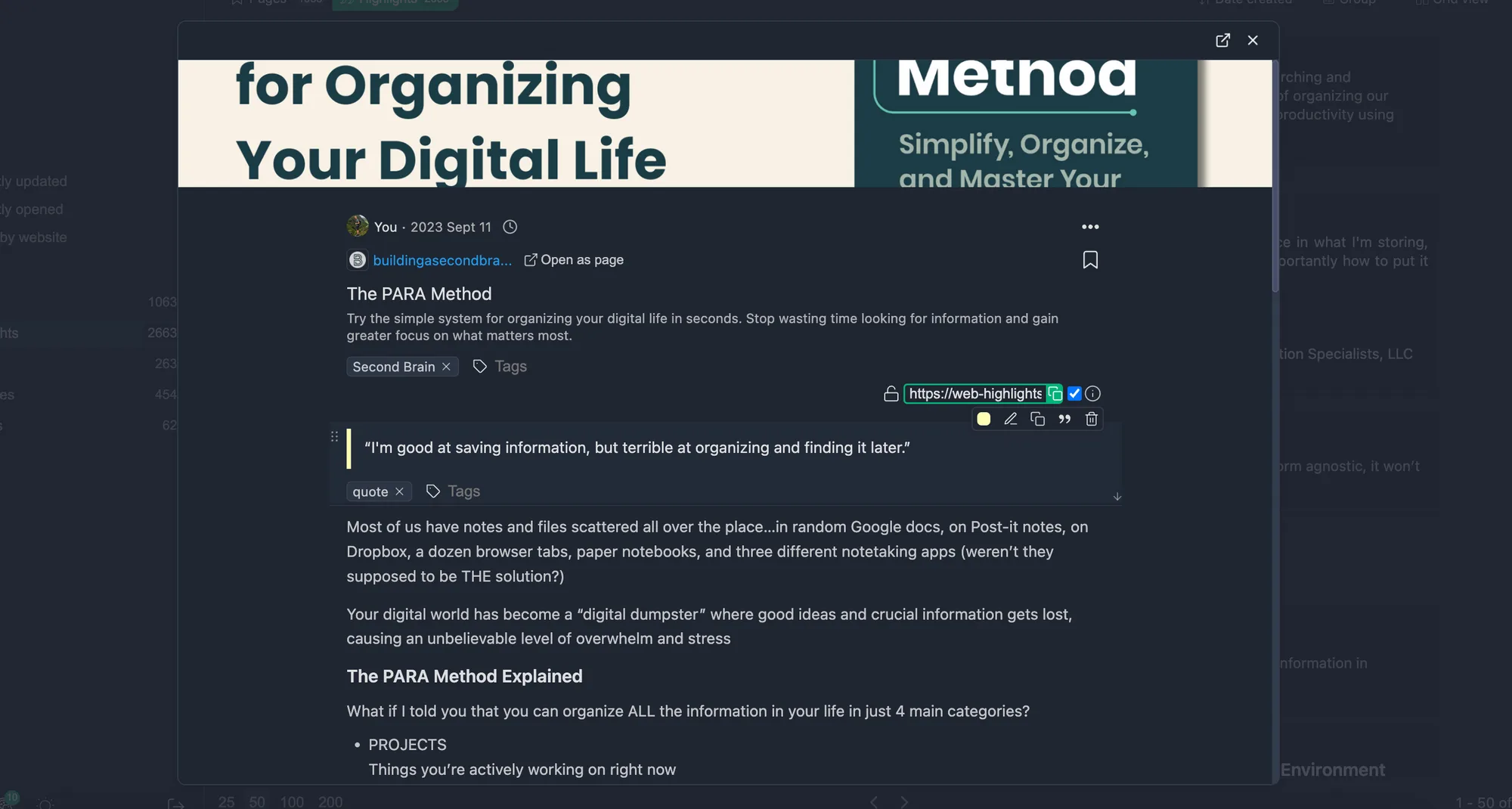
L’application web propose les affichages Grille, Liste et Mosaïque — et votre vue préférée est mémorisée pour chaque section : vous pouvez donc garder une liste pour les pages et une grille pour les surlignages sans tout reconfigurer à chaque fois. Si vous cliquez sur une page surlignée, vous voyez tous les surlignages que vous y avez faits.
Par exemple, voici quelques-uns de mes surlignages sur la méthode PARA, une technique d’organisation très efficace mise au point par Tiago Forte :
La navigation à gauche vous permet de passer de vos pages surlignées à vos surlignages. « Pages » affiche les pages que vous avez surlignées, et si vous passez à « Surlignages », vous voyez tous vos surlignages sans avoir à ouvrir de page :
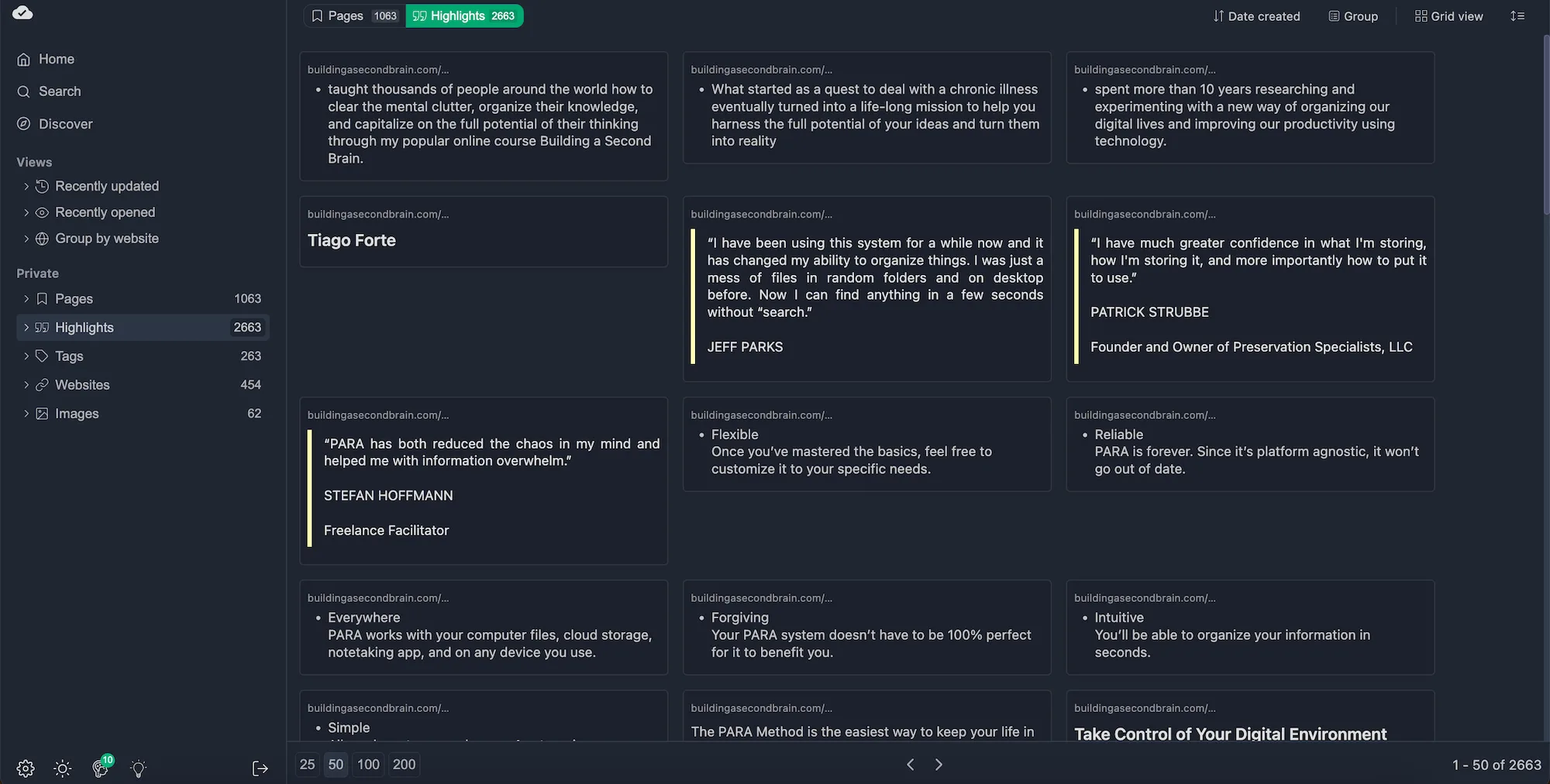
Au-delà des pages et des surlignages, la navigation vous permet de parcourir les sections Notes, Libellés, Sites web, Auteurs, Couleurs, Résumés IA, Discussions IA, Documents, Images et Collections — chacune avec ses propres options d’affichage et de tri. Pour une vue d’ensemble complète, consultez la documentation sur la grille et les filtres de l’application web.
Retrouver des surlignages liés grâce aux libellés
Cherchons maintenant le libellé « mental-health » créé plus tôt. Quand vous filtrez sur ce libellé, le flux se met à jour et n’affiche plus que les pages et les surlignages qui le portent. Retrouver une information devient ainsi vraiment simple.
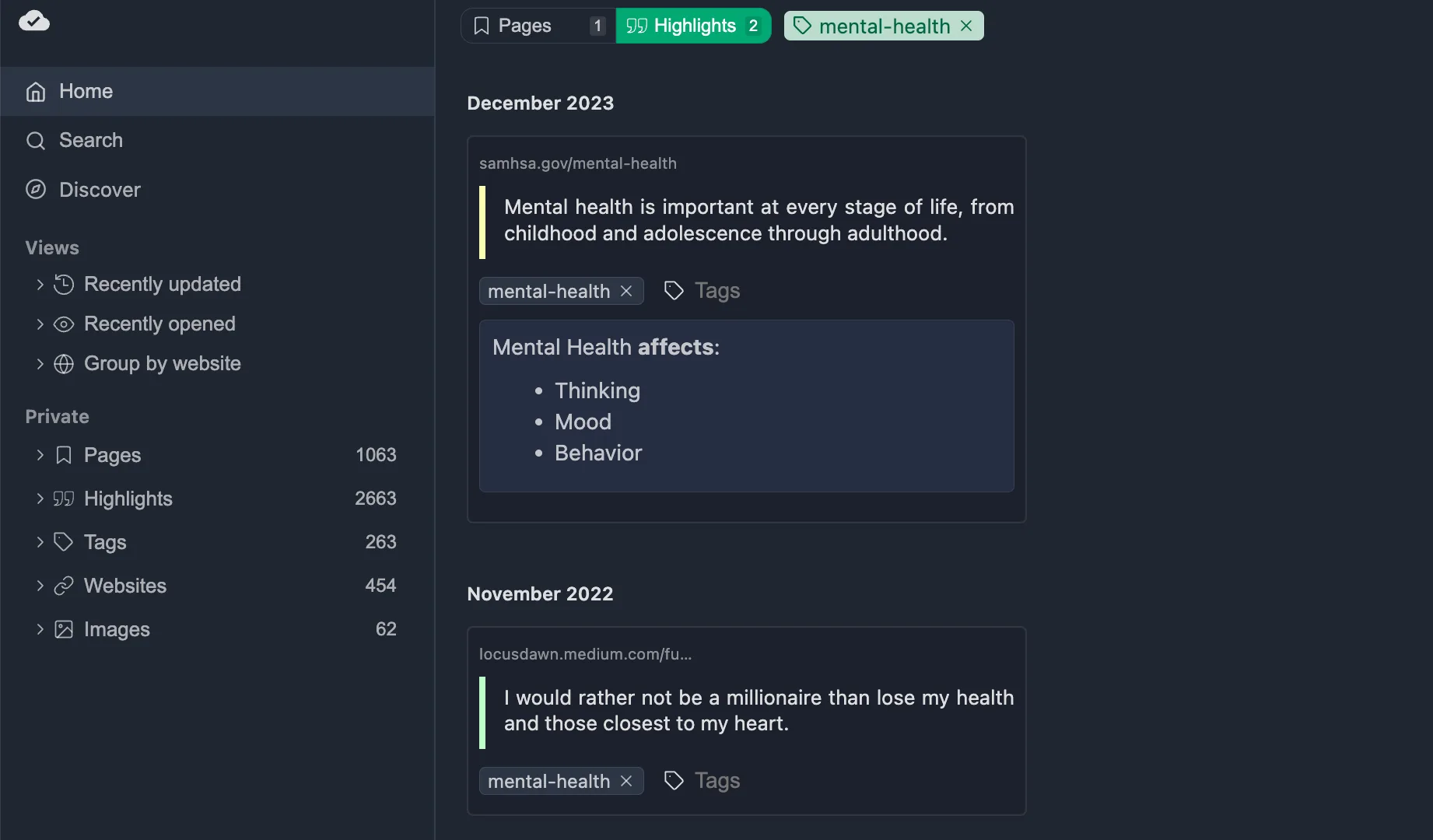
Vous voyez ici deux surlignages qui portent le libellé « mental-health ».
Filtres avancés avec la logique AND / OR
Les libellés sont pratiques, mais il faut parfois combiner plusieurs critères pour cibler vos recherches. C’est là qu’interviennent les filtres avancés. Ils font partie de l’offre Ultimate.
Dans l’application web, ouvrez la barre de filtres et ajoutez des critères comme le libellé, le site web, l’auteur, la couleur, la plage de dates, et d’autres encore. Ce qui la rend vraiment puissante, c’est la possibilité de combiner les filtres avec la logique AND ou OR :
- AND — un élément doit correspondre à tous les filtres actifs (affine les résultats)
- OR — un élément peut correspondre à n’importe lequel des filtres actifs (élargit les résultats)
Par exemple, je filtre souvent sur deux libellés à la fois avec la logique AND pour obtenir exactement l’intersection
dont j’ai besoin. Vous pouvez aussi utiliser la
syntaxe de filtre rapide
directement dans le champ de recherche — tapez par exemple
tag:mental-health
et appuyez sur Entrée. Un gain de temps énorme.
En plus, les champs affichés personnalisables vous permettent de choisir les colonnes de métadonnées visibles dans la grille : vous pouvez vous concentrer sur les titres et les dates, ou afficher plus de détails selon vos besoins.
Filtrer par site web
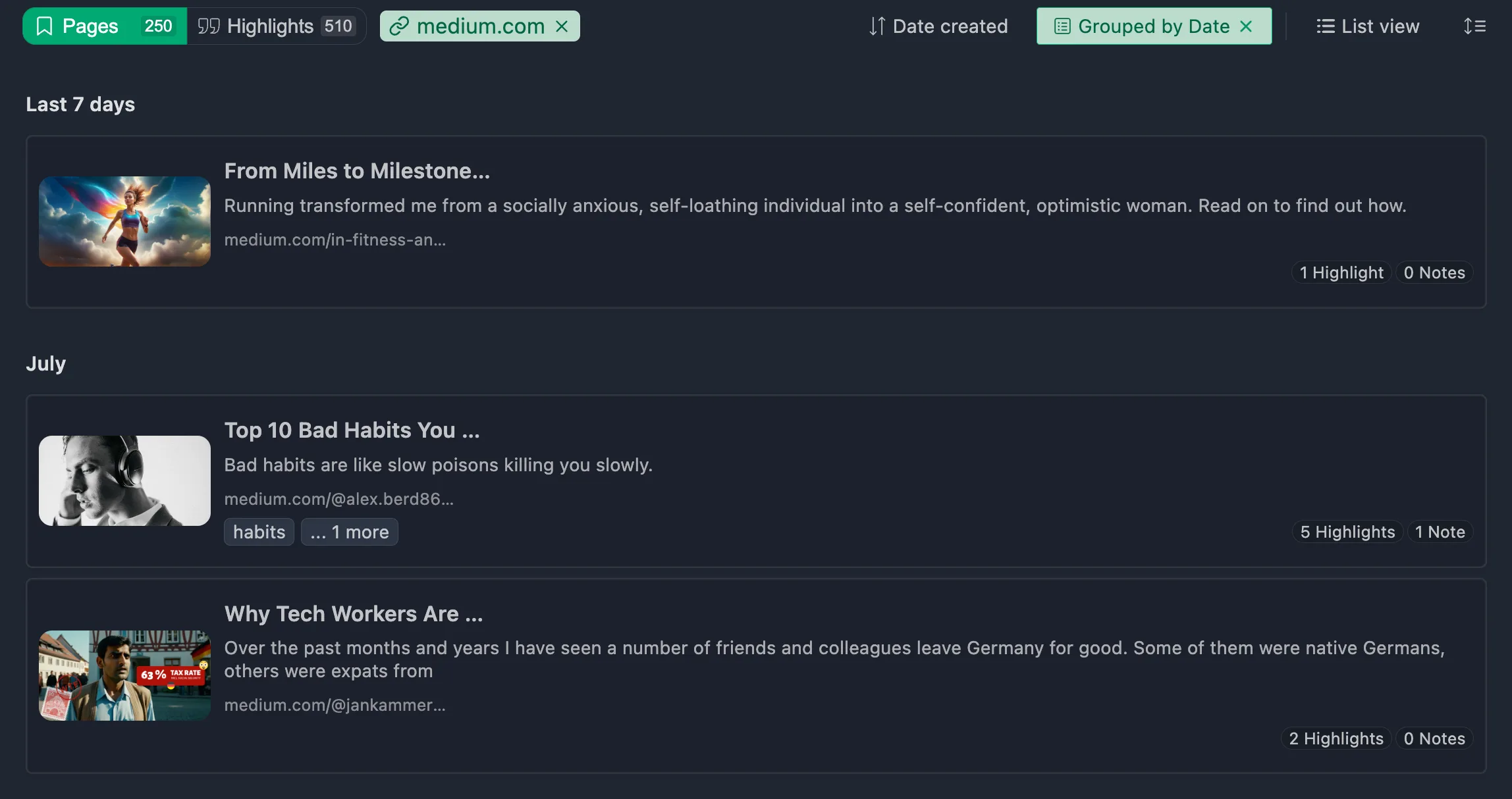
Vous pouvez également filtrer sur des sites web précis. Dans la section « Sites web » du panneau de gauche, vous trouverez la liste de tous les sites que vous avez surlignés jusqu’ici :
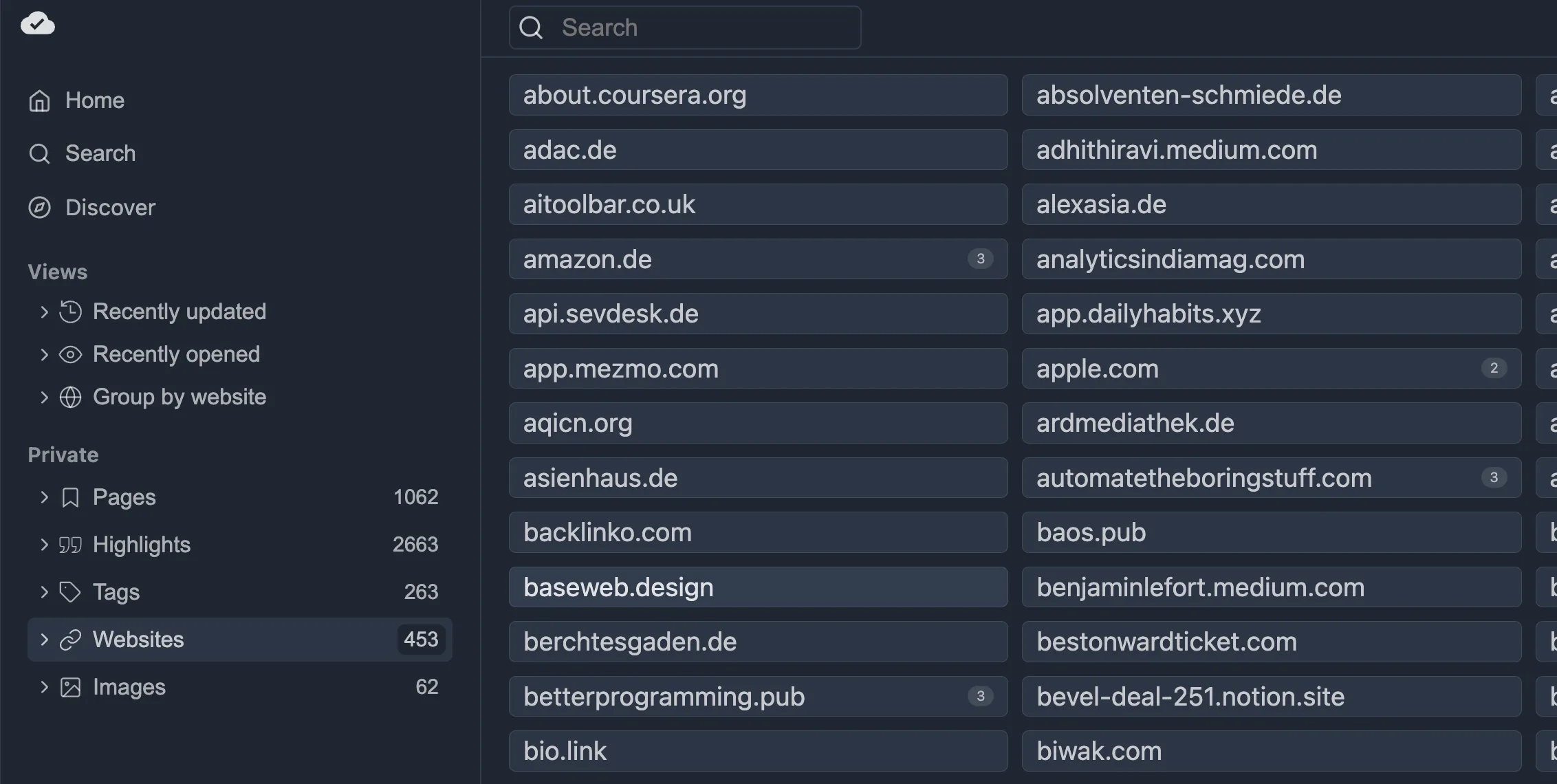
Je peux par exemple sélectionner « medium.com » pour afficher toutes les pages que j’y ai annotées ou enregistrées en favoris.
Rechercher dans vos surlignages
La recherche en texte intégral est le moyen le plus simple de retrouver rapidement l’information que vous cherchez.
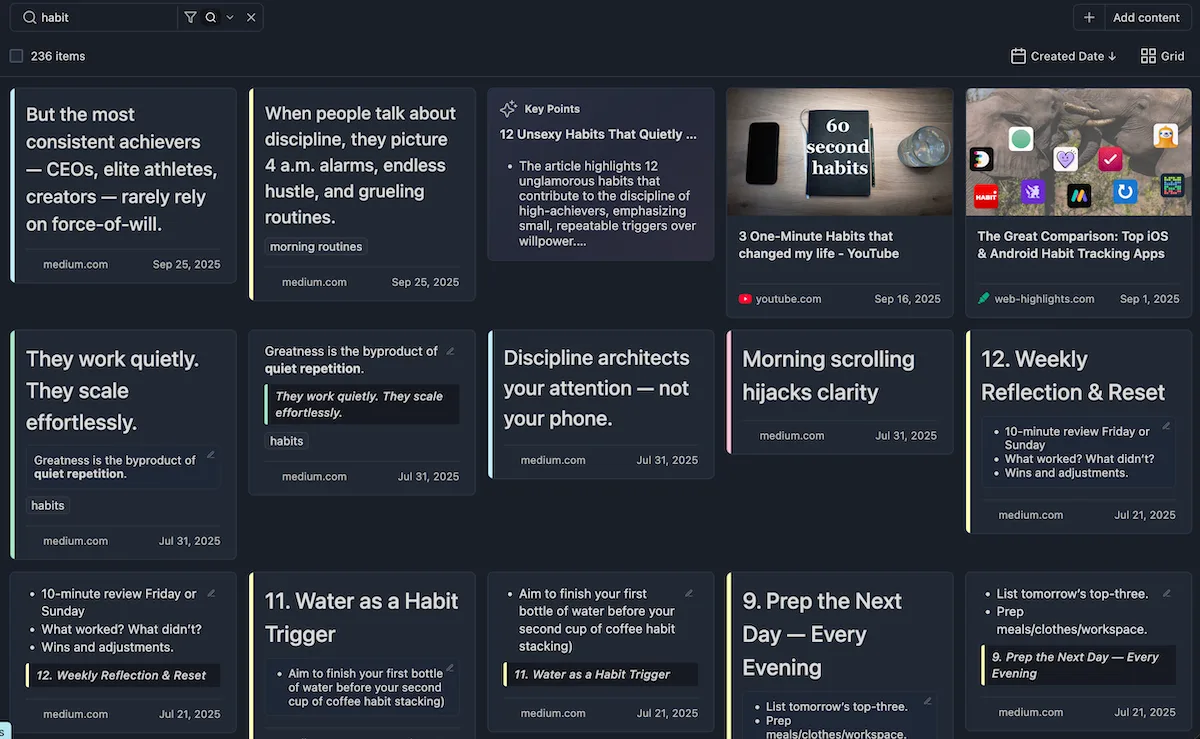
Cliquez sur « Rechercher » dans le panneau de gauche de l’application web (ou utilisez la recherche du panneau latéral de l’extension) et commencez à taper. La vue de recherche affiche tous les types de contenu à la fois — pages, surlignages, libellés, sites web, auteurs, couleurs, images, résumés IA et discussions IA — pour vous donner une vue complète de tout ce qui correspond à votre requête.
Voici par exemple tous les résultats qui contiennent le terme « habit » :
À partir de là, vous pouvez affiner les résultats en ajoutant des filtres par type de contenu. Utilisez les flèches du clavier pour parcourir le menu déroulant des filtres et appuyez sur Entrée pour appliquer — ou tapez directement la syntaxe rapide dans le champ de recherche.
Par exemple, taper
type:highlights
n’affiche plus que les surlignages. Vous pouvez aussi cumuler plusieurs filtres, par exemple pour afficher les
surlignages et les pages en même temps.
Chaque filtre actif apparaît sous forme de badge dans la barre de filtres, pour voir d’un coup d’œil ce qui est appliqué. Cliquez sur le ✕ d’un badge pour retirer ce filtre — ou effacez-les tous pour revenir à l’ensemble des résultats. C’est rapide, utilisable au clavier, et retrouver un élément précis de vos recherches devient un jeu d’enfant.
Enregistrer des favoris
Web Highlights ne sert pas qu’à surligner du texte. Il est aussi très pratique pour enregistrer des pages en favoris, afin de reprendre le surlignage plus tard ou simplement de retrouver la page en question.
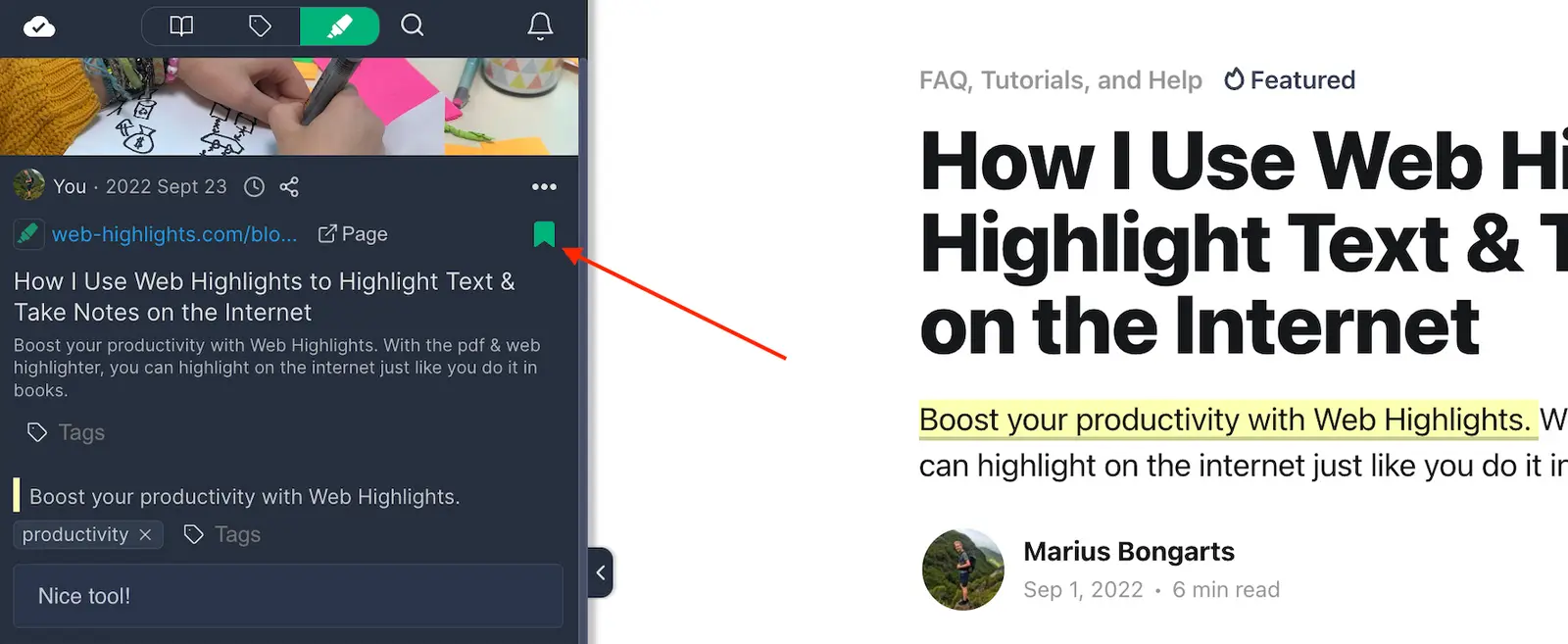
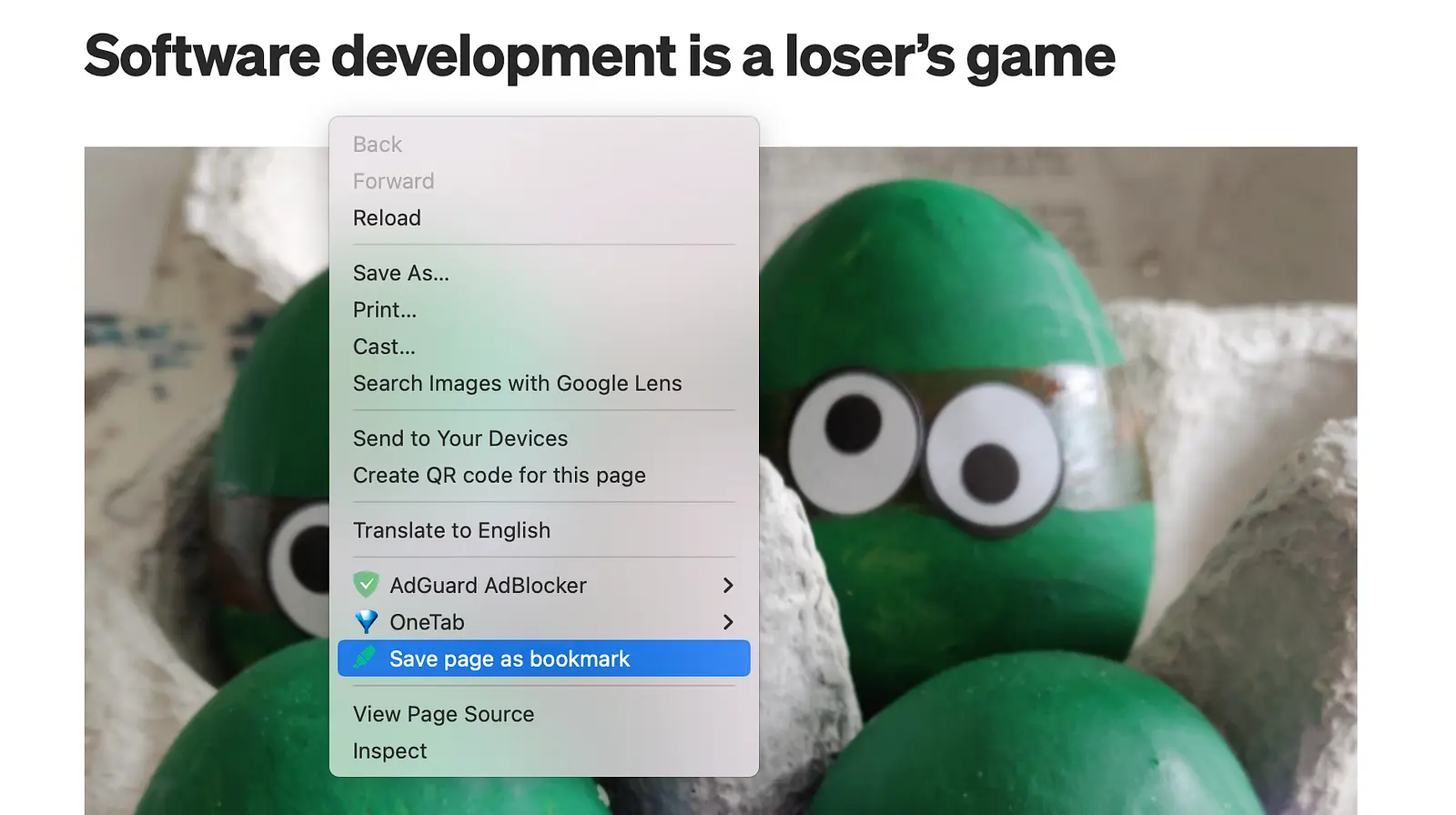
Vous pouvez aussi faire un clic droit n’importe où sur une page, sans sélectionner de texte, et choisir « Enregistrer la page comme favori » :
Exemple concret : enregistrer une page dans votre liste de lecture
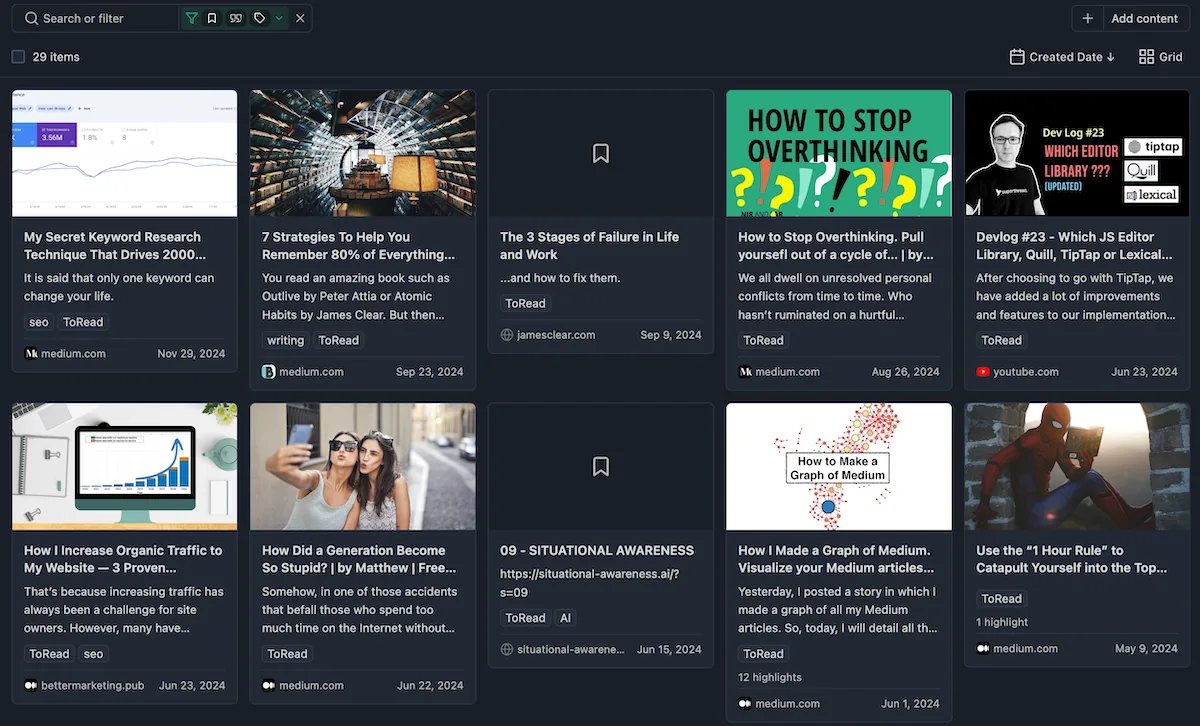
Ce que je fais souvent, c’est enregistrer en favori chaque article intéressant que je trouve et lui ajouter le libellé « ToRead ». Plus tard, je retourne dans l’application web et je filtre toutes les pages qui portent ce libellé.
Voici ma liste de lecture :
Vous pouvez aller encore plus loin en programmant un rappel pour ne pas oublier l’article. Pour cela, cliquez sur l’icône horloge de la page surlignée et choisissez une date et une heure.
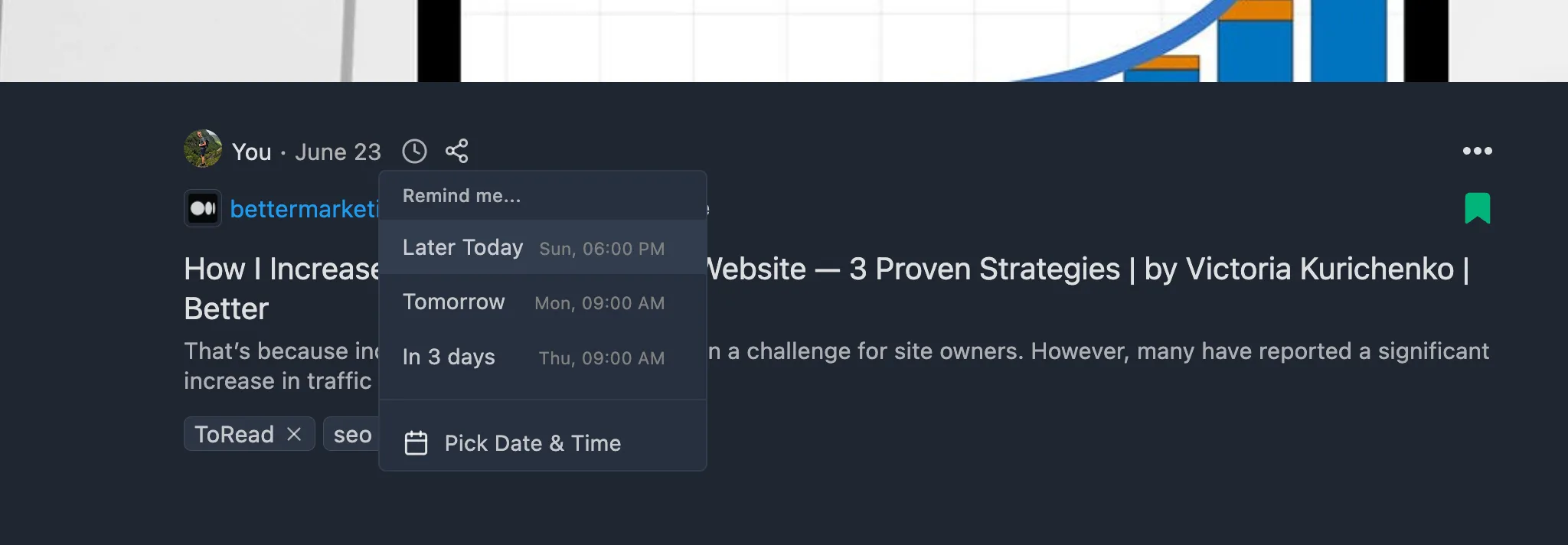
Vous recevrez alors un e-mail qui vous rappelle cet article.
Mode lecture et enregistrement de documents
Une fonctionnalité que j’utilise presque tous les jours, c’est le mode lecture. Quand vous trouvez un article que vous voulez garder pour plus tard — ou simplement lire sans distraction — vous pouvez l’enregistrer comme document directement depuis le panneau latéral. Web Highlights supprime les publicités, les fenêtres pop-up, les bandeaux de cookies et tout le superflu, pour ne garder qu’une version propre et lisible de la page.
Vous pouvez aussi personnaliser votre lecture : ajustez la taille de police, l’interligne et la largeur de la mise en page, et choisissez entre les thèmes clair, sombre, sépia ou à contraste élevé. Les documents enregistrés sont accessibles depuis la section « Documents » de l’application web, pour y revenir depuis n’importe quel appareil — même hors ligne.
Résumé IA et Chat IA
Si vous utilisez Chrome ou Microsoft Edge sur un ordinateur compatible avec leur IA intégrée, vous allez adorer les fonctionnalités Résumé IA et Chat IA. Le Résumé IA génère une synthèse concise de vos surlignages et du contenu de la page — le tout traité localement sur votre appareil, si bien que vos données ne quittent jamais votre ordinateur.
Le Chat IA va plus loin et vous permet d’échanger sur le contenu. Vous pouvez poser d’autres questions, creuser des passages précis ou obtenir des explications sur des sujets complexes. Je trouve ça particulièrement utile pour les articles de recherche un peu longs dont je veux seulement retenir l’essentiel.
Surligner des vidéos YouTube
Voici une fonctionnalité que j’aurais aimé avoir il y a des années : le surlignage YouTube. Web Highlights récupère la transcription de n’importe quelle vidéo YouTube et vous permet de la surligner et de l’annoter comme un article classique. Cliquez sur n’importe quel passage de la transcription, et la vidéo saute exactement à ce moment-là. Si vous regardez beaucoup de contenus éducatifs, ça change tout.
Exporter vos surlignages
Une fois que vous avez fait quelques surlignages pour vos recherches, vous voudrez peut-être les exporter vers d’autres outils comme Notion ou Obsidian.
Pour cela, Web Highlights propose plusieurs fonctions d’export. Elles vous permettent de transférer facilement vos notes vers vos outils de recherche préférés.
Voici les différentes options d’export disponibles :
- Copier en Markdown
- Copier en HTML
- Exporter en fichier PDF
- Exporter en fichier HTML
- Exporter vers Capacities
- Exporter vers Notion
- Exporter vers Obsidian (via Markdown)
La copie en Markdown ou en HTML fonctionne avec toutes les offres ; l’export en fichier PDF ou HTML nécessite l’offre Ultimate. Vous accédez à toutes ces options en cliquant sur l’icône à trois points d’une page surlignée. Voici un exemple qui montre comment exporter vos recherches en Markdown et les importer dans un outil de gestion des connaissances comme Notion :
Exemple : copier en Markdown
Ouvrez l’application web et cliquez sur « Copier en Markdown » sur une page surlignée pour copier tous ses surlignages, métadonnées comprises.
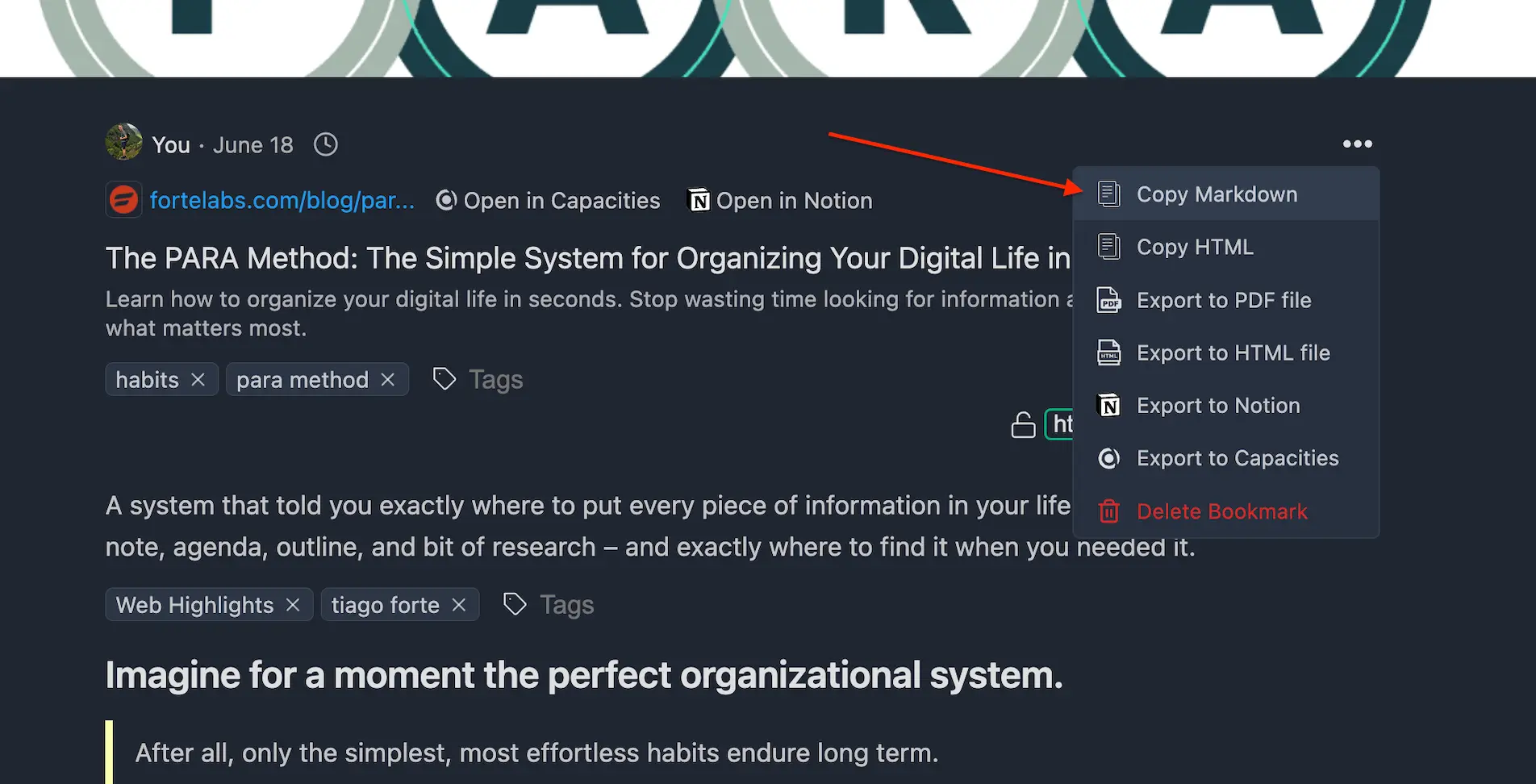
Une fois le Markdown copié, il suffit de le coller, par exemple dans Notion, et voici le résultat :
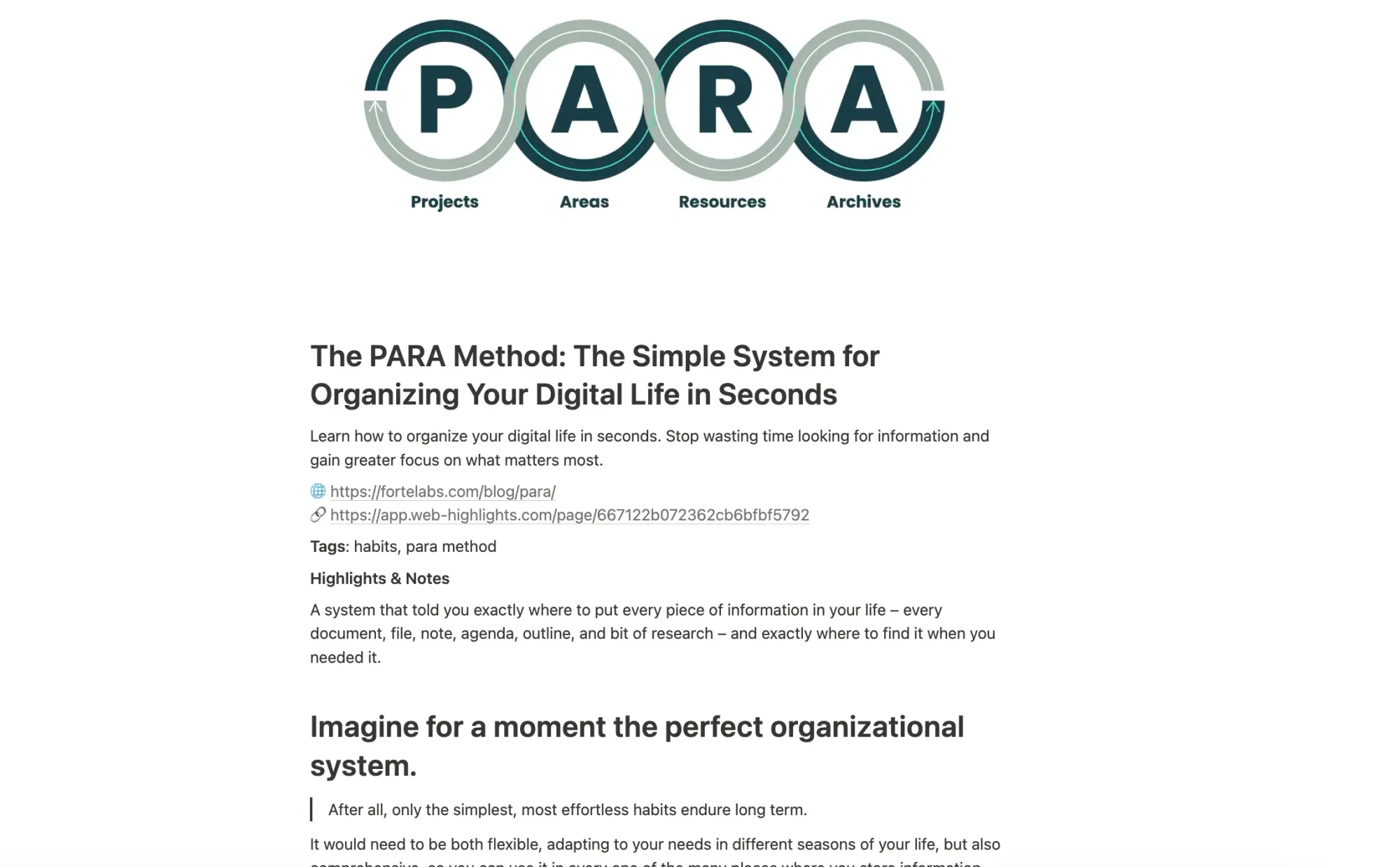
Web Highlights transfère toutes les informations de la page, y compris l’image, le titre, les libellés, les surlignages et les notes.
Retenir ce que vous lisez
Soyons honnêtes : une semaine plus tard, quelle part de ce que vous lisez en ligne avez-vous vraiment retenue ? Dans les expériences classiques d’Hermann Ebbinghaus sur la mémoire, environ deux tiers de ce qui venait d’être appris avaient disparu au bout d’une seule journée sans révision. C’est exactement pour cela que j’ai intégré l’apprentissage par répétition espacée à Web Highlights.
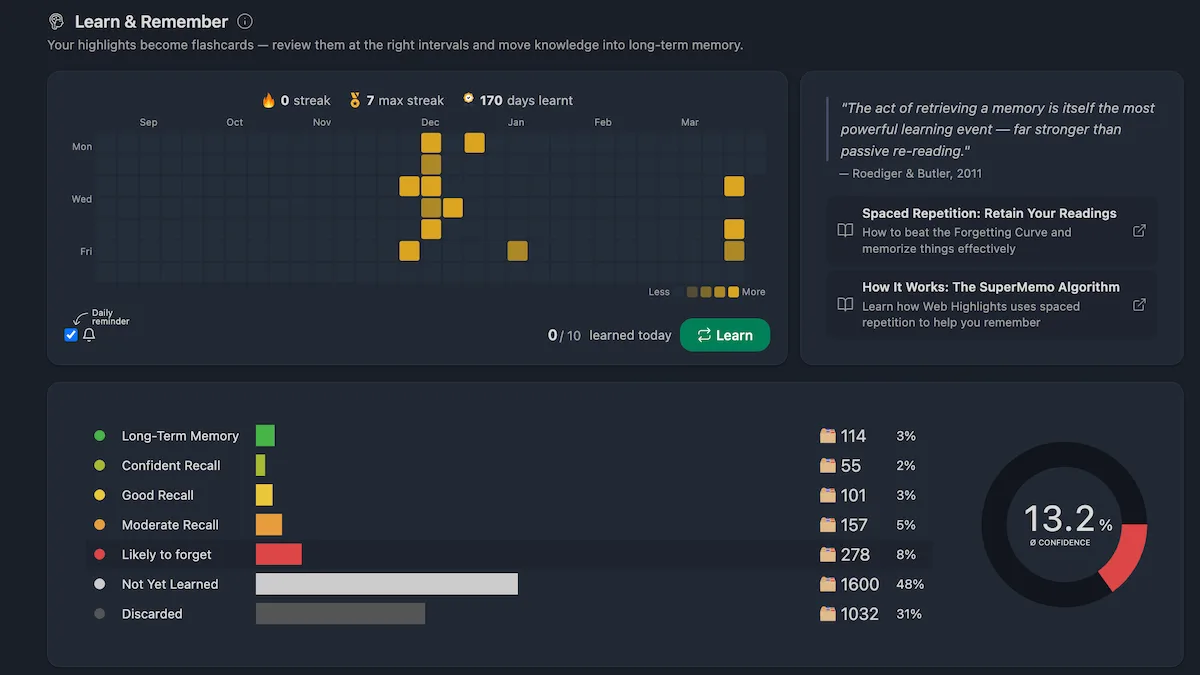
Le principe est simple : vos surlignages deviennent des flashcards, et Web Highlights vous rappelle de les réviser à des intervalles optimisés scientifiquement. Sous le capot, l’outil utilise l’algorithme SuperMemo (SM-2) — l’approche sur laquelle repose le planificateur classique d’applications de flashcards comme Anki. Les éléments que vous maîtrisez bien reviennent de plus en plus tard ; ceux qui vous posent problème reviennent plus tôt.
Si le sujet vous intéresse, j’ai écrit un article détaillé : Spaced Repetition — How to Make Your Readings Stick in Long-Term Memory (en anglais).
Pour conclure
Web Highlights rend l’organisation de vos recherches plus efficace. En surlignant du texte et en ajoutant des libellés, vous retrouvez facilement chaque information croisée en ligne. Prendre des notes vous aide à garder vos idées en ordre, et la fonction d’export transfère votre travail vers vos outils préférés comme Notion, Obsidian et Capacities.
Avec des fonctionnalités comme les filtres avancés avec logique AND / OR, le mode lecture sans distraction, les résumés générés par l’IA, le surlignage des transcriptions YouTube et l’apprentissage par répétition espacée, Web Highlights est devenu bien plus qu’un simple surligneur : c’est un véritable outil de gestion des connaissances pour tous ceux qui font des recherches sérieuses en ligne.
Pour en savoir plus, consultez la documentation complète ou découvrez d’autres cas d’usage.


