

几年前,我开始开发 Web Highlights 这款浏览器扩展程序。那时我每天在网上读很多文章,却没法把它们整理好。等真正需要某条信息时,常常怎么也找不回来。
我想要一种办法:能在网页上划线、高亮文字,还能随时随地找到这些高亮内容。市面上有一些工具,但没有一个真正合我心意。所以我自己做了 Web Highlights。
如今,数十万用户(包括我自己)每天都在用这款网页高亮工具,我已经想象不出没有它的工作日。这篇文章是一份 Web Highlights 使用指南:从最基础的高亮和做笔记开始,一直讲到高级搜索与筛选、AI 摘要和间隔重复学习,带你用最高效的方式上手。
安装
第一步是安装浏览器扩展程序。Web Highlights 可用于 Chrome、Edge、Brave 等基于 Chromium 的浏览器,也可用于 Firefox。
你可以在 Chrome 应用商店、Microsoft Edge 加载项商店或 Firefox 附加组件里找到 Web Highlights 扩展程序。
想看分步说明的话,可以读一读文档里的安装指南。
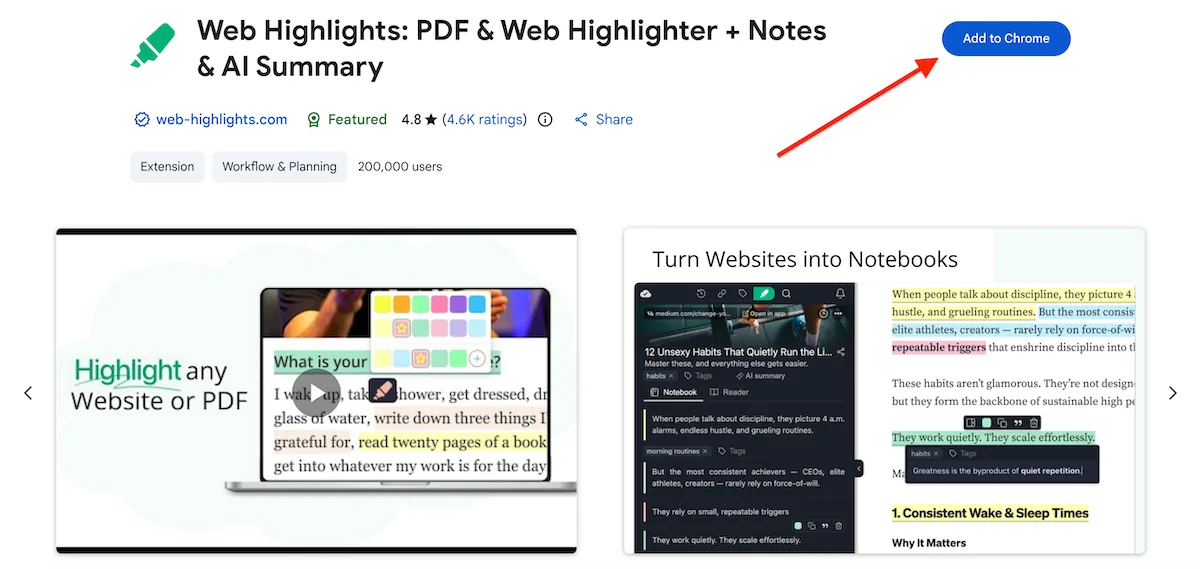
点击右上角的「添加至 Chrome」按钮,随后会跳转到一份欢迎指南,一步步带你完成设置。
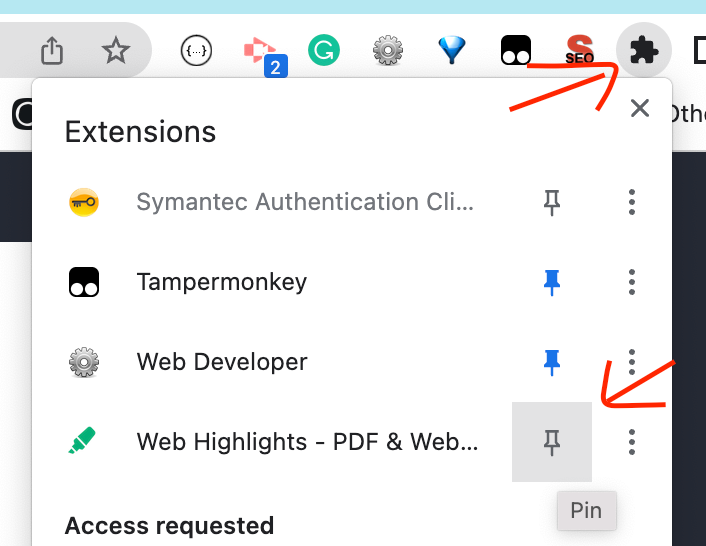
建议先把扩展程序图标固定到工具栏:点击浏览器右上角的「扩展程序」图标,再点 Web Highlights 旁边的「固定」图标。这样用的时候随手就能点到。
注册账号(可选)
这款高亮工具最棒的一点是:不用注册账号,装好就能直接用。Web Highlights 的大部分功能都免费,而且无需账号。其中包括:
- 🖋️ 高亮网页和 PDF
- 🎨 多种高亮颜色
- 🔖 保存书签
- ✍️ 记笔记
- 🏷️ 创建标签
- 📤 导出为 Markdown
- 💾 备份你的资料
- ⚡ 键盘快捷键,效率拉满
- 📖 阅读模式——把页面保存为无干扰的文档
其他功能需要一个免费账号,其中不少属于付费的 Premium 和 Ultimate 方案,可以免费试用 7 天。完整说明见文档里的入门指南。下面挑几项账号和付费方案带来的功能:
- 🔄 同步你的高亮内容,在任意设备上访问
- 👨🏼💻 强大的网页版,支持网格、列表和瀑布流视图
- 📷 高亮图片
- 𝐓 带格式的高亮——保留标题、项目符号、代码块等格式
- 🧠 不限量的间隔重复学习——把高亮内容变成记忆卡片,记住读过的东西(免费方案和 Premium 含 10 张记忆卡片)
- 🤖 AI 摘要和 AI 对话——用浏览器内置 AI 生成摘要,并围绕内容提问对话(免费方案和 Premium 每天 1 次,Ultimate 可用更多)
- 📄 直接导出到 Notion
- 📘 通过 Markdown 导出到 Obsidian
- 🔗 导出到 Capacities
- 📑 导出为 PDF 和 HTML 文件
- 📱 在手机上把页面保存为书签
- 🎬 不限量的 YouTube 高亮——高亮并批注 YouTube 视频字幕(免费方案和 Premium 每天 1 个视频)
- ⏰ 设置邮件提醒
- 📚 导入 Kindle 高亮内容和笔记
- 🔎 高级筛选,支持 AND/OR 逻辑、自定义显示字段和快速筛选语法
- 🔗 分享你的高亮内容
注册账号是免费的。开启云同步后,你的高亮内容会备份到云端,在任意设备上都能通过 app.web-highlights.com 的网页版打开你的资料。7 天试用期内同步免费,之后同步属于 Premium 和 Ultimate 方案——如果你不升级,高亮内容会原样保留,只是停止同步。
如何注册账号
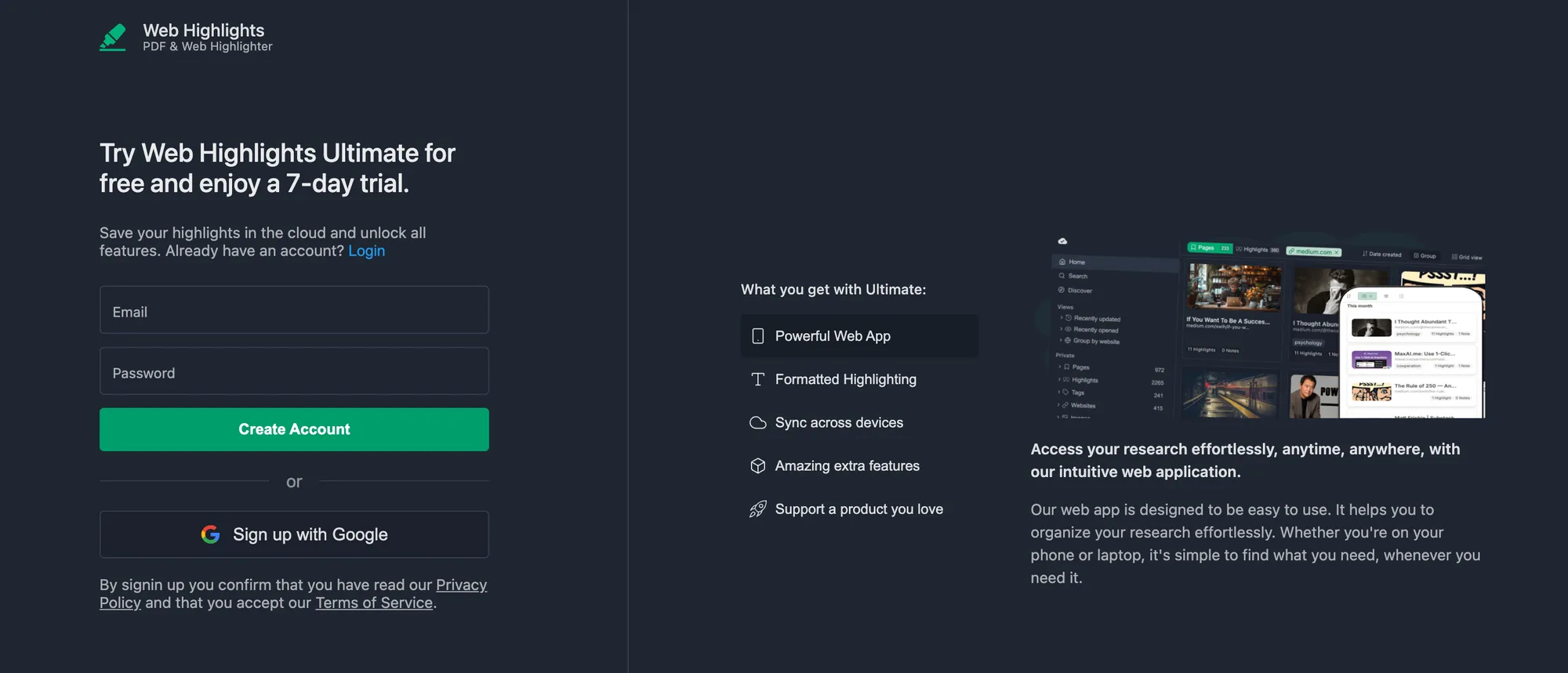
你可以用邮箱注册,也可以直接点击「使用 Google 登录」。
Web Highlights 非常重视数据隐私,并声明你的数据:
- 除获准的使用场景外,不会出售给第三方
- 不会为实现与产品核心功能无关的目的而使用或转移
- 不会为确定信用度或放贷目的而使用或转移
关于数据隐私的更多信息,可以查看 Web Highlights 的隐私政策,或 Chrome 应用商店里的说明。
开始高亮
不管你是离线使用,还是已经注册了账号,都可以马上开始:在任意网站或 PDF 上高亮文字就行。
随便打开一个网站,选中文字,就会出现一个荧光笔图标,你可以从几种高亮颜色里挑一种。想全面了解各种高亮方式,可以看官方高亮指南。
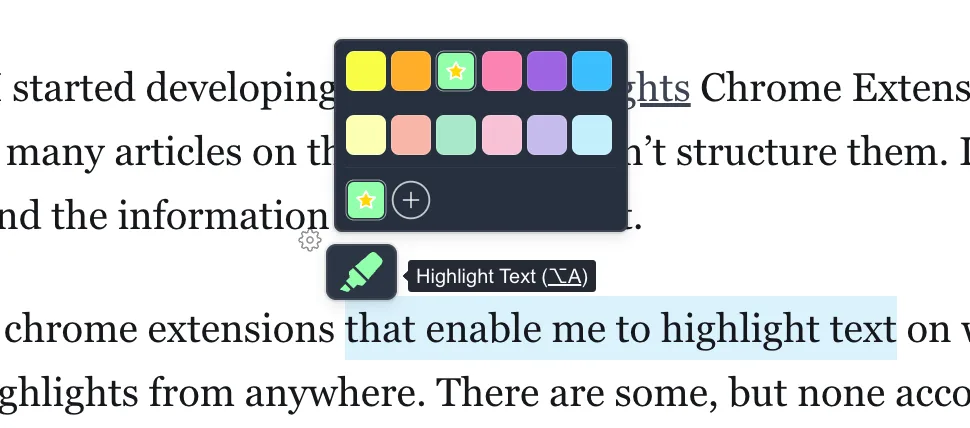
假设你和我一样,想就某个主题写一篇文章。我最近写的一篇是关于 Web Components 的。为此,我会在网上找资料,把文章里的段落高亮出来。做法很简单:选中想要的文字,点击 Web Highlights 的荧光笔图标。你可以点荧光笔图标用默认颜色高亮,也可以点旁边的某个颜色。
更喜欢看视频?这段短视频(英文)演示了完整流程,从第一次高亮,到下面会讲的笔记、标签和仪表盘:
有时候你可能不想让弹窗自动出现,所以随时可以在设置里关掉自动弹出的高亮弹窗。
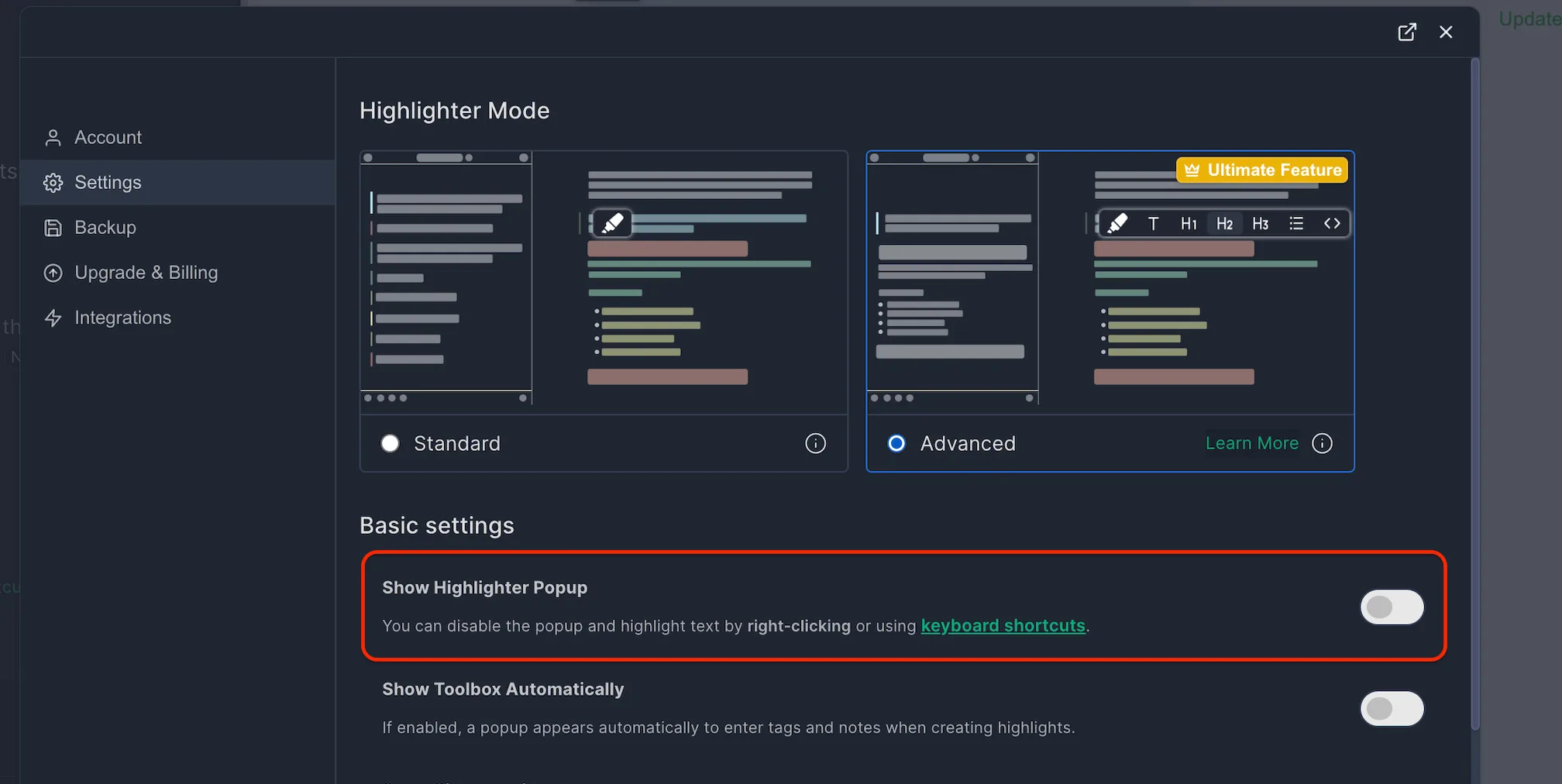
不过别担心。就算关掉了高亮弹窗,你照样可以创建高亮:选中文字后点右键,在右键菜单里找到 Web Highlights 图标,点击「高亮选中文字」即可:
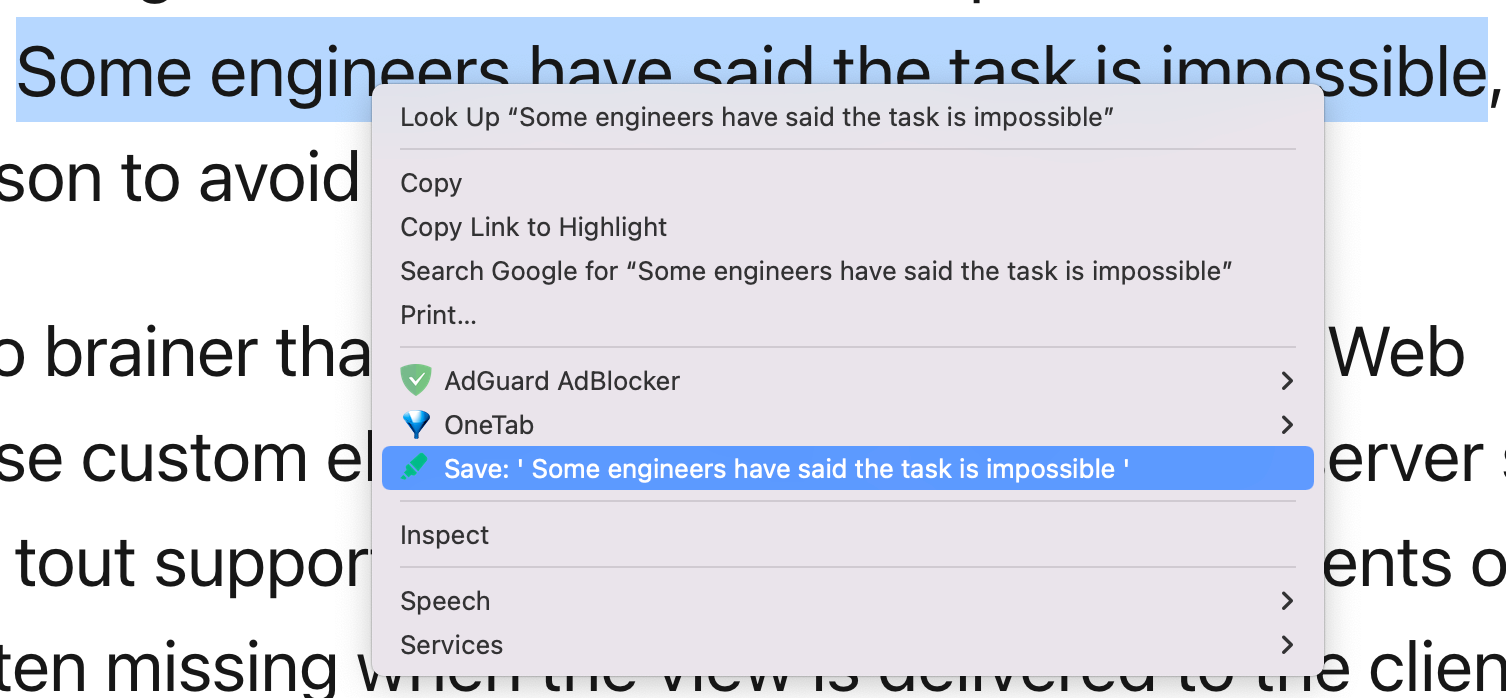
你也可以用键盘快捷键。把 chrome://extensions/shortcuts 粘贴到地址栏,就能自定义快捷键。
要高亮一篇长文?在侧边栏顶部打开快速高亮(或按 Alt+Q,Mac 上是 Option+Q),之后你选中的每一段文字都会立即用当前颜色高亮——无需弹窗,也不用多点一下。
添加标签和笔记
创建高亮后,会弹出一个窗口,你可以在里面添加标签,也可以记笔记。拿我的例子来说,我选了标签「mental-health」,方便以后在网页版里找到这些高亮内容和笔记。你也可以在侧边栏里查看和编辑高亮内容。
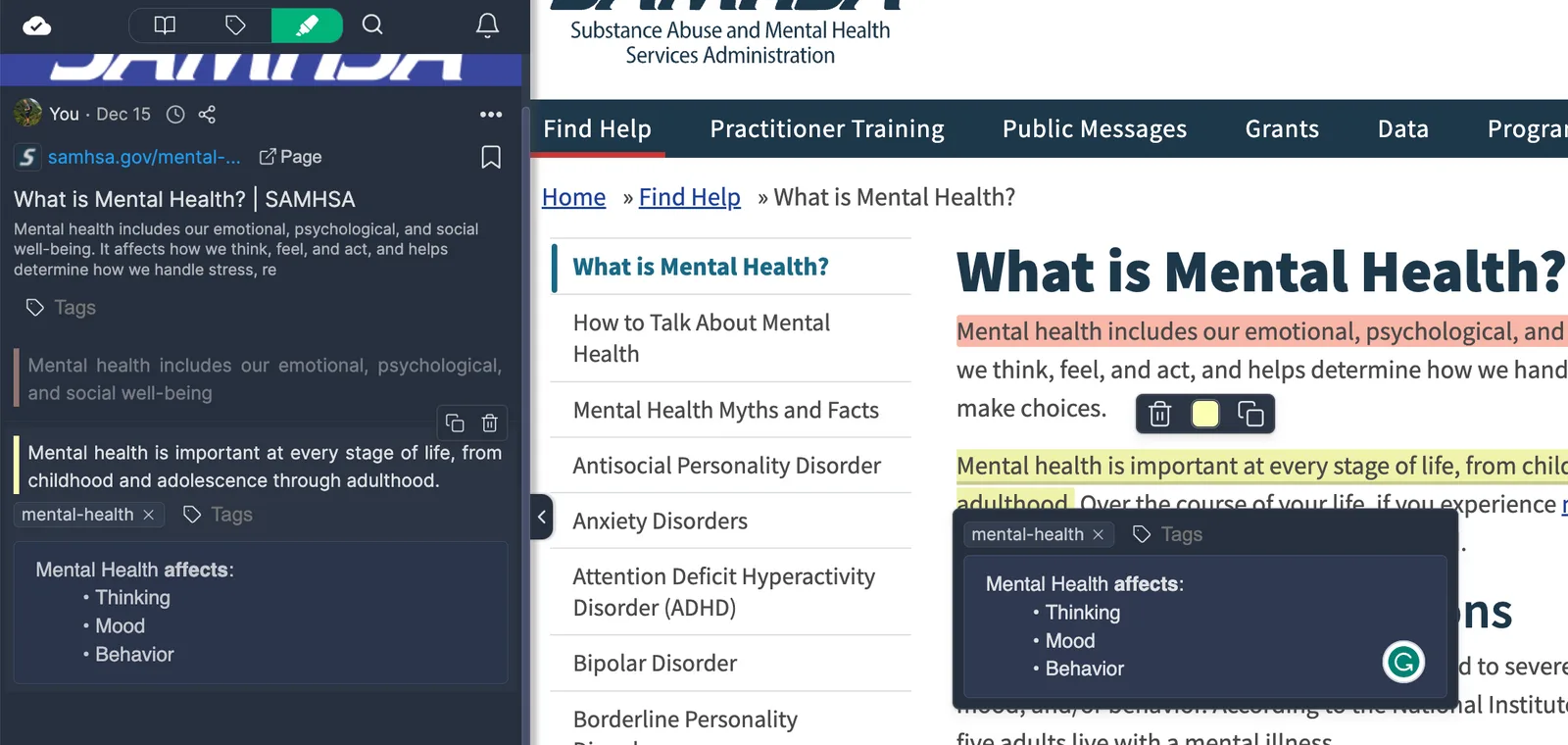
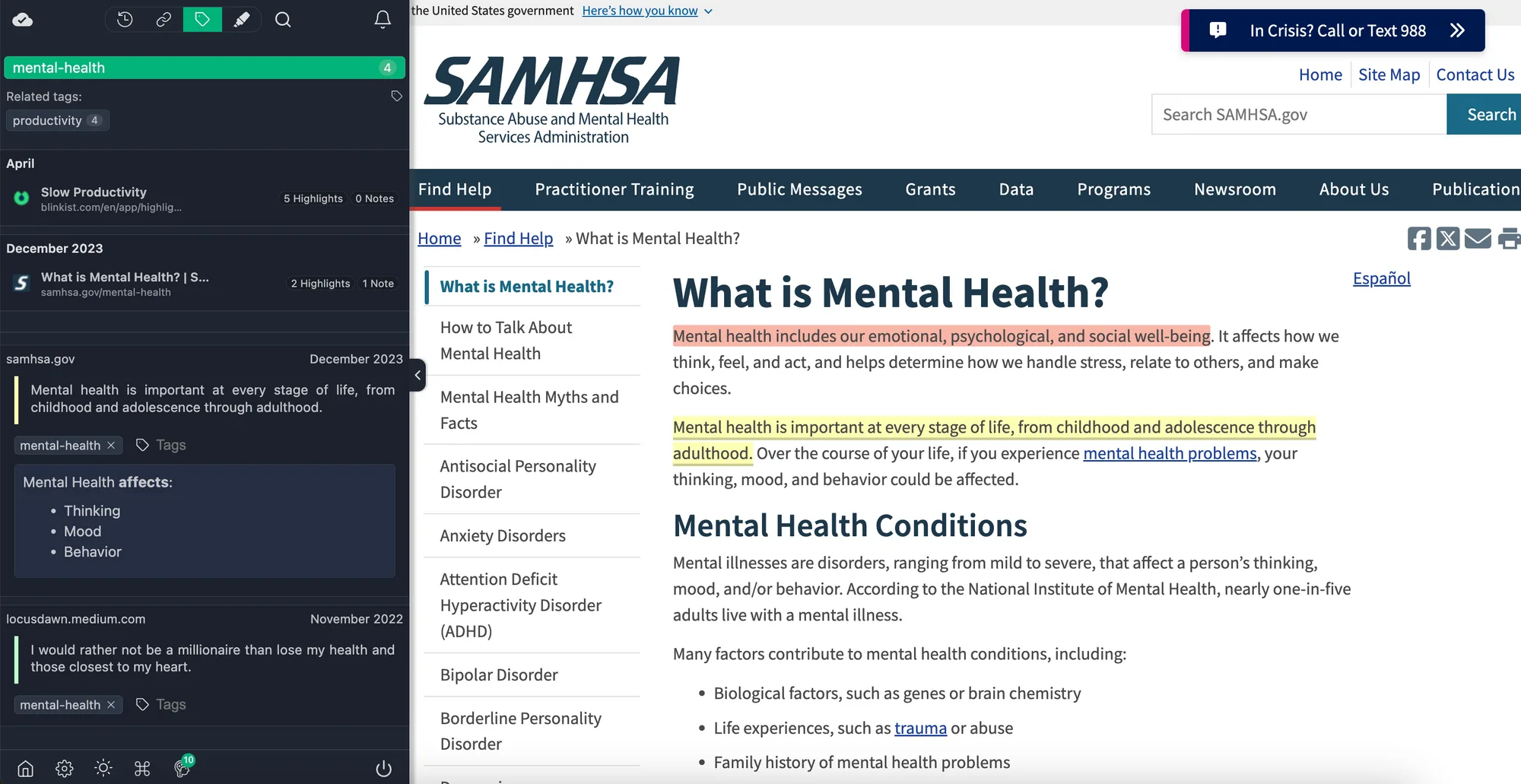
另外,随时点击任意一个标签,就能看到与它相关的所有高亮内容和页面。在侧边栏里是这样的:
在网页版里找到你的高亮内容
高亮过一些页面后,你可以用自己的账号登录 app.web-highlights.com,随时随地找到它们。
ℹ️ 注意:只有按上文所述注册了账号,才能使用网页版。
这就是仪表盘的样子。可以看到,我已经做了不少高亮:
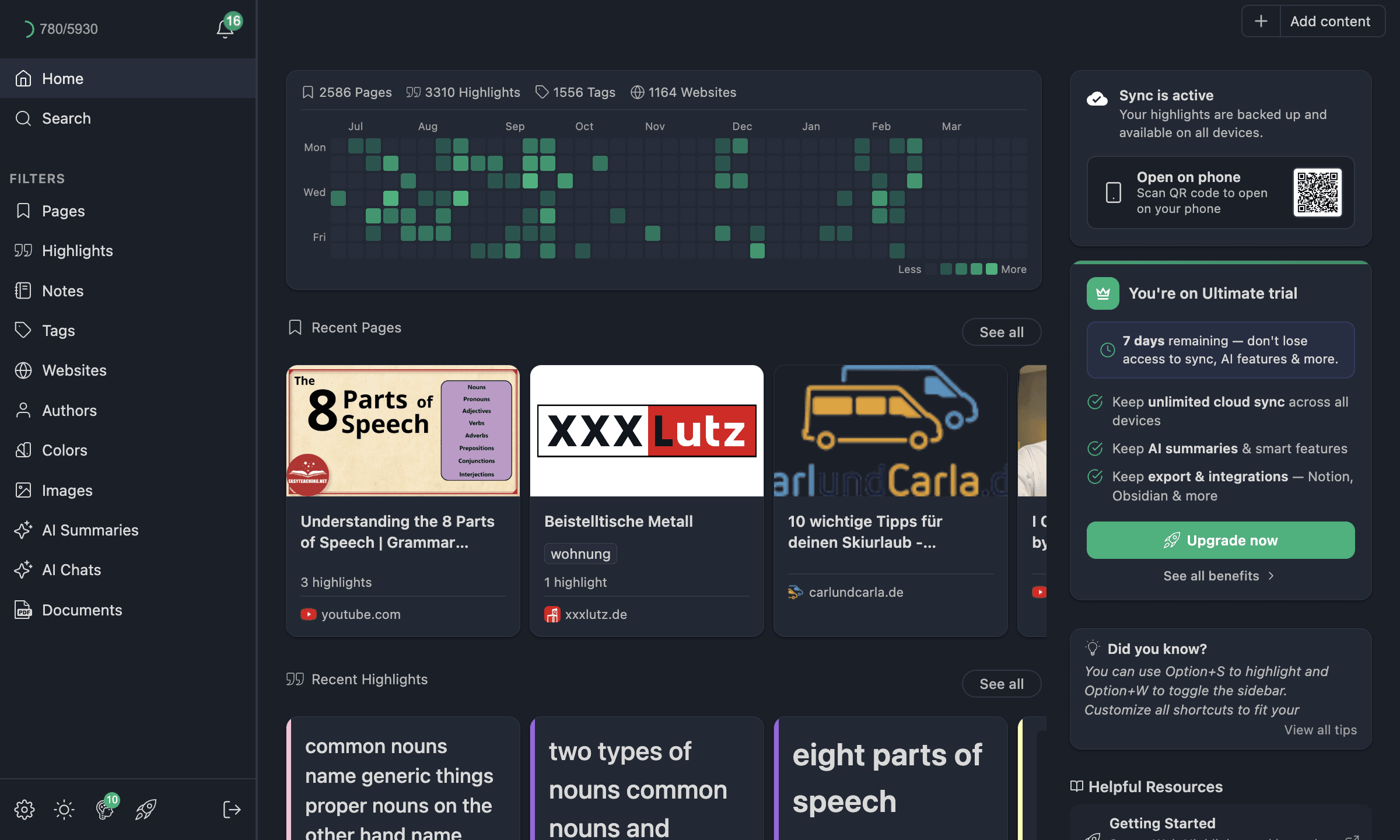
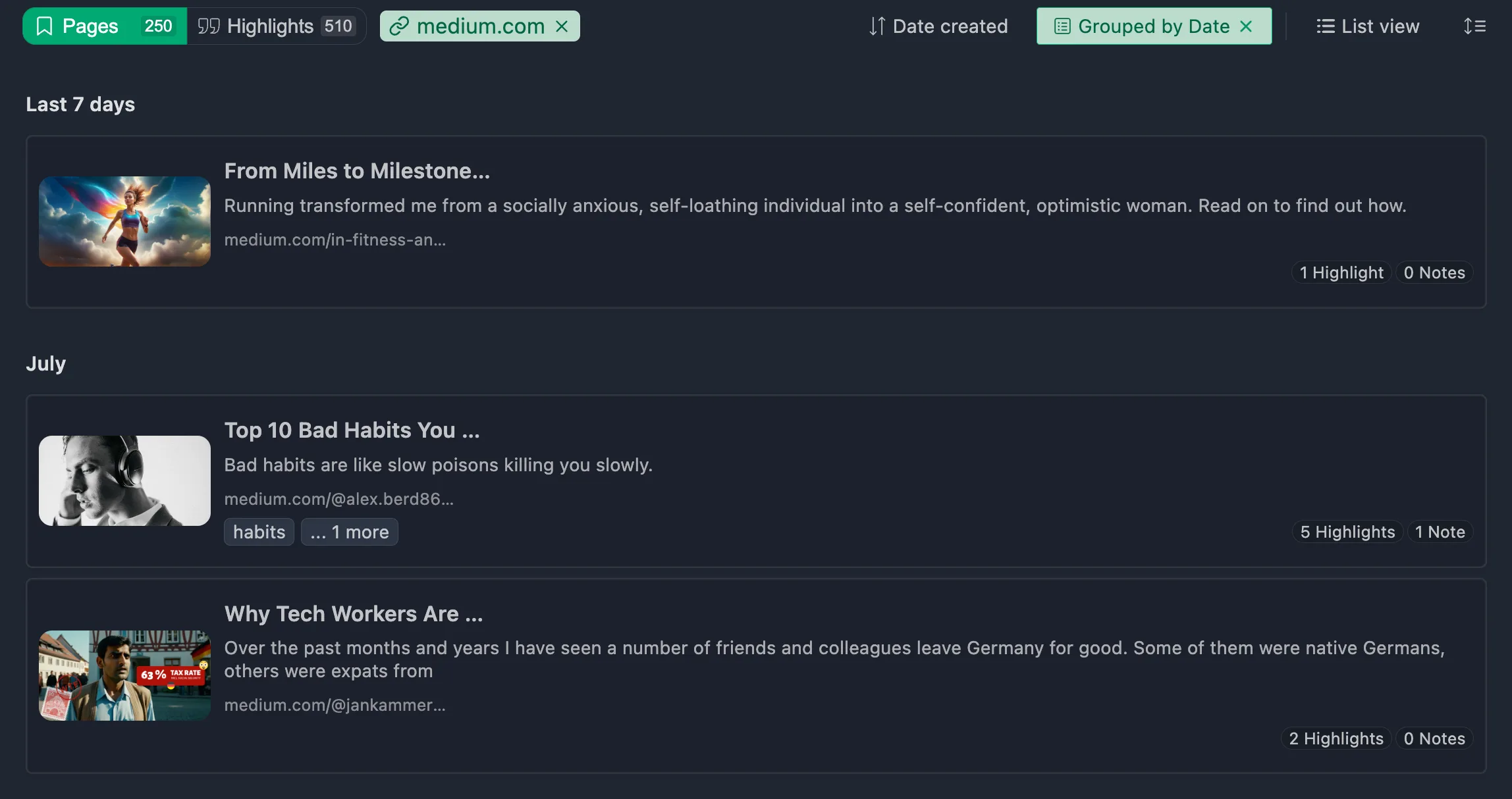
默认情况下,你高亮过的页面按日期分组,并按创建时间排序。你也可以改为按网站分组,或者干脆关闭分组。
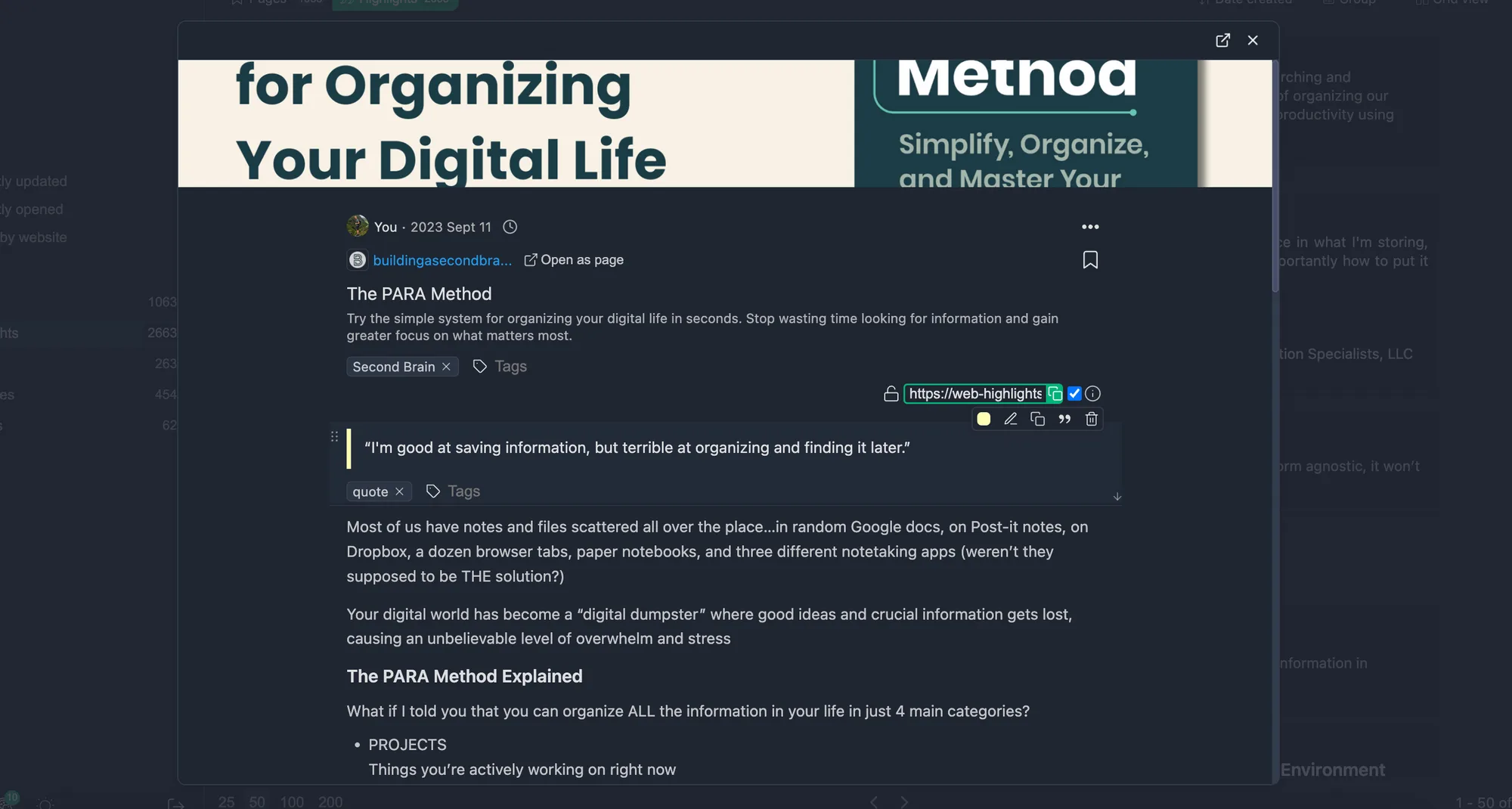
网页版提供网格、列表和瀑布流三种布局,而且每个板块会分别记住你偏好的视图。比如「页面」用列表、「高亮内容」用网格,不用每次重新设置。点击一个高亮过的页面,就能看到你在这个页面上做的所有高亮。
比如,这是我在一篇讲 PARA 方法的页面上做的一些高亮。PARA 是 Tiago Forte 提出的一套很实用的整理方法:
左侧的导航可以在高亮过的页面和高亮内容之间切换。「页面」显示你高亮过的页面;切换到「高亮内容」,不用打开页面就能看到你所有的高亮:
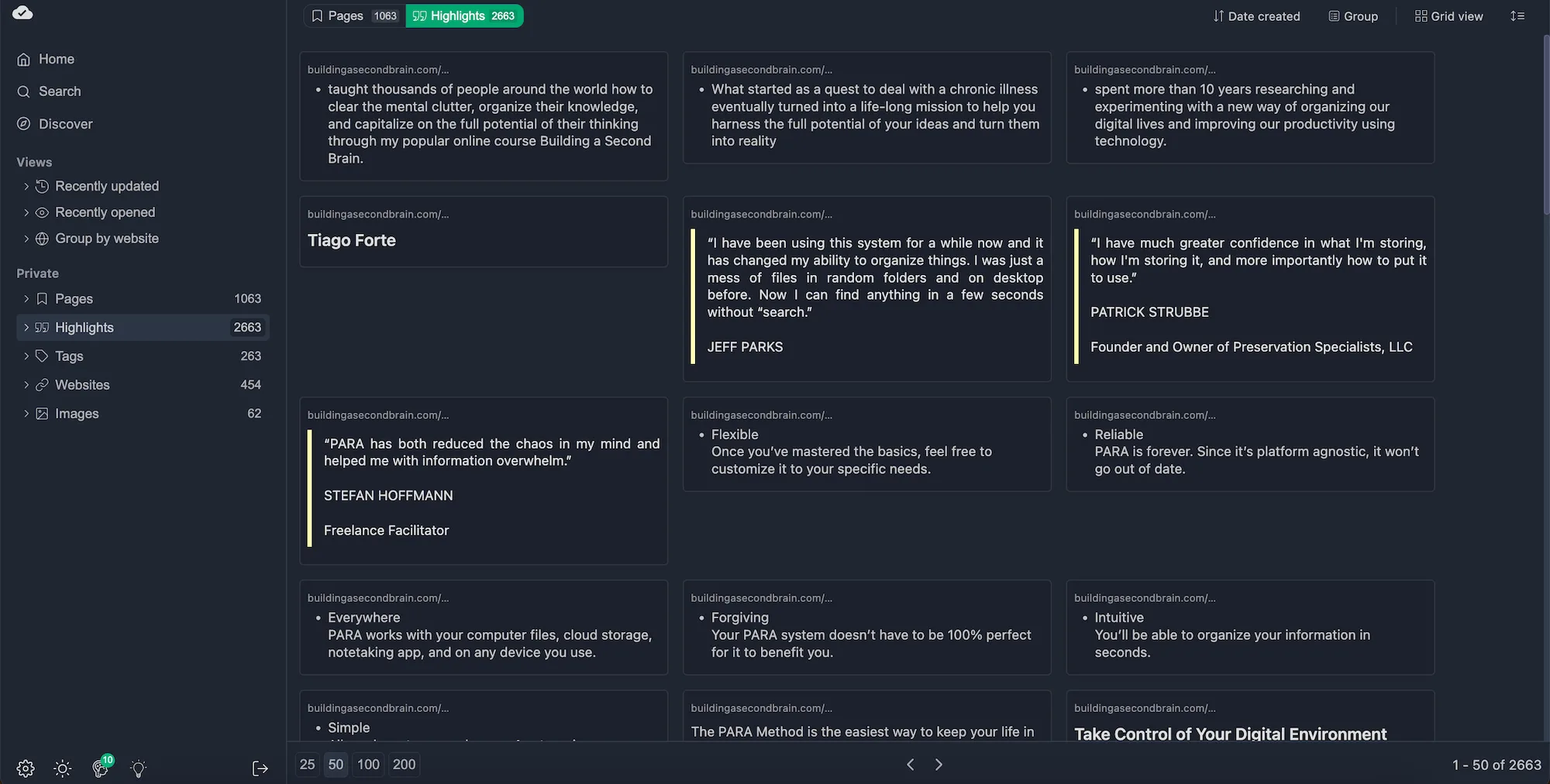
除了「页面」和「高亮内容」,导航里还可以浏览笔记、标签、网站、作者、颜色、AI 摘要、AI 对话、文档、图片和收藏集——每一项都有自己的视图和排序选项。完整介绍见网页版网格与筛选文档。
用标签找到相关的高亮内容
现在,来搜索刚才创建的「mental-health」标签。按这个标签筛选后,列表会刷新,只显示用过这个标签的页面和高亮内容。这样找回信息就非常容易了。
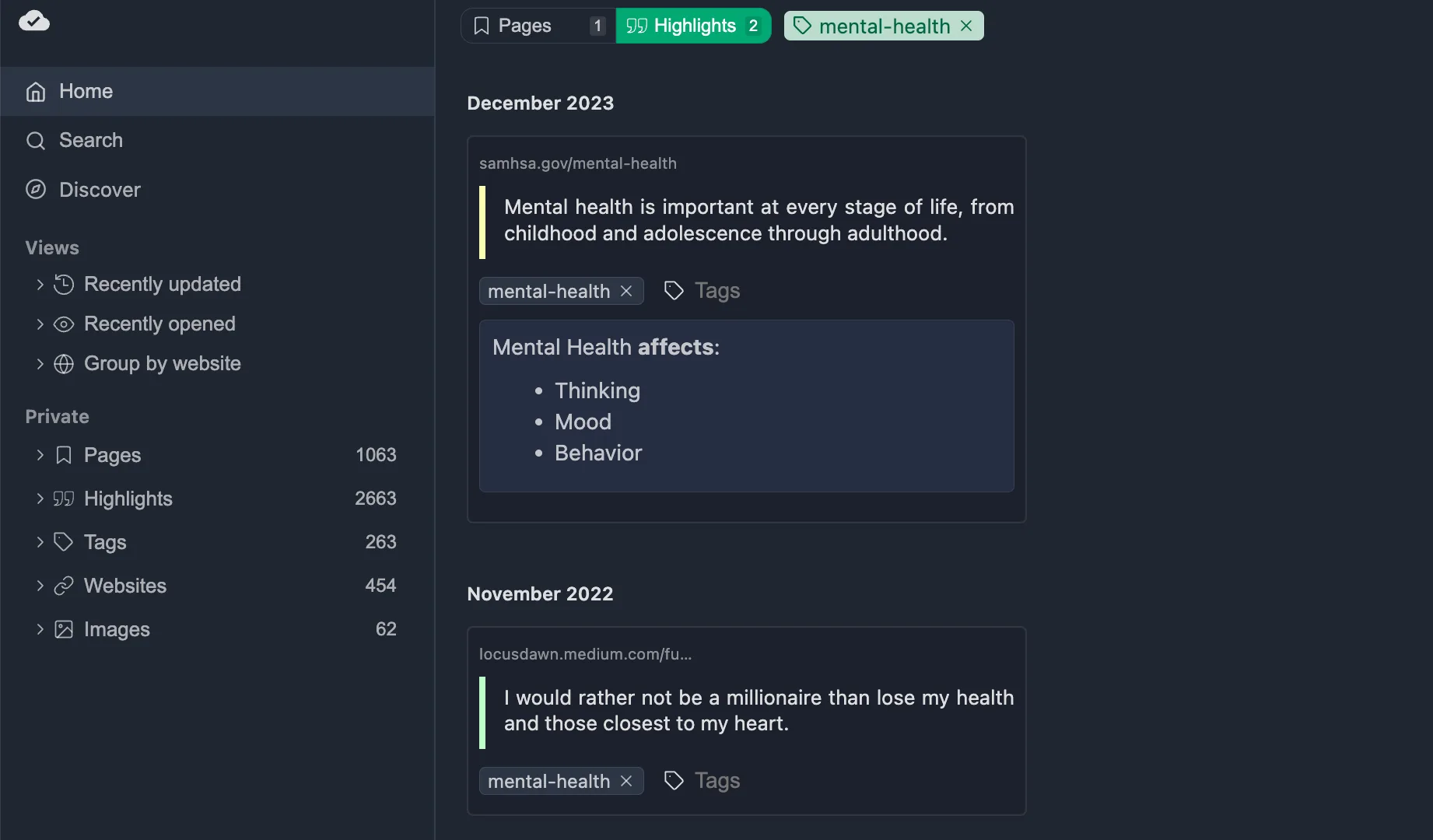
可以看到,有两条高亮内容带着「mental-health」标签。
用 AND / OR 逻辑做高级筛选
标签很好用,但有时你需要组合多个条件,才能把范围缩小到想要的资料。这时就轮到高级筛选出场了。它属于 Ultimate 方案。
在网页版里,打开筛选栏,就能添加标签、网站、作者、颜色、日期范围等条件。真正强大的是,你可以用 AND 或 OR 逻辑组合这些筛选:
- AND——条目必须匹配全部生效的筛选(结果更少)
- OR——条目只要匹配任意一个生效的筛选即可(结果更多)
比如,我常用 AND 逻辑同时筛选两个标签,精确找到我需要的交集。你也可以直接在搜索框里用快速筛选语法:输入类似 tag:mental-health 的内容,按回车就行。这能省下大把时间。
此外,自定义显示字段让你决定网格里显示哪些元数据列——想专注看标题和日期,或者想看更多细节,都可以按需调整。
按网站筛选
你还可以按具体的网站筛选。在左侧边栏点开「网站」,就能看到你以前高亮过的所有网站的概览:
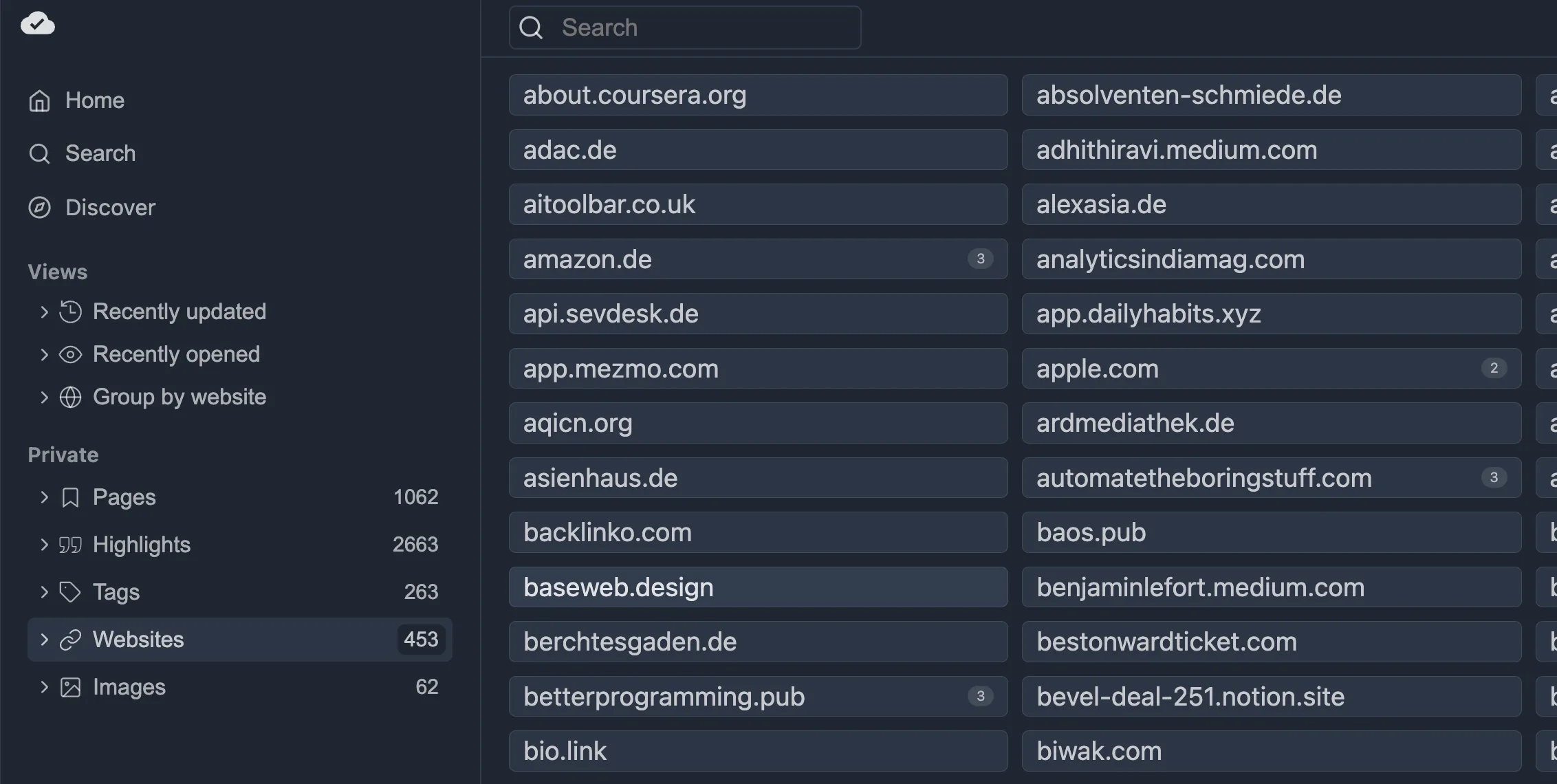
比如,我现在选中「medium.com」,就会显示我以前在这个网站上批注过或存为书签的所有页面。
用搜索查找
强大的全文搜索是快速找到所需信息最简单的办法。
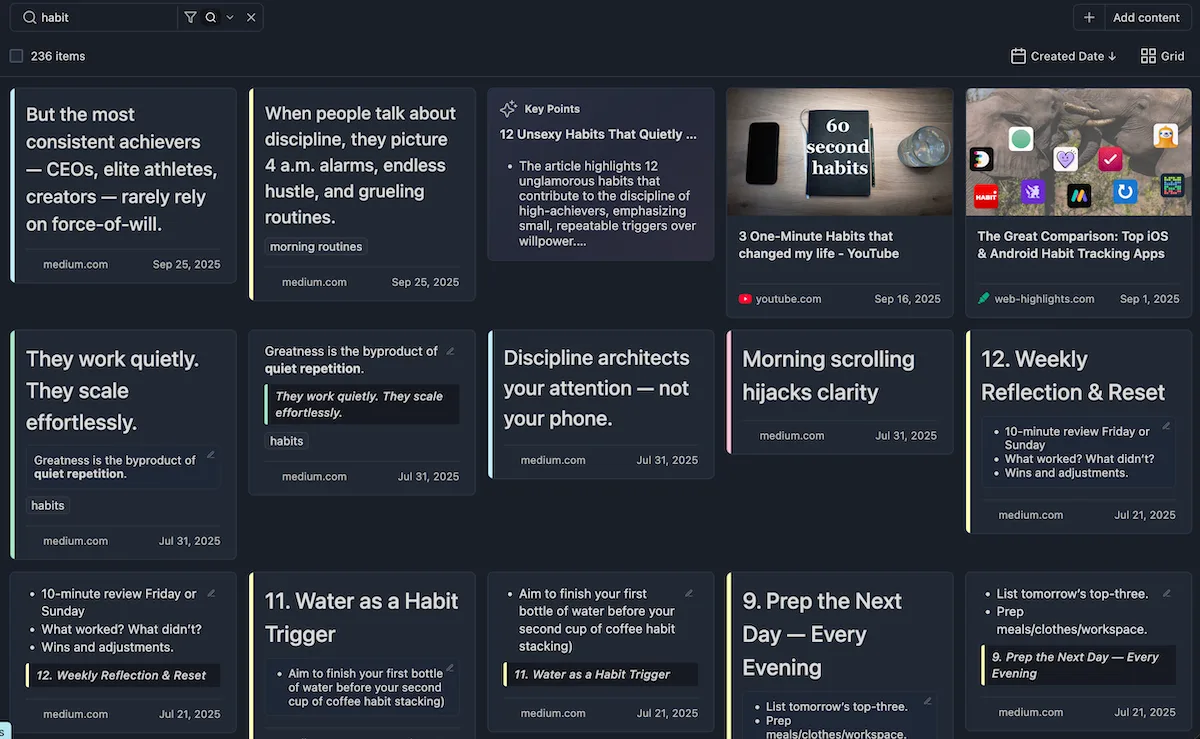
在网页版左侧边栏点击「搜索」(或者用扩展程序侧边栏里的搜索),然后开始输入。搜索视图会一次显示所有类型——页面、高亮内容、标签、网站、作者、颜色、图片、AI 摘要和 AI 对话——让你完整看到所有与查询匹配的内容。
比如,下面是包含「habit」一词的全部结果:
接下来,你可以添加类型筛选来缩小结果范围。用方向键在筛选下拉菜单里移动,按回车应用——也可以直接在搜索框里用快速语法。
比如,输入 type:highlights 就只显示高亮内容。你还可以叠加多个筛选,比如同时显示高亮内容和页面。
每个生效的筛选都会在筛选栏里显示为一个徽章,已应用的条件一目了然。点击徽章上的 ✕ 就能移除这个筛选,也可以全部清除,回到完整结果。速度快、键盘操作顺手,找某条资料变得轻而易举。
保存书签
Web Highlights 不只能用来高亮文字。把页面保存为书签也非常实用:以后可以接着高亮,或者只是方便再找到这个页面。
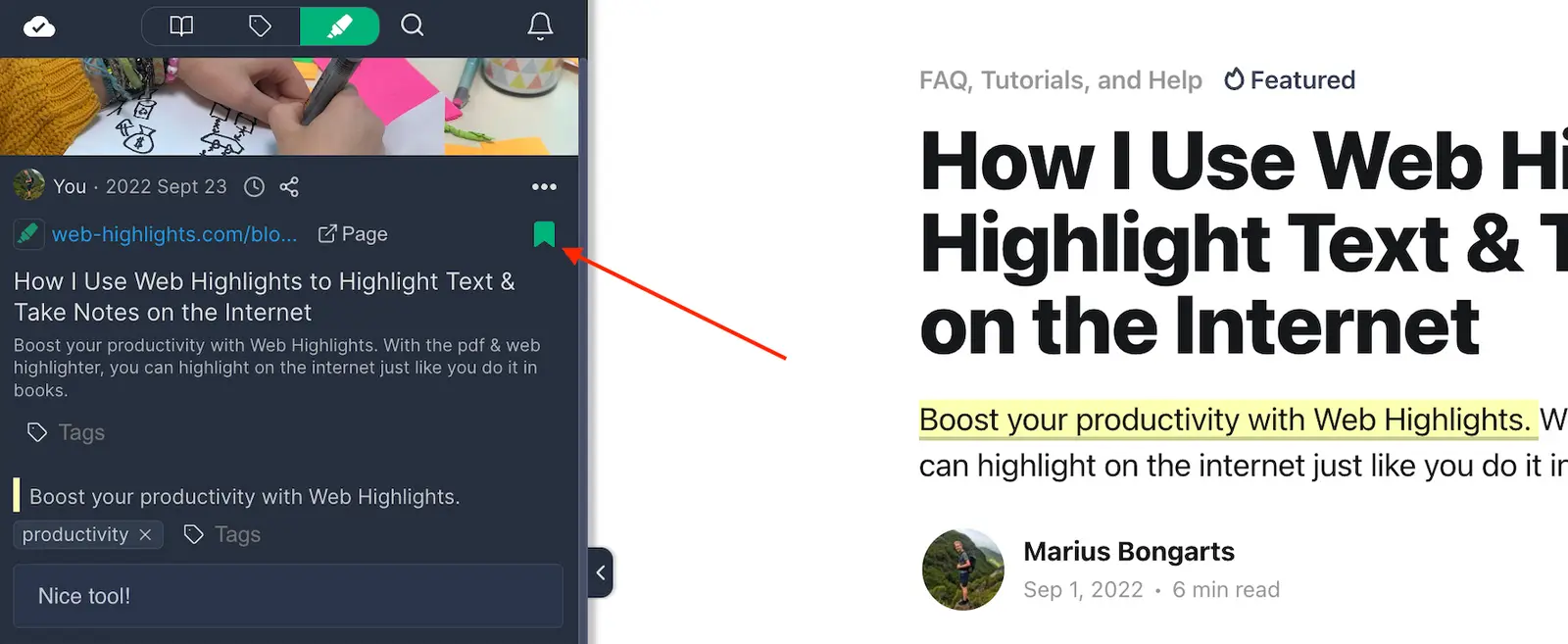
你也可以不选中任何文字,直接在网页上点右键,选择「将页面保存为书签」:
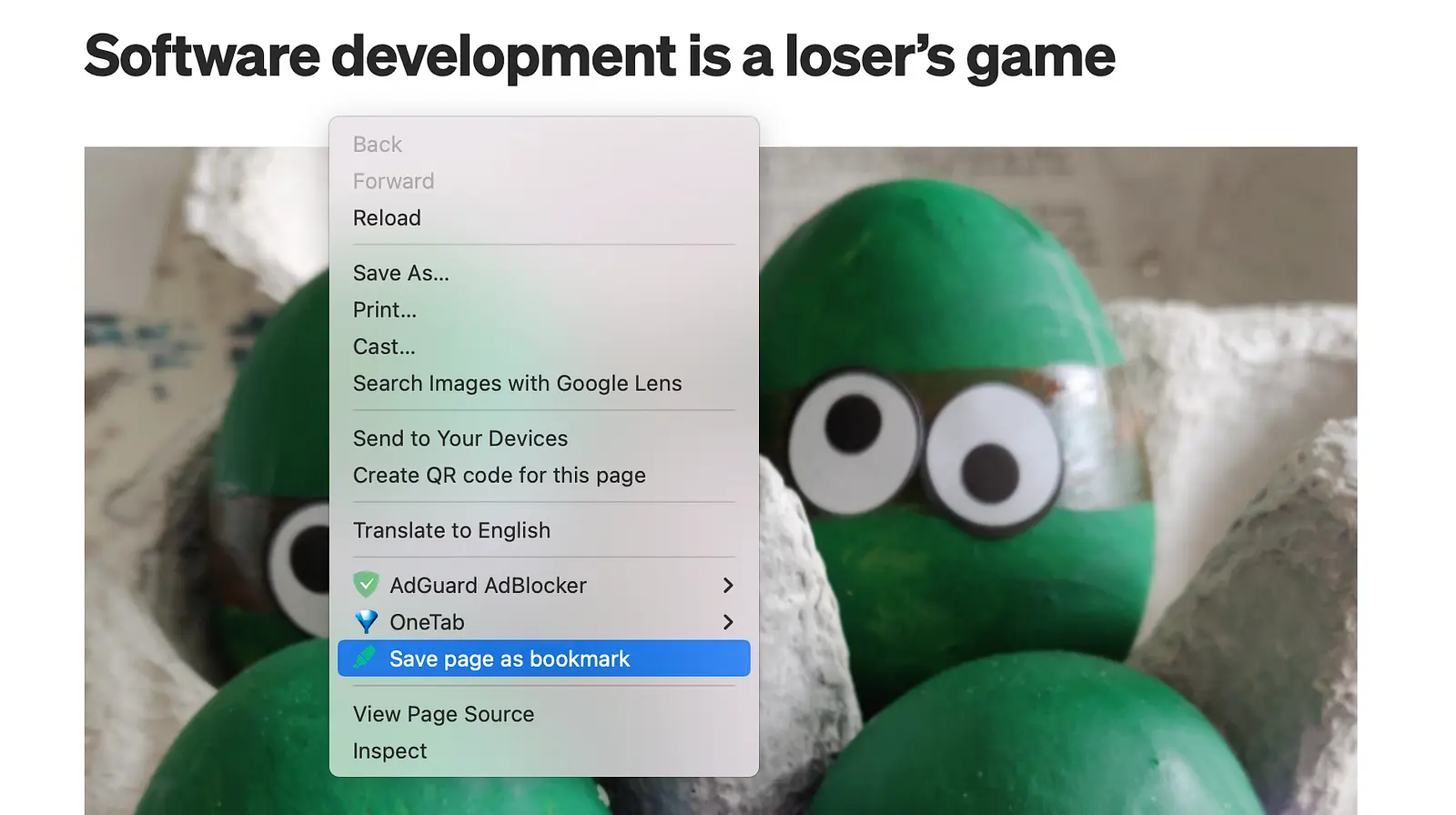
实用示例:把页面存进待读清单
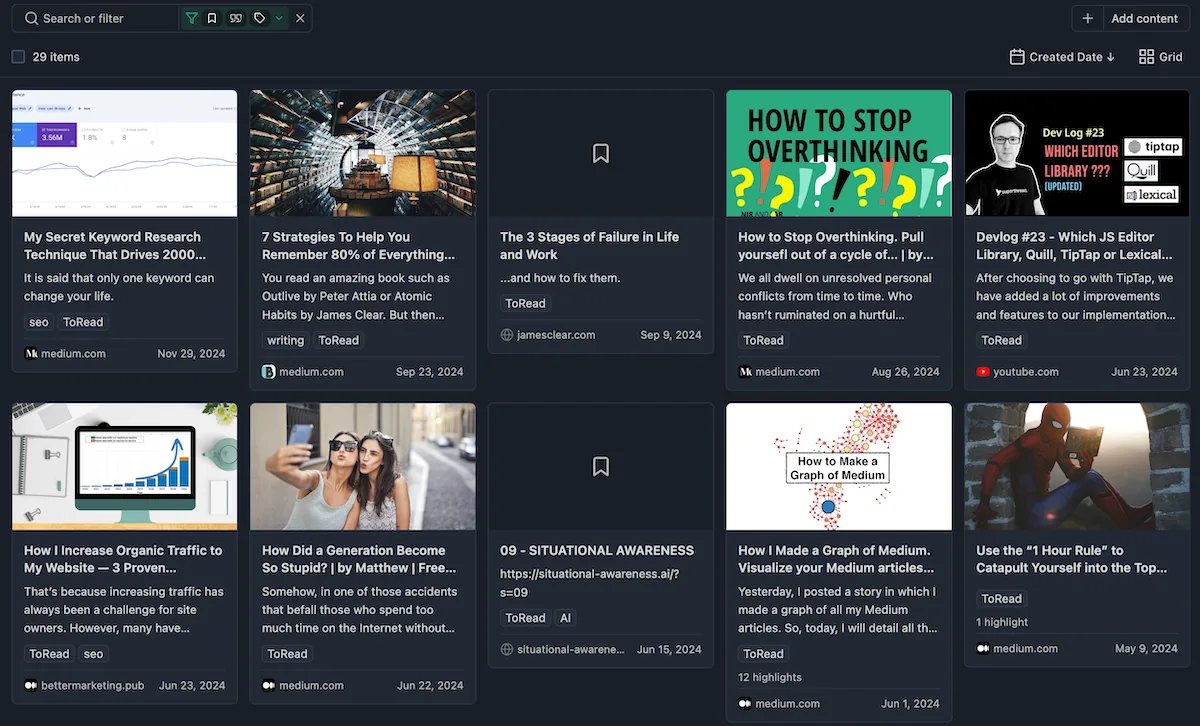
我经常这样做:看到有意思的文章,就存为书签,再给它加上「ToRead」标签。之后回到网页版,筛选出带这个标签的所有页面就行。
这是我的待读清单:
你还可以更进一步,设置一个提醒,免得忘了这篇文章。做法很简单:在高亮过的页面上点击时钟图标,选好日期和时间。
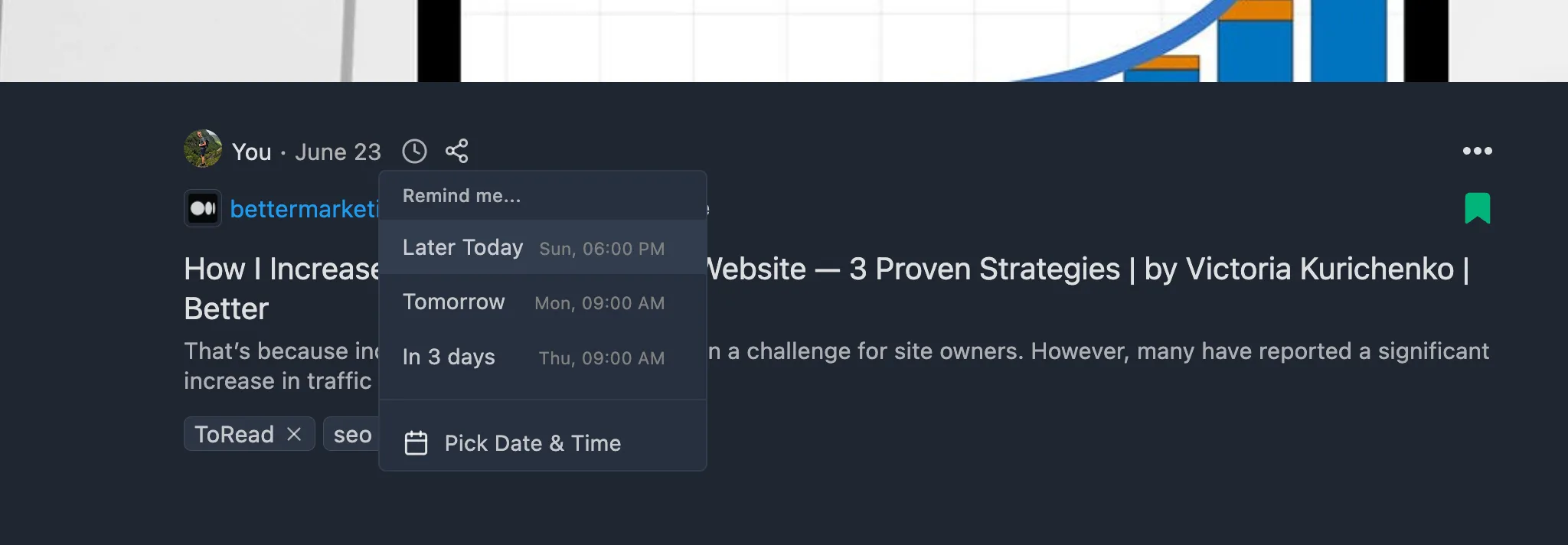
到时你会收到一封邮件,提醒你读这篇文章。
阅读模式与保存文档
我几乎每天都在用的一个功能是阅读模式。遇到想留着以后看的文章,或者只想不受打扰地读完它,你可以直接在侧边栏把它保存为文档。Web Highlights 会去掉广告、弹窗、Cookie 横幅等杂乱内容,只留下干净、易读的页面。
阅读体验也可以按自己的喜好调整:字体大小、行高、布局宽度,还能在浅色、深色、护眼和高对比度模式之间切换。保存的文档都在网页版的「文档」板块里,任意设备都能打开——离线也可以。
AI 摘要与 AI 对话
如果你在电脑上用的是 Chrome 或 Microsoft Edge,而且这台电脑支持它们的内置 AI,你一定会喜欢 AI 摘要和 AI 对话这两个功能。AI 摘要会为你的高亮内容和页面内容生成一份简洁的概览——全部在你的设备上本地处理,数据不会离开你的电脑。
AI 对话更进一步:你可以围绕内容展开交流——追问细节、深入某个章节,或者请它解释复杂的概念。读较长的研究论文、只需要抓住要点时,我觉得它特别有用。
YouTube 高亮
这个功能我真希望几年前就有:YouTube 高亮。Web Highlights 可以抓取任意 YouTube 视频的字幕,让你像对待普通文章一样高亮和批注。点击字幕的任意位置,视频就会跳到那一刻。如果你经常看学习类视频,这个功能会大大改变你的学习方式。
导出高亮内容
为研究做了一些高亮之后,你可能想把它们导出到 Notion 或 Obsidian 这样的工具里。
为此,Web Highlights 提供了多种导出方式,让你轻松把笔记导入常用的研究工具。
可选的导出方式有:
- 复制 Markdown
- 复制 HTML
- 导出为 PDF 文件
- 导出为 HTML 文件
- 导出到 Capacities
- 导出到 Notion
- 导出到 Obsidian(通过 Markdown)
复制为 Markdown 或 HTML 在所有方案中都能用;导出为 PDF 或 HTML 文件需要 Ultimate。在高亮过的页面上点击三个点的图标,就能找到所有这些选项。下面举个例子:把你的资料导出为 Markdown,再导入 Notion 这样的个人知识管理(PKM)工具。
示例:复制 Markdown
打开网页版,在一个高亮过的页面上点击「复制 Markdown」,就能复制这个页面的全部高亮内容,包括元数据。
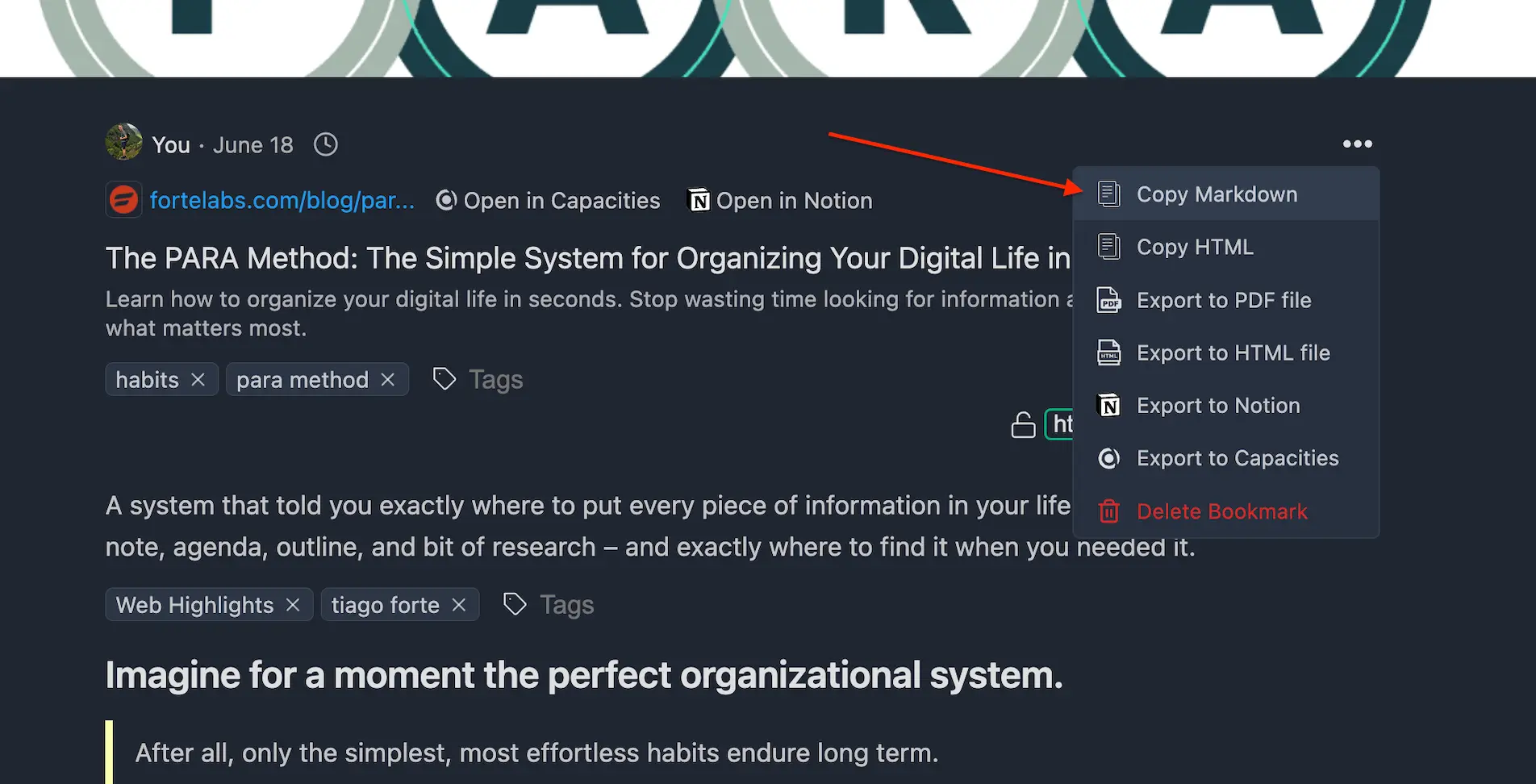
复制好 Markdown 后,直接粘贴到 Notion 等工具里,效果是这样的:
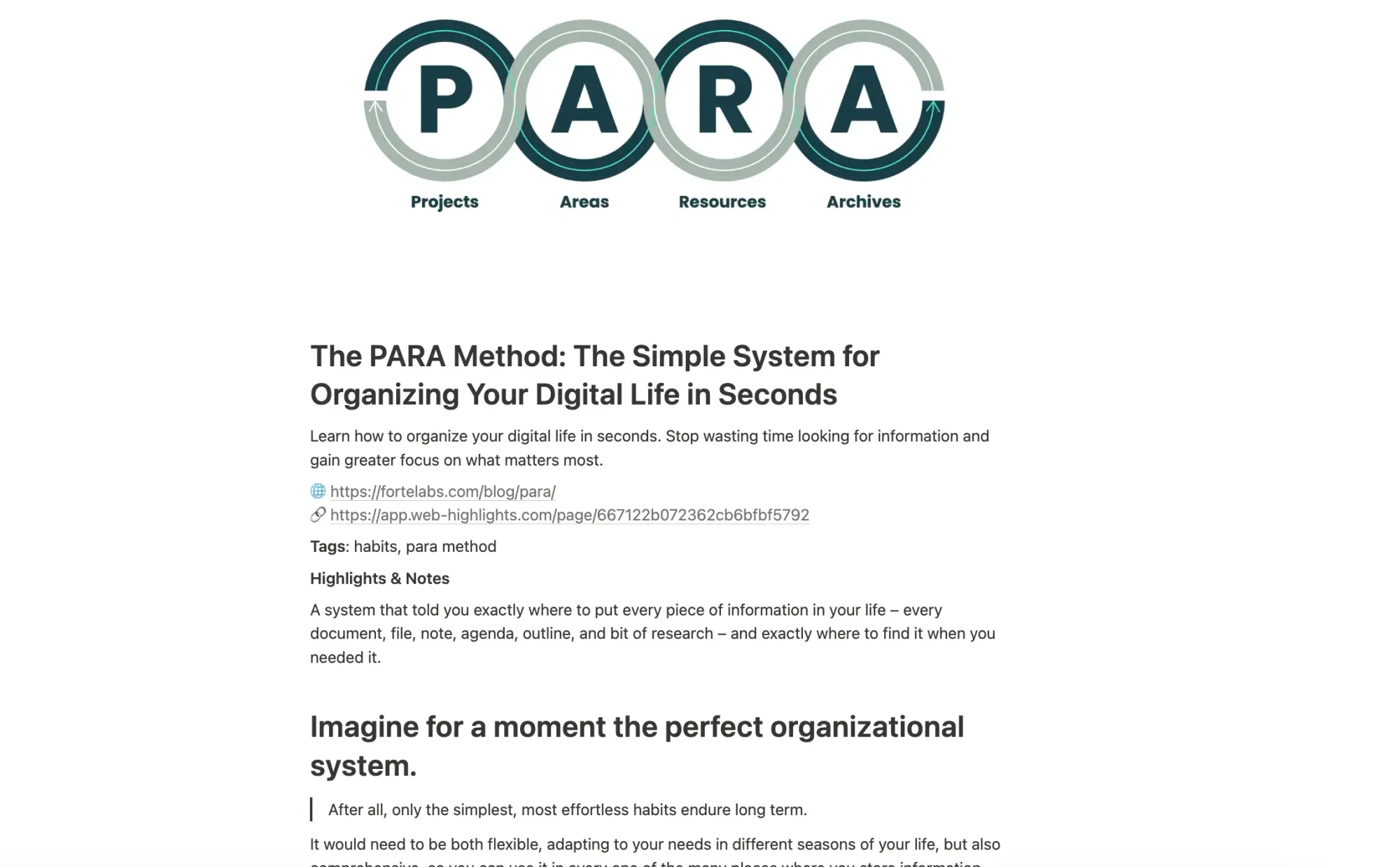
Web Highlights 会把页面的全部信息一起带过去,包括图片、标题、标签、高亮内容和笔记。
记住你读过的内容
说实话,你在网上读过的东西,一周后还记得多少?在赫尔曼·艾宾浩斯经典的记忆实验中,新学的内容如果不复习,只过一天就忘掉了大约三分之二。正因为如此,我在 Web Highlights 里加入了间隔重复学习。
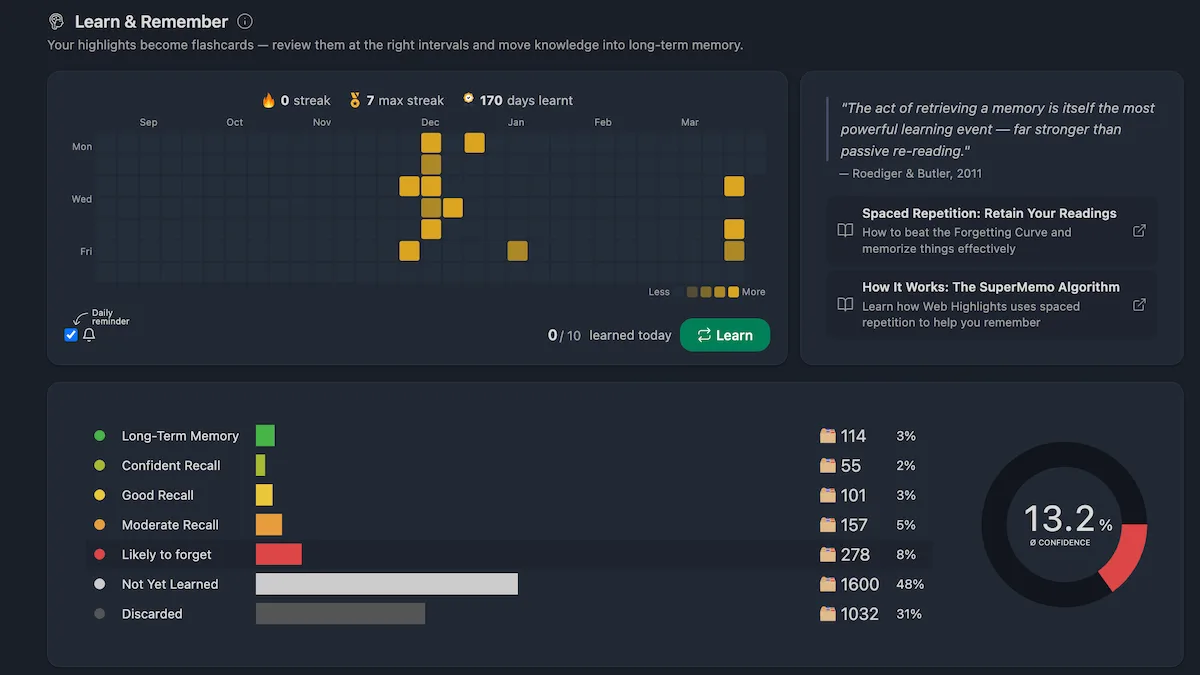
思路很简单:你的高亮内容会变成记忆卡片,Web Highlights 按科学优化的间隔提醒你复习。背后用的是 SuperMemo(SM-2)算法——也就是 Anki 等记忆卡片应用经典排程器所采用的方法。掌握得好的卡片,下次复习会排得更远;记不牢的卡片,会更快再出现。
如果你感兴趣,我写过一篇深入介绍这个话题的文章:间隔重复:如何让读过的内容进入长期记忆(英文)。
写在最后
Web Highlights 让整理研究资料变得更高效。高亮文字、加上标签,你在网上遇到的任何信息都能轻松找回。记笔记能帮你理清思路,导出功能则能把你的成果带到 Notion、Obsidian、Capacities 等常用工具里。
有了支持 AND/OR 逻辑的高级筛选、无干扰的阅读模式、AI 摘要、YouTube 字幕高亮和间隔重复学习这些功能,Web Highlights 早已不只是一个简单的高亮工具——对每个在网上认真做研究的人来说,它已经成了一个完整的知识管理助手。


