

Vor ein paar Jahren habe ich angefangen, die Browser-Erweiterung Web Highlights zu entwickeln. Ich habe damals viele Artikel im Netz gelesen, konnte sie aber nicht ordnen. Wenn ich eine Information brauchte, fand ich sie oft nicht wieder.
Ich suchte nach einer Möglichkeit, Text auf Webseiten zu markieren und von überall auf meine Markierungen zuzugreifen. Es gab ein paar Tools, aber keins passte zu dem, was ich brauchte. Deshalb habe ich Web Highlights gebaut.
Heute nutzen Hunderttausende Menschen (ich eingeschlossen) den Online-Textmarker jeden Tag, und ich kann mir meinen Arbeitstag ohne ihn nicht mehr vorstellen. In diesem Artikel zeige ich dir, wie du Text auf Webseiten markierst, Notizen machst und am effizientesten mit dem Tool arbeitest – vom einfachen Markieren bis zur erweiterten Suche mit Filtern, KI-Zusammenfassungen und verteiltem Wiederholen.
Einrichtung
Zuerst installierst du die Browser-Erweiterung. Web Highlights gibt es für Chrome, Edge, Brave und andere Chromium-basierte Browser – und außerdem für Firefox.
Du findest die Web-Highlights-Erweiterung im Chrome Web Store, im Microsoft Edge Store oder bei den Firefox Add-ons.
Eine Schritt-für-Schritt-Anleitung findest du in der Installationsanleitung in unserer Dokumentation.
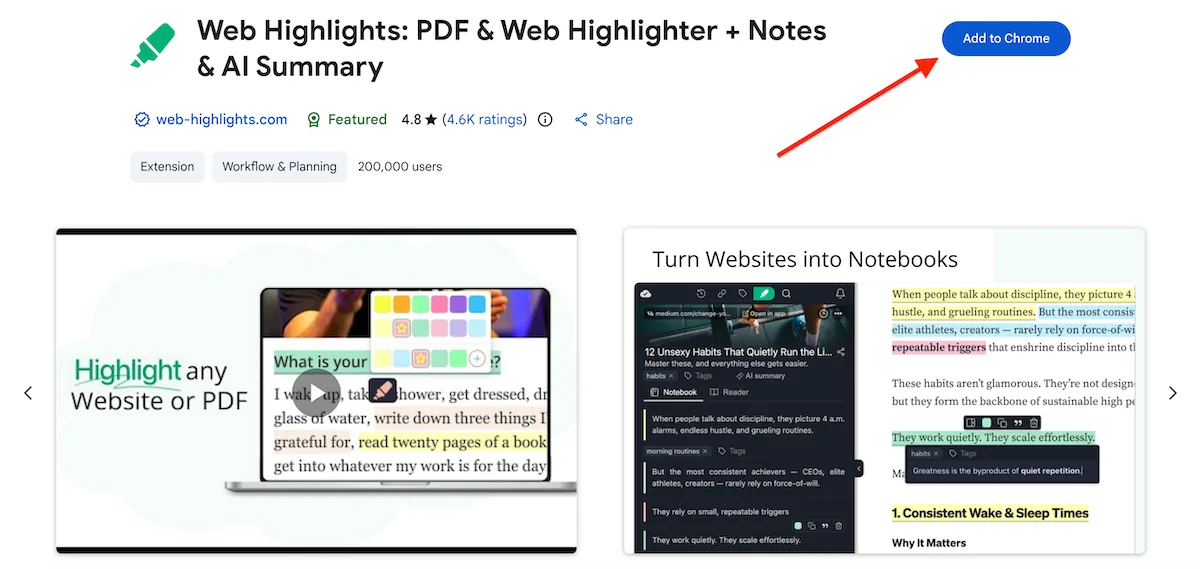
Klicke oben rechts auf „Zu Chrome hinzufügen“. Danach landest du in einer Willkommensanleitung, die dich durch die Einrichtung führt.
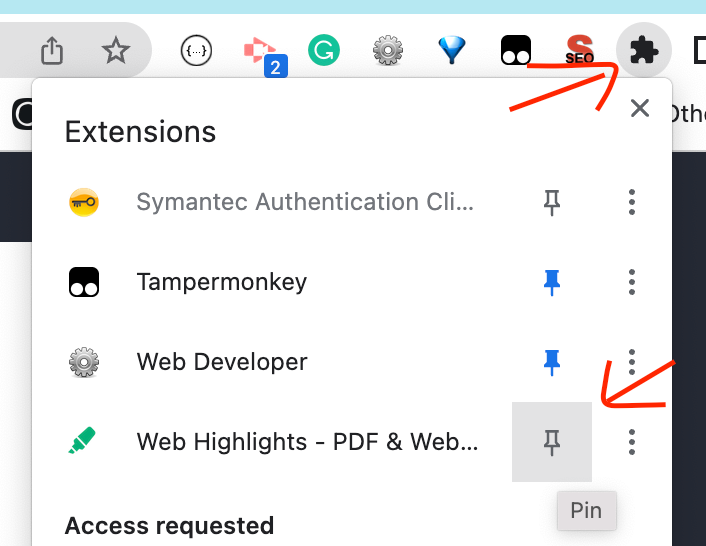
Als Erstes lohnt es sich, die Erweiterung anzupinnen: Klicke oben rechts im Browser auf das Symbol „Erweiterungen“ und dann auf das Pin-Symbol („Anpinnen“). So ist Web Highlights immer mit einem Klick erreichbar.
Konto erstellen (optional)
Das Schöne am Textmarker: Du kannst sofort loslegen, auch ohne Konto. Die meisten Funktionen von Web Highlights sind kostenlos und funktionieren ohne Konto. Dazu gehören:
- 🖋️ Webseiten und PDFs markieren
- 🎨 Mehrere Markierungsfarben
- 🔖 Lesezeichen speichern
- ✍️ Notizen machen
- 🏷️ Tags anlegen
- 📤 Export als Markdown
- 💾 Backup deiner Recherche
- ⚡ Tastenkürzel für maximale Effizienz
- 📖 Lesemodus – Seiten als ablenkungsfreie Dokumente speichern
Andere Funktionen brauchen ein kostenloses Konto, und viele davon gehören zu den kostenpflichtigen Plänen Premium und Ultimate, die du 7 Tage kostenlos testen kannst. Alle Details stehen im Einstiegsleitfaden in unserer Dokumentation. Hier ein paar Beispiele dafür, was du mit einem Konto und den kostenpflichtigen Plänen zusätzlich bekommst:
- 🔄 Markierungen synchronisieren und von jedem Gerät darauf zugreifen
- 👨🏼💻 Leistungsstarke Web-App mit Raster-, Listen- und Mauerwerk-Ansicht
- 📷 Bilder markieren
- 𝐓 Formatierte Markierungen – Überschriften, Aufzählungen, Codeblöcke und mehr bleiben erhalten
- 🧠 Unbegrenztes Lernen mit verteiltem Wiederholen – mache aus deinen Markierungen Karteikarten und behalte, was du liest (im kostenlosen Plan und in Premium sind 10 Karteikarten enthalten)
- 🤖 KI-Zusammenfassungen & KI-Chats – Zusammenfassungen erstellen und über deine Inhalte chatten, mit der integrierten KI deines Browsers (im kostenlosen Plan und in Premium einmal pro Tag, mit Ultimate mehr)
- 📄 Direkter Export nach Notion
- 📘 Export nach Obsidian über Markdown
- 🔗 Export nach Capacities
- 📑 Export als PDF- und HTML-Datei
- 📱 Seiten vom Smartphone aus als Lesezeichen speichern
- 🎬 Unbegrenzte YouTube-Markierungen – Transkripte von YouTube-Videos markieren und kommentieren (im kostenlosen Plan und in Premium ein Video pro Tag)
- ⏰ E-Mail-Erinnerungen einstellen
- 📚 Kindle-Markierungen & Notizen importieren
- 🔎 Erweiterte Filter mit AND-/OR-Logik, anpassbaren sichtbaren Feldern und Schnellfilter-Syntax
- 🔗 Markierungen teilen
Ein Konto zu erstellen ist kostenlos. Mit der Cloud-Synchronisierung werden deine Markierungen in der Cloud gesichert, und du kannst deine Recherche in der Web-App unter app.web-highlights.com von jedem Gerät aus öffnen. Während der 7-tägigen Testphase ist die Synchronisierung kostenlos, danach gehört sie zu Premium und Ultimate. Wenn du nicht upgradest, bleiben deine Markierungen, wo sie sind – nur die Synchronisierung stoppt.
So erstellst du ein Konto
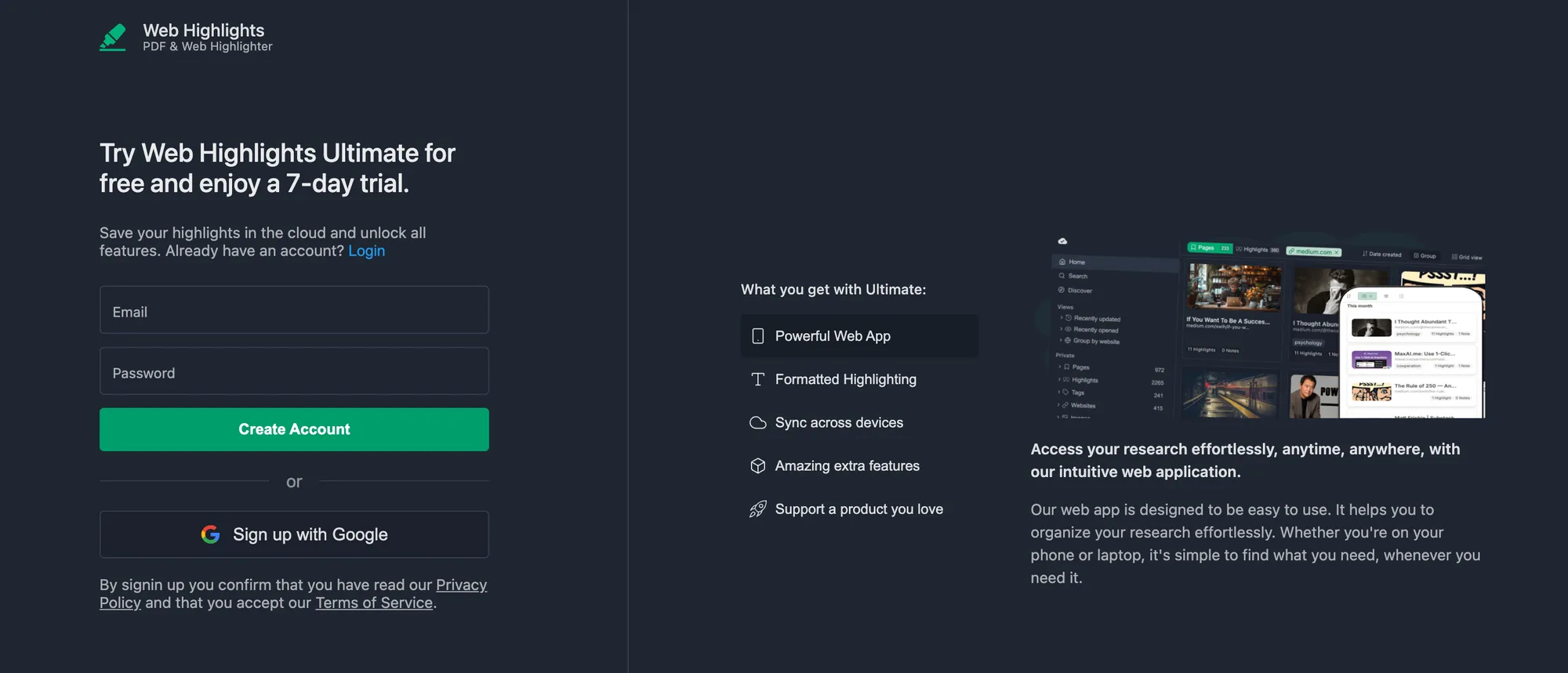
Du kannst dich mit deiner E-Mail-Adresse registrieren oder auf „Mit Google anmelden“ klicken.
Web Highlights nimmt Datenschutz sehr ernst und erklärt, dass deine Daten:
- nicht an Dritte verkauft werden, außer im Rahmen der zulässigen Anwendungsfälle
- nicht für Zwecke genutzt oder übertragen werden, die nichts mit der Kernfunktion der Erweiterung zu tun haben
- nicht genutzt oder übertragen werden, um die Kreditwürdigkeit zu bestimmen oder für Kreditzwecke
Mehr zum Datenschutz findest du in der Datenschutzerklärung von Web Highlights oder im Chrome Web Store.
Text markieren
Egal, ob du das Tool offline nutzt oder ein Konto erstellt hast: Du kannst sofort loslegen und Text auf jeder Webseite oder in jedem PDF markieren.
Öffne einfach eine beliebige Seite und markiere den Text. Dann erscheint ein Textmarker-Symbol, über das du zwischen verschiedenen Markierungsfarben wählst. Alle Wege zum Markieren im Überblick findest du in der offiziellen Anleitung zum Markieren.
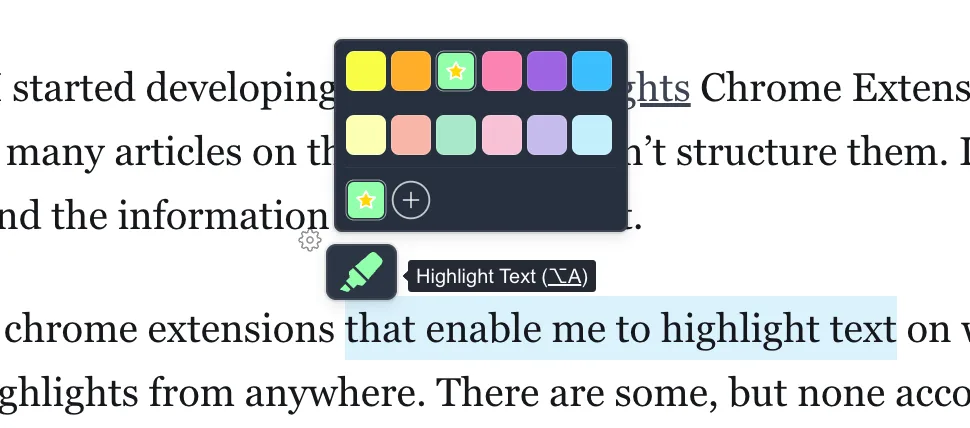
Angenommen, du willst wie ich einen Artikel über ein Thema schreiben. Einer meiner letzten Artikel ging um Web Components. Dafür suche ich im Internet nach Quellen und markiere Textpassagen in Artikeln. Das geht ganz leicht: Text auswählen und auf das Textmarker-Symbol von Web Highlights klicken. Entweder klickst du auf das Textmarker-Symbol, um in deiner Standardfarbe zu markieren, oder auf eine der Farben daneben.
Lieber zuschauen? Dieses kurze Video zeigt den ganzen Ablauf, von der ersten Markierung bis zu Notizen, Tags und dem Dashboard, um die es weiter unten geht:
Manchmal willst du vielleicht nicht, dass das Pop-up erscheint. Deshalb kannst du das automatische Pop-up abschalten – in den Einstellungen unter „Markier-Pop-up“.
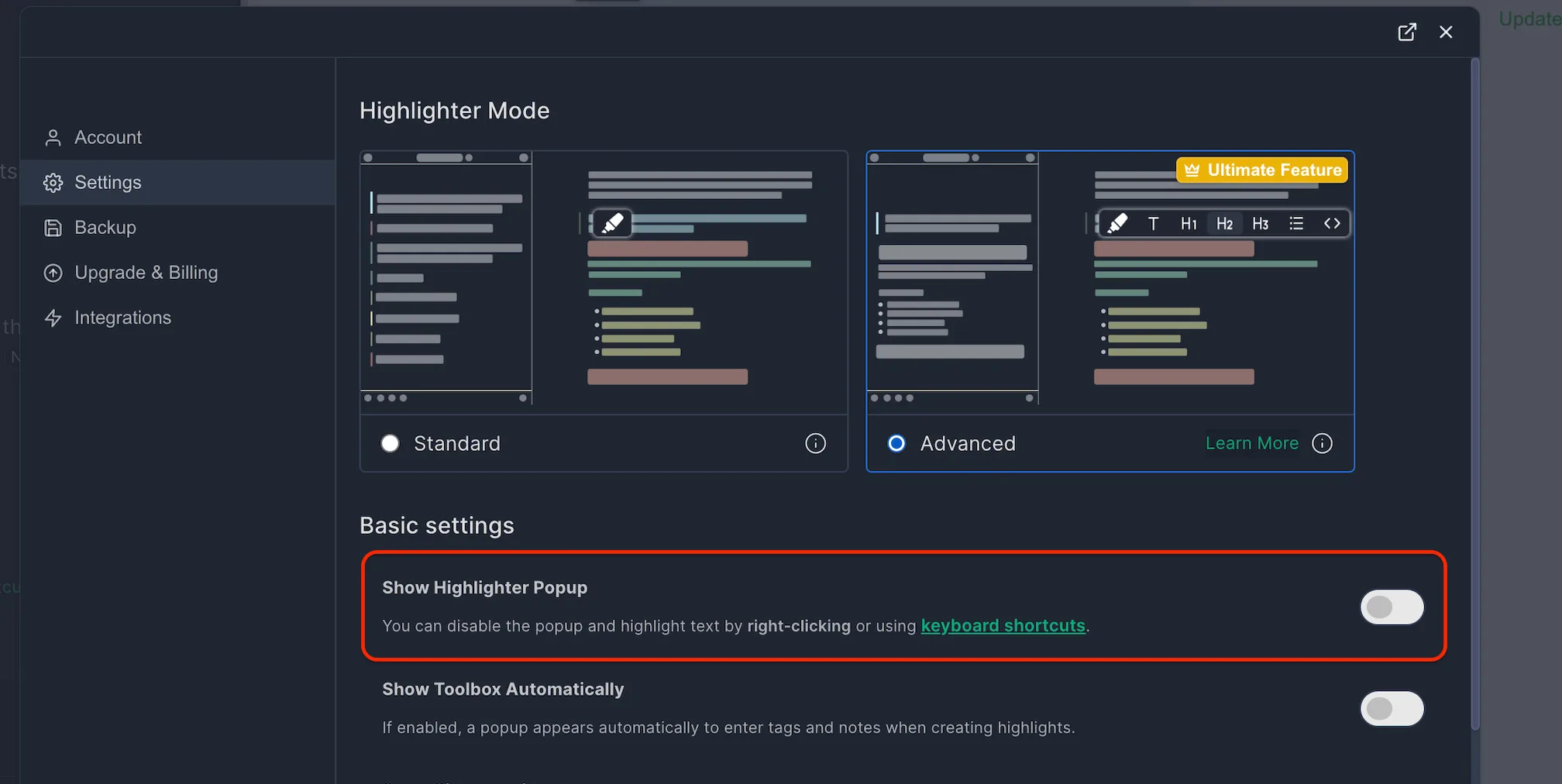
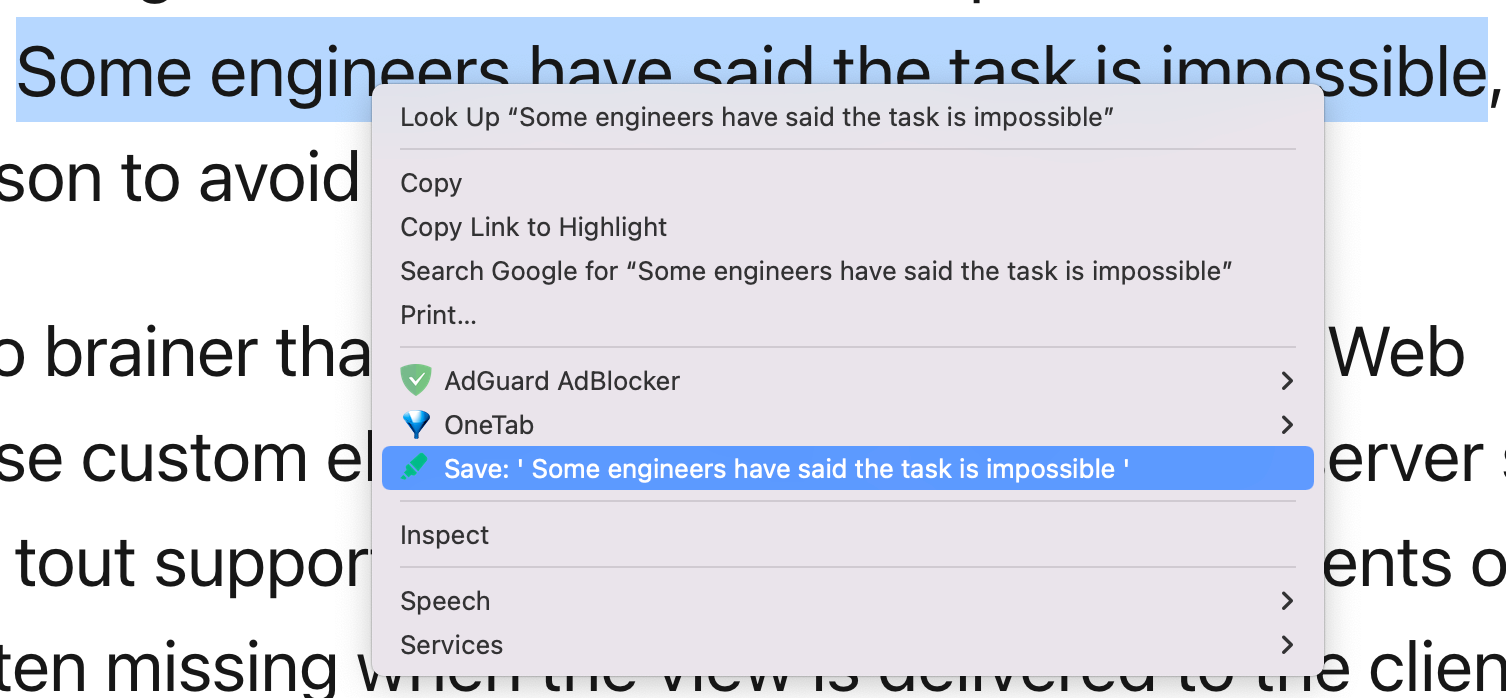
Keine Sorge: Auch mit abgeschaltetem Pop-up kannst du weiter markieren. Wähle den Text aus und klicke mit der rechten Maustaste darauf. Im Kontextmenü siehst du dann das Web-Highlights-Symbol und kannst auf „Ausgewählten Text markieren“ klicken:
Du kannst auch Tastenkürzel nutzen. Festlegen kannst du sie, indem du diese URL in die Adressleiste einfügst: chrome://extensions/shortcuts.
Du markierst einen langen Artikel? Schalte im Kopfbereich der Sidebar „Schnellmarkieren“ ein (oder drücke Alt+Q, auf dem Mac Option+Q). Dann wird jeder Text, den du auswählst, sofort in deiner aktuellen Farbe markiert – ohne Pop-up, ohne zusätzlichen Klick.
Tags & Notizen anlegen
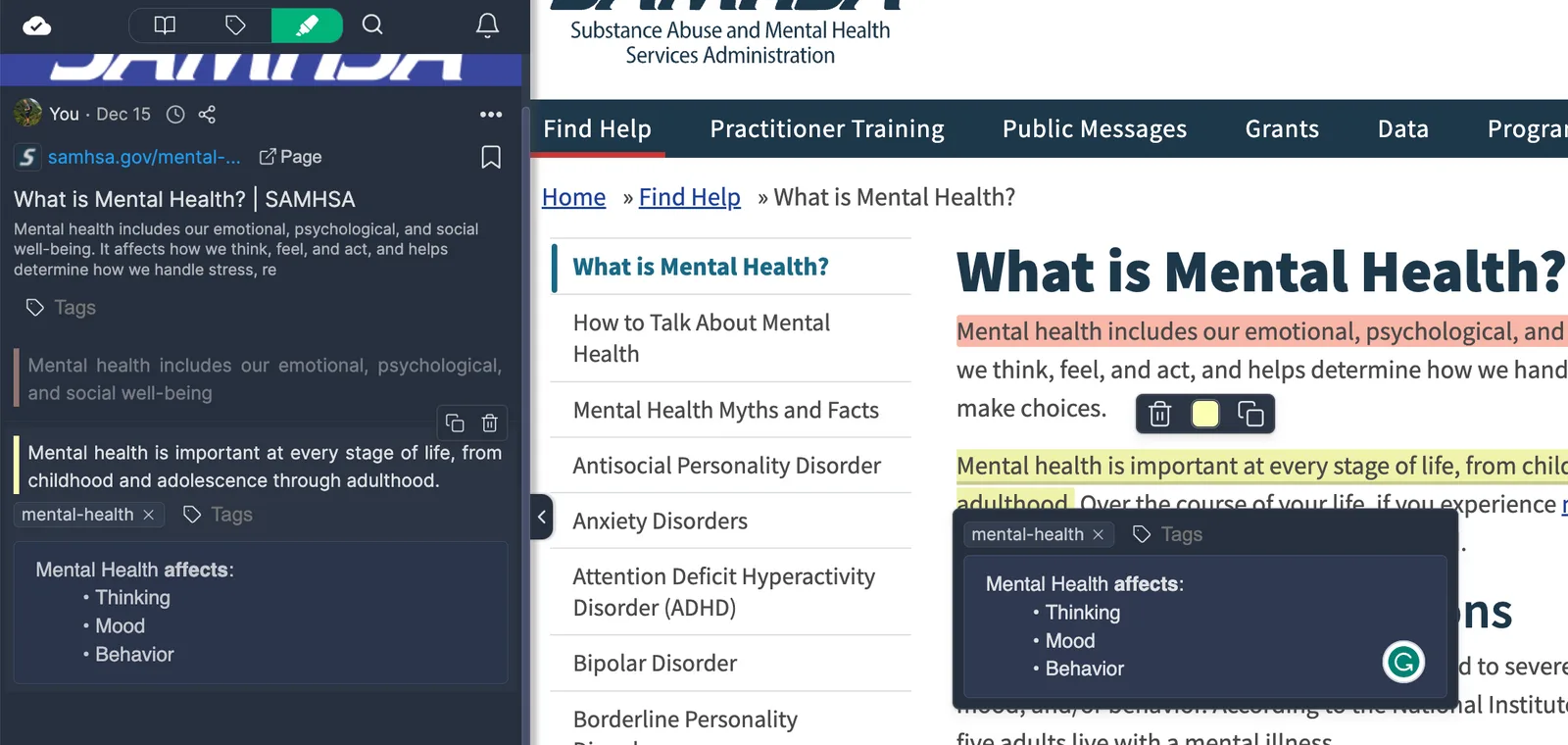
Nach dem Markieren erscheint ein Pop-up, in dem du Tags vergeben und Notizen machen kannst. In meinem Beispiel habe ich den Tag „mental-health“ gewählt, um meine Markierungen und Notizen später in der Web-App leicht wiederzufinden. Ansehen und bearbeiten kannst du deine Markierungen auch in der Sidebar.
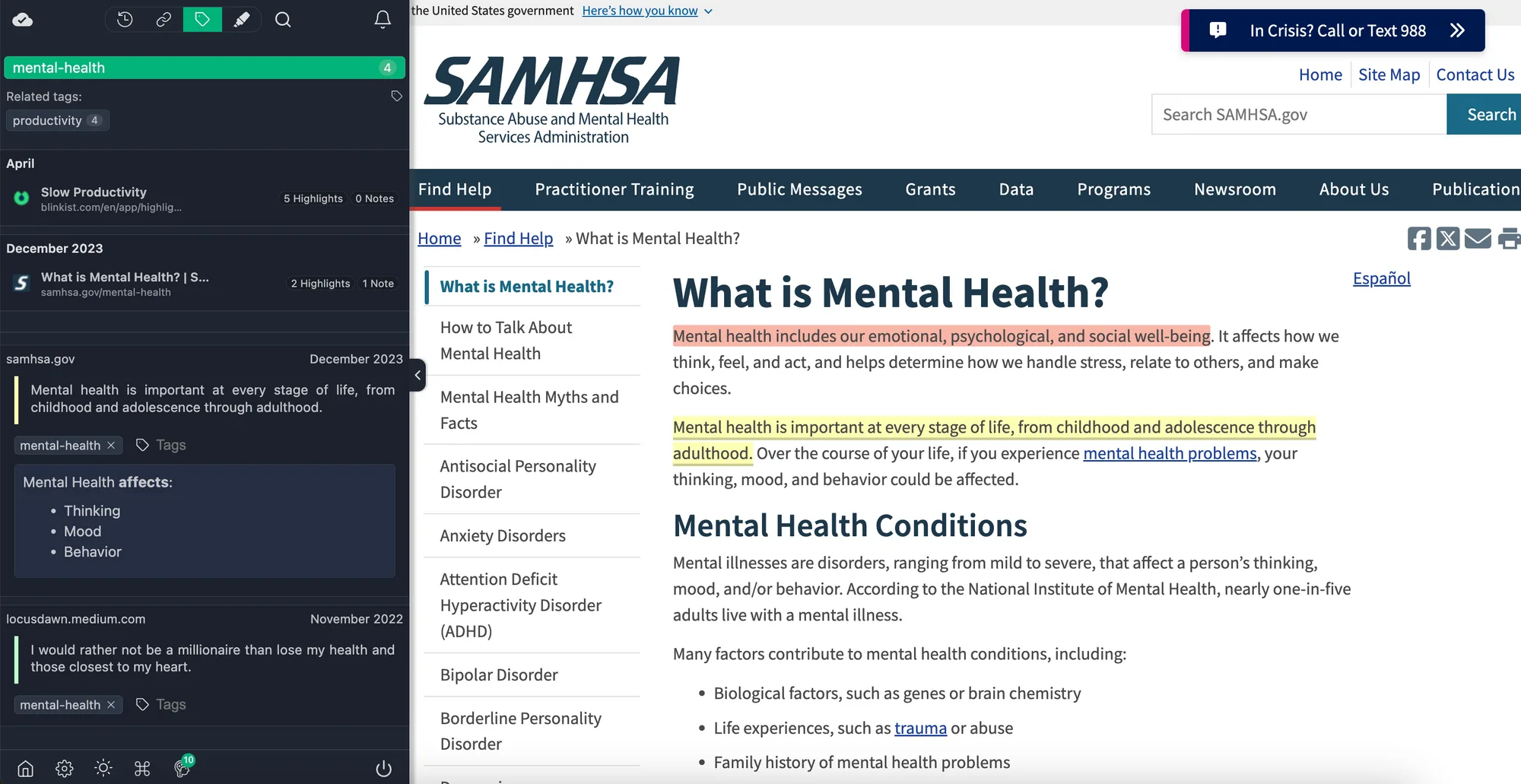
Außerdem kannst du jederzeit auf einen Tag klicken, um alle zugehörigen Markierungen und Seiten zu sehen. So sieht das in der Sidebar aus:
Markierungen in der Web-App wiederfinden
Wenn du ein paar Seiten markiert hast, kannst du dich mit deinen Zugangsdaten unter app.web-highlights.com anmelden und sie jederzeit und überall wiederfinden.
ℹ️ Die Web-App steht dir nur zur Verfügung, wenn du wie oben beschrieben ein Konto erstellt hast.
So sieht das Dashboard aus. Wie du siehst, habe ich schon einiges markiert:

Standardmäßig sind deine markierten Seiten nach Datum gruppiert und danach sortiert, wann sie erstellt wurden. Du kannst sie auch nach Websites gruppieren oder die Gruppierung ganz ausschalten.
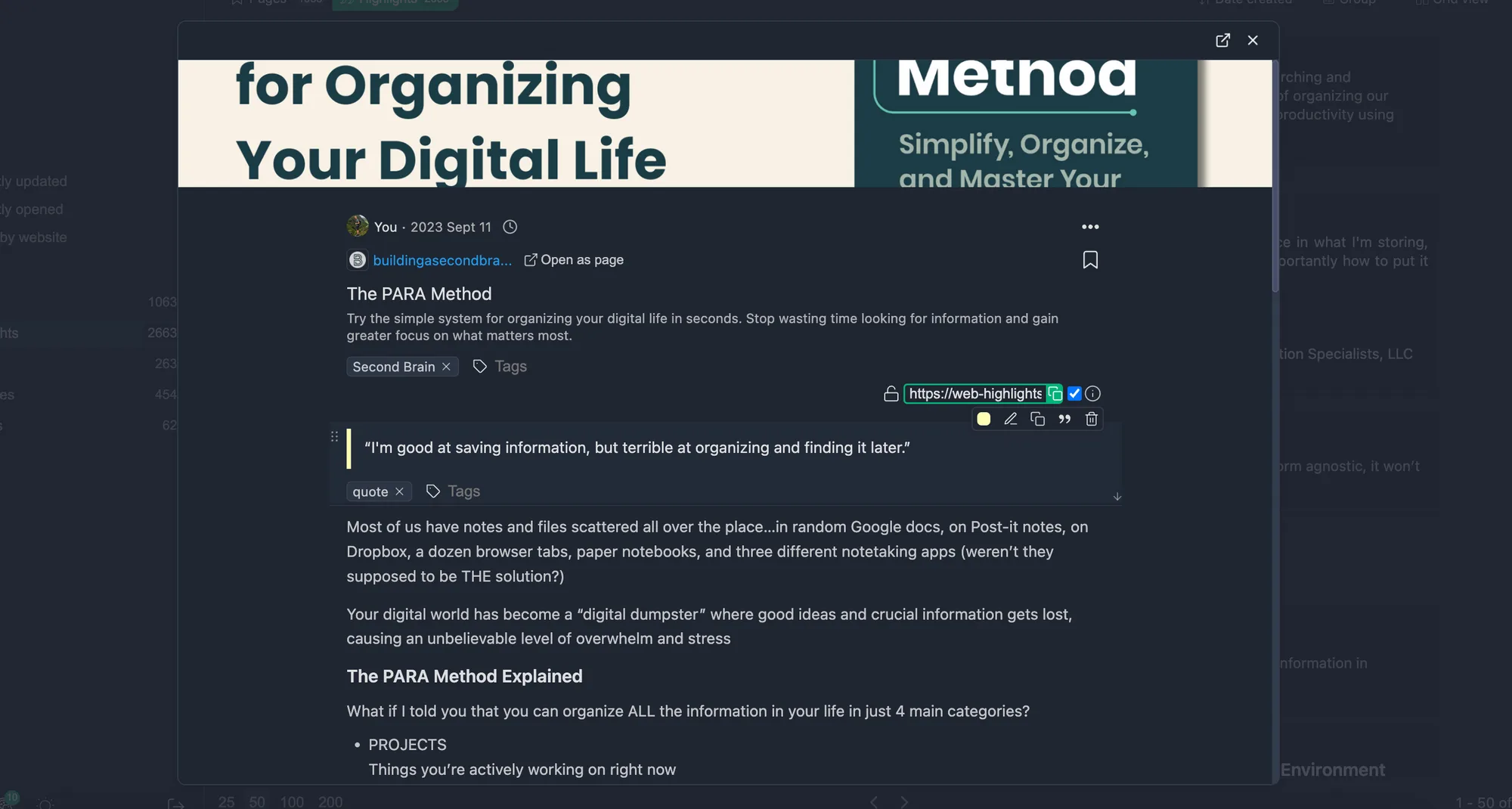
Die Web-App bietet die Layouts Raster, Liste und Mauerwerk – und merkt sich deine bevorzugte Ansicht pro Bereich. So kannst du für „Seiten“ eine Liste und für „Highlights“ ein Raster nutzen, ohne jedes Mal neu einzustellen. Wenn du auf eine markierte Seite klickst, siehst du alle Markierungen, die du auf dieser Seite gemacht hast.
Hier zum Beispiel ein paar meiner Markierungen zur PARA-Methode, einer wirkungsvollen Organisationstechnik von Tiago Forte:
Über die Navigation links wechselst du zwischen deinen markierten Seiten und deinen Markierungen. „Seiten“ zeigt die Seiten, die du markiert hast. Wechselst du zu „Highlights“, siehst du alle Markierungen, ohne eine Seite öffnen zu müssen:
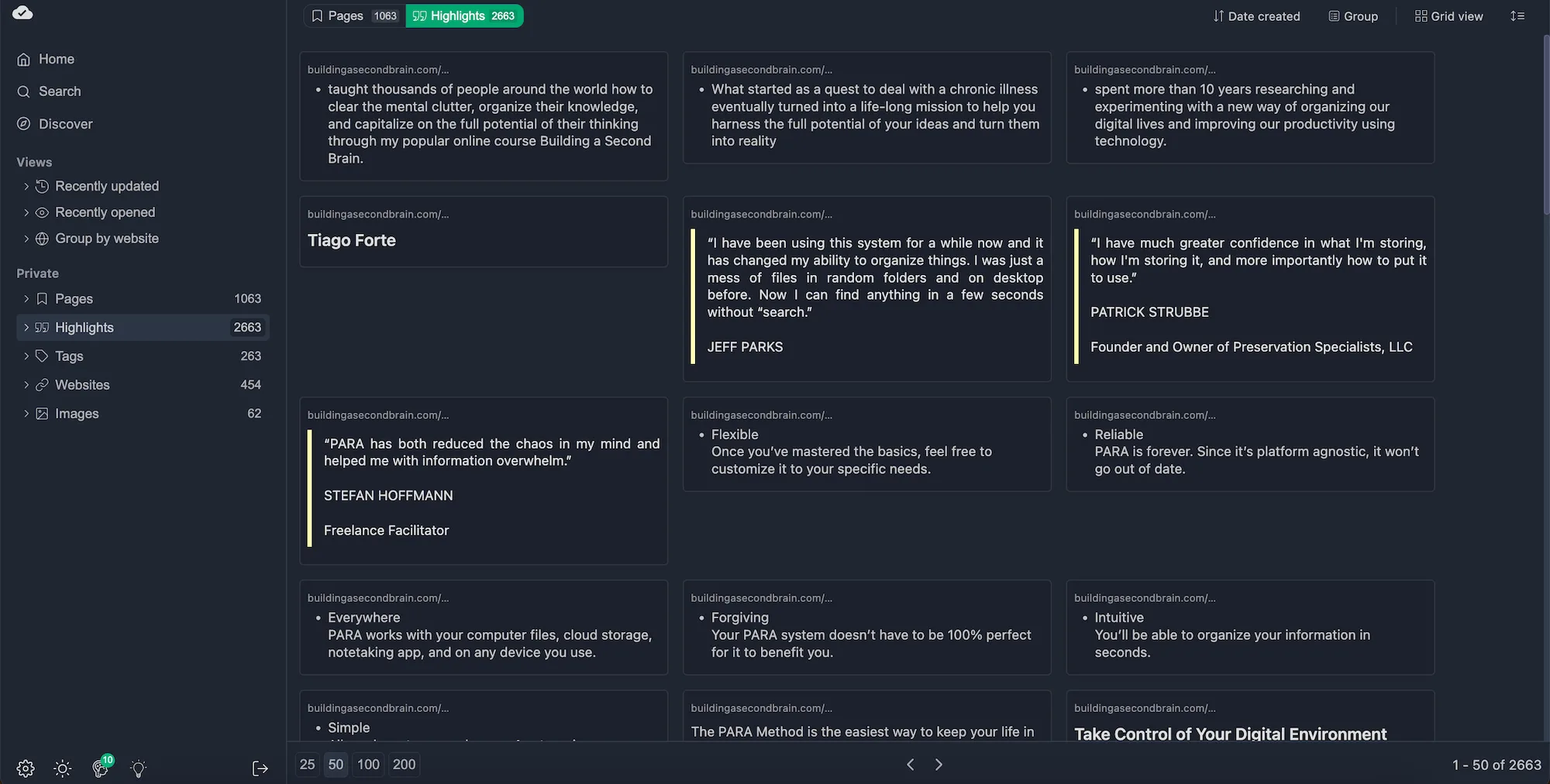
Neben „Seiten“ und „Highlights“ kannst du in der Navigation auch Notizen, Tags, Websites, Autoren, Farben, KI-Zusammenfassungen, KI-Chats, Dokumente, Bilder und Ordner durchsuchen – jeweils mit eigener Ansicht und eigenen Sortieroptionen. Den vollständigen Überblick gibt dir die Dokumentation zu Raster & Filtern in der Web-App.
Zusammengehörige Markierungen über Tags finden
Suchen wir jetzt nach dem Tag „mental-health“, den wir vorhin angelegt haben. Wenn wir nach dem Tag filtern, lädt der Feed neu und zeigt nur noch die Seiten und Markierungen, bei denen wir diesen Tag verwendet haben. So findest du Informationen wirklich leicht wieder.
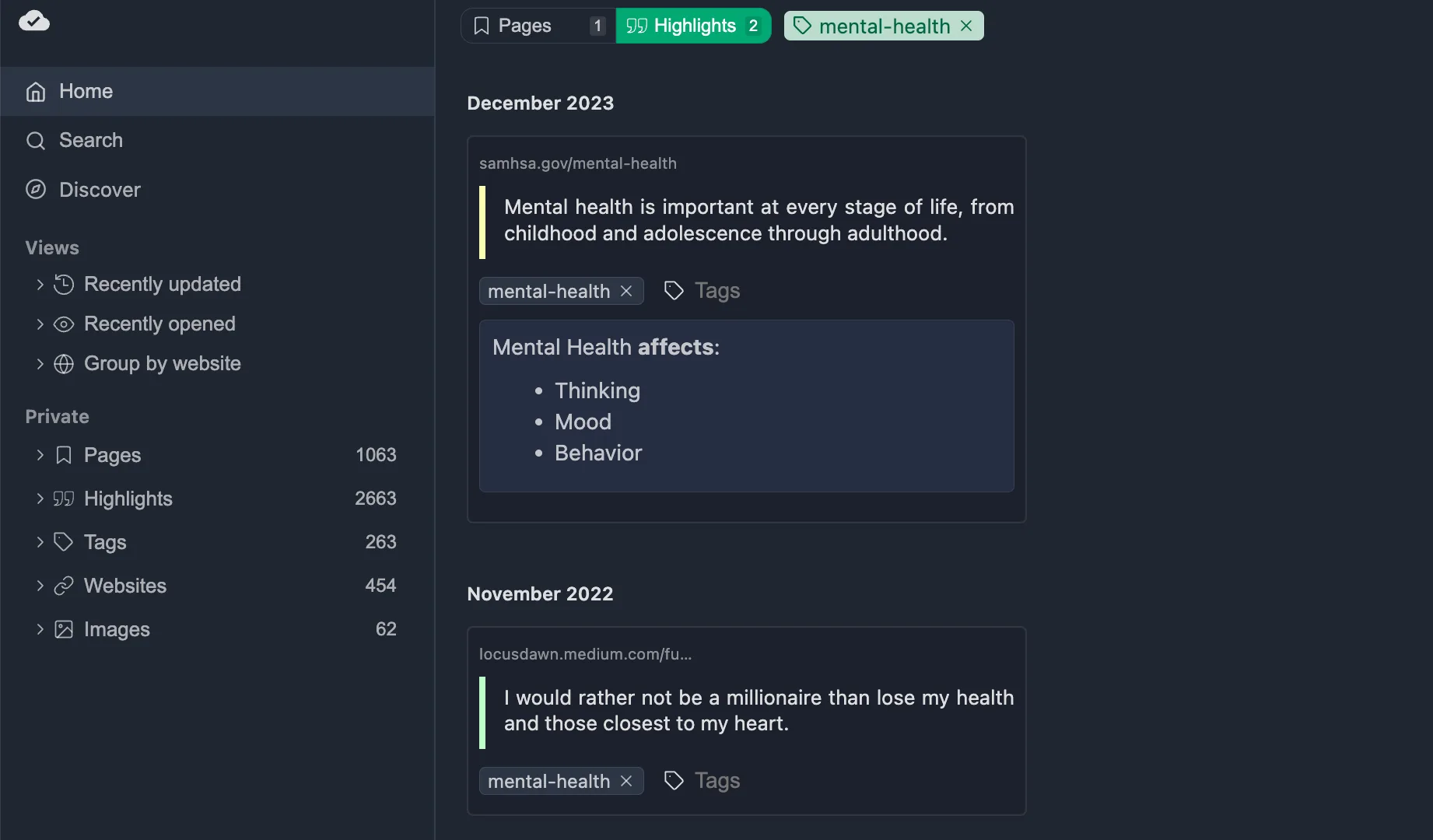
Wie du siehst, gibt es zwei Markierungen mit dem Tag „mental-health“.
Erweiterte Filter mit AND-/OR-Logik
Tags sind praktisch, aber manchmal musst du mehrere Kriterien kombinieren, um deine Recherche einzugrenzen. Dafür gibt es die erweiterten Filter. Sie gehören zum Ultimate-Plan.
In der Web-App öffnest du die Filterleiste und fügst Kriterien wie Tag, Website, Autor, Farbe, Zeitraum und mehr hinzu. Besonders praktisch: Du kannst Filter mit AND oder OR verknüpfen:
- AND – ein Eintrag muss alle aktiven Filter erfüllen (engere Treffermenge)
- OR – ein Eintrag darf einen beliebigen der aktiven Filter erfüllen (breitere Treffermenge)
Ich filtere zum Beispiel oft nach zwei Tags gleichzeitig mit AND-Logik, um genau die Schnittmenge zu finden, die ich
brauche. Du kannst auch die
Schnellfilter-Syntax
direkt im Suchfeld nutzen – tippe einfach etwas wie
tag:mental-health
ein und drücke Enter. Das spart enorm viel Zeit.
Dazu kommen anpassbare sichtbare Felder: Du legst fest, welche Metadaten-Spalten im Raster erscheinen. So konzentrierst du dich auf Titel und Datum oder zeigst mehr Details – je nachdem, was du gerade brauchst.
Nach Websites filtern
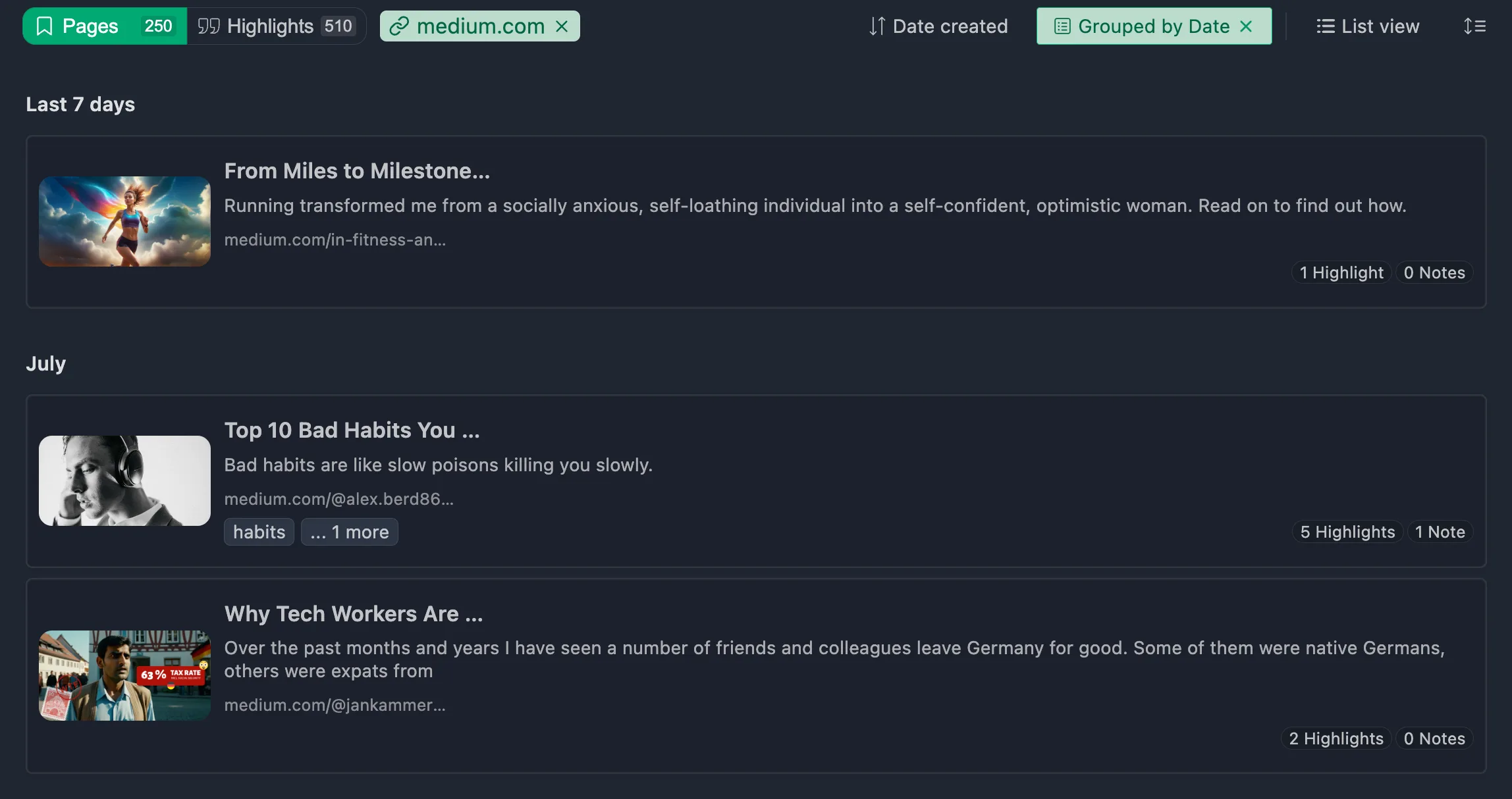
Außerdem kannst du nach bestimmten Websites filtern. Wenn du in der linken Sidebar auf „Websites“ gehst, siehst du eine Übersicht aller Websites, auf denen du bisher markiert hast:
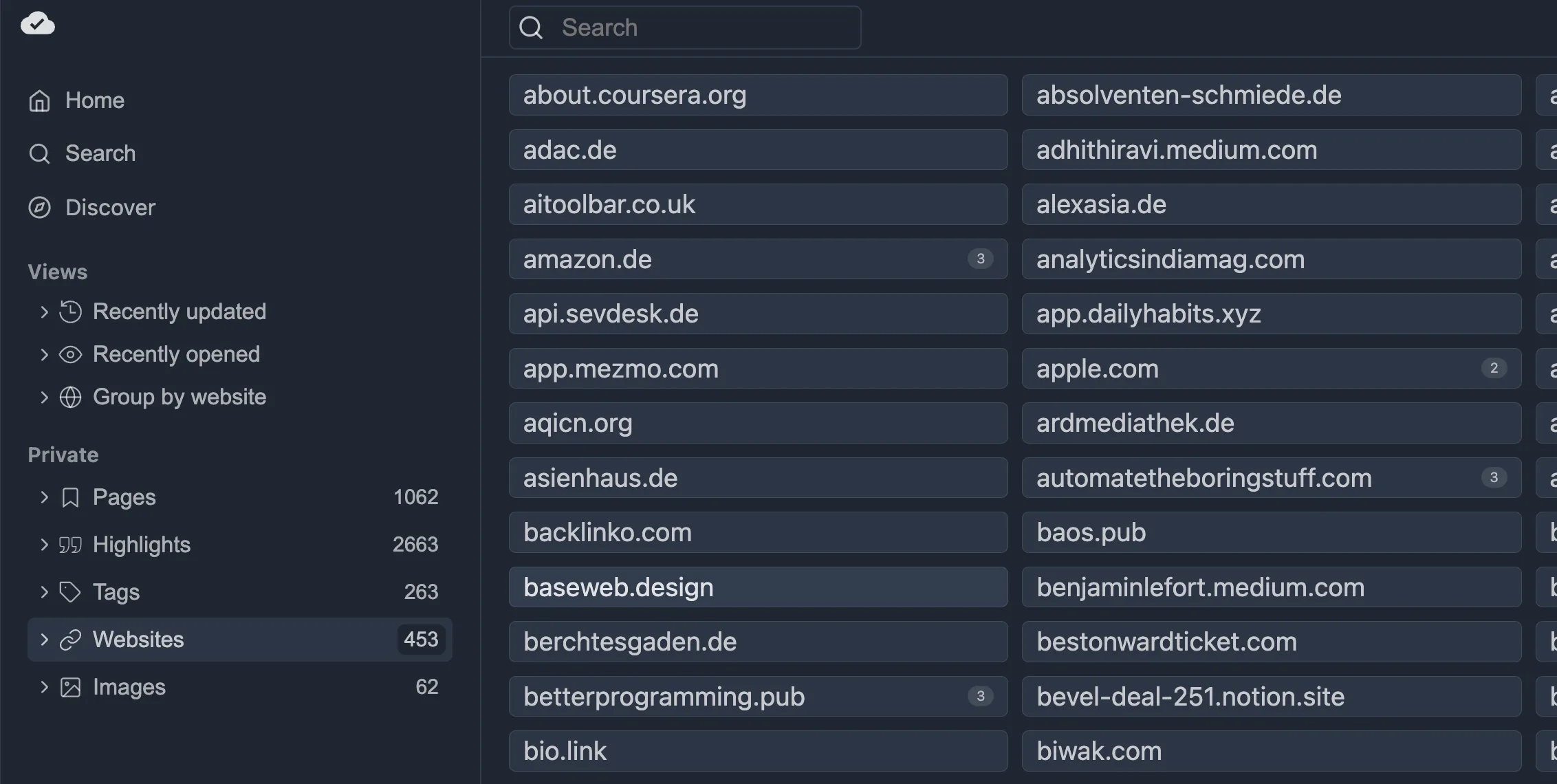
Jetzt kann ich zum Beispiel „medium.com“ auswählen und sehe alle Seiten, die ich dort bisher markiert oder als Lesezeichen gespeichert habe.
Volltextsuche
Mit der Volltextsuche findest du am schnellsten die Information, nach der du suchst.
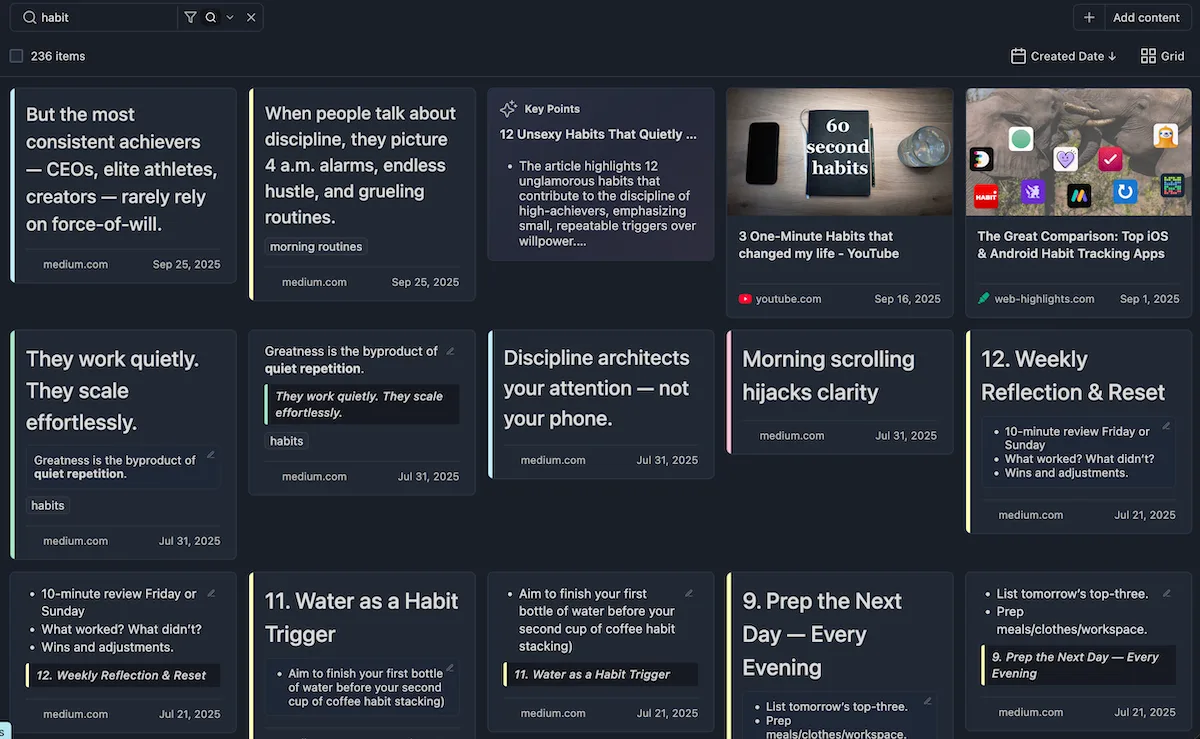
Klicke in der linken Sidebar der Web-App auf „Suche“ (oder nutze die Suche in der Sidebar der Erweiterung) und fange an zu tippen. Die Suchansicht zeigt alle Typen auf einmal – Seiten, Markierungen, Tags, Websites, Autoren, Farben, Bilder, KI-Zusammenfassungen und KI-Chats. So siehst du auf einen Blick alles, was zu deiner Suche passt.
Hier zum Beispiel alle Ergebnisse, die den Begriff „habit“ enthalten:
Von hier aus grenzt du die Ergebnisse mit Typ-Filtern ein. Mit den Pfeiltasten bewegst du dich durch das Filter-Dropdown, mit Enter wendest du den Filter an – oder du tippst die Kurzschreibweise direkt ins Suchfeld.
Wenn du zum Beispiel
type:highlights
eingibst, siehst du nur noch Markierungen. Du kannst auch mehrere Filter kombinieren und dir etwa Markierungen und
Seiten gleichzeitig anzeigen lassen.
Jeder aktive Filter erscheint als Badge in der Filterleiste, sodass du auf einen Blick siehst, was gerade gilt. Ein Klick auf das ✕ an einem Badge entfernt diesen Filter – oder du setzt alle zurück und bist wieder bei allen Ergebnissen. Das geht schnell, lässt sich bequem mit der Tastatur bedienen und macht es leicht, ganz bestimmte Teile deiner Recherche wiederzufinden.
Lesezeichen speichern
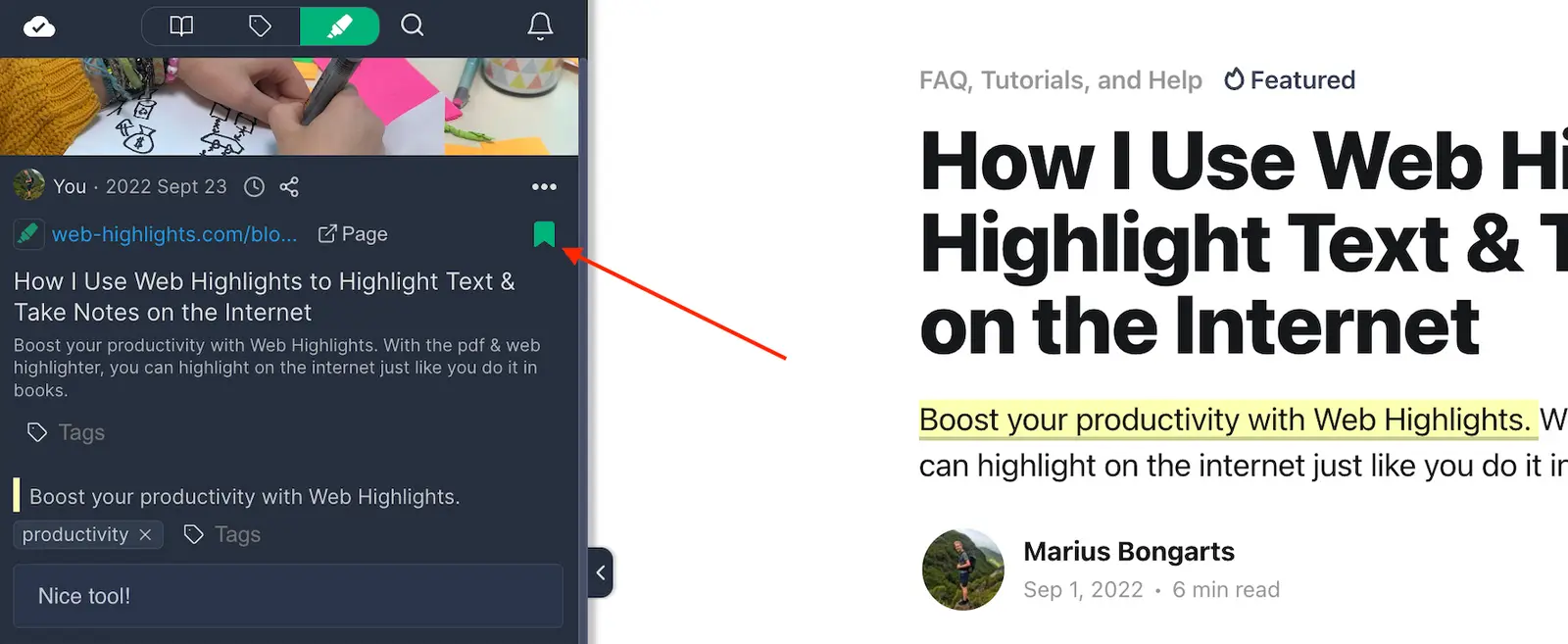
Web Highlights kann mehr als nur Text markieren. Sehr praktisch ist es auch, um Seiten als Lesezeichen zu speichern – damit du später weitermarkieren oder die Seite einfach wiederfinden kannst.
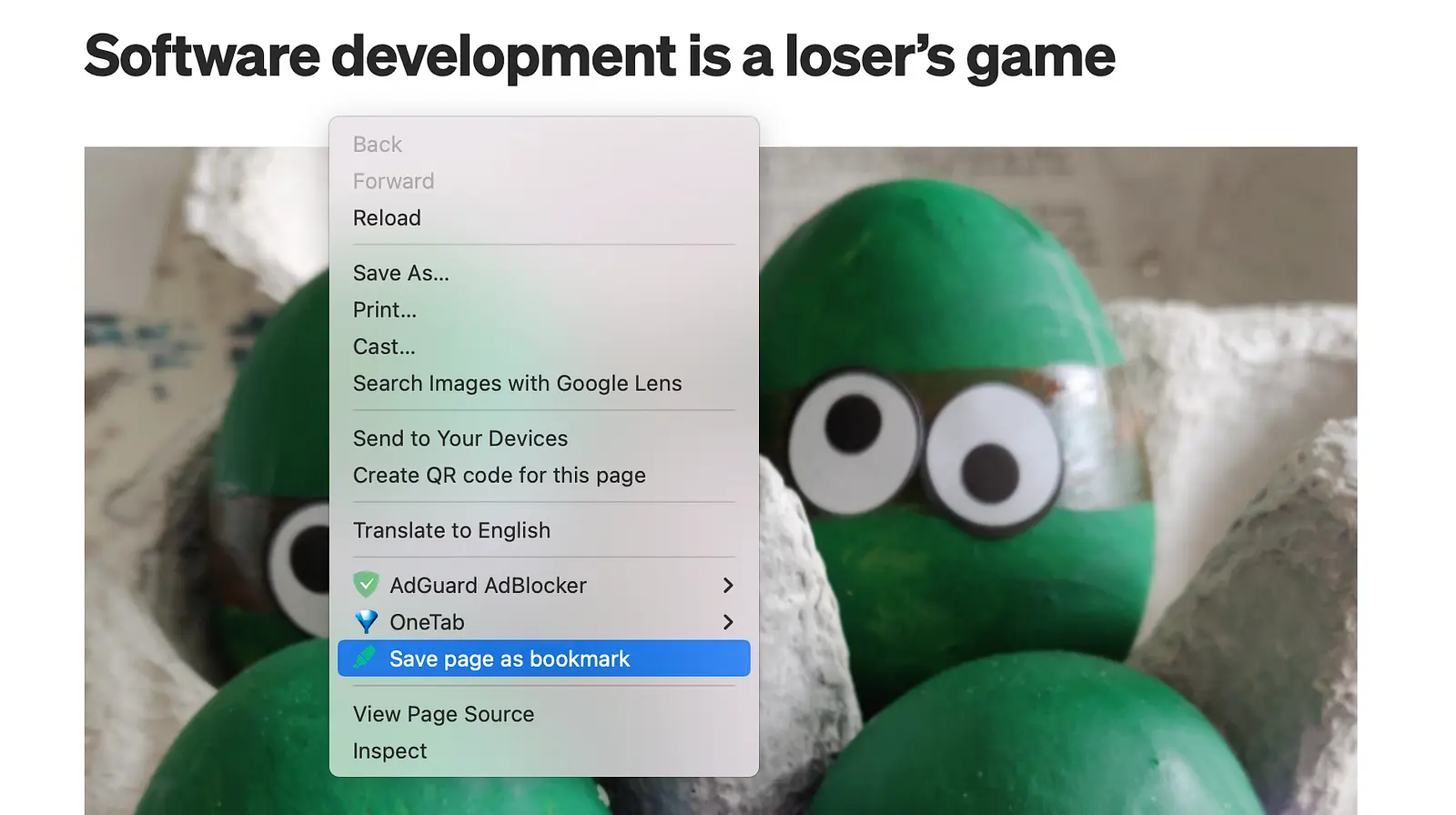
Du kannst auch ohne Textauswahl mit der rechten Maustaste auf eine beliebige Webseite klicken und „Seite als Lesezeichen speichern“ wählen:
Praxisbeispiel: Seite auf die Leseliste setzen
Ich speichere interessante Artikel oft als Lesezeichen und gebe ihnen den Tag „ToRead“. Später gehe ich in die Web-App und filtere nach allen Seiten mit diesem Tag.
Das ist meine Leseliste:
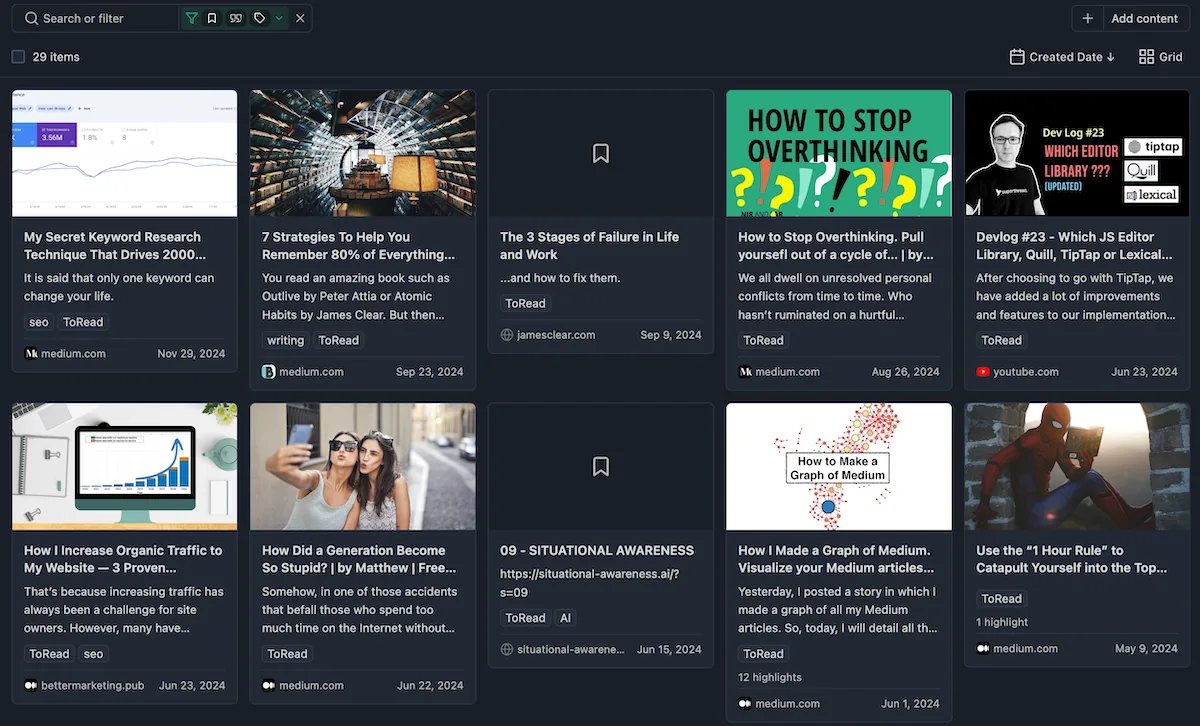
Du kannst noch einen Schritt weitergehen und eine Erinnerung einstellen, damit du den Artikel nicht vergisst. Klicke dazu auf der markierten Seite auf das Uhr-Symbol und wähle Datum und Uhrzeit.
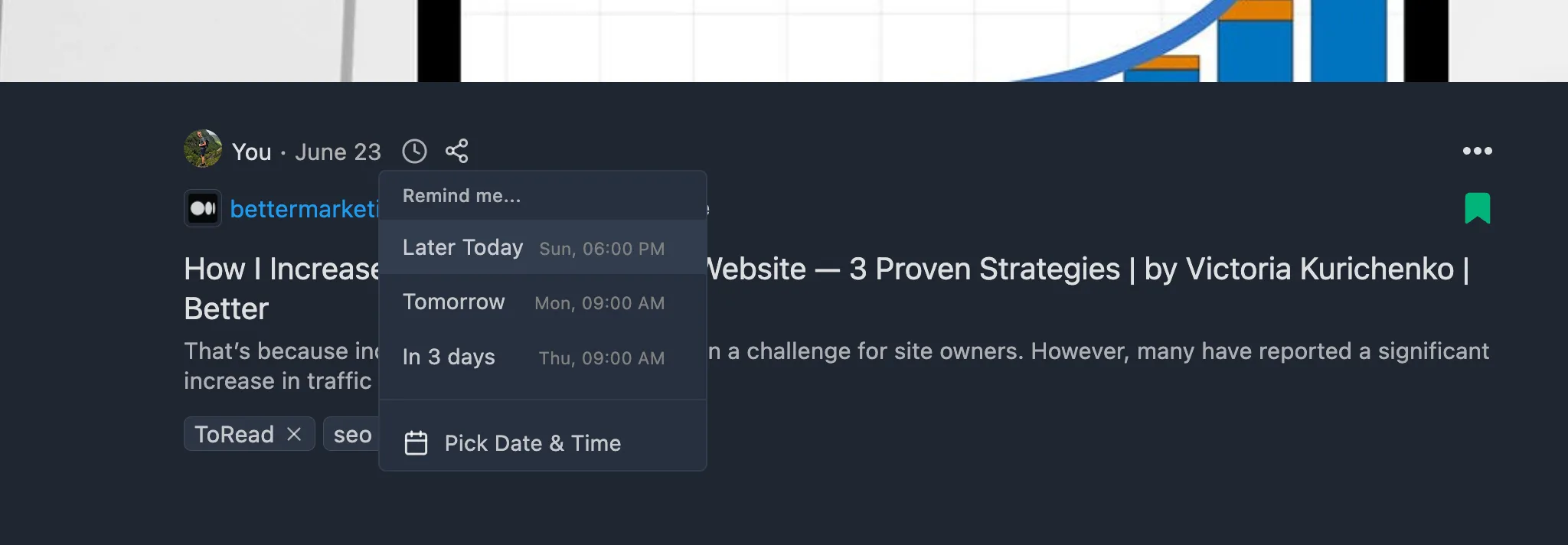
Zum gewählten Zeitpunkt bekommst du dann eine E-Mail, die dich an genau diesen Artikel erinnert.
Lesemodus & Dokumente speichern
Eine Funktion, die ich fast täglich nutze, ist der Lesemodus. Wenn du einen Artikel für später speichern oder einfach ohne Ablenkung lesen willst, speicherst du ihn direkt aus der Sidebar als Dokument. Web Highlights entfernt Werbung, Pop-ups, Cookie-Banner und anderen Ballast – übrig bleibt eine saubere, gut lesbare Version der Seite.
Auch das Lesen selbst kannst du anpassen: Schriftgröße, Zeilenhöhe und Layoutbreite einstellen und zwischen hellem, dunklem, Sepia- und Kontrastmodus wählen. Gespeicherte Dokumente findest du in der Web-App im Bereich „Dokumente“. So kannst du sie von jedem Gerät aus wieder öffnen – sogar offline.
KI-Zusammenfassung & KI-Chat
Wenn du Chrome oder Microsoft Edge auf einem Rechner nutzt, der die integrierte KI dieser Browser unterstützt, lohnen sich die Funktionen KI-Zusammenfassung und KI-Chat besonders. Die KI-Zusammenfassung erstellt einen knappen Überblick über deine Markierungen und den Seiteninhalt – komplett lokal auf deinem Gerät verarbeitet, deine Daten verlassen deinen Rechner also nie.
Der KI-Chat geht noch einen Schritt weiter: Du kannst dich über den Inhalt unterhalten, Rückfragen stellen, einzelne Abschnitte vertiefen oder dir komplexe Themen erklären lassen. Besonders nützlich finde ich das bei längeren Forschungsarbeiten, bei denen ich nur die wichtigsten Erkenntnisse brauche.
YouTube-Videos markieren
Das hätte ich mir schon vor Jahren gewünscht: YouTube-Markierungen. Web Highlights holt das Transkript eines beliebigen YouTube-Videos und lässt dich darin markieren und kommentieren wie in einem normalen Artikel. Klicke auf eine Stelle im Transkript, und das Video springt genau an diesen Moment. Wenn du dir viele Lernvideos ansiehst, arbeitest du damit ganz anders.
Markierungen exportieren
Wenn du für deine Recherche einiges markiert hast, willst du es vielleicht in andere Tools wie Notion oder Obsidian exportieren.
Dafür bietet Web Highlights verschiedene Exportfunktionen. Damit bringst du deine Notizen ganz leicht in deine Lieblings-Recherche-Tools.
Diese Exportoptionen stehen dir zur Auswahl:
- Markdown kopieren
- HTML kopieren
- Als PDF-Datei exportieren
- Als HTML-Datei exportieren
- Nach Capacities exportieren
- Nach Notion exportieren
- Nach Obsidian exportieren (über Markdown)
Als Markdown oder HTML kopieren geht in jedem Plan; für den Export als PDF- oder HTML-Datei brauchst du Ultimate. Alle Optionen erreichst du über das Drei-Punkte-Symbol an einer markierten Seite. Hier ein Beispiel, wie du deine Recherche als Markdown exportierst und in ein PKM-Tool wie Notion importierst:
Beispiel: Markdown kopieren
Gehe einfach in die Web-App und klicke bei einer markierten Seite auf „Markdown kopieren“. Damit kopierst du alle Markierungen der Seite samt Metadaten.
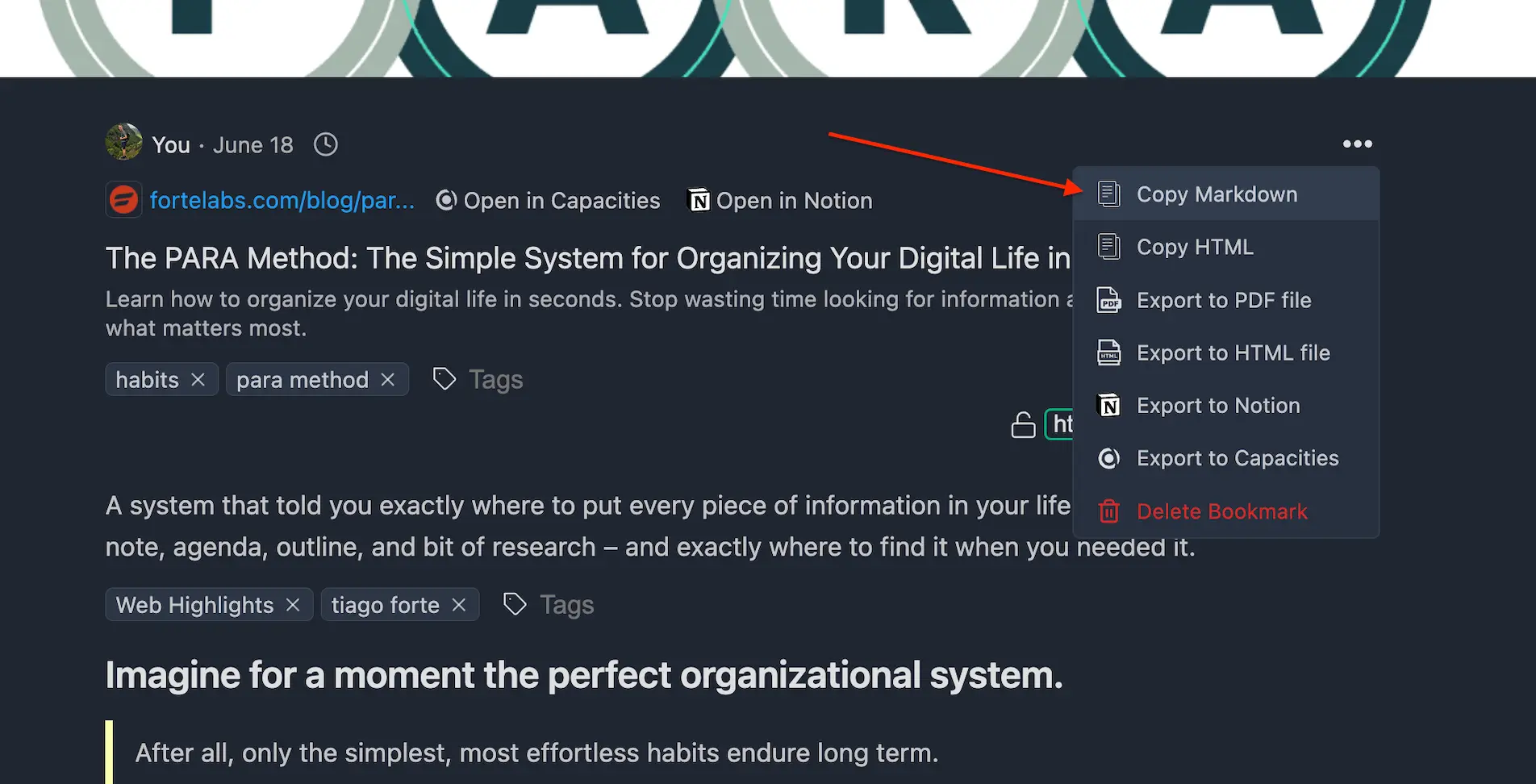
Das kopierte Markdown fügst du dann einfach ein, zum Beispiel in Notion. Das sieht so aus:
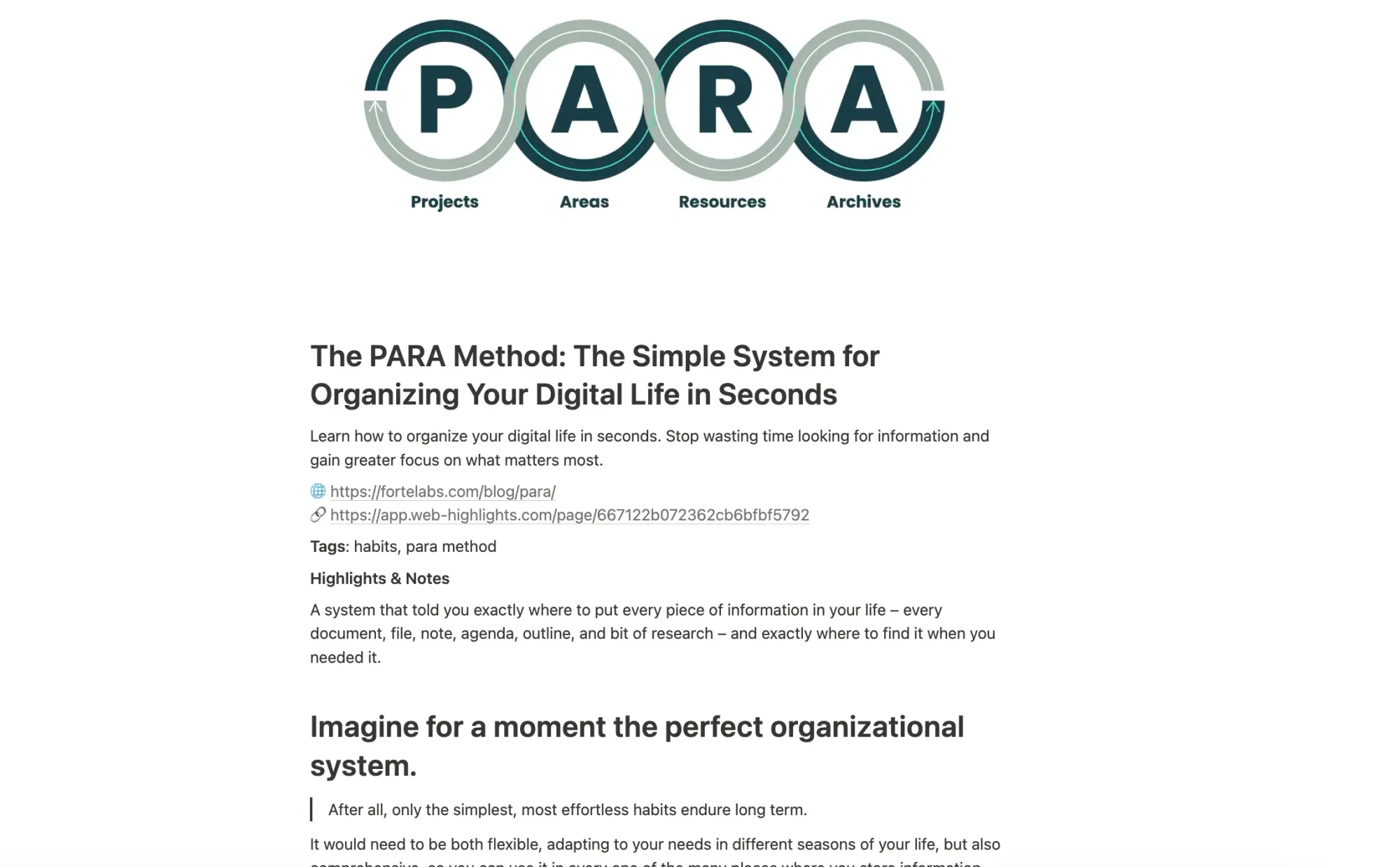
Web Highlights überträgt alle Informationen zur Seite, inklusive Bild, Titel, Tags, Markierungen und Notizen.
Behalten, was du liest
Mal ehrlich: Wie viel von dem, was du online liest, weißt du eine Woche später noch? In Hermann Ebbinghaus’ klassischen Gedächtnisexperimenten waren rund zwei Drittel des neu Gelernten nach nur einem Tag ohne Wiederholung vergessen. Genau deshalb habe ich Lernen mit verteiltem Wiederholen in Web Highlights eingebaut.
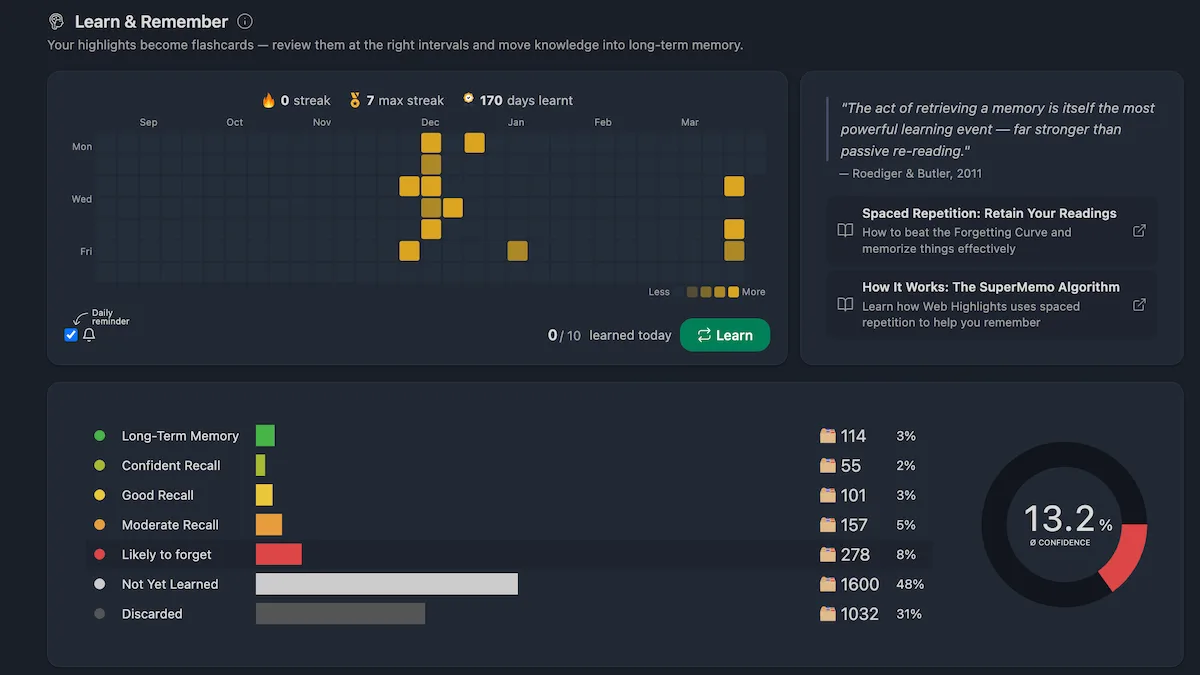
Die Idee ist einfach: Aus deinen Markierungen werden Karteikarten, und Web Highlights erinnert dich daran, sie in wissenschaftlich optimierten Abständen zu wiederholen. Im Hintergrund arbeitet der SuperMemo-Algorithmus (SM-2) – der Ansatz hinter dem klassischen Planer von Karteikarten-Apps wie Anki. Was du gut kannst, kommt später wieder; womit du dich schwertust, kommt früher zurück.
Wenn dich das Thema interessiert, habe ich einen ausführlichen Artikel dazu geschrieben (auf Englisch): Spaced Repetition – How to Make Your Readings Stick in Long-Term Memory.
Fazit
Web Highlights macht deine Recherche effizienter. Indem du Text markierst und Tags vergibst, findest du jede Information wieder, die dir online begegnet. Notizen halten deine Gedanken geordnet, und mit dem Export landet deine Arbeit in deinen Lieblingstools wie Notion, Obsidian und Capacities.
Mit Funktionen wie erweiterten Filtern mit AND-/OR-Logik, dem ablenkungsfreien Lesemodus, KI-Zusammenfassungen, markierbaren YouTube-Transkripten und Lernen mit verteiltem Wiederholen ist Web Highlights längst mehr als ein einfacher Textmarker – es ist ein Rundum-Werkzeug für dein Wissensmanagement, wenn du online ernsthaft recherchierst.
Wenn du mehr erfahren willst, schau in die vollständige Dokumentation oder entdecke weitere Anwendungsfälle.


