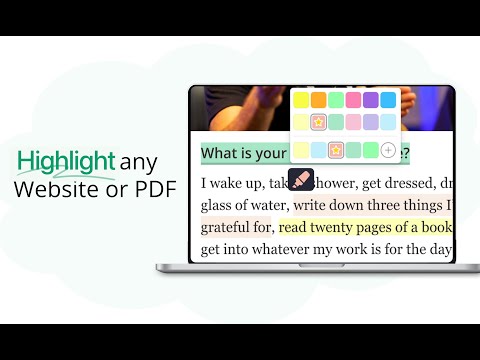
Markiere jede Webseite und jedes PDF – Platzhalter für das YouTube-VideoScrolle, um das Video zu laden. Falls du es nicht siehst, schau es dir auf YouTube an.

Markiere jede Webseite und jedes PDF

Markiere Text auf jeder Webseite und in jedem PDF in deinem Browser. Deine Markierungen und Lesezeichen speicherst, ordnest und findest du mit unserer kostenlosen Erweiterung wieder.

Notizen schreiben und ordnen

Schreib Notizen, vergib Tags und ordne Markierungen und Lesezeichen, damit du beim Recherchieren schneller vorankommst. Alles ist sofort wieder da.

Mehr erfahren →

In mehreren Farben markieren 🎨

Ordne deine Funde mit Pastell- und Neonfarben. Eigene Markierungen, Notizen und Lesezeichen inklusive.

Mehr erfahren →
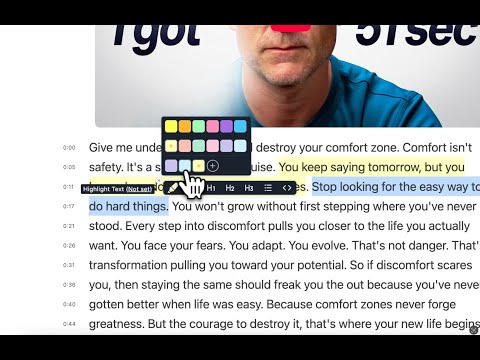
YouTube-Videos markieren 🎥 – Platzhalter für das YouTube-VideoScrolle, um das Video zu laden. Falls du es nicht siehst, schau es dir auf YouTube an.

YouTube-Videos markieren 🎥

Markiere und kommentiere Videos auf YouTube. Klick auf den Markieren-Button in YouTube oder auf das Symbol der Erweiterung, um das Video im Transkript-Reader zu öffnen.

Mehr erfahren →

Zusammenfassungen mit KI

Fasse deine Markierungen und ganze Seiten mit der in Chrome integrierten KI zusammen. Alles bleibt auf deinem Gerät.

Mehr erfahren →

Export nach Notion, Markdown und mehr

Schick Markierungen, Notizen und Lesezeichen mit einem Klick zu Notion oder Capacities – oder kopier sie als Markdown für Obsidian und andere Apps.

Mehr erfahren →
Auf jedem Gerät 📱 – Demo

Auf jedem Gerät 📱

Synchronisiere Markierungen, Notizen und Lesezeichen über alle Geräte. Gespeicherte Inhalte und Web-Clippings sind überall dabei.

Konto erstellen
Lesezeichen speichern 🔖 – Platzhalter für das YouTube-VideoScrolle, um das Video zu laden. Falls du es nicht siehst, schau es dir auf YouTube an.

Lesezeichen speichern 🔖

Nutze Web Highlights als Web Clipper oder Lesezeichenmanager. Ein Klick auf das Lesezeichen-Symbol (oder das Kontextmenü) speichert jede Seite – wiederfinden kannst du sie in der Seitenleiste oder in der Web-App.

Mehr erfahren →

📚 Mehr über Web Highlights

📖
Der komplette Einstieg

Lerne die Grundlagen: markieren, Notizen schreiben und deine Funde ordnen.

Anleitung lesen →
💡
Nützliche Einstellungen und Tipps

So holst du mit den richtigen Einstellungen mehr aus dem heraus, was du liest.

Mehr erfahren →
📄
PDFs markieren

Markierungen und Notizen in PDFs – fürs Recherchieren und fürs Lernen.

Mehr erfahren →
🔄
Export nach Notion und Obsidian

Bring deine Markierungen in die Notiz-App, die du sowieso schon nutzt.

Export-Anleitung →
Tastenkürzel

Mit Tastenkürzeln geht dir das Markieren schneller von der Hand.

Mehr erfahren →
📱
Web-App

Greif von überall auf deine Markierungen zu – über die Web-App von Web Highlights.

Web-App öffnen →

Häufige Fragen

Was ist Web Highlights?
Web Highlights ist eine Browser-Erweiterung, die ich gebaut habe, damit du auf jeder Webseite und in jedem PDF ganz einfach markieren und Notizen schreiben kannst. Ideal zum Lesen, für die Recherche oder einfach, um nichts mehr zu vergessen. Sie gehört zu den beliebtesten Chrome-Erweiterungen für produktives Arbeiten – und du brauchst nicht mal ein Konto. Installiere sie und leg los. Du kannst mit verschiedenen Farben arbeiten, Tags vergeben und deine Notizen an Second-Brain-Apps wie Notion, Obsidian oder Capacities schicken.
Wie funktioniert die Textmarker-Erweiterung?
Ganz einfach: Installiere die Erweiterung oder nutz eines unserer kostenlosen Online-Tools. Markiere dann Text auf einer Webseite oder in einem PDF – ein Pop-up zum Markieren erscheint sofort. Wenn dir das lieber ist, geht es auch per Rechtsklick oder Tastenkürzel. Schreib Notizen dazu, vergib Tags, gespeichert wird automatisch. Kommst du später zurück, sind deine Markierungen noch da. Wie ein Textmarker fürs ganze Web.
Kann ich PDFs in Chrome markieren und kommentieren?
Ja. Web Highlights funktioniert mit PDFs im Netz und mit lokalen Dateien. So geht es:
  • PDFs im Netz: Öffne sie einfach im Browser und klick auf das Pop-up „Dieses PDF markieren“ oder auf das Symbol der Erweiterung.
  • Lokale PDFs:
    1. Öffne das PDF in Chrome (Rechtsklick > Öffnen mit > Chrome)
    2. Erlaube Web Highlights den Zugriff auf Datei-URLs (einmalig)
    3. Klick auf das Symbol der Erweiterung oder auf das Pop-up „Dieses PDF markieren“
Sobald das PDF im Viewer von Web Highlights liegt, markierst du Text, schreibst Notizen und ordnest mit Tags – genau wie auf Webseiten. So liest und kommentierst du deine Dokumente auch unterwegs. Zur ausführlichen Anleitung fürs PDF-Markieren →
Ist Web Highlights wirklich kostenlos?
Ja, das meiste ist kostenlos. Der Textmarker selbst kostet nichts: Du kannst so viele Markierungen, Notizen, Tags und Lesezeichen anlegen, wie du willst, und die Web-App bleibt ebenfalls kostenlos. Was die kostenpflichtigen Plänen dazu bringen, ist die Synchronisierung über alle deine Geräte – 7 Tage kostenlos, danach bleiben deine Markierungen, wo sie sind, und nur das Synchronisieren hört auf. Für die Grundfunktionen zahlst du nie.
Was unterscheidet Web Highlights von anderen?
Ich wollte etwas bauen, das einfach bleibt und trotzdem viel kann. Anders als die meisten Textmarker bekommst du Cloud-Synchronisierung, formatierte Markierungen und den unkomplizierten Export in Second-Brain-Apps. Viele Nutzer schreiben, dass ihre Recherche und ihre Notizen damit geordnet bleiben – beim Lesen zum Vergnügen, beim Lernen und bei der Arbeit. Es geht darum, das Wichtige schnell zu sichern und wiederzufinden, ohne Umstände.