

Há alguns anos, comecei a desenvolver a extensão de navegador Web Highlights. Naquela época, eu lia muitos artigos na internet, mas não conseguia organizá-los. Muitas vezes eu sofria para achar de novo a informação quando precisava dela.
Eu procurava um jeito de marcar texto em sites — grifar o que importa, como num livro — e acessar as marcações de qualquer lugar. Existiam algumas ferramentas, mas nenhuma atendia ao que eu precisava. Foi por isso que criei o Web Highlights.
Hoje, centenas de milhares de usuários (inclusive eu) usam esse marca-texto para sites todos os dias, e eu não consigo imaginar meu dia de trabalho sem ele. Neste artigo, quero mostrar como começar, como fazer anotações e como trabalhar com a ferramenta da forma mais eficiente — da marcação básica até busca e filtros avançados, resumos com IA e aprendizado com repetição espaçada.
Instalação
Primeiro, você precisa instalar a extensão do navegador. O Web Highlights está disponível para Chrome, Edge, Brave e outros navegadores baseados em Chromium — e também para o Firefox.
Você encontra a extensão do Web Highlights na Chrome Web Store, na Microsoft Edge Store ou no Firefox Add-ons.
Para um passo a passo completo, veja o guia de instalação na nossa documentação.
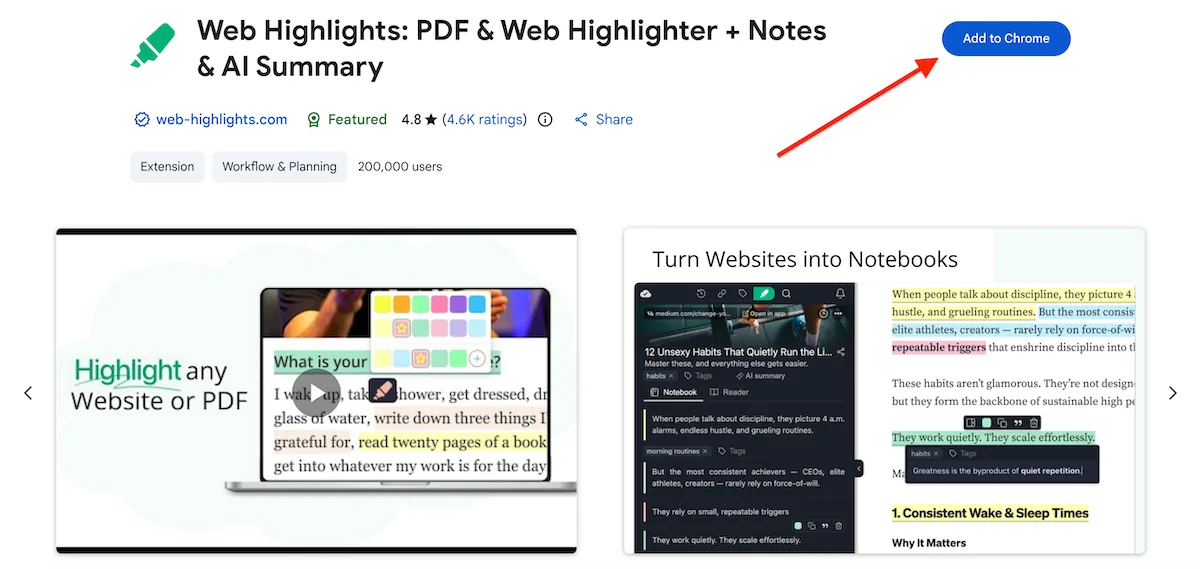
É só clicar no botão “Usar no Chrome”, no canto superior direito, e você será levado a um Guia de boas-vindas que acompanha você em toda a configuração.
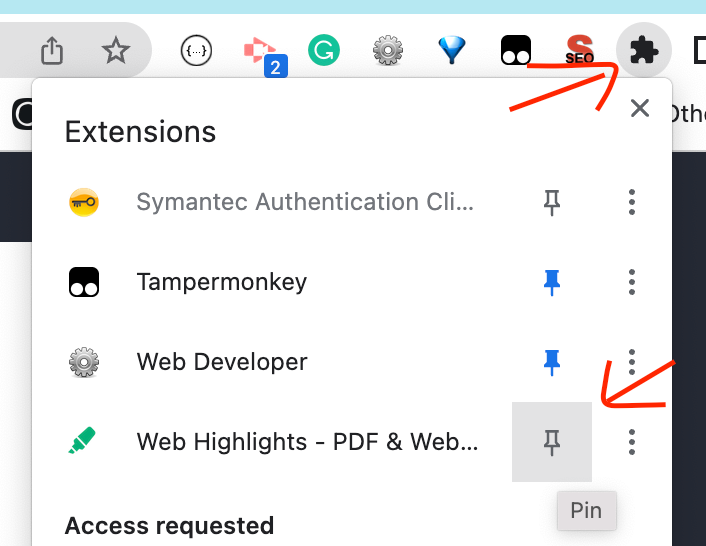
Logo de início, vale fixar o ícone da extensão: clique no ícone “Extensões”, no canto superior direito do navegador, e depois no ícone “Fixar”. Assim, a extensão fica sempre à mão quando você precisar dela.
Criar uma conta é opcional
O melhor do marca-texto é que você pode começar a usá-lo na hora, mesmo sem criar uma conta. A maioria dos recursos do Web Highlights é grátis e funciona sem precisar de conta. Isso inclui:
- 🖋️ Marcar sites e PDFs
- 🎨 Várias cores de marcação
- 🔖 Salvar favoritos
- ✍️ Fazer anotações
- 🏷️ Criar tags
- 📤 Exportar para Markdown
- 💾 Fazer backup da sua pesquisa
- ⚡ Atalhos de teclado para a máxima eficiência
- 📖 Modo de leitura — salve páginas como documentos sem distrações
Outros recursos precisam de uma conta grátis, e muitos deles fazem parte dos planos pagos Premium e Ultimate, que você pode testar de graça por 7 dias. Para todos os detalhes, veja o guia de primeiros passos na nossa documentação. Aqui vão alguns destaques do que uma conta e os planos pagos acrescentam:
- 🔄 Sincronize suas marcações e acesse em qualquer dispositivo
- 👨🏼💻 Aplicativo web completo com visualização em grade, lista e mosaico
- 📷 Marcar imagens
- 𝐓 Marcações formatadas — preservam títulos, listas com marcadores, blocos de código e mais
- 🧠 Aprendizado ilimitado com repetição espaçada — transforme suas marcações em flashcards e lembre o que você lê (o plano gratuito e o Premium incluem 10 flashcards)
- 🤖 Resumo com IA e Chat com IA — gere resumos e converse sobre o conteúdo usando a IA integrada do seu navegador (um por dia no plano gratuito e no Premium; mais com o Ultimate)
- 📄 Exportação direta para o Notion
- 📘 Exportar para o Obsidian via Markdown
- 🔗 Exportar para o Capacities
- 📑 Exportar para arquivos PDF e HTML
- 📱 Salve páginas como favoritos pelo celular
- 🎬 Marcação ilimitada no YouTube — marque e anote transcrições de vídeos do YouTube (um vídeo por dia no plano gratuito e no Premium)
- ⏰ Defina lembretes por e-mail
- 📚 Importe suas marcações e notas do Kindle
- 🔎 Filtros avançados com lógica AND/OR, campos visíveis personalizados e sintaxe de filtro rápido
- 🔗 Compartilhe suas marcações
Criar uma conta é grátis. Com a sincronização na nuvem, suas marcações ficam com backup na nuvem e você pode abrir sua pesquisa no app web em app.web-highlights.com de qualquer dispositivo. A sincronização é grátis durante o teste de 7 dias e, depois disso, faz parte do Premium e do Ultimate — se você não fizer upgrade, suas marcações continuam onde estão e só a sincronização para.
Como criar uma conta
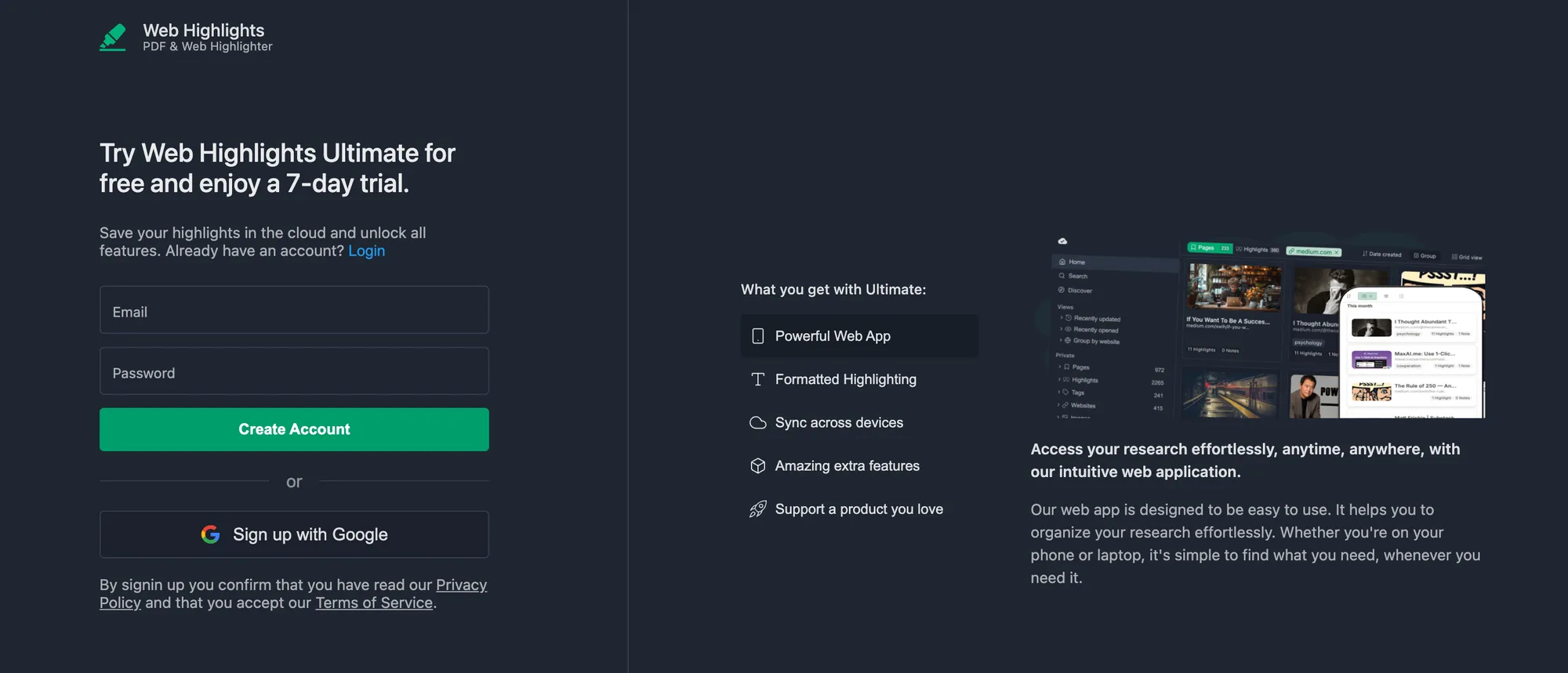
Você pode criar sua conta com seu endereço de e-mail ou clicando em “Entrar com o Google”.
O Web Highlights dá prioridade máxima à privacidade dos dados e declara que seus dados:
- Não são vendidos a terceiros fora dos casos de uso aprovados
- Não são usados nem transferidos para fins sem relação com a funcionalidade principal da extensão
- Não são usados nem transferidos para avaliar capacidade de crédito ou para fins de empréstimo
Você encontra mais informações sobre privacidade de dados na política de privacidade do Web Highlights ou na Chrome Web Store.
Comece a marcar
Não importa se você usa a ferramenta offline ou se criou uma conta. Você pode começar na hora, marcando texto em qualquer site ou PDF.
É só abrir qualquer site, selecionar o texto, e o ícone do marcador aparece para você escolher entre diferentes cores de marcação. Para ver todas as formas de marcar, confira o guia oficial de marcação.
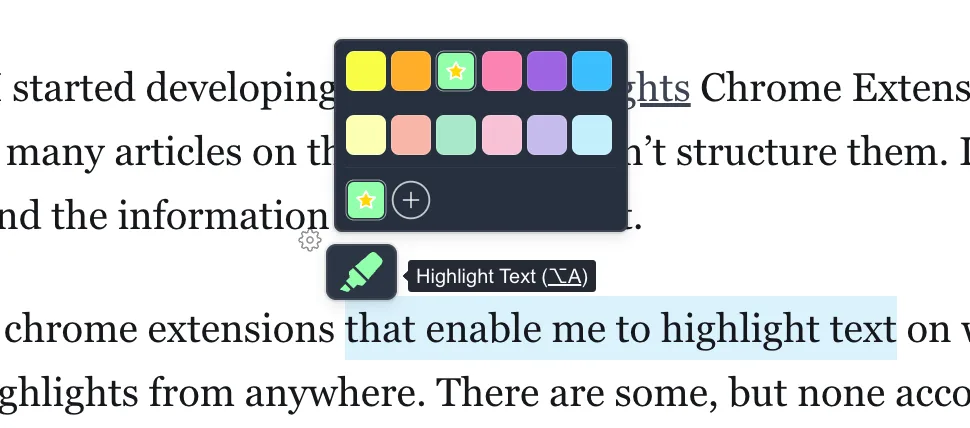
Imagine que, como eu, você queira escrever um artigo sobre um tema. Um dos meus últimos artigos foi sobre Web Components. Para isso, eu busco fontes na internet e marco trechos dos artigos. É bem fácil: selecione o texto e clique no ícone do marcador do Web Highlights. Você pode clicar no ícone do marcador para marcar na sua cor padrão ou clicar em uma das cores ao lado.
Prefere assistir? Este vídeo curto mostra o fluxo inteiro, da primeira marcação até as notas, as tags e o painel que aparecem logo abaixo:
Às vezes você pode não querer que o pop-up apareça. Por isso, dá para desligar o pop-up automático do marcador a qualquer momento nas configurações.
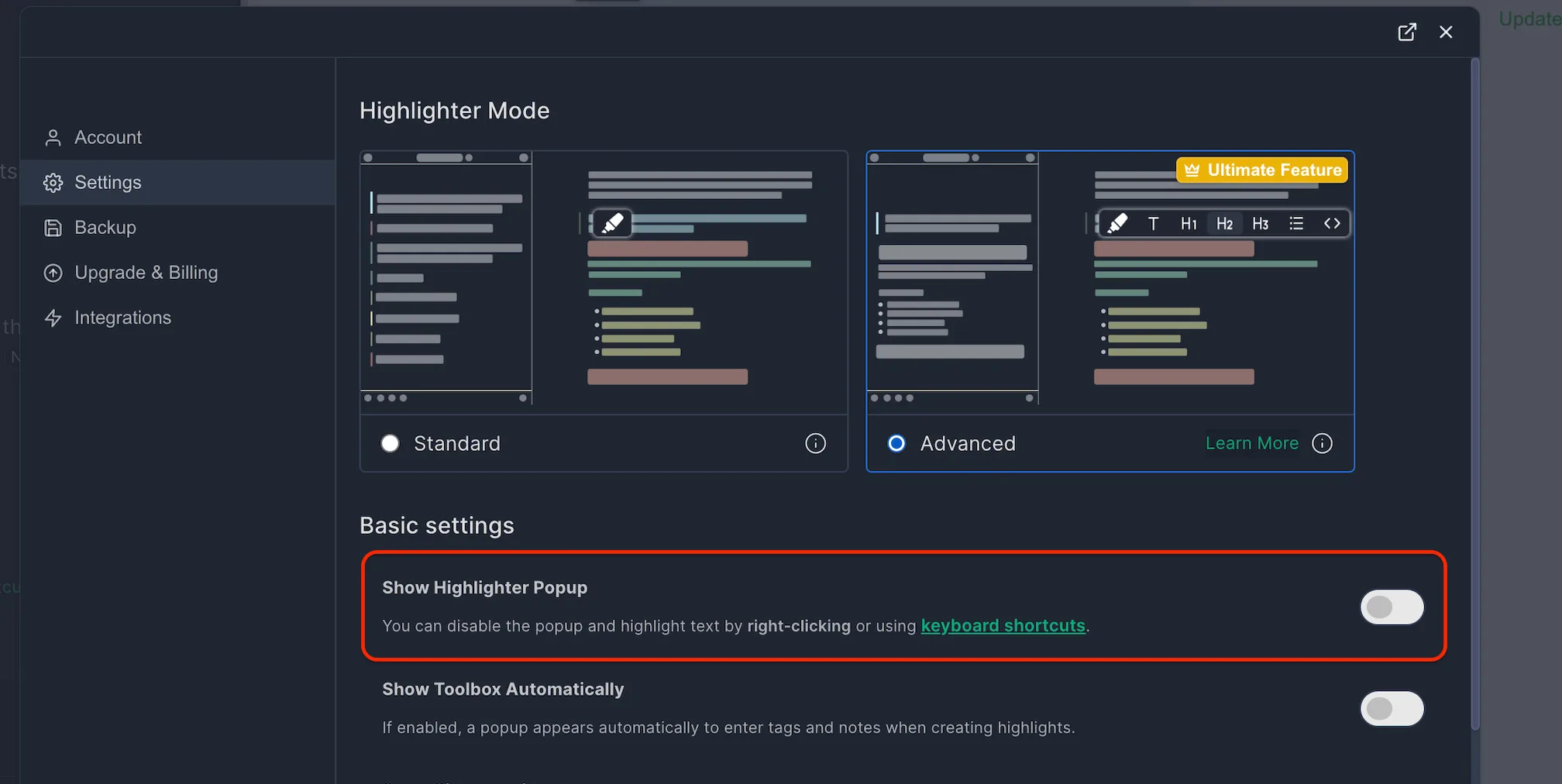
Mas não se preocupe. Mesmo com o pop-up desligado, você ainda pode criar marcações: selecione o texto e clique nele com o botão direito. Você vai ver o ícone do Web Highlights no menu de contexto e pode clicar em “Marcar texto selecionado”:
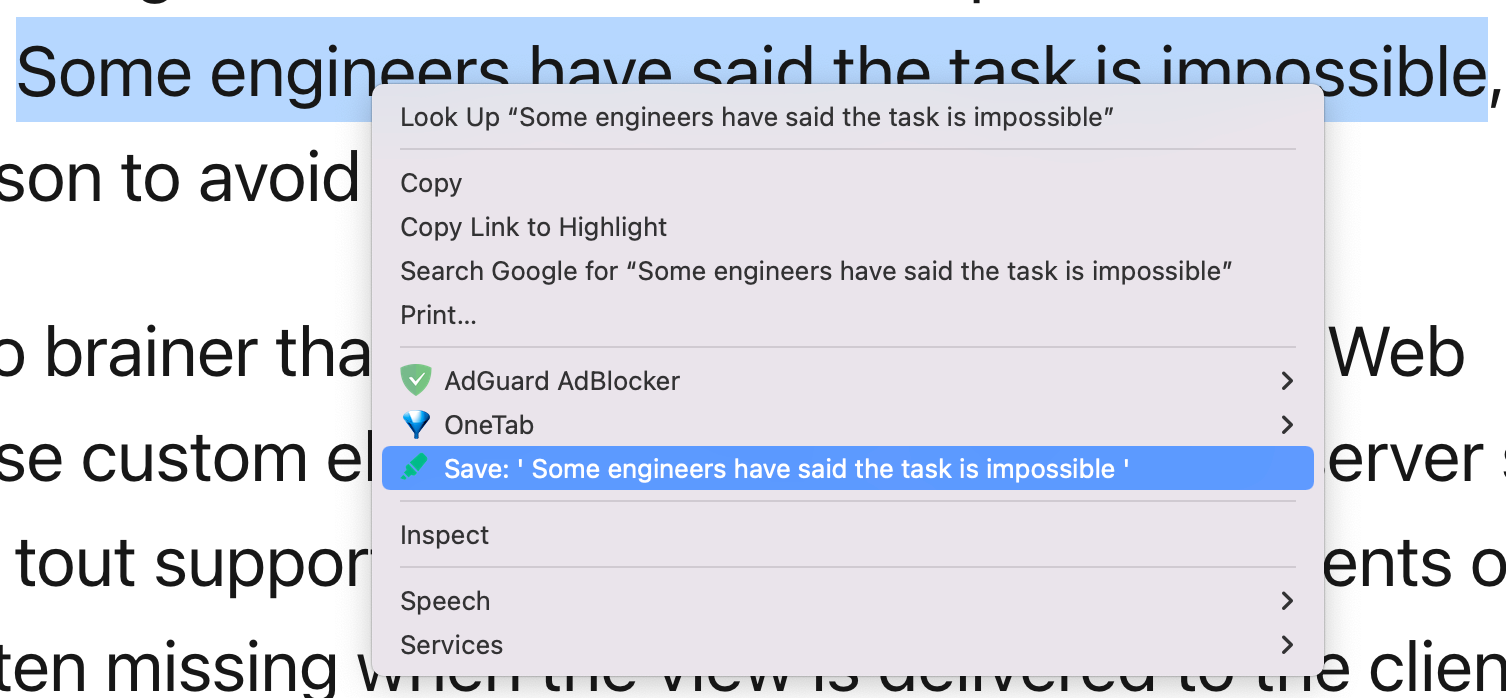
Você também pode usar atalhos de teclado, que você define colando este URL na barra de endereço: chrome://extensions/shortcuts.
Vai marcar um artigo longo? Ative o marcador rápido no cabeçalho do painel lateral (ou pressione Alt+Q, Option+Q no Mac), e todo texto que você selecionar é marcado na hora com a cor atual — sem pop-up, sem clique extra.
Crie tags e notas
Depois de fazer uma marcação, aparece um pop-up onde você pode atribuir tags e adicionar notas. No meu caso, por exemplo, escolhi a tag “mental-health” para encontrar minhas marcações e notas com facilidade depois, no app web. Também dá para ver e editar as marcações no painel lateral.
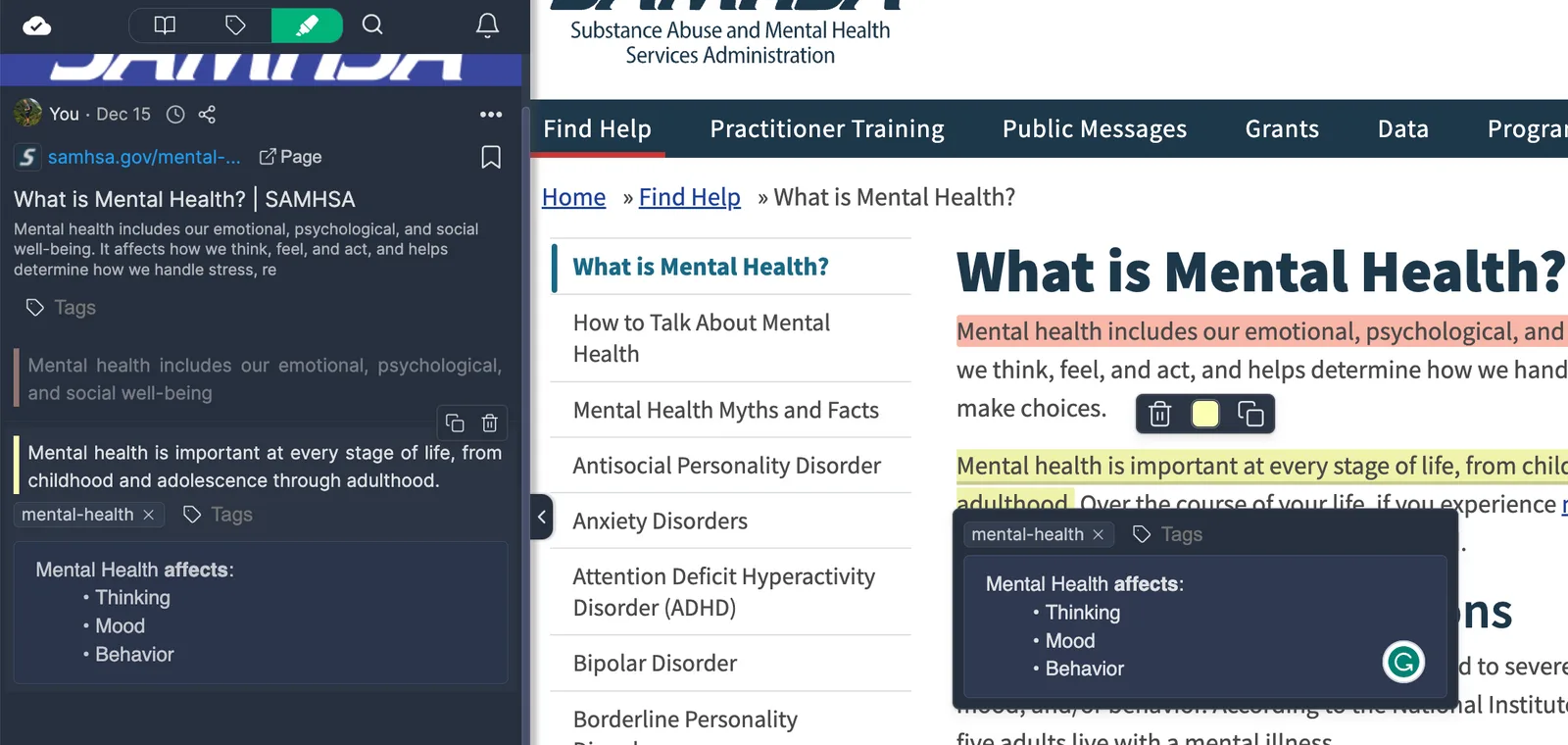
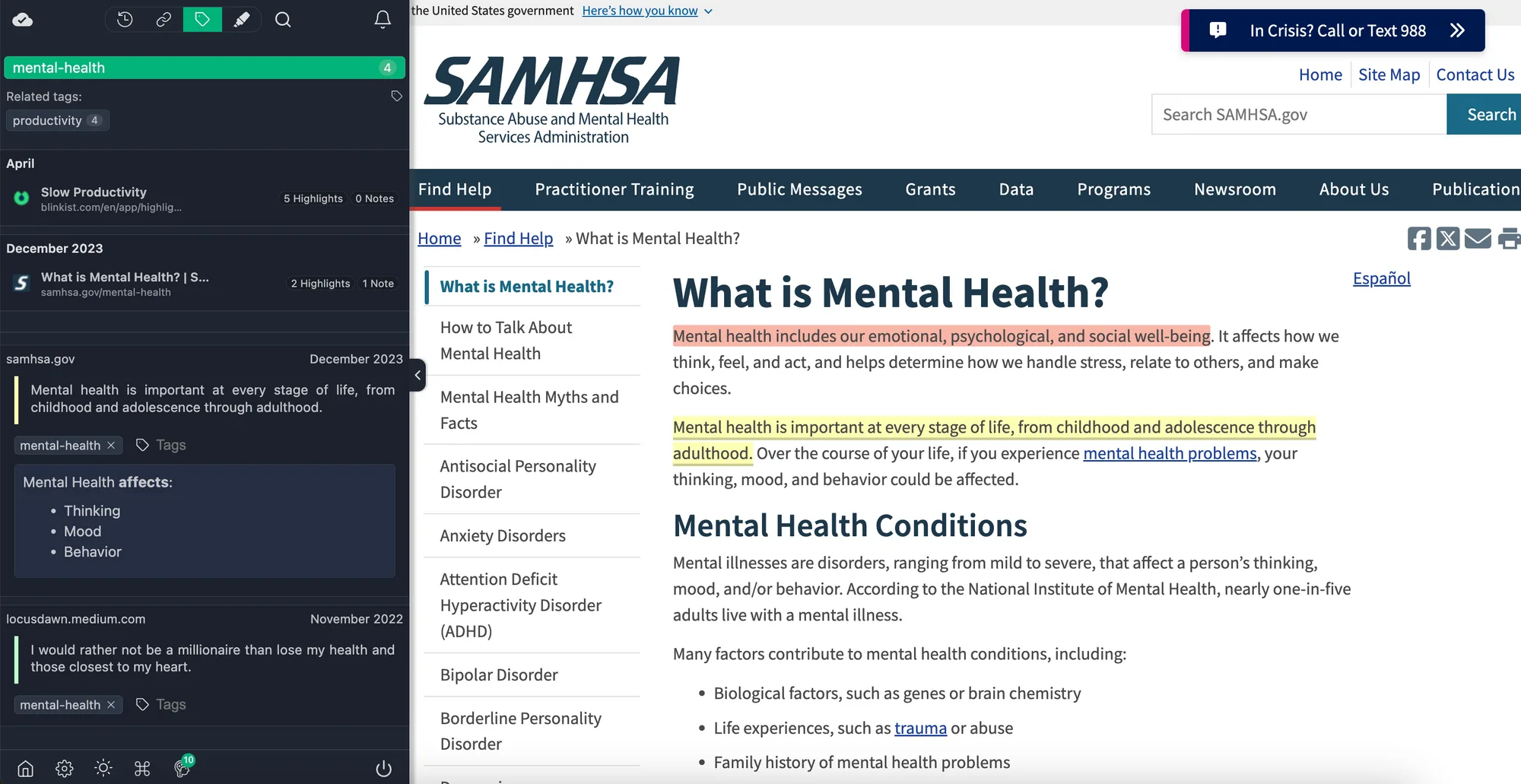
Além disso, você pode clicar em qualquer tag para ver todas as marcações e páginas ligadas a ela. Veja como isso fica no painel lateral:
Encontre suas marcações no app web
Depois de marcar algumas páginas, você pode entrar em app.web-highlights.com com seus dados de acesso e encontrá-las a qualquer hora, de qualquer lugar.
ℹ️ Observação: o app web só fica disponível se você tiver criado uma conta, como descrito acima.
Este é o painel. Dá para ver que eu já fiz muitas marcações:

Por padrão, suas páginas marcadas ficam organizadas por data e ordenadas pela data de criação. Você também pode agrupá-las por site ou desligar o agrupamento.
O app web oferece os layouts Grade, Lista e Mosaico — e a visualização preferida fica salva por seção, então você pode usar lista em Páginas e grade em Marcações sem reconfigurar toda vez. Se clicar em uma página marcada, você vê todas as marcações que fez nela.
Por exemplo, aqui estão algumas das minhas marcações sobre o método PARA, uma técnica de organização criada por Tiago Forte:
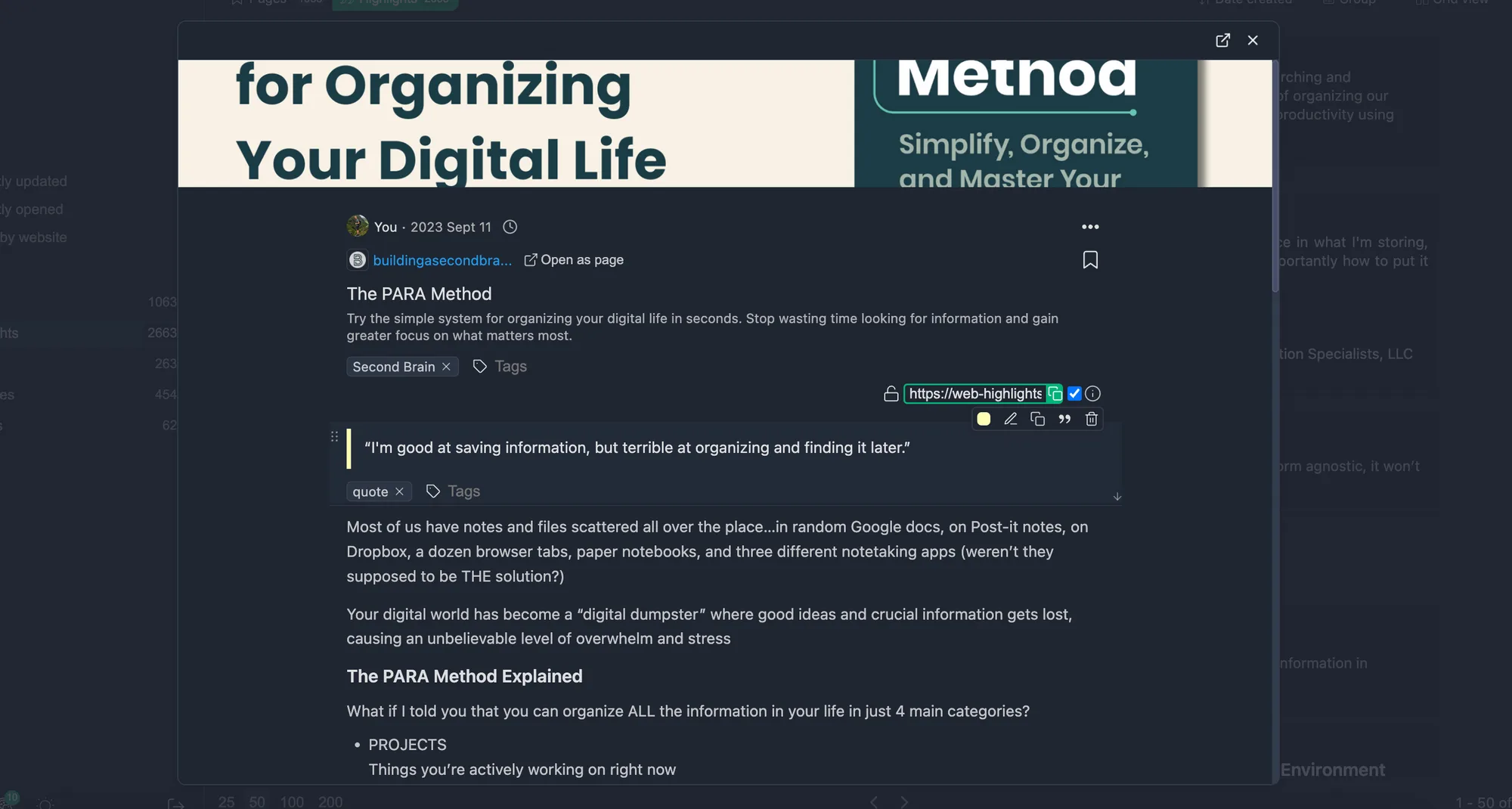
A navegação à esquerda permite alternar entre suas páginas marcadas e suas marcações. “Páginas” mostra as páginas que você marcou e, se você mudar para “Marcações”, vê todas as suas marcações sem precisar abrir nenhuma página:
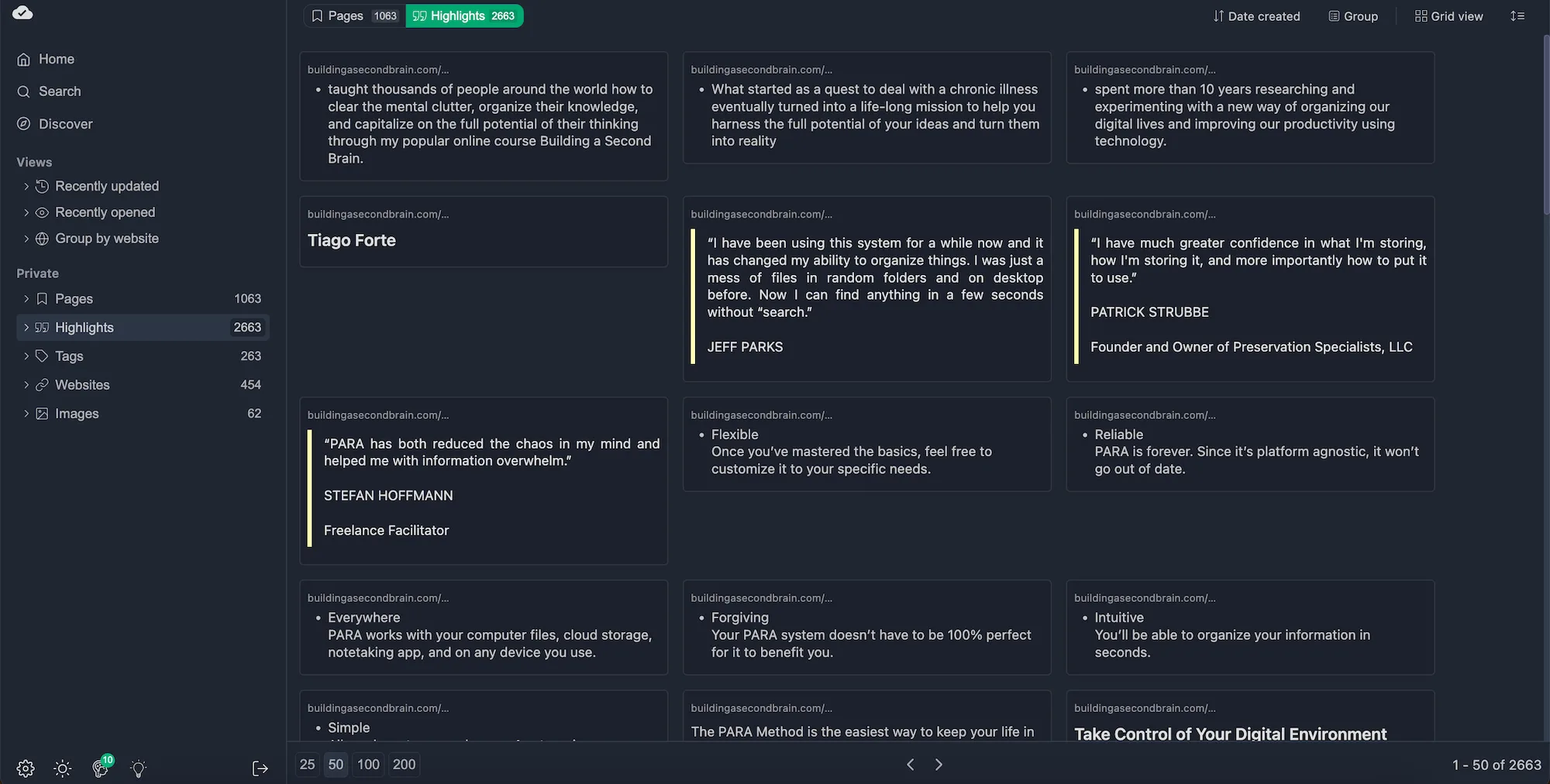
Além de Páginas e Marcações, a navegação permite percorrer Notas, Tags, Sites, Autores, Cores, Resumos de IA, Chats de IA, Documentos, Imagens e Coleções — cada uma com suas próprias opções de visualização e ordenação. Para a visão completa, veja a documentação de grade e filtros do app web.
Encontre marcações relacionadas com tags
Agora, vamos buscar a tag “mental-health” que criamos antes. Quando filtramos pela tag, o feed se atualiza e mostra só as páginas e marcações em que usamos essa tag. Assim fica muito fácil achar a informação de novo.
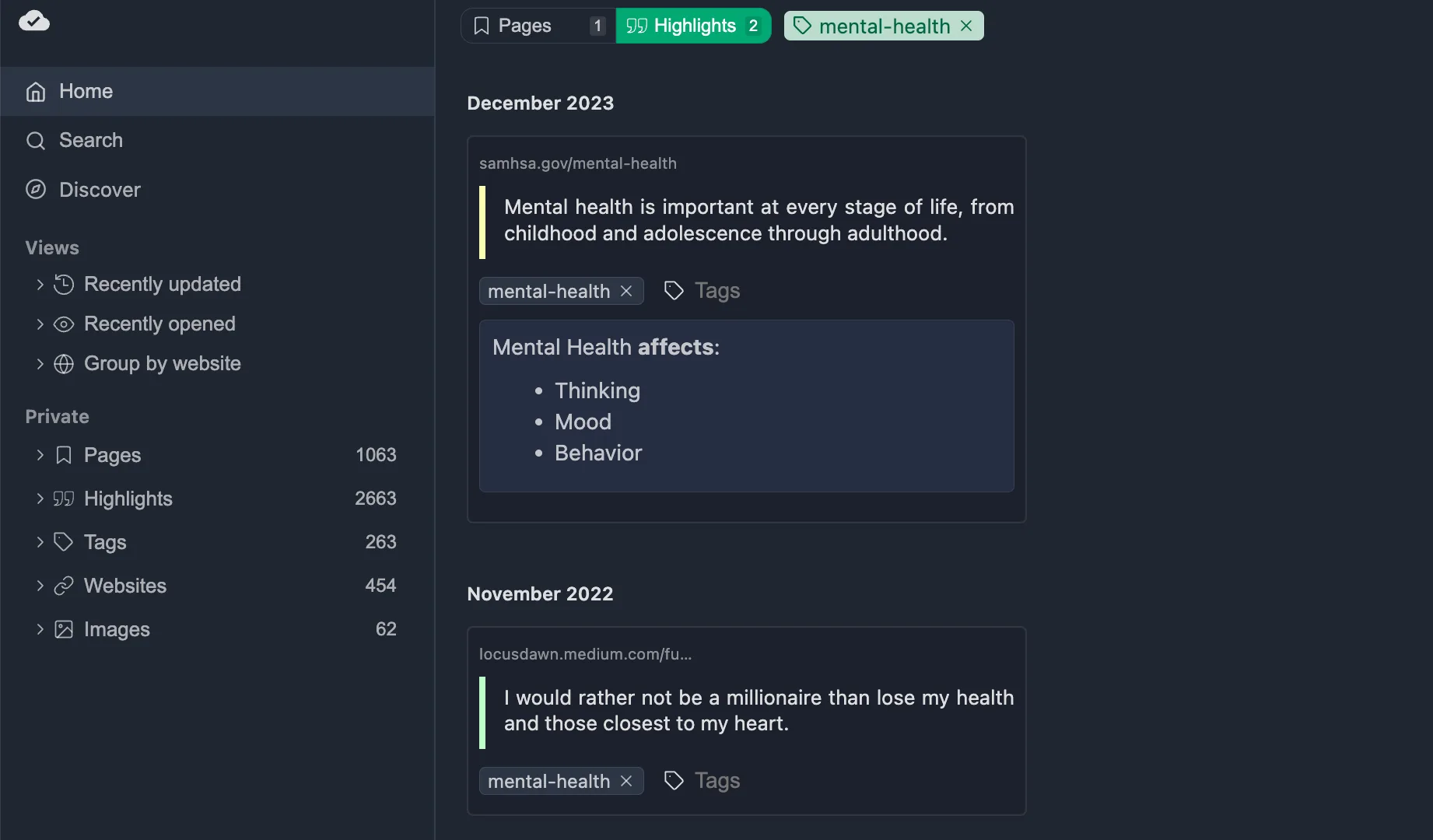
Dá para ver que existem duas marcações com a tag “mental-health”.
Filtros avançados com lógica AND / OR
Tags são ótimas, mas às vezes você precisa combinar vários critérios para afunilar sua pesquisa. É aí que entram os filtros avançados. Eles fazem parte do plano Ultimate.
No app web, você abre a barra de filtros e adiciona critérios como tag, site, autor, cor, período e mais. O que faz a diferença é poder combinar os filtros com a lógica AND ou OR:
- AND — um item precisa corresponder a todos os filtros ativos (restringe os resultados)
- OR — um item pode corresponder a qualquer um dos filtros ativos (amplia os resultados)
Eu, por exemplo, costumo filtrar por duas tags ao mesmo tempo com a lógica AND para achar exatamente a interseção de
que preciso. Você também pode usar a
sintaxe de filtro rápido
direto no campo de busca — é só digitar algo como
tag:mental-health
e apertar Enter. Economiza um tempão.
Além disso, os campos visíveis personalizados deixam você controlar quais colunas de metadados aparecem na grade — assim você foca em títulos e datas ou mostra mais detalhes, conforme precisar.
Filtro por site
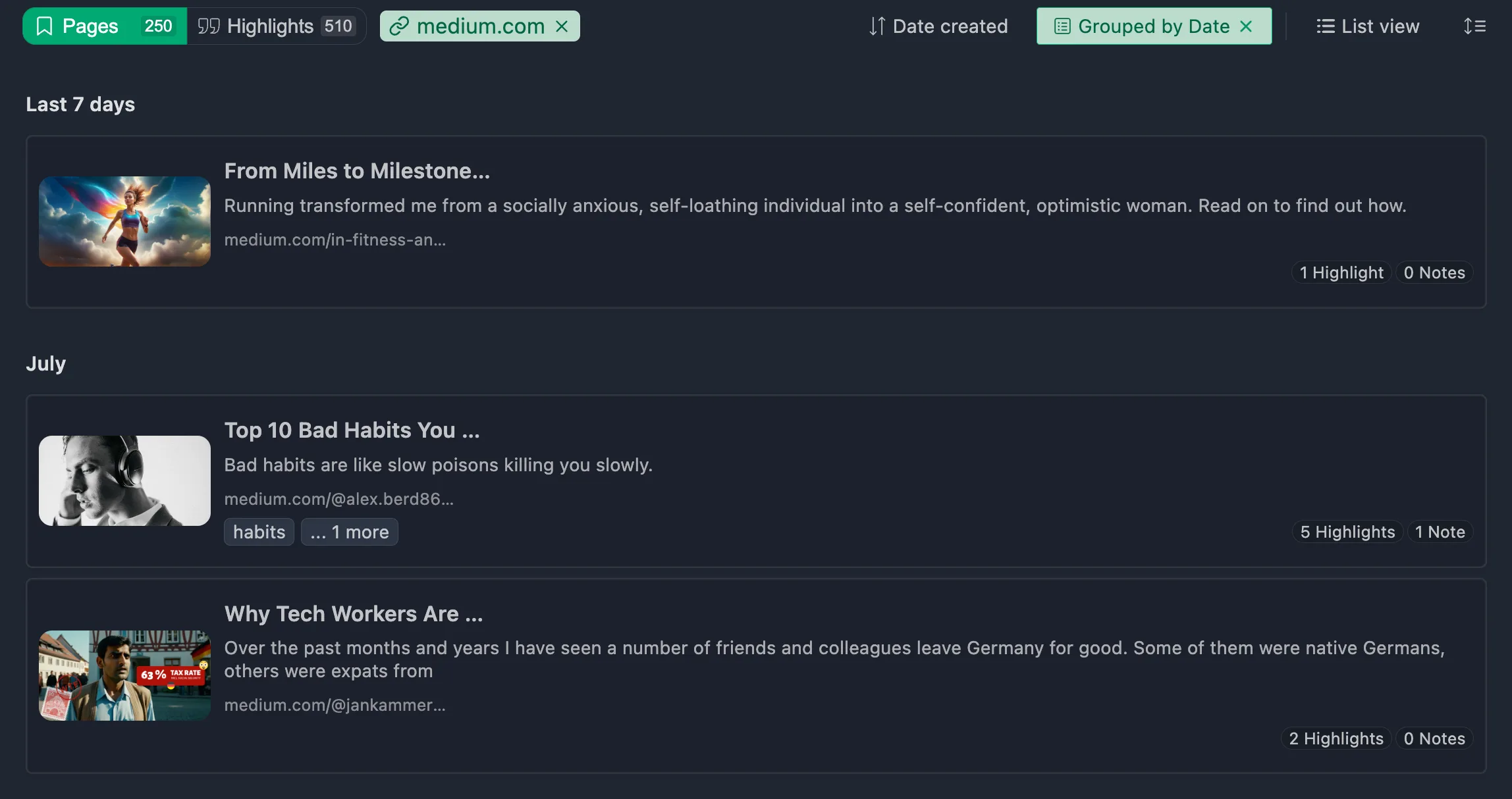
Também dá para filtrar por sites específicos. Se você for até “Sites” no painel lateral esquerdo, encontra uma visão geral de todos os sites que já marcou:
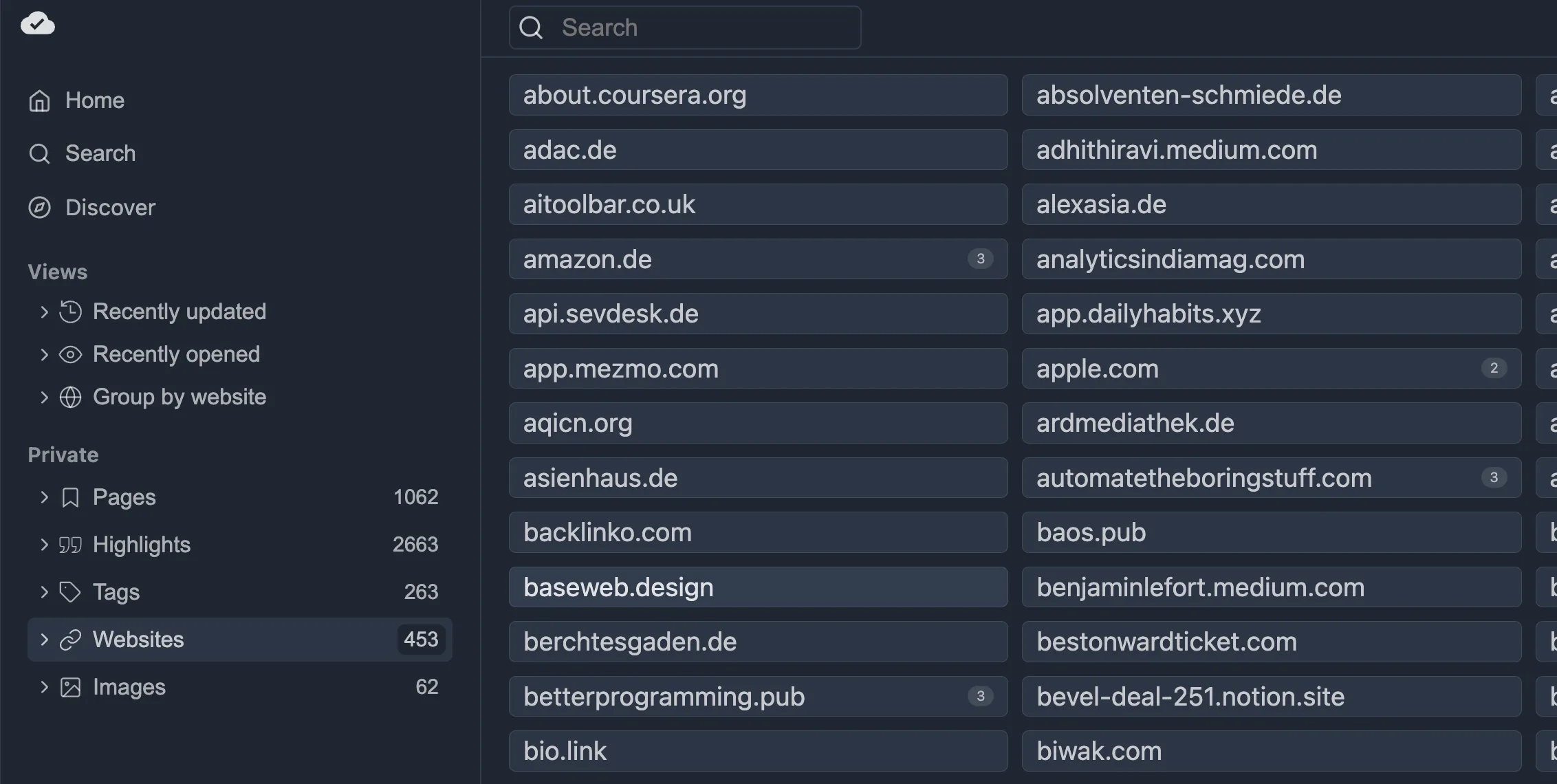
Agora, por exemplo, posso selecionar “medium.com”, e aparecem todas as páginas que anotei ou salvei como favorito antes.
Busca
A busca em texto completo é o jeito mais fácil de achar rápido a informação que você procura.
Clique em “Buscar” no painel lateral esquerdo do app web (ou use a busca dentro do painel lateral da extensão) e comece a digitar. A visão de busca mostra todos os tipos de entidade de uma vez — páginas, marcações, tags, sites, autores, cores, imagens, resumos de IA e chats de IA — para você ter o quadro completo de tudo o que corresponde à sua busca.
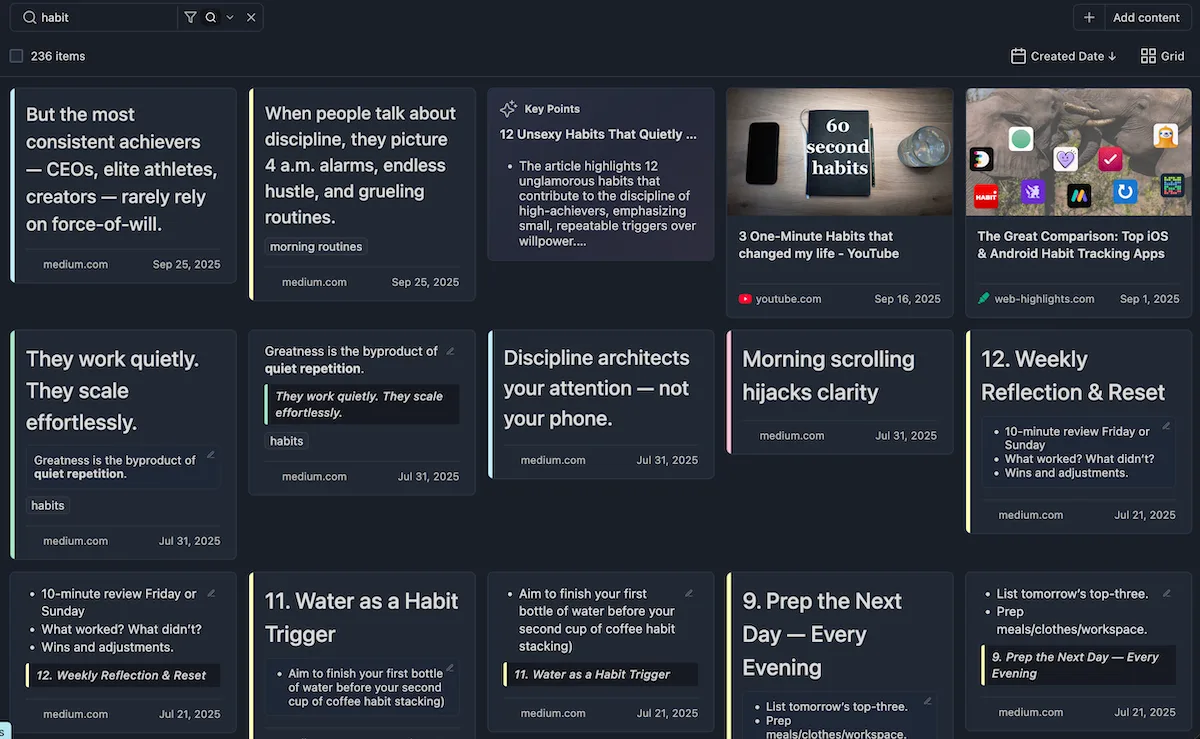
Por exemplo, aqui estão todos os resultados que contêm o termo “habit”:
A partir daqui, você pode refinar os resultados adicionando filtros por tipo de entidade. Use as setas do teclado para navegar no menu suspenso de filtros e pressione Enter para aplicar — ou use a sintaxe rápida direto no campo de busca.
Por exemplo, digitar
type:highlights
filtra para mostrar só marcações. Você também pode empilhar vários filtros, por exemplo para mostrar marcações e
páginas ao mesmo tempo.
Cada filtro ativo aparece como um selo na barra de filtros, então você vê de relance o que está aplicado. Clique no ✕ de qualquer selo para remover aquele filtro — ou limpe todos para voltar aos resultados completos. É rápido, funciona bem pelo teclado e torna muito fácil achar partes específicas da sua pesquisa.
Salvar favoritos
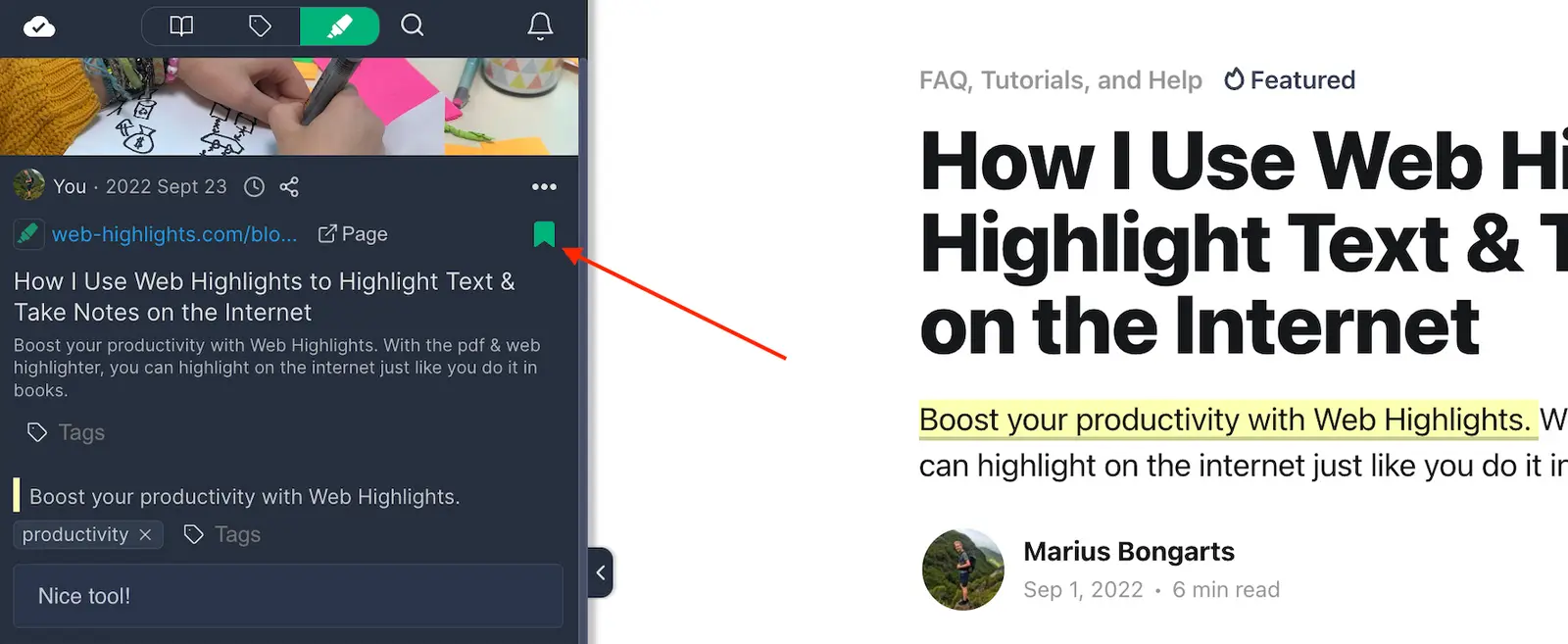
O Web Highlights não serve só para marcar texto. Também é muito prático salvar páginas como favoritos para continuar marcando depois ou simplesmente achar a página de novo.
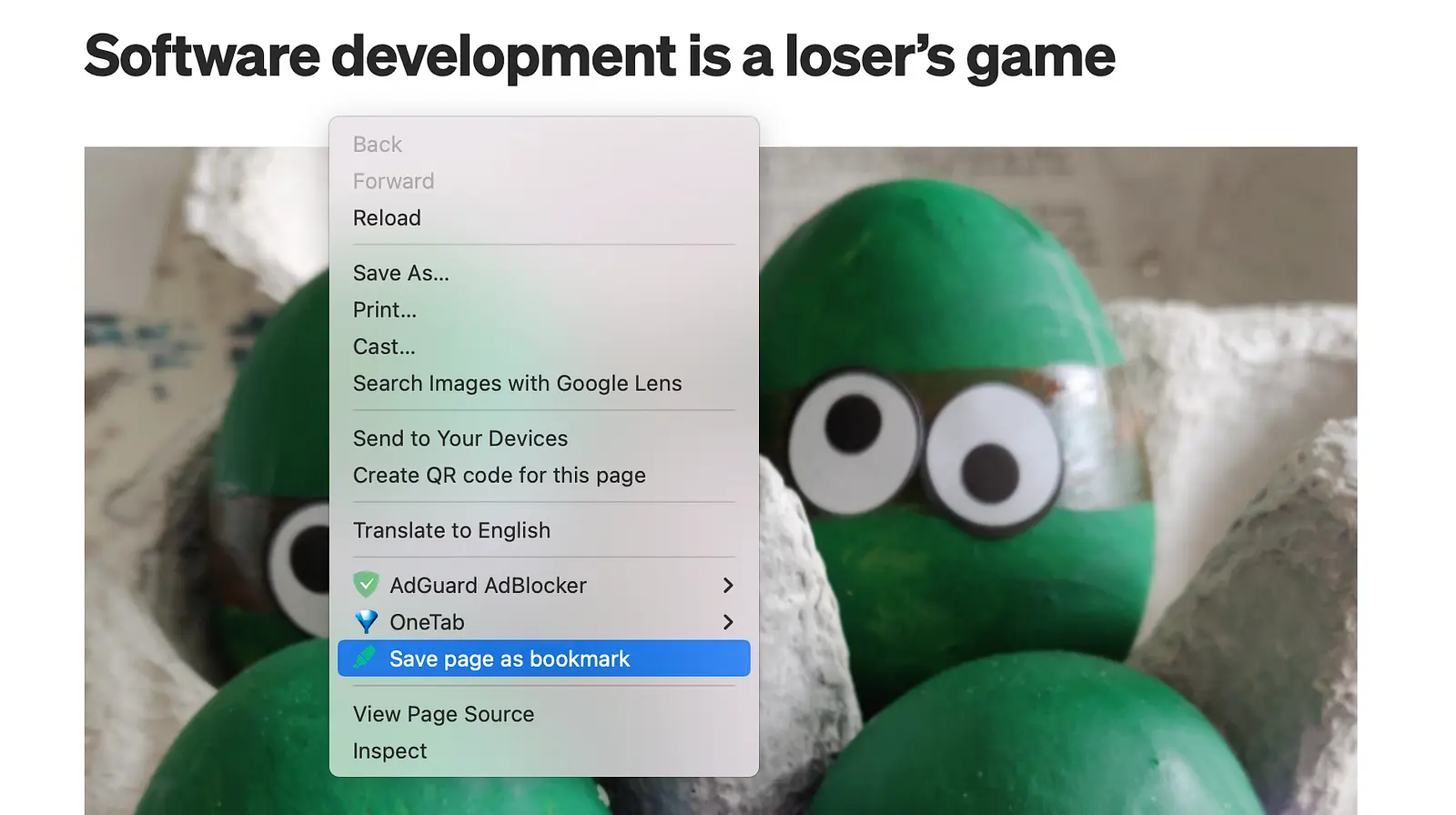
Você também pode clicar com o botão direito em qualquer site, sem selecionar texto, e escolher “Salvar página como favorito”:
Exemplo prático: salvar a página na lista de leitura
Eu costumo salvar todo artigo interessante que encontro como favorito e adicionar a tag “ToRead”. Depois, volto ao app web e filtro todas as páginas com essa tag.
Esta é a minha lista de leitura:
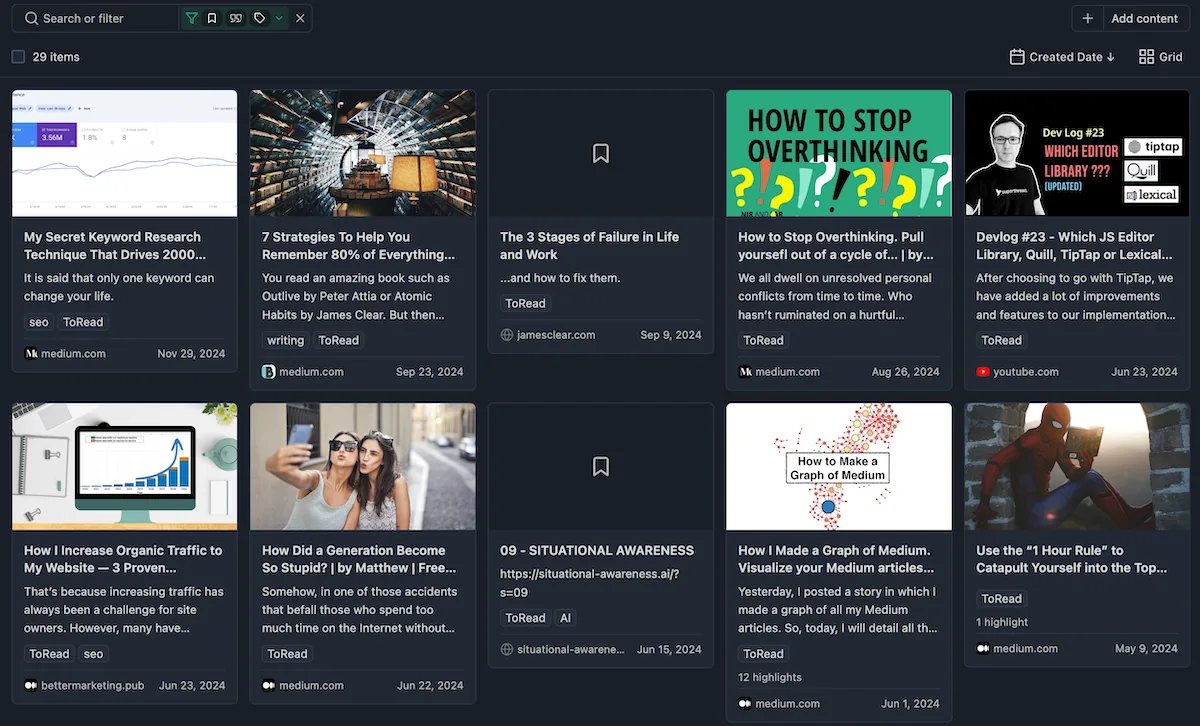
Você pode ir um passo além definindo um lembrete para não esquecer o artigo. Para isso, é só clicar no ícone do relógio na página marcada e escolher uma data e um horário.
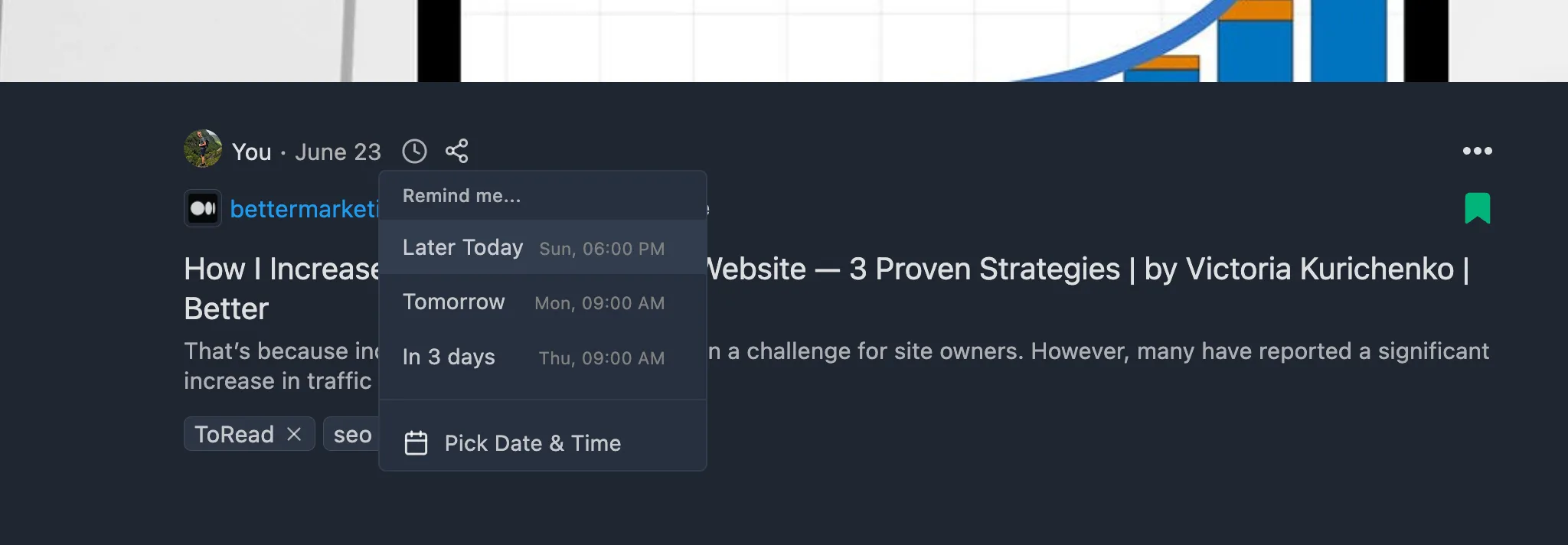
Depois, você recebe um e-mail lembrando você daquele artigo específico.
Modo de leitura e documentos salvos
Um recurso que uso quase todo dia é o modo de leitura. Quando você encontra um artigo que quer guardar para depois — ou só ler sem distrações —, pode salvá-lo como documento direto do painel lateral. O Web Highlights tira anúncios, pop-ups, banners de cookies e outras distrações e deixa uma versão limpa e legível da página.
Você também pode personalizar a leitura: ajuste o tamanho da fonte, a altura da linha e a largura do layout, e escolha entre os temas claro, escuro, sépia ou de alto contraste. Os documentos salvos ficam na seção “Documentos” do app web, para você voltar a eles de qualquer dispositivo — até offline.
Resumo com IA e Chat com IA
Se você usa o Chrome ou o Microsoft Edge em um computador compatível com a IA integrada deles, vai adorar os recursos Resumo com IA e Chat com IA. O Resumo com IA gera uma visão geral concisa das suas marcações e do conteúdo da página — tudo processado localmente no seu dispositivo, então seus dados nunca saem do seu computador.
O Chat com IA vai um passo além e permite conversar sobre o conteúdo. Você pode fazer outras perguntas, aprofundar trechos específicos ou pedir explicações de temas complexos. Para mim, isso é especialmente útil em textos acadêmicos longos, em que só preciso das ideias principais.
Marcação no YouTube
Este é um recurso que eu queria ter tido anos atrás: a marcação no YouTube. O Web Highlights pega a transcrição de qualquer vídeo do YouTube e deixa você marcá-la e anotá-la como um artigo comum. Clique em qualquer parte da transcrição, e o vídeo pula para aquele momento exato. Muda tudo para quem assiste a muito conteúdo educativo.
Exportar marcações
Depois de fazer algumas marcações para sua pesquisa, talvez você queira exportá-las para outras ferramentas, como o Notion ou o Obsidian.
Para isso, o Web Highlights oferece diferentes opções de exportação. Com elas, você leva suas notas com facilidade para as suas ferramentas de pesquisa favoritas.
Estas são as opções de exportação disponíveis:
- Copiar Markdown
- Copiar HTML
- Exportar para arquivo PDF
- Exportar para arquivo HTML
- Exportar para o Capacities
- Exportar para o Notion
- Exportar para o Obsidian (via Markdown)
Copiar como Markdown ou HTML funciona em todos os planos; exportar para um arquivo PDF ou HTML exige o Ultimate. Você acessa todas essas opções clicando no ícone de três pontos de uma página marcada. Veja um exemplo de como exportar sua pesquisa para Markdown e importá-la numa ferramenta de PKM como o Notion:
Exemplo: Copiar Markdown
É só ir ao app web e clicar em “Copiar Markdown” em uma página marcada para copiar todas as marcações da página, incluindo os metadados.
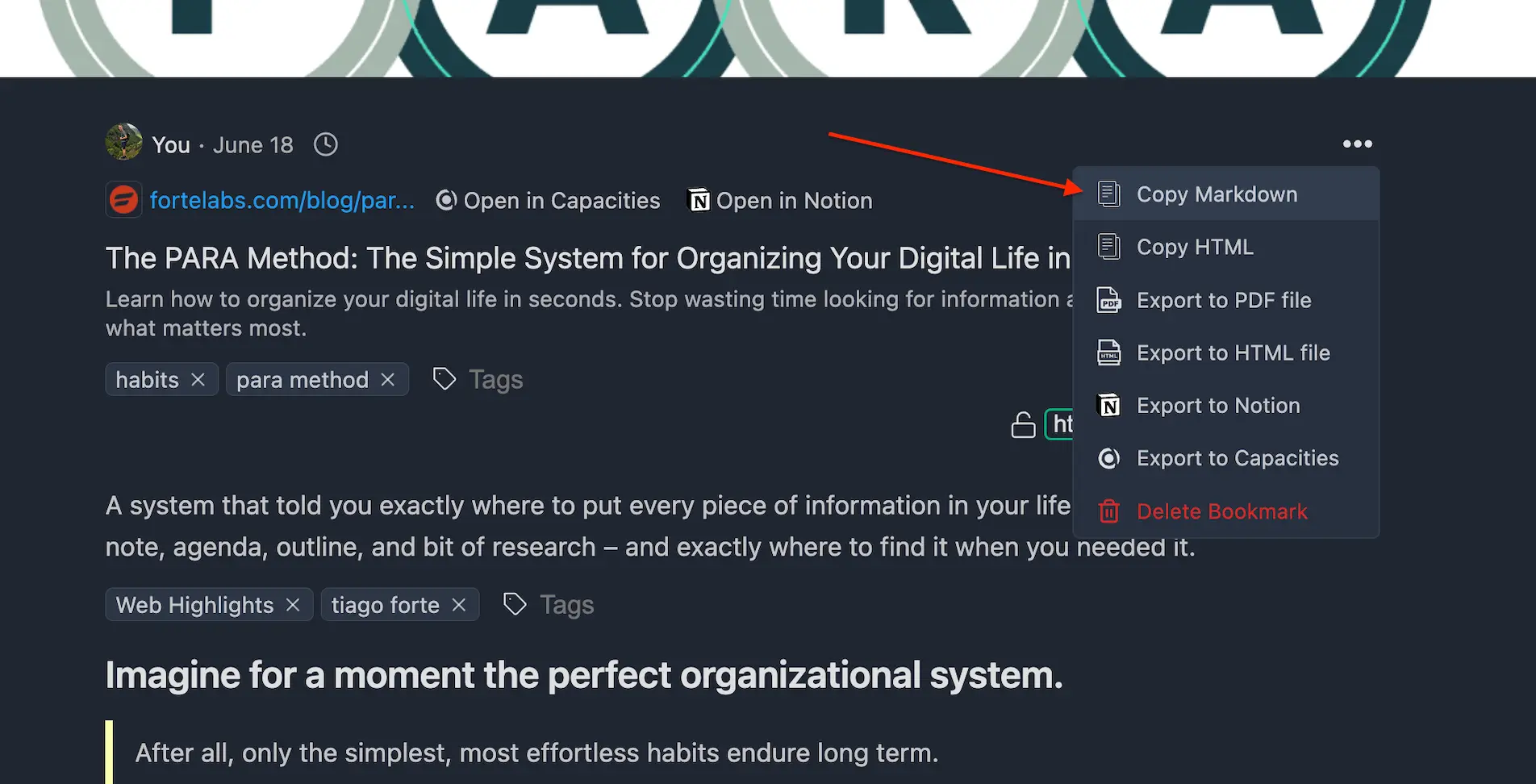
Depois de copiar o Markdown, é só colar, por exemplo, no Notion, e o resultado fica assim:
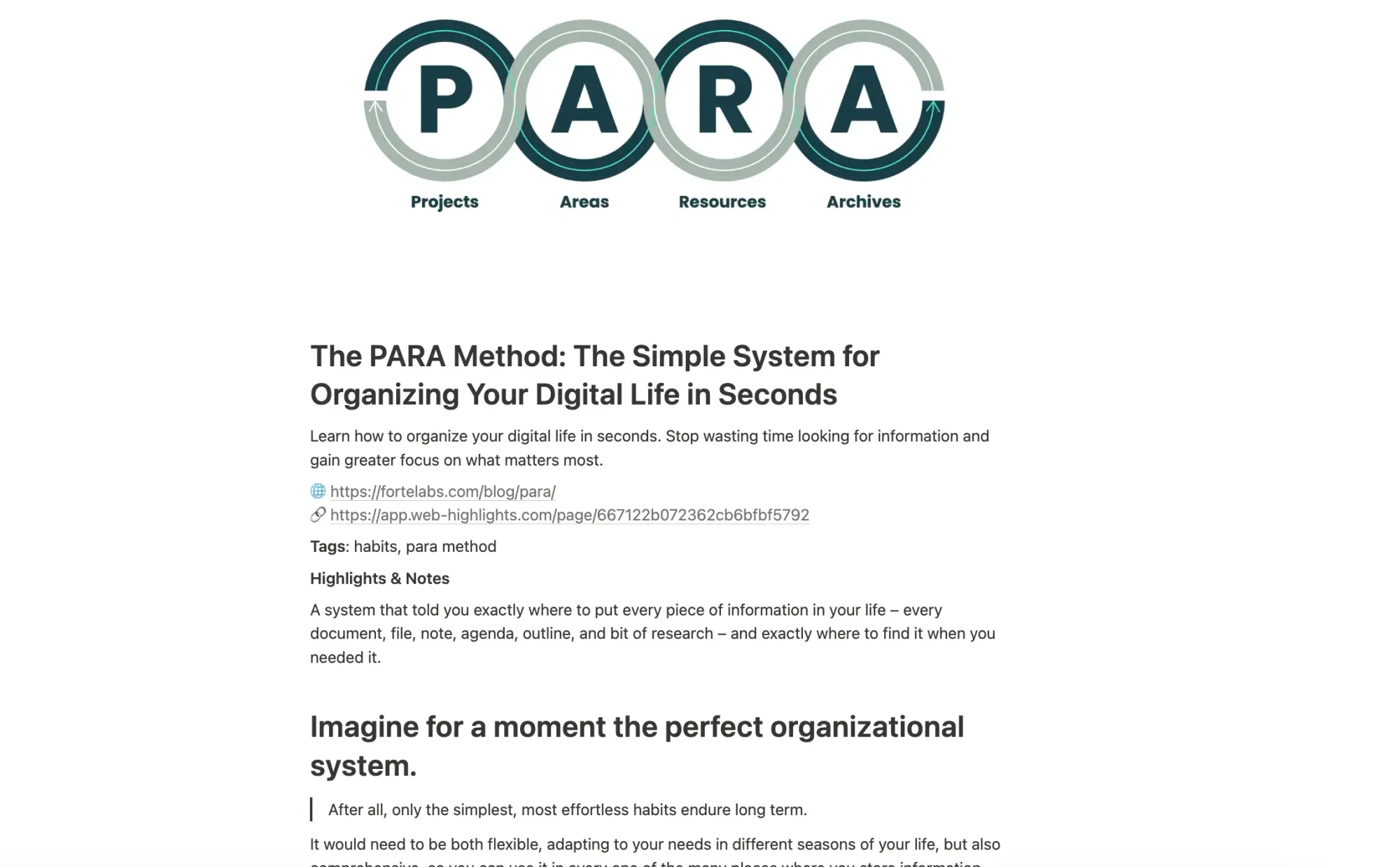
O Web Highlights transfere todas as informações da página, incluindo imagem, título, tags, marcações e notas.
Lembre o que você lê
Vamos ser sinceros: quanto do que você lê na internet você realmente lembra uma semana depois? Nos experimentos clássicos de memória de Hermann Ebbinghaus, cerca de dois terços do material recém-aprendido tinham sumido depois de um único dia sem revisão. É exatamente por isso que coloquei o aprendizado com repetição espaçada no Web Highlights.
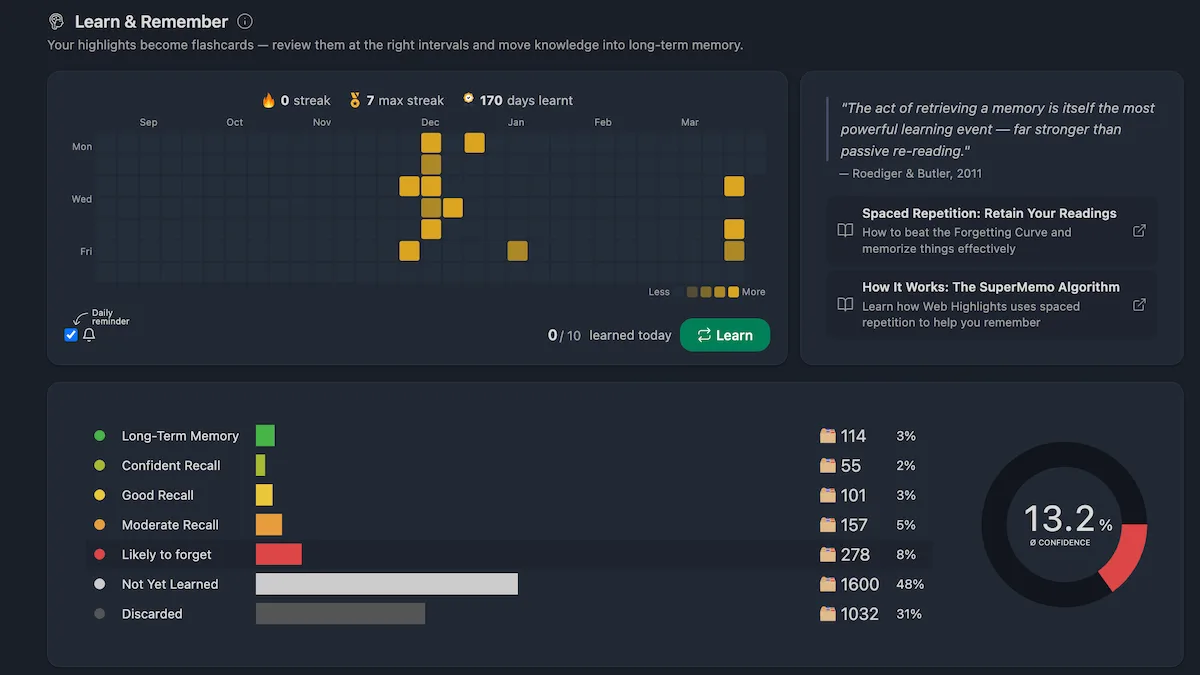
A ideia é simples: suas marcações viram flashcards, e o Web Highlights lembra você de revisá-las em intervalos otimizados cientificamente. Nos bastidores, ele usa o algoritmo SuperMemo (SM-2) — a mesma abordagem do agendador clássico de apps de flashcards como o Anki. O que você sabe bem volta cada vez mais tarde; o que você ainda erra volta mais cedo.
Se tiver curiosidade, escrevi um artigo aprofundado sobre o tema: Spaced Repetition — How to Make Your Readings Stick in Long-Term Memory (em inglês).
Considerações finais
O Web Highlights deixa a organização da sua pesquisa mais eficiente. Marcando texto e adicionando tags, você encontra com facilidade qualquer informação que achou na internet. Fazer anotações ajuda a manter suas ideias organizadas, e a exportação leva seu trabalho para as suas ferramentas favoritas, como Notion, Obsidian e Capacities.
Com recursos como filtros avançados com lógica AND/OR, modo de leitura sem distrações, resumos com IA, marcação de transcrições do YouTube e aprendizado com repetição espaçada, o Web Highlights foi muito além de um simples marca-texto — virou uma ferramenta completa de gestão do conhecimento para quem faz pesquisa séria na internet.
Se quiser saber mais, confira a documentação completa ou explore mais casos de uso.


