Abres un PDF en Chrome, encuentras la frase que de verdad importa y quieres subrayarla. Desde Chrome 145, el visor integrado tiene una herramienta de dibujo con un bolígrafo y un resaltador a mano alzada, y para un trazo rápido sirve. Pero la línea la trazas a mano, no puedes añadirle una nota y tus marcas nunca acaban en un sitio donde puedas buscarlas después.
¡Buenas noticias: estás en el lugar indicado! Solo necesitas una extensión de Chrome gratis, y en unos 30 segundos tendrás guardado tu primer resaltado.
En esta guía te enseño a resaltar un PDF en Chrome, tanto PDF online como archivos locales, con Web Highlights, un resaltador de PDF gratis que creé y que te permite resaltar texto en cualquier web o PDF. Empezamos con la versión de 30 segundos. Después añadimos notas y etiquetas, descargamos o imprimimos el PDF con tus resaltados incluidos e incluso importamos los resaltados que ya hiciste en Adobe Acrobat.
💡 ¿No quieres instalar nada? También puedes resaltar un PDF online con el resaltador de PDF online gratis: subes un archivo y lo marcas directamente en el navegador, sin extensión. La extensión de esta guía es el paso siguiente: resalta cada PDF (y cada página web) directamente donde lo abres y lo guarda todo automáticamente.
¡Vamos allá! Es muy fácil.
Resalta tu primer PDF
Tres pasos, sin registrarte. Esta es la forma más rápida de resaltar un PDF en tu navegador:
Paso 1: instala la extensión PDF & Web Highlighter
Web Highlights es una herramienta sencilla para resaltar texto en cualquier web o PDF. Cientos de miles de personas ya la usan, es gratis y puedes usarla sin registrarte.
La extensión está disponible en la Chrome Web Store, en los complementos de Microsoft Edge y en Mozilla Firefox. También funciona en cualquier otro navegador basado en Chromium, como Brave o Vivaldi.
Puedes instalar Web Highlights en la mayoría de los navegadores con este enlace.
Paso 2: abre un PDF y haz clic en «Resaltar este PDF»
Abre cualquier PDF en tu navegador, por ejemplo este PDF de muestra. Arriba a la derecha verás una ventana emergente que dice «Resaltar este PDF».
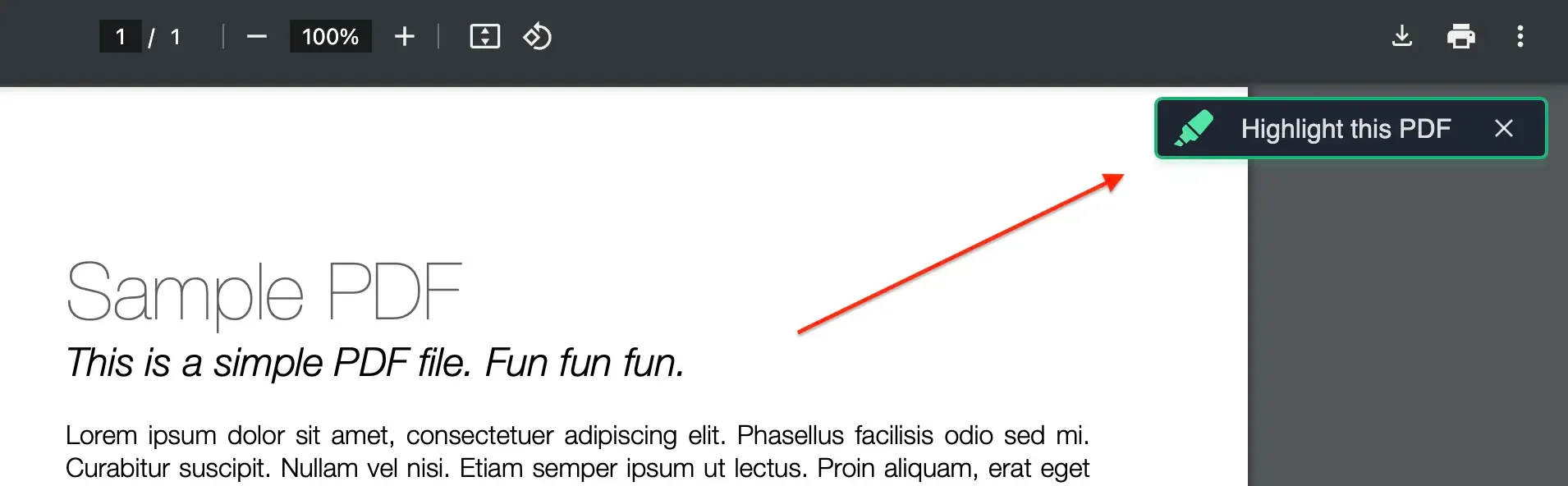
Haz clic en ella y Web Highlights abre el PDF en su propio visor, listo para resaltar. Este paso es importante, porque el visor de PDF de Web Highlights es el que guarda tus resaltados, notas y etiquetas: hace posible todo lo que verás en esta guía.
💡 Consejo: también puedes hacer clic en el icono de la extensión Web Highlights en la barra de herramientas para abrir el visor de PDF de Web Highlights.
Ahora deberías ver el visor de PDF de Web Highlights, con el PDF listo para resaltar.
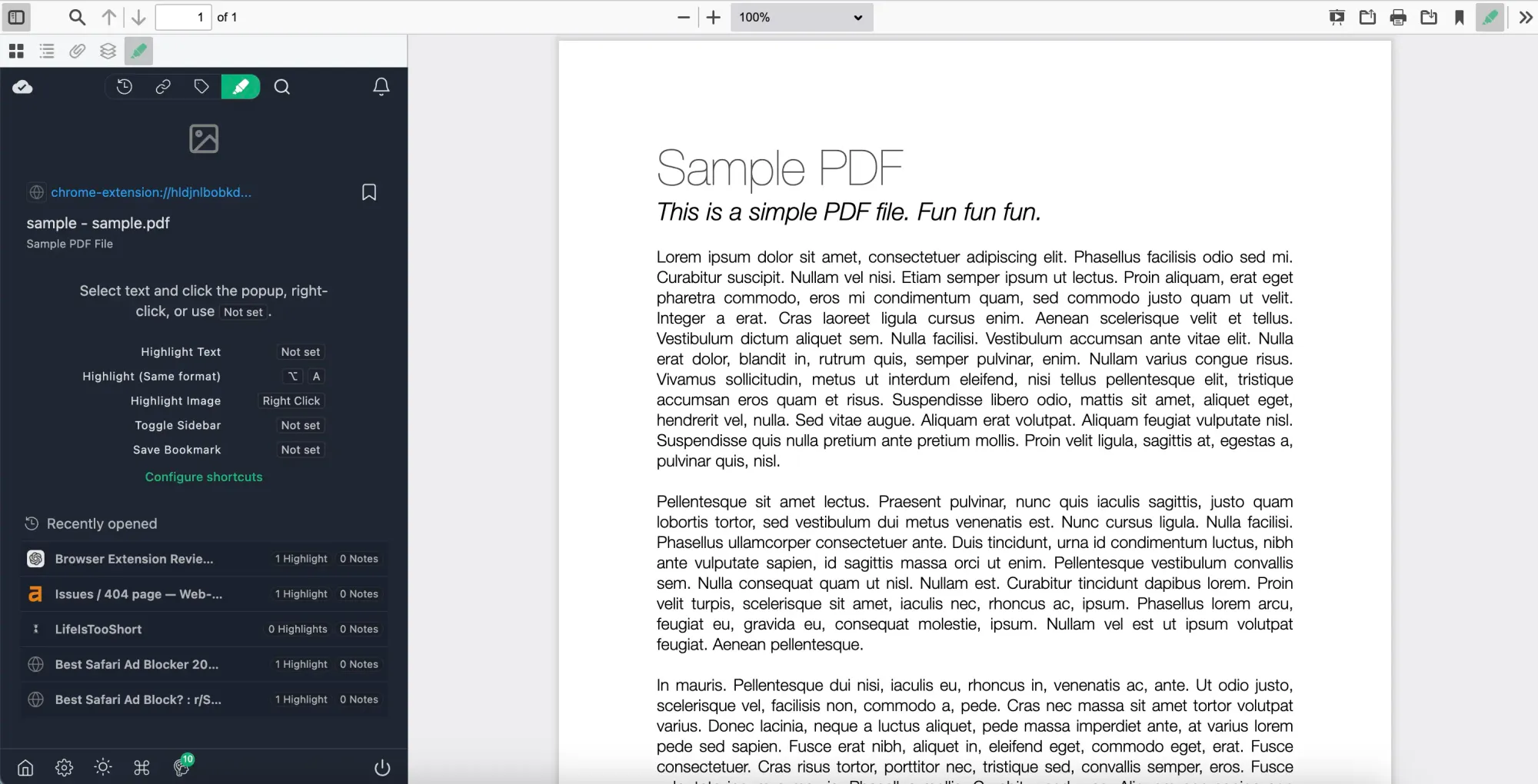
También verás el panel lateral de Web Highlights, donde se guardan tus resaltados, etiquetas y notas.
Y ahora, por fin, vamos a resaltar y anotar texto en tu PDF.
Paso 3: selecciona texto y resáltalo
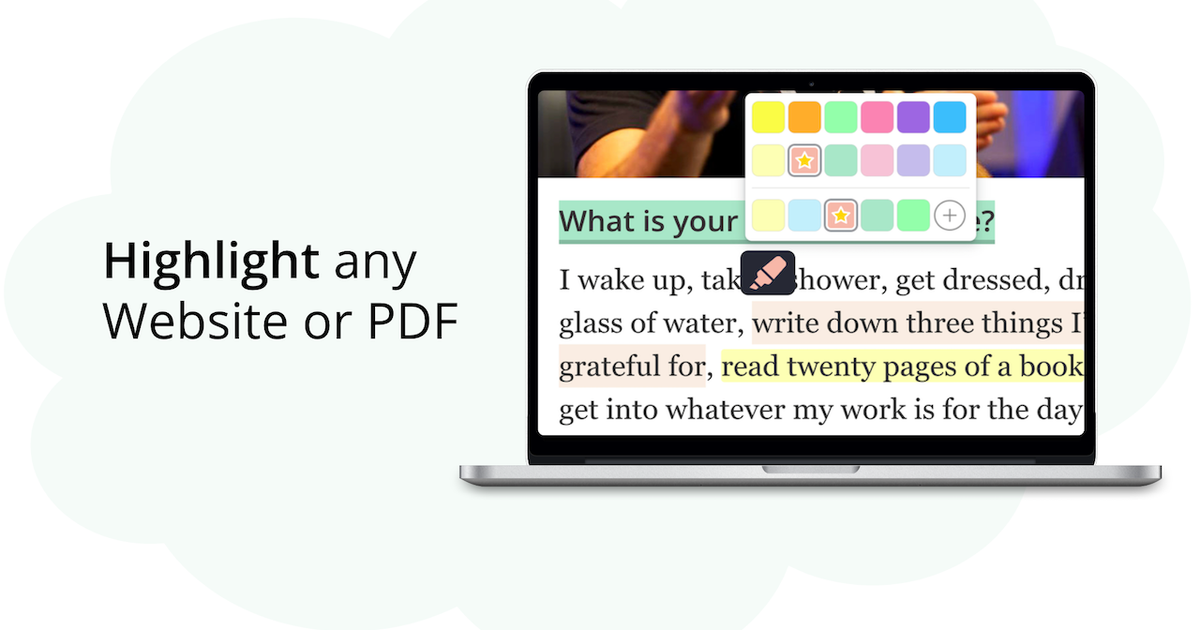
Dentro del visor de PDF de Web Highlights puedes seleccionar cualquier texto del PDF y guardarlo en el panel lateral.
Selecciona un texto y crea un resaltado de una de estas formas:
- Haz clic en la ventana emergente del resaltador o elige uno de los colores
- Haz clic derecho en el texto seleccionado
- Usa un atajo de teclado (Mac: ⌥ + S, Windows: Alt + S)
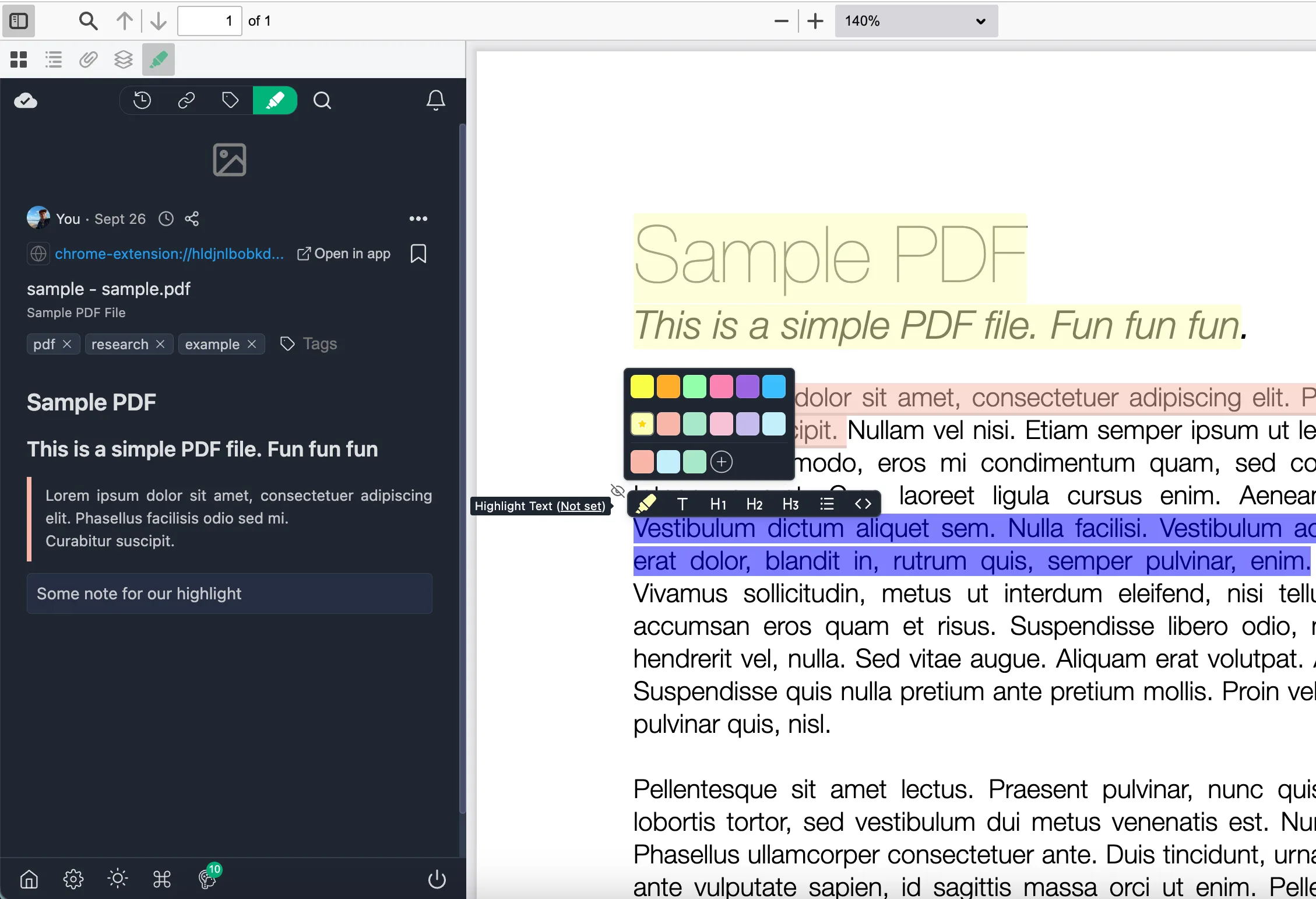
Cuando hayas creado un resaltado, puedes añadir tus propias ideas con una nota, o ponerle una etiqueta para encontrarlo fácilmente más adelante.
Resalta PDF locales de tu equipo
También puedes resaltar los PDF que tienes guardados en tu equipo, sin necesidad de Adobe Acrobat. Solo hay que activar un pequeño ajuste de Chrome la primera vez.
Paso 1: abre el PDF local en Chrome
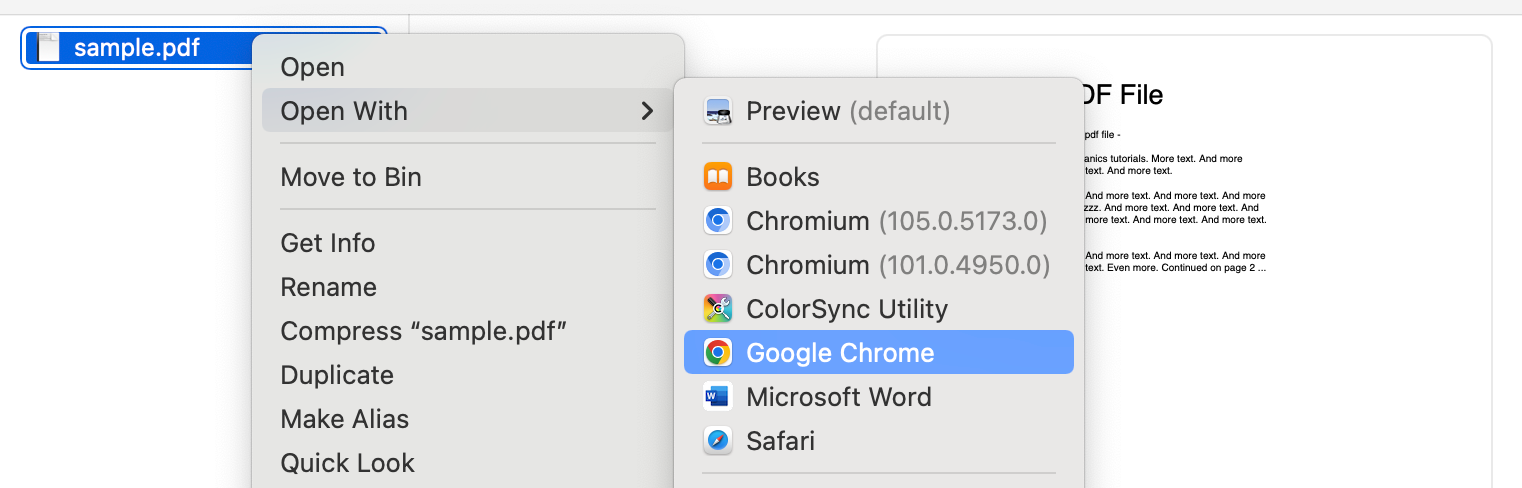
Haz clic derecho en el archivo PDF, elige «Abrir con» y selecciona Chrome, o arrastra el archivo directamente a una pestaña de Chrome.
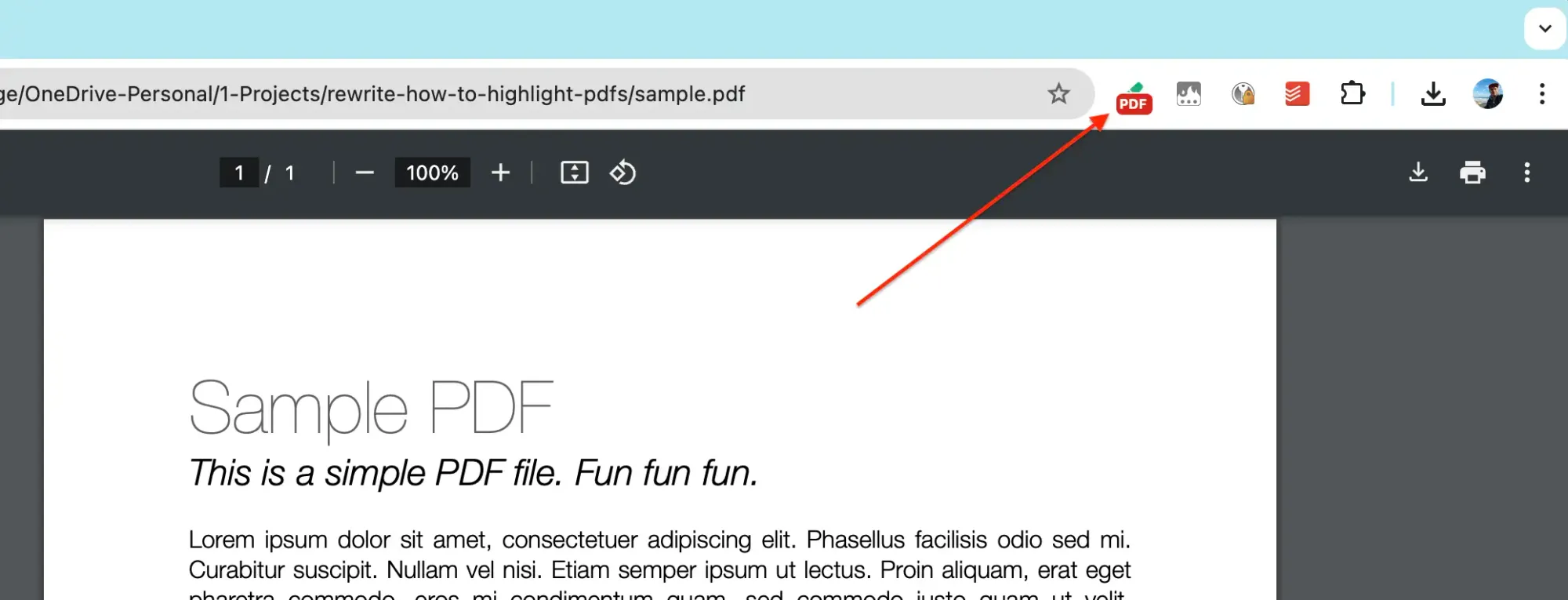
Paso 2: haz clic en el icono de la extensión Web Highlights
Con el PDF abierto, verás un pequeño icono de PDF junto al icono de la extensión Web Highlights: significa que la extensión ha detectado el PDF. Haz clic en el icono de la extensión para continuar.
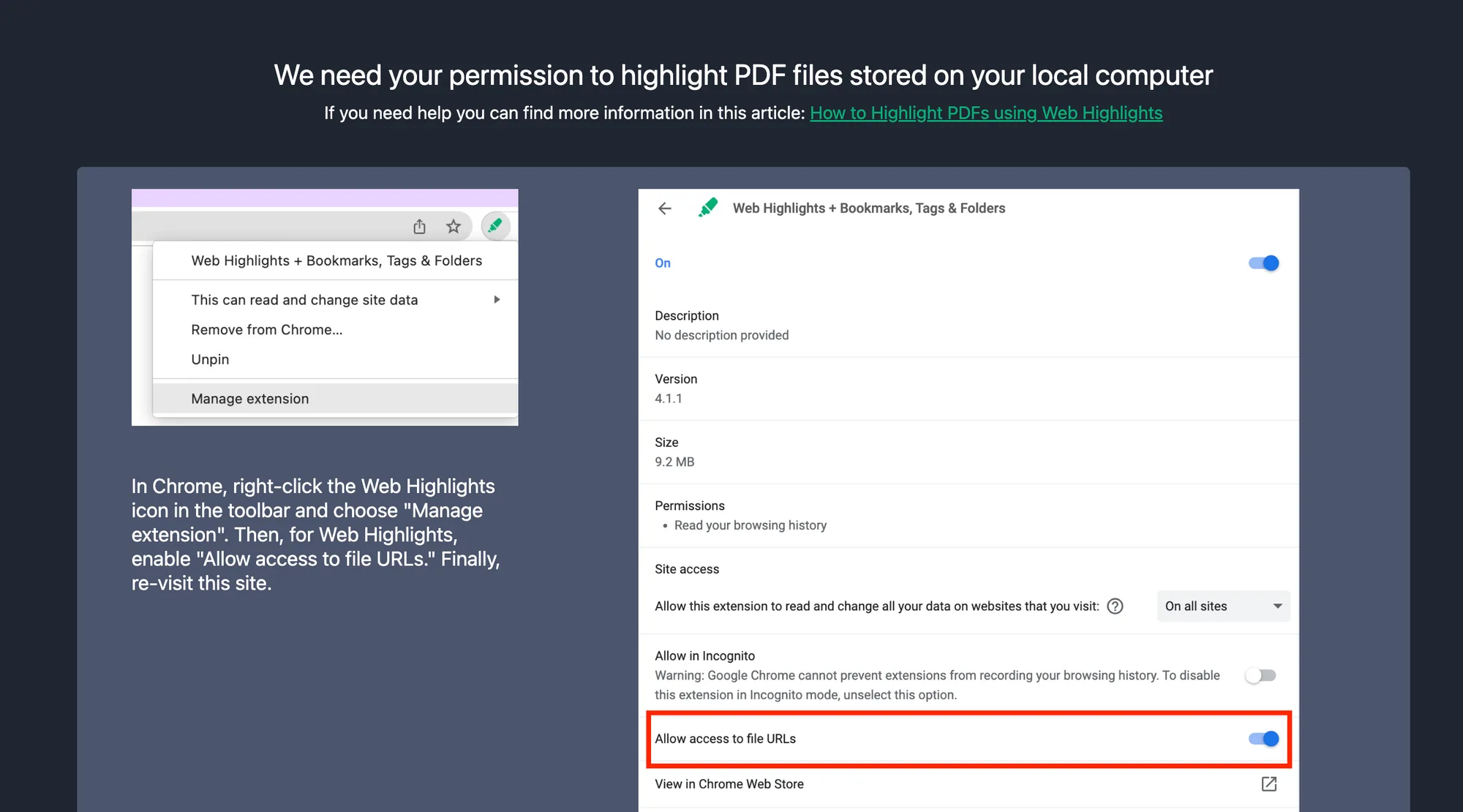
Chrome no deja que las extensiones lean archivos locales de forma predeterminada, así que Web Highlights te mostrará una pantalla que te pide un permiso:
Paso 3: permite el acceso a las URL de los archivos
Es un ajuste que solo haces una vez, y Web Highlights te muestra las instrucciones en pantalla. En resumen:
- haz clic derecho en el icono de Web Highlights en la barra de herramientas
- elige «Gestionar extensión»
- y luego activa «Permitir acceso a URL de archivo»
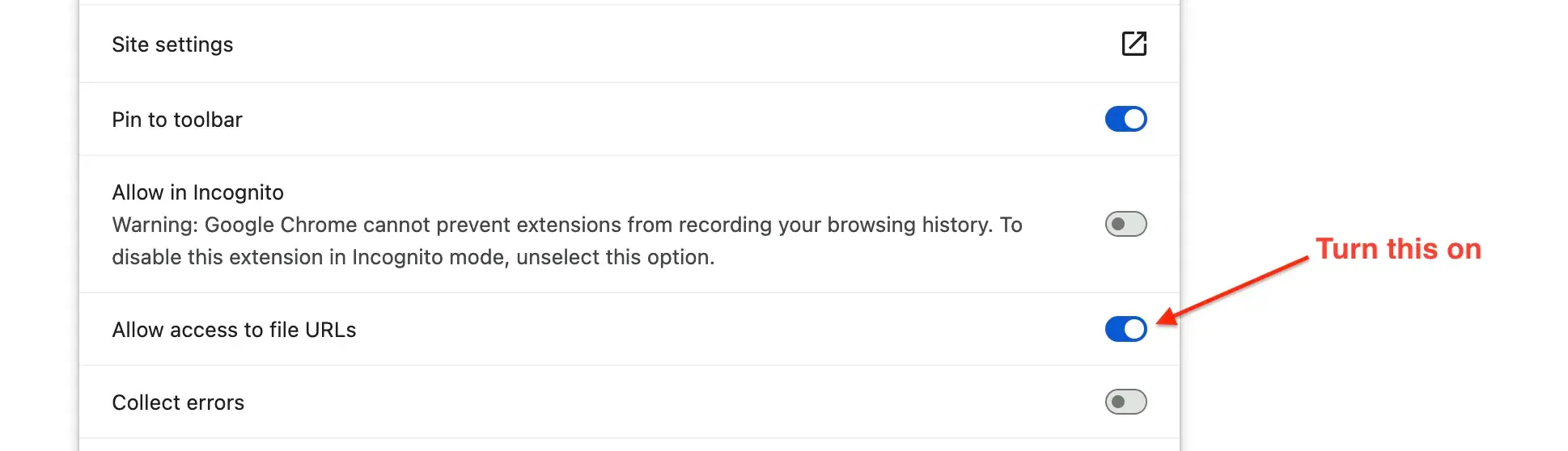
Ahora vuelve a abrir tu PDF y haz clic en la ventana emergente «Resaltar este PDF». A partir de aquí, todo funciona exactamente igual que con los PDF online.
Una cosa que conviene saber: los resaltados de un archivo local están ligados a la ubicación del archivo en tu equipo, así que deja el PDF en el mismo sitio para volver a verlos. Tienes todos los detalles en la documentación sobre PDF locales.
Usa los colores con criterio
Cuando resaltar ya no te cuesta nada, el siguiente paso es que tus resaltados signifiquen algo. El truco está en dejar de preguntarte «¿esto es importante?» y empezar a preguntarte «¿importante para qué?».
Un sistema sencillo que le funciona a casi todo el mundo:
- Amarillo: ideas clave y argumentos principales
- Rojo: preguntas, dudas y cosas que comprobar
- Verde: definiciones y términos que merece la pena recordar
Puedes elegir un color directamente en la ventana emergente del resaltador, y el selector de color te permite crear colores personalizados; los que usaste hace poco quedan a un clic.
Cuando vuelvas semanas después a un texto académico de 40 páginas, los colores te dirán por sí solos dónde mirar. Esa es la diferencia entre un PDF lleno de marcas y un PDF que te sirve.
Añade notas y etiquetas
Los resaltados recogen lo que dijo el autor. Las notas recogen lo que pensaste tú, y ahí es donde empiezas a anotar en serio.
Haz clic en cualquier resaltado para añadir una nota: una idea, un contraargumento, un recordatorio para tu yo del futuro. La nota queda unida al pasaje exacto, así que nunca volverás a toparte con una idea brillante sin saber a qué se refería.
Las etiquetas van más allá de un solo documento. Etiqueta tus resaltados con cosas como «tesis», «estadísticas» o «para citar» y podrás reunir todos los resaltados relacionados en un solo lugar, aunque estén repartidos entre una docena de PDF y webs.
Y si de un pasaje solo recuerdas una palabra, la búsqueda del panel lateral rastrea todo tu contenido resaltado y lo encuentra.
Todo en un solo lugar
Mientras lees, el panel lateral de Web Highlights mantiene tus resaltados, notas y etiquetas justo al lado del PDF.
El panel lateral de Web Highlights es el corazón de la herramienta: te permite buscar en todo tu contenido resaltado desde un único lugar.
Además del panel lateral, tienes la app web de Web Highlights: ahí encontrarás cada PDF y cada página web que hayas resaltado, ordenados en colecciones y fáciles de buscar.
Crea una cuenta gratis y todo se conserva para siempre. La sincronización entre dispositivos es gratis durante tus primeros 7 días y, después, forma parte de los planes de pago: resalta un texto en el trabajo y repásalo en el teléfono camino a casa. Funciona en Chrome, Edge, Brave, Vivaldi y cualquier navegador basado en Chromium.
Convierte tus resaltados en conocimiento
Esta es la verdad incómoda sobre resaltar: marcar un texto no hace que lo recuerdes. Repasarlo, sí.
Por eso Web Highlights tiene un modo de aprendizaje integrado que convierte tus resaltados en tarjetas didácticas y te pone a prueba con repetición espaciada: cada tarjeta vuelve justo antes de que la olvides.
Si eres estudiante y trabajas con apuntes en PDF, o investigas y lees textos académicos, esta es la diferencia entre «lo leí en algún sitio» y saberlo de verdad.
Descarga o imprime el PDF con tus resaltados
Esta es la parte de la que estoy más orgulloso. Durante mucho tiempo, la pregunta que más me hacían era: «¿Puedo descargar el PDF con mis resaltados dentro?».
Ahora la respuesta es sí.
Haz clic en el botón de descarga del visor de PDF de Web Highlights y el archivo que obtienes contiene tus resaltados como anotaciones PDF de verdad, no como imágenes aplanadas. Cada resaltado se convierte en su propia anotación con su color original, y tus notas van incluidas como comentarios en texto plano.
Abre ese archivo en Adobe Acrobat, Vista Previa de macOS, Microsoft Edge o cualquier lector de PDF estándar y podrás editar tus resaltados como si fueran comentarios hechos en esas apps, mientras el texto del documento sigue siendo totalmente seleccionable.
Imprimir funciona igual de bien: pulsa el botón de impresión del visor (o el atajo de impresión de tu navegador) y tus resaltados conservan sus colores en papel, con el texto todavía legible debajo. También puedes usar «Guardar como PDF» en el diálogo de impresión.
Así que cuando tu director de tesis insista en usar Acrobat, o necesites una copia impresa con tus marcas para una reunión, tu trabajo viaja con el archivo. Tus resaltados son tuyos, no de una extensión. En la documentación sobre descargar e imprimir tienes todos los detalles.
¿Ya tienes resaltados en Acrobat? Impórtalos
También funciona al revés.
Si abres un PDF que ya contiene resaltados, hechos en Adobe Acrobat, Vista Previa de macOS o cualquier app de PDF que guarde anotaciones estándar, Web Highlights los detecta y te muestra un pequeño aviso con el número de resaltados que ha encontrado en el PDF y un botón para importarlos.
Con un solo clic, todos se convierten en resaltados de Web Highlights: con sus colores, con las notas importadas como texto plano y todo visible en la página y en tu panel lateral. Nada de volver a teclear años de anotaciones.
Y a partir de ahí, la importación sabe lo que ya tienes:
- Vuelve a abrir el PDF y nada se importa dos veces.
- Elimina un resaltado importado y seguirá eliminado, aunque el archivo todavía contenga la anotación.
- Edita el archivo más tarde en Acrobat y, la próxima vez que lo abras, Web Highlights te ofrece exactamente lo que cambió: cuántos resaltados son nuevos y cuántos se han actualizado.
¿Te preguntas cómo resuelve casos especiales, como ediciones en conflicto? La documentación sobre la importación los explica todos.
Exporta tus resaltados a donde quieras
Cuando tu investigación en PDF ya está en Web Highlights, puedes enviarla a donde realmente trabajas:
- Notion: exporta tus resaltados a Notion con un clic, cada resaltado con su nota y sus etiquetas. El plan gratis incluye una exportación al día; con Ultimate es ilimitada.
- Markdown: copia tus resaltados como Markdown limpio y pégalos en Obsidian o en cualquier app de notas.
- Más formatos: Capacities tiene la misma exportación con un clic, y los archivos HTML y PDF están disponibles con Ultimate.
Preguntas frecuentes
¿Se puede subrayar o resaltar un PDF en Chrome?
Sí. Desde Chrome 145, el visor de PDF integrado tiene una herramienta de dibujo con un resaltador a mano alzada, pero las líneas las marcas a mano, no puedes añadir notas ni etiquetas, y tus marcas solo se conservan si guardas una copia. Para resaltar el texto en sí, instala una extensión de Chrome gratis para resaltar PDF, como Web Highlights, abre el PDF y haz clic en «Resaltar este PDF». A partir de ahí puedes seleccionar y resaltar cualquier texto, tanto en PDF online como en archivos locales.
¿Cómo resalto un PDF gratis?
Web Highlights es un resaltador de PDF gratis: instálalo desde la Chrome Web Store, abre cualquier PDF en tu navegador, selecciona texto y haz clic en la ventana emergente del resaltador. Resaltar, tomar notas y poner etiquetas es gratis, y ni siquiera necesitas crear una cuenta para empezar. ¿Prefieres no instalar una extensión? El resaltador de PDF online gratis hace lo mismo directamente en el navegador: subes un PDF y lo resaltas, sin registrarte.
¿Puedo descargar el PDF con mis resaltados?
Sí. Haz clic en el botón de descarga del visor de PDF de Web Highlights y el archivo descargado lleva tus resaltados como anotaciones PDF estándar, con sus colores originales y las notas incluidas como comentarios. Se abren editables en Adobe Acrobat, Vista Previa de macOS, Microsoft Edge y cualquier lector de PDF estándar. Al imprimir, los resaltados también conservan sus colores en papel.
¿Funciona con PDF escaneados?
Siendo sincero: no. Un PDF escaneado es solo una foto de una página, así que no hay texto seleccionable que resaltar. Primero tendrías que pasarlo por una herramienta de OCR. Los PDF protegidos con contraseña tampoco son compatibles: tendrías que desbloquear el archivo antes de resaltarlo.
Conclusión
Espero que esta guía te ayude a resaltar PDF en Chrome sin complicaciones: desde tu primer resaltado hasta un PDF totalmente anotado que puedes pasarle a cualquiera, en cualquier app de PDF. Si quieres profundizar en alguna función, la documentación del resaltador de PDF lo explica todo en detalle, y el tutorial de PDF paso a paso recorre todo el flujo con capturas de pantalla.
Siempre respondo encantado a tus preguntas y estoy abierto a las críticas. Escríbeme cuando quieras 😊
Puedes contactarme por LinkedIn o seguirme en Twitter.
Para ser transparente: Tooltivity, el sitio al que enlaza este artículo, es de mi empresa, la misma que desarrolla Web Highlights.