你在 Chrome 里打开一个 PDF,找到了真正关键的那句话,想把它标出来。从 Chrome 145 开始,内置 PDF 查看器有了绘图工具,带画笔和手绘荧光笔,随手划一道还行。但线条要靠手描,没法给它加笔记,划过的地方也不会汇总到任何能搜索的地方。
好消息是,办法很简单:装一个免费的 Chrome 扩展程序,大约 30 秒就能保存第一条高亮。
这篇指南会教你在 Chrome 中高亮 PDF——在线 PDF 和本地文件都行。用的工具是我自己开发的免费 PDF 高亮工具 Web Highlights,它能让你在任意网页或 PDF 上高亮文字。我们先从 30 秒的快速版开始,然后添加笔记和标签,下载或打印带高亮的 PDF,甚至把你在 Adobe Acrobat 里做过的高亮导入进来。
💡 不想安装任何东西?用免费的在线 PDF 高亮工具也能高亮 PDF:上传文件,直接在浏览器里高亮,无需扩展程序。本指南里的扩展程序是进阶选择:你打开的每个 PDF(和网页)都能就地高亮,所有内容自动保存。
那就开始吧,真的很简单。
高亮你的第一个 PDF
三步搞定,无需注册。这是在浏览器中高亮 PDF 最快的方法:
第 1 步:安装 PDF & Web Highlighter 扩展程序
Web Highlights 是一个简单的工具,可以在任意网页或 PDF 上高亮文字。几十万用户在用,免费,而且无需注册就能使用。
这个浏览器扩展程序可以在 Chrome 应用商店、Microsoft Edge 加载项和 Mozilla Firefox 获取。Brave、Vivaldi 等其他基于 Chromium 的浏览器也能用。
在 Web Highlights 安装页面,可以为大多数浏览器安装 Web Highlights。
第 2 步:打开 PDF,点击「高亮这个 PDF」
在浏览器中打开任意一个 PDF,比如这个示例 PDF。右上角会出现一个写着「高亮这个 PDF」的弹窗。
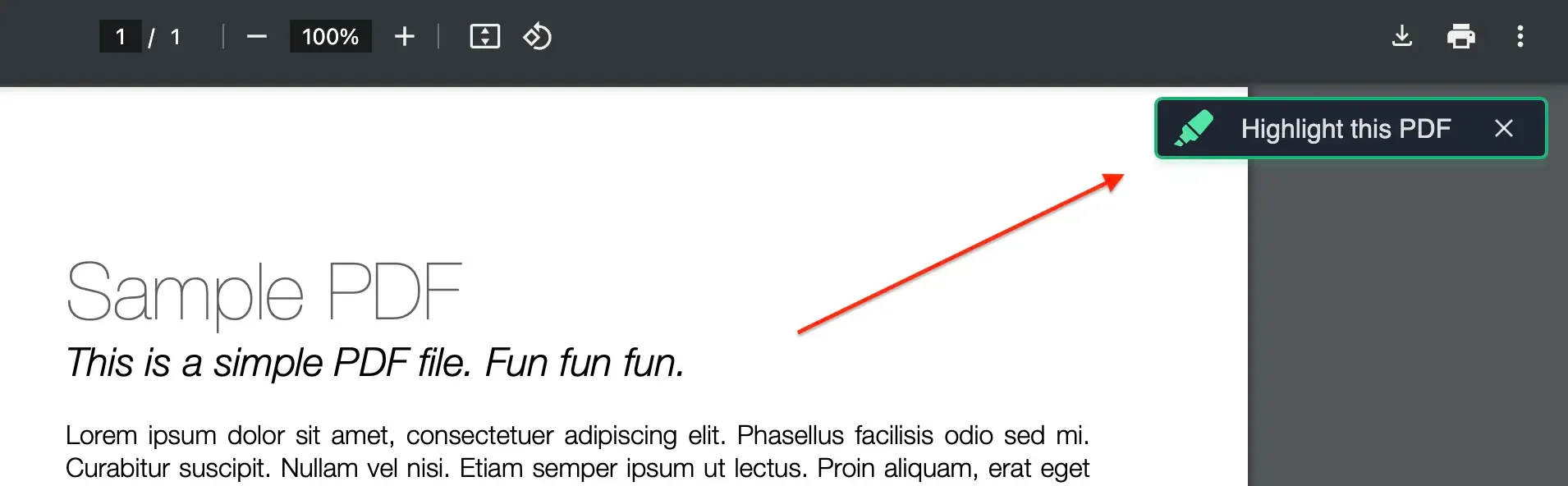
点击它,Web Highlights 会用自带的查看器打开这个 PDF,排好版,随时可以高亮。这一步很关键:保存高亮、笔记和标签的,正是 Web Highlights PDF 查看器。本指南里的所有功能都建立在它之上。
💡 提示:你也可以点击扩展程序工具栏里的 Web Highlights 图标,打开 Web Highlights PDF 查看器。
现在你应该能看到 Web Highlights PDF 查看器,PDF 已经可以高亮了。
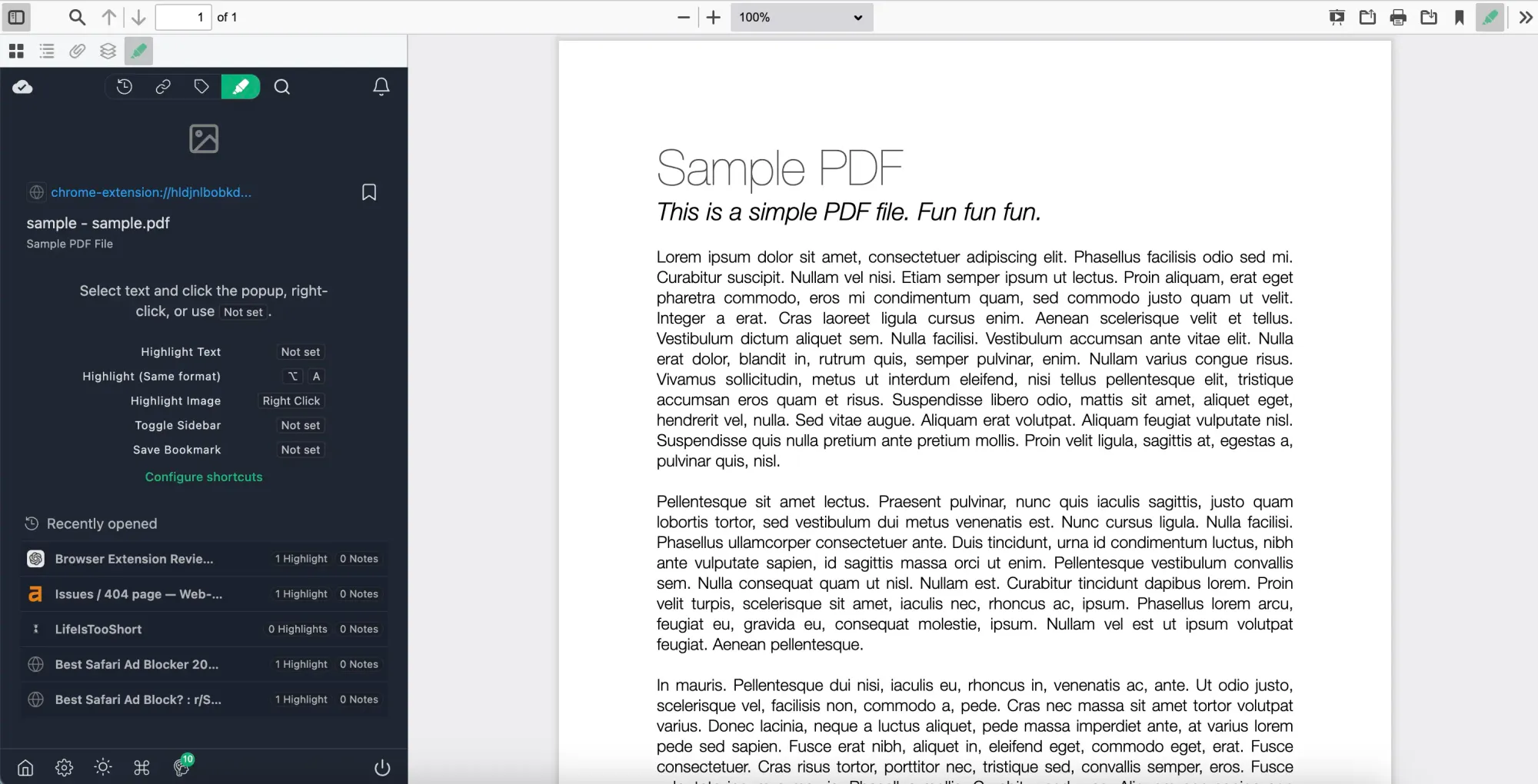
旁边还有 Web Highlights 侧边栏,你的高亮、标签和笔记都会保存在这里。
接下来,终于可以在 PDF 里高亮和批注文字了。
第 3 步:选中文字并高亮
在 Web Highlights PDF 查看器中,你可以选中 PDF 里的任意文字,并保存到侧边栏。
选中一段文字后,用以下任一方式创建高亮:
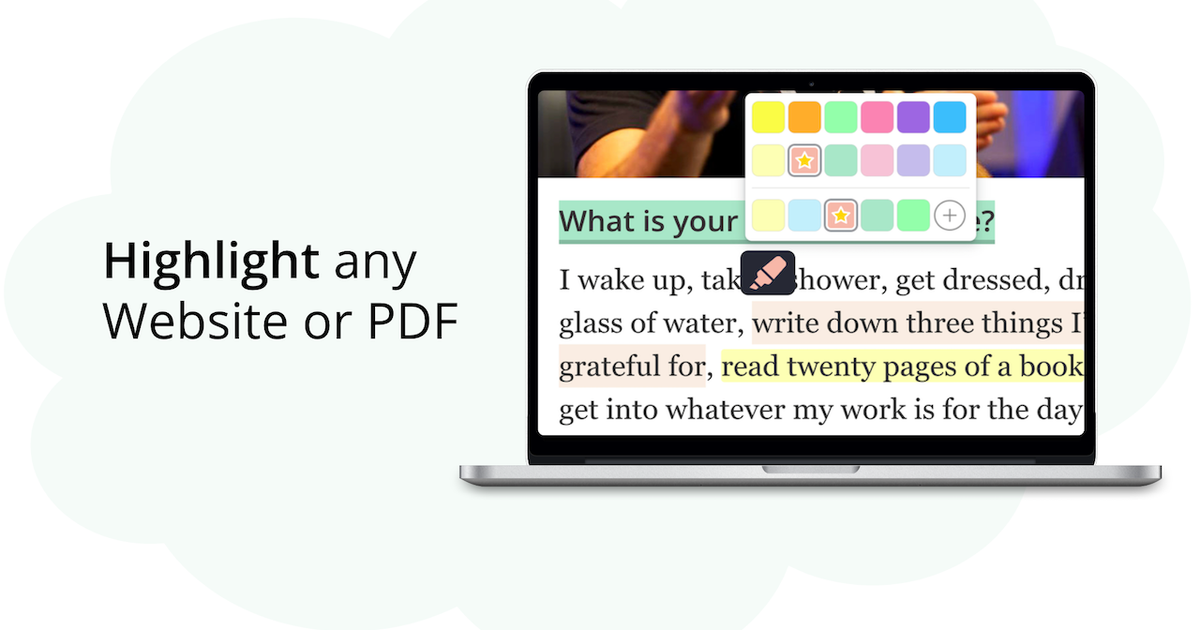
- 点击高亮弹窗,或选择其中一种颜色
- 右键点击选中的文字
- 使用快捷键(Mac:⌥ + S,Windows:Alt + S)
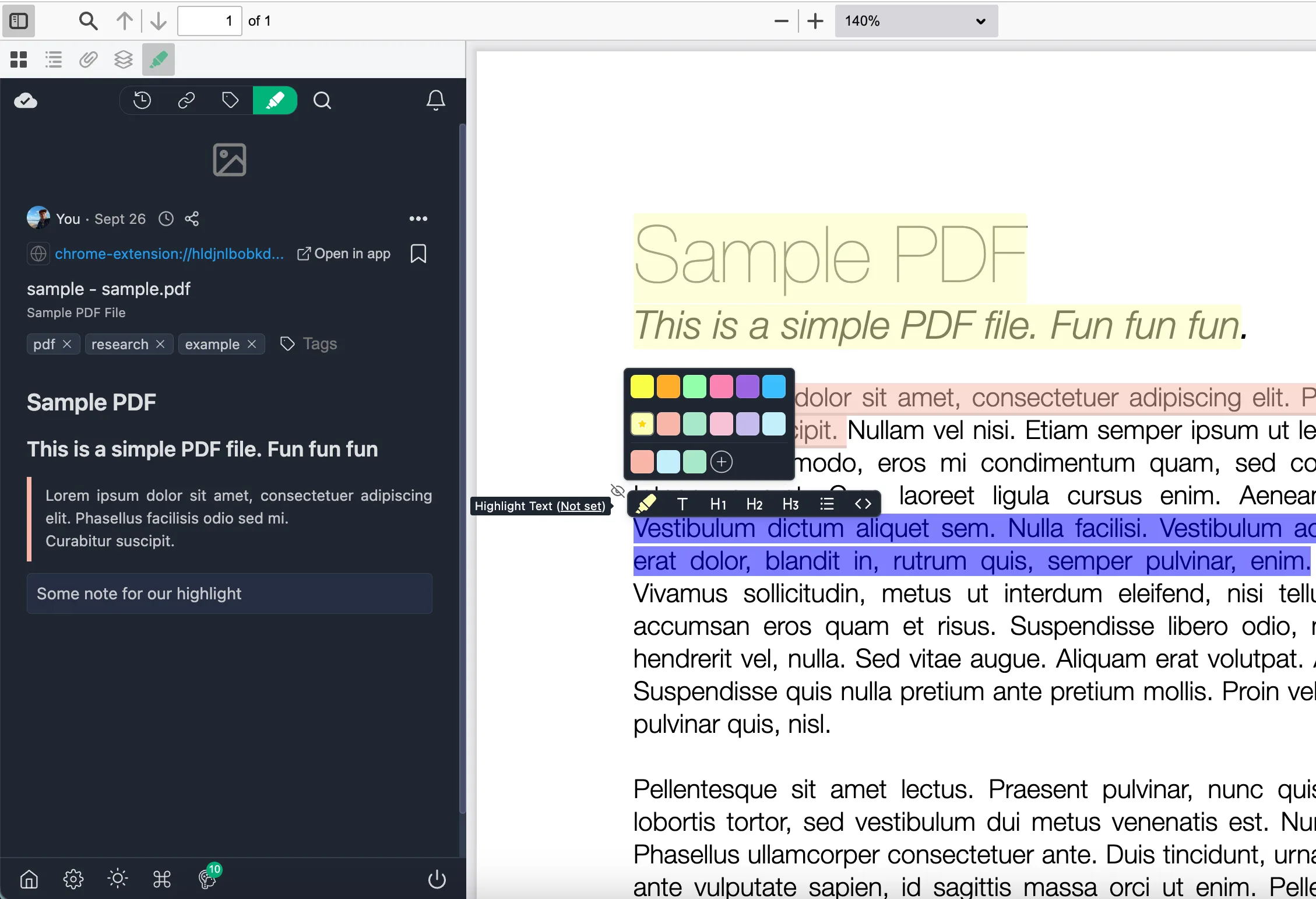
创建高亮之后,你可以写一条笔记记下自己的想法,或者加个标签,方便以后找到。
高亮电脑上的本地 PDF
存在电脑上的 PDF 也能高亮,不需要 Adobe Acrobat。第一次使用时,只需在 Chrome 里开启一项设置。
第 1 步:在 Chrome 中打开本地 PDF
右键点击 PDF 文件,选择「打开方式」,再选 Chrome;或者直接把文件拖进 Chrome 标签页。
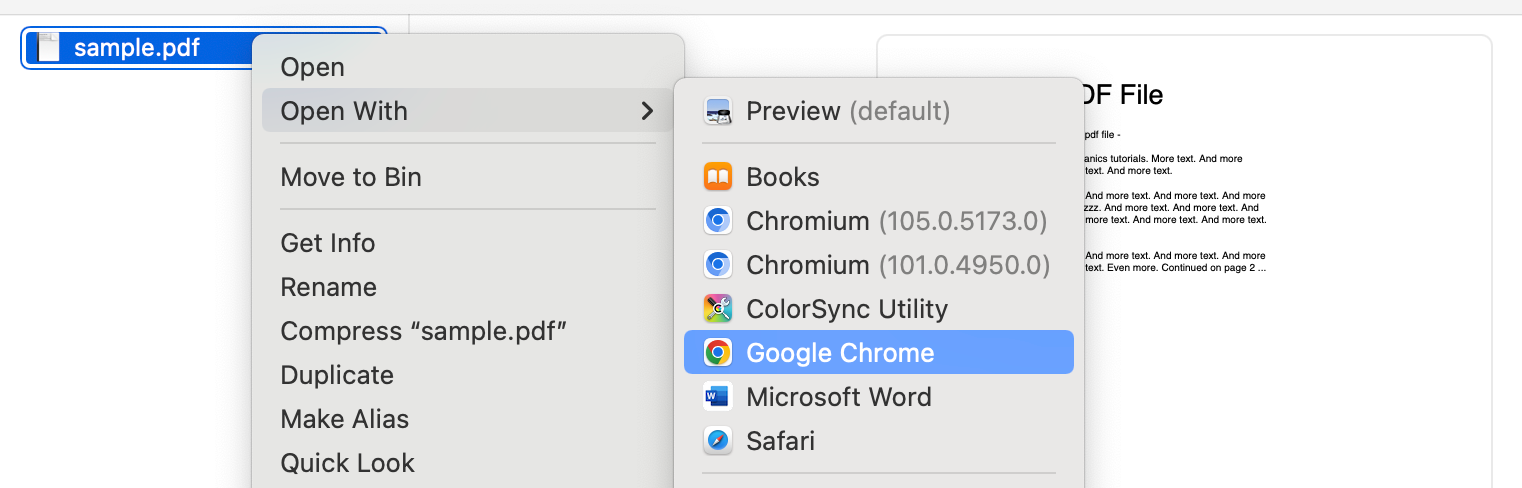
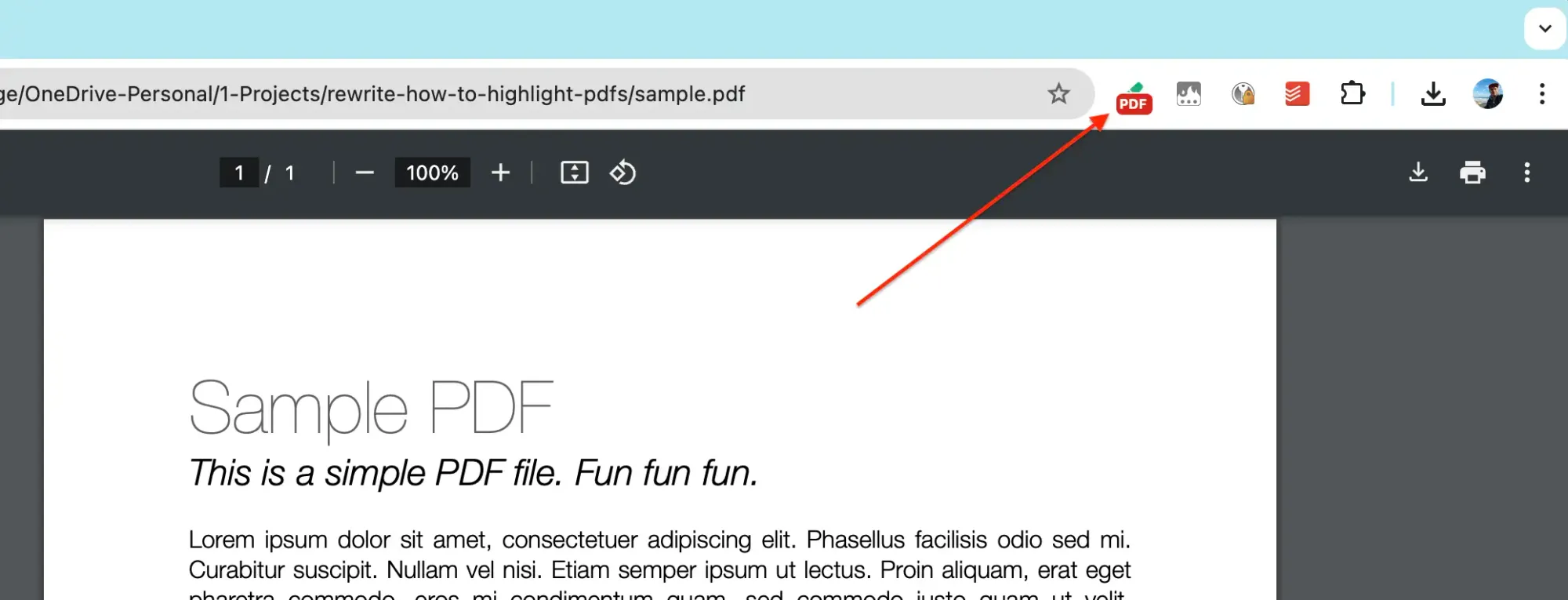
第 2 步:点击 Web Highlights 扩展程序图标
PDF 打开后,你会在 Web Highlights 扩展程序图标旁看到一个小小的 PDF 图标,说明已经识别到 PDF。点击扩展程序图标继续。
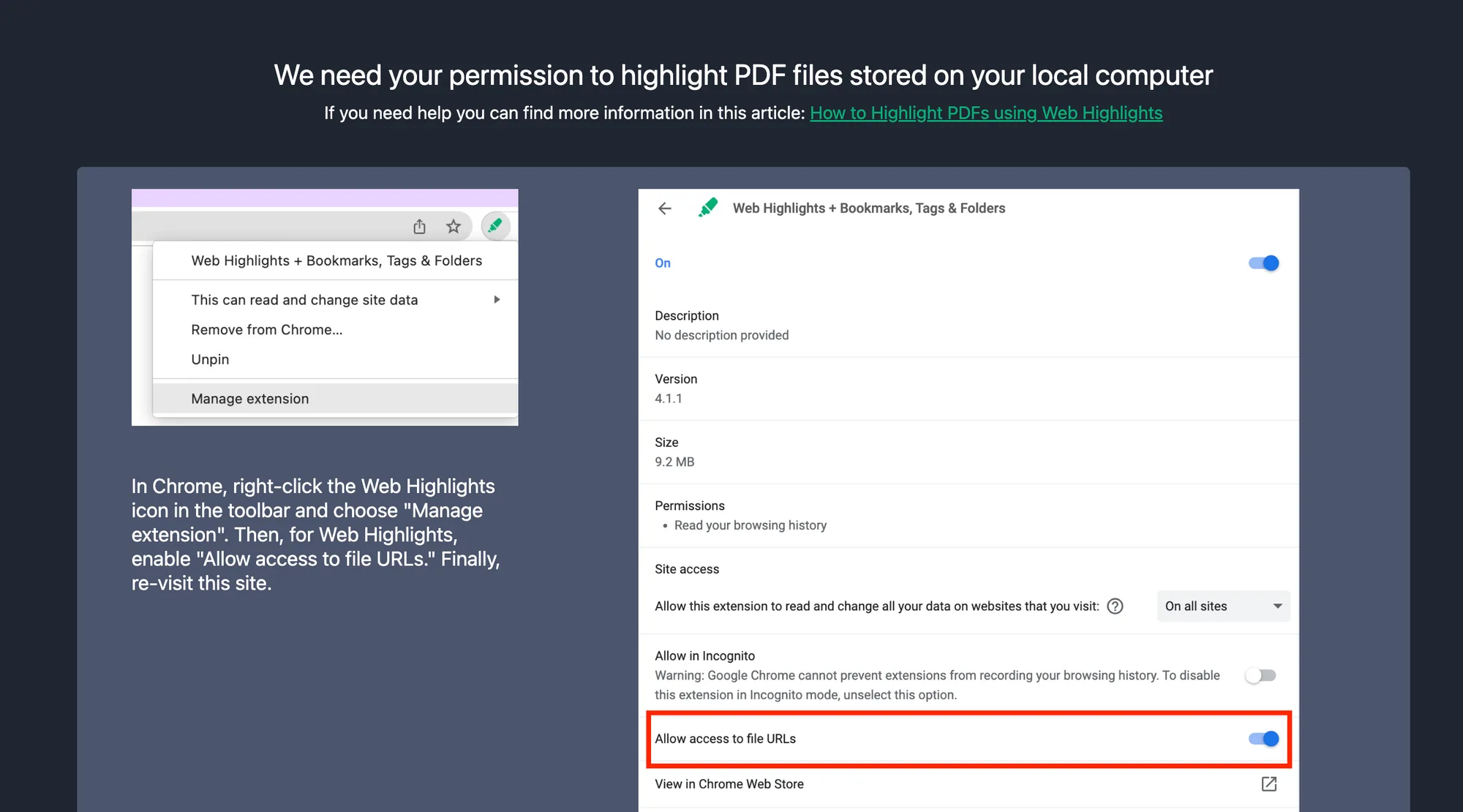
Chrome 默认不允许扩展程序读取本地文件,所以 Web Highlights 会显示一个页面,请求一项权限:
第 3 步:允许访问文件网址
这个设置只需开启一次,Web Highlights 也会在页面上给出操作说明。简单来说:
- 在工具栏中右键点击 Web Highlights 图标
- 选择「管理扩展程序」
- 然后启用「允许访问文件网址」
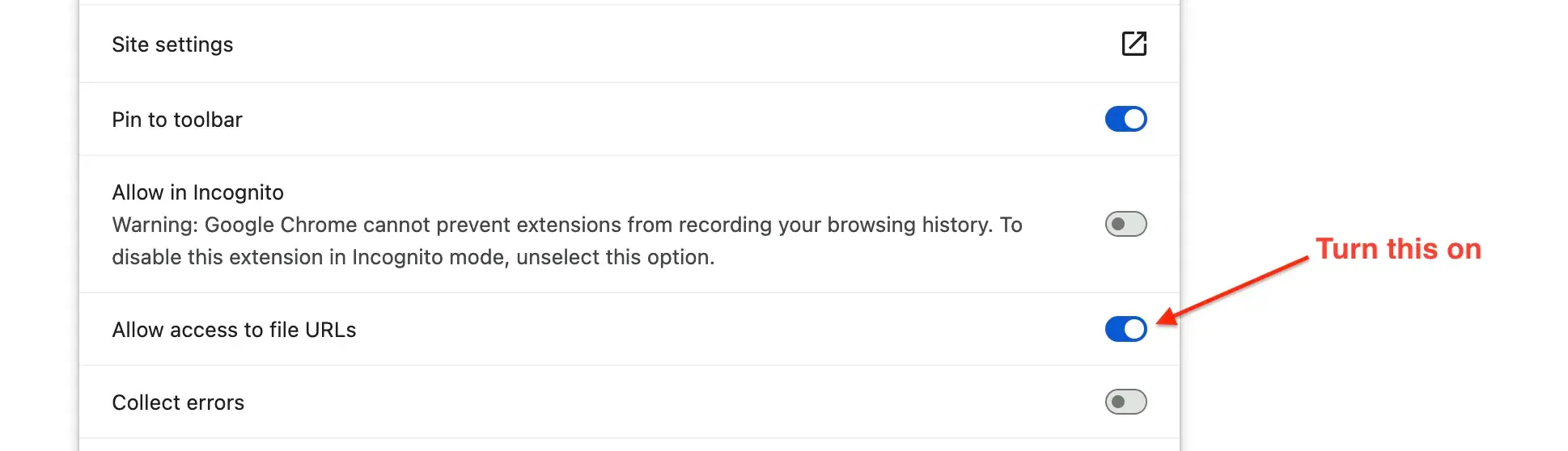
现在重新打开你的 PDF,点击「高亮这个 PDF」弹窗——之后的操作和在线 PDF 完全一样。
有一点需要注意:本地文件上的高亮和文件在电脑上的存放位置绑定,所以想再次看到它们,就把 PDF 留在原来的位置。详细说明见本地 PDF 文档。
用颜色分类标记
高亮用顺手之后,下一步就是让高亮有意义。诀窍是:别再问「这重要吗?」,而是问「它哪方面重要?」
一套对大多数人都管用的简单方法:
- 黄色——要点和主要论点
- 红色——疑问、存疑之处、需要核实的内容
- 绿色——值得记住的定义和术语
你可以直接在高亮弹窗里选颜色,还可以用取色器创建自定义颜色,最近用过的颜色一点就能选。
几周后再翻开一篇 40 页的论文,光看颜色就知道该看哪里。这就是「划满颜色的 PDF」和「真正有用的 PDF」的区别。
添加笔记和标签
高亮记录的是作者说了什么,笔记记录的是你想到了什么——真正的批注从这里开始。
点击任意高亮即可添加笔记:一个想法、一个反驳、一句写给未来自己的提醒。笔记会牢牢附在那段原文上,你再也不会对着一个好点子却想不起它说的是哪段话。
标签可以跨文档使用。给高亮加上「毕业论文」「数据」「待引用」这样的标签,就能在一个地方调出所有相关高亮——哪怕它们分散在十几个 PDF 和网页里。
就算只记得某段话里的一个词,侧边栏的搜索也会翻遍你所有的高亮内容,把它找出来。
一切集中在一处
阅读时,Web Highlights 侧边栏会把你的高亮、笔记和标签放在 PDF 旁边。
侧边栏是 Web Highlights 的核心:在这里,你能在一个地方搜索所有高亮内容。
除了侧边栏,还有 Web Highlights 仪表盘——一个网页应用,你高亮过的每个 PDF 和网页都在这里,可以搜索,也按收藏集整理好。
注册一个免费账号,所有内容都会长期保存。跨设备同步前 7 天免费,之后属于付费方案:在公司电脑上高亮一篇论文,通勤路上用手机复习。Chrome、Edge、Brave、Vivaldi 都能用——任何基于 Chromium 的浏览器都可以。
把高亮变成知识
说句大实话:划了重点不等于记住了,复习了才能记住。
所以 Web Highlights 内置了学习模式,把你的高亮变成记忆卡片,用间隔重复来考你——每张卡片都会在你快要忘记之前再次出现。
如果你是在啃课程讲义 PDF 的学生,或者在读论文的研究者,这就是「好像在哪儿看过」和真正掌握之间的区别。
下载或打印带高亮的 PDF
这是我最自豪的部分。很长一段时间里,我被问得最多的问题就是:「能不能把 PDF 连同我的高亮一起下载?」
现在答案是:能。
在 Web Highlights PDF 查看器里点击下载按钮,得到的文件会把你的高亮保存为真正的 PDF 批注,而不是压平的图片。每条高亮都是一条独立的批注,保留原来的颜色;你的笔记会作为纯文本评论一起带上。
用 Adobe Acrobat、macOS「预览」、Microsoft Edge 或任何标准 PDF 阅读器打开这个文件,高亮都能像在这些应用里自己加的批注一样编辑,文档里的文字依然可以完整选中。
打印也一样:点击查看器的打印按钮(或使用浏览器的打印快捷键),高亮在纸上也保持原有颜色,下面的文字依然清晰可读。用打印对话框里的「另存为 PDF」也可以。
所以,导师坚持用 Acrobat 也好,开会需要一份带高亮的打印稿也好,你的成果都会跟着文件走。你的高亮属于你,而不是某个扩展程序。完整说明见下载与打印文档。
在 Acrobat 里已经有高亮?直接导入
反过来也行。
如果你打开的 PDF 里已经有高亮——无论是在 Adobe Acrobat、macOS「预览」,还是任何会写入标准批注的 PDF 应用里做的——Web Highlights 都会识别出来,并显示一条小提示。提示目前是英文的:「Found N highlights in this PDF」(在这个 PDF 中找到 N 条高亮)。
点一下「Import」,它们就全部变成 Web Highlights 的高亮:颜色保留,笔记以纯文本导入,页面上和侧边栏里都能看到。多年的批注,不用重新敲一遍。
导入之后,Web Highlights 也处理得很聪明:
- 重新打开 PDF,不会重复导入。
- 删除一条导入的高亮,它就保持删除状态——即使文件里还留着那条批注。
- 之后在 Acrobat 里修改了文件,下次打开时 Web Highlights 只会提供改动的部分,例如「2 new, 1 updated」(2 条新增,1 条更新)。
想知道它怎么处理编辑冲突这类特殊情况?导入文档里都有说明。
把高亮导出到任何地方
PDF 研究资料存进 Web Highlights 之后,还能导出到你常用的工具里:
- Notion——一键把高亮导出到 Notion,每条高亮都带着笔记和标签。免费方案每天可导出一次,Ultimate 不限次数。
- Markdown——把高亮复制为干净的 Markdown,粘贴到 Obsidian 或任何笔记应用里。
- 更多格式——Capacities 同样支持一键导出;导出 HTML 和 PDF 文件需要 Ultimate。
常见问题
能在 Chrome 里高亮 PDF 吗?
能。从 Chrome 145 开始,内置 PDF 查看器有一个带手绘荧光笔的绘图工具,但你得手动描线,不能添加笔记或标签,而且只有另存一份副本,标记才会保留。想直接高亮文字本身,就安装一个免费的 PDF 高亮 Chrome 扩展程序,比如 Web Highlights,打开 PDF,点击「高亮这个 PDF」。之后就能选中并高亮任意文字,在线 PDF 和本地文件都可以。
怎样免费高亮 PDF?
Web Highlights 就是免费的 PDF 高亮工具:从 Chrome 应用商店安装,在浏览器中打开任意 PDF,选中文字,点击高亮弹窗即可。高亮、笔记和标签都免费,刚开始甚至不需要注册账号。不想装扩展程序?免费的在线 PDF 高亮工具直接在浏览器里就能做到:上传 PDF 就能高亮,无需注册。
能下载带高亮的 PDF 吗?
能。在 Web Highlights PDF 查看器里点击下载按钮,下载的文件会把你的高亮保存为标准 PDF 批注——保留原来的颜色,笔记作为评论一并带上。在 Adobe Acrobat、macOS「预览」、Microsoft Edge 和任何标准 PDF 阅读器中都能打开和编辑。打印时,高亮颜色也会保留在纸上。
扫描的 PDF 能用吗?
实话实说:不能。扫描的 PDF 只是一张页面的照片,没有可以选中的文字,也就没法高亮。你需要先用 OCR(文字识别)工具处理一下。有密码保护的 PDF 也不支持——需要先解除密码再高亮。
写在最后
希望这篇指南能让你在 Chrome 里轻松高亮 PDF——从第一条高亮,到一份可以交给任何人、在任何 PDF 应用里打开的完整批注版 PDF。想深入了解某个功能,可以看 PDF 高亮文档,里面讲得很详细;PDF 分步教程则配有截图,带你走完整个流程。
有问题随时问我,也欢迎批评指正 😊
可以通过 LinkedIn 联系我,或者在 Twitter 上关注我。
先说明一下:本文链接的 Tooltivity 由我的公司运营,Web Highlights 也是这家公司开发的。