Chrome에서 PDF를 열고 정말 중요한 문장 하나를 찾았어요. 이제 형광펜을 칠하고 싶죠. Chrome 145부터 내장 PDF 뷰어에도 펜과 자유 곡선 형광펜이 있는 그리기 도구가 생겨서, 급하게 줄을 긋는 정도는 할 수 있어요. 하지만 줄은 손으로 따라 그어야 하고, 거기에 메모를 붙일 수 없고, 그은 표시를 나중에 한곳에서 검색할 수도 없어요.
다행히 방법이 있어요. 무료 Chrome 확장 프로그램 하나면 30초 만에 첫 형광펜 표시를 저장할 수 있어요.
이 가이드에서는 온라인 PDF와 컴퓨터에 저장된 PDF 파일 모두에 Chrome에서 형광펜 표시하는 방법을 보여 드릴게요. 사용할 도구는 제가 직접 만든 무료 PDF 형광펜인 Web Highlights예요. 어떤 웹사이트나 PDF에서든 텍스트에 형광펜 표시를 할 수 있어요. 먼저 30초 버전부터 시작해요. 그다음 메모와 태그를 더하고, 형광펜 표시가 들어간 PDF를 다운로드하거나 인쇄하고, Adobe Acrobat에서 이미 해 둔 형광펜 표시를 가져오는 방법까지 살펴봐요.
💡 아무것도 설치하고 싶지 않나요? 무료 온라인 PDF 형광펜 도구로도 PDF에 형광펜 표시를 할 수 있어요. 파일을 올리고 브라우저에서 바로 표시하면 돼요. 확장 프로그램은 필요 없어요. 이 가이드에서 소개하는 확장 프로그램은 한 걸음 더 나아가요. 여는 모든 PDF(와 웹페이지)에 그 자리에서 바로 형광펜 표시를 하고, 모든 내용이 자동으로 저장돼요.
그럼 시작해 볼까요? 정말 간단해요.
첫 PDF에 형광펜 표시하기
계정 만들 필요 없이 세 단계면 끝나요. 브라우저에서 PDF에 형광펜 표시하는 가장 빠른 방법이에요.
1단계: PDF & Web Highlighter 확장 프로그램 설치하기
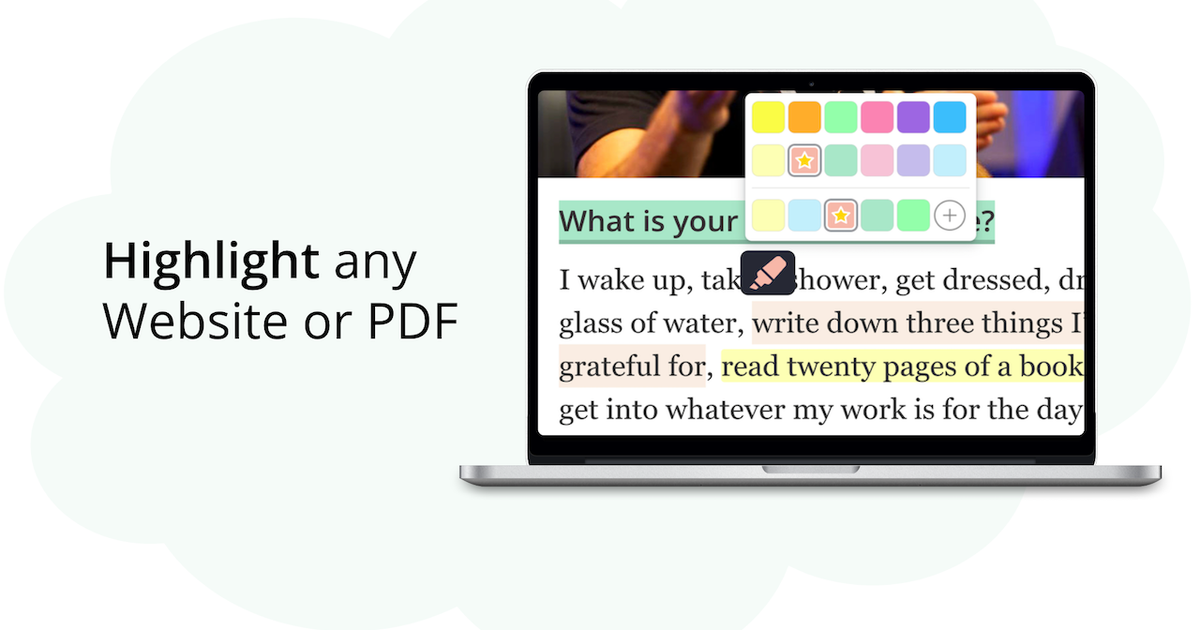
Web Highlights는 어떤 웹사이트나 PDF에서든 텍스트에 형광펜 표시를 할 수 있는 간단한 도구예요. 수십만 명이 쓰고 있고, 무료이고, 계정 없이 바로 쓸 수 있어요.

이 브라우저 확장 프로그램은 Chrome 웹 스토어, Microsoft Edge 추가 기능, Mozilla Firefox에서 받을 수 있어요. Brave나 Vivaldi 같은 다른 Chromium 기반 브라우저에서도 동작해요.
대부분의 브라우저용 Web Highlights 설치 페이지에서 바로 설치할 수 있어요.
2단계: PDF를 열고 "이 PDF에 형광펜 표시하기" 클릭하기
브라우저에서 아무 PDF나 열어 보세요. 예를 들어 이 샘플 PDF도 좋아요. 오른쪽 위에 "이 PDF에 형광펜 표시하기"라는 팝업이 나타나요.
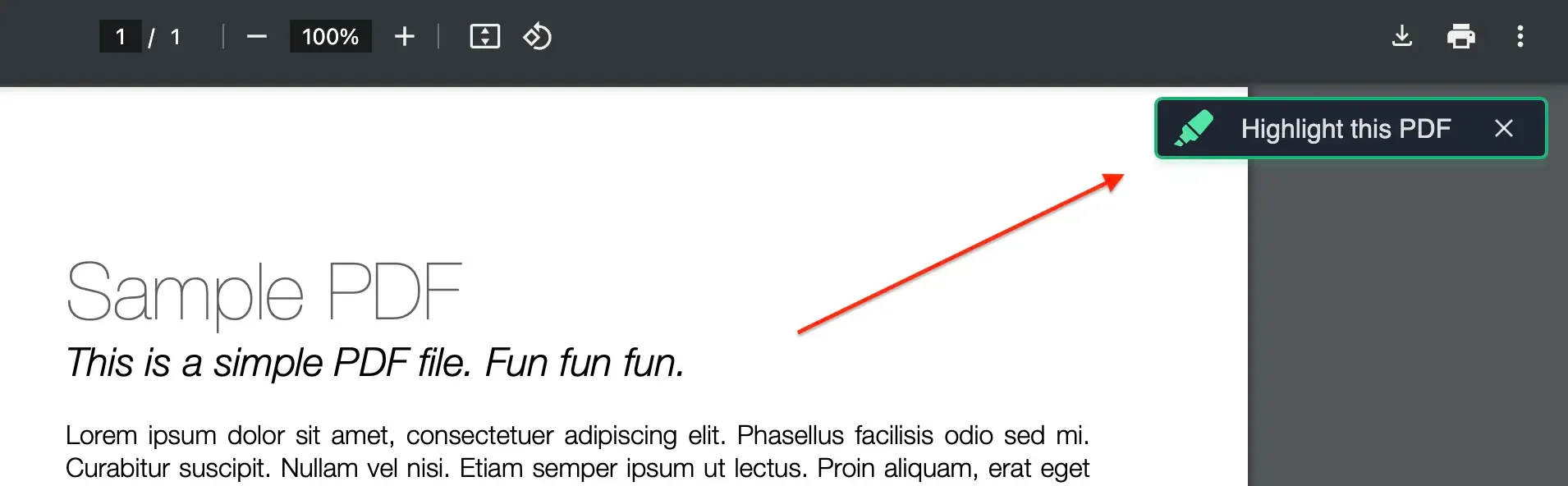
팝업을 클릭하면 Web Highlights가 PDF를 자체 뷰어에서 열고, 형광펜 표시를 할 수 있게 준비해 줘요. 형광펜 표시, 메모, 태그는 모두 Web Highlights PDF 뷰어에 저장되니까 이 단계가 중요해요. 이 가이드의 모든 기능이 여기서 시작돼요.
💡 팁: 확장 프로그램 툴바에서 Web Highlights 아이콘을 클릭해도 Web Highlights PDF 뷰어를 열 수 있어요.
이제 Web Highlights PDF 뷰어가 열리고, PDF에 형광펜 표시를 할 준비가 됐어요.
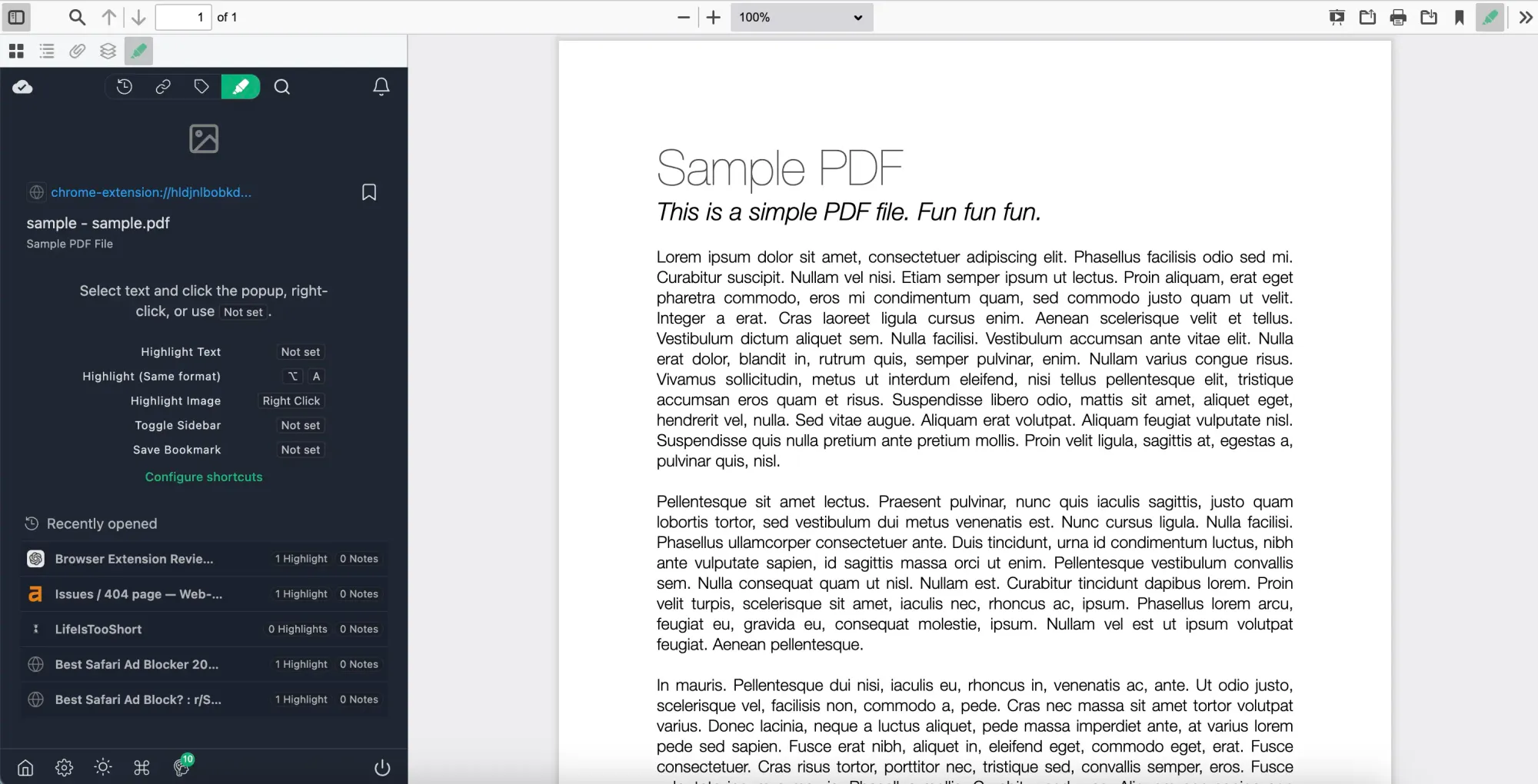
옆에는 Web Highlights 측면 패널도 보여요. 형광펜 표시, 태그, 메모가 여기에 저장돼요.
이제 드디어 PDF의 텍스트에 형광펜 표시를 하고 주석을 달아 봐요.
3단계: 텍스트를 선택하고 형광펜 표시하기
Web Highlights PDF 뷰어에서는 PDF의 어떤 텍스트든 선택해서 측면 패널에 저장할 수 있어요.
텍스트를 선택한 다음, 아래 방법 중 하나로 형광펜 표시를 만들어요.
- 형광펜 팝업을 클릭하거나 색 하나를 고르기
- 선택한 텍스트를 마우스 오른쪽 버튼으로 클릭하기
- 단축키 쓰기(Mac: ⌥ + S, Windows: Alt + S)
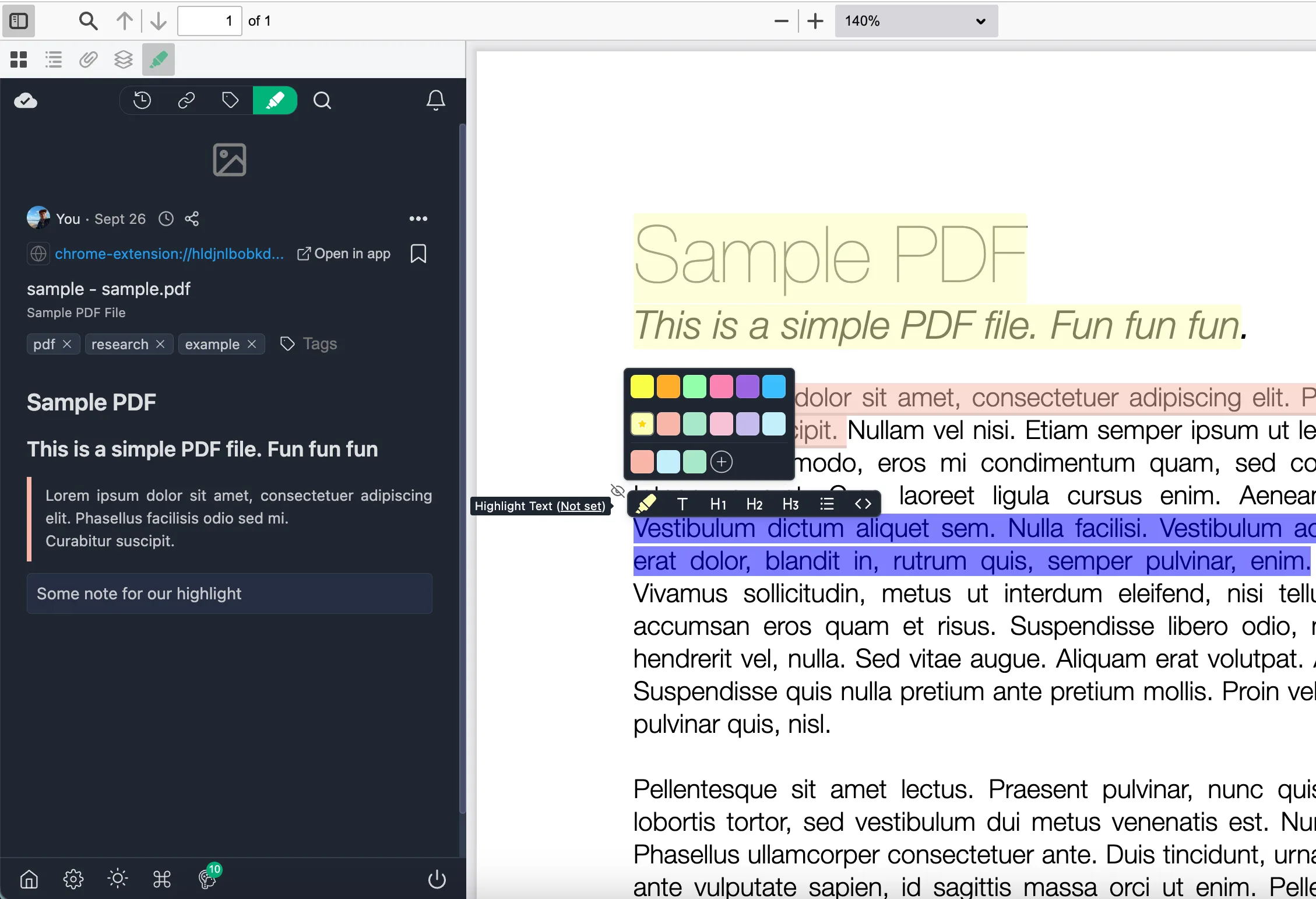
표시한 뒤에는 메모로 내 생각을 덧붙이거나 태그를 달아서 나중에 쉽게 다시 찾을 수 있어요.
컴퓨터에 저장된 로컬 PDF에 형광펜 표시하기
컴퓨터에 저장된 PDF에도 형광펜 표시를 할 수 있어요. Adobe Acrobat은 필요 없어요. 처음 한 번만 Chrome 설정 하나를 켜면 돼요.
1단계: Chrome에서 로컬 PDF 열기
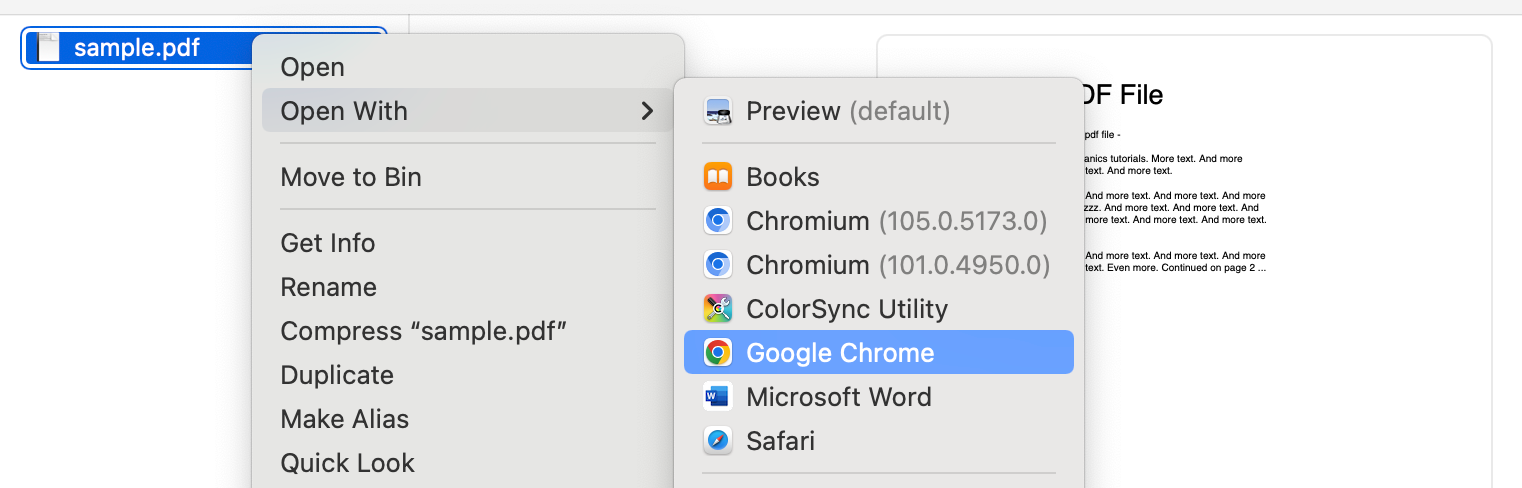
PDF 파일을 마우스 오른쪽 버튼으로 클릭해 "연결 프로그램"에서 Chrome을 고르거나, 파일을 Chrome 탭으로 끌어다 놓으면 돼요.
2단계: Web Highlights 확장 프로그램 아이콘 클릭하기
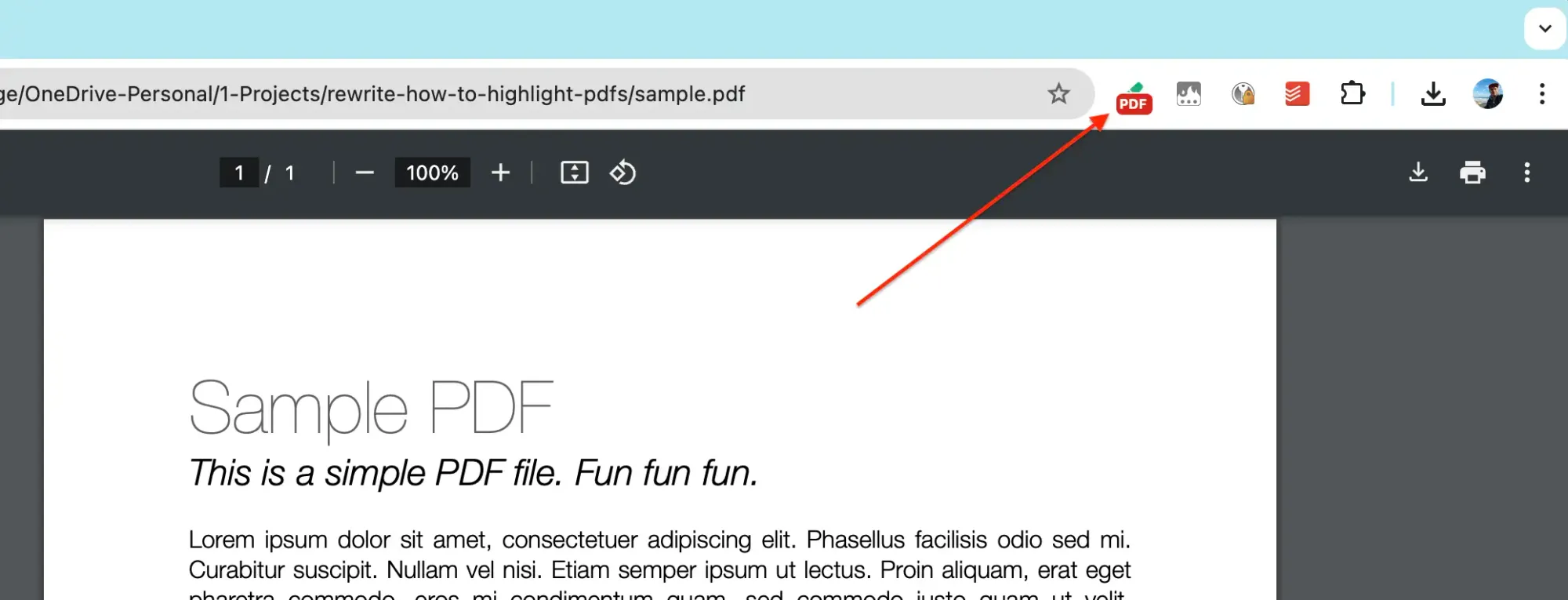
PDF가 열리면 Web Highlights 확장 프로그램 아이콘 옆에 작은 PDF 아이콘이 보여요. PDF가 감지됐다는 뜻이에요. 확장 프로그램 아이콘을 클릭해 다음으로 넘어가요.
Chrome은 기본적으로 확장 프로그램이 로컬 파일을 읽지 못하게 막아 둬요. 그래서 Web Highlights가 권한 하나를 요청하는 화면을 보여 줘요.
3단계: 파일 URL에 대한 액세스 허용하기
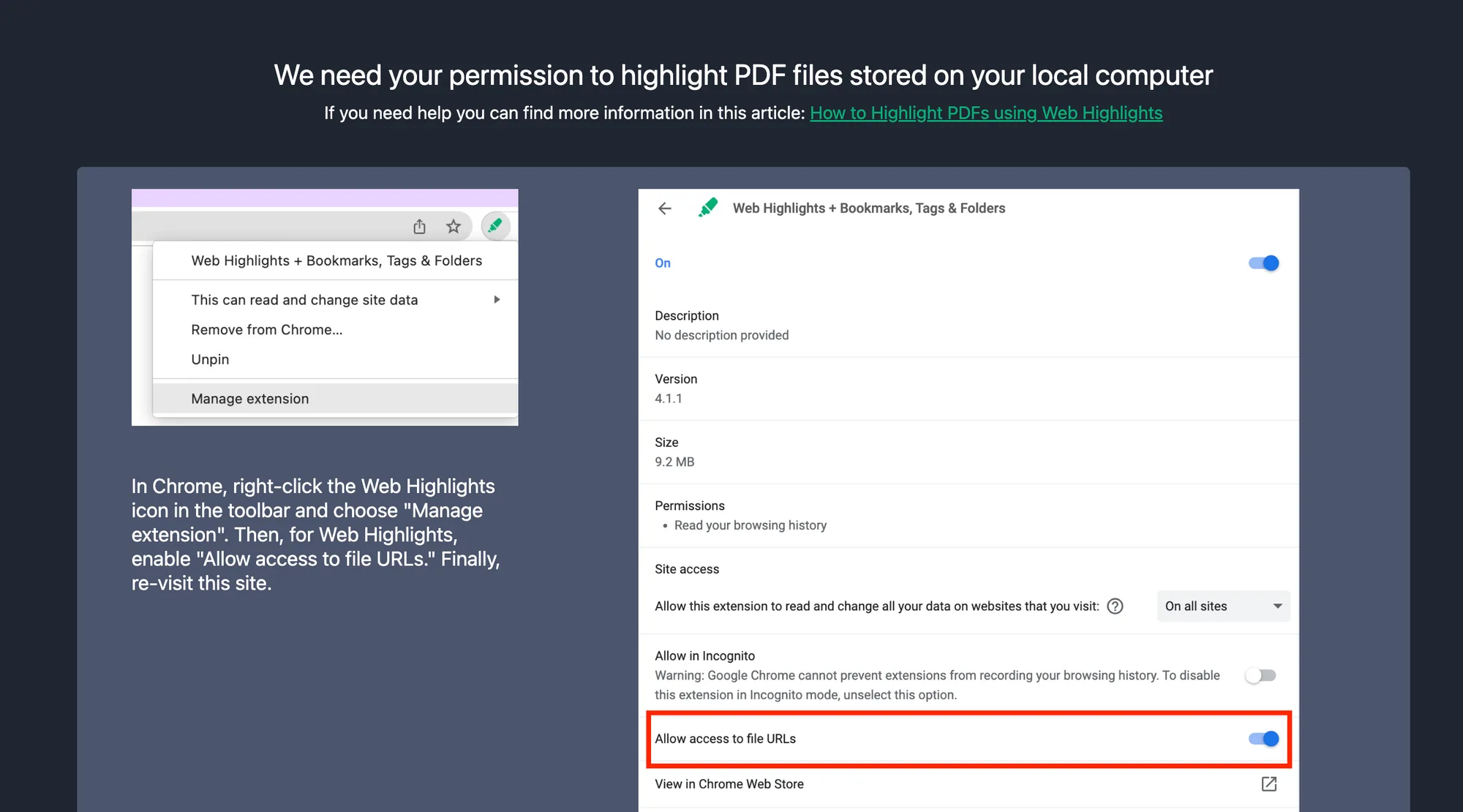
한 번만 켜 두면 되는 설정이고, Web Highlights가 화면에 안내도 보여 줘요. 간단히 정리하면 이래요.
- 툴바에서 Web Highlights 아이콘을 마우스 오른쪽 버튼으로 클릭해요
- "확장 프로그램 관리"를 선택해요
- "파일 URL에 대한 액세스 허용"을 켜요
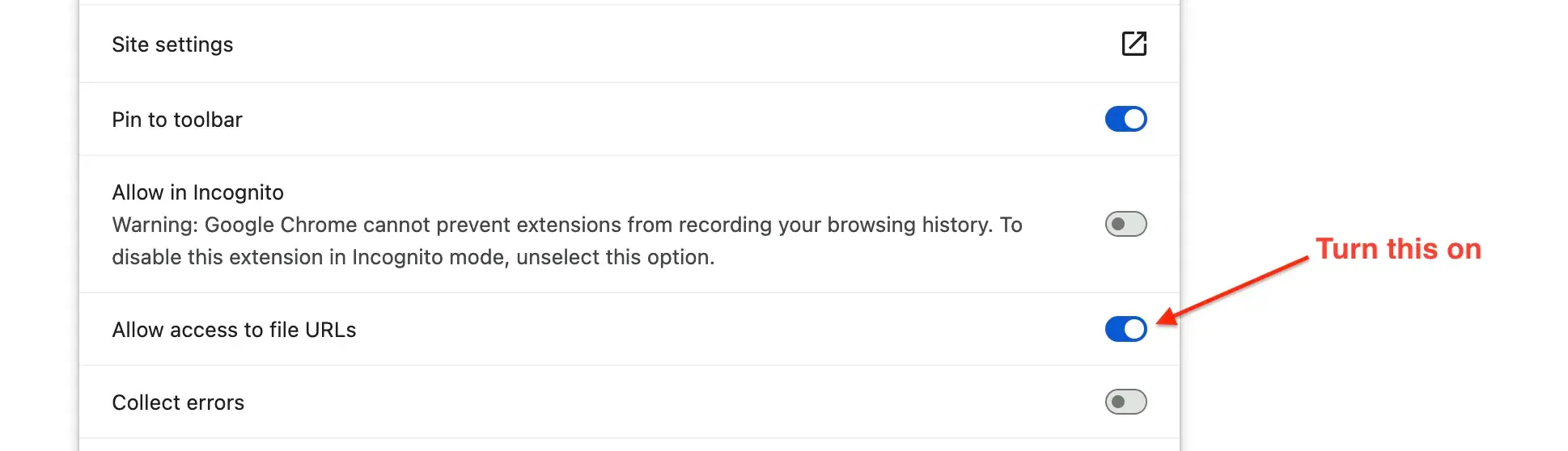
이제 PDF를 다시 열고 "이 PDF에 형광펜 표시하기" 팝업을 클릭하세요. 여기서부터는 온라인 PDF와 똑같이 동작해요.
한 가지 알아 둘 점이 있어요. 로컬 파일의 형광펜 표시는 컴퓨터 안의 파일 위치에 연결돼요. 그러니 다시 보려면 PDF를 같은 위치에 두세요. 자세한 내용은 로컬 PDF 문서에 정리돼 있어요.
색에 의미를 담아 쓰기
형광펜 표시가 손에 익으면, 다음은 표시 하나하나에 의미를 담는 단계예요. 요령은 "이게 중요한가?"가 아니라 "어떤 식으로 중요한가?"를 묻는 거예요.
대부분에게 잘 맞는 간단한 방법이에요.
- 노란색 — 핵심 내용과 주요 주장
- 빨간색 — 질문, 의문, 확인할 것
- 초록색 — 기억해 둘 정의와 용어
색은 형광펜 팝업에서 바로 고를 수 있고, 색상 선택기로 나만의 색을 만들 수도 있어요. 최근에 쓴 색은 한 번 클릭으로 다시 고를 수 있어요.
몇 주 뒤 40쪽짜리 논문을 다시 펼쳤을 때, 색만 보고도 어디를 봐야 할지 알 수 있어요. 그냥 줄만 그은 PDF와 쓸모 있는 PDF의 차이가 여기서 나요.
메모와 태그 추가하기
형광펜 표시는 저자가 한 말을 담아요. 메모는 내가 한 생각을 담아요. 진짜 주석은 여기서 시작돼요.
형광펜 표시를 클릭해서 메모를 추가해 보세요. 떠오른 생각, 반론, 미래의 나에게 남기는 한마디도 좋아요. 메모는 해당 구절에 그대로 붙어 있어서, 좋은 아이디어를 다시 봤을 때 무엇에 대한 것이었는지 헷갈릴 일이 없어요.
태그는 문서를 넘나들며 써요. "졸업논문", "통계", "인용할 것" 같은 태그를 달아 두면, 관련된 형광펜 표시를 한곳에서 모아 볼 수 있어요. 십여 개의 PDF와 웹사이트에 흩어져 있어도 마찬가지예요.
어떤 구절에서 단어 하나만 기억나도 괜찮아요. 측면 패널에서 검색하면 형광펜 표시한 내용 전체에서 찾아 줘요.
모든 것을 한곳에
읽는 동안 Web Highlights 측면 패널이 형광펜 표시, 메모, 태그를 PDF 바로 옆에 띄워 둬요.
측면 패널은 Web Highlights의 중심이에요. 형광펜 표시한 모든 내용을 한곳에서 검색할 수 있어요.
측면 패널 말고도 Web Highlights 대시보드가 있어요. 지금까지 형광펜 표시한 모든 PDF와 웹페이지가 모여 있는 웹 앱으로, 검색할 수 있고 컬렉션으로 정리돼 있어요.
무료 계정을 만들면 모든 내용이 계속 보관돼요. 기기 간 동기화는 처음 7일 동안 무료이고, 그 뒤에는 유료 플랜에 포함돼요. 회사 노트북에서 논문에 형광펜 표시를 하고, 출근길 지하철에서 휴대폰으로 다시 볼 수 있어요. Chrome, Edge, Brave, Vivaldi 등 Chromium 기반 브라우저라면 어디서든 동작해요.
형광펜 표시를 지식으로 바꾸기
형광펜 표시에 대한 불편한 진실이 있어요. 줄을 긋는다고 기억에 남지는 않아요. 다시 봐야 남아요.
그래서 Web Highlights에는 학습 모드가 들어 있어요. 형광펜 표시를 플래시카드로 바꾸고, 간격 반복(spaced repetition)으로 문제를 내 줘요. 각 카드는 잊어버리기 직전에 다시 나와요.
강의 PDF를 붙잡고 있는 학생이나 논문을 읽는 연구자에게는, 이것이 "어디서 읽었는데…"와 "확실히 안다"의 차이예요.
형광펜 표시가 들어간 PDF 다운로드 또는 인쇄하기
제가 가장 자랑하고 싶은 기능이에요. 오랫동안 가장 많이 받은 질문이 "형광펜 표시를 그대로 둔 채 PDF를 다운로드할 수 있나요?"였어요.
이제 답은 "네"예요.
Web Highlights PDF 뷰어에서 Download 버튼을 클릭하면, 받은 파일 안에 형광펜 표시가 진짜 PDF 주석으로 들어 있어요. 이미지로 평면화한 게 아니에요. 형광펜 표시 하나하나가 원래 색 그대로 각각의 주석이 되고, 메모는 일반 텍스트 주석으로 함께 들어가요.
이 파일을 Adobe Acrobat, macOS 미리보기, Microsoft Edge 등 일반적인 PDF 리더에서 열면, 그 앱에서 직접 단 주석처럼 형광펜 표시를 수정할 수 있어요. 문서의 텍스트도 그대로 선택할 수 있어요.
인쇄도 마찬가지예요. 뷰어의 Print 버튼을 누르거나 브라우저의 인쇄 단축키를 쓰면, 종이에서도 형광펜 색이 그대로 나오고 그 아래 텍스트도 잘 읽혀요. 인쇄 대화상자의 "PDF로 저장"도 쓸 수 있어요.
지도 교수님이 Acrobat 파일을 원하거나 회의용으로 형광펜 표시가 된 출력물이 필요할 때도 걱정 없어요. 작업한 내용이 파일에 그대로 남으니까요. 형광펜 표시가 확장 프로그램 안에 갇히지 않아요. 자세한 내용은 다운로드 & 인쇄 문서에 있어요.
Acrobat에 이미 형광펜 표시가 있나요? 가져오세요
반대로 다른 앱의 형광펜 표시를 가져올 수도 있어요.
Adobe Acrobat, macOS 미리보기, 또는 표준 주석을 저장하는 다른 PDF 앱에서 형광펜 표시를 해 둔 PDF를 열면, Web Highlights가 이를 감지하고 작은 안내를 띄워요. 안내 문구는 영어로 "Found N highlights in this PDF"(이 PDF에서 형광펜 표시 N개를 찾았어요)라고 나와요.
"Import"를 한 번 클릭하면 모두 Web Highlights의 형광펜 표시가 돼요. 색은 그대로, 메모는 일반 텍스트로 가져오고, 페이지와 측면 패널에 모두 나타나요. 몇 년 치 주석을 다시 타이핑할 필요가 없어요.
가져온 뒤에도 알아서 깔끔하게 처리해요.
- PDF를 다시 열어도 같은 형광펜 표시를 두 번 가져오지 않아요.
- 가져온 형광펜 표시를 삭제하면, 파일에 주석이 남아 있어도 삭제된 상태로 유지돼요.
- 나중에 Acrobat에서 파일을 수정하면, 다음에 열 때 바뀐 부분만 정확히 보여 줘요. 예를 들면 "2 new, 1 updated"(새 항목 2개, 변경 1개)처럼요.
수정 내용이 서로 충돌할 때처럼 까다로운 경우는 어떻게 처리할까요? 가져오기 문서에 모두 나와 있어요.
형광펜 표시를 어디로든 내보내기
PDF에서 찾은 자료를 Web Highlights에 모아 두면, 실제로 작업하는 곳 어디로든 보낼 수 있어요.
- Notion — 형광펜 표시를 클릭 한 번으로 Notion에 내보내기. 형광펜 표시마다 메모와 태그도 함께 내보내져요. 무료 플랜은 하루 한 번, Ultimate는 무제한이에요.
- Markdown — 형광펜 표시를 깔끔한 Markdown으로 복사해 Obsidian이나 다른 노트 앱에 붙여 넣어요.
- 다른 형식 — Capacities도 같은 원클릭 내보내기를 지원하고, HTML·PDF 파일 내보내기는 Ultimate에서 쓸 수 있어요.
자주 묻는 질문
Chrome에서 PDF에 형광펜 표시를 할 수 있나요?
네. Chrome 145부터 내장 PDF 뷰어에 자유 곡선 형광펜이 있는 그리기 도구가 있어요. 다만 줄을 손으로 그어야 하고, 메모나 태그를 달 수 없고, 사본을 저장해야만 표시가 남아요. 텍스트 자체에 형광펜 표시를 하려면 Web Highlights 같은 무료 PDF 형광펜 Chrome 확장 프로그램을 설치하고, PDF를 연 뒤 "이 PDF에 형광펜 표시하기"를 클릭하세요. 그러면 온라인 PDF든 로컬 파일이든 어떤 텍스트든 선택해서 형광펜 표시를 할 수 있어요.
PDF에 무료로 형광펜 표시하려면 어떻게 하나요?
Web Highlights는 무료 PDF 형광펜이에요. Chrome 웹 스토어에서 설치하고, 브라우저에서 아무 PDF나 열고, 텍스트를 선택한 뒤 형광펜 팝업을 클릭하면 돼요. 형광펜 표시, 메모, 태그는 무료로 쓸 수 있고, 시작할 때 계정도 필요 없어요. 확장 프로그램을 설치하고 싶지 않다면 무료 온라인 PDF 형광펜 도구로 브라우저에서 바로 같은 작업을 할 수 있어요. PDF를 올리고 형광펜 표시를 하면 끝이고, 계정 만들기도 필요 없어요.
형광펜 표시가 들어간 PDF를 다운로드할 수 있나요?
네. Web Highlights PDF 뷰어에서 Download 버튼을 클릭하면, 다운로드한 파일에 형광펜 표시가 표준 PDF 주석으로 들어가요. 원래 색 그대로이고 메모는 주석으로 함께 들어가요. Adobe Acrobat, macOS 미리보기, Microsoft Edge 등 일반적인 PDF 리더에서 열어 수정할 수 있어요. 인쇄할 때도 형광펜 색이 종이에 그대로 나와요.
스캔한 PDF에서도 되나요?
아쉽지만 안 돼요. 스캔한 PDF는 페이지를 찍은 사진일 뿐이라, 형광펜 표시를 할 수 있는 선택 가능한 텍스트가 없어요. 먼저 OCR(문자 인식) 도구로 처리해야 해요. 비밀번호로 보호된 PDF도 지원하지 않아요. 형광펜 표시를 하기 전에 파일 잠금을 풀어야 해요.
마치며
이 가이드가 Chrome에서 PDF에 형광펜 표시를 편하게 하는 데 도움이 되면 좋겠어요. 첫 표시부터, 어떤 PDF 앱에서든 누구에게나 건넬 수 있는 완성된 주석 PDF까지요. 기능을 더 깊이 알고 싶다면 PDF 형광펜 문서에 모든 내용이 자세히 나와 있고, PDF 단계별 튜토리얼에서 스크린샷과 함께 전체 과정을 따라 할 수 있어요.
질문은 언제든 환영하고, 쓴소리도 기꺼이 들을게요. 편하게 연락 주세요 😊
LinkedIn으로 연락하거나 Twitter에서 팔로우해 주세요.
미리 밝혀둘게요. 이 글에서 링크하는 Tooltivity는 Web Highlights를 만드는 제 회사가 운영하는 사이트예요.