무료 YouTube 영상 형광펜 도구

YouTube 링크를 붙여넣으면 형광펜 표시와 메모가 가능한 자막을 얻어요. 형광펜 표시 내용을 PDF, Markdown, Notion으로 내보낼 수 있어요. 학생과 연구자에게 완벽해요.

어떤 YouTube 영상이든 형광펜 표시

YouTube 영상 링크를 붙여넣으면 바로 텍스트에 형광펜 표시를 시작할 수 있어요. 자막이 있는 대부분의 영상에서 작동해요.

여러 언어 지원

먼저 사용하는 언어로 자막을 가져오려고 시도해요. 사용 가능한 모든 언어 간에 쉽게 전환할 수 있어요. 언어가 하나만 있으면 그 언어를 보여줘요.

형광펜 표시하고 메모 추가

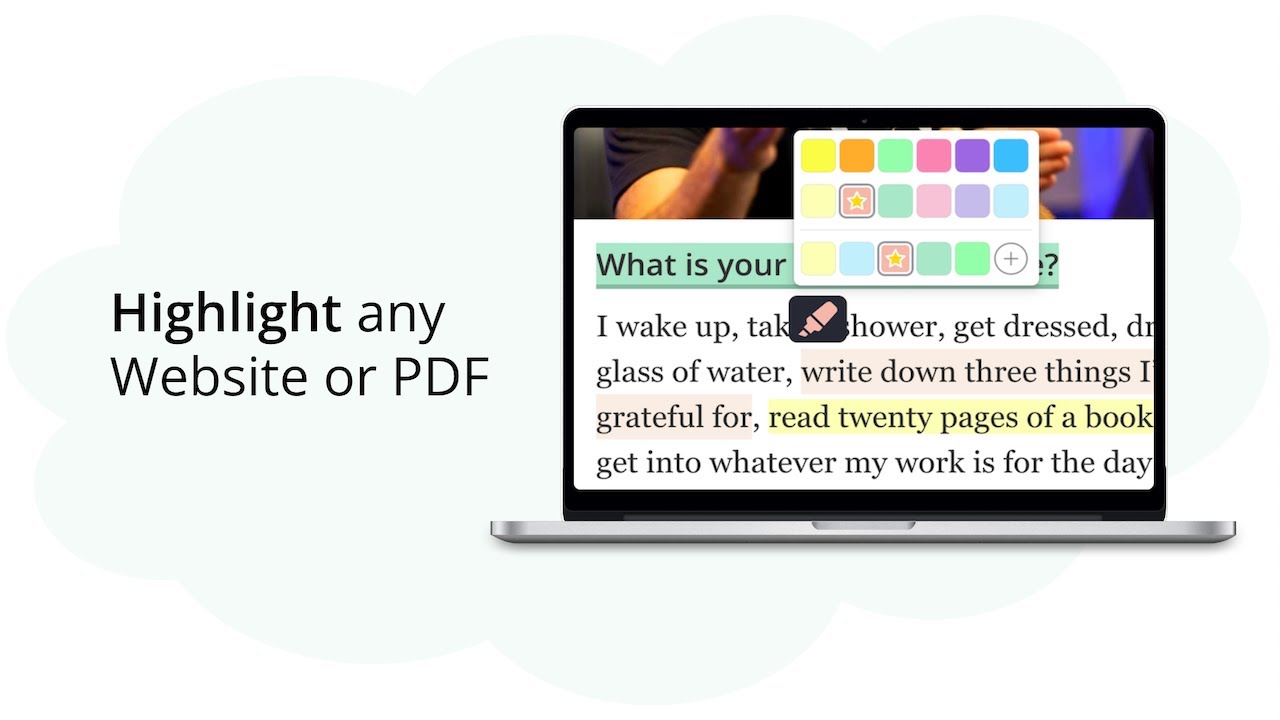
텍스트를 선택해서 다른 색으로 형광펜 표시해요. 자신만의 메모와 태그를 추가해서 어떤 YouTube 영상이든 진짜 학습 가이드로 바꿔줘요.

영상 재생과 동기화

영상을 재생하면 자막이 자동으로 스크롤돼요. 현재 문장이 형광펜 표시되어 쉽게 따라가면서 메모할 수 있어요.

외관 커스터마이즈

텍스트를 크게 하거나, 배경색을 바꾸거나, 너비를 조정하세요. 공부할 때 가장 편한 방식으로 설정해요.

메모 내보내기

형광펜 표시 내용을 PDF나 Markdown으로 저장하거나, Ultimate 플랜으로 바로 Notion에 보낼 수 있어요. 학습 메모를 정리하거나 학우와 공유하기에 좋아요.

작동 방식

  1. 1

    YouTube 링크 붙여넣기

    YouTube 영상 URL을 복사해서 위에 붙여넣기만 하면 돼요. 자막을 가져올게요. 영상에 자막이 없으면 알려드려요.

  2. 2

    읽고 커스터마이즈하기

    자막이 영상 아래에 표시돼요. 텍스트를 크게 하거나, 색을 바꾸거나, 너비를 조정할 수 있어요. 영상을 재생하면 현재 문장이 자동으로 형광펜 표시돼요.

  3. 3

    형광펜 표시하고 메모하기

    클릭하고 드래그해서 다른 색으로 텍스트를 형광펜 표시해요. 자신만의 메모와 태그를 추가하세요. 영상에 다른 언어 자막이 있으면 전환도 할 수 있어요.

  4. 4

    작업 저장하기

    형광펜 표시 내용을 PDF로 다운로드하거나 Markdown으로 저장하세요 — Ultimate 플랜이면 바로 Notion에 보낼 수 있어요. 학습 메모를 정리하기에 완벽해요.

자주 묻는 질문

이건 어떻게 작동하나요?
YouTube 영상에서 자막을 가져와 형광펜 표시하고 메모할 수 있는 텍스트로 바꿔줘요. 영상 링크를 붙여넣기만 하면 나머지는 저희가 처리할게요.
어떤 YouTube 영상이든 작동하나요?
네! 영상에 자막만 있으면 작동해요. 강의든, 튜토리얼이든, 일반 영상이든 학습 메모로 바꿀 수 있어요.
형광펜 표시로 뭘 할 수 있나요?
PDF로 저장해서 인쇄하거나, 다른 앱용으로 Markdown으로 내보낼 수 있어요 — Ultimate는 원클릭으로 Notion에 보내는 기능을 추가해요. 모든 내보내기에는 형광펜 표시, 메모, 원본 영상 링크가 포함돼요.
형광펜 표시가 저장되나요?
네! 데이터를 지우기 전까지 형광펜 표시가 브라우저에 저장돼요. 영구 보관을 위해 무료 계정을 만들거나 브라우저 확장 프로그램을 사용하세요 — 기기 간 동기화는 첫 7일 동안 무료이고, 그 이후로는 유료 플랜의 일부예요.
자신만의 메모를 추가할 수 있나요?
물론이에요! 개인 메모를 추가하고, 태그를 만들고, 다른 형광펜 색을 사용할 수 있어요. 교육용 영상을 제대로 된 학습 가이드로 바꾸기에 완벽해요.
이거 무료인가요?
네! 가입 불필요, 숨겨진 비용 없음, 처리할 수 있는 영상 수에도 제한이 없어요. YouTube 링크를 붙여넣고 형광펜 표시를 시작하기만 하면 돼요.
YouTube 영상에 자막이 없으면 어떻게 되나요?
모든 YouTube 영상에 자막이 있는 건 아니에요. 이 도구는 특정 영상에 자막을 사용할 수 없을 때 명확히 표시해줘요. 이 경우 영상에 자막이 없다는 메시지가 표시되고, 다른 영상을 시도하거나 영상 제작자에게 자막을 요청할 수 있어요.
생성된 YouTube 자막의 정확도는 어느 정도인가요?
자막은 YouTube에 이미 있는 자막에서 가져오므로, 해당 영상의 자막만큼 정확해요 — 오디오가 명확할 때는 보통 좋은 편이에요. 정확도는 오디오 품질, 화자의 명료함, 배경 소음 같은 요소에 따라 달라져요. 최상의 결과를 위해서는 음성이 명확하고 배경 음악이나 소음이 적은 영상을 추천해요.
다른 자막 언어로 전환할 수 있나요?
네! 이 도구는 자동으로 언어 선호도를 감지하고 먼저 사용하는 언어로 자막을 가져오려고 시도해요. 해당 언어가 없으면 원본을 보여줘요. 영상에 여러 언어가 있으면 언어 선택기로 전환할 수 있어요. 교육 콘텐츠나 국제 영상에 특히 유용해요.
자막-영상 동기화는 어떻게 작동하나요?
YouTube 영상을 재생하면 이 도구가 현재 재생 위치에 맞춰 자막을 자동으로 스크롤해요. 이 실시간 동기화 덕분에 메모하거나 중요한 부분을 형광펜 표시하면서도 영상을 쉽게 따라갈 수 있어요. 자막은 현재 말하는 문장을 형광펜 표시해서 추적하기 쉽게 해줘요.
자막 리더 뷰를 커스터마이즈할 수 있나요?
물론이에요! 글꼴 크기, 배경색, 텍스트 너비, 줄 간격 등을 조정해서 읽기 경험을 완전히 커스터마이즈할 수 있어요. 이런 커스터마이즈 옵션은 더 잘 읽히는 큰 텍스트든, 눈의 피로를 줄이는 특정 색상 조합이든, 필요에 맞는 완벽한 학습 환경을 만드는 데 도움이 돼요.
YouTube 영상 학습 메모를 다른 사람과 공유할 수 있나요?
네! 형광펜 표시한 YouTube 자막을 여러 방법으로 공유할 수 있어요: PDF나 Markdown으로 내보내서 파일을 직접 공유하거나, HTML로 내보내서 웹에서 공유하거나, Ultimate 플랜이면 바로 Notion이나 Capacities에 보내서 스터디 그룹과 공유할 수 있어요.