Chrome で PDF を開いて、ここだけは大事という一文を見つけたら、マーカーを引いておきたくなります。Chrome 145 以降、内蔵の PDF ビューアには「描画」ツールがあり、ペンと蛍光ペンで線を引けるので、ちょっとした書き込みならこれで足ります。ただ、線は手でなぞるしかなく、メモも付けられません。引いたマーカーも、あとで検索できる場所には残りません。
ご安心ください。必要なのは無料の Chrome 拡張機能だけで、30 秒ほどで最初のハイライトを保存できます。
このガイドでは、オンラインの PDF もパソコン内のファイルも、Chrome で PDF にマーカー(ハイライト)を引く方法を紹介します。使うのは、私が開発した無料の PDF ハイライター、Web Highlights です。どのウェブサイトでも PDF でもテキストをハイライトできます。まず 30 秒で済む基本の手順から始め、そのあとメモとタグの追加、ハイライト入りの PDF のダウンロードと印刷、さらに Adobe Acrobat で付けたハイライトのインポートまで見ていきます。
💡 何もインストールしたくない場合は、無料のオンライン PDF ハイライトツールでも PDF をハイライトできます。ファイルをアップロードすれば、ブラウザ上でそのままハイライトできて、拡張機能は要りません。このガイドで紹介する拡張機能なら、さらに便利です。開いた PDF(やウェブページ)にその場でハイライトでき、内容はすべて自動で保存されます。
では、始めましょう。操作はとても簡単です。
最初の PDF をハイライトする
手順は 3 つで、アカウント作成は不要です。ブラウザで PDF をハイライトするいちばん早い方法を紹介します。
ステップ 1:PDF & Web Highlighter 拡張機能をインストールする
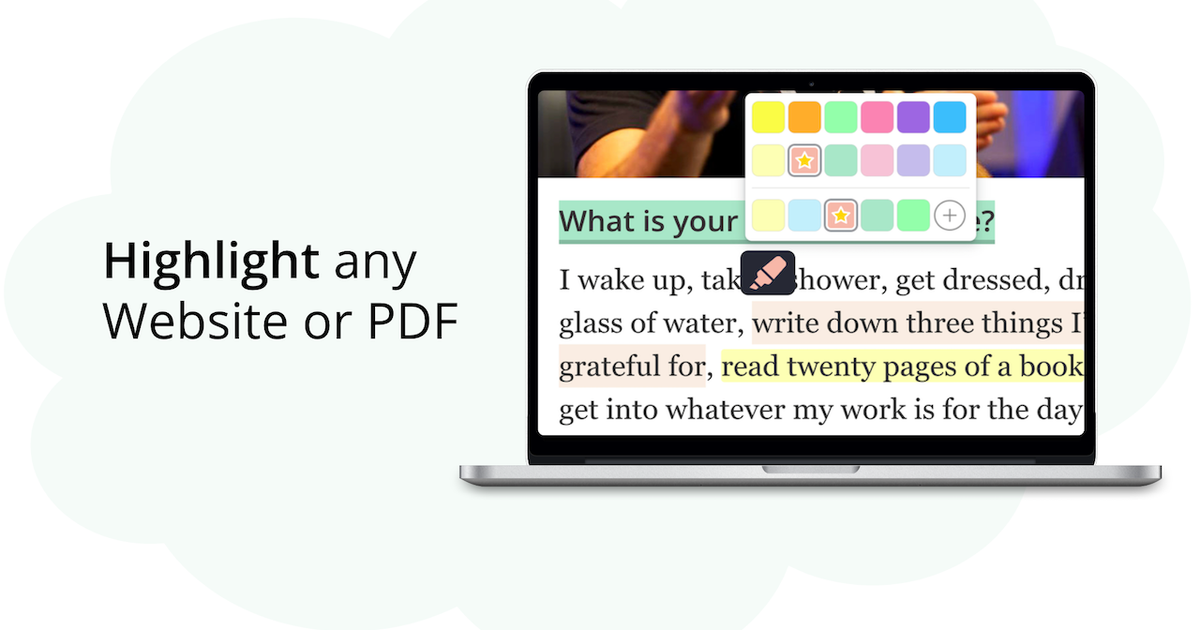
Web Highlights は、どのウェブサイトや PDF でもテキストをハイライトできるシンプルなツールです。数十万人に使われていて、無料で、アカウント不要で使えます。

拡張機能は Chrome ウェブストア、Microsoft Edge アドオン、Mozilla Firefox で入手できます。Brave や Vivaldi など、ほかの Chromium ベースのブラウザでも動きます。
こちらのリンクから、ほとんどのブラウザに Web Highlights をインストールできます。
ステップ 2:PDF を開いて「この PDF をハイライト」をクリックする
ブラウザで好きな PDF を開きます。たとえばこのサンプル PDF です。右上に「この PDF をハイライト」というポップアップが表示されます。
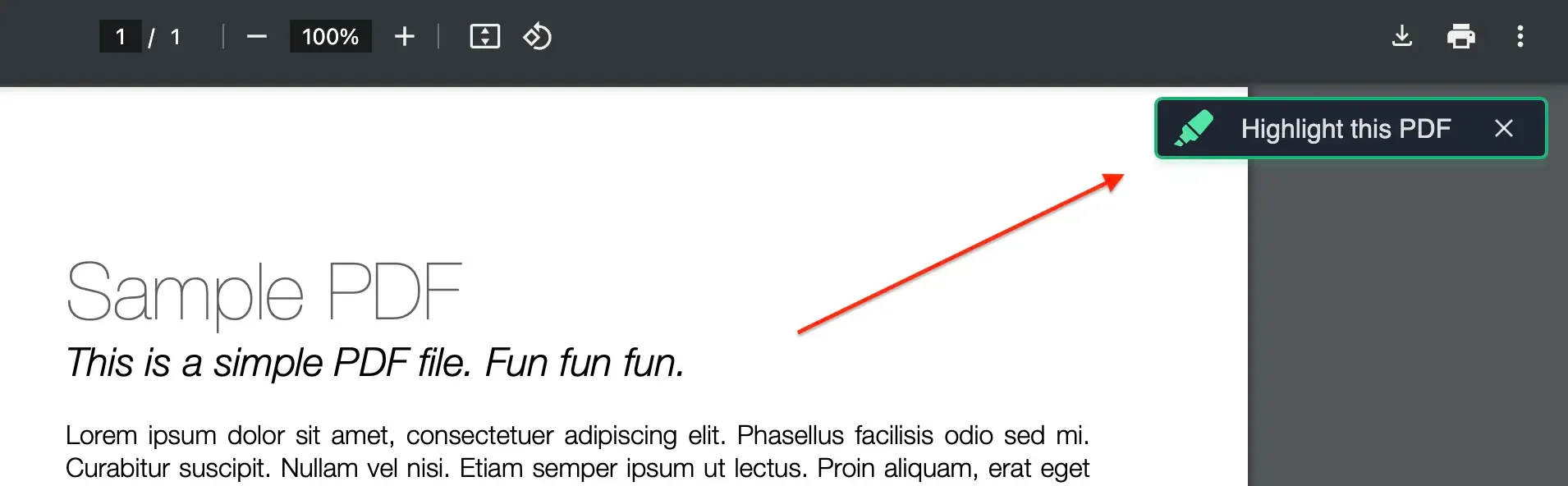
クリックすると、Web Highlights が PDF を専用のビューアで開き、ハイライトできる状態に整えます。ハイライト・メモ・タグは Web Highlights の PDF ビューアに保存されるため、この手順は欠かせません。このガイドの操作は、すべてこのビューアで行います。
💡 ヒント:ツールバーにある Web Highlights の拡張機能アイコンをクリックしても、Web Highlights の PDF ビューアを開けます。
これで Web Highlights の PDF ビューアが開き、PDF をハイライトできる状態になります。
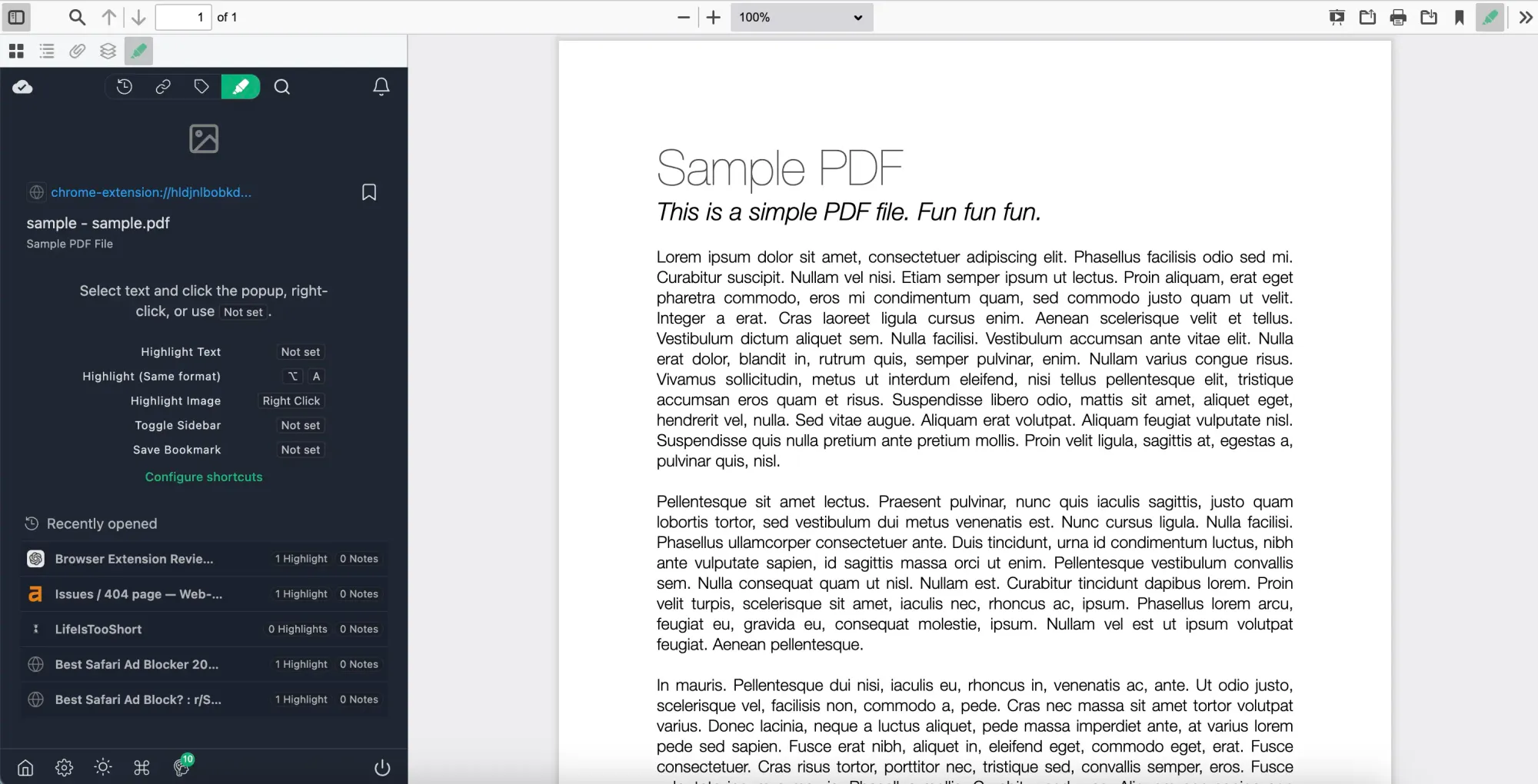
Web Highlights のサイドパネルも表示されます。ハイライト、タグ、メモはここに保存されます。
それでは、いよいよ PDF のテキストにハイライトと注釈を付けてみましょう。
ステップ 3:テキストを選択してハイライトする
Web Highlights の PDF ビューアでは、PDF のどのテキストでも選択して、サイドパネルに保存できます。
テキストを選択したら、次のどれかでハイライトします。
- ハイライトポップアップをクリックするか、色をひとつ選ぶ
- 選択したテキストを右クリックする
- キーボードショートカットを使う(Mac は ⌥ + S、Windows は Alt + S)
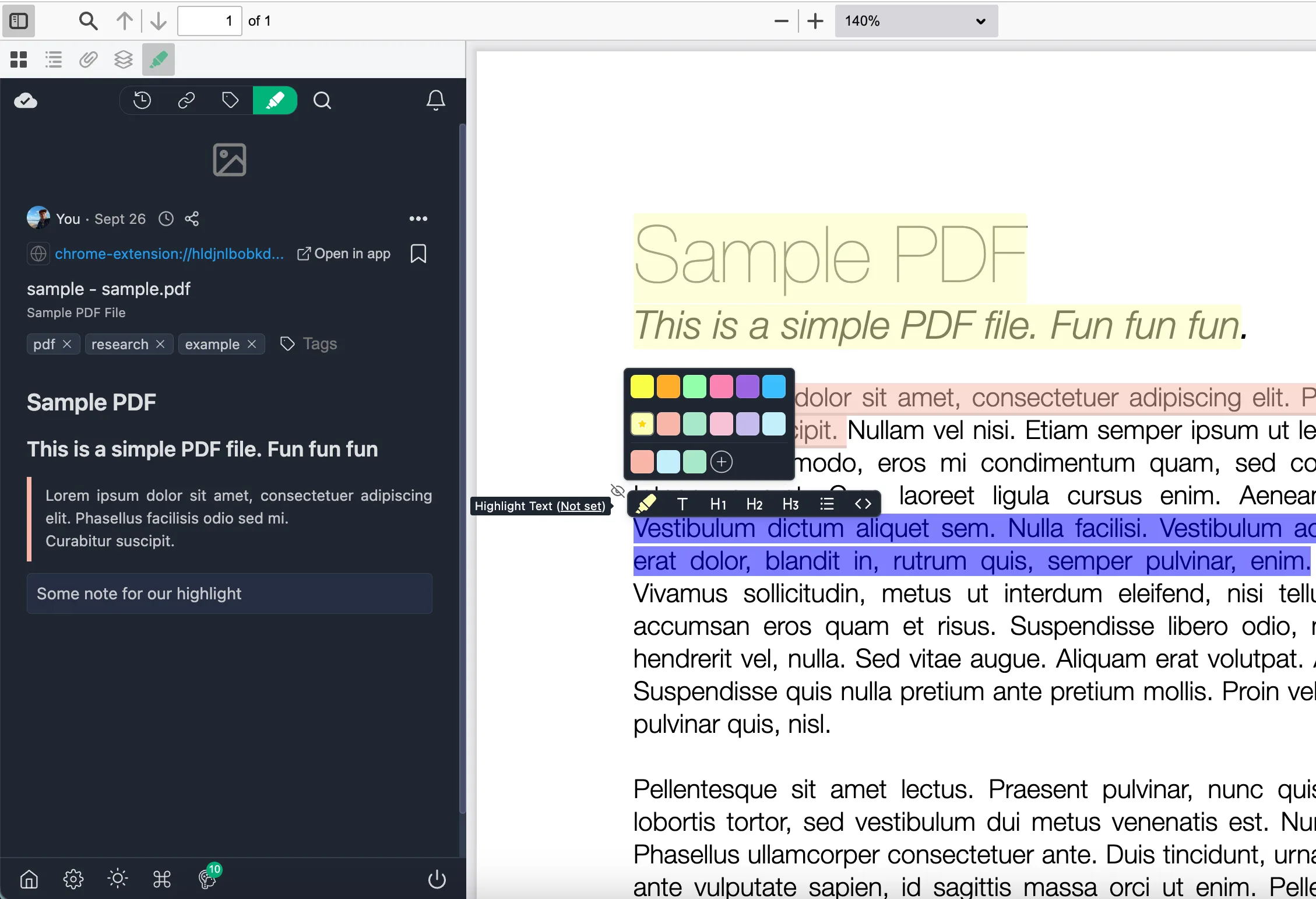
ハイライトを作ったら、メモで自分の考えを書き添えたり、タグを付けてあとで見つけやすくしたりできます。
パソコン内のローカル PDF をハイライトする
パソコンに保存した PDF もハイライトできます。Adobe Acrobat は要りません。最初の一度だけ、Chrome の設定をひとつ切り替えるだけです。
ステップ 1:ローカルの PDF を Chrome で開く
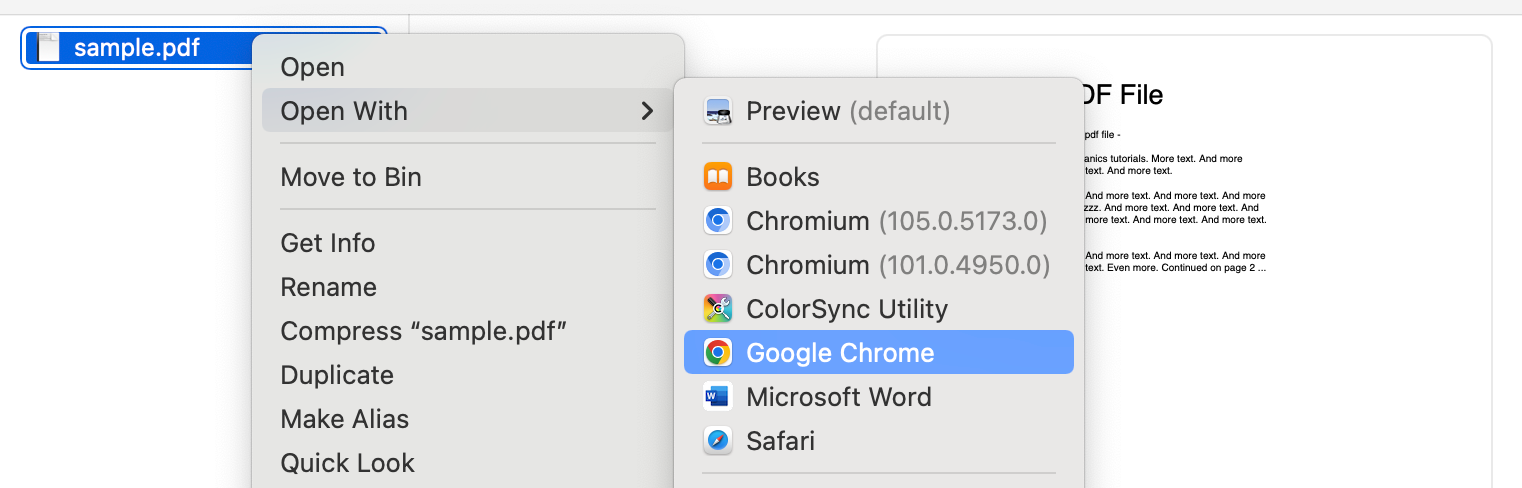
PDF ファイルを右クリックして「プログラムから開く」(Mac では「このアプリケーションで開く」)から Chrome を選びます。ファイルを Chrome のタブにドラッグするだけでもかまいません。
ステップ 2:Web Highlights の拡張機能アイコンをクリックする
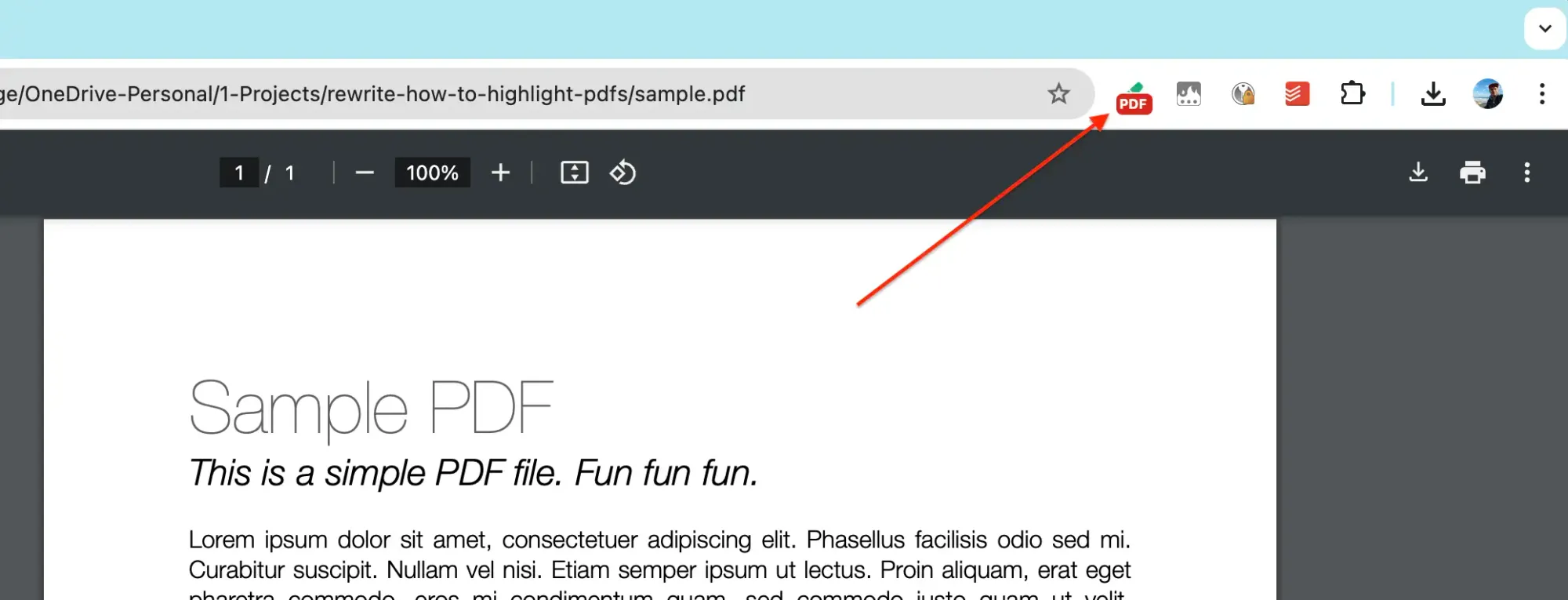
PDF を開くと、Web Highlights の拡張機能アイコンの横に小さな PDF アイコンが表示されます。PDF が検出されたという合図です。拡張機能アイコンをクリックして進みます。
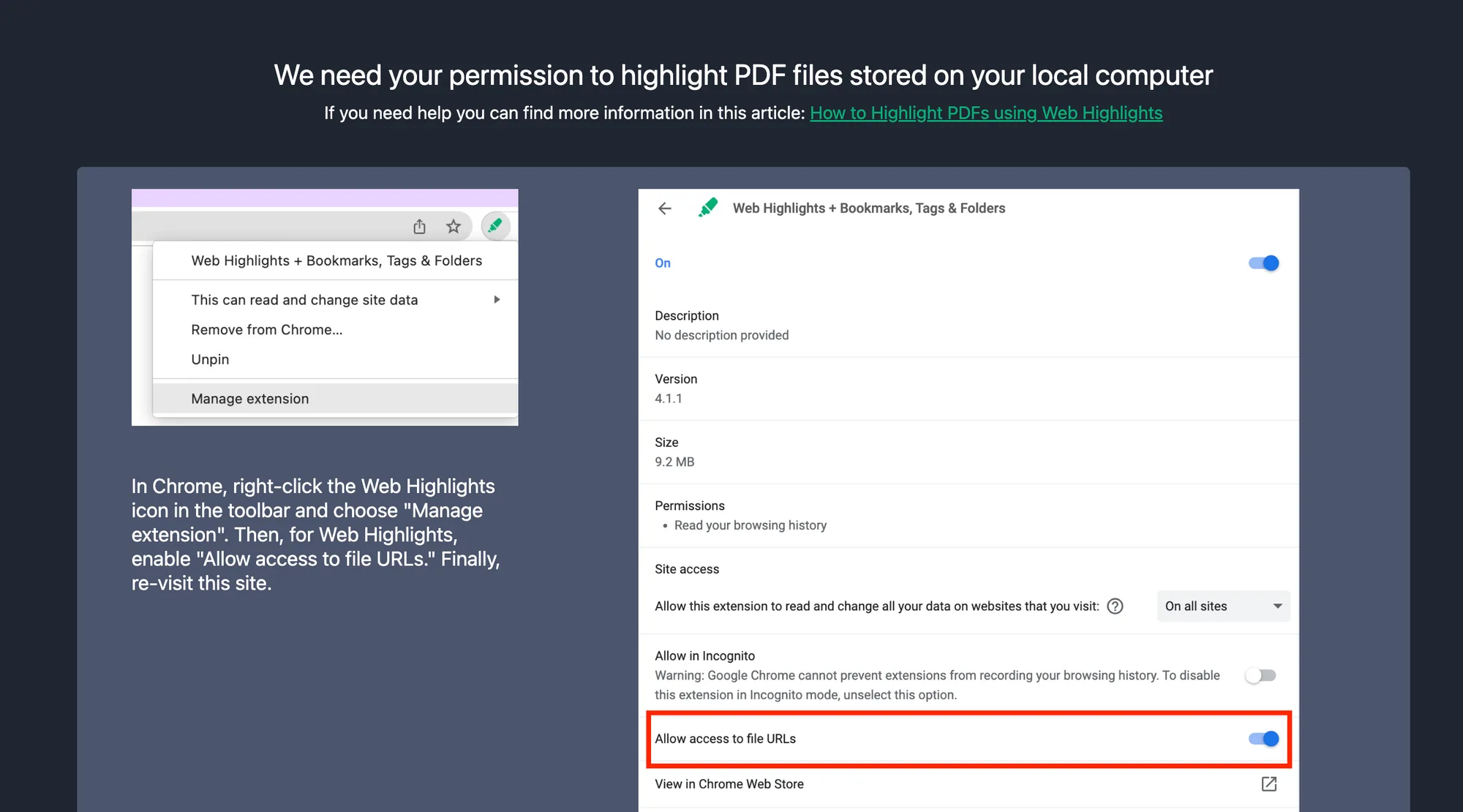
Chrome は初期設定で、拡張機能がローカルファイルを読み込むことをブロックしています。そのため Web Highlights は、権限をひとつ求める画面を表示します。
ステップ 3:ファイルの URL へのアクセスを許可する
この設定は一度だけで、手順は Web Highlights の画面にも表示されます。要点は次のとおりです。
- ツールバーの Web Highlights アイコンを右クリックする
- 「拡張機能を管理」を選ぶ
- 「ファイルの URL へのアクセスを許可する」をオンにする
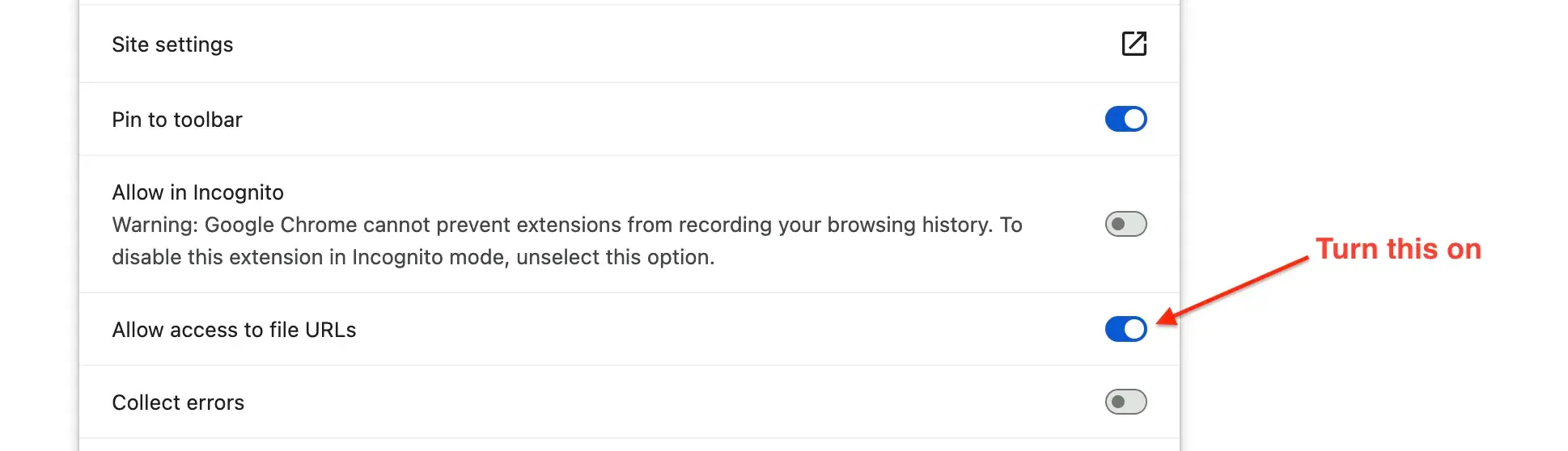
あとは PDF を開き直して「この PDF をハイライト」ポップアップをクリックします。ここから先は、オンラインの PDF とまったく同じように使えます。
ひとつ覚えておきたいのは、ローカルファイルのハイライトはパソコン上のファイルの場所にひも付くことです。ハイライトをもう一度表示するには、PDF を同じ場所に置いたままにしてください。くわしくはローカル PDF のドキュメントにまとめています。
色に意味を持たせる
ハイライトが手間なくできるようになったら、次はハイライトに意味を持たせましょう。コツは「これは重要か」ではなく、「これはどんなふうに重要か」と考えることです。
多くの人に合うシンプルな使い分けは次のとおりです。
- 黄色:要点と主な主張
- 赤:疑問、引っかかる点、確認したいこと
- 緑:定義と覚えておきたい用語
色はハイライトポップアップからそのまま選べます。カラーピッカーで好きな色も作れて、最近使った色はワンクリックで呼び出せます。
何週間もたってから 40 ページの論文を読み返すときも、色を見るだけでどこを見ればいいかがわかります。ただ線を引いただけの PDF と、役に立つ PDF の違いはここにあります。
メモとタグを追加する
ハイライトが残すのは、著者が言ったことです。メモが残すのは、自分が考えたことです。本当の意味での注釈は、ここから始まります。
ハイライトをクリックするとメモを追加できます。思いついたこと、反論、未来の自分へのリマインダーなどです。メモはその一節にぴったりひも付いたままなので、いいアイデアだけが残って何についてのメモかわからない、ということがなくなります。
タグは文書をまたいで使えます。「卒論」「統計」「引用候補」のようなタグを付けておけば、関連するハイライトをひとつの場所に呼び出せます。十数本の PDF やウェブサイトに散らばっていてもかまいません。
一節のなかの単語をひとつしか覚えていなくても、サイドパネルの検索がハイライトしたすべての内容から探し出します。
すべてを一か所にまとめる
読んでいるあいだ、Web Highlights のサイドパネルは、ハイライト、メモ、タグを PDF のすぐ横に表示します。
Web Highlights のサイドパネルは、このツールの中心です。ハイライトしたすべての内容を、ひとつの場所でまとめて検索できます。
サイドパネルのほかに、Web Highlights のダッシュボードもあります。これまでにハイライトしたすべての PDF とウェブページが集まるウェブアプリで、検索でき、コレクションに整理できます。
無料のアカウントを作成すれば、すべてがずっと保存されます。デバイス間の同期は最初の 7 日間は無料で、その後は有料プランの機能です。会社のノートパソコンで論文にハイライトして、通勤電車でスマホから見直す、といった使い方ができます。Chrome、Edge、Brave、Vivaldi など、Chromium ベースのブラウザならどれでも使えます。
ハイライトを知識に変える
ハイライトについて、少し耳の痛い話をします。テキストに線を引いても、それだけでは覚えられません。覚えるには見直すことが必要です。
そのため Web Highlights には学習機能が組み込まれています。ハイライトを単語カードにして、間隔反復(spaced repetition)で出題します。それぞれのカードは、忘れかけるちょうど手前でもう一度出てきます。
講義の PDF を読み進める学生や、論文を読む研究者にとっては、「どこかで読んだ気がする」と「ちゃんとわかっている」の差になります。
ハイライト付きの PDF をダウンロード・印刷する
ここは、私がいちばん自慢したい部分です。長いあいだ、いちばん多く受けた質問は「ハイライトを残したまま PDF をダウンロードできますか」でした。
いまは、答えは「はい」です。
Web Highlights の PDF ビューアでダウンロードボタンをクリックすると、ハイライトが標準の PDF 注釈として入ったファイルを保存できます。画像としてフラット化されるわけではありません。ハイライトは元の色のまま 1 つずつ独立した注釈になり、メモはプレーンテキストのコメントとして付きます。
このファイルを Adobe Acrobat、macOS のプレビュー、Microsoft Edge など一般的な PDF リーダーで開くと、そのアプリで付けたコメントと同じようにハイライトを編集できます。文書のテキストも、そのまま選択できます。
印刷も同じようにできます。ビューアの印刷ボタンをクリックする(またはブラウザの印刷ショートカットを使う)と、ハイライトは紙の上でも色が残り、下のテキストも読めます。印刷ダイアログの「PDF に保存」も使えます。
指導教員に Acrobat で出すよう言われたときも、会議用にハイライト入りの印刷物が必要なときも、作業の成果はファイルと一緒に持ち出せます。ハイライトは拡張機能のものではなく、ご自身のものです。くわしくはダウンロードと印刷のドキュメントをご覧ください。
Acrobat で付けたハイライトをインポートする
逆方向にも使えます。
Adobe Acrobat、macOS のプレビュー、そのほか標準の注釈を書き込む PDF アプリで付けたハイライトが入った PDF を開くと、Web Highlights がそれを見つけて、小さなお知らせを表示します。表示は英語で、「Found N highlights in this PDF」(この PDF で N 件のハイライトが見つかりました)と出ます。
「Import」をクリックするだけで、すべて Web Highlights のハイライトになります。色はそのまま、メモはプレーンテキストとして取り込まれ、ページ上にもサイドパネルにも表示されます。何年分もの注釈を打ち直す必要はありません。
インポートしたあとの動きも、よく考えられています。
- PDF を開き直しても、二重にインポートされることはありません。
- インポートしたハイライトを削除すると、ファイルに注釈が残っていても、削除したままになります。
- あとで Acrobat でファイルを編集すると、次に開いたときに、変わった分だけを「N new, M updated」(新規 N 件、更新 M 件)と提案します。
編集が食い違ったときなど、細かいケースの扱いが気になる場合は、インポートのドキュメントですべて説明しています。
ハイライトを好きな場所へエクスポートする
PDF で調べた内容を Web Highlights にまとめておけば、ふだん作業している場所へ送れます。
- Notion:ワンクリックで Notion へハイライトをエクスポートできます。ハイライトごとにメモとタグも一緒です。無料プランでは 1 日 1 回までで、Ultimate なら無制限です。
- Markdown:ハイライトをきれいな Markdown としてコピーし、Obsidian やほかのメモアプリに貼り付けられます。
- そのほかの形式:Capacities にも同じくワンクリックでエクスポートできます。HTML ファイルと PDF ファイルは Ultimate で使えます。
よくある質問
Chrome で PDF にハイライトできますか?
はい。Chrome 145 以降、内蔵の PDF ビューアには蛍光ペンを使える「描画」ツールがあります。ただし線は手で引くしかなく、メモやタグは付けられず、引いた線はコピーを保存しないと残りません。テキストそのものにハイライトするなら、Web Highlights のような無料の PDF ハイライター拡張機能を Chrome にインストールし、PDF を開いて「この PDF をハイライト」をクリックします。あとは好きなテキストを選んでハイライトできます。オンラインの PDF でもローカルファイルでも使えます。
無料で PDF にハイライトするには?
Web Highlights は無料の PDF ハイライターです。Chrome ウェブストアからインストールし、ブラウザで PDF を開いてテキストを選択し、ハイライトポップアップをクリックします。ハイライト、メモ、タグは無料で使え、始めるのにアカウント作成も要りません。拡張機能を入れたくない場合は、無料のオンライン PDF ハイライトツールでも、ブラウザ上で同じことができます。PDF をアップロードしてハイライトするだけで、アカウント作成は不要です。
ハイライトを付けたまま PDF をダウンロードできますか?
はい。Web Highlights の PDF ビューアでダウンロードボタンをクリックすると、ハイライトが標準の PDF 注釈として入ったファイルを保存できます。色は元のまま、メモはコメントとして付きます。Adobe Acrobat、macOS のプレビュー、Microsoft Edge など一般的な PDF リーダーで、編集できる状態で開けます。印刷しても、ハイライトの色は紙に残ります。
スキャンした PDF でも使えますか?
残念ながら、使えません。スキャンした PDF はページを撮った画像にすぎず、選択できるテキストがないためハイライトできません。先に OCR ツールでテキストを認識させる必要があります。パスワードで保護された PDF にも対応していないので、ハイライトする前にファイルのロックを解除してください。
まとめ
このガイドが、Chrome で PDF に気軽にハイライトするのに役立てばうれしいです。最初のハイライトから、どの PDF アプリでも誰にでも渡せる、しっかり注釈の入った PDF まで作れます。各機能をもっと知りたい場合は、PDF ハイライターのドキュメントにくわしくまとめています。PDF のステップバイステップ・チュートリアルでは、一連の流れをスクリーンショット付きで紹介しています。
質問にはいつでも喜んでお答えしますし、ご批判も歓迎です。気軽にご連絡ください 😊
LinkedIn でご連絡いただくか、Twitter でフォローしてください。
あらかじめお伝えしておくと、この記事でリンクしている Tooltivity は、Web Highlights の開発元でもある私の会社が運営しています。