Du öffnest ein PDF in Chrome, findest den einen Satz, auf den es ankommt – und willst ihn markieren. Seit Chrome 145 hat der integrierte PDF-Viewer zwar ein Zeichenwerkzeug mit Stift und Textmarker, und für eine schnelle Kritzelei reicht das. Aber du ziehst die Linie freihändig nach, kannst keine Notiz daranhängen, und durchsuchen kannst du deine Markierungen später auch nicht.
Die gute Nachricht: Du bist hier richtig. Du brauchst nur eine kostenlose Chrome-Erweiterung, und in etwa 30 Sekunden ist deine erste Markierung gespeichert.
In dieser Anleitung zeige ich dir, wie du Text im PDF in Chrome markierst – Online-PDFs genauso wie lokale Dateien. Dafür nutzen wir Web Highlights, einen kostenlosen PDF-Textmarker, den ich selbst entwickelt habe und mit dem du Text auf jeder Webseite und in jedem PDF markieren kannst. Wir starten mit der 30-Sekunden-Version. Danach ergänzen wir Notizen und Tags, laden das PDF mit eingebetteten Markierungen herunter oder drucken es und importieren sogar Markierungen, die du schon in Adobe Acrobat gesetzt hast.
💡 Du willst nichts installieren? Mit dem kostenlosen Online-PDF-Textmarker markierst du ein PDF auch direkt im Browser: Datei hochladen, markieren, fertig – ganz ohne Erweiterung. Die Erweiterung aus dieser Anleitung ist das Upgrade: Sie markiert jedes PDF (und jede Webseite), das du öffnest, direkt an Ort und Stelle und speichert alles automatisch.
Los geht's.
Dein erstes PDF markieren
Drei Schritte, ohne Registrierung. So markierst du ein PDF am schnellsten in deinem Browser:
Schritt 1: Installiere die Erweiterung PDF & Web Highlighter
Web Highlights ist ein schlichtes Tool, mit dem du Text auf jeder Webseite und in jedem PDF markierst. Hunderttausende Menschen nutzen es, es ist kostenlos, und du kannst es ohne Registrierung verwenden.

Die Browser-Erweiterung gibt es im Chrome Web Store, bei den Microsoft Edge-Add-ons und für Mozilla Firefox. Sie läuft außerdem in jedem anderen Chromium-Browser wie Brave oder Vivaldi.
Über diesen Link installierst du Web Highlights in den meisten Browsern.
Schritt 2: Öffne ein PDF und klicke auf „Dieses PDF markieren“
Ruf ein beliebiges PDF in deinem Browser auf, zum Beispiel dieses Beispiel-PDF. Oben rechts erscheint ein Pop-up mit dem Text „Dieses PDF markieren“.
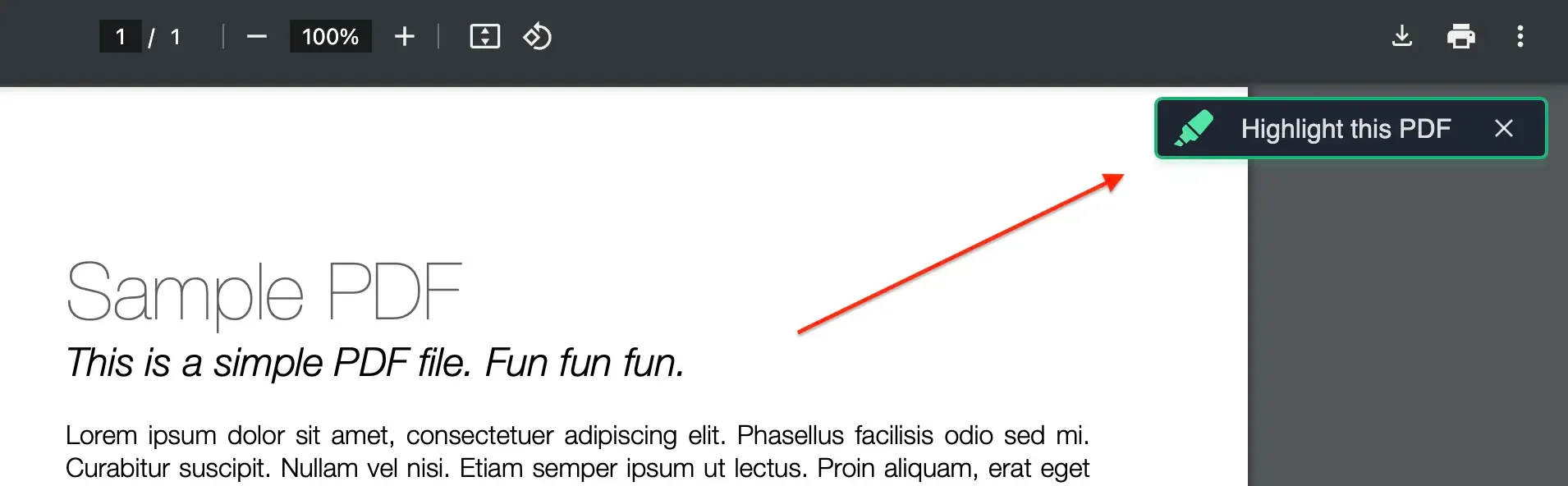
Klicke darauf, und Web Highlights öffnet das PDF in seinem eigenen Viewer – aufbereitet und bereit zum Markieren. Dieser Schritt ist wichtig, denn erst der PDF-Viewer von Web Highlights speichert deine Markierungen, Notizen und Tags. Alles in dieser Anleitung baut darauf auf.
💡 Tipp: Alternativ kannst du auch auf das Web-Highlights-Symbol in der Symbolleiste klicken, um den PDF-Viewer von Web Highlights zu öffnen.
Jetzt siehst du den PDF-Viewer von Web Highlights – du kannst loslegen.
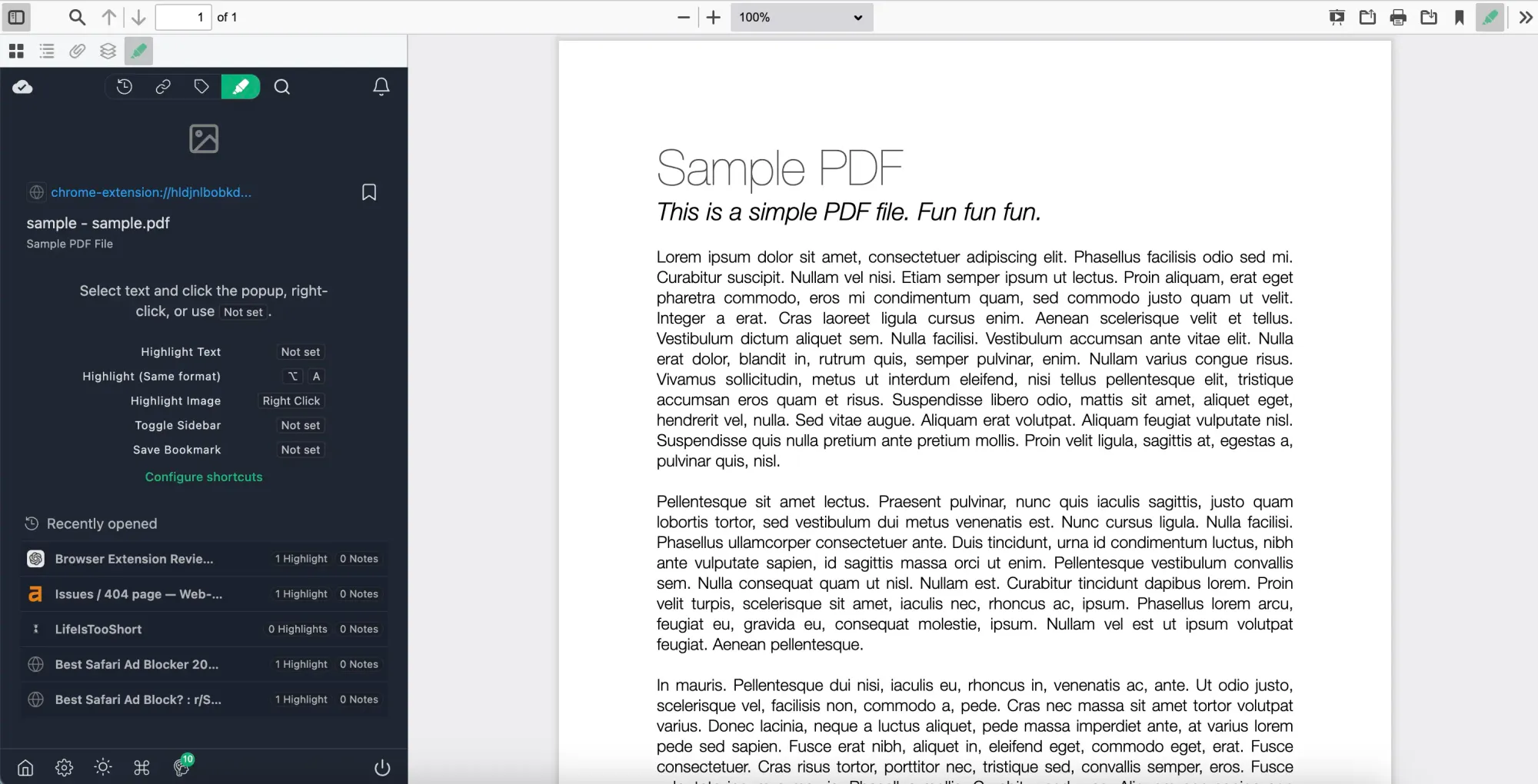
Daneben siehst du die Sidebar von Web Highlights, in der deine Markierungen, Tags und Notizen gespeichert werden.
Jetzt markieren und annotieren wir endlich Text im PDF.
Schritt 3: Text auswählen und markieren
Im PDF-Viewer von Web Highlights kannst du jeden Text im PDF auswählen und in deiner Sidebar speichern.
Wähle Text aus und erstelle eine Markierung, indem du:
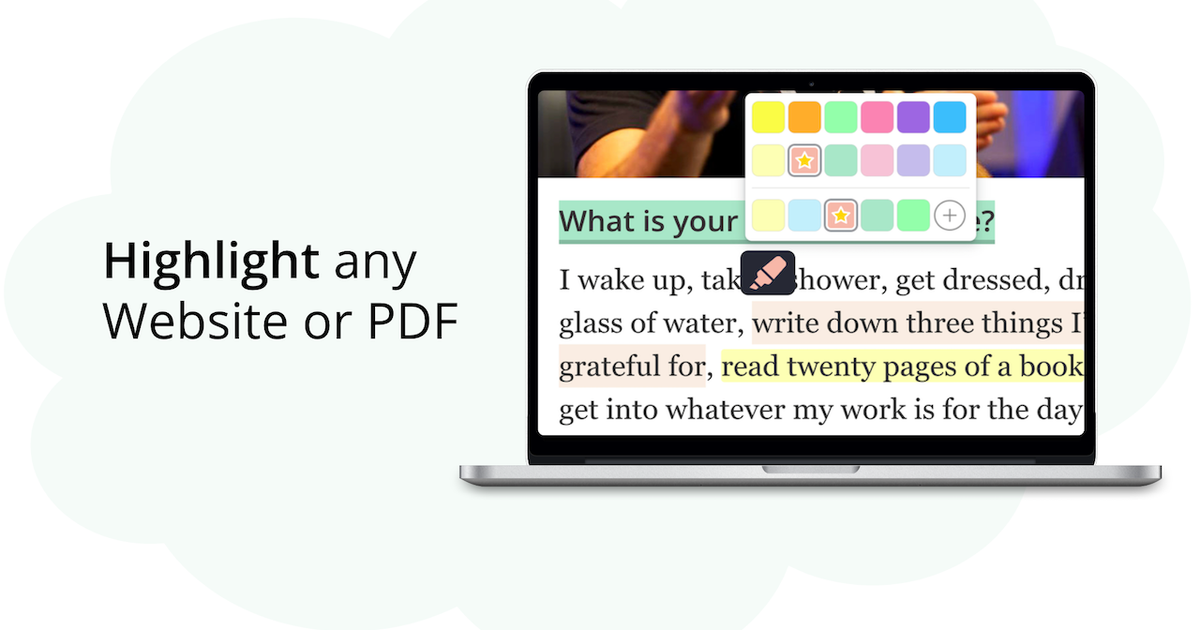
- auf das Markier-Pop-up klickst oder eine der Farben wählst
- mit der rechten Maustaste auf den ausgewählten Text klickst
- ein Tastenkürzel nutzt (Mac: ⌥ + S, Windows: Alt + S)
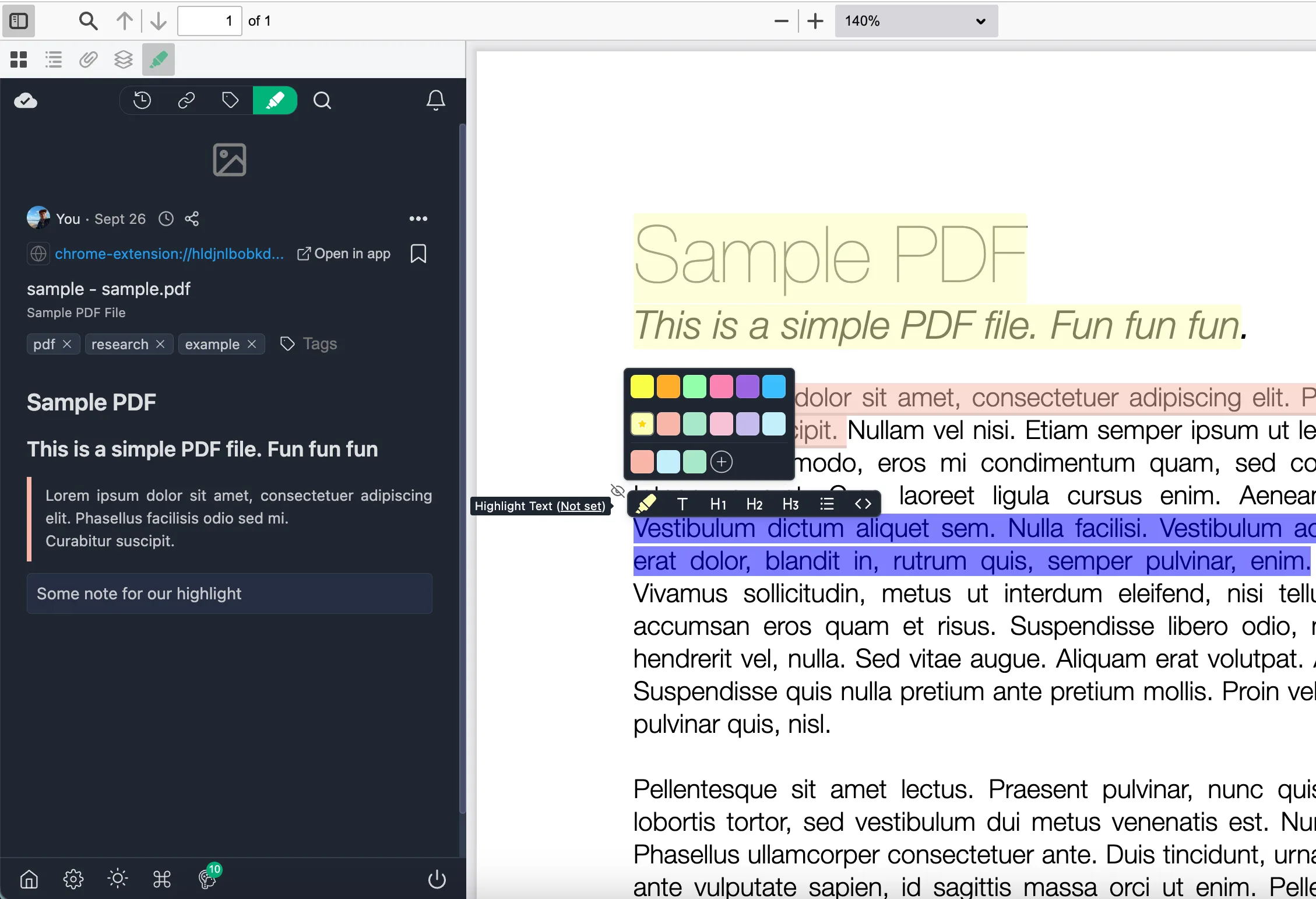
Sobald die Markierung steht, kannst du eigene Gedanken als Notiz ergänzen oder einen Tag vergeben, damit du sie später schnell wiederfindest.
Lokale PDFs auf deinem Rechner markieren
Auch PDFs, die auf deinem Rechner liegen, kannst du markieren – ganz ohne Adobe Acrobat. Beim ersten Mal musst du nur einen kleinen Schalter in Chrome umlegen.
Schritt 1: Öffne das lokale PDF in Chrome
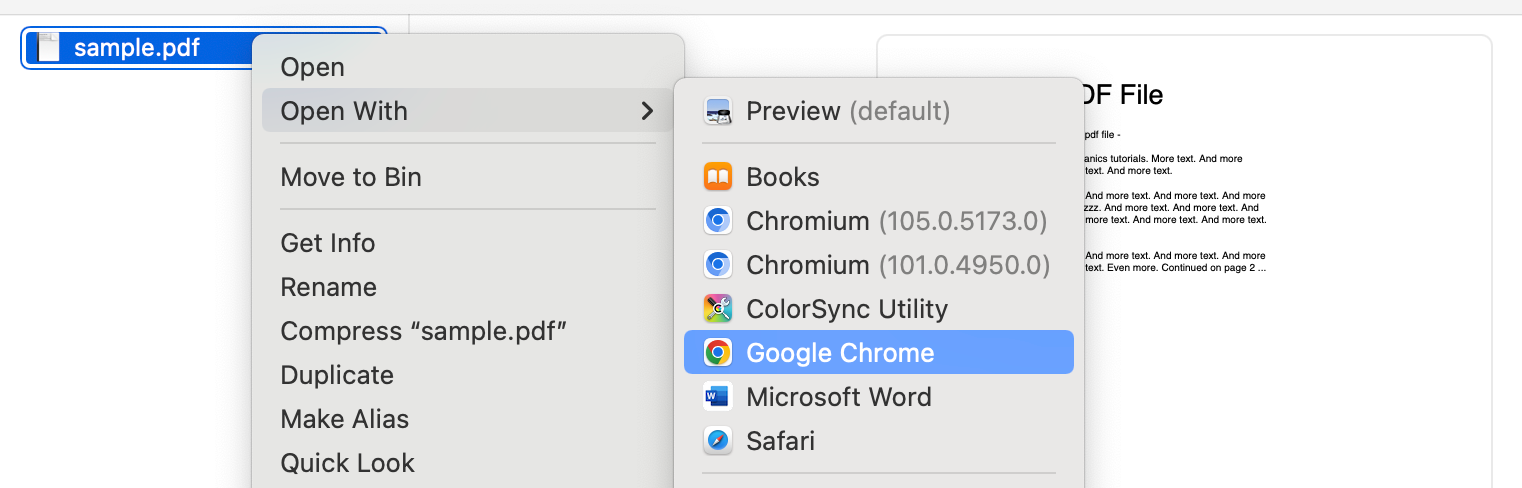
Klicke mit der rechten Maustaste auf die PDF-Datei, wähle „Öffnen mit“ und dann Chrome – oder zieh die Datei einfach in einen Chrome-Tab.
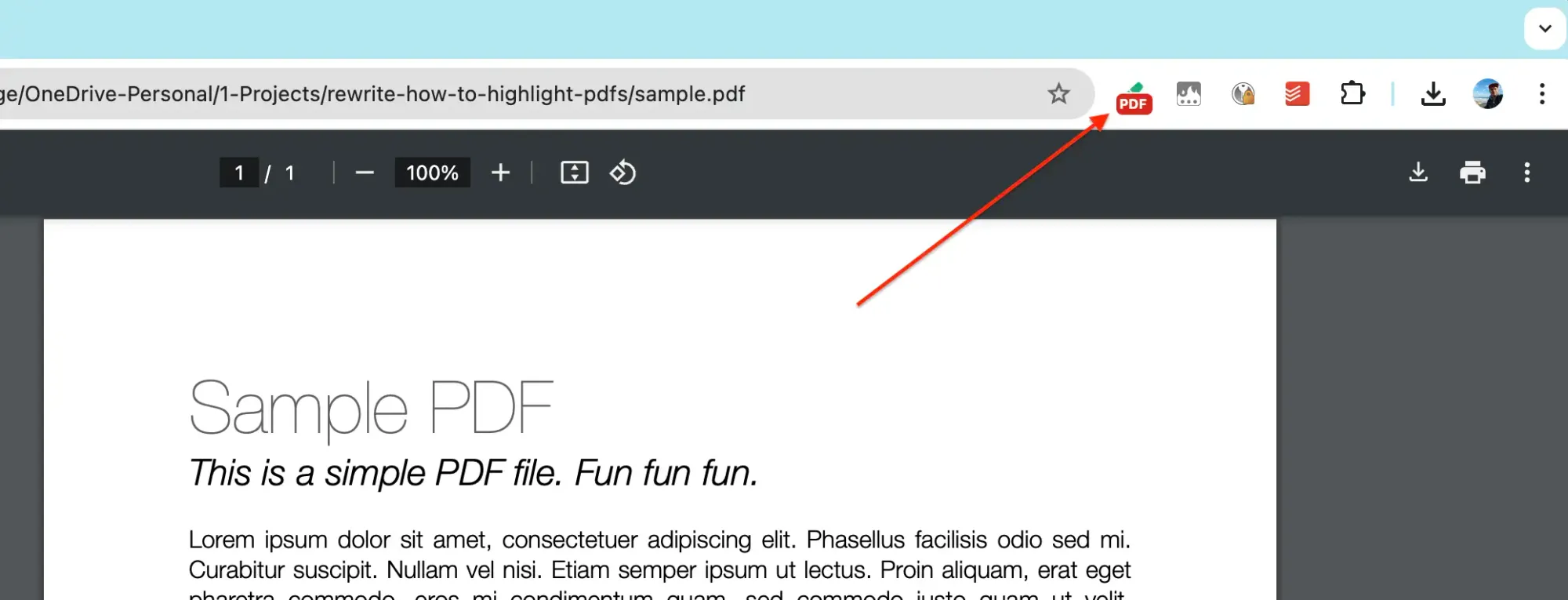
Schritt 2: Klicke auf das Symbol der Web-Highlights-Erweiterung
Sobald das PDF offen ist, siehst du neben dem Symbol von Web Highlights ein kleines PDF-Symbol – das heißt, das PDF wurde erkannt. Klicke auf das Erweiterungssymbol, um weiterzumachen.
Chrome sperrt Erweiterungen standardmäßig für lokale Dateien. Web Highlights zeigt dir deshalb einen Bildschirm, der um eine Berechtigung bittet:
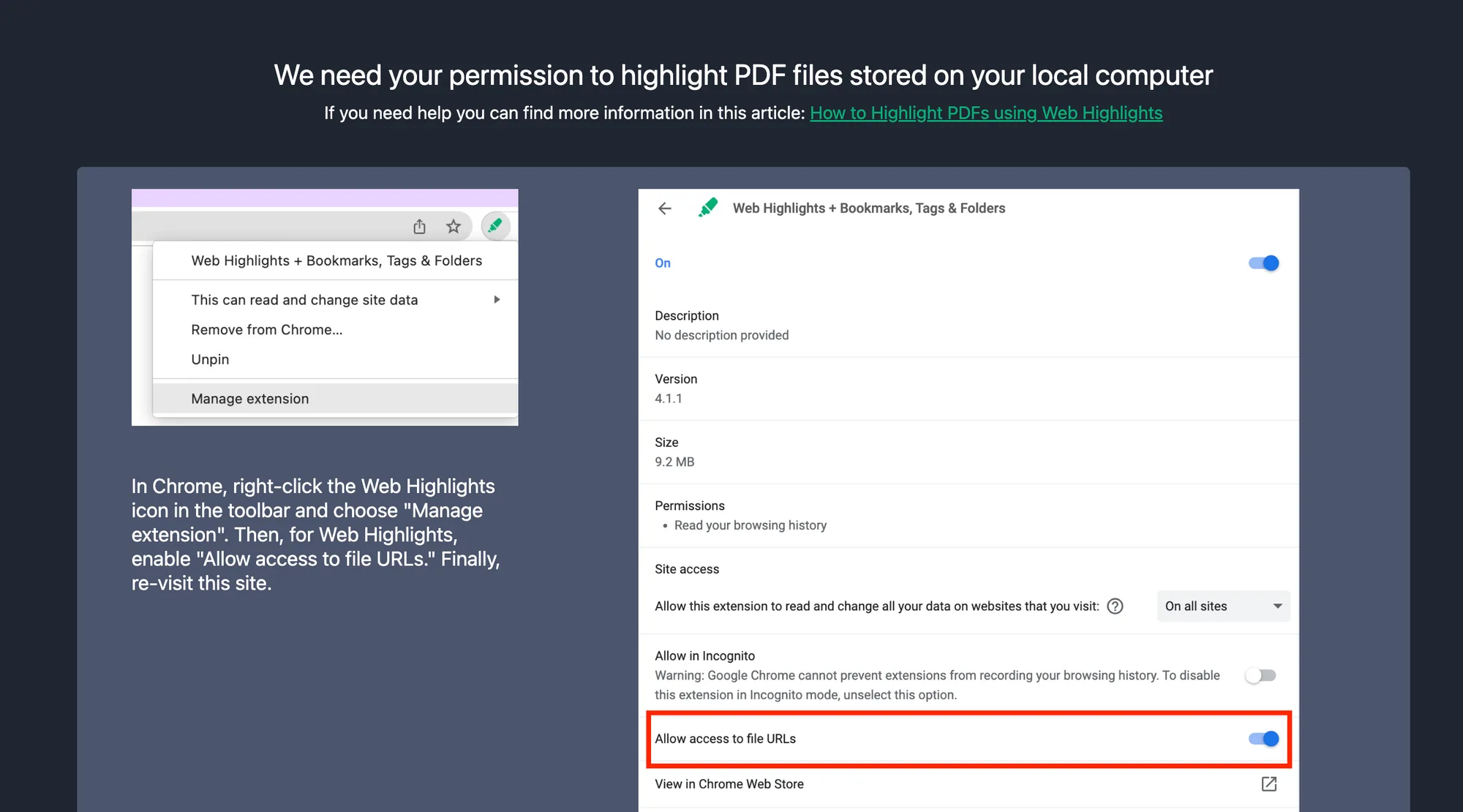
Schritt 3: Zugriff auf Datei-URLs zulassen
Diese Einstellung nimmst du nur einmal vor, und Web Highlights zeigt dir die Anleitung direkt an. Kurz gesagt:
- Klicke mit der rechten Maustaste auf das Web-Highlights-Symbol in der Symbolleiste
- wähle „Erweiterung verwalten“
- und aktiviere „Zugriff auf Datei-URLs zulassen“
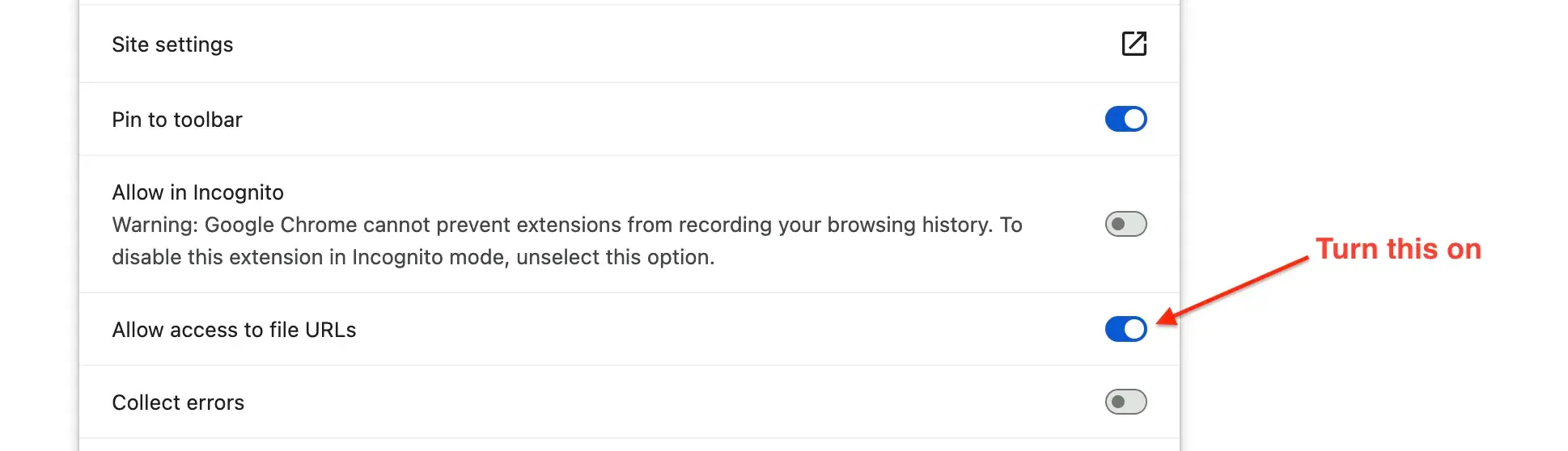
Öffne dein PDF jetzt erneut und klicke auf das Pop-up „Dieses PDF markieren“ – ab hier funktioniert alles genau wie bei Online-PDFs.
Gut zu wissen: Markierungen in einer lokalen Datei hängen am Speicherort der Datei auf deinem Rechner. Lass das PDF also am selben Ort liegen, damit du sie wiedersiehst. Alle Details stehen in der Dokumentation zu lokalen PDFs.
Farben mit System nutzen
Sobald das Markieren keine Mühe mehr macht, geht es darum, dass deine Markierungen etwas bedeuten. Der Trick: Frag nicht mehr „Ist das wichtig?“, sondern „Inwiefern ist das wichtig?“
Ein einfaches System, das für die meisten funktioniert:
- Gelb – Kernaussagen und Hauptargumente
- Rot – Fragen, Zweifel, Dinge zum Nachprüfen
- Grün – Definitionen und Begriffe, die du dir merken willst
Die Farbe wählst du direkt im Markier-Pop-up, und mit dem Farbwähler legst du eigene Farben an – die zuletzt genutzten hast du mit einem Klick wieder zur Hand.
Wenn du Wochen später zu einem 40-seitigen Paper zurückkommst, zeigen dir allein die Farben, wo du hinschauen musst. Das ist der Unterschied zwischen einem bunten PDF und einem nützlichen.
Notizen und Tags hinzufügen
Markierungen halten fest, was der Autor gesagt hat. Notizen halten fest, was du dabei gedacht hast – und genau da fängt Annotieren richtig an.
Klicke auf eine Markierung, um eine Notiz hinzuzufügen: einen Gedanken, ein Gegenargument, eine Erinnerung für dein zukünftiges Ich. Die Notiz bleibt genau an dieser Textstelle hängen. So stehst du nie wieder vor einer genialen Idee, ohne zu wissen, worauf sie sich bezog.
Tags funktionieren dokumentübergreifend. Vergib Tags wie „Abschlussarbeit“, „Statistik“ oder „zitieren“, und du rufst alle zugehörigen Markierungen an einem Ort ab – auch wenn sie über ein Dutzend PDFs und Webseiten verteilt sind.
Und wenn du dich nur an ein einzelnes Wort aus einer Passage erinnerst, findet sie die Suche in der Sidebar in all deinen markierten Inhalten.
Alles an einem Ort
Während du liest, hält die Sidebar von Web Highlights deine Markierungen, Notizen und Tags direkt neben dem PDF bereit.
Die Sidebar ist das Herzstück von Web Highlights: Hier durchsuchst du alle deine markierten Inhalte an einem zentralen Ort.
Über die Sidebar hinaus gibt es das Dashboard von Web Highlights – eine Web-App, in der jedes PDF und jede Webseite liegt, die du je markiert hast, durchsuchbar und in Ordnern organisiert.
Leg ein kostenloses Konto an, und alles bleibt dauerhaft gespeichert. Die Synchronisierung zwischen Geräten ist in den ersten 7 Tagen kostenlos und danach Teil der kostenpflichtigen Pläne: ein Paper am Arbeitslaptop markieren, in der Bahn auf dem Handy wiederholen. Das funktioniert in Chrome, Edge, Brave, Vivaldi – in jedem Chromium-Browser.
Aus Markierungen wird Wissen
Die unbequeme Wahrheit übers Markieren: Text anzustreichen heißt nicht, ihn zu behalten. Wiederholen schon.
Deshalb hat Web Highlights einen integrierten Lernmodus, der aus deinen Markierungen Karteikarten macht und dich mit verteiltem Wiederholen abfragt – jede Karte kommt wieder, kurz bevor du sie vergessen würdest.
Wenn du dich als Studentin oder Student durch Vorlesungs-PDFs arbeitest oder als Forschende Paper liest, ist das der Unterschied zwischen „Hab ich irgendwo mal gelesen“ und echtem Wissen.
Das PDF mit deinen Markierungen herunterladen oder drucken
Auf diesen Teil bin ich besonders stolz. Lange Zeit war das die Frage, die ich am häufigsten gehört habe: „Kann ich das PDF mit meinen Markierungen herunterladen?“
Jetzt lautet die Antwort: ja.
Klicke im PDF-Viewer von Web Highlights auf den Download-Button, und die Datei, die du bekommst, enthält deine Markierungen als echte PDF-Anmerkungen – nicht einfach ins Seitenbild eingebrannt. Jede Markierung wird zu einer eigenen Anmerkung in ihrer ursprünglichen Farbe, und deine Notizen kommen als reine Textkommentare mit.
Öffne die Datei in Adobe Acrobat, in der Vorschau von macOS, in Microsoft Edge oder in einem anderen gängigen PDF-Reader, und du kannst deine Markierungen bearbeiten wie Kommentare, die du dort selbst gesetzt hast – der Text des Dokuments bleibt dabei vollständig auswählbar.
Drucken klappt genauso: Klicke im Viewer auf den Druck-Button (oder nutze das Druck-Tastenkürzel deines Browsers), und deine Markierungen behalten auf Papier ihre Farben, während der Text darunter lesbar bleibt. „Als PDF speichern“ im Druckdialog funktioniert ebenfalls.
Wenn deine Betreuerin also auf Acrobat besteht oder du für ein Meeting einen markierten Ausdruck brauchst: Deine Arbeit steckt in der Datei. Deine Markierungen gehören dir, nicht einer Erweiterung. Alle Details findest du in der Dokumentation zu Download und Druck.
Schon Markierungen in Acrobat? Importiere sie
Das funktioniert auch in die andere Richtung.
Öffnest du ein PDF, das schon Markierungen enthält – gesetzt in Adobe Acrobat, in der Vorschau von macOS oder in einer anderen PDF-App, die Standard-Anmerkungen schreibt –, erkennt Web Highlights sie und blendet einen kleinen Hinweis ein. Er erscheint auf Englisch: „Found N highlights in this PDF“ (N Markierungen in diesem PDF gefunden).
Ein Klick auf „Import“, und alle werden zu Markierungen in Web Highlights – Farben bleiben erhalten, Notizen kommen als reiner Text mit, alles steht auf der Seite und in deiner Sidebar. Kein Abtippen jahrelanger Anmerkungen.
Auch danach denkt der Import mit:
- Öffnest du das PDF erneut, wird nichts doppelt importiert.
- Löschst du eine importierte Markierung, bleibt sie gelöscht – auch wenn die Datei die Anmerkung weiter enthält.
- Bearbeitest du die Datei später in Acrobat, bietet Web Highlights beim nächsten Öffnen genau das an, was sich geändert hat – etwa „2 new, 1 updated“ (2 neu, 1 geändert).
Du willst wissen, wie Grenzfälle wie widersprüchliche Änderungen behandelt werden? Die Dokumentation zum Import erklärt sie alle.
Markierungen überallhin exportieren
Sobald deine PDF-Recherche in Web Highlights liegt, schickst du sie dorthin, wo du tatsächlich arbeitest:
- Notion – exportiere deine Markierungen mit einem Klick nach Notion, jede Markierung mit ihrer Notiz und ihren Tags. Im kostenlosen Plan ist ein Export pro Tag enthalten, mit Ultimate unbegrenzt viele.
- Markdown – kopiere deine Markierungen als sauberes Markdown und füge sie in Obsidian oder jede andere Notiz-App ein.
- Weitere Formate – Capacities bekommt denselben Ein-Klick-Export, und HTML- und PDF-Dateien gibt es mit Ultimate.
FAQ
Kann man in Chrome ein PDF markieren?
Ja. Seit Chrome 145 hat der integrierte PDF-Viewer ein Zeichenwerkzeug mit freihändigem Textmarker – aber du markierst Zeilen von Hand, kannst keine Notizen oder Tags hinzufügen, und deine Markierungen bleiben nur erhalten, wenn du eine Kopie speicherst. Um den Text selbst zu markieren, installierst du eine kostenlose PDF-Textmarker-Erweiterung für Chrome wie Web Highlights, öffnest das PDF und klickst auf „Dieses PDF markieren“. Dann kannst du jeden Text auswählen und markieren, in Online-PDFs genauso wie in lokalen Dateien.
Wie markiere ich ein PDF kostenlos?
Web Highlights ist ein kostenloser PDF-Textmarker: Installiere ihn aus dem Chrome Web Store, öffne ein beliebiges PDF in deinem Browser, wähle Text aus und klicke auf das Markier-Pop-up. Markierungen, Notizen und Tags sind kostenlos – zum Start brauchst du nicht einmal ein Konto. Du willst keine Erweiterung installieren? Der kostenlose Online-PDF-Textmarker macht dasselbe direkt im Browser: PDF hochladen und markieren, ohne Registrierung.
Kann ich das PDF mit meinen Markierungen herunterladen?
Ja. Klicke im PDF-Viewer von Web Highlights auf den Download-Button, und die heruntergeladene Datei enthält deine Markierungen als Standard-PDF-Anmerkungen – in den Originalfarben, mit deinen Notizen als Kommentare. In Adobe Acrobat, der Vorschau von macOS, Microsoft Edge und jedem gängigen PDF-Reader lassen sie sich bearbeiten. Auch beim Drucken bleiben die Farben der Markierungen auf dem Papier erhalten.
Funktioniert das mit gescannten PDFs?
Ehrlich gesagt: nein. Ein gescanntes PDF ist nur ein Foto einer Seite, es gibt also keinen auswählbaren Text zum Markieren. Du müsstest es vorher durch eine Texterkennung (OCR) schicken. Passwortgeschützte PDFs werden ebenfalls nicht unterstützt – du müsstest die Datei vor dem Markieren entsperren.
Fazit
Ich hoffe, diese Anleitung hilft dir, PDFs in Chrome ganz entspannt zu markieren – von der ersten Markierung bis zum vollständig annotierten PDF, das du weitergeben und in jeder PDF-App öffnen kannst. Wenn du tiefer in eine Funktion einsteigen willst, erklärt die Dokumentation zum PDF-Textmarker alles im Detail, und das Schritt-für-Schritt-Tutorial für PDFs führt dich mit Screenshots durch den ganzen Ablauf.
Ich beantworte gern deine Fragen und freue mich auch über Kritik. Melde dich jederzeit 😊
Du erreichst mich über LinkedIn, oder folge mir auf Twitter.
Transparenzhinweis: Tooltivity, auf das dieser Artikel verlinkt, wird von meiner Firma betrieben, die auch Web Highlights entwickelt.