Bạn mở một tệp PDF trong Chrome, tìm thấy đúng câu quan trọng nhất và muốn tô sáng nó. Từ Chrome 145, trình xem PDF tích hợp đã có công cụ vẽ với bút và bút tô sáng vẽ tay, đủ để gạch nhanh vài đường. Nhưng bạn phải tự kéo tay theo dòng chữ, không gắn được ghi chú, và những gì bạn tô không được gom về chỗ nào để sau này tìm kiếm.
Tin vui là cách làm rất đơn giản: chỉ cần một tiện ích Chrome miễn phí, khoảng 30 giây sau là bạn đã lưu được phần tô sáng đầu tiên.
Trong hướng dẫn này, tôi sẽ chỉ bạn cách highlight PDF trong Chrome, cả PDF trực tuyến lẫn tệp trên máy tính, bằng Web Highlights, một công cụ tô sáng PDF miễn phí do tôi xây dựng, giúp bạn tô sáng văn bản trên mọi trang web hay PDF. Chúng ta bắt đầu với cách nhanh nhất, chỉ mất 30 giây. Sau đó sẽ thêm ghi chú và nhãn, tải xuống hoặc in PDF kèm phần tô sáng, và thậm chí nhập cả những phần tô sáng bạn đã làm trong Adobe Acrobat.
💡 Không muốn cài gì cả? Bạn cũng có thể tô sáng PDF trực tuyến bằng công cụ tô sáng PDF trực tuyến miễn phí: tải tệp lên và tô sáng ngay trong trình duyệt, không cần tiện ích. Còn tiện ích trong hướng dẫn này làm được nhiều hơn: tô sáng ngay trên mọi PDF (và trang web) bạn mở, và tự động lưu mọi thứ.
Bắt đầu thôi, thật sự rất dễ.
Tô sáng tệp PDF đầu tiên
Ba bước, không cần tạo tài khoản. Đây là cách nhanh nhất để tô sáng PDF trong trình duyệt:
Bước 1: Cài tiện ích PDF & Web Highlighter
Web Highlights là công cụ đơn giản để tô sáng văn bản trên mọi trang web hay PDF. Hàng trăm nghìn người đang dùng, công cụ miễn phí và bạn có thể dùng không cần tài khoản.

Tiện ích có trên Cửa hàng Chrome trực tuyến, Microsoft Edge Add-ons và Mozilla Firefox. Tiện ích cũng chạy trên mọi trình duyệt dựa trên Chromium khác như Brave hay Vivaldi.
Bạn có thể cài Web Highlights cho hầu hết trình duyệt qua trang cài Web Highlights.
Bước 2: Mở một tệp PDF và nhấp "Tô sáng tệp PDF này"
Mở bất kỳ tệp PDF nào trong trình duyệt, ví dụ tệp PDF mẫu này. Ở góc trên bên phải sẽ hiện một cửa sổ bật lên ghi "Tô sáng tệp PDF này".
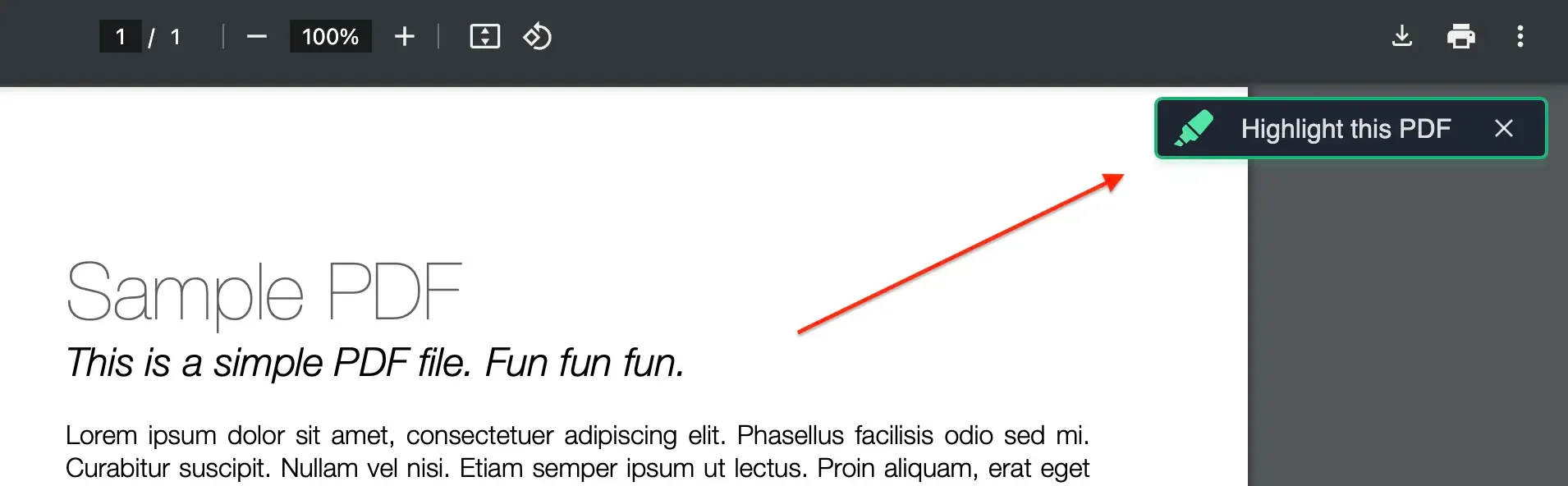
Nhấp vào đó, Web Highlights sẽ mở tệp PDF trong trình xem riêng để bạn tô sáng. Bước này quan trọng vì chính trình xem PDF của Web Highlights là nơi lưu phần tô sáng, ghi chú và nhãn của bạn. Mọi tính năng trong hướng dẫn này đều bắt đầu từ đây.
💡 Mẹo: Bạn cũng có thể nhấp biểu tượng Web Highlights trên thanh công cụ tiện ích để mở trình xem PDF của Web Highlights.
Lúc này bạn sẽ thấy trình xem PDF của Web Highlights, và tệp PDF đã sẵn sàng để tô sáng.
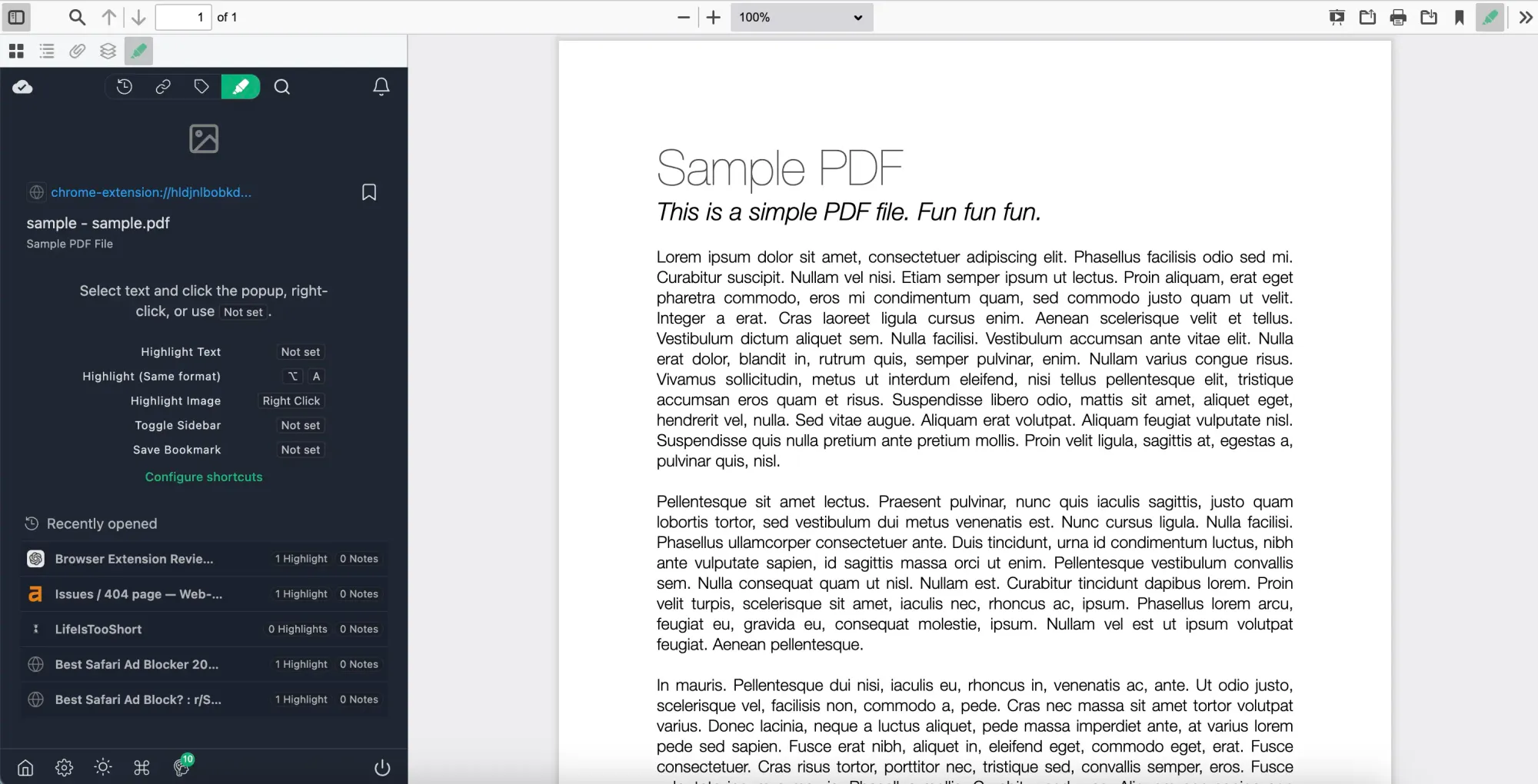
Bên cạnh là bảng điều khiển bên của Web Highlights, nơi lưu phần tô sáng, nhãn và ghi chú của bạn.
Giờ thì cùng tô sáng và chú thích một đoạn văn bản trong PDF.
Bước 3: Chọn văn bản và tô sáng
Trong trình xem PDF của Web Highlights, bạn có thể chọn bất kỳ đoạn văn bản nào trong PDF và lưu vào bảng điều khiển bên.
Chọn một đoạn văn bản rồi tạo phần tô sáng bằng một trong các cách sau:
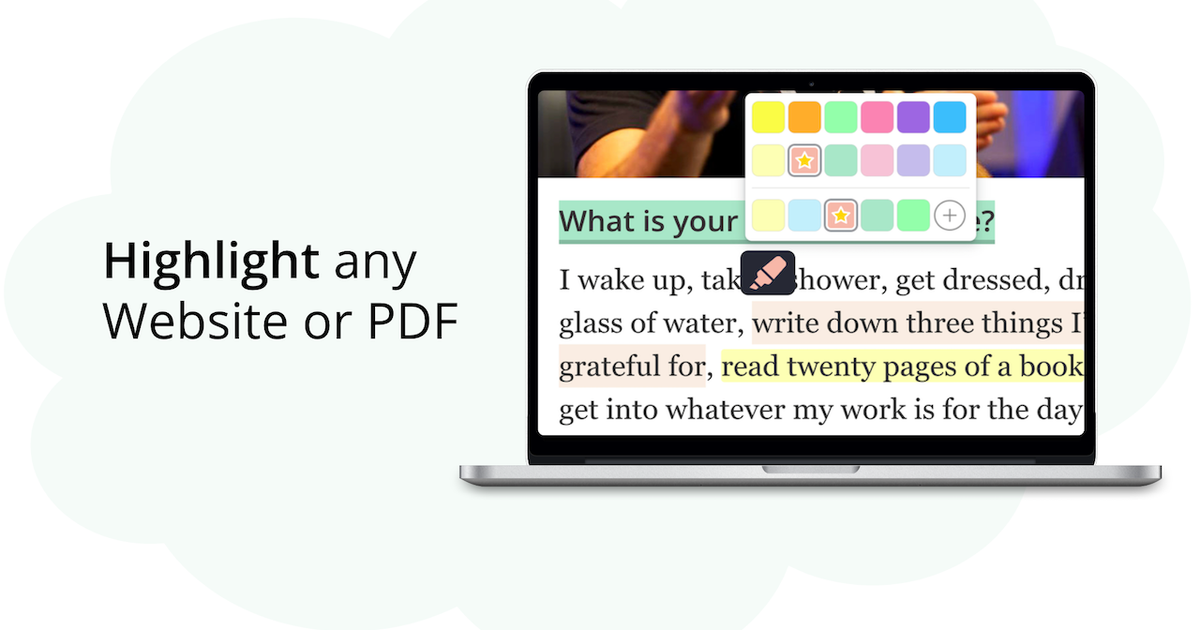
- Nhấp vào cửa sổ bật lên tô sáng hoặc chọn một màu
- Nhấp chuột phải vào đoạn văn bản đã chọn
- Dùng phím tắt (Mac: ⌥ + S, Windows: Alt + S)
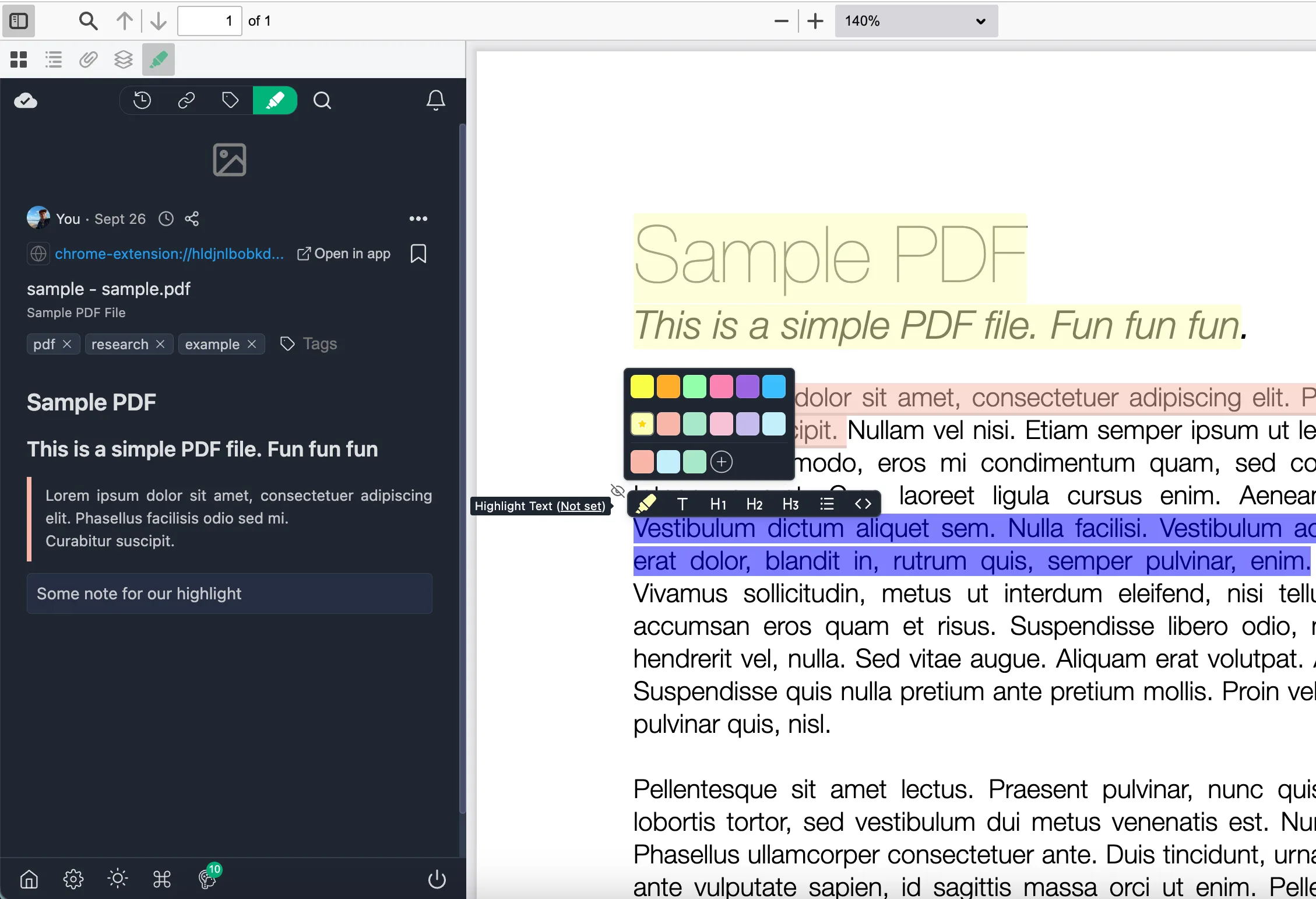
Sau khi tạo phần tô sáng, bạn có thể thêm suy nghĩ của mình bằng một ghi chú hoặc gắn nhãn để dễ tìm lại sau này.
Tô sáng tệp PDF trên máy tính
Bạn cũng có thể tô sáng các tệp PDF lưu trên máy tính mà không cần Adobe Acrobat. Lần đầu tiên, bạn chỉ cần bật một cài đặt nhỏ trong Chrome.
Bước 1: Mở tệp PDF trên máy bằng Chrome
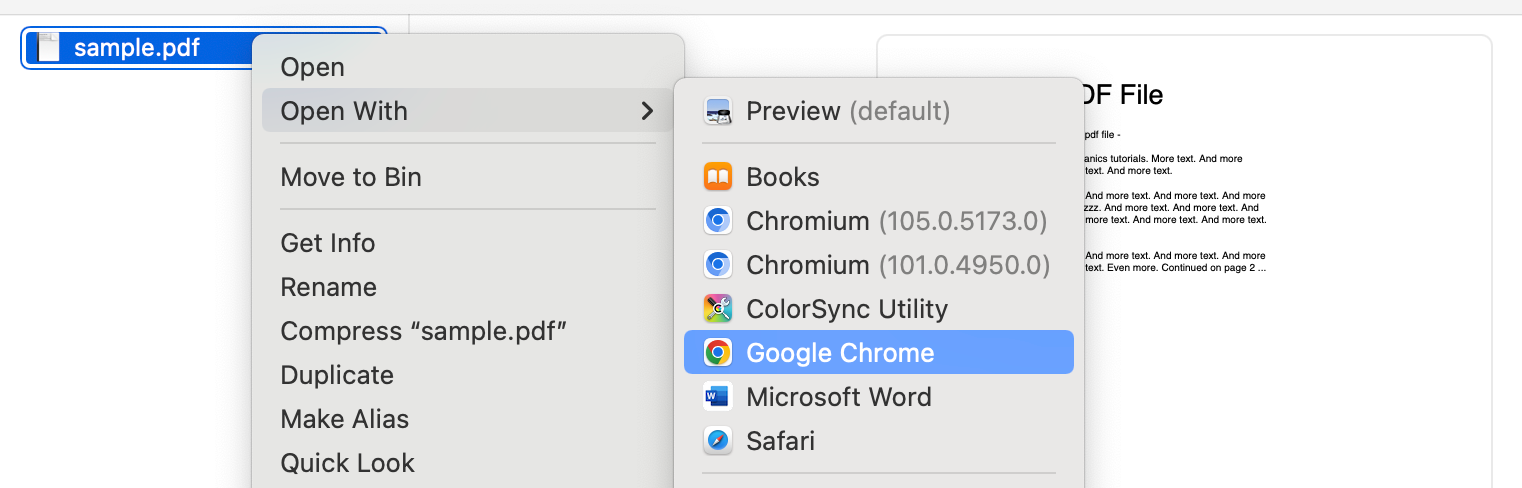
Nhấp chuột phải vào tệp PDF, chọn "Mở bằng" rồi chọn Chrome, hoặc kéo thẳng tệp vào một tab Chrome.
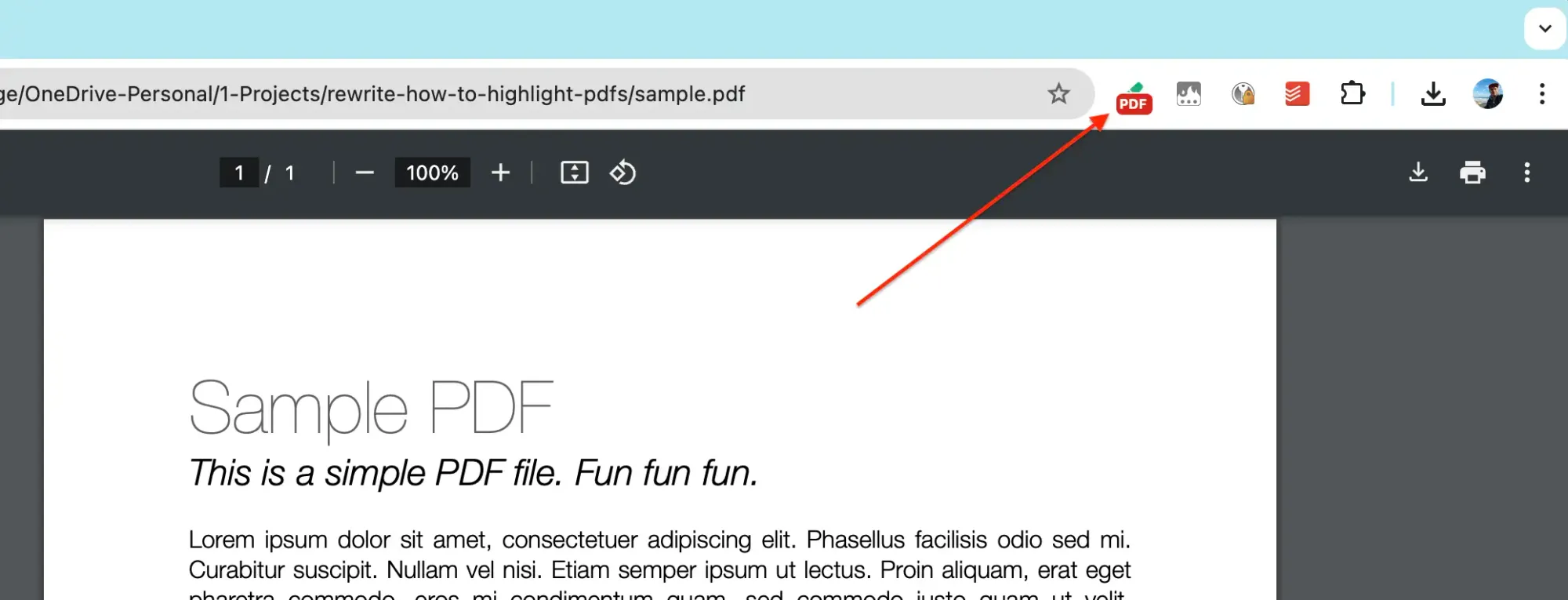
Bước 2: Nhấp biểu tượng tiện ích Web Highlights
Khi tệp PDF đã mở, bạn sẽ thấy một biểu tượng PDF nhỏ cạnh biểu tượng tiện ích Web Highlights, nghĩa là tiện ích đã nhận ra PDF. Nhấp vào biểu tượng tiện ích để tiếp tục.
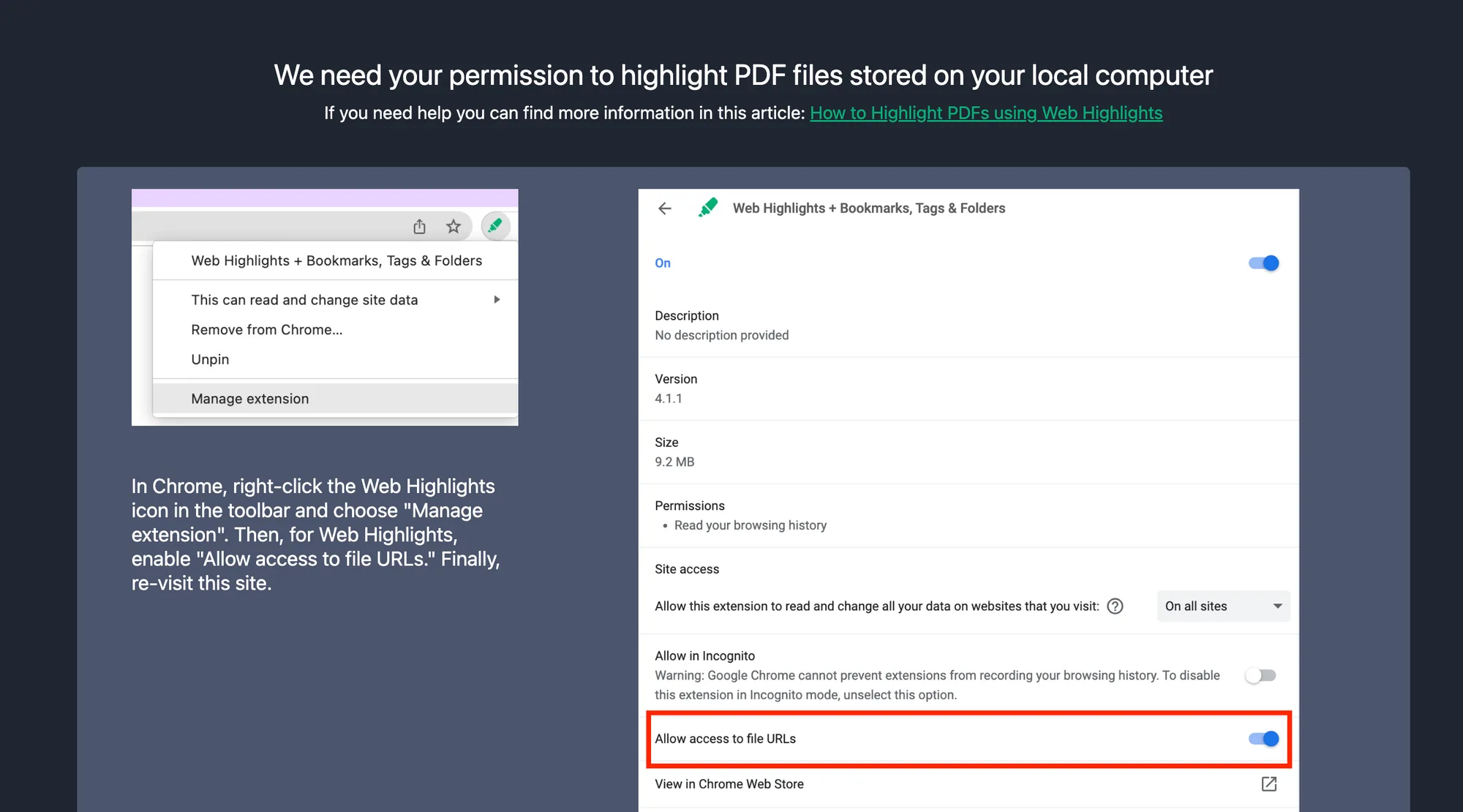
Theo mặc định, Chrome chặn tiện ích đọc tệp trên máy, nên Web Highlights sẽ hiện một màn hình xin một quyền:
Bước 3: Cho phép truy cập vào các URL của tệp
Bạn chỉ cần bật một lần, và Web Highlights có sẵn hướng dẫn ngay trên màn hình. Tóm lại:
- nhấp chuột phải vào biểu tượng Web Highlights trên thanh công cụ
- chọn "Quản lý tiện ích"
- rồi bật "Cho phép truy cập vào các URL của tệp"
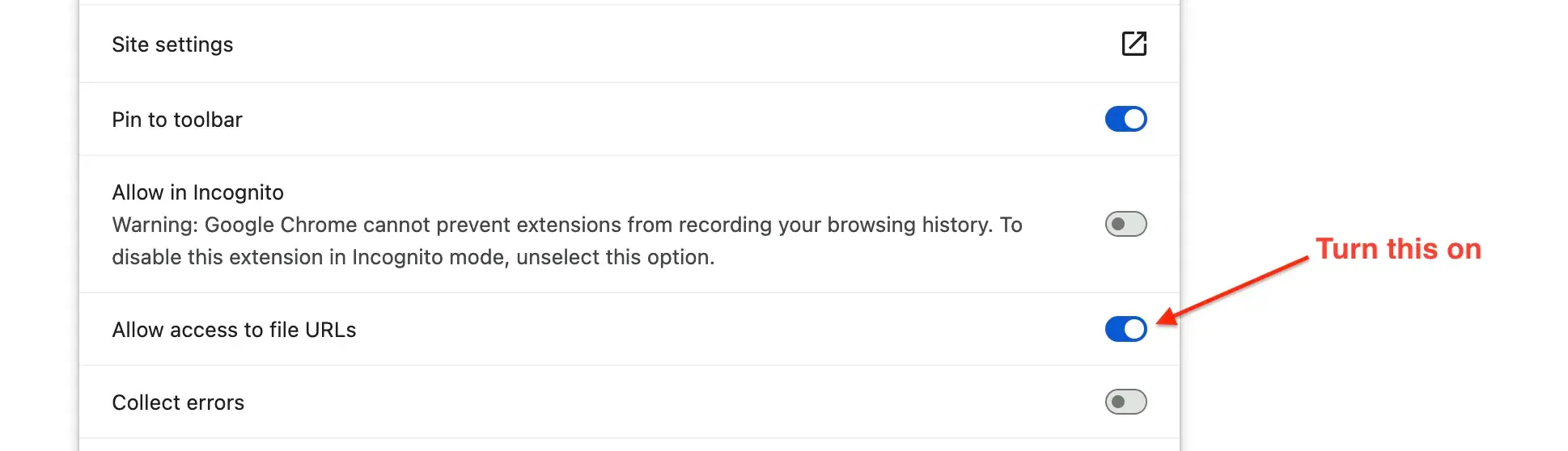
Giờ hãy mở lại tệp PDF và nhấp cửa sổ bật lên "Tô sáng tệp PDF này". Từ đây, mọi thứ hoạt động y như với PDF trực tuyến.
Một điều cần biết: phần tô sáng của một tệp trên máy gắn với vị trí lưu tệp đó, vì vậy hãy để tệp PDF ở nguyên chỗ cũ để thấy lại chúng. Mọi chi tiết có trong tài liệu về PDF trên máy.
Dùng màu có chủ đích
Khi tô sáng đã thành thói quen, bước tiếp theo là làm cho mỗi phần tô sáng mang một ý nghĩa. Mẹo là thôi hỏi "Cái này có quan trọng không?" mà hỏi "Nó quan trọng theo kiểu nào?"
Một hệ thống đơn giản hợp với hầu hết mọi người:
- Vàng – ý chính và lập luận chính
- Đỏ – câu hỏi, điểm còn nghi ngờ, điều cần kiểm tra lại
- Xanh lá – định nghĩa và thuật ngữ cần nhớ
Bạn có thể chọn màu ngay trong cửa sổ bật lên tô sáng, còn bộ chọn màu cho phép tạo màu tùy chỉnh, và các màu bạn dùng gần đây luôn có sẵn, chỉ cần một cú nhấp.
Vài tuần sau mở lại một bài báo khoa học dài 40 trang, chỉ cần nhìn màu là bạn biết phải xem chỗ nào. Đó là khác biệt giữa một tệp PDF tô màu loạn xạ và một tệp PDF thực sự hữu ích.
Thêm ghi chú và nhãn
Phần tô sáng ghi lại điều tác giả nói. Ghi chú ghi lại điều bạn nghĩ, và đó mới là lúc chú thích thật sự bắt đầu.
Nhấp vào bất kỳ phần tô sáng nào để thêm ghi chú: một ý tưởng, một phản biện, một lời nhắc cho chính bạn sau này. Ghi chú gắn chặt vào đúng đoạn văn đó, nên bạn sẽ không bao giờ gặp lại một ý tưởng hay mà không biết nó nói về đoạn nào.
Nhãn dùng được xuyên suốt nhiều tài liệu. Gắn các nhãn như "luận văn", "số liệu" hay "cần trích dẫn" cho phần tô sáng, và bạn có thể xem mọi phần tô sáng liên quan ở một chỗ, kể cả khi chúng nằm rải rác trong cả chục tệp PDF và trang web.
Và nếu bạn chỉ nhớ được một từ trong đoạn văn, ô tìm kiếm trong bảng điều khiển bên sẽ lục khắp mọi nội dung bạn đã tô sáng để tìm ra nó.
Mọi thứ ở một nơi
Trong lúc bạn đọc, bảng điều khiển bên của Web Highlights đặt phần tô sáng, ghi chú và nhãn ngay cạnh tệp PDF.
Bảng điều khiển bên là trái tim của Web Highlights: tại đây bạn tìm kiếm mọi nội dung đã tô sáng ở một nơi duy nhất.
Ngoài bảng điều khiển bên còn có bảng điều khiển Web Highlights, một ứng dụng web chứa mọi PDF và trang web bạn từng tô sáng, có thể tìm kiếm và được sắp xếp theo bộ sưu tập.
Tạo một tài khoản miễn phí là mọi thứ được giữ lại lâu dài. Đồng bộ giữa các thiết bị miễn phí trong 7 ngày đầu, sau đó thuộc các gói trả phí: tô sáng một tài liệu trên laptop ở công ty, xem lại trên điện thoại khi ngồi xe buýt. Tính năng này chạy trên Chrome, Edge, Brave, Vivaldi, tức mọi trình duyệt dựa trên Chromium.
Biến phần tô sáng thành kiến thức
Sự thật hơi khó nghe về việc tô sáng: tô màu không giúp bạn nhớ. Ôn lại mới giúp.
Vì vậy Web Highlights có sẵn chế độ học biến phần tô sáng thành flashcard và kiểm tra bạn bằng phương pháp lặp lại ngắt quãng (spaced repetition): mỗi flashcard quay lại ngay trước lúc bạn sắp quên.
Nếu bạn là sinh viên đang "cày" slide bài giảng dạng PDF hay nhà nghiên cứu đang đọc bài báo, đây là khác biệt giữa "hình như mình đọc ở đâu rồi" và thật sự hiểu nó.
Tải xuống hoặc in PDF kèm phần tô sáng
Đây là phần tôi tự hào nhất. Suốt một thời gian dài, câu hỏi tôi nhận nhiều nhất là: "Tôi có thể tải PDF xuống mà vẫn giữ phần tô sáng không?"
Giờ câu trả lời là có.
Nhấp nút Download trong trình xem PDF của Web Highlights, tệp bạn nhận được sẽ chứa phần tô sáng dưới dạng chú thích PDF thật, không phải ảnh bị làm phẳng. Mỗi phần tô sáng trở thành một chú thích riêng với đúng màu gốc, còn ghi chú đi kèm dưới dạng bình luận văn bản thuần.
Mở tệp đó trong Adobe Acrobat, Xem trước (Preview) trên macOS, Microsoft Edge hay bất kỳ trình đọc PDF tiêu chuẩn nào, bạn có thể chỉnh sửa phần tô sáng như bình luận tạo trong chính các ứng dụng đó, trong khi văn bản của tài liệu vẫn chọn được hoàn toàn.
In cũng vậy: nhấn nút Print của trình xem (hoặc phím tắt in của trình duyệt), phần tô sáng giữ nguyên màu trên giấy và chữ bên dưới vẫn đọc rõ. Chọn "Lưu dưới dạng PDF" trong hộp thoại in cũng được.
Vậy nên khi giảng viên hướng dẫn chỉ dùng Acrobat, hay bạn cần một bản in đã tô sáng cho cuộc họp, thành quả của bạn vẫn nằm ngay trong tệp. Phần tô sáng thuộc về bạn, không thuộc về một tiện ích. Chi tiết đầy đủ có trong tài liệu về tải xuống và in.
Đã có phần tô sáng trong Acrobat? Nhập vào luôn
Chiều ngược lại cũng được.
Nếu bạn mở một tệp PDF đã có sẵn phần tô sáng, tạo bằng Adobe Acrobat, Xem trước trên macOS hay bất kỳ ứng dụng PDF nào ghi chú thích theo chuẩn, Web Highlights sẽ nhận ra và hiện một thông báo nhỏ. Thông báo hiện bằng tiếng Anh: "Found N highlights in this PDF" (tìm thấy N phần tô sáng trong PDF này).
Nhấp "Import" một lần, tất cả sẽ thành phần tô sáng của Web Highlights: giữ nguyên màu, ghi chú được nhập dưới dạng văn bản thuần, hiện cả trên trang lẫn trong bảng điều khiển bên. Không phải gõ lại chú thích tích lũy suốt nhiều năm.
Những lần mở sau, tính năng nhập vẫn xử lý rất thông minh:
- Mở lại PDF, không có gì bị nhập hai lần.
- Xóa một phần tô sáng đã nhập, nó sẽ không quay lại nữa, dù tệp vẫn còn chú thích đó.
- Sau này bạn sửa tệp trong Acrobat, lần mở tiếp theo Web Highlights chỉ đề xuất đúng phần đã thay đổi, ví dụ "2 new, 1 updated" (2 mới, 1 đã cập nhật).
Muốn biết các trường hợp đặc biệt như chỉnh sửa xung đột được xử lý thế nào? Tài liệu về nhập giải thích đầy đủ.
Xuất phần tô sáng đi bất cứ đâu
Khi tài liệu nghiên cứu từ PDF đã nằm trong Web Highlights, bạn có thể gửi chúng tới nơi bạn thực sự làm việc:
- Notion – xuất phần tô sáng sang Notion chỉ với một cú nhấp, mỗi phần tô sáng kèm ghi chú và nhãn của nó. Gói miễn phí có một lần xuất mỗi ngày, Ultimate thì không giới hạn.
- Markdown – sao chép phần tô sáng dưới dạng Markdown gọn gàng rồi dán vào Obsidian hoặc bất kỳ ứng dụng ghi chú nào.
- Định dạng khác – xuất sang Capacities cũng chỉ cần một cú nhấp, còn xuất ra tệp HTML và PDF có trong gói Ultimate.
Câu hỏi thường gặp
Có highlight PDF trong Chrome được không?
Có. Từ Chrome 145, trình xem PDF tích hợp có công cụ vẽ với bút tô sáng vẽ tay, nhưng bạn phải tự kéo theo từng dòng, không thêm được ghi chú hay nhãn, và nét tô chỉ còn lại nếu bạn lưu một bản sao. Để tô sáng chính văn bản, hãy cài một tiện ích tô sáng PDF miễn phí cho Chrome như Web Highlights, mở tệp PDF và nhấp "Tô sáng tệp PDF này". Từ đó bạn có thể chọn và tô sáng bất kỳ đoạn văn bản nào, trên PDF trực tuyến lẫn tệp trên máy.
Làm sao để tô sáng PDF miễn phí?
Web Highlights là công cụ tô sáng PDF miễn phí: cài từ Cửa hàng Chrome trực tuyến, mở bất kỳ tệp PDF nào trong trình duyệt, chọn văn bản và nhấp vào cửa sổ bật lên tô sáng. Tô sáng, ghi chú và nhãn đều miễn phí, bạn thậm chí không cần tạo tài khoản để bắt đầu. Không muốn cài tiện ích? Công cụ tô sáng PDF trực tuyến miễn phí làm được điều tương tự ngay trong trình duyệt: tải PDF lên và tô sáng, không cần tạo tài khoản.
Tôi có tải được PDF kèm phần tô sáng không?
Có. Nhấp nút Download trong trình xem PDF của Web Highlights, tệp tải xuống sẽ chứa phần tô sáng dưới dạng chú thích PDF tiêu chuẩn, giữ màu gốc và kèm ghi chú dưới dạng bình luận. Bạn có thể mở và chỉnh sửa chúng trong Adobe Acrobat, Xem trước trên macOS, Microsoft Edge và mọi trình đọc PDF tiêu chuẩn. Khi in, màu tô sáng cũng được giữ nguyên trên giấy.
Có dùng được với PDF scan không?
Nói thật là không. PDF scan chỉ là ảnh chụp trang giấy, nên không có văn bản nào chọn được để tô sáng. Bạn cần chạy tệp qua công cụ OCR (nhận dạng ký tự) trước. PDF có mật khẩu cũng không được hỗ trợ, bạn cần mở khóa tệp trước khi tô sáng.
Lời kết
Mong rằng hướng dẫn này giúp bạn tô sáng PDF trong Chrome thật nhẹ nhàng, từ phần tô sáng đầu tiên đến một tệp PDF chú thích đầy đủ mà bạn có thể gửi cho bất kỳ ai, mở trong bất kỳ ứng dụng PDF nào. Nếu muốn tìm hiểu sâu hơn tính năng nào, tài liệu về công cụ tô sáng PDF giải thích mọi thứ chi tiết, còn hướng dẫn tô sáng PDF từng bước đi qua toàn bộ quy trình kèm ảnh chụp màn hình.
Tôi luôn sẵn lòng trả lời câu hỏi và cũng rất cởi mở với góp ý. Cứ liên hệ với tôi bất cứ lúc nào nhé 😊
Bạn có thể liên hệ tôi qua LinkedIn hoặc theo dõi tôi trên Twitter.
Xin nói rõ: Tooltivity, trang mà bài viết này dẫn link tới, do công ty của tôi vận hành — cũng là công ty làm ra Web Highlights.