Você abre um PDF no Chrome, encontra aquela frase que realmente importa — e quer grifar esse trecho. Desde o Chrome 145, o visualizador de PDF integrado tem a ferramenta “Desenhar”, com caneta e marcador à mão livre, e isso quebra o galho para um rabisco rápido. Mas você passa a linha à mão, não consegue anexar uma nota a ela, e suas marcações não vão parar em nenhum lugar onde você possa buscá-las depois.
Boa notícia: você está no lugar certo! Só precisa de uma extensão gratuita do Chrome, e em uns 30 segundos sua primeira marcação já está salva.
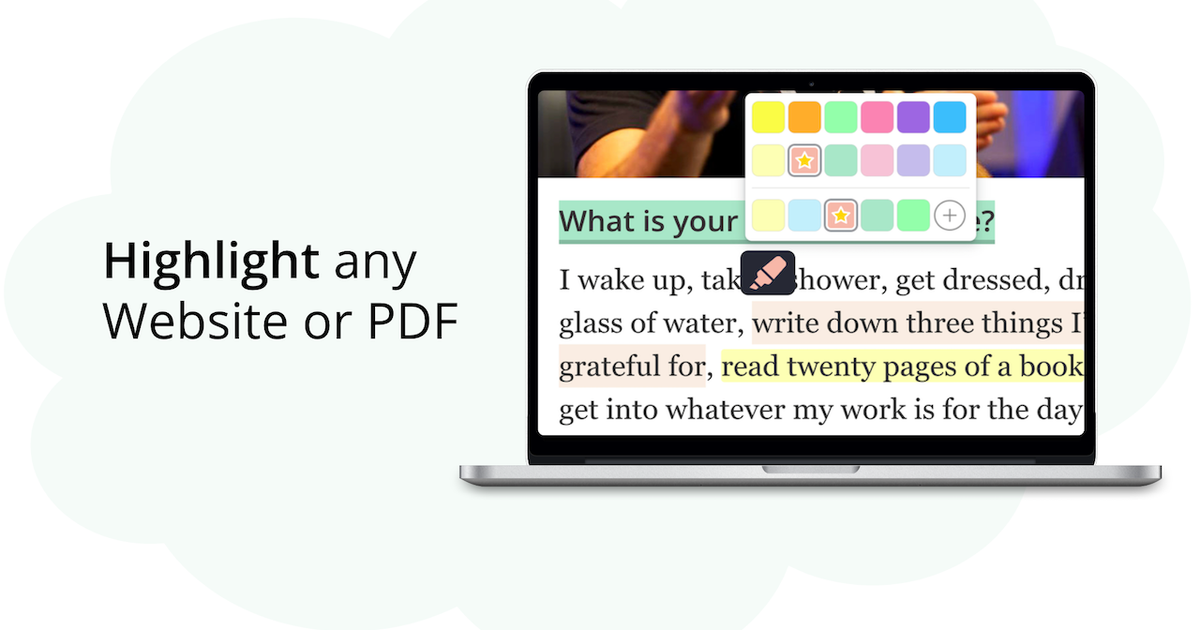
Neste guia, vou mostrar como grifar PDF no Chrome — tanto PDFs online quanto arquivos locais — usando o Web Highlights, um marca-texto de PDF gratuito que eu criei e que permite marcar texto em qualquer site ou PDF. Começamos pela versão de 30 segundos. Depois, vamos adicionar notas e tags, baixar ou imprimir o PDF com as marcações embutidas e até importar marcações que você já fez no Adobe Acrobat.
💡 Não quer instalar nada? Você também pode marcar um PDF online com o marca-texto de PDF online gratuito: envie o arquivo e marque direto no navegador, sem extensão. A extensão deste guia vai além: ela marca cada PDF (e cada página da web) que você abrir, ali mesmo, e salva tudo automaticamente.
Então, vamos lá — é bem fácil!
Marque seu primeiro PDF
Três passos, sem criar conta. Este é o jeito mais rápido de marcar um PDF no navegador:
Passo 1: Instale a extensão PDF & Web Highlighter
O Web Highlights é uma ferramenta simples para marcar texto em qualquer site ou PDF. Centenas de milhares de usuários adoram, é grátis e você pode usar sem precisar de conta.

A extensão está disponível na Chrome Web Store, nos Complementos do Microsoft Edge e para o Mozilla Firefox. Ela também funciona em qualquer outro navegador baseado em Chromium, como Brave ou Vivaldi.
Você pode instalar o Web Highlights na maioria dos navegadores por este link.
Passo 2: Abra um PDF e clique em “Marcar este PDF”
Abra qualquer PDF no navegador, como este PDF de exemplo. No canto superior direito, aparece um pop-up dizendo “Marcar este PDF”.
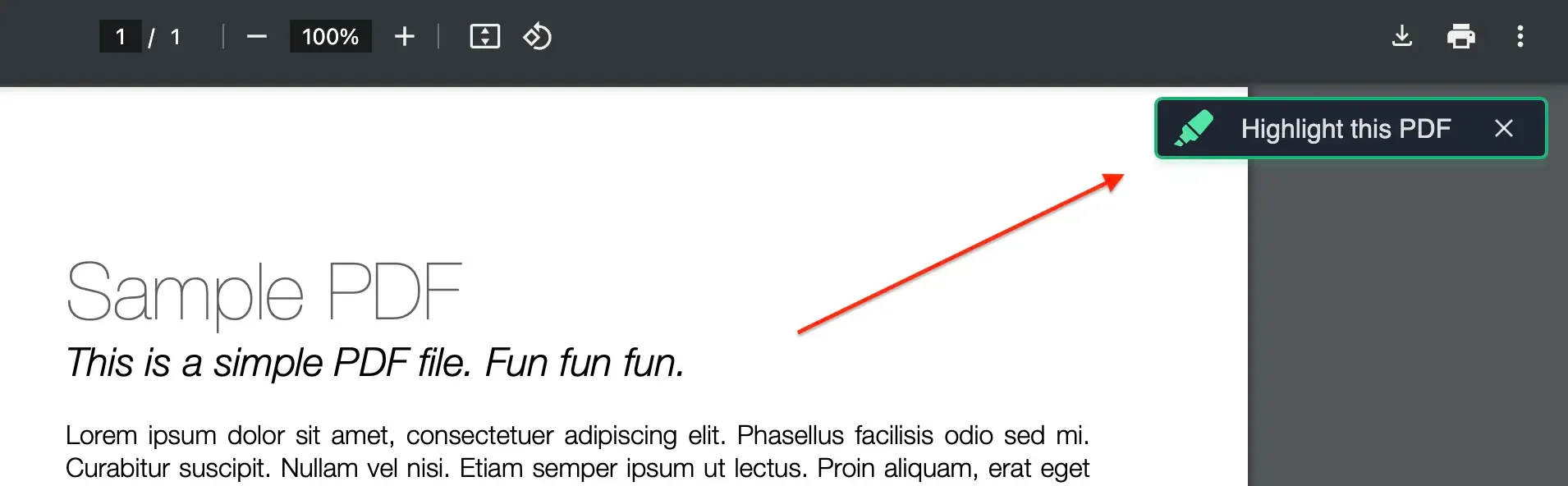
Clique nele, e o Web Highlights abre o PDF no próprio visualizador, formatado e pronto para marcar. Esse passo é importante porque é o visualizador de PDF do Web Highlights que salva suas marcações, notas e tags — é ele que torna possível tudo o que está neste guia.
💡 Dica: você também pode clicar no ícone da extensão Web Highlights na barra de ferramentas para abrir o visualizador de PDF do Web Highlights.
Agora você deve ver o visualizador de PDF do Web Highlights, com o PDF pronto para marcar.
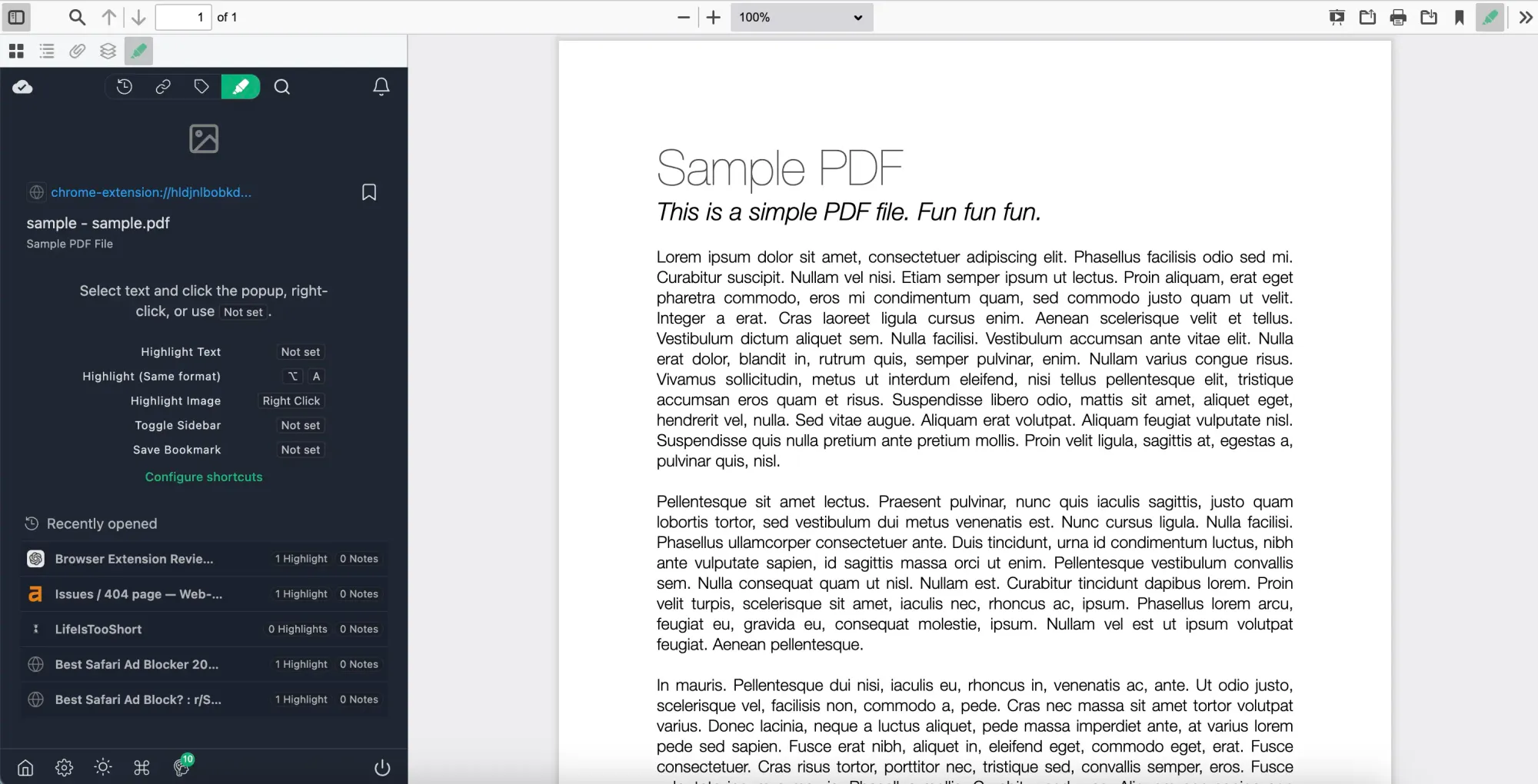
Você também vê o painel lateral do Web Highlights, onde suas marcações, tags e notas ficam guardadas.
Agora, vamos finalmente marcar e anotar um texto no nosso PDF.
Passo 3: Selecione o texto e marque
No visualizador de PDF do Web Highlights, dá para selecionar qualquer texto do PDF e salvá-lo no painel lateral.
Selecione um texto e crie uma marcação:
- clicando no pop-up do marcador ou escolhendo uma das cores
- clicando com o botão direito no texto selecionado
- usando um atalho de teclado (Mac: ⌥ + S, Windows: Alt + S)
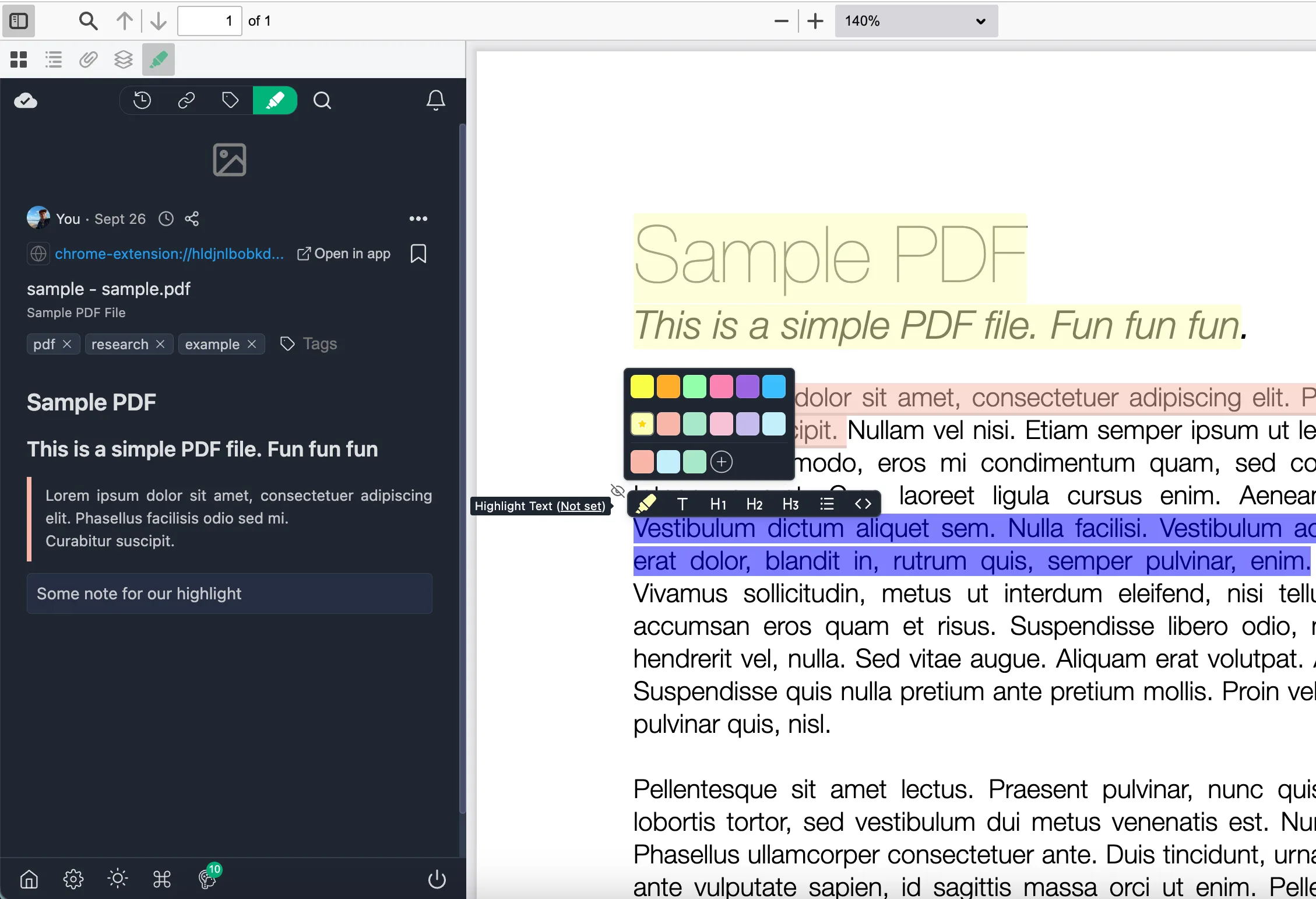
Depois de criar uma marcação, você pode registrar suas ideias em uma nota ou adicionar uma tag para encontrá-la com facilidade mais tarde.
Marque PDFs salvos no seu computador
Você também pode marcar PDFs salvos no computador — sem precisar do Adobe Acrobat. Na primeira vez, só é preciso ativar uma configuração do Chrome.
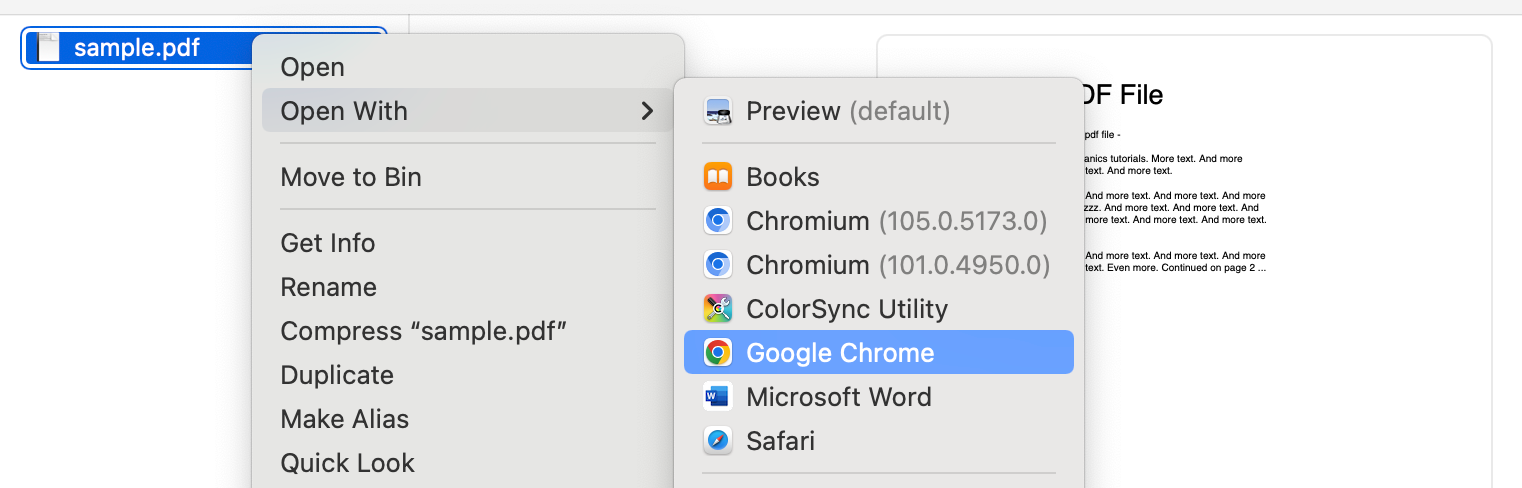
Passo 1: Abra o PDF local no Chrome
Clique com o botão direito no arquivo PDF, escolha “Abrir com” e selecione o Chrome — ou é só arrastar o arquivo para uma aba do Chrome.
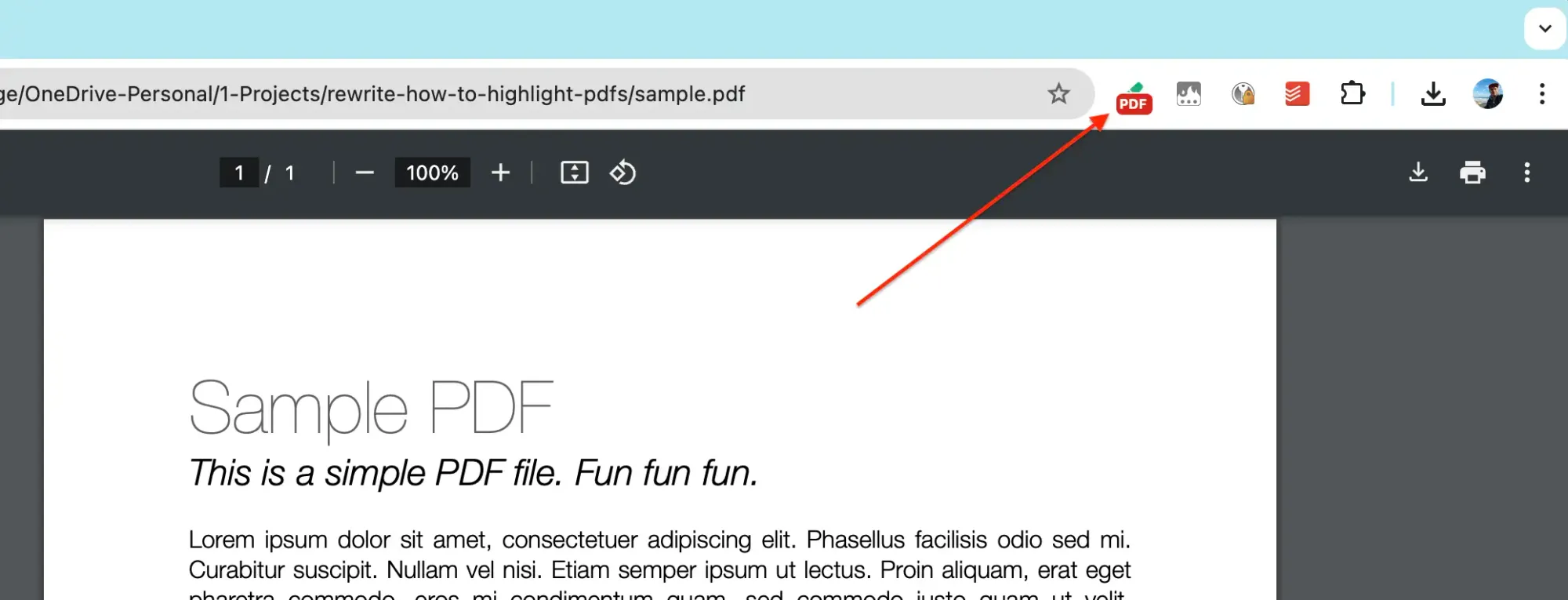
Passo 2: Clique no ícone da extensão Web Highlights
Com o PDF aberto, você vai notar um pequeno ícone de PDF ao lado do ícone da extensão Web Highlights — sinal de que o PDF foi detectado. Clique no ícone da extensão para continuar.
Por padrão, o Chrome impede que extensões leiam arquivos locais, então o Web Highlights mostra uma tela pedindo uma permissão:
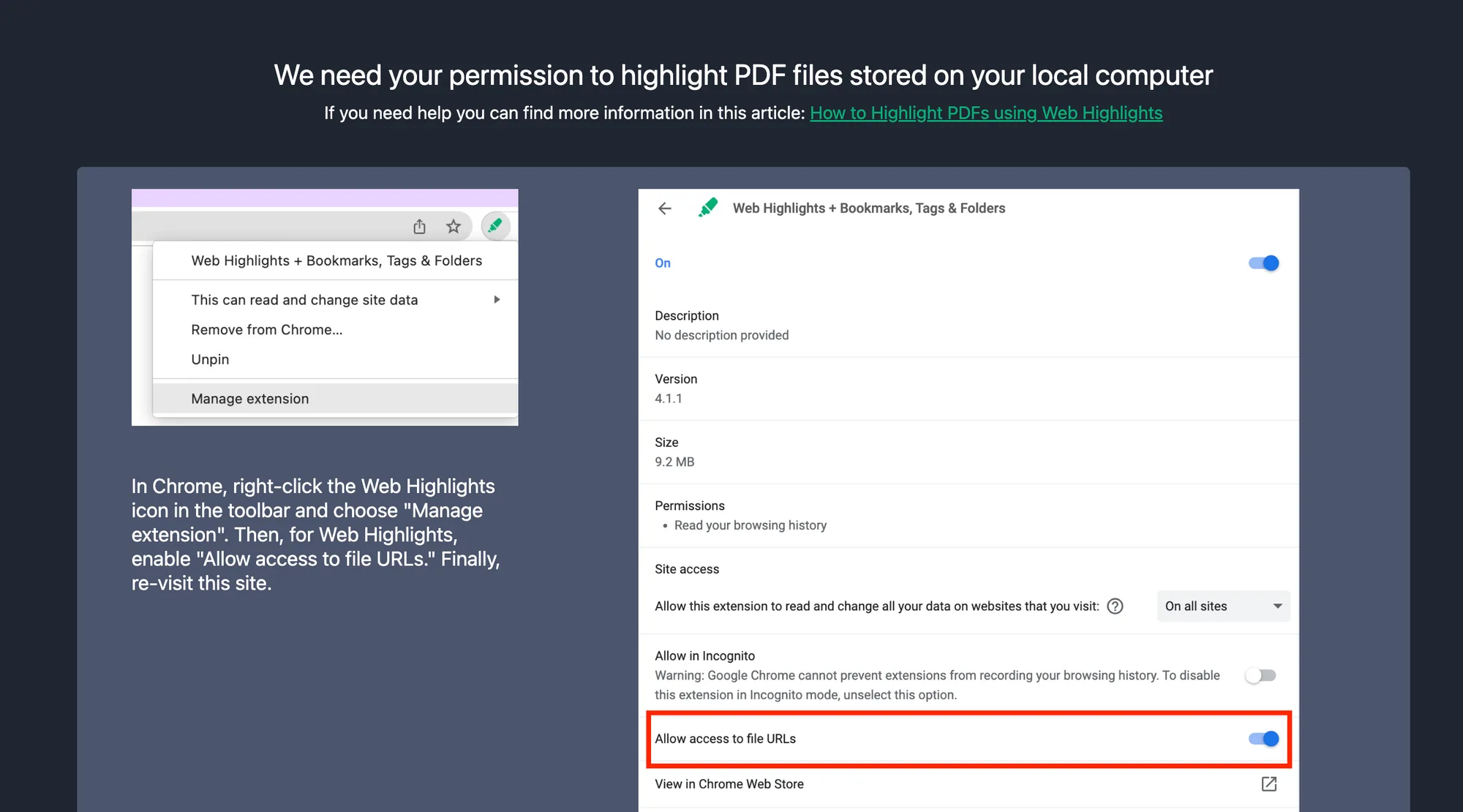
Passo 3: Permita o acesso a URLs de arquivo
É uma configuração feita uma única vez, e o Web Highlights mostra as instruções na própria tela. Em resumo:
- clique com o botão direito no ícone do Web Highlights na barra de ferramentas
- escolha “Gerenciar extensão”
- depois, ative “Permitir acesso a URLs de arquivo”
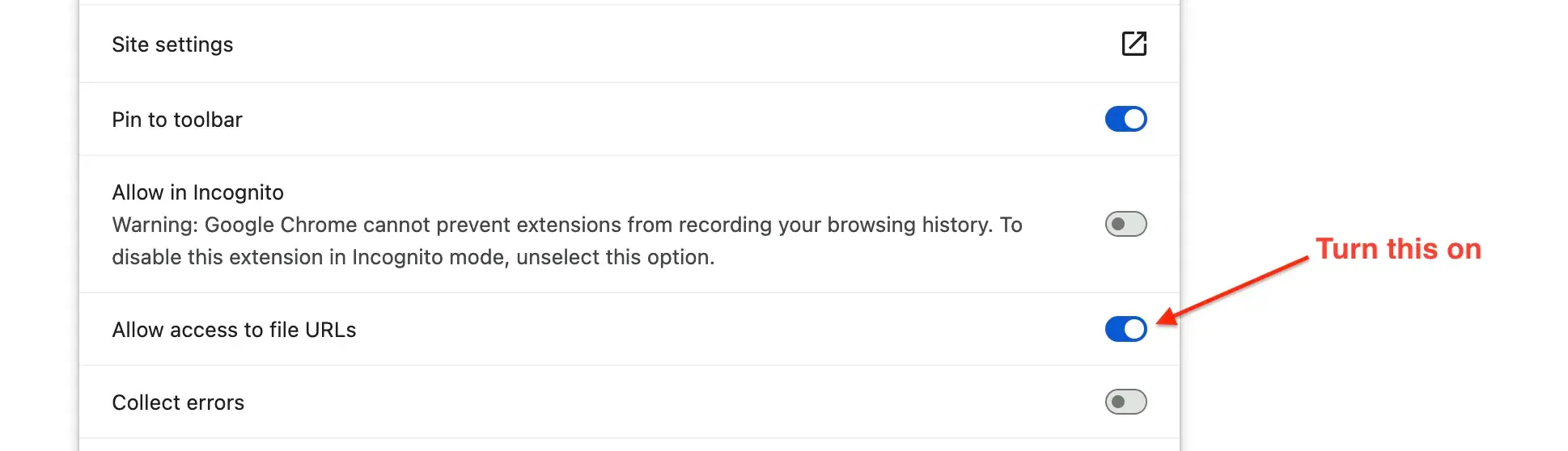
Agora reabra o PDF e clique no pop-up “Marcar este PDF” — daqui em diante, tudo funciona exatamente como nos PDFs online.
Um detalhe: as marcações em um arquivo local ficam ligadas ao lugar onde o arquivo está no seu computador, então mantenha o PDF no mesmo lugar para vê-las de novo. Todos os detalhes estão na documentação de PDFs locais.
Use as cores com propósito
Quando marcar já não dá trabalho nenhum, o próximo passo é dar sentido às suas marcações. O truque é parar de perguntar “isso é importante?” e começar a perguntar “importante em que sentido?”.
Um sistema simples que funciona para a maioria das pessoas:
- Amarelo — pontos-chave e argumentos principais
- Vermelho — perguntas, dúvidas, coisas para conferir
- Verde — definições e termos que vale a pena lembrar
Você escolhe uma cor direto no pop-up do marcador, e o seletor de cores permite criar cores personalizadas — as mais recentes ficam a um clique de distância.
Quando você voltar a um texto acadêmico de 40 páginas semanas depois, só as cores já vão dizer onde olhar. Essa é a diferença entre um PDF cheio de marcações e um PDF útil.
Adicione notas e tags
As marcações registram o que o autor disse. As notas registram o que você pensou — e é aí que a anotação começa de verdade.
Clique em qualquer marcação para adicionar uma nota: uma ideia, um contra-argumento, um lembrete para o seu eu do futuro. A nota fica presa ao trecho exato, então você nunca mais vai reencontrar uma ideia brilhante sem saber a que ela se referia.
As tags funcionam entre documentos. Adicione tags como “TCC”, “estatísticas” ou “citar” às suas marcações e veja todas as marcações relacionadas em um só lugar — mesmo quando estão espalhadas por uma dúzia de PDFs e sites.
E, se você só lembra de uma palavra de um trecho, a busca no painel lateral vasculha todo o seu conteúdo marcado e encontra.
Tudo em um só lugar
Enquanto você lê, o painel lateral do Web Highlights mantém suas marcações, notas e tags bem ao lado do PDF.
O painel lateral do Web Highlights é o coração da ferramenta de produtividade: nele você busca em todo o seu conteúdo marcado, em um lugar central.
Além do painel lateral, existe o painel do Web Highlights — um aplicativo web onde ficam todos os PDFs e páginas que você já marcou, com busca e organizados em coleções.
Crie uma conta gratuita e tudo fica guardado de vez. A sincronização entre dispositivos é grátis nos primeiros 7 dias e, depois disso, faz parte dos planos pagos: marque um texto no notebook do trabalho e revise no celular, no metrô. Funciona no Chrome, Edge, Brave, Vivaldi — em qualquer navegador baseado em Chromium.
Transforme marcações em conhecimento
Uma verdade incômoda sobre marcar texto: só marcar não faz você lembrar. Revisar faz.
Por isso o Web Highlights tem um modo de aprendizado integrado que transforma suas marcações em flashcards e testa você com repetição espaçada — cada flashcard reaparece logo antes de você esquecer.
Se você é estudante e está encarando os PDFs das aulas, ou pesquisador às voltas com textos acadêmicos, essa é a diferença entre “li isso em algum lugar” e saber de verdade.
Baixe ou imprima o PDF com suas marcações
Esta é a parte de que eu mais me orgulho. Durante muito tempo, a pergunta que eu mais recebia era: “Posso baixar o PDF com as marcações dentro?”
Agora a resposta é sim.
Clique no botão de download do visualizador de PDF do Web Highlights, e o arquivo baixado traz suas marcações como anotações reais de PDF — não como imagens achatadas. Cada marcação vira uma anotação própria, na cor original, e suas notas vão junto como comentários em texto simples.
Abra esse arquivo no Adobe Acrobat, na Pré-Visualização do macOS, no Microsoft Edge ou em qualquer leitor de PDF padrão, e você edita suas marcações como se fossem comentários feitos nesses apps — enquanto o texto do documento continua totalmente selecionável.
A impressão funciona do mesmo jeito: clique no botão de imprimir do visualizador (ou use o atalho de impressão do navegador), e suas marcações mantêm as cores no papel, com o texto ainda legível por baixo. “Salvar como PDF” na janela de impressão também funciona.
Então, quando seu orientador fizer questão do Acrobat, ou quando você precisar de uma cópia impressa e marcada para uma reunião, seu trabalho vai junto com o arquivo. As marcações são suas, não de uma extensão. A documentação de download e impressão tem todos os detalhes.
Já marcou no Acrobat? Importe suas marcações
Funciona no sentido inverso também.
Se você abrir um PDF que já contém marcações — feitas no Adobe Acrobat, na Pré-Visualização do macOS ou em qualquer app de PDF que grave anotações padrão —, o Web Highlights detecta essas marcações e mostra um pequeno aviso, em inglês: “Found N highlights in this PDF” (N marcações encontradas neste PDF).
Um clique, e todas viram marcações do Web Highlights — cores preservadas, notas importadas como texto simples, tudo na página e no seu painel lateral. Nada de redigitar anos de anotações.
E, nas próximas vezes, a importação sabe o que você já tem:
- Reabra o PDF e nada é importado duas vezes.
- Exclua uma marcação importada e ela continua excluída — mesmo que o arquivo ainda contenha a anotação.
- Edite o arquivo depois no Acrobat e, na próxima vez que você abrir o PDF, o Web Highlights oferece exatamente o que mudou: “N new, M updated” (N novas, M atualizadas).
Quer saber como ele lida com casos especiais, como edições conflitantes? A documentação de importação explica cada um deles.
Exporte suas marcações para onde quiser
Quando sua pesquisa em PDF estiver no Web Highlights, dá para mandá-la para onde você realmente trabalha:
- Notion — exporte suas marcações para o Notion com um clique, cada marcação com a nota e as tags dela. O plano gratuito inclui uma exportação por dia; o Ultimate deixa ilimitado.
- Markdown — copie suas marcações como Markdown limpo e cole no Obsidian ou em qualquer app de notas.
- Mais formatos — o Capacities tem a mesma exportação com um clique, e arquivos HTML e PDF estão disponíveis no Ultimate.
Perguntas frequentes
Dá para grifar PDF no Chrome?
Sim. Desde o Chrome 145, o visualizador de PDF integrado tem a ferramenta “Desenhar”, com um marcador à mão livre, mas você marca as linhas à mão, não consegue adicionar notas nem tags, e as marcações só ficam se você salvar uma cópia. Para marcar o próprio texto, instale uma extensão gratuita de marca-texto de PDF para Chrome, como o Web Highlights, abra o PDF e clique em “Marcar este PDF”. A partir daí, você seleciona e marca qualquer texto, tanto em PDFs online quanto em arquivos locais.
Como grifar um PDF de graça?
O Web Highlights é um marca-texto de PDF grátis: instale pela Chrome Web Store, abra qualquer PDF no navegador, selecione o texto e clique no pop-up do marcador. Marcações, notas e tags funcionam de graça — você nem precisa criar conta para começar. Prefere não instalar uma extensão? O marca-texto de PDF online gratuito faz o mesmo direto no navegador: envie um PDF e marque, sem criar conta.
Posso baixar o PDF com minhas marcações?
Sim. Clique no botão de download do visualizador de PDF do Web Highlights, e o arquivo baixado leva suas marcações como anotações de PDF padrão — nas cores originais, com as notas incluídas como comentários. Elas abrem editáveis no Adobe Acrobat, na Pré-Visualização do macOS, no Microsoft Edge e em qualquer leitor de PDF padrão. Na impressão, as cores das marcações também aparecem no papel.
Funciona com PDFs digitalizados?
Sinceramente: não. Um PDF digitalizado é só uma foto da página, então não há texto selecionável para marcar. Você precisaria passar o arquivo por uma ferramenta de OCR antes. PDFs protegidos por senha também não são compatíveis — seria preciso desbloquear o arquivo antes de marcar.
Conclusão
Espero que este guia ajude você a marcar PDFs no Chrome com facilidade — da primeira marcação a um PDF totalmente anotado que você pode entregar a qualquer pessoa, em qualquer app de PDF. Se quiser se aprofundar em algum recurso, a documentação de PDF do Web Highlights cobre tudo em detalhes, e o tutorial de PDF passo a passo mostra o fluxo completo com capturas de tela.
Fico sempre feliz em responder perguntas e estou aberto a críticas. Fique à vontade para falar comigo a qualquer momento 😊
Fale comigo pelo LinkedIn ou me siga no Twitter.
Para deixar claro: o Tooltivity, site para onde apontam links deste artigo, é da minha empresa — a mesma que desenvolve o Web Highlights.