Vous ouvrez un PDF dans Chrome, vous tombez sur la phrase qui compte vraiment — et vous voulez la surligner. Depuis Chrome 145, la visionneuse PDF intégrée propose un outil « Dessin » avec un stylo et un surligneur à main levée, ce qui suffit pour un gribouillage rapide. Mais il faut suivre la ligne à la main, impossible d’y attacher une note, et aucune recherche ne permet ensuite de retrouver vos marques.
Bonne nouvelle : vous êtes au bon endroit. Il vous suffit d’une extension Chrome gratuite, et votre premier surlignage sera enregistré en 30 secondes environ.
Dans ce guide, je vous montre comment surligner un PDF dans Chrome — aussi bien les PDF en ligne que les fichiers enregistrés sur votre ordinateur — avec Web Highlights, un surligneur PDF gratuit que j’ai créé et qui permet de surligner du texte sur n’importe quel site web ou PDF. Je commence par la version en 30 secondes, puis je vous montre comment ajouter des notes et des libellés, télécharger ou imprimer le PDF avec les surlignages intégrés, et même importer ceux que vous avez déjà faits dans Adobe Acrobat.
💡 Vous ne voulez rien installer ? Vous pouvez aussi surligner un PDF en ligne avec le surligneur PDF en ligne gratuit : téléversez un fichier et annotez-le directement dans votre navigateur, sans extension. L’extension présentée ici va plus loin : elle surligne chaque PDF (et chaque page web) que vous ouvrez, sur place, et enregistre tout automatiquement.
C’est parti — vous allez voir, c’est très simple.
Surligner votre premier PDF
Trois étapes, sans créer de compte. Voici la façon la plus rapide de surligner un PDF dans votre navigateur :
Étape 1 : installez l’extension PDF & Web Highlighter
Web Highlights est un outil simple pour surligner du texte sur n’importe quel site web ou PDF. Des centaines de milliers de personnes l’utilisent, il est gratuit et fonctionne sans compte.
L’extension est disponible sur le Chrome Web Store, sur les Modules complémentaires Microsoft Edge et pour Mozilla Firefox. Elle fonctionne aussi dans tout autre navigateur basé sur Chromium, comme Brave ou Vivaldi.
Vous pouvez installer Web Highlights sur la plupart des navigateurs depuis ce lien.
Étape 2 : ouvrez un PDF et cliquez sur « Surligner ce PDF »
Ouvrez n’importe quel PDF dans votre navigateur, par exemple ce PDF d’exemple. Une fenêtre apparaît en haut à droite avec le lien « Surligner ce PDF ».
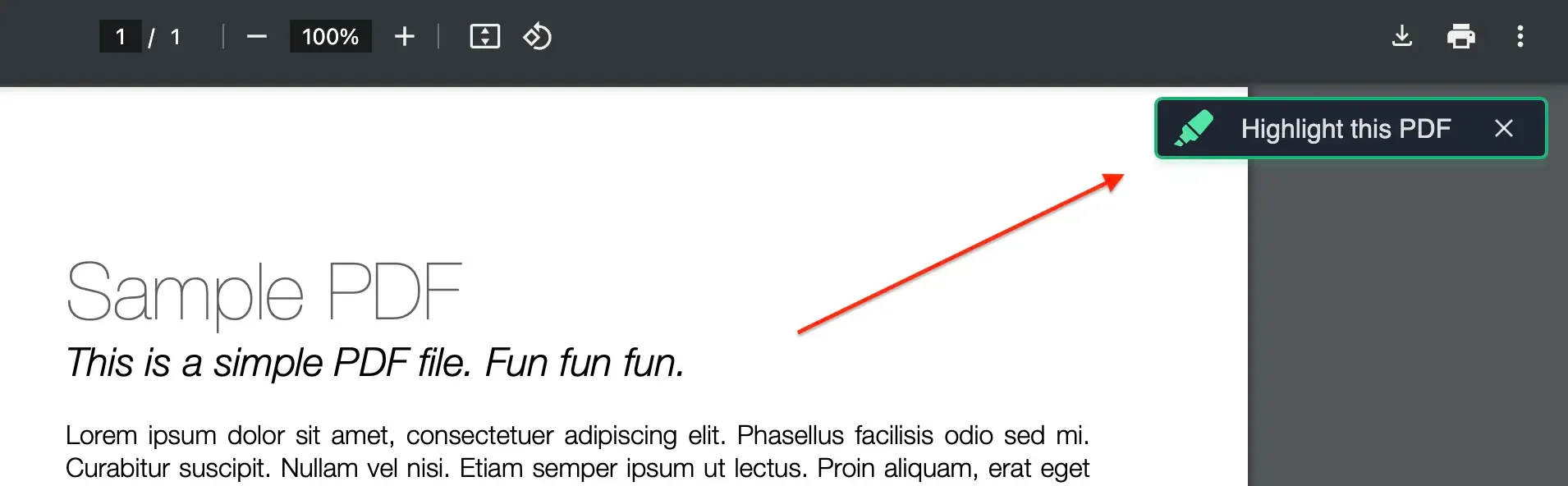
Cliquez dessus : Web Highlights ouvre le PDF dans sa propre visionneuse, mis en forme et prêt à être surligné. Cette étape compte, car c’est la visionneuse PDF de Web Highlights qui enregistre vos surlignages, vos notes et vos libellés — c’est elle qui rend possible tout ce que montre ce guide.
💡 Astuce : vous pouvez aussi cliquer sur l’icône de l’extension Web Highlights dans la barre d’outils pour ouvrir la visionneuse PDF de Web Highlights.
La visionneuse PDF de Web Highlights s’affiche maintenant, avec votre PDF prêt à être surligné.
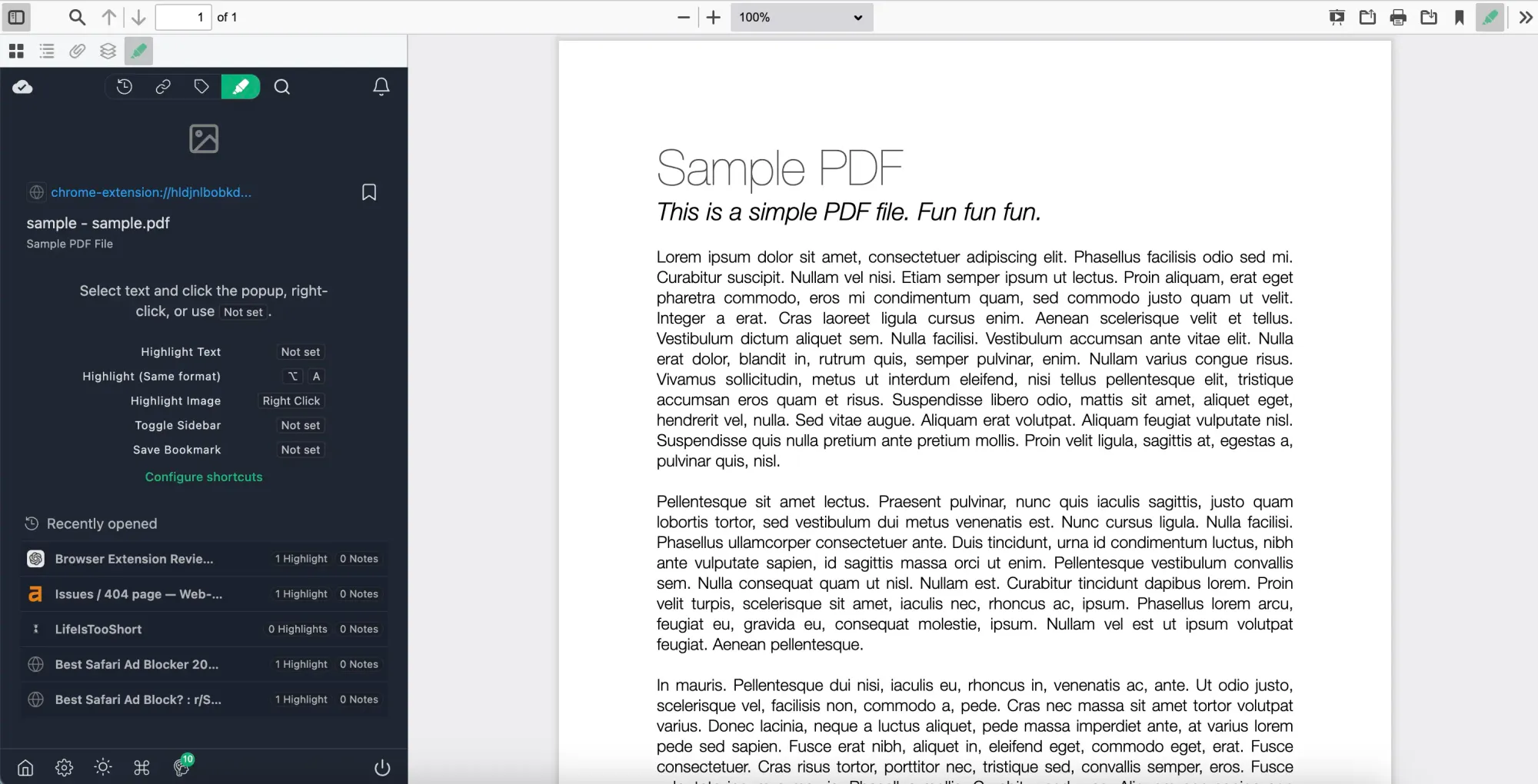
Vous voyez aussi le panneau latéral de Web Highlights, où seront rangés vos surlignages, vos libellés et vos notes.
Passons enfin à l’essentiel : surligner et annoter du texte dans le PDF.
Étape 3 : sélectionnez du texte et surlignez-le
Dans la visionneuse PDF de Web Highlights, vous pouvez sélectionner n’importe quel texte du PDF et l’enregistrer dans le panneau latéral.
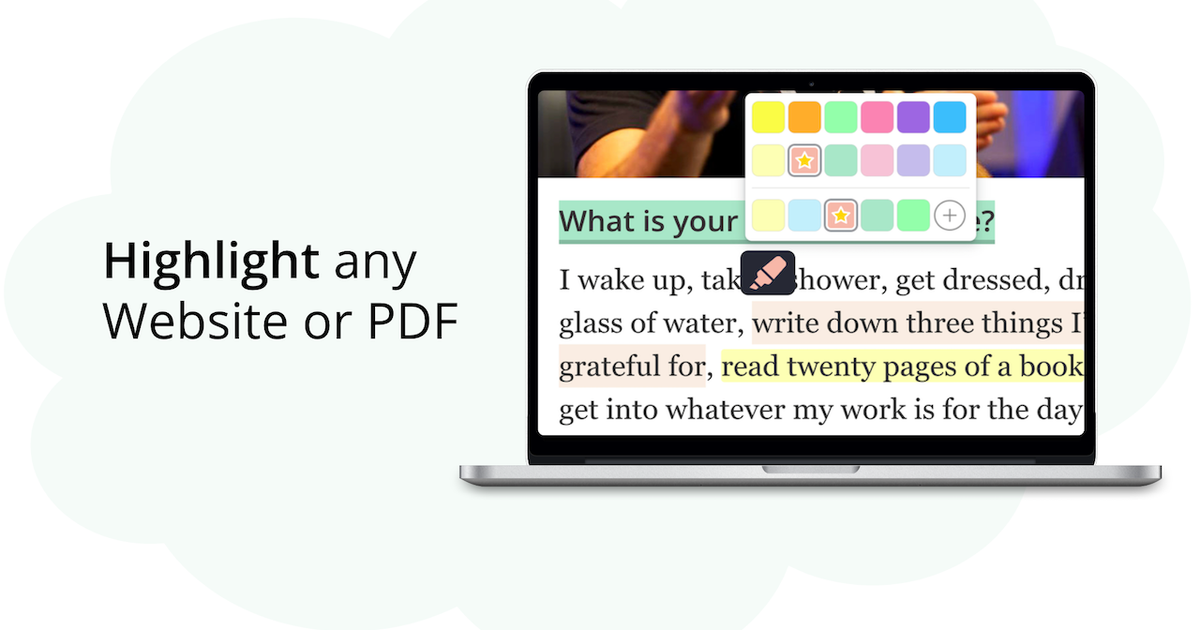
Sélectionnez du texte, puis créez un surlignage :
- en cliquant sur la fenêtre contextuelle du surligneur ou sur l’une des couleurs ;
- par un clic droit sur le texte sélectionné ;
- avec un raccourci clavier (Mac : ⌥ + S, Windows : Alt + S).
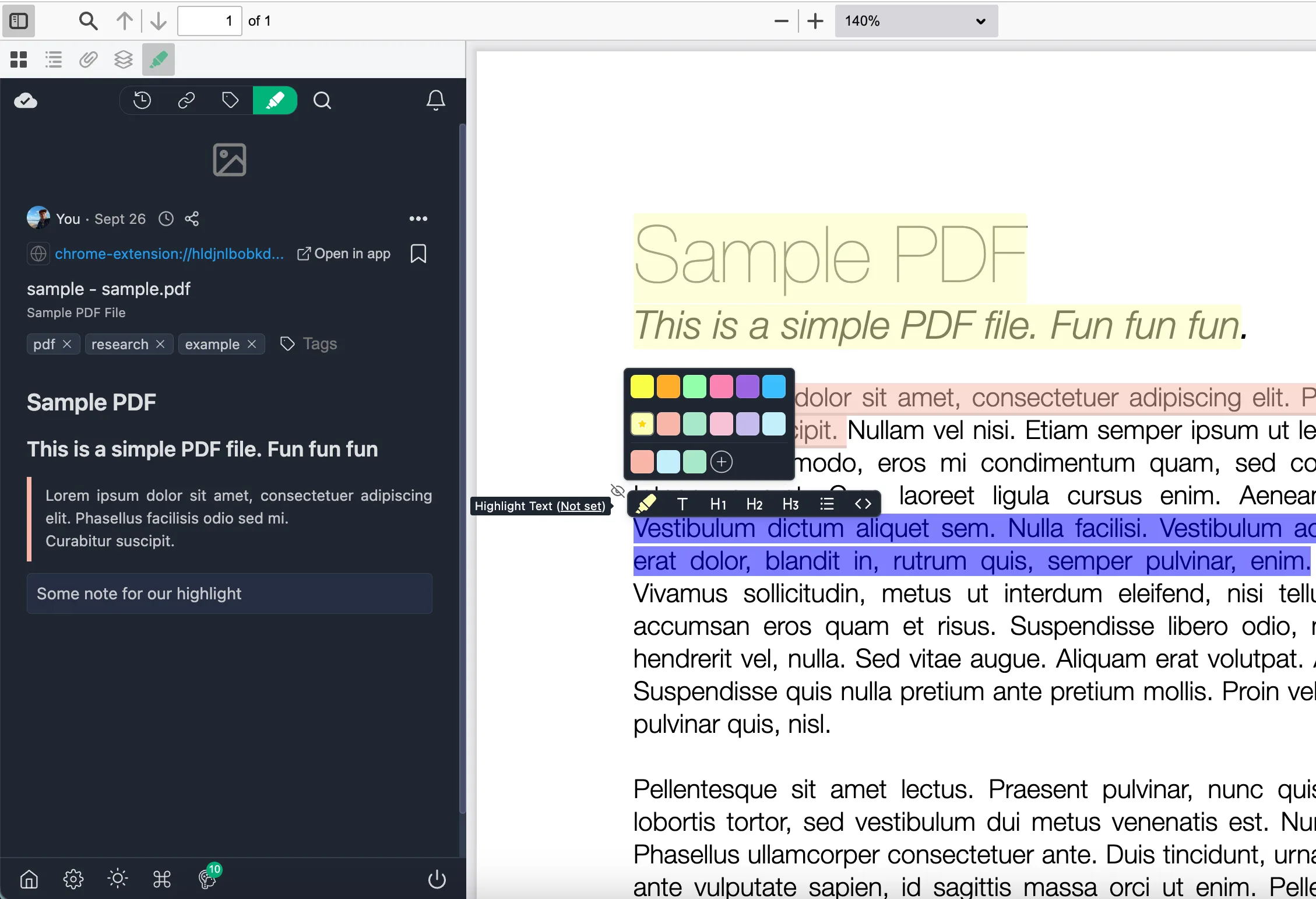
Une fois le surlignage créé, vous pouvez y ajouter vos propres réflexions dans une note, ou lui attribuer un libellé pour le retrouver facilement plus tard.
Surligner les PDF enregistrés sur votre ordinateur
Vous pouvez aussi surligner les PDF stockés sur votre ordinateur — sans Adobe Acrobat. Il y a juste un petit réglage Chrome à activer la première fois.
Étape 1 : ouvrez le PDF local dans Chrome
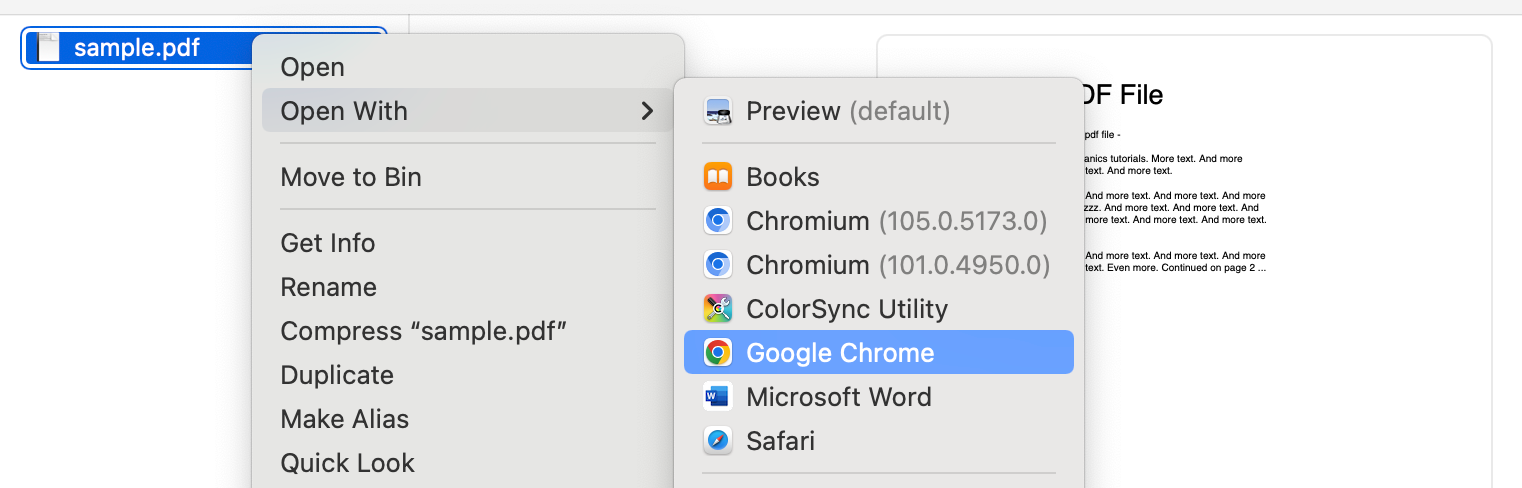
Faites un clic droit sur le fichier PDF, choisissez « Ouvrir avec », puis Chrome — ou glissez simplement le fichier dans un onglet Chrome.
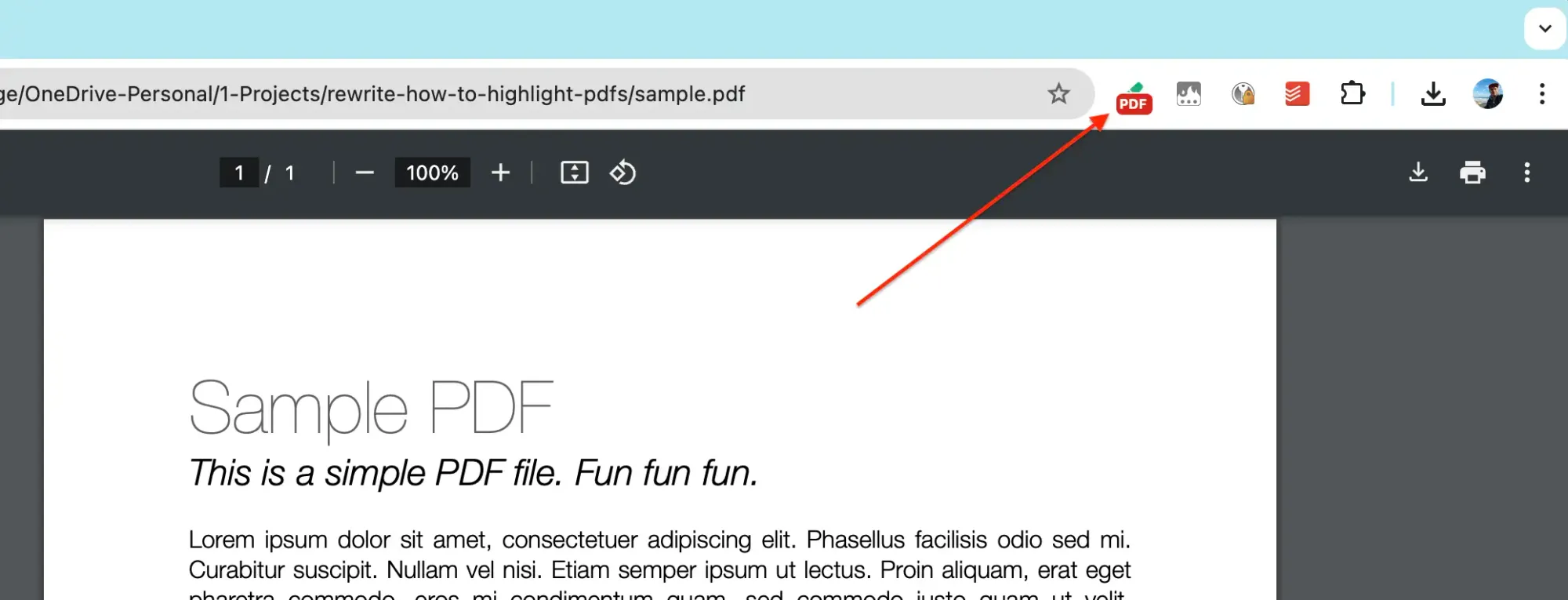
Étape 2 : cliquez sur l’icône de l’extension Web Highlights
Une fois le PDF ouvert, une petite icône PDF apparaît à côté de l’icône de l’extension Web Highlights : le PDF a été détecté. Cliquez sur l’icône de l’extension pour continuer.
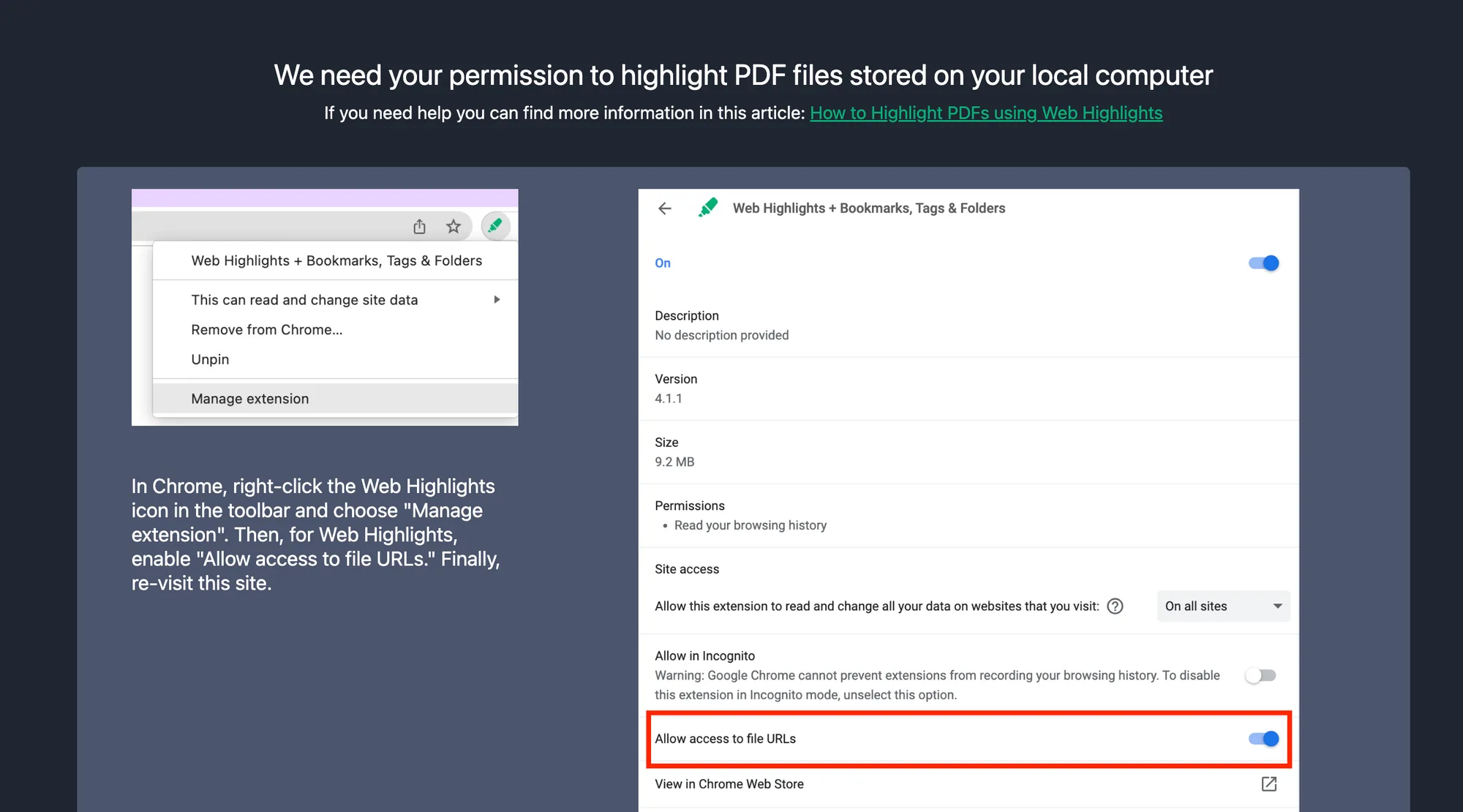
Par défaut, Chrome empêche les extensions de lire les fichiers locaux. Web Highlights affiche donc un écran qui vous demande une autorisation :
Étape 3 : autorisez l’accès aux URL de fichier
Ce réglage ne se fait qu’une fois, et Web Highlights vous affiche les instructions. En bref :
- faites un clic droit sur l’icône Web Highlights dans la barre d’outils ;
- choisissez « Gérer l’extension » ;
- puis activez « Autoriser l’accès aux URL de fichier ».
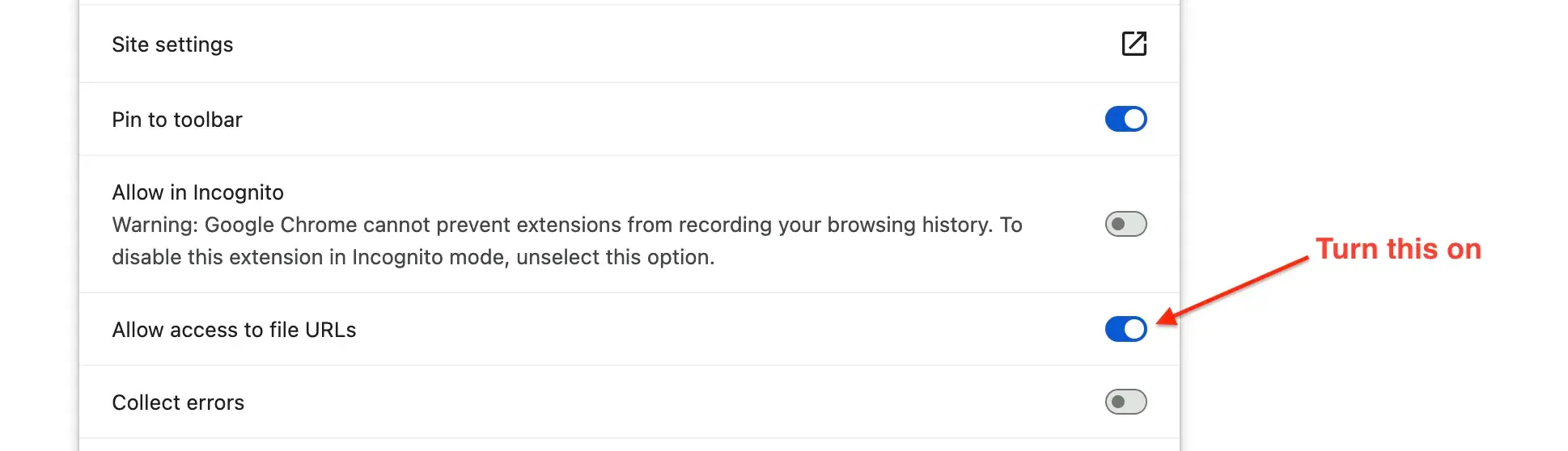
Rouvrez ensuite votre PDF et cliquez sur « Surligner ce PDF » : à partir de là, tout fonctionne exactement comme avec les PDF en ligne.
Bon à savoir : les surlignages d’un fichier local sont liés à l’emplacement du fichier sur votre ordinateur. Gardez donc le PDF au même endroit pour les retrouver. Tous les détails sont dans la documentation sur les PDF locaux.
Donner un sens à vos couleurs
Quand surligner ne demande plus aucun effort, l’étape suivante consiste à rendre vos surlignages parlants. L’astuce : arrêter de vous demander « est-ce important ? » et commencer à vous demander « en quoi est-ce important ? »
Un système simple qui convient à la plupart des gens :
- Jaune — idées clés et arguments principaux
- Rouge — questions, doutes, points à vérifier
- Vert — définitions et termes à retenir
Vous choisissez une couleur directement dans la fenêtre contextuelle du surligneur, et le sélecteur de couleurs vous permet de créer vos propres couleurs — les dernières utilisées restent à un clic.
Quand vous reprendrez un article scientifique de 40 pages quelques semaines plus tard, les couleurs suffiront à vous dire où regarder. C’est toute la différence entre un PDF couvert de couleurs et un PDF vraiment utile.
Ajouter des notes et des libellés
Les surlignages retiennent ce que dit l’auteur. Les notes retiennent ce que vous en avez pensé — et c’est là que l’annotation commence vraiment.
Cliquez sur n’importe quel surlignage pour ajouter une note : une idée, un contre-argument, un rappel pour plus tard. La note reste attachée au passage exact, vous ne retomberez donc jamais sur une idée brillante sans savoir à quoi elle se rapportait.
Les libellés fonctionnent d’un document à l’autre. Attribuez à vos surlignages des libellés comme « mémoire », « chiffres clés » ou « à citer », et vous retrouverez au même endroit tous les surlignages correspondants — même s’ils sont répartis sur une douzaine de PDF et de sites web.
Et si vous ne vous souvenez que d’un seul mot d’un passage, la recherche du panneau latéral parcourt tout votre contenu surligné et retrouve le passage.
Tout au même endroit
Pendant votre lecture, le panneau latéral de Web Highlights garde vos surlignages, vos notes et vos libellés juste à côté du PDF.
Le panneau latéral de Web Highlights est le cœur de l’outil : il vous permet de rechercher dans tout votre contenu surligné, depuis un seul endroit.
Au-delà du panneau latéral, il y a le tableau de bord Web Highlights — une application web qui rassemble tous les PDF et toutes les pages web que vous avez surlignés, où vous pouvez tout rechercher et tout ranger en collections.
Créez un compte gratuit et tout est conservé durablement. La synchronisation entre appareils est gratuite pendant vos 7 premiers jours, puis elle fait partie des offres payantes : surlignez un article sur l’ordinateur du bureau, relisez-le sur votre téléphone dans le train. Elle fonctionne dans Chrome, Edge, Brave, Vivaldi — tout navigateur basé sur Chromium.
Transformer vos surlignages en connaissances
Une vérité qui dérange sur le surlignage : surligner un texte ne suffit pas à le retenir. Le réviser, si.
C’est pourquoi Web Highlights intègre un mode apprentissage qui transforme vos surlignages en flashcards et vous interroge selon le principe de la répétition espacée — chaque flashcard revient juste avant que vous ne l’oubliiez.
Si vous êtes étudiant et que vous travaillez sur des PDF de cours, ou chercheur et que vous lisez des articles scientifiques, c’est la différence entre « j’ai lu ça quelque part » et « je le sais vraiment ».
Télécharger ou imprimer le PDF avec vos surlignages
C’est la partie dont je suis le plus fier. Pendant longtemps, la question qu’on me posait le plus souvent était : « Est-ce que je peux télécharger le PDF avec mes surlignages dedans ? »
Aujourd’hui, la réponse est oui.
Cliquez sur le bouton de téléchargement de la visionneuse PDF de Web Highlights : le fichier obtenu contient vos surlignages sous forme de véritables annotations PDF — pas d’images aplaties. Chaque surlignage devient sa propre annotation, dans sa couleur d’origine, et vos notes suivent sous forme de commentaires en texte brut.
Ouvrez ce fichier dans Adobe Acrobat, Aperçu sur macOS, Microsoft Edge ou n’importe quel lecteur PDF standard : vous pouvez modifier vos surlignages comme des commentaires créés dans ces applications, et le texte du document reste entièrement sélectionnable.
L’impression fonctionne tout aussi bien : cliquez sur le bouton d’impression de la visionneuse (ou utilisez le raccourci d’impression de votre navigateur), et vos surlignages gardent leurs couleurs sur papier, avec le texte toujours lisible en dessous. Vous pouvez aussi choisir « Enregistrer au format PDF » dans la boîte de dialogue d’impression.
Alors quand votre directeur de mémoire ne jure que par Acrobat, ou qu’il vous faut une version annotée imprimée pour une réunion, votre travail reste dans le fichier. Vos surlignages sont à vous, pas à une extension. La documentation sur le téléchargement et l’impression donne tous les détails.
Déjà des surlignages dans Acrobat ? Importez-les
Ça marche aussi dans l’autre sens.
Si vous ouvrez un PDF qui contient déjà des surlignages — faits dans Adobe Acrobat, Aperçu sur macOS ou toute application PDF qui enregistre des annotations standard —, Web Highlights les détecte et affiche un petit encart (en anglais) : « Found N highlights in this PDF » (N surlignages trouvés dans ce PDF).
Un clic, et ils deviennent tous des surlignages Web Highlights — couleurs conservées, notes importées en texte brut, tout est sur la page et dans votre panneau latéral. Inutile de ressaisir des années d’annotations.
Et l’import reste malin par la suite :
- Rouvrez le PDF : rien n’est importé deux fois.
- Supprimez un surlignage importé : il reste supprimé, même si le fichier contient toujours l’annotation.
- Modifiez le fichier plus tard dans Acrobat : à la prochaine ouverture, Web Highlights vous propose exactement ce qui a changé — « N new, M updated » (N nouveaux, M mis à jour).
Vous vous demandez comment sont gérés les cas particuliers, comme des modifications contradictoires ? La documentation sur l’import les détaille tous.
Exporter vos surlignages où vous voulez
Une fois vos PDF annotés dans Web Highlights, vous pouvez envoyer vos surlignages là où vous travaillez vraiment :
- Notion — exportez vos surlignages vers Notion en un clic, chacun avec sa note et ses libellés. L’offre gratuite inclut un export par jour ; avec Ultimate, c’est illimité.
- Markdown — copiez vos surlignages en Markdown propre et collez-les dans Obsidian ou toute autre application de prise de notes.
- Autres formats — Capacities profite du même export en un clic, et les fichiers HTML et PDF sont disponibles avec Ultimate.
Questions fréquentes
Peut-on surligner un PDF dans Chrome ?
Oui. Depuis Chrome 145, la visionneuse PDF intégrée propose un outil « Dessin » avec un surligneur à main levée, mais vous marquez les lignes à la main, vous ne pouvez ajouter ni notes ni libellés, et vos marques ne restent que si vous enregistrez une copie. Pour surligner le texte lui-même, installez une extension Chrome gratuite de surlignage PDF comme Web Highlights, ouvrez le PDF et cliquez sur « Surligner ce PDF ». Vous pouvez alors sélectionner et surligner n’importe quel texte, dans les PDF en ligne comme dans les fichiers locaux.
Comment surligner un PDF gratuitement ?
Web Highlights est un surligneur PDF gratuit : installez-le depuis le Chrome Web Store, ouvrez n’importe quel PDF dans votre navigateur, sélectionnez du texte et cliquez sur la fenêtre contextuelle du surligneur. Le surlignage, les notes et les libellés sont gratuits — pas besoin de créer un compte pour commencer. Vous préférez ne pas installer d’extension ? Le surligneur PDF en ligne gratuit fait la même chose directement dans votre navigateur : téléversez un PDF et surlignez-le, sans inscription.
Puis-je télécharger le PDF avec mes surlignages ?
Oui. Cliquez sur le bouton de téléchargement de la visionneuse PDF de Web Highlights : le fichier téléchargé contient vos surlignages sous forme d’annotations PDF standard — couleurs d’origine, notes incluses comme commentaires. Ils restent modifiables dans Adobe Acrobat, Aperçu sur macOS, Microsoft Edge et tout lecteur PDF standard. À l’impression aussi, les surlignages gardent leurs couleurs sur papier.
Est-ce que ça marche avec les PDF scannés ?
Pour être honnête : non. Un PDF scanné n’est qu’une photo de page, il n’y a donc aucun texte sélectionnable à surligner. Il faudrait d’abord le passer dans un outil de reconnaissance de texte (OCR). Les PDF protégés par mot de passe ne sont pas pris en charge non plus — il faudrait déverrouiller le fichier avant de le surligner.
Pour conclure
J’espère que ce guide vous aidera à surligner vos PDF dans Chrome en toute simplicité — du premier surlignage jusqu’au PDF entièrement annoté que vous pouvez transmettre à n’importe qui, dans n’importe quelle application PDF. Pour approfondir une fonctionnalité, la documentation du surligneur PDF explique tout en détail, et le tutoriel PDF pas à pas parcourt l’ensemble du processus avec des captures d’écran.
Je réponds toujours volontiers aux questions, et les critiques sont les bienvenues. N’hésitez pas à me contacter à tout moment 😊
Vous pouvez me joindre sur LinkedIn ou me suivre sur Twitter.
En toute transparence : Tooltivity, vers lequel renvoie cet article, est géré par mon entreprise — celle qui développe aussi Web Highlights.