
Le Gestionnaire de favoris intégré à Chrome n’a pratiquement pas évolué depuis une décennie. Vous mettez une page en favori, elle atterrit dans un dossier que vous n’ouvrirez plus jamais, et six mois plus tard vous fouillez votre historique en espérant reconnaître un titre. Quiconque lit sérieusement en ligne se heurte vite à ce plafond.
Les développeurs ont répondu par un marché saturé. Certains outils misent sur l’angle visuel avec tableaux et vignettes, d’autres greffent l’enregistrement de favoris à une appli de notes que vous payez déjà, et quelques-uns vont plus loin en vous laissant surligner et annoter la page elle-même plutôt que de simplement classer l’URL.
Je voulais savoir lesquels tiennent vraiment la route. Dans cet article, je compare 12 des extensions de gestionnaire de favoris les plus populaires sur le Chrome Web Store aujourd’hui, classées par score. Certaines sont aussi disponibles pour Edge et Firefox, mais nous nous concentrons surtout sur leur version Chrome.
Ce guide porte sur les extensions — des outils tiers qui
s’ajoutent à Chrome. Si vous n’avez besoin que de l’arborescence de dossiers
de Chrome, ouvrez
chrome://bookmarks
ou suivez notre tutoriel sur le
Gestionnaire de favoris intégré à Chrome
à la place. Revenez ici quand les dossiers et la recherche par titre ne
suffisent plus.
Une précision avant la liste : Web Highlights est ma propre extension, et elle arrive en tête ici. Les scores viennent de Tooltivity, un site d’avis que mon entreprise gère aussi. Il note chaque extension d’après sa fiche sur le Chrome Web Store, ses notes et ce que disent les avis récents : notre première place est donc à prendre avec des pincettes — et je dirai clairement ce que chacune des onze autres fait mieux.
Liste des meilleures extensions de gestionnaire de favoris pour Chrome :
- PDF & Web Highlighter + AI Summary & Notes
- Raindrop.io
- OneNote Web Clipper
- Notebook Web Clipper
- Humble New Tab Page
- Milanote Web Clipper
- Bookmark Sidebar
- Session Buddy - Tab & Bookmark Manager
- Toby: Tab Management Tool
- Instapaper
- New tab page by start.me
- Diigo Web Collector - Capture and Annotate
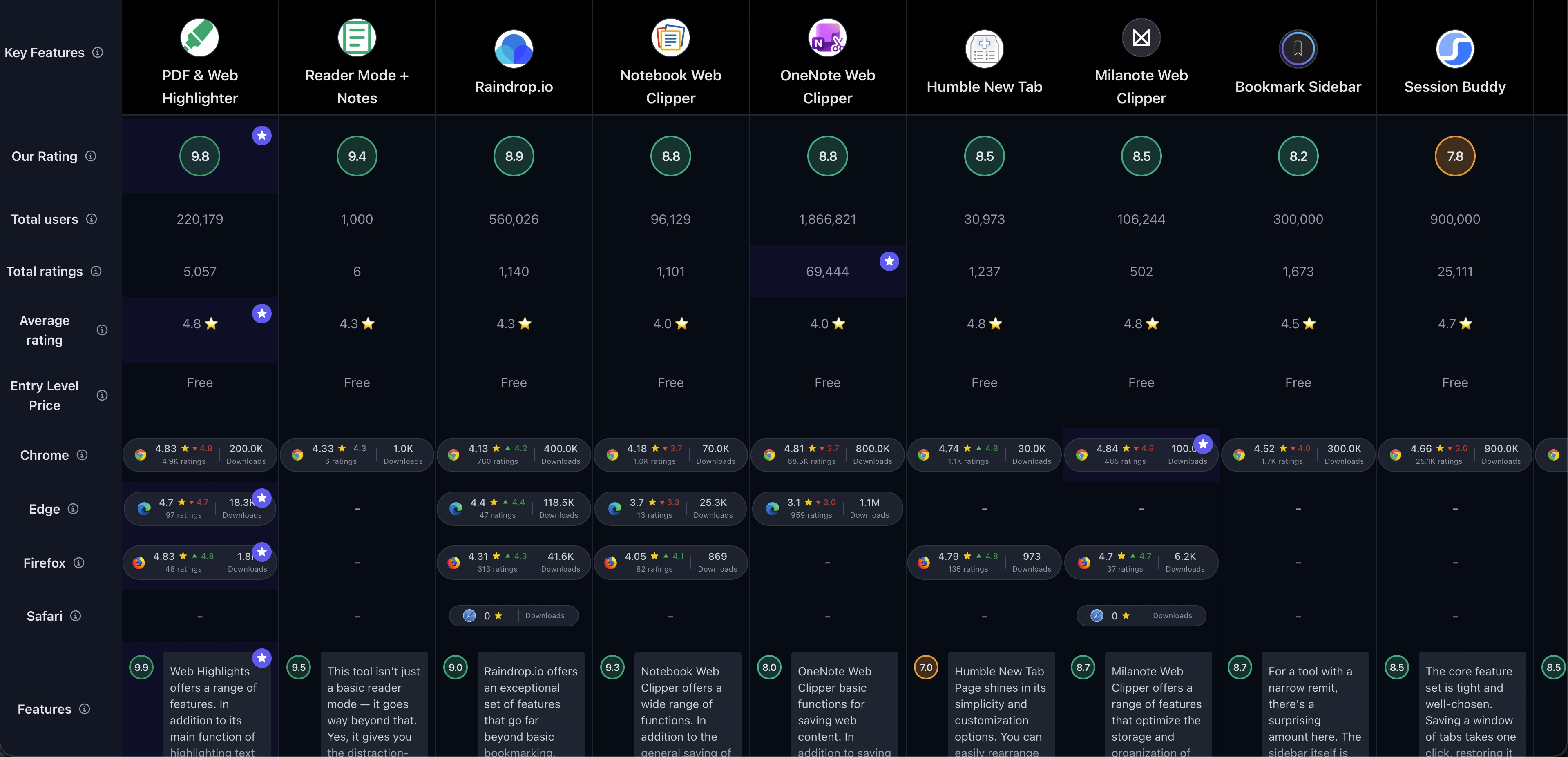
Si vous préférez un aperçu simple, consultez le tableau comparatif de toutes les extensions Chrome de gestionnaire de favoris :
1. PDF & Web Highlighter + AI Summary & Notes
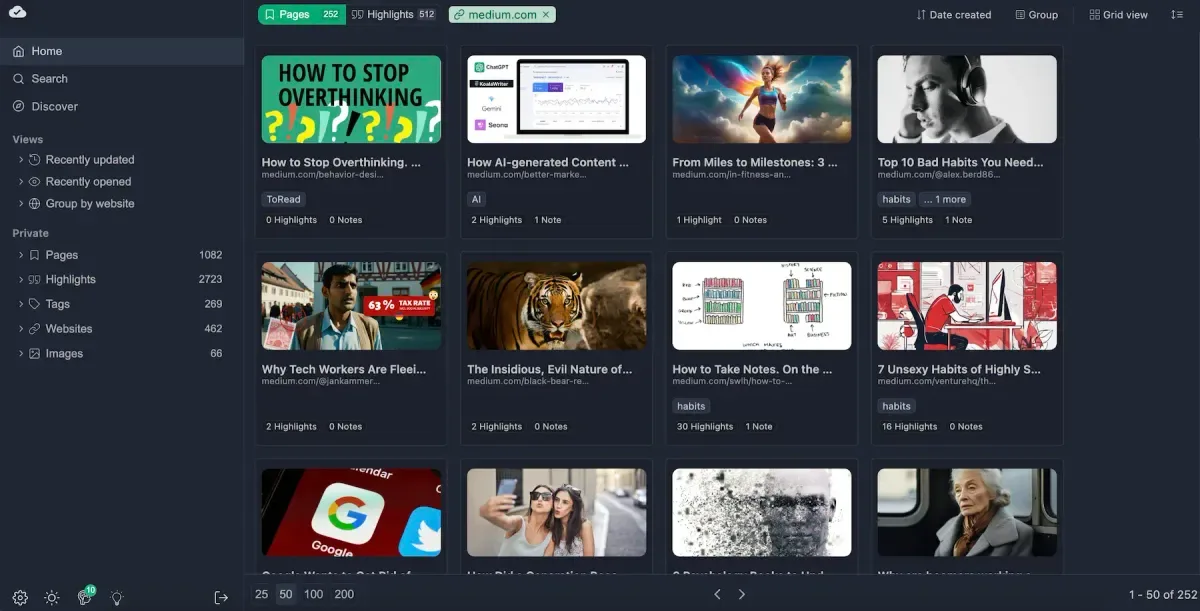
Web Highlights arrive en tête de cette liste, et les chiffres du Chrome Web Store le confirment. Il compte 300 000 utilisateurs et une note de 4,8/5 sur le Chrome Web Store à partir de plus de 5 100 avis, comme en témoigne sa note de 4,78 sur les 100 derniers avis — un score qui a à peine bougé alors que plusieurs concurrents ici ont glissé. Il est aussi sur Edge et Firefox, donc votre bibliothèque vous suit si vous changez de navigateur.
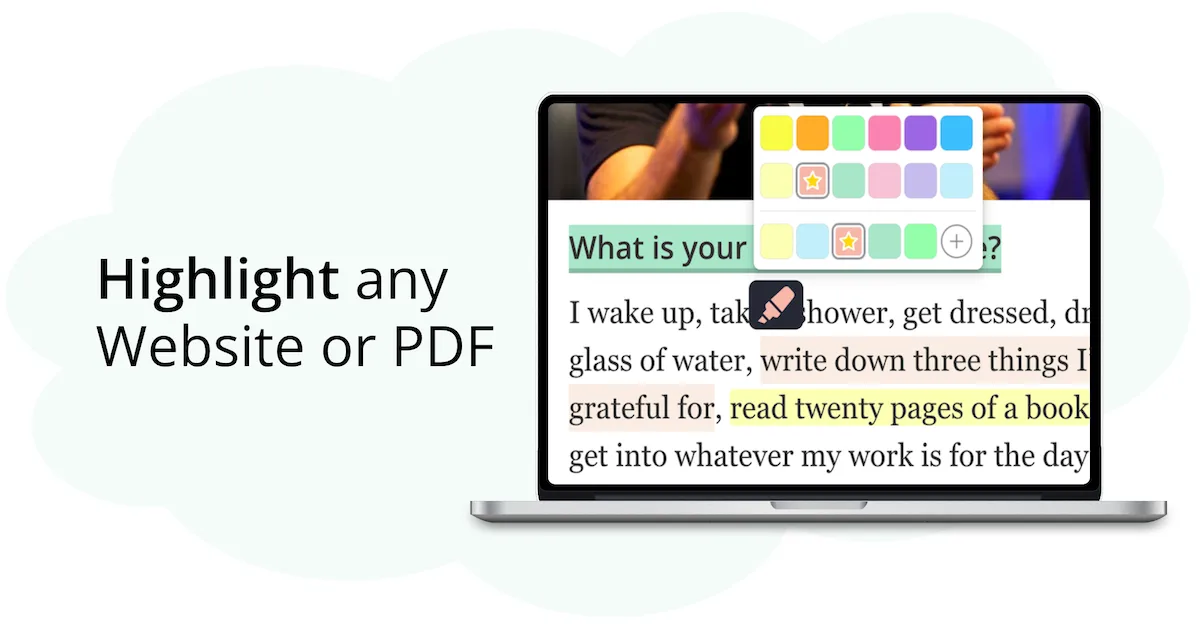
Voici ce qui le distingue de tout le reste de ce comparatif : il n’enregistre pas seulement l’URL, il enregistre ce qui comptait sur la page. Vous surlignez le paragraphe, ajoutez une note, et le favori arrive déjà porteur de la raison pour laquelle vous l’avez enregistré. Cela s’étend aux PDF — en ligne, locaux et fichiers importés jusqu’à 30 Mo — et vous pouvez les télécharger à nouveau avec vos surlignages intégrés sous forme d’annotations réelles que Acrobat et Aperçu reconnaissent. Aucun autre outil de cette comparaison ne le fait, ce qui explique aussi sa présence dans notre sélection des meilleures alternatives à Adobe PDF .
Le deuxième point à connaître : l’IA tourne dans votre navigateur. Le LLM local lit le contexte complet de la page , donc vous pouvez résumer un long article ou poser des questions sur un site, un PDF ou une vidéo YouTube sans envoyer le contenu à un serveur. Et les surlignages ne restent pas inertes — vous pouvez transformer n’importe lequel en flashcard, regrouper les paquets par thème, et les réviser avec l’ algorithme de répétition espacée SuperMemo . Un gestionnaire de favoris qui vous aide à retenir ce que vous avez mis en favori, c’est une promesse vraiment inhabituelle, et après quelques semaines d’usage c’est la fonctionnalité qui nous manquerait le plus.
La migration est ce qui inquiète le plus, et c’est pourtant la partie la plus rapide. Web Highlights lit le fichier HTML de favoris standard que chaque navigateur exporte, et la structure de vos dossiers arrive sous forme de libellés — il y a un tutoriel d’import en deux minutes si vous voulez suivre le geste, plus un guide plus long pour exporter vos favoris Chrome et les importer . Une fois dedans, vous obtenez une arborescence de collections imbriquées avec glisser-déposer en plus des libellés.
Si vous préférez voir le flux d’enregistrement de base avant d’installer, cette courte vidéo le montre :
Fonctionnalités clés
- Surlignage de sites web – Surlignez facilement du texte sur n’importe quel site
- Surlignage de PDF – Annotez des PDF en ligne, locaux et importés (jusqu’à 30 Mo), puis téléchargez-les avec vos surlignages intégrés comme de vraies annotations
- Résumé IA – Créez rapidement des résumés IA de vos surlignages et de vos sites
- Chat IA – Le LLM local du navigateur comprend le contexte complet de la page, pour poser des questions sur n’importe quel site, PDF ou vidéo YouTube
- Couleurs multiples – Utilisez plusieurs couleurs pour organiser vos surlignages
- Prise de notes – Ajoutez des notes à vos surlignages, ou rédigez des notes de page autonomes avec mise en forme complète
- Favoris – Enregistrez des pages en favoris pour y accéder rapidement
- Libellés – Organisez vos surlignages et vos notes avec des libellés
- Collections (dossiers) – Organisez les favoris dans une arborescence de dossiers imbriqués avec glisser-déposer, en parallèle des libellés
- Synchronisation multi-appareils – Synchronisez les surlignages entre appareils via le cloud
- Options d’export – Exportez vers Notion et Capacities (Ultimate), plus copie Markdown pour Obsidian, HTML ou PDF
- Rappels – « Reportez » un favori et recevez un rappel par e-mail
- Flashcards et répétition espacée – Transformez n’importe quel surlignage en flashcard Q/R et révisez-le avec l’algorithme SuperMemo, l’IA générant des paquets entiers sur votre appareil
Avantages et inconvénients
Avantages :
- Excellente version gratuite
- Sans compte obligatoire
- Apprentissage par flashcards en répétition espacée
- Collections, libellés et notes
- Surlignage d’images pris en charge
- Raccourcis clavier
- Synchronisation multi-appareils et belle web app
Inconvénients :
- La synchronisation cloud nécessite une offre payante
- Pas encore d’appli mobile native — vous pouvez toutefois enregistrer des favoris depuis votre téléphone
Pour qui est-ce idéal ?
Web Highlights convient parfaitement à quiconque enregistre des pages pour s’en servir plus tard — étudiants qui avancent dans un cours, chercheurs qui construisent une pile bibliographique, rédacteurs qui collectent des sources. Si vos favoris sont de la matière première plutôt qu’une liste de souhaits, c’est conçu pour votre façon de travailler.
C’est surtout excellent pour ceux qui manipulent des PDF. Articles de revue, manuels et contrats vivent dans la même bibliothèque que vos clips web, s’annotent de la même façon, et s’exportent avec les annotations intactes. Les rappels de report sont une belle touche pour la pile « je lirai ça sérieusement plus tard » que tout le monde accumule et que personne ne rouvre.
Par rapport aux autres
Face à Raindrop.io , Web Highlights cède un peu du raffinement de Raindrop en organisation pure de liens pour un travail bien plus profond sur la page elle-même — surlignages, notes et annotation PDF plutôt qu’une jolie grille de cartes enregistrées. OneNote Web Clipper capture davantage d’une page dans un carnet, mais ne permet pas d’annoter le site en direct, et exige un compte Microsoft. Par rapport à Diigo , qui partage l’idée surligner-et-annoter, Web Highlights offre une interface moderne, plus de couleurs, une IA sur l’appareil, et une création de liens fiable là où celle de Diigo est irrégulière.
Comparaisons détaillées
PDF & Web Highlighter vs Raindrop.io • PDF & Web Highlighter vs Diigo • PDF & Web Highlighter vs OneNote Web Clipper
Résumé des notes
Web Highlights compte 300 000 utilisateurs sur Chrome avec une moyenne de 4,8/5 à partir de plus de 5 100 avis, et tient 4,78 sur les 100 plus récents. Tooltivity a attribué à PDF & Web Highlighter un score de 9,78/10 . Consultez la revue complète ici .

2. Raindrop.io

Raindrop.io est l’outil que la plupart des gens ont en tête quand ils disent « vrai gestionnaire de favoris ». Il compte 500 000 utilisateurs sur le Chrome Web Store et une note de 4,1/5 à partir de 783 avis, et la tendance est discrètement positive — les 100 derniers avis moyennent 4,20, contre 3,78 sur les 500 derniers.
Ce à quoi nous revenions sans cesse, c’est la recherche. Raindrop indexe le texte intégral des pages et PDF enregistrés, pas seulement les titres et les URL, donc une phrase à moitié oubliée retrouve vraiment l’article. La bibliothèque permanente est l’autre point fort : elle conserve une copie de la page, ce qui compte plus qu’on ne croit une fois qu’on a vu quelques sources disparaître. Les collections s’imbriquent, les libellés sont intelligents, et les collections partagées le rendent utilisable pour une petite équipe sans outil supplémentaire.
Fonctionnalités clés
- Recherche en texte intégral – Recherchez dans tout le contenu des pages web et PDF enregistrés
- Synchronisation multiplateforme – Accédez à vos favoris depuis n’importe quel navigateur ou appareil
- Surlignage et annotations – Marquez les passages importants des pages et ajoutez des notes
- Collections et libellés – Organisez le contenu avec des collections personnalisables et des libellés intelligents
- Bibliothèque permanente – Conservez des copies des pages même si elles sont retirées
- Collaboration d’équipe – Partagez des collections avec des coéquipiers ou rendez-les publiques
Avantages et inconvénients
Avantages :
- Ensemble de fonctionnalités complet
- Interface intuitive et conviviale
- Recherche puissante
- Fort accent sur la confidentialité
Inconvénients :
- Options de personnalisation limitées
Pour qui est-ce idéal ?
Raindrop.io convient parfaitement à quiconque a dépassé les dossiers. Si vous enregistrez des dizaines de liens par semaine sur plusieurs projets et devez en retrouver un en urgence deux mois plus tard, l’index en texte intégral fait le gros du travail.
C’est surtout excellent pour ceux qui veulent que leur bibliothèque survive aux sources. Copies permanentes plus synchronisation multi-appareils en font une archive solide plutôt qu’une liste de liens qui pourrit lentement, et les collections publiques sont pratiques si vous sélectionnez des ressources pour d’autres.
Par rapport aux autres
Raindrop.io bat Toby sur le stockage long terme et la recherche, là où Toby porte surtout sur les onglets ouverts maintenant. Face à PDF & Web Highlighter , Raindrop gagne sur la curation de liens à grande échelle mais offre une annotation bien plus légère et aucune annotation PDF — j’ai écrit une comparaison complète Raindrop vs Web Highlights si vous hésitez exactement entre ces deux-là. Par rapport à Milanote Web Clipper , Raindrop est la meilleure archive pure, tandis que Milanote est plus fort si vous voulez vos enregistrements disposés visuellement sur un tableau.
Comparaisons détaillées
Raindrop.io vs PDF & Web Highlighter • Raindrop.io vs Toby • Raindrop.io vs Milanote Web Clipper
Résumé des notes
Raindrop.io a atteint 500 000 utilisateurs sur Chrome avec une note de 4,1/5 à partir de 783 avis, et les retours récents s’améliorent à 4,20 sur les 100 derniers. Tooltivity a attribué à Raindrop.io un score de 8,92/10 . Consultez la revue complète ici .
3. OneNote Web Clipper

OneNote Web Clipper est le poids lourd ici par pure portée : 900 000 utilisateurs et environ 68 500 avis sur le Chrome Web Store, avec une note historique de 4,8/5. Ce chiffre d’appel mérite toutefois une réserve. Les 100 derniers avis moyennent 3,68, contre 4,19 sur les 500 derniers, ce qui rejoint les plaintes de synchronisation que nous avons rencontrées nous-mêmes.
Utilisé comme prévu, il reste difficile à battre pour un outil gratuit. Capturez une page entière, une région ou une vue article épurée directement dans n’importe quel carnet et section, annotez dans OneNote, et lisez hors ligne plus tard. Si vos notes vivent déjà dans Microsoft 365, c’est le chemin le plus court du navigateur au carnet — et ça ne coûte rien au-delà du compte que vous avez déjà. C’est l’un des outils à peser dans notre sélection des meilleures extensions Chrome de capture web .
Fonctionnalités clés
- Capturer n’importe quelle page vers OneNote – Enregistrez des pages entières ou seulement des parties
- Surligner et annoter – Ajoutez notes et surlignages à vos captures
- Organiser les captures – Enregistrez les captures dans des carnets et sections précis
- Accès hors ligne – Accédez à vos captures même sans connexion Internet
Avantages et inconvénients
Avantages :
- Facile à utiliser
- Accès hors ligne
- Options de capture polyvalentes
- Gratuit
Inconvénients :
- Options de personnalisation limitées
- Problèmes de synchronisation occasionnels
Pour qui est-ce idéal ?
OneNote Web Clipper convient parfaitement à quiconque vit déjà dans l’écosystème Microsoft. Si OneNote est déjà le lieu de vos notes de réunion, plans de projet et recherches, capturer dans les mêmes carnets supprime une étape que vous répéteriez autrement chaque jour.
C’est surtout excellent pour ceux qui ont besoin d’un accès hors ligne à ce qu’ils ont enregistré. Les captures se synchronisent vers les applis OneNote bureau et mobile, donc un vol ou une mauvaise connexion ne vous coupe pas de votre pile de lecture.
Par rapport aux autres
Face à Notebook Web Clipper , OneNote offre un carnet bien plus mature derrière, même si la vue propre de Zoho est la plus agréable pour capturer un article. Par rapport à PDF & Web Highlighter , OneNote extrait le contenu de la page vers un carnet, tandis que Web Highlights le laisse en place et l’annote là — et un seul des deux gère correctement les PDF. Raindrop.io est le meilleur choix si vous voulez une archive de liens consultable par recherche plutôt qu’une pile croissante de pages de carnet.
Comparaisons détaillées
OneNote Web Clipper vs Notebook Web Clipper • OneNote Web Clipper vs PDF & Web Highlighter • OneNote Web Clipper vs Raindrop.io
Résumé des notes
OneNote Web Clipper compte 900 000 utilisateurs sur Chrome et une note de 4,8/5 à partir d’environ 68 500 avis, même si le sentiment récent a refroidi à 3,68 sur les 100 derniers. Tooltivity a attribué à OneNote Web Clipper un score de 8,83/10 . Consultez la revue complète ici .
4. Notebook Web Clipper

Le clipper de Zoho est l’option la plus discrète de ce groupe, avec 70 000 téléchargements et une note de 4,18/5 à partir de 1 006 avis sur le Chrome Web Store. Les avis récents sont un peu plus bas à 3,73 sur les 100 derniers, contre 3,90 sur les 500 derniers — une légère baisse plutôt qu’un effondrement.
Son meilleur tour, c’est la Clean View, qui retire pubs et encombrement avant l’enregistrement pour que l’article capturé se lise vraiment bien plus tard. Tout atterrit sous forme de carte dans Zoho Notebook, ce qui convient à ceux qui pensent en bribes plutôt qu’en documents. L’outil de capture d’écran intégré avec annotation et les cartes intelligentes qui transforment de simples liens en quelque chose de reconnaissable font gagner du temps réel, et le niveau gratuit couvre l’essentiel.
Fonctionnalités clés
- Capture web – Enregistrez texte, images et liens sous forme de cartes de notes
- Clean View – Capturez des articles sans pubs pour une lecture sans distraction
- Outil de capture d’écran – Capturez et annotez des captures d’écran directement
- Cartes intelligentes – Convertissez les liens en cartes intelligentes pour s’y retrouver facilement
- Notes de réunion – Prenez des notes pendant les réunions en ligne avec des outils intégrés
Avantages et inconvénients
Avantages :
- Intégration facile avec Zoho Notebook
- Version gratuite avec les fonctionnalités essentielles
- Clean View pour capturer des articles sans pubs
Inconvénients :
- Certaines fonctionnalités pourraient être plus intuitives
- Ralentissements occasionnels
- Options de personnalisation limitées
Pour qui est-ce idéal ?
Notebook Web Clipper convient parfaitement à quiconque utilise déjà Zoho Notebook, ou cherche un endroit gratuit basé sur des cartes pour déposer de la recherche sans s’engager dans un abonnement.
C’est surtout excellent pour ceux qui enregistrent beaucoup d’articles à lire plus tard. La Clean View ne garde que l’essentiel de la page, dans une version propre et lisible, et l’annotation de captures d’écran prend le relais sur les pages dont le contenu principal s’extrait mal.
Par rapport aux autres
OneNote Web Clipper a le carnet le plus solide et une base d’utilisateurs bien plus large, mais la capture d’article propre de Zoho est la meilleure des deux. Face à Milanote Web Clipper , Notebook est plus généreux sur le stockage gratuit tandis que Milanote est bien plus flexible visuellement. Par rapport à Instapaper , Notebook fait plus que de la lecture — captures d’écran, notes de réunion et cartes vivent au même endroit.
Comparaisons détaillées
Notebook Web Clipper vs OneNote Web Clipper • Notebook Web Clipper vs Milanote Web Clipper • Notebook Web Clipper vs Instapaper
Résumé des notes
Notebook Web Clipper compte 70 000 téléchargements sur Chrome avec une note de 4,18/5 à partir de 1 006 avis, qui descend à 3,73 sur les 100 derniers. Tooltivity a attribué à Notebook Web Clipper un score de 8,77/10 . Consultez la revue complète ici .
5. Humble New Tab Page

Humble New Tab Page est le plus petit outil ici et le mieux aimé. Il compte 30 000 téléchargements et une note de 4,74/5 à partir de 1 102 avis sur le Chrome Web Store, et c’est l’une des très rares extensions de ce comparatif où les avis récents sont au-dessus de la moyenne historique — 4,84 sur les 100 derniers. Ceux qui l’installent ont tendance à le garder.
Le concept est à l’ancienne dans le bon sens : votre nouvel onglet devient un tableau simple, rapide, en glisser-déposer de vos favoris, applis et onglets récemment fermés. Pas de fil, pas de widgets, pas de compte, pas de télémétrie. C’est open source sous licence MIT, ça charge instantanément, et c’est aussi disponible pour Firefox. Si votre barre de favoris est devenue en silence votre vrai gestionnaire de favoris, ça rend cette habitude praticable.
Fonctionnalités clés
- Disposition personnalisable – Glisser-déposer pour organiser facilement
- Performance légère – Impact minimal sur les ressources système
- Open source – Disponible pour retouches et modifications
- Design simple – Mise sur l’utilisabilité plutôt que sur l’esthétique
- Compatibilité multi-navigateurs – Disponible pour Chrome et Firefox
Avantages et inconvénients
Avantages :
- Open source et gratuit
- Léger et rapide
- Très personnalisable
- Design simple, centré sur l’utilisateur
Inconvénients :
- Pas de fonctionnalités avancées type gestion de tâches ou widgets
- Attrait visuel limité
- La personnalisation peut être trop basique pour certains
Pour qui est-ce idéal ?
Humble New Tab Page convient parfaitement à quiconque veut ses favoris Chrome existants sous les yeux sans adopter tout un nouveau système. Rien à créer comme compte, rien à migrer.
C’est surtout excellent pour ceux qui tiennent à la vitesse et à la confidentialité. Il reste discret, utilise presque aucune ressource, et le code open source permet de vérifier exactement ce qu’il fait — un bon échange contre l’absence totale de synchronisation cloud et d’annotations.
Par rapport aux autres
Là où Toby transforme le nouvel onglet en espace de travail payant lié à un compte, Humble fait la version gratuite et locale à peu près du même travail. Face à Raindrop.io , il n’offre ni recherche, ni synchronisation, ni archivage — il fait juste apparaître ce que vous avez déjà, instantanément. Bookmark Sidebar partage la même philosophie gratuite, locale, sans compte, mais atteint vos favoris depuis le bord de l’écran sur n’importe quelle page plutôt que seulement sur le nouvel onglet. Par rapport à PDF & Web Highlighter , c’est un lanceur plutôt qu’un outil de recherche : les deux coexistent volontiers.
Comparaisons détaillées
Humble New Tab vs Toby • Humble New Tab vs Raindrop.io • Humble New Tab vs PDF & Web Highlighter
Résumé des notes
Humble New Tab Page compte 30 000 téléchargements sur Chrome avec une note de 4,74/5 à partir de 1 102 avis, et les avis récents sont encore plus forts à 4,84. Tooltivity a attribué à Humble New Tab Page un score de 8,50/10 . Consultez la revue complète ici .
6. Milanote Web Clipper

Le clipper de Milanote porte la note brute la plus haute de ce comparatif : 4,84/5 à partir de 465 avis, avec 100 000 téléchargements sur le Chrome Web Store. Le sentiment récent tient à 4,79 sur les 100 derniers contre 4,85 sur les 500 derniers — de petits volumes, mais constamment satisfaits.
C’est le choix pour ceux qui pensent spatialement. Articles, images et liens atterrissent sur un tableau Milanote où vous les disposez à la main, à côté de vos propres notes et croquis. Pour des planches d’ambiance, la planification de campagne, ou tout ce où la relation entre les éléments enregistrés compte autant que les éléments, rien d’autre ici ne s’en approche. Il couvre aussi Chrome, Edge, Firefox, Safari et Opera, donc les tableaux sont accessibles où que vous travailliez.
Fonctionnalités clés
- Capture web – Enregistrez facilement articles, images et liens sur vos tableaux Milanote
- Organisation – Créez et gérez des tableaux pour garder vos projets organisés
- Interface conviviale – Design intuitif qui s’intègre directement à Milanote
- Disponibilité multiplateforme – Disponible sur Chrome, Edge, Firefox, Safari et Opera
Avantages et inconvénients
Avantages :
- Tableaux extrêmement personnalisables
- Intégration fluide avec Milanote
- Présentation visuelle très claire de l’information
Inconvénients :
- Espace de stockage très limité en version gratuite
- Nécessite un compte Milanote
- Beaucoup de travail manuel si vous stockez de grands volumes d’information d’un coup
Pour qui est-ce idéal ?
Milanote Web Clipper convient parfaitement aux designers, marketeurs, et à quiconque dont la recherche est visuelle. Si vous préférez voir vos références disposées sur une toile plutôt qu’alignées en lignes, c’est le choix naturel.
C’est surtout excellent pour le travail par projet. Chaque tableau devient un dossier autonome qui tient les sources capturées, images et notes d’une pièce de travail, bien plus lisible des semaines plus tard qu’un dossier de liens.
Par rapport aux autres
Face à Raindrop.io , Milanote échange le stockage massif consultable par recherche contre l’arrangement visuel — et son plafond de stockage gratuit est bien plus serré. Notebook Web Clipper est la meilleure option gratuite si vous avez juste besoin d’une capture d’article propre. Par rapport à PDF & Web Highlighter , Milanote organise ce que vous avez enregistré mais ne peut pas annoter la source : le surligneur garde votre raisonnement attaché à la page elle-même.
Comparaisons détaillées
Milanote Web Clipper vs Raindrop.io • Milanote Web Clipper vs Notebook Web Clipper • Milanote Web Clipper vs PDF & Web Highlighter
Résumé des notes
Milanote Web Clipper compte 100 000 téléchargements sur Chrome et la note sur le Chrome Web Store la plus haute de cette liste à 4,84/5 à partir de 465 avis, tenant 4,79 sur les 100 derniers. Tooltivity a attribué à Milanote Web Clipper un score de 8,48/10 . Consultez la revue complète ici .
7. Bookmark Sidebar

Bookmark Sidebar corrige ce que Chrome laisse cassé depuis une décennie. Il compte 300 000 téléchargements et une note de 4,52/5 sur le Chrome Web Store à partir de 1 673 avis, les 100 derniers moyennant 3,99 contre 4,31 sur les 500 derniers — un léger ramollissement plutôt qu’une chute.
La promesse tient en un geste. Poussez le curseur au bord de la fenêtre du navigateur et toute votre arborescence de favoris glisse par-dessus la page, dossiers imbriqués compris, où vous pouvez déplacer, renommer et supprimer sur place. Après une semaine, le Gestionnaire de favoris de Chrome et son menu déroulant à huit éléments à la fois ont l’air d’un bug.
Ce qui le distingue de la plupart de cette liste, c’est qu’il ne construit pas une bibliothèque parallèle. Il lit et écrit vos vrais favoris Chrome, donc pas d’import, pas de compte, et rien de bloqué si vous le désinstallez. Il fait aussi l’entretien que personne ne fait à la main — le vérificateur intégré scanne votre collection pour les liens morts — et il peut s’ancrer dans le panneau latéral natif de Chrome quand vous voulez garder les favoris ouverts à côté d’une page. Si c’est l’arborescence elle-même qui est le bazar, notre guide sur comment organiser les favoris dans Chrome se combine bien avec.
Fonctionnalités clés
- Panneau déclenché au bord – Poussez le curseur sur le côté de l’écran et toute votre arborescence de favoris glisse par-dessus la page
- Arborescence de dossiers imbriqués – Parcourez votre hiérarchie Chrome existante comme une vraie liste extensible
- Édition en glisser-déposer – Réorganisez, renommez et supprimez les favoris directement dans le panneau
- Personnalisation poussée – Contrôlez position, zone de déclenchement, largeur, couleurs, icônes et comportement dans le détail
- Prise en charge du panneau latéral Chrome – Ancrez les favoris dans le panneau latéral natif de Chrome pour les garder ouverts à côté d’une page
- Vérificateur d’URL cassées – Scannez votre collection pour les liens morts ou redirigés
- Page de nouvel onglet optionnelle – Remplacez par une page de nouvel onglet centrée sur les favoris, ou laissez la vôtre
- Fonctionnement local – Travaille sur les favoris propres de Chrome, sans compte et sans service externe
Avantages et inconvénients
Avantages :
- Personnalisation exceptionnellement poussée
- Design de panneau propre et attractif
- Niveau gratuit complet
- Premium ponctuel en paiement libre
- Fonctionne sur les favoris Chrome natifs
Inconvénients :
- Se casse après certaines mises à jour Chrome
- Réordonnancement par glisser peu fiable sur Chrome
- Le panneau de paramètres est écrasant
- Pas de synchronisation au-delà des favoris Chrome
- Typographie des paramètres petite et pâle
Pour qui est-ce idéal ?
Bookmark Sidebar convient parfaitement à quiconque aime déjà ses favoris et veut juste les atteindre correctement. Si vous avez une arborescence de dossiers soignée depuis des années, ça la rend utilisable sans vous demander de la déplacer.
C’est surtout excellent pour ceux qui détestent les abonnements. La version gratuite, c’est tout l’outil, et le premium est un paiement unique où vous fixez le prix — plus proche d’un pourboire que d’un péage. Un avis a payé sans avoir besoin des fonctions premium, juste pour soutenir le travail.
Par rapport aux autres
Face à Raindrop.io , Bookmark Sidebar est la réponse plus légère et locale — pas de compte, pas de cloud, pas de migration, mais aussi pas de recherche en texte intégral ni de copies permanentes de pages. Humble New Tab Page partage la philosophie gratuite, ouverte et locale, mais fait apparaître les favoris sur le nouvel onglet plutôt qu’à la demande sur n’importe quelle page. Par rapport à Toby , il gère les favoris enregistrés plutôt que les sessions d’onglets live, et son niveau gratuit n’est pas plafonné par nombre d’éléments.
Comparaisons détaillées
Bookmark Sidebar vs Raindrop.io • Bookmark Sidebar vs Humble New Tab • Bookmark Sidebar vs PDF & Web Highlighter
Résumé des notes
Bookmark Sidebar compte 300 000 téléchargements sur Chrome avec une note de 4,52/5 à partir de 1 673 avis, qui descend à 3,99 sur les 100 derniers. Tooltivity a attribué à Bookmark Sidebar un score de 8,20/10 . Consultez la revue complète ici .
8. Session Buddy - Tab & Bookmark Manager

Session Buddy est le vétéran de ce groupe et celui qui a le plus grand écart entre réputation et humeur actuelle. Il compte 900 000 téléchargements et une note historique de 4,66/5 à partir de 25 111 avis sur le Chrome Web Store — mais les 100 derniers moyennent 3,65, et les 500 derniers seulement 3,06. C’est la baisse la plus raide de ce comparatif, et ça mérite d’être compris avant d’installer.
Le cœur du flux reste excellent. Un clic capture chaque fenêtre et onglet ouvert comme une session nommée que vous pouvez fermer et restaurer plus tard : un tableau de bord montre tous les onglets du navigateur sur une page, et une seule zone de recherche couvre onglets ouverts, sessions enregistrées et favoris ensemble. La récupération après plantage se fait toute seule, donc une mise à jour Chrome forcée ne vous coûte pas un après-midi.
C’est aussi l’outil le plus privé ici. Pas de compte, pas de cloud, rien ne quitte votre machine sauf si vous l’exportez vous-même — une vraie distinction face à Toby , qui exige désormais une connexion, et start.me , qui stocke tout sur ses serveurs. Le prix de cette posture, c’est que vos sessions vivent sur exactement un ordinateur, et les plaintes récentes — sessions qui disparaissent après un plantage ou une mise à jour — frappent plus fort parce qu’il n’y a pas de copie cloud de secours.
Fonctionnalités clés
- Enregistrement et restauration de session – Capturez chaque fenêtre et onglet ouvert en un clic, puis ramenez l’ensemble plus tard
- Récupération automatique après plantage – Les sessions précédentes sont conservées automatiquement, et survivent aux plantages et mises à jour forcées
- Collections – Regroupez onglets et favoris enregistrés en collections nommées
- Recherche unifiée – Recherchez onglets ouverts, sessions enregistrées et favoris depuis une seule zone
- Stockage local d’abord – Tout reste sur votre machine, sans compte et sans aller-retour serveur
- Import et export – Sortez les données en JSON, CSV ou texte brut et réimportez-les ailleurs
- Sauvegardes manuelles – Écrivez un instantané de vos sessions sur le disque comme point de restauration
- Tableau de bord des onglets – Voyez chaque fenêtre et onglet du navigateur sur une seule page
Avantages et inconvénients
Avantages :
- Entièrement gratuit, pas d’offre payante
- Restauration de session fiable en un clic
- Local d’abord, sans compte
- Solides options d’export et de sauvegarde
- Support développeur réactif
Inconvénients :
- Pas de synchronisation cloud multi-appareils
- Signalements de sessions enregistrées qui disparaissent
- Instabilité après les mises à jour du navigateur
- Pas de réordonnancement en glisser-déposer
- Ne préserve pas les groupes d’onglets Chrome
Pour qui est-ce idéal ?
Session Buddy convient parfaitement à quiconque travaille sur une seule machine et veut garer puis restaurer des ensembles d’onglets sans confier son historique de navigation à un service. Si vous recherchez par rafales sur une douzaine d’onglets et voulez les retrouver demain, c’est le chemin le plus court.
C’est surtout excellent pour les soucieux de confidentialité. Rien ici n’exige de compte, et tout peut s’exporter vers un fichier que vous contrôlez — rare dans une catégorie qui dérive constamment vers la connexion obligatoire.
Par rapport aux autres
Face à Toby , Session Buddy couvre une bonne part du même terrain de sessions d’onglets gratuitement et sans compte, même si les collections visuelles de Toby sont mieux organisées et vraiment partageables. Raindrop.io est la meilleure archive long terme avec vraie recherche et synchronisation multi-appareils, là où Session Buddy porte sur la récupération de votre état de travail. Par rapport à Bookmark Sidebar , il gère les sessions live plutôt que votre arborescence de favoris soignée — les deux résolvent des problèmes voisins et coexistent volontiers.
Comparaisons détaillées
Session Buddy vs Toby • Session Buddy vs Raindrop.io • Session Buddy vs Bookmark Sidebar
Résumé des notes
Session Buddy compte 900 000 téléchargements sur Chrome et une note historique de 4,66/5 à partir de 25 111 avis, même si le sentiment récent a chuté fortement à 3,65 sur les 100 derniers. Tooltivity a attribué à Session Buddy un score de 7,83/10 . Consultez la revue complète ici .
9. Toby: Tab Management Tool

Toby compte 300 000 téléchargements sur le Chrome Web Store et une note historique de 4,21/5 à partir de 3 284 avis, mais le tableau récent est plus rude : 3,50 sur les 100 derniers, contre 3,43 sur les 500 derniers. Ce n’est pas tant que le produit a empiré que les conditions ont changé, et les utilisateurs de longue date l’ont dit fort.
L’idée de base fonctionne encore superbement. Rangez toute une fenêtre d’onglets dans une collection nommée et codée par couleur, fermez-les, et ramenez la session plus tard depuis votre page de nouvel onglet. Organisation en glisser-déposer, collections partageables, notes pour le contexte, et intégration aux groupes d’onglets natifs de Chrome en font un vrai espace de travail de recherche. Le hic, c’est le niveau gratuit, désormais plafonné à environ 50 à 60 éléments enregistrés, avec un compte obligatoire et un abonnement payant au-delà.
Fonctionnalités clés
- Collections d’onglets visuelles – Regroupez des onglets liés en collections nommées et codées par couleur, visibles sur votre page de nouvel onglet
- Enregistrement de session en un clic – Rangez toute une fenêtre d’onglets ouverts dans une collection, puis fermez-les sans perdre votre place
- Organisation en glisser-déposer – Réorganisez onglets et collections avec une interface tactile
- Groupes partageables – Envoyez une collection à un coéquipier ou entre vos propres appareils
- Intégration aux groupes d’onglets Google – Relie Toby aux groupes d’onglets natifs de Chrome
- Synchronisation multi-appareils – Vos collections vous suivent d’une machine à l’autre une fois connecté
- Recherche et libellés – Retrouvez rapidement n’importe quel onglet enregistré au lieu de faire défiler un mur de favoris
- Notes et contexte – Ajoutez des notes aux collections pour qu’un projet enregistré ait encore du sens des semaines plus tard
Avantages et inconvénients
Avantages :
- Puissantes collections d’onglets visuelles
- Enregistre et restaure des sessions entières
- Groupes partageables pour les équipes
- Interface propre en glisser-déposer
- Support client réactif et utile
Inconvénients :
- Niveau gratuit désormais fortement plafonné
- Passage à un abonnement payant
- Connexion au compte désormais obligatoire
- Certains utilisateurs ont perdu des onglets enregistrés
- Facturation par espace de travail confuse
Pour qui est-ce idéal ?
Toby convient parfaitement à quiconque travaille en explosions d’onglets — une douzaine d’ouverts à la fois par projet, trois projets en parallèle. Tout replier dans une collection enregistrée et la rouvrir intacte, c’est un vrai flux de travail, pas un gadget.
C’est surtout excellent pour les petites équipes qui partagent de la recherche. Envoyer à un collègue toute une collection bat coller huit liens dans le chat, à condition d’être prêt à payer les sièges une fois le plafond gratuit dépassé.
Par rapport aux autres
Raindrop.io est la meilleure archive long terme avec vraie recherche et un niveau gratuit bien plus généreux, là où Toby porte sur les sessions actives. Session Buddy est le rival direct le plus proche et la réponse évidente au plafond d’éléments de Toby — gratuit, illimité et local, mais sans les collections partageables ni le même soin de finition. Face à PDF & Web Highlighter , Toby gère les onglets tandis que Web Highlights gère ce qu’il y a dedans — et son niveau gratuit n’est pas plafonné par nombre d’éléments.
Comparaisons détaillées
Toby vs Raindrop.io • Toby vs Humble New Tab • Toby vs PDF & Web Highlighter
Résumé des notes
Toby compte 300 000 téléchargements sur Chrome avec une note de 4,21/5 à partir de 3 284 avis, même si les retours récents se sont installés plus bas à 3,50 sur les 100 derniers. Tooltivity a attribué à Toby un score de 7,77/10 . Consultez la revue complète ici .
10. Instapaper

Instapaper est le vétéran du monde lire-plus-tard, et son extension Chrome est le maillon faible d’un produit autrement bien considéré. Il compte 300 000 téléchargements mais seulement une note de 3,76/5 à partir de 561 avis, et la tendance récente est la plus mauvaise de ce comparatif : 2,82 sur les 100 derniers, contre 3,03 sur les 500 derniers.
Le service lui-même reste excellent. La Text View réduit une page à une typographie propre, les articles enregistrés sont disponibles hors ligne, et l’intégration Kindle reste la façon la plus nette d’amener la lecture web sur encre électronique. Les applis mobile iOS et Android sont soignées. C’est l’extension navigateur qui vacille — des enregistrements qui ne s’enregistrent pas et un surlignage qui se déclenche de façon irrégulière sont les plaintes récurrentes, et nous avons croisé les deux.
Si vous êtes arrivé ici parce que votre appli lire-plus-tard a disparu, c’est une histoire plus large qu’une seule extension : Pocket a fermé en 2025, et nous avons couvert ce que ça a signifié pour les bibliothèques enregistrées à l’époque. Pour la lecture d’abord sur téléphone, notre liste des applis lire-plus-tard les mieux notées pour Android couvre les alternatives.
Fonctionnalités clés
- Lecture hors ligne – Enregistrez des pages web à lire plus tard sans connexion Internet
- Text View – Expérience de lecture propre, sans distraction
- Surlignage – Marquez les passages importants dans vos articles enregistrés
- Intégration Kindle – Envoyez des articles directement vers votre appareil Kindle
- Extension navigateur – Enregistrement rapide sur les principaux navigateurs
- Applis mobile – Accédez à votre liste de lecture sur appareils iOS et Android
- Organisation par dossiers – Créez des dossiers personnalisés pour organiser votre contenu enregistré
Avantages et inconvénients
Avantages :
- Lecture propre, sans distraction
- Accès hors ligne fiable au contenu enregistré
- Interface simple et intuitive
- Applis mobile pour iOS et Android
Inconvénients :
- L’extension Chrome a des problèmes de fiabilité
- Certains utilisateurs signalent des problèmes d’enregistrement
- La fonction de surlignage peut être irrégulière
Pour qui est-ce idéal ?
Instapaper convient parfaitement à quiconque lit loin du bureau. Si le but d’enregistrer un article est de le lire plus tard sur téléphone, tablette ou Kindle, les applis et le pipeline Kindle justifient encore les aspérités de l’extension.
C’est surtout excellent pour ceux qui veulent de la lecture et rien d’autre. Pas de tableaux, pas d’espaces de travail, pas de fonctions d’équipe — juste une file, un texte propre et des dossiers, ce qui explique exactement pourquoi certains restent depuis plus d’une décennie.
Par rapport aux autres
Face à Raindrop.io , Instapaper est un outil de lecture plutôt qu’une archive consultable par recherche, et l’extension de Raindrop est nettement plus fiable. Notebook Web Clipper offre une capture similaire sans pubs, avec davantage à faire ensuite. Par rapport à PDF & Web Highlighter , le surlignage d’Instapaper est plus mince et moins fiable, et il ne touche pas aux PDF.
Comparaisons détaillées
Instapaper vs Raindrop.io • Instapaper vs Notebook Web Clipper • Instapaper vs PDF & Web Highlighter
Résumé des notes
Instapaper compte 300 000 téléchargements sur Chrome mais la note sur le Chrome Web Store la plus basse ici à 3,76/5 à partir de 561 avis, les 100 derniers moyennant seulement 2,82. Tooltivity a attribué à Instapaper un score de 7,72/10 . Consultez la revue complète ici .
11. New tab page by start.me

start.me est la prise la plus visuelle de la gestion de favoris ici. Il compte 100 000 téléchargements et une note de 4,29/5 sur le Chrome Web Store à partir de 1 429 avis, tenant 4,2 sur les 100 derniers contre 4,56 sur les 500 derniers — une baisse plus douce que la plupart de cette liste.
Au lieu d’une liste, vous obtenez des tuiles : des favoris étiquetés, avec vignettes, disposés sur un tableau de bord que vous concevez. Gérez plusieurs pages — travail, études, perso — chacune avec son propre fond, puis remplissez l’espace autour de vos liens avec des widgets. Il y en a plus de 3 500, couvrant météo, calendriers, notes, tâches et actualités. Le lecteur RSS intégré est la fonctionnalité discrète : un avis est revenu à start.me précisément parce que ses flux battaient son lecteur dédié.
Le hic, c’est que tout vit sur les serveurs de start.me. Ça vous achète une synchronisation sur chaque navigateur et machine que vous utilisez, ce que les outils purement locaux ici ne peuvent pas offrir. Ça veut aussi dire qu’une panne ou un blocage régional emporte vos favoris avec lui, et il n’y a pas de copie hors ligne — un schéma qui revient dans les avis récents plutôt qu’une hypothèse.
Fonctionnalités clés
- Tableau de bord visuel de favoris – Remplace la page de nouvel onglet par des favoris en tuiles étiquetées avec vignettes
- Pages multiples – Tableaux de bord séparés pour le travail, les études et le perso, chacun avec son propre fond
- Bibliothèque de widgets – Plus de 3 500 widgets couvrant météo, calendriers, actions, recherche, et plus
- Lecteur RSS intégré – Suivez des sources d’actu sur votre tableau de bord au lieu de faire tourner un lecteur séparé
- Notes et tâches – Gardez de courtes listes et notes à côté de vos liens
- Synchronisation multi-appareils – Votre tableau de bord suit votre compte d’un navigateur et d’une machine à l’autre
- Import de favoris – Tirez vos favoris de navigateur existants dans start.me en une étape
- Recherche dans la barre d’adresse – Tapez « me » plus un mot-clé dans la barre d’adresse Chrome pour rechercher les favoris enregistrés
Avantages et inconvénients
Avantages :
- Favoris vraiment beaux visuellement
- Plusieurs tableaux de bord avec fonds personnalisés
- Grande bibliothèque de widgets
- Le RSS intégré bat les lecteurs autonomes
- Synchronise navigateurs et appareils
Inconvénients :
- Échecs récurrents de chargement de page
- Nécessite un compte cloud
- Bloqué dans certaines régions sans VPN
- Ne peut pas afficher les favoris natifs du navigateur
- Niveau gratuit limité à trois pages
Pour qui est-ce idéal ?
start.me convient parfaitement aux penseurs visuels. Si un mur de texte ne s’imprime jamais mais qu’un tableau de vignettes oui, c’est celui qui fera enfin que vos favoris semblent organisés — plusieurs avis décrivent exactement ce déclic.
C’est surtout excellent pour ceux qui veulent un seul écran pour ouvrir la journée. Entre les tuiles, les widgets, les notes et les flux RSS, le nouvel onglet devient un vrai centre de commande plutôt qu’un lanceur, et il vous suit sur chaque machine où vous vous connectez.
Par rapport aux autres
Face à Humble New Tab Page , start.me est nettement plus riche et synchronise partout, tandis que Humble est instantané, local, et ne manque jamais de charger — un échange net entre capacité et fiabilité. Milanote Web Clipper est la meilleure toile pour la recherche par projet, là où start.me est la meilleure page d’accueil quotidienne. Par rapport à Bookmark Sidebar , start.me construit sa propre bibliothèque cloud tandis que Bookmark Sidebar fait juste apparaître les favoris que Chrome détient déjà.
Comparaisons détaillées
start.me vs Humble New Tab • start.me vs Bookmark Sidebar • start.me vs Milanote Web Clipper
Résumé des notes
start.me compte 100 000 téléchargements sur Chrome avec une note de 4,29/5 à partir de 1 429 avis, tenant 4,2 sur les 100 derniers. Tooltivity a attribué à New tab page by start.me un score de 7,70/10 . Consultez la revue complète ici .
12. Diigo Web Collector - Capture and Annotate

Diigo est un nom de longue date dans les favoris de recherche, avec 100 000 téléchargements et une note historique de 4,60/5 à partir de 2 322 avis sur le Chrome Web Store. Les retours récents racontent une autre histoire : 3,50 sur les 100 derniers, contre 4,26 sur les 500 derniers, ce qui rejoint à quel point l’outil paraît daté face aux options plus récentes.
Les fondamentaux tiennent. Les surlignages réapparaissent de façon fiable quand vous revisitez une page, les notes s’y attachent, et tout se synchronise entre appareils — c’est le job, et Diigo le fait. Mais vous êtes limité à quatre couleurs de surlignage, l’outliner du panneau latéral demande de la patience pour s’apprendre, la fonction de lien vers un surlignage a échoué pour nous plus d’une fois, et l’interface a l’âge de ses ans. C’est encore utilisable si vous y êtes déjà investi : c’est une vente plus dure si vous ne l’êtes pas — notre sélection des meilleurs outils d’annotation de texte couvre les alternatives dans ce créneau précis, et la même chose s’applique si vous quittez Weava .
Fonctionnalités clés
- Surlignage – Fonctionne bien, et les surlignages sont recréés au rafraîchissement
- Notes – Ajoutez des notes à vos surlignages
- Création de liens – Créez des liens vers vos surlignages, même si cette fonction n’est pas très fiable
- Outliner du panneau latéral – Design simple, mais demande du temps pour se comprendre
- Synchronisation – Les surlignages sont synchronisés entre appareils
Avantages et inconvénients
Avantages :
- Les surlignages sont recréés au rafraîchissement
- Des notes peuvent être ajoutées aux surlignages
- Les surlignages sont synchronisés entre appareils
Inconvénients :
- Design daté
- Limité à 4 couleurs de surlignage
- La création de liens est peu fiable
- Le panneau latéral est limité
Pour qui est-ce idéal ?
Diigo convient parfaitement aux utilisateurs de longue date avec des années de recherche annotée déjà dans la plateforme. La bibliothèque tient, et il y a peu de raisons de l’abandonner si elle vous sert.
C’est surtout excellent pour les groupes académiques qui l’ont adopté tôt. Le modèle d’annotation partagée fonctionne encore pour les cours et les équipes de recherche — n’attendez juste pas le fini qu’apportent les outils plus récents.
Par rapport aux autres
PDF & Web Highlighter couvre le même terrain avec une interface moderne, plus de couleurs, une IA sur l’appareil, et une annotation PDF que Diigo n’offre tout simplement pas. Face à Raindrop.io , Diigo annote plus profondément mais perd nettement sur la recherche et le design. Par rapport à OneNote Web Clipper , Diigo garde vos notes sur la page en direct au lieu de copier le contenu dans un carnet, ce que certains chercheurs préfèrent encore.
Comparaisons détaillées
Diigo vs PDF & Web Highlighter • Diigo vs Raindrop.io • Diigo vs OneNote Web Clipper
Résumé des notes
Diigo compte 100 000 téléchargements sur Chrome avec une note de 4,60/5 à partir de 2 322 avis, même si les avis récents sont tombés à 3,50 sur les 100 derniers. Tooltivity a attribué à Diigo un score de 7,55/10 . Consultez la revue complète ici .
Avez-vous vraiment besoin d’une extension de gestionnaire de favoris ?
Honnêtement : peut-être pas. Tapez
chrome://bookmarks
dans la barre d’adresse et vous obtenez une arborescence de dossiers, le
glisser-déposer, la recherche par titre, et la synchronisation sur chaque
Chrome où vous êtes connecté. Pour une liste de lecture plus une poignée de
dossiers, c’est vraiment suffisant — et ça ne coûte rien. Nous gardons un
tutoriel simple du
Gestionnaire de favoris intégré à Chrome
pour exactement cette raison.
- ✅ Gratuit, intégré, synchronise avec votre compte Google
- ✅ Dossiers et recherche basique, aucune configuration
- ❌ Pas de libellés, pas de notes, et la recherche ne couvre que titres et URL — pas ce que disent les pages
- ❌ Verrouillé à Chrome : en sortir veut dire exporter un fichier HTML
Commencez là si vous n’avez jamais senti la douleur. Quand l’arborescence de dossiers n’est plus à la hauteur — en général passé quelques centaines de liens — exportez vos favoris et amenez-les vers n’importe quel outil de cette liste. Notre tutoriel d’export Chrome montre la version en deux minutes, et il y a des guides équivalents pour Firefox et Edge si vous changez de navigateur plutôt que d’en sortir.
Pour conclure
Après avoir passé en revue les 12 extensions Chrome de gestionnaire de favoris, une chose ressort : les outils qui traitent un favori comme un conteneur pour votre réflexion battent ceux qui le traitent comme une URL classée. PDF & Web Highlighter prend la première place avec un score de 9,78/10 pour exactement cette raison. C’est le seul outil ici qui surligne pages web et PDF avec de vraies annotations intégrées, fait tourner ses résumés et son chat IA localement dans votre navigateur, et transforme ce que vous avez enregistré en flashcards de répétition espacée — le tout sur un niveau gratuit qui ne demande pas de compte. Sa note de 4,78 sur les 100 derniers avis Chrome suggère que nous ne sommes pas seuls dans cette lecture.
Un second schéma ressort des avis : les outils qui gardent vos données sur votre propre machine durent discrètement plus longtemps que ceux qui ne le font pas. Bookmark Sidebar et Humble New Tab Page ne manquent jamais de charger parce qu’il n’y a rien à charger ailleurs. start.me est le plus beau tableau de bord des douze et celui le plus susceptible de vous laisser face à un spinner, et les pires avis de Session Buddy portent sur des sessions qui disparaissent plutôt que sur des fonctionnalités manquantes. L’endroit où vos favoris vivent physiquement compte finalement plus que la liste des fonctions.
Pour des besoins précis : Raindrop.io est la meilleure archive pure, avec recherche en texte intégral et copies permanentes des pages qui disparaissent ensuite. OneNote Web Clipper est le choix gratuit évident si vos notes vivent déjà dans Microsoft 365, et Notebook Web Clipper est la capture d’article gratuite la plus propre en dehors. Milanote Web Clipper gagne pour la recherche visuelle par projet, et Bookmark Sidebar est la meilleure façon de rendre les favoris que vous avez déjà vraiment accessibles. Session Buddy et Toby gèrent tous deux bien les sessions d’onglets — Session Buddy gratuit et local, Toby soigné mais plafonné. Instapaper reste un excellent service de lecture freiné par une extension bancale, et Diigo a surtout du sens si vous y êtes déjà.
Chaque outil de cette liste a une version gratuite utilisable, donc la façon la moins chère de décider est d’en installer deux et d’enregistrer la même semaine de lecture dans les deux. Si vous voulez une seule recommandation pour commencer, prenez PDF & Web Highlighter — sans inscription, rien de plafonné par nombre d’éléments, et vous saurez en quelques jours si annoter sur place est la façon dont vous voulez travailler. Parcourez la comparaison complète de toutes les extensions Chrome de gestionnaire de favoris pour les peser côte à côte — ou voyez le même exercice sur les 10 meilleures extensions Chrome d’apprentissage des langues , les 10 meilleurs outils de recherche d’e-mails , les 10 meilleures extensions de téléchargement vidéo , les 10 meilleures extensions PDF et les 10 meilleures extensions SEO .

