Comment exporter vos favoris dans Edge
Ce guide vous explique comment exporter vos favoris Edge vers un fichier de sauvegarde local. Apprendre à exporter vos favoris depuis Edge vous aide à les organiser efficacement et à créer des sauvegardes pour un transfert en toute sécurité. Ce fichier vous sera utile pour deux choses : restaurer vos favoris dans un autre navigateur ou les importer dans Web Highlights.
Voici un guide étape par étape pour exporter vos favoris dans Edge :
- Ouvrez Microsoft Edge.
- Cliquez sur le menu à trois points (Paramètres et plus) en haut à droite.
- Cliquez sur Favoris.
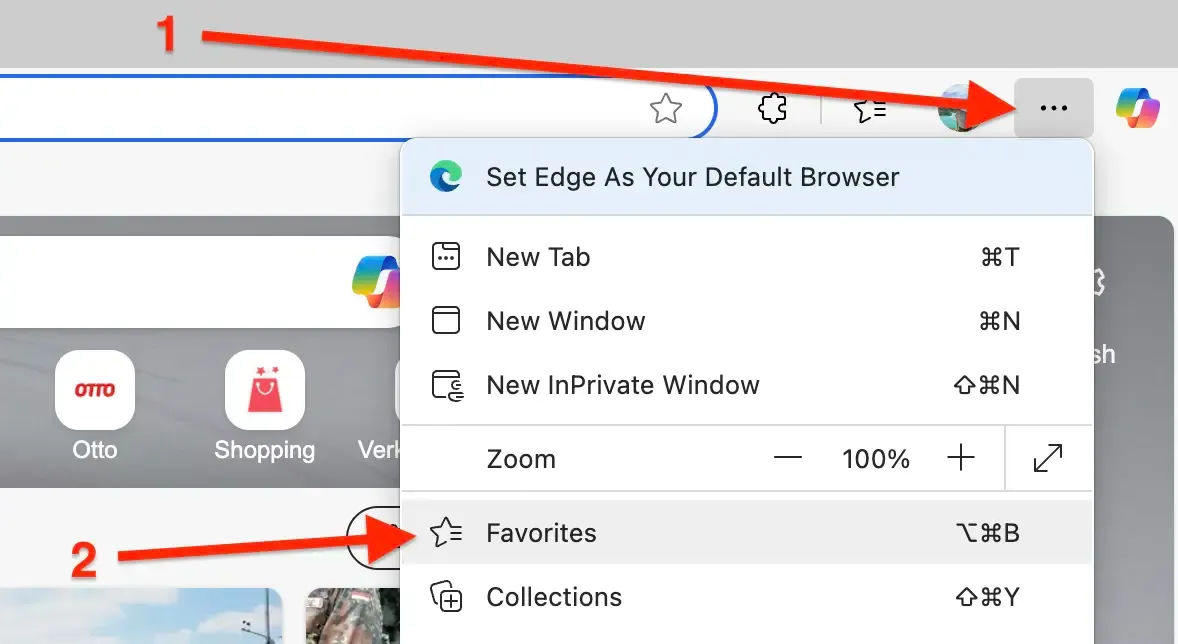
- Dans le volet Favoris, cliquez sur le menu à trois points (Plus d’options), puis sur Exporter les favoris.
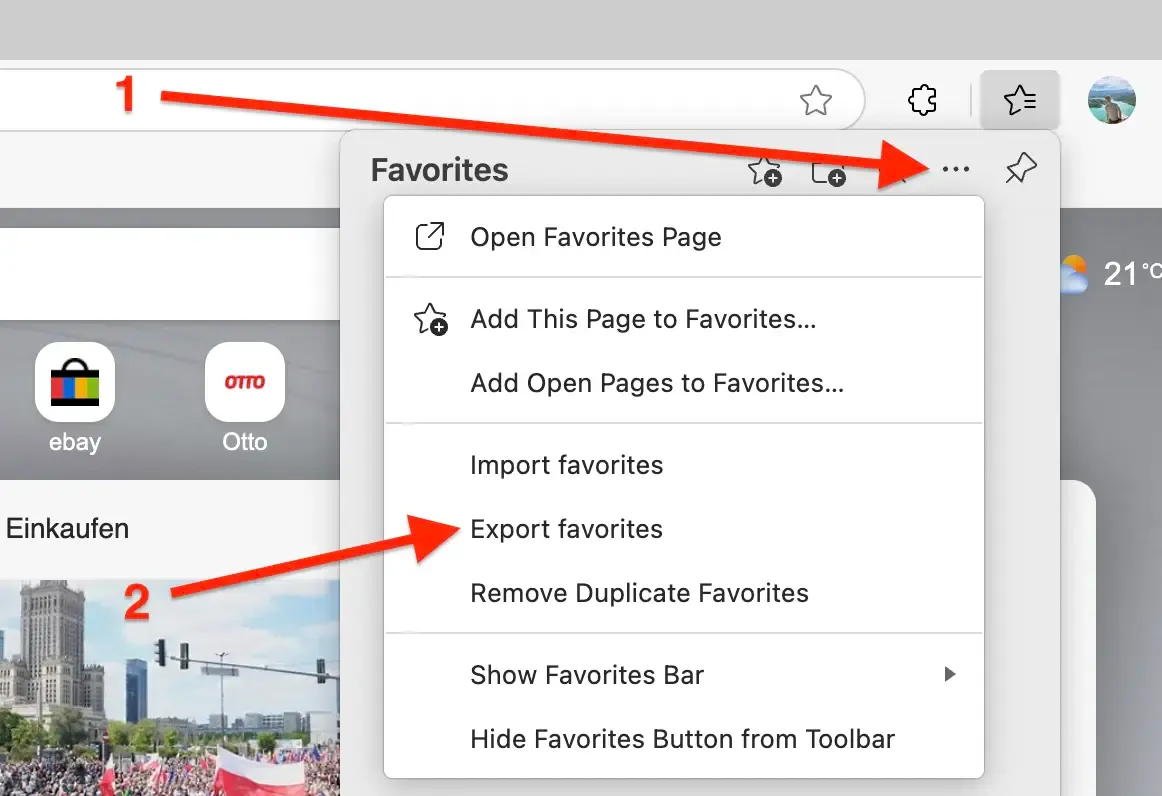
- Enregistrez le fichier HTML sur votre ordinateur.
Comment restaurer vos favoris dans Edge
- Ouvrez Microsoft Edge.
- Cliquez sur le menu à trois points (Paramètres et plus) en haut à droite.
- Cliquez sur Favoris.
- Dans le volet Favoris, cliquez sur le menu à trois points (Plus d’options), puis sur Importer les favoris et sélectionnez votre fichier HTML.
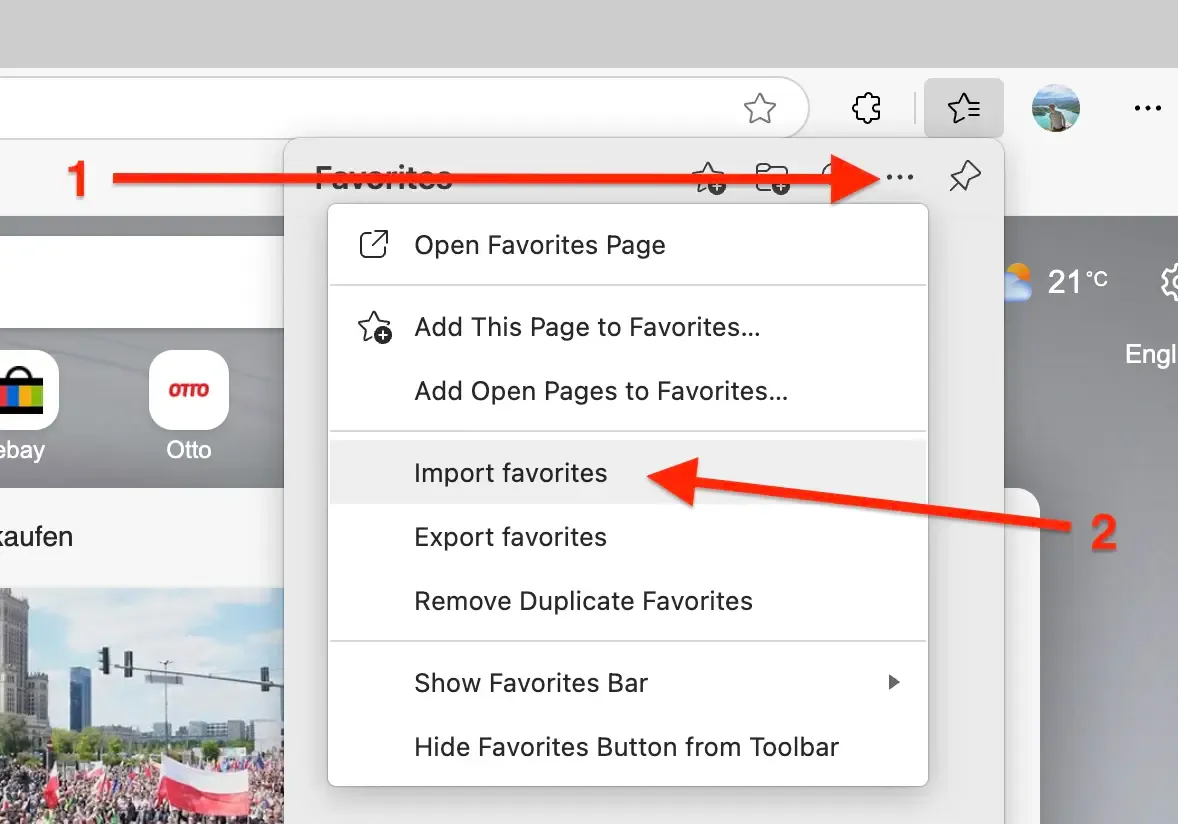
Remarque : si vous avez déjà des favoris dans Edge, les favoris importés s’ajouteront à votre collection existante. Vous devrez peut-être supprimer les doublons si besoin.
Importer vos favoris dans Web Highlights
- Installez l’extension Web Highlights sur votre navigateur.
- Ouvrez les paramètres de Web Highlights.
- Allez dans Intégrations.

- Allez dans Import de favoris.

- Cliquez sur Importer un fichier de favoris et sélectionnez le fichier HTML que vous avez exporté.

- Cliquez sur Importer pour ajouter vos favoris à Web Highlights.

Besoin d’aide avec un autre navigateur ? Consultez nos autres tutoriels navigateurs.