如何在 Edge 中导出书签
本指南将向你展示如何把 Edge 书签导出为本地备份文件。学会从 Edge 导出书签,能帮助你高效整理书签,并创建可安全转移的备份。之后,你可以用这个文件在其他浏览器中恢复书签,或者把书签导入 Web Highlights。
以下是在 Edge 中导出书签的分步指南:
- 打开 Microsoft Edge。
- 点击右上角的三点菜单(设置及其他)。
- 点击 收藏夹。
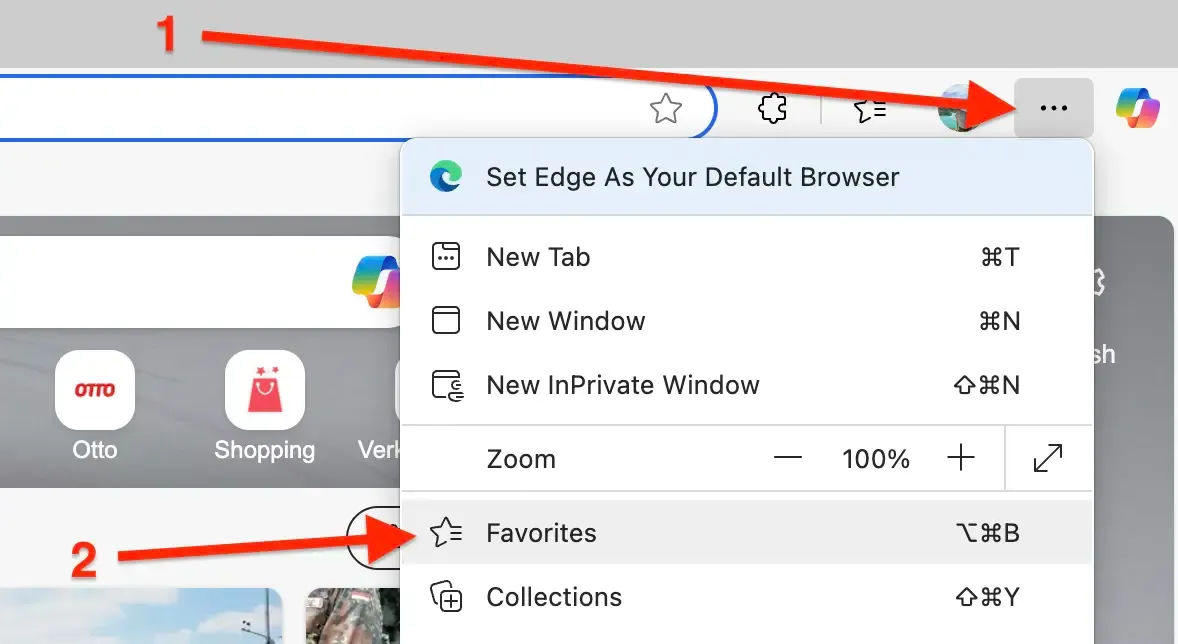
- 在收藏夹面板中,点击三点菜单(更多选项),然后点击 导出收藏夹。
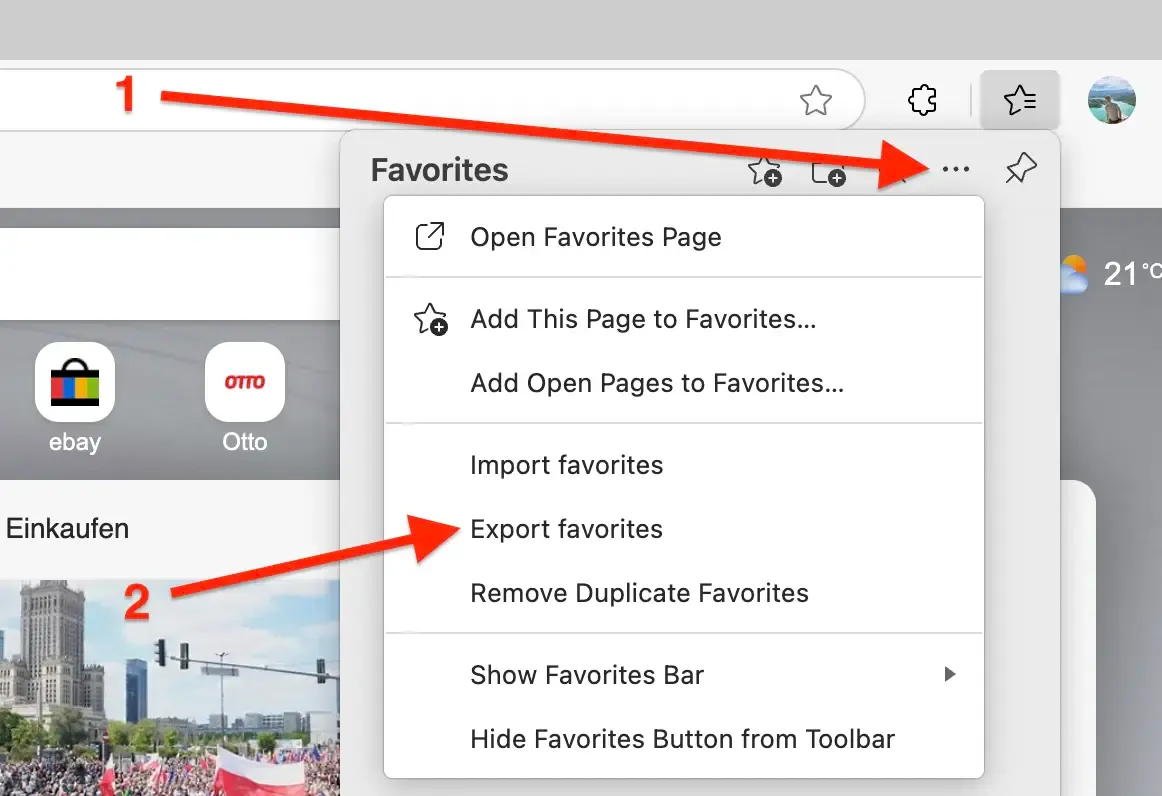
- 把 HTML 文件保存到电脑上。
如何在 Edge 中恢复书签
- 打开 Microsoft Edge。
- 点击右上角的三点菜单(设置及其他)。
- 点击 收藏夹。
- 在收藏夹面板中,点击三点菜单(更多选项),然后点击 导入收藏夹,选择你的 HTML 文件。
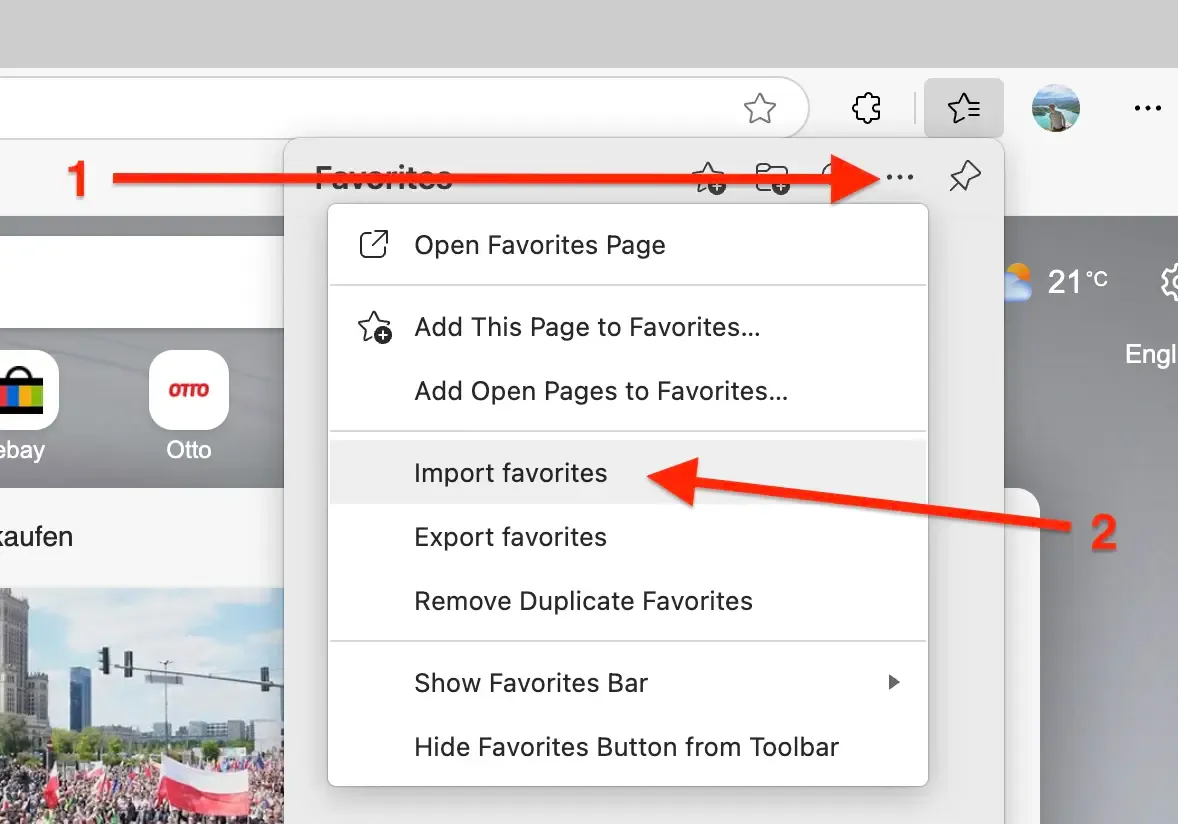
注意:如果 Edge 里已经有收藏夹,导入的内容会添加到现有收藏中。如有需要,你可能得手动删除重复项。
把书签导入 Web Highlights
- 在你的浏览器中安装 Web Highlights 扩展程序。
- 打开 Web Highlights 设置。
- 前往 集成。

- 前往 书签导入。

- 点击 上传书签文件,选择你导出的 HTML 文件。

- 点击 导入,把书签添加到 Web Highlights。

需要其他浏览器的帮助?欢迎查看我们的其他浏览器教程。