Cómo exportar marcadores en Edge
Esta guía te enseña a exportar tus marcadores de Edge a un archivo de copia de seguridad local. Aprender a exportar marcadores de Edge te ayuda a organizarlos de forma eficiente y a crear copias de seguridad para transferirlos con seguridad. Después puedes usar este archivo para restaurar tus marcadores en otro navegador o importarlos a Web Highlights.
Aquí tienes una guía paso a paso para exportar marcadores en Edge:
- Abre Microsoft Edge.
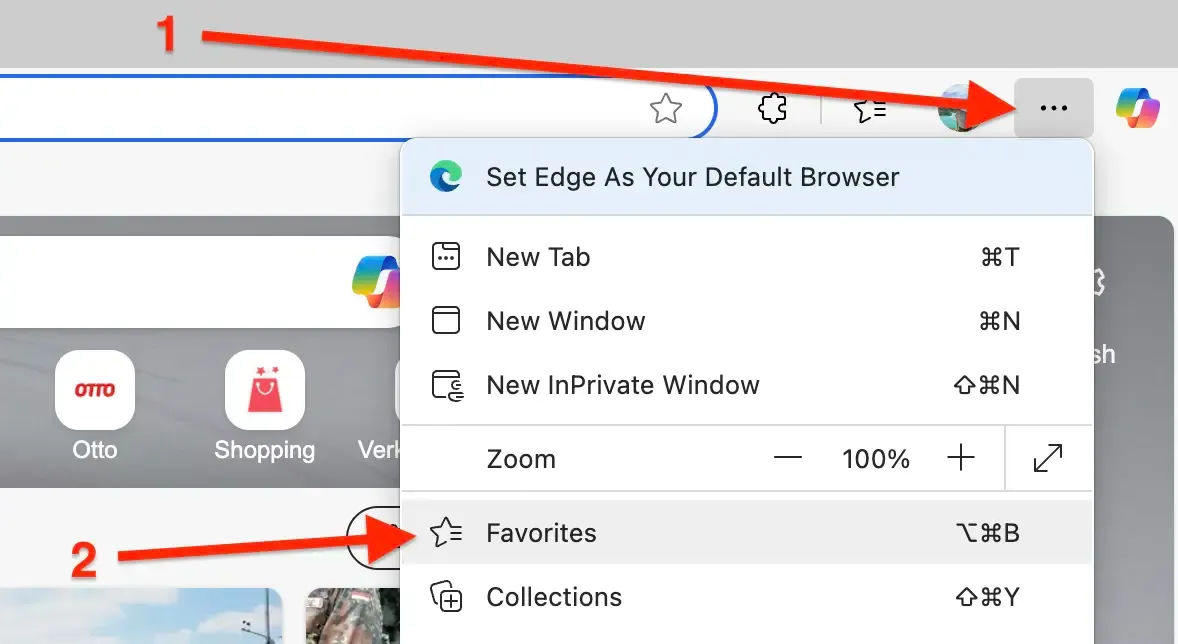
- Haz clic en el menú de tres puntos (Configuración y más) en la esquina superior derecha.
- Haz clic en Favoritos.
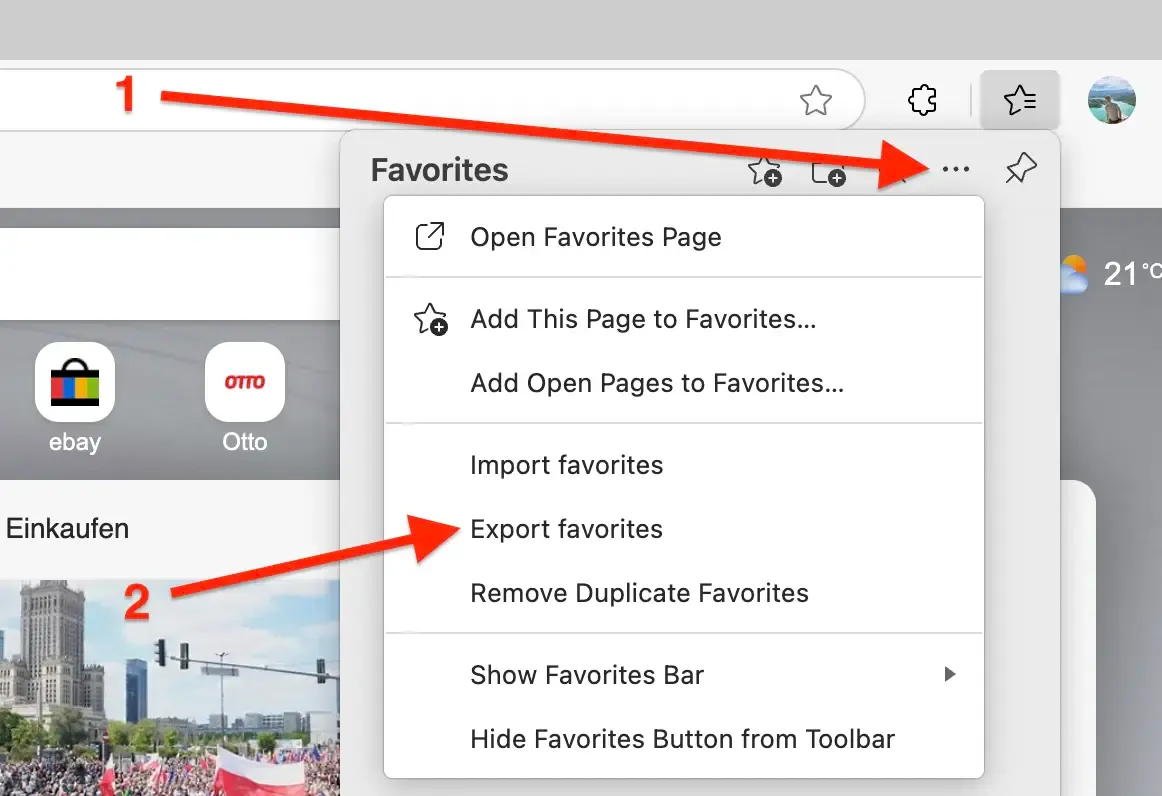
- En el panel de Favoritos, haz clic en el menú de tres puntos (Más opciones) y luego en Exportar favoritos.
- Guarda el archivo HTML en tu ordenador.
Cómo restaurar marcadores en Edge
- Abre Microsoft Edge.
- Haz clic en el menú de tres puntos (Configuración y más) en la esquina superior derecha.
- Haz clic en Favoritos.
- En el panel de Favoritos, haz clic en el menú de tres puntos (Más opciones), luego en Importar favoritos y selecciona tu archivo HTML.
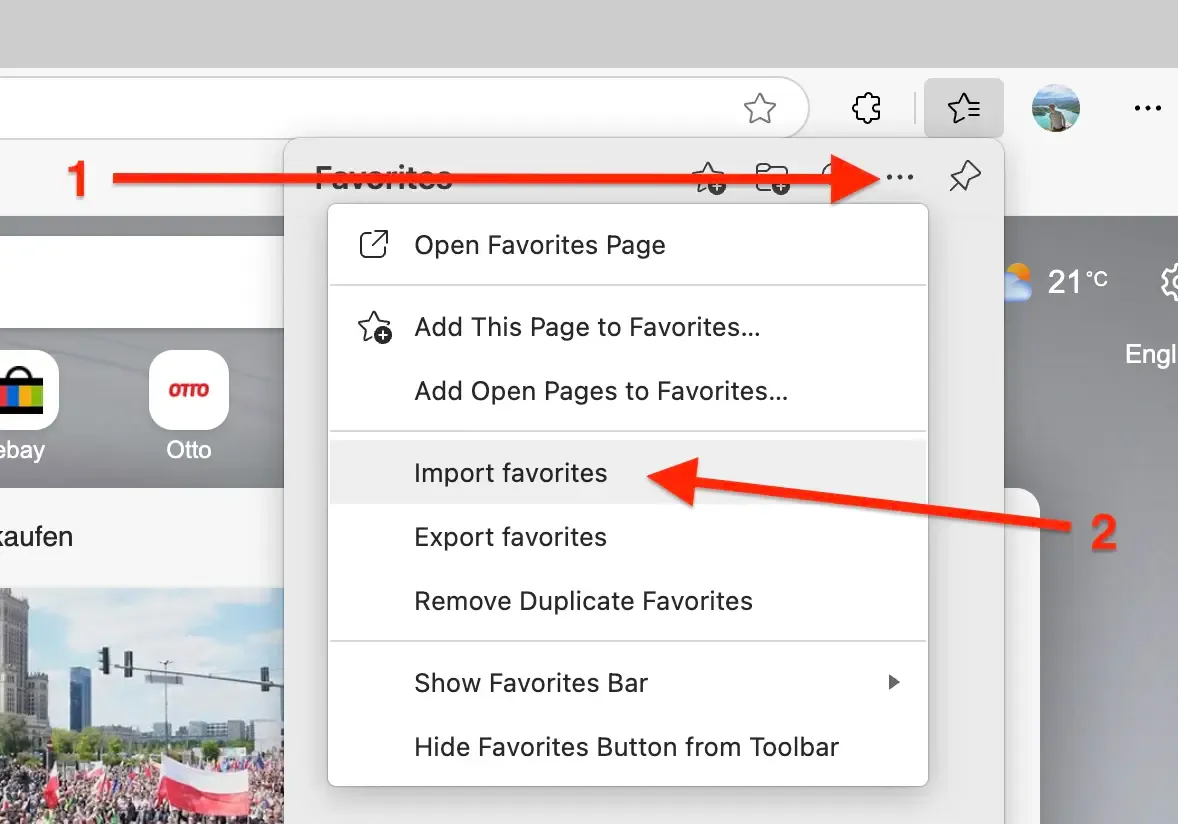
Nota: si ya tienes favoritos en Edge, los importados se añadirán a tu colección existente. Puede que tengas que eliminar duplicados si es necesario.
Importa marcadores a Web Highlights
- Instala la extensión de Web Highlights en tu navegador.
- Abre los ajustes de Web Highlights.
- Ve a Integraciones.

- Ve a Importar marcadores.

- Haz clic en Subir archivo de marcadores y selecciona el archivo HTML que exportaste.

- Haz clic en Importar para añadir tus marcadores a Web Highlights.

¿Necesitas ayuda con otro navegador? Echa un vistazo a nuestros otros tutoriales de navegadores.