Cách xuất dấu trang trong Edge
Hướng dẫn này sẽ chỉ cho bạn cách xuất dấu trang Edge thành một tệp sao lưu cục bộ. Học cách xuất dấu trang từ Edge giúp bạn sắp xếp dấu trang hiệu quả và tạo bản sao lưu để chuyển đổi an toàn. Sau đó bạn có thể dùng tệp này để khôi phục dấu trang trong một trình duyệt khác hoặc nhập dấu trang vào Web Highlights.
Sau đây là hướng dẫn từng bước để xuất dấu trang trong Edge:
- Mở Microsoft Edge.
- Nhấp vào menu ba chấm (Cài đặt và nhiều hơn) ở góc trên bên phải.
- Nhấp Mục yêu thích.
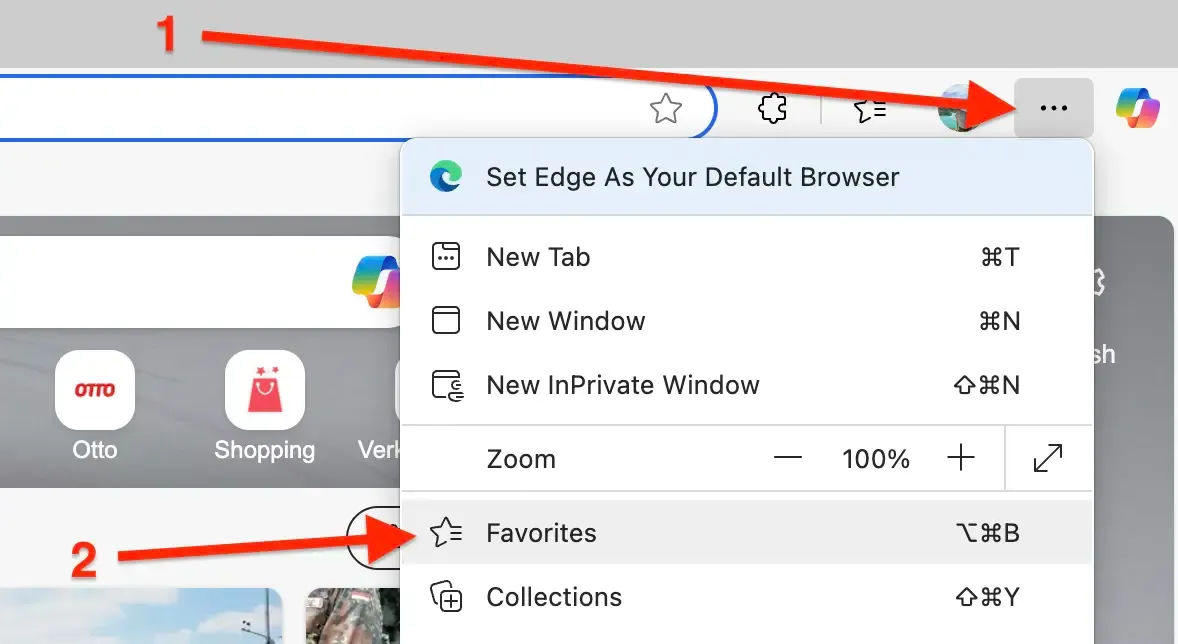
- Trong ngăn Mục yêu thích, nhấp vào menu ba chấm (Tùy chọn khác), sau đó Xuất mục yêu thích.
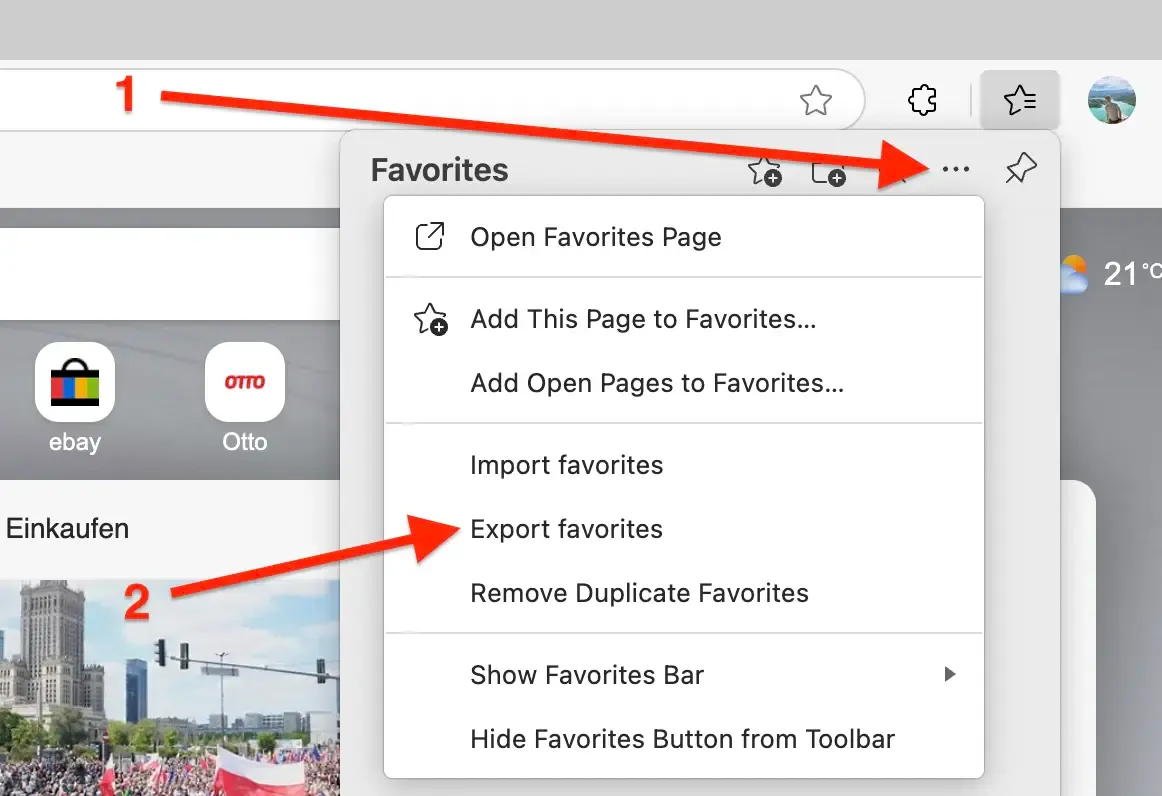
- Lưu tệp HTML vào máy tính của bạn.
Cách khôi phục dấu trang trong Edge
- Mở Microsoft Edge.
- Nhấp vào menu ba chấm (Cài đặt và nhiều hơn) ở góc trên bên phải.
- Nhấp Mục yêu thích.
- Trong ngăn Mục yêu thích, nhấp vào menu ba chấm (Tùy chọn khác), sau đó Nhập mục yêu thích và chọn tệp HTML của bạn.
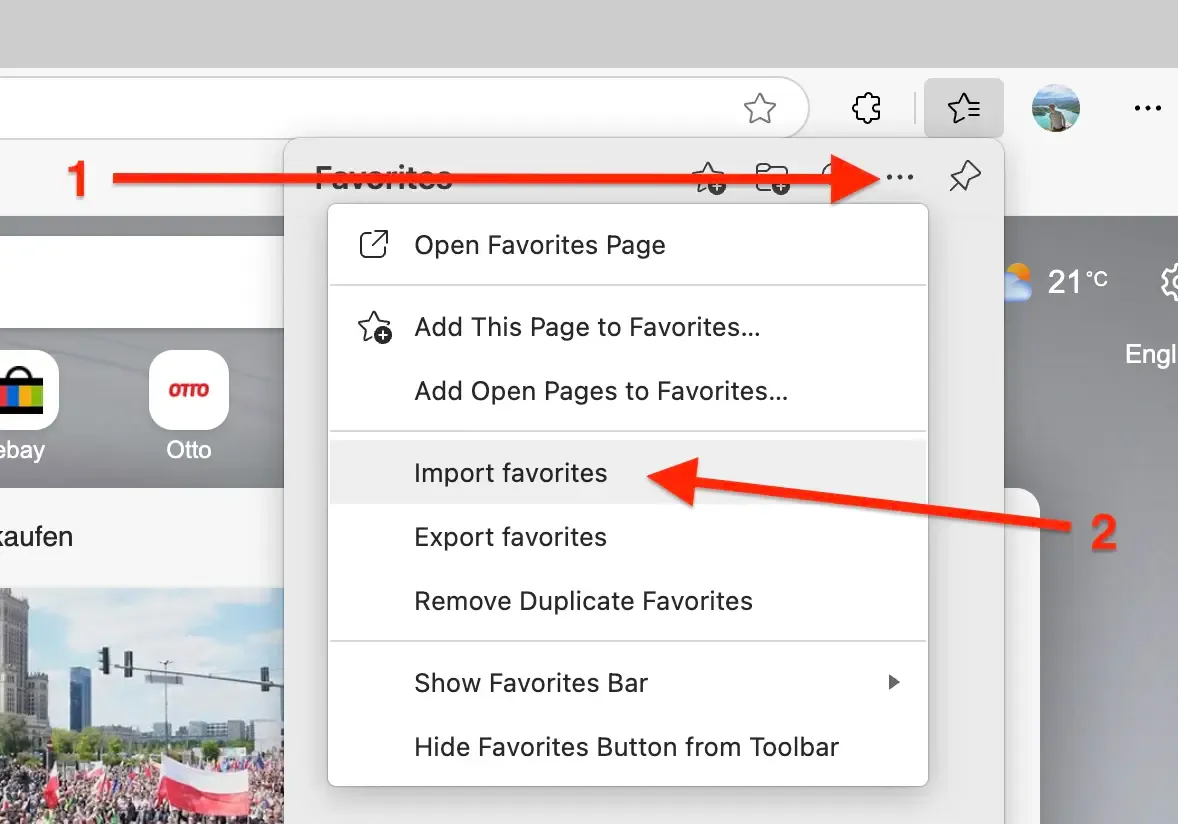
Lưu ý: Nếu bạn đã có mục yêu thích trong Edge, các mục được nhập sẽ được thêm vào bộ sưu tập hiện có của bạn. Bạn có thể cần xóa các mục trùng lặp nếu cần.
Nhập dấu trang vào Web Highlights
- Cài đặt tiện ích Web Highlights trên trình duyệt của bạn.
- Mở cài đặt Web Highlights.
- Vào Tích hợp.

- Vào Nhập dấu trang.

- Nhấp Tải lên tệp dấu trang và chọn tệp HTML bạn đã xuất.

- Nhấp Nhập để thêm dấu trang của bạn vào Web Highlights.

Cần trợ giúp với trình duyệt khác? Xem thêm hướng dẫn trình duyệt khác của chúng tôi.