
O gerenciador de favoritos nativo do Chrome quase não mudou em uma década. Você marca a página com estrela, ela cai numa pasta que você nunca abre de novo, e seis meses depois está vasculhando o histórico na esperança de reconhecer um título. Quem lê de verdade na web bate nesse teto rápido.
Desenvolvedores responderam com um mercado lotado. Algumas ferramentas apostam no visual, com quadros e miniaturas; outras encaixam o salvamento de links no app de notas que você já paga; e algumas vão além, deixando você marcar e anotar a própria página em vez de só arquivar a URL.
Eu queria saber quais realmente aguentam o tranco. Neste artigo, comparo 12 das extensões de gerenciador de favoritos mais populares na Chrome Web Store hoje, classificadas por nota. Algumas também existem para Edge e Firefox, mas o foco aqui é a versão para Chrome.
Este guia é sobre extensões — ferramentas de terceiros que
ficam por cima do Chrome, para organizar favoritos com
tags, busca e anotações. Se você só precisa da árvore de pastas do próprio
Chrome, abra
chrome://bookmarks
ou siga nosso passo a passo do
gerenciador de favoritos nativo do Chrome
. Volte aqui quando pastas e busca por título deixarem de bastar.
Um esclarecimento antes da lista: o Web Highlights é meu e aparece em primeiro lugar aqui. As notas vêm do Tooltivity, um site de reviews que também é da minha empresa. Ele avalia cada extensão pela página na Chrome Web Store, pela média de estrelas e pelo que dizem as reviews recentes — então leve isso em conta ao olhar o nosso primeiro lugar. E vou dizer com clareza o que cada uma das outras onze faz melhor.
Lista das melhores extensões de gerenciador de favoritos para Chrome:
- PDF & Web Highlighter + AI Summary & Notes
- Raindrop.io
- OneNote Web Clipper
- Notebook Web Clipper
- Humble New Tab Page
- Milanote Web Clipper
- Bookmark Sidebar
- Session Buddy - Tab & Bookmark Manager
- Toby: Tab Management Tool
- Instapaper
- New tab page by start.me
- Diigo Web Collector - Capture and Annotate
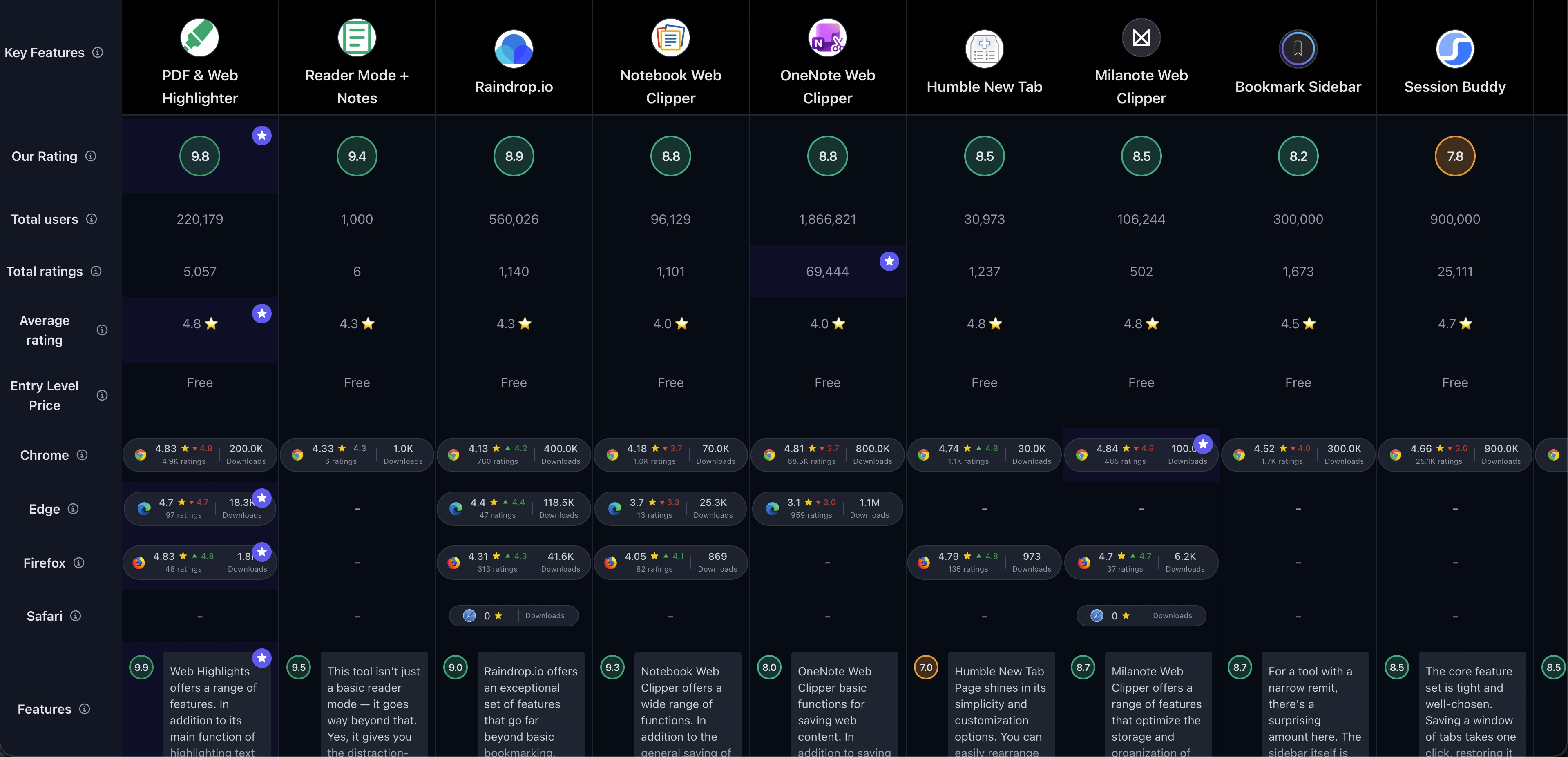
Se você prefere um panorama simples lado a lado, veja a tabela de comparação de todas as extensões de gerenciador de favoritos para Chrome :
1. PDF & Web Highlighter + AI Summary & Notes
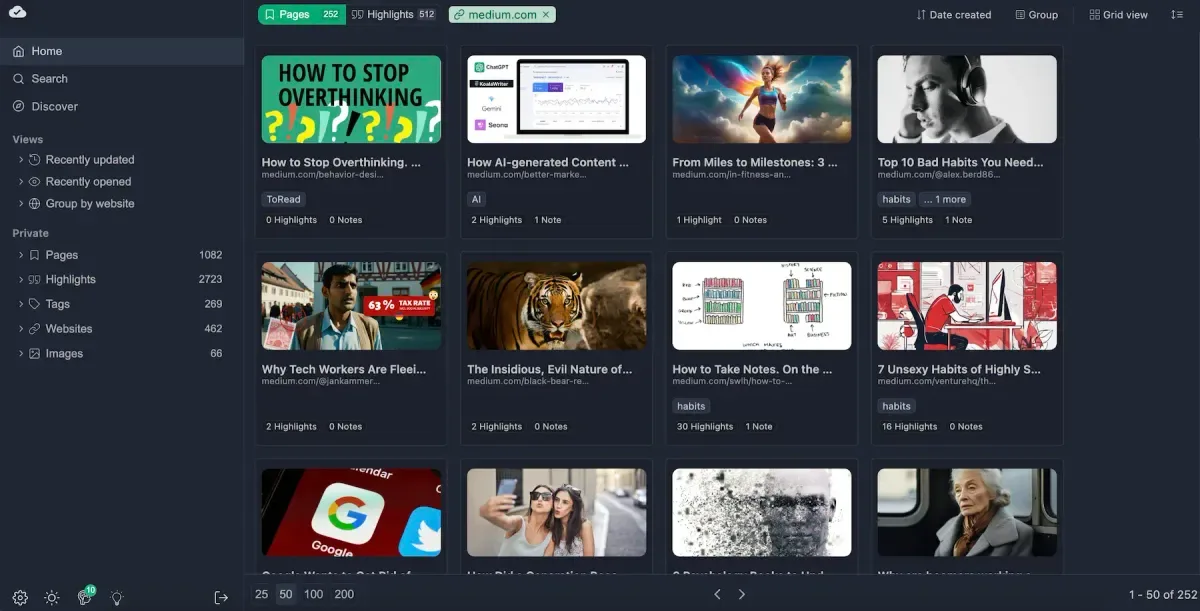
O Web Highlights lidera esta lista, e os números da loja sustentam isso. São 300.000 usuários e uma nota de 4,8/5 na Chrome Web Store a partir de mais de 5.100 avaliações — e a média das últimas 100 reviews fica em 4,78, um resultado que quase não se mexeu enquanto vários concorrentes desta lista escorregaram. Também está no Edge e no Firefox, então a biblioteca te acompanha se você trocar de navegador.
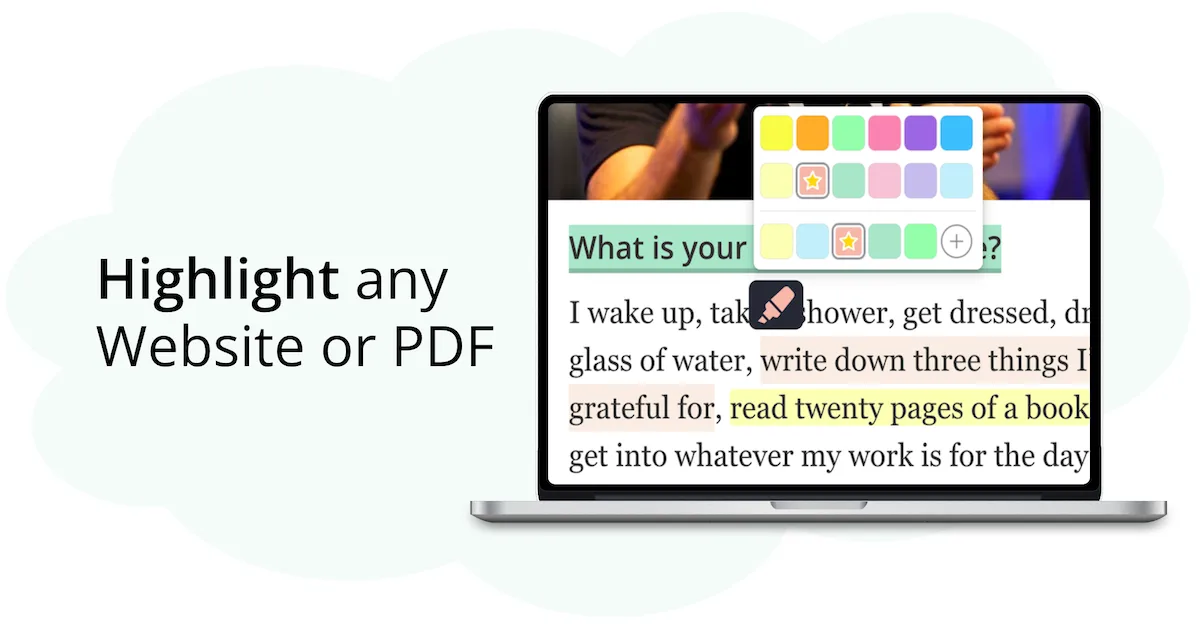
O que o diferencia de tudo nesta comparação: ele não salva só a URL, salva o que importou na página. Você marca o parágrafo, adiciona uma nota, e o favorito já chega carregando o motivo pelo qual você salvou. Isso vale também para PDFs — online, locais e arquivos enviados de até 30 MB — e você pode baixá-los de novo com as marcações embutidas como anotações de verdade que o Acrobat e o Preview reconhecem. Nenhuma outra ferramenta desta comparação faz isso, e por isso ele também aparece no nossa seleção das melhores alternativas ao Adobe PDF .
O segundo ponto que vale saber: a IA roda no seu navegador. O LLM local lê o contexto inteiro da página , então você resume um artigo longo ou faz perguntas sobre um site, PDF ou vídeo do YouTube sem enviar o conteúdo a um servidor. E as marcações não ficam paradas — você transforma qualquer uma em flashcard, agrupa baralhos por tema e revisa com o algoritmo de repetição espaçada SuperMemo . Um gerenciador de favoritos que ajuda a lembrar o que você salvou é uma proposta de verdade rara — e, depois de algumas semanas de uso, é o recurso que mais sentiríamos falta.
Migrar é a parte que as pessoas temem, e é a que leva menos tempo. O Web Highlights lê o arquivo HTML padrão de favoritos que todo navegador exporta, e a estrutura de pastas chega como tags — tem um passo a passo de importação de dois minutos se quiser acompanhar, além de um guia mais longo sobre exportar os favoritos do Chrome e importá-los . Depois de dentro, você ganha uma árvore de coleções aninhadas com arrastar e soltar ao lado das tags.
Se preferir ver o fluxo básico de salvamento antes de instalar, este vídeo curto mostra o caminho:
Principais recursos
- Marcação em sites – Marque texto com facilidade em qualquer site
- Marcação em PDF – Anote PDFs online, locais e enviados (até 30 MB) e baixe-os de novo com as marcações embutidas como anotações reais
- Resumo com IA – Crie resumos rápidos das suas marcações e sites com IA
- Chat com IA – O LLM local do navegador entende o contexto inteiro da página, então você pergunta sobre qualquer site, PDF ou vídeo do YouTube
- Várias cores – Use cores diferentes para organizar suas marcações
- Notas – Adicione notas às marcações ou escreva notas de página avulsas com formatação completa
- Favoritos – Salve páginas como favoritos para acesso rápido
- Tags – Organize marcações e notas com tags
- Coleções (pastas) – Organize favoritos numa árvore de pastas aninhadas com arrastar e soltar, junto com as tags
- Sincronização entre dispositivos – Sincronize marcações entre dispositivos pela nuvem
- Opções de exportação – Exporte para Notion e Capacities (Ultimate), além de cópia em Markdown para Obsidian, HTML ou PDF
- Lembretes – “Adie” um favorito e receba um lembrete por e-mail
- Flashcards e repetição espaçada – Transforme qualquer marcação em um flashcard de pergunta e resposta e revise com o algoritmo SuperMemo, com a IA gerando baralhos inteiros no seu dispositivo
Prós e contras
Prós:
- Versão gratuita excelente
- Sem precisar de conta
- Aprendizado com flashcards e repetição espaçada
- Coleções, tags e notas
- Marcação de imagens disponível
- Atalhos de teclado
- Sincronização entre dispositivos e um aplicativo web bem feito
Contras:
- A sincronização na nuvem exige um plano pago
- Ainda não há aplicativo nativo para celular — embora você ainda possa salvar favoritos pelo celular
Para quem é ideal?
O Web Highlights é perfeito para quem salva páginas para usá-las depois — estudantes em material de curso, pesquisadores montando uma pilha de literatura, escritores reunindo fontes. Se seus favoritos são matéria-prima e não uma lista de desejos, ele foi feito para o seu jeito de trabalhar.
Brilha especialmente para quem lida com PDFs. Artigos acadêmicos, manuais e contratos ficam na mesma biblioteca que os clips da web, anotam do mesmo jeito e exportam com as anotações intactas. Os lembretes de adiamento são um toque útil para a pilha de “vou ler direito depois” que todo mundo acumula e ninguém revisita.
Comparado a outros
Em relação ao Raindrop.io , o Web Highlights troca um pouco do acabamento do Raindrop na curadoria pura de links por um trabalho bem mais profundo na própria página — marcação, notas e anotação de PDF em vez de um grid mais bonito de cards salvos. OneNote Web Clipper captura mais da página para um caderno, mas não deixa marcar o site ao vivo, e exige uma conta Microsoft. Comparado ao Diigo , que compartilha a ideia de marcar e anotar, o Web Highlights oferece interface moderna, mais cores, IA no dispositivo e criação de links confiável — onde o Diigo fica irregular.
Comparações detalhadas
PDF & Web Highlighter vs Raindrop.io • PDF & Web Highlighter vs Diigo • PDF & Web Highlighter vs OneNote Web Clipper
Resumo da avaliação
O Web Highlights tem 300.000 usuários no Chrome com média 4,8/5 a partir de mais de 5.100 avaliações, mantendo 4,78 nas 100 mais recentes. Tooltivity deu ao PDF & Web Highlighter a nota 9,78/10 . Veja a avaliação completa .

2. Raindrop.io

Raindrop.io é a ferramenta que a maioria das pessoas imagina ao dizer “gerenciador de favoritos de verdade”. Tem 500.000 usuários na Chrome Web Store e nota 4,1/5 a partir de 783 avaliações, e a tendência é discretamente positiva — as últimas 100 reviews têm média 4,20, acima dos 3,78 das últimas 500.
O que mais voltamos a notar é a busca. O Raindrop indexa o texto completo das páginas e PDFs salvos, não só títulos e URLs, então uma frase pela metade realmente acha o artigo. A biblioteca permanente é o outro destaque: ela guarda uma cópia da página, o que importa mais do que parece depois que você vê algumas fontes sumirem. Coleções se aninham, as tags são inteligentes, e coleções compartilhadas tornam o uso viável para um time pequeno sem ferramenta extra.
Principais recursos
- Busca em texto completo – Busque pelo conteúdo inteiro de páginas e PDFs salvos
- Sincronização multiplataforma – Acesse seus favoritos de qualquer navegador ou dispositivo
- Marcação e anotações – Marque trechos importantes de páginas e adicione notas
- Coleções e tags – Organize o conteúdo com coleções personalizáveis e tags inteligentes
- Biblioteca permanente – Guarde cópias de páginas mesmo se forem tiradas do ar
- Colaboração em time – Compartilhe coleções com o time ou torne-as públicas
Prós e contras
Prós:
- Conjunto completo de recursos
- Interface intuitiva e fácil de usar
- Busca bastante capaz
- Forte foco em privacidade
Contras:
- Opções de personalização limitadas
Para quem é ideal?
O Raindrop.io é perfeito para quem já estourou o limite das pastas. Se você salva dezenas de links por semana em vários projetos e precisa achar um deles com pressa dois meses depois, o índice de texto completo faz o trabalho pesado.
Brilha especialmente para quem quer que a biblioteca sobreviva às fontes. Cópias permanentes mais sincronização entre dispositivos fazem dele um arquivo sólido, não uma lista de links que apodrece aos poucos — e as coleções públicas ajudam se você faz curadoria de recursos para outras pessoas.
Comparado a outros
O Raindrop.io supera o Toby em armazenamento de longo prazo e busca, onde o Toby é mesmo sobre as abas abertas agora. Em relação ao PDF & Web Highlighter , o Raindrop ganha na curadoria de links em escala, mas oferece anotação bem mais leve e nenhuma marcação de PDF — escrevi uma comparação completa Raindrop vs Web Highlights se você estiver escolhendo exatamente entre esses dois. Comparado ao Milanote Web Clipper , o Raindrop é o melhor arquivo puro, enquanto o Milanote é mais forte se você quer os salvamentos arranjados visualmente num quadro.
Comparações detalhadas
Raindrop.io vs PDF & Web Highlighter • Raindrop.io vs Toby • Raindrop.io vs Milanote Web Clipper
Resumo da avaliação
O Raindrop.io chegou a 500.000 usuários no Chrome com nota 4,1/5 a partir de 783 avaliações, e o feedback recente melhora: 4,20 nas últimas 100. Tooltivity deu ao Raindrop.io a nota 8,92/10 . Veja a avaliação completa .
3. OneNote Web Clipper

O OneNote Web Clipper é o peso-pesado aqui pelo alcance puro: 900.000 usuários e cerca de 68.500 avaliações na Chrome Web Store, com nota histórica de 4,8/5. Esse número de capa precisa de um asterisco, porém. As últimas 100 reviews têm média 3,68, abaixo dos 4,19 das últimas 500 — o que bate com as reclamações de sincronização que nós mesmos encontramos.
Usado como se pretende, ainda é difícil de bater de graça. Capture a página inteira, uma região ou uma visão enxuta de artigo direto em qualquer caderno e seção, anote dentro do OneNote e leia offline depois. Se suas notas já moram no Microsoft 365, esse é o caminho mais curto do navegador ao caderno — e não custa nada além da conta que você já tem. É uma das várias ferramentas que valem a pena no nossa seleção das melhores extensões web clipper para Chrome .
Principais recursos
- Capture qualquer página para o OneNote – Salve páginas inteiras ou só partes delas
- Marque e anote – Adicione notas e marcações aos seus clips
- Organize os clips – Salve clips em cadernos e seções específicos
- Acesso offline – Acesse seus clips mesmo sem internet
Prós e contras
Prós:
- Fácil de usar
- Acesso offline
- Opções versáteis de captura
- Gratuito
Contras:
- Opções de personalização limitadas
- Problemas ocasionais de sincronização
Para quem é ideal?
O OneNote Web Clipper é perfeito para quem já vive dentro do ecossistema Microsoft. Se o OneNote é onde notas de reunião, planos de projeto e pesquisa já ficam, clipar para os mesmos cadernos remove um passo que você repetiria todo dia.
Brilha especialmente para quem precisa de acesso offline ao que salvou. Os clips sincronizam para os apps OneNote no computador e no celular, então um voo ou uma conexão ruim não te corta da pilha de leitura.
Comparado a outros
Em relação ao Notebook Web Clipper , o OneNote oferece um caderno bem mais maduro por trás, embora a visão limpa do Zoho seja a captura de artigo mais agradável. Comparado ao PDF & Web Highlighter , o OneNote tira o conteúdo da página para um caderno, enquanto o Web Highlights deixa no lugar e anota ali — e só um dos dois lida bem com PDFs. Raindrop.io é a melhor escolha se você quer um arquivo de links pesquisável em vez de uma pilha crescente de páginas de caderno.
Comparações detalhadas
OneNote Web Clipper vs Notebook Web Clipper • OneNote Web Clipper vs PDF & Web Highlighter • OneNote Web Clipper vs Raindrop.io
Resumo da avaliação
O OneNote Web Clipper tem 900.000 usuários no Chrome e nota 4,8/5 a partir de cerca de 68.500 avaliações, embora o sentimento recente tenha esfriado para 3,68 nas últimas 100. Tooltivity deu ao OneNote Web Clipper a nota 8,83/10 . Veja a avaliação completa .
4. Notebook Web Clipper

O clipper da Zoho é a opção mais discreta deste grupo, com 70.000 downloads e nota 4,18/5 a partir de 1.006 avaliações na Chrome Web Store. As reviews recentes ficam um pouco mais baixas, em 3,73 nas últimas 100, contra 3,90 nas últimas 500 — uma queda leve, não um colapso.
O melhor truque é o Clean View, que tira anúncios e poluição antes de salvar para o artigo clipado realmente ler bem depois. Tudo chega como um card no Zoho Notebook, o que combina com quem pensa em pedaços e não em documentos. A ferramenta de captura de tela com anotação e os smart cards que transformam links nus em algo reconhecível economizam tempo de verdade, e o plano gratuito cobre o essencial.
Principais recursos
- Web clipping – Salve texto, imagens e links como cards de nota
- Clean View – Clip artigos sem anúncios para uma leitura sem distração
- Ferramenta de captura de tela – Capture e anote screenshots direto
- Smart Cards – Converta links em smart cards para consulta fácil
- Notas de reunião – Anote durante reuniões online com ferramentas integradas
Prós e contras
Prós:
- Integração fácil com o Zoho Notebook
- Versão gratuita com o essencial
- Clean View para clipar artigos sem anúncios
Contras:
- Alguns recursos poderiam ser mais intuitivos
- Lentidões ocasionais de desempenho
- Opções de personalização limitadas
Para quem é ideal?
O Notebook Web Clipper é perfeito para quem já usa o Zoho Notebook, ou para quem quer um lugar gratuito baseado em cards para despejar pesquisa sem comprometer-se com uma assinatura.
Brilha especialmente para quem salva muitos artigos para ler depois. O Clean View deixa só o conteúdo principal da página, limpo e fácil de ler, e, nas páginas em que não dá para extrair o conteúdo direito, você pode fazer anotações numa captura de tela.
Comparado a outros
O OneNote Web Clipper tem o caderno mais forte e uma base de usuários bem maior, mas a captura limpa de artigo do Zoho é a melhor das duas. Em relação ao Milanote Web Clipper , o Notebook é mais generoso no armazenamento gratuito, enquanto o Milanote é bem mais flexível no visual. Comparado ao Instapaper , o Notebook faz mais do que leitura — screenshots, notas de reunião e cards vivem no mesmo lugar.
Comparações detalhadas
Notebook Web Clipper vs OneNote Web Clipper • Notebook Web Clipper vs Milanote Web Clipper • Notebook Web Clipper vs Instapaper
Resumo da avaliação
O Notebook Web Clipper tem 70.000 downloads no Chrome com nota 4,18/5 a partir de 1.006 avaliações, suavizando para 3,73 nas últimas 100. Tooltivity deu ao Notebook Web Clipper a nota 8,77/10 . Veja a avaliação completa .
5. Humble New Tab Page

O Humble New Tab Page é a ferramenta menor desta lista e a mais querida. Tem 30.000 downloads e nota 4,74/5 a partir de 1.102 avaliações na Chrome Web Store, e é uma das pouquíssimas extensões desta comparação em que as reviews recentes ficam acima da média histórica — 4,84 nas últimas 100. Quem instala tende a manter.
O conceito é old-school no melhor sentido: a nova aba vira um quadro simples, rápido e com arrastar e soltar dos seus favoritos, apps e abas fechadas recentemente. Sem feed, sem widgets, sem conta, sem telemetria. É open source sob a licença MIT, carrega na hora e também existe para Firefox. Se a barra de favoritos já virou quietamente o seu gerenciador de verdade, isso torna o hábito utilizável.
Principais recursos
- Layout personalizável – Arrastar e soltar para organizar com facilidade
- Desempenho leve – Impacto mínimo nos recursos do sistema
- Open source – Disponível para ajustes e modificações
- Design simples – Prioriza usabilidade em vez de estética
- Compatibilidade entre navegadores – Disponível para Chrome e Firefox
Prós e contras
Prós:
- Open source e grátis
- Leve e rápido
- Altamente personalizável
- Design simples, focado no usuário
Contras:
- Sem recursos avançados como gestão de tarefas ou widgets
- Apelo visual limitado
- A personalização pode ser básica demais para alguns
Para quem é ideal?
O Humble New Tab Page é perfeito para quem quer os favoritos que já tem no Chrome à frente, sem adotar um sistema novo inteiro. Não há nada para criar conta e nada para migrar.
Brilha especialmente para quem se importa com velocidade e privacidade. Fica fora do caminho, quase não usa recursos, e o código open source deixa você conferir exatamente o que ele faz — um troco justo por abrir mão de sincronização na nuvem e anotações.
Comparado a outros
Onde o Toby transforma a nova aba num workspace pago e amarrado a uma conta, o Humble faz a versão gratuita e local de mais ou menos o mesmo trabalho. Em relação ao Raindrop.io , não oferece busca, sincronização nem arquivamento — só coloca na frente o que você já tem, na hora. Bookmark Sidebar compartilha a mesma filosofia grátis, local e sem conta, mas alcança os favoritos pela borda da tela em qualquer página, não só na nova aba. Comparado ao PDF & Web Highlighter , é um lançador e não uma ferramenta de pesquisa; os dois convivem bem.
Comparações detalhadas
Humble New Tab vs Toby • Humble New Tab vs Raindrop.io • Humble New Tab vs PDF & Web Highlighter
Resumo da avaliação
O Humble New Tab Page tem 30.000 downloads no Chrome com nota 4,74/5 a partir de 1.102 avaliações, e as recentes são ainda mais fortes, em 4,84. Tooltivity deu ao Humble New Tab Page a nota 8,50/10 . Veja a avaliação completa .
6. Milanote Web Clipper

O clipper do Milanote carrega a maior nota bruta da loja nesta comparação: 4,84/5 a partir de 465 avaliações, com 100.000 downloads na Chrome Web Store. O sentimento recente se mantém estável em 4,79 nas últimas 100 contra 4,85 nas últimas 500 — números pequenos, mas consistentemente felizes.
É a escolha de quem pensa no espaço. Artigos, imagens e links caem num quadro Milanote onde você os arranja à mão, ao lado das próprias notas e croquis. Para mood boards, planejamento de campanha ou qualquer coisa em que a relação entre os itens salvos importa tanto quanto os itens, nada aqui chega perto. Também cobre Chrome, Edge, Firefox, Safari e Opera, então os quadros ficam ao alcance onde você trabalha.
Principais recursos
- Web clipping – Salve artigos, imagens e links nos seus quadros Milanote com facilidade
- Organização – Crie e gerencie quadros para manter os projetos organizados
- Interface amigável – Design intuitivo que se encaixa direto no Milanote
- Disponibilidade multiplataforma – Disponível no Chrome, Edge, Firefox, Safari e Opera
Prós e contras
Prós:
- Quadros extremamente personalizáveis
- Integração fluida com o Milanote
- Apresentação visual da informação muito clara
Contras:
- Espaço de armazenamento severamente limitado na versão gratuita
- Exige uma conta Milanote
- Muito trabalho manual se você guarda grandes volumes de informação de uma vez
Para quem é ideal?
O Milanote Web Clipper é perfeito para designers, profissionais de marketing e qualquer pessoa cuja pesquisa seja visual. Se você prefere ver as referências espalhadas numa tela a listadas em linhas, este é o encaixe natural.
Brilha especialmente para quem trabalha por projeto. Cada quadro vira um briefing autocontido com fontes clipadas, imagens e notas de uma peça de trabalho — bem mais legível semanas depois do que uma pasta de links.
Comparado a outros
Em relação ao Raindrop.io , o Milanote troca armazenamento pesquisável em volume por arranjo visual — e o teto de armazenamento gratuito é bem mais apertado. Notebook Web Clipper é a melhor opção gratuita se você só precisa de captura limpa de artigo. Comparado ao PDF & Web Highlighter , o Milanote organiza o que você salvou, mas não anota a fonte; o highlighter mantém o raciocínio colado à própria página.
Comparações detalhadas
Milanote Web Clipper vs Raindrop.io • Milanote Web Clipper vs Notebook Web Clipper • Milanote Web Clipper vs PDF & Web Highlighter
Resumo da avaliação
O Milanote Web Clipper tem 100.000 downloads no Chrome e a maior nota da loja nesta lista, 4,84/5 a partir de 465 avaliações, mantendo 4,79 nas últimas 100. Tooltivity deu ao Milanote Web Clipper a nota 8,48/10 . Veja a avaliação completa .
7. Bookmark Sidebar

O Bookmark Sidebar conserta o que o Chrome deixou quebrado por uma década. Tem 300.000 downloads e nota 4,52/5 na Chrome Web Store a partir de 1.673 avaliações, com as últimas 100 em média 3,99 contra 4,31 nas últimas 500 — um amolecimento leve, não um deslize.
A proposta é um gesto. Empurre o cursor até a borda da janela do navegador e a árvore inteira de favoritos desliza sobre a página, pastas aninhadas e tudo, onde você arrasta, renomeia e exclui na hora. Depois de uma semana com ele, o próprio gerenciador de favoritos do Chrome e o menu suspenso de oito itens de cada vez parecem um bug.
O que o diferencia da maior parte desta lista é que ele não monta uma biblioteca paralela. Lê e grava os favoritos reais do Chrome, então não há importação, nem conta, nem nada preso se você desinstalar. Também faz a manutenção que ninguém faz à mão — o verificador embutido varre a coleção em busca de links mortos — e pode encaixar no painel lateral nativo do Chrome quando você quer os favoritos fixos ao lado de uma página. Se a própria árvore é a bagunça, nosso guia sobre como organizar favoritos no Chrome combina bem com ele.
Principais recursos
- Painel acionado pela borda – Empurre o cursor para o lado da tela e a árvore completa de favoritos desliza sobre a página
- Árvore de pastas aninhadas – Navegue a hierarquia que você já tem no Chrome como uma lista expansível de verdade
- Edição com arrastar e soltar – Reorganize, renomeie e exclua favoritos direto no painel
- Personalização profunda – Controle posição, área de acionamento, largura, cores, ícones e comportamento com bastante detalhe
- Suporte ao painel lateral do Chrome – Encaixe os favoritos no painel lateral nativo do Chrome para mantê-los abertos ao lado de uma página
- Verificador de URLs quebradas – Varra a coleção em busca de links mortos ou redirecionados
- Nova aba opcional – Troque por uma nova aba focada em favoritos, ou deixe a sua como está
- Operação local – Funciona nos favoritos do próprio Chrome, sem conta e sem serviço externo
Prós e contras
Prós:
- Personalização excepcionalmente profunda
- Design de painel limpo e atraente
- Plano gratuito completo
- Premium único, pague o que quiser
- Funciona nos favoritos nativos do Chrome
Contras:
- Quebra depois de algumas atualizações do Chrome
- Reordenar arrastando é instável no Chrome
- O painel de configurações é avassalador
- Sem sincronização além dos favoritos do Chrome
- Tipografia das configurações fraca e pequena
Para quem é ideal?
O Bookmark Sidebar é perfeito para quem já gosta dos próprios favoritos e só quer alcançá-los de verdade. Se você tem uma árvore de pastas curada há anos, isso a torna usável sem pedir que você mova nada para outro lugar.
Brilha especialmente para quem detesta assinatura. A versão gratuita é a ferramenta inteira, e o premium é um pagamento único em que você nomeia o preço — mais perto de uma gorjeta do que de um paywall. Um reviewer pagou mesmo sem precisar dos recursos premium, só para apoiar o trabalho.
Comparado a outros
Em relação ao Raindrop.io , o Bookmark Sidebar é a resposta mais leve e local — sem conta, sem nuvem, sem migração, mas também sem busca em texto completo nem cópias permanentes de página. Humble New Tab Page compartilha a filosofia grátis, aberta e local, mas coloca os favoritos na nova aba em vez de sob demanda sobre qualquer página. Comparado ao Toby , ele gerencia favoritos salvos e não sessões de abas ao vivo, e o plano gratuito não é limitado por contagem de itens.
Comparações detalhadas
Bookmark Sidebar vs Raindrop.io • Bookmark Sidebar vs Humble New Tab • Bookmark Sidebar vs PDF & Web Highlighter
Resumo da avaliação
O Bookmark Sidebar tem 300.000 downloads no Chrome com nota 4,52/5 a partir de 1.673 avaliações, suavizando para 3,99 nas últimas 100. Tooltivity deu ao Bookmark Sidebar a nota 8,20/10 . Veja a avaliação completa .
8. Session Buddy - Tab & Bookmark Manager

O Session Buddy é o veterano deste grupo e o que tem o maior abismo entre reputação e humor atual. Tem 900.000 downloads e nota histórica 4,66/5 a partir de 25.111 avaliações na Chrome Web Store — mas as últimas 100 têm média 3,65, e as últimas 500 só 3,06. É a queda mais íngreme desta comparação, e vale entender antes de instalar.
O loop central ainda é excelente. Um clique captura toda janela e aba aberta como uma sessão nomeada que você fecha e restaura depois; um painel mostra toda aba do navegador numa página só, e uma única caixa de busca cobre abas abertas, sessões salvas e favoritos juntos. A recuperação de falha acontece sozinha, então uma atualização forçada do Chrome não te custa uma tarde.
Também é a ferramenta mais privada desta lista. Sem conta, sem nuvem, nada saindo da sua máquina a menos que você mesmo exporte — uma distinção real em relação ao Toby , que agora exige login, e ao start.me , que guarda tudo nos servidores dele. O preço dessa postura é que as sessões vivem em exatamente um computador, e as reclamações recentes — sessões sumindo depois de uma falha ou atualização — doem mais porque não há cópia na nuvem para cair de volta.
Principais recursos
- Salvar e restaurar sessão – Capture toda janela e aba aberta num clique e traga o conjunto de volta depois
- Recuperação automática de falha – Sessões anteriores são guardadas automaticamente, sobrevivendo a crashes e atualizações forçadas
- Coleções – Agrupe abas salvas e favoritos em coleções nomeadas
- Busca unificada – Busque abas abertas, sessões salvas e favoritos numa só caixa
- Armazenamento local primeiro – Tudo fica na sua máquina, sem conta e sem ida e volta a servidor
- Importar e exportar – Tire os dados como JSON, CSV ou texto simples e leve para outro lugar
- Backups manuais – Grave um snapshot das sessões no disco como ponto de restauração
- Painel de abas – Veja toda janela e aba do navegador numa página só
Prós e contras
Prós:
- Totalmente grátis, sem plano pago
- Restauração de sessão confiável em um clique
- Local primeiro, sem precisar de conta
- Opções fortes de exportação e backup
- Suporte responsivo do desenvolvedor
Contras:
- Sem sincronização na nuvem entre dispositivos
- Relatos de sessões salvas sumindo
- Instabilidade depois de atualizações do navegador
- Sem reordenar com arrastar e soltar
- Não preserva grupos de abas do Chrome
Para quem é ideal?
O Session Buddy é perfeito para quem trabalha numa só máquina e quer estacionar e restaurar conjuntos de abas sem entregar o histórico de navegação a um serviço. Se você pesquisa em rajadas por uma dúzia de abas e quer elas de volta amanhã, esse é o caminho mais curto.
Brilha especialmente para quem prioriza privacidade. Nada aqui exige conta, e tudo pode ser exportado para um arquivo que você controla — raro numa categoria que caminha firme para login obrigatório.
Comparado a outros
Em relação ao Toby , o Session Buddy cobre boa parte do mesmo terreno de sessão de abas de graça e sem conta, embora as coleções visuais do Toby sejam melhor organizadas e de verdade compartilháveis. Raindrop.io é o melhor arquivo de longo prazo com busca real e sincronização entre dispositivos, onde o Session Buddy é sobre recuperar o estado de trabalho. Comparado ao Bookmark Sidebar , ele cuida de sessões ao vivo e não da árvore curada de favoritos — os dois resolvem problemas vizinhos e convivem bem.
Comparações detalhadas
Session Buddy vs Toby • Session Buddy vs Raindrop.io • Session Buddy vs Bookmark Sidebar
Resumo da avaliação
O Session Buddy tem 900.000 downloads no Chrome e nota histórica 4,66/5 a partir de 25.111 avaliações, embora o sentimento recente tenha caído forte para 3,65 nas últimas 100. Tooltivity deu ao Session Buddy a nota 7,83/10 . Veja a avaliação completa .
9. Toby: Tab Management Tool

O Toby tem 300.000 downloads na Chrome Web Store e nota histórica 4,21/5 a partir de 3.284 avaliações, mas o quadro recente é mais áspero: 3,50 nas últimas 100, contra 3,43 nas últimas 500. O produto não piorou tanto quanto os termos, e usuários de longa data disseram isso em alto e bom som.
A ideia central ainda funciona muito bem. Guarde uma janela inteira de abas numa coleção nomeada e codificada por cor, feche-as e puxe a sessão de volta depois pela nova aba. Organização com arrastar e soltar, coleções compartilháveis, notas de contexto e integração com os grupos de abas nativos do Chrome fazem dele um workspace de pesquisa de verdade. O porém é o plano gratuito, agora limitado a cerca de 50 a 60 itens salvos, com conta obrigatória e uma assinatura paga esperando depois dessa linha.
Principais recursos
- Coleções visuais de abas – Agrupe abas relacionadas em coleções nomeadas e coloridas, visíveis na nova aba
- Salvar sessão em um clique – Guarde uma janela inteira de abas abertas numa coleção e feche-as sem perder o lugar
- Organização com arrastar e soltar – Reorganize abas e coleções com uma interface tátil
- Grupos compartilháveis – Envie uma coleção para um colega ou entre os seus próprios dispositivos
- Integração com grupos de abas do Google – Liga o Toby aos grupos de abas nativos do Chrome
- Sincronização entre dispositivos – Suas coleções te acompanham entre máquinas depois que você entra
- Busca e tags – Ache qualquer aba salva rápido em vez de rolar um muro de favoritos
- Notas e contexto – Adicione notas às coleções para um projeto salvo ainda fazer sentido semanas depois
Prós e contras
Prós:
- Coleções visuais de abas bem capazes
- Salva e restaura sessões inteiras
- Grupos compartilháveis para times
- Interface limpa com arrastar e soltar
- Suporte ao cliente responsivo e útil
Contras:
- Plano gratuito agora bem limitado
- Migrou para assinatura paga
- Login de conta agora obrigatório
- Alguns usuários perderam abas salvas
- Cobrança por workspace é confusa
Para quem é ideal?
O Toby é perfeito para quem trabalha em explosões de abas — uma dúzia abertas de uma vez por projeto, três projetos em paralelo. Colapsar isso numa coleção salva e reabrir intacto é um fluxo real, não um truque.
Brilha especialmente para times pequenos compartilhando pesquisa. Mandar a um colega uma coleção inteira bate colar oito links no chat — desde que você topa pagar pelos assentos depois de estourar o teto gratuito.
Comparado a outros
O Raindrop.io é o melhor arquivo de longo prazo com busca real e um plano gratuito bem mais generoso, onde o Toby é sobre sessões ativas. Session Buddy é o rival direto mais próximo e a resposta óbvia ao teto de itens do Toby — grátis, ilimitado e local, embora sem as coleções compartilháveis nem o acabamento. Em relação ao PDF & Web Highlighter , o Toby gerencia abas enquanto o Web Highlights gerencia o que está dentro delas — e o plano gratuito dele não é limitado por contagem de itens.
Comparações detalhadas
Toby vs Raindrop.io • Toby vs Humble New Tab • Toby vs PDF & Web Highlighter
Resumo da avaliação
O Toby tem 300.000 downloads no Chrome com nota 4,21/5 a partir de 3.284 avaliações, embora o feedback recente tenha se acomodado mais baixo, em 3,50 nas últimas 100. Tooltivity deu ao Toby a nota 7,77/10 . Veja a avaliação completa .
10. Instapaper

O Instapaper é o veterano do mundo read-it-later, e a extensão para Chrome é o elo mais fraco de um produto que, no resto, é bem considerado. Tem 300.000 downloads, mas só nota 3,76/5 a partir de 561 avaliações, e a tendência recente é a pior desta comparação: 2,82 nas últimas 100, abaixo dos 3,03 nas últimas 500.
O serviço em si ainda é excelente. O Text View reduz a página a tipografia limpa, artigos salvos ficam disponíveis offline, e a integração com Kindle continua o jeito mais limpo de levar leitura da web para e-ink. Os apps para iOS e Android são caprichados. É na extensão do navegador que as coisas oscilam — salvamentos que não registram e marcação que dispara de forma inconsistente são as reclamações recorrentes, e nós esbarramos nas duas.
Se você chegou aqui porque o app de ler depois sumiu, essa é uma história maior do que uma extensão: o Pocket encerrou em 2025, e cobrimos o que isso significou para as bibliotecas salvas na época. Para leitura primeiro no celular em específico, nossa lista dos apps read-it-later mais bem avaliados para Android cobre as alternativas.
Principais recursos
- Leitura offline – Salve páginas para ler depois sem conexão com a internet
- Text View – Experiência de leitura limpa e sem distração
- Marcação – Marque trechos importantes nos artigos salvos
- Integração com Kindle – Envie artigos direto para o seu dispositivo Kindle
- Extensão de navegador – Salvamento rápido nos principais navegadores
- Apps para celular – Acesse sua lista de leitura em dispositivos iOS e Android
- Organização em pastas – Crie pastas personalizadas para organizar o conteúdo salvo
Prós e contras
Prós:
- Experiência de leitura limpa e sem distração
- Acesso offline confiável ao conteúdo salvo
- Interface simples e intuitiva
- Apps para iOS e Android
Contras:
- A extensão para Chrome tem alguns problemas de confiabilidade
- Alguns usuários relatam problemas na função de salvar
- O recurso de marcação pode ser inconsistente
Para quem é ideal?
O Instapaper é perfeito para quem lê longe da mesa. Se o ponto de salvar um artigo é lê-lo no celular, tablet ou Kindle depois, os apps e o pipeline do Kindle ainda justificam as arestas da extensão.
Brilha especialmente para quem quer leitura e nada mais. Não há quadros, nem workspaces, nem recursos de time — só uma fila, texto limpo e pastas, que é exatamente por que algumas pessoas ficaram mais de uma década.
Comparado a outros
Em relação ao Raindrop.io , o Instapaper é uma fila de leitura e não um arquivo pesquisável, e a extensão do Raindrop é bem mais confiável. Notebook Web Clipper oferece captura semelhante sem anúncios, com mais o que fazer depois. Comparado ao PDF & Web Highlighter , a marcação do Instapaper é mais fina e menos confiável, e ele não toca em PDFs.
Comparações detalhadas
Instapaper vs Raindrop.io • Instapaper vs Notebook Web Clipper • Instapaper vs PDF & Web Highlighter
Resumo da avaliação
O Instapaper tem 300.000 downloads no Chrome, mas a menor nota da loja aqui, 3,76/5 a partir de 561 avaliações, com as últimas 100 em média só 2,82. Tooltivity deu ao Instapaper a nota 7,72/10 . Veja a avaliação completa .
11. New tab page by start.me

O start.me é a abordagem mais visual de gerenciar favoritos nesta lista. Tem 100.000 downloads e nota 4,29/5 na Chrome Web Store a partir de 1.429 avaliações, mantendo 4,2 nas últimas 100 contra 4,56 nas últimas 500 — um declínio mais suave do que a maior parte desta lista.
Em vez de uma lista, você ganha azulejos: favoritos rotulados e com miniatura, arranjados num painel que você desenha. Rode várias páginas — trabalho, estudo, pessoal — cada uma com a própria imagem de fundo, e preencha o espaço ao redor dos links com widgets. São mais de 3.500, cobrindo clima, calendários, notas, tarefas e notícias. O leitor de RSS embutido é o recurso surpresa; um reviewer voltou ao start.me especificamente porque os feeds dele bateram o leitor dedicado.
O porém é que tudo isso mora nos servidores do start.me. Isso compra sincronização em todo navegador e máquina que você usa, o que as ferramentas só locais daqui não oferecem. Também significa que uma queda ou um bloqueio regional leva os favoritos junto, e não há cópia offline — um padrão que aparece de repetido nas reviews recentes, não um hipotético.
Principais recursos
- Painel visual de favoritos – Substitui a nova aba por favoritos como azulejos rotulados e com miniatura
- Várias páginas – Painéis separados para trabalho, estudo e pessoal, cada um com o próprio fundo
- Biblioteca de widgets – Mais de 3.500 widgets cobrindo clima, calendários, ações, busca e mais
- Leitor de RSS embutido – Acompanhe fontes de notícia no painel em vez de rodar um leitor separado
- Notas e tarefas – Mantenha listas curtas e notas ao lado dos links
- Sincronização entre dispositivos – Seu painel acompanha a conta entre navegadores e máquinas
- Importação de favoritos – Traga os favoritos existentes do navegador para o start.me num passo
- Busca na barra de endereço – Digite “me” mais uma palavra-chave na barra de endereço do Chrome para buscar favoritos salvos
Prós e contras
Prós:
- Favoritos visuais de verdade bonitos
- Vários painéis com fundos personalizados
- Grande biblioteca de widgets
- RSS embutido que bate leitores avulsos
- Sincroniza entre navegadores e dispositivos
Contras:
- Falhas recorrentes ao carregar a página
- Exige uma conta na nuvem
- Bloqueado em algumas regiões sem VPN
- Não exibe os favoritos nativos do navegador
- Plano gratuito limitado a três páginas
Para quem é ideal?
O start.me é perfeito para quem pensa visualmente. Se um muro de texto nunca gruda, mas um quadro de miniaturas gruda, este é o que finalmente faz os favoritos parecerem organizados — vários reviewers descrevem exatamente esse clique.
Brilha especialmente para quem quer uma tela só para abrir o dia. Entre os azulejos, os widgets, as notas e os feeds RSS, a nova aba vira um centro de comando de verdade e não só um lançador — e te acompanha em toda máquina em que você entra.
Comparado a outros
Em relação ao Humble New Tab Page , o start.me é bem mais rico e sincroniza em todo lugar, enquanto o Humble é instantâneo, local e nunca falha ao carregar — uma troca limpa entre capacidade e confiabilidade. Milanote Web Clipper é a melhor tela para pesquisa por projeto, onde o start.me é a melhor página inicial do dia a dia. Comparado ao Bookmark Sidebar , o start.me monta a própria biblioteca na nuvem, enquanto o Bookmark Sidebar só coloca na frente os favoritos que o Chrome já guarda.
Comparações detalhadas
start.me vs Humble New Tab • start.me vs Bookmark Sidebar • start.me vs Milanote Web Clipper
Resumo da avaliação
O start.me tem 100.000 downloads no Chrome com nota 4,29/5 a partir de 1.429 avaliações, mantendo 4,2 nas últimas 100. Tooltivity deu ao New tab page by start.me a nota 7,70/10 . Veja a avaliação completa .
12. Diigo Web Collector - Capture and Annotate

O Diigo é um nome antigo em favoritos de pesquisa, com 100.000 downloads e nota histórica 4,60/5 a partir de 2.322 avaliações na Chrome Web Store. O feedback recente conta outra história: 3,50 nas últimas 100, abaixo dos 4,26 nas últimas 500 — o que bate com o quanto a ferramenta parece datada ao lado das opções mais novas.
O básico aguenta. As marcações reaparecem de forma confiável quando você revisita uma página, as notas se anexam a elas, e tudo sincroniza entre dispositivos — esse é o trabalho, e o Diigo faz. Mas você fica limitado a quatro cores de marcação, o outliner do painel lateral pede paciência para aprender, o recurso de link para a marcação falhou conosco mais de uma vez, e a interface mostra a idade. Ainda funciona se você já está investido; é uma venda mais difícil se não está — nossa seleção das melhores ferramentas de anotação de texto cobre as alternativas nesse nicho específico, e o mesmo vale se você está saindo do Weava .
Principais recursos
- Marcação – Funciona bem, e as marcações são recriadas ao recarregar
- Notas – Adicione notas às suas marcações
- Criação de links – Crie links para suas marcações, embora este recurso não seja muito confiável
- Outliner do painel lateral – Design simples, mas leva tempo para entender
- Sincronização – As marcações sincronizam entre dispositivos
Prós e contras
Prós:
- As marcações são recriadas ao recarregar
- Notas podem ser adicionadas às marcações
- As marcações sincronizam entre dispositivos
Contras:
- Design datado
- Limitado a 4 cores de marcação
- O recurso de criação de links é pouco confiável
- O painel lateral é limitado
Para quem é ideal?
O Diigo é perfeito para usuários de longa data com anos de pesquisa anotada já na plataforma. A biblioteca aguenta, e há pouco motivo para abandoná-la se ela te serve.
Brilha especialmente para grupos acadêmicos que o adotaram cedo. O modelo de anotação compartilhada ainda funciona para turmas e times de pesquisa — só não espere o acabamento que as ferramentas mais novas trazem.
Comparado a outros
O PDF & Web Highlighter cobre o mesmo terreno com interface moderna, mais cores, IA no dispositivo e anotação de PDF que o Diigo não oferece. Em relação ao Raindrop.io , o Diigo anota com mais profundidade, mas perde feio em busca e design. Comparado ao OneNote Web Clipper , o Diigo mantém as notas na página ao vivo em vez de copiar o conteúdo para um caderno — o que alguns pesquisadores ainda preferem.
Comparações detalhadas
Diigo vs PDF & Web Highlighter • Diigo vs Raindrop.io • Diigo vs OneNote Web Clipper
Resumo da avaliação
O Diigo tem 100.000 downloads no Chrome com nota 4,60/5 a partir de 2.322 avaliações, embora as reviews recentes tenham caído para 3,50 nas últimas 100. Tooltivity deu ao Diigo a nota 7,55/10 . Veja a avaliação completa .
Você precisa mesmo de uma extensão de gerenciador de favoritos?
Com sinceridade: talvez não. Digite
chrome://bookmarks
na barra de endereço e você ganha uma árvore de pastas, arrastar e
soltar, busca por título e sincronização em todo Chrome em que você entra.
Para uma lista de leitura mais um punhado de pastas, isso basta de verdade —
e não custa nada. Mantemos um passo a passo direto do
gerenciador de favoritos nativo do Chrome
exatamente por isso.
- ✅ Grátis, embutido, sincroniza com a conta Google
- ✅ Pastas e busca básica, sem configuração nenhuma
- ❌ Sem tags, sem notas, e a busca cobre só títulos e URLs — não o que as páginas dizem
- ❌ Preso ao Chrome; sair significa exportar um arquivo HTML
Comece por aí se você nunca sentiu a dor. Quando a árvore de pastas parar de escalar — em geral depois de algumas centenas de links — exporte seus favoritos e traga-os para qualquer ferramenta desta lista. Nosso tutorial de exportação no Chrome mostra a versão de dois minutos, e há guias equivalentes para Firefox e Edge se você estiver migrando entre navegadores em vez de saindo de um.
Considerações finais
Depois de passar pelas 12 extensões de gerenciador de favoritos para Chrome, uma coisa ficou clara: as ferramentas que tratam um favorito como um recipiente para o seu pensamento batem as que o tratam como uma URL arquivada. PDF & Web Highlighter fica no topo com a nota 9,78/10 exatamente por isso. É a única ferramenta daqui que marca sites e PDFs com anotações embutidas de verdade, roda resumos e chat com IA localmente no navegador, e transforma o que você salvou em flashcards de repetição espaçada — tudo num plano gratuito que não pede conta. A nota 4,78 nas últimas 100 reviews do Chrome sugere que não estamos sozinhos nessa leitura.
Um segundo padrão aparece nas avaliações: as ferramentas que mantêm os dados na sua própria máquina estão, sem alarde, durando mais do que as que não fazem isso. Bookmark Sidebar e Humble New Tab Page nunca falham ao carregar porque não há nada para carregar de fora. start.me é o painel mais bonito dos doze e o mais propenso a te deixar olhando para um spinner, e as piores avaliações do Session Buddy são sobre sessões sumindo, não sobre recursos faltando. Onde seus favoritos fisicamente moram acaba importando mais do que a lista de recursos.
Para necessidades específicas: Raindrop.io é o melhor arquivo puro, com busca em texto completo e cópias permanentes de páginas que depois desaparecem. OneNote Web Clipper é a escolha gratuita óbvia se suas notas já moram no Microsoft 365, e Notebook Web Clipper é a captura gratuita de artigo mais limpa fora dele. Milanote Web Clipper vence na pesquisa visual por projeto, e o Bookmark Sidebar é o melhor jeito de tornar os favoritos que você já tem realmente alcançáveis. Session Buddy e Toby ambos lidam bem com sessões de abas — Session Buddy grátis e local, Toby caprichado mas limitado. Instapaper continua um ótimo serviço de leitura freado por uma extensão instável, e o Diigo faz sentido sobretudo se você já está lá.
Toda ferramenta desta lista tem uma versão gratuita utilizável, então o jeito mais barato de decidir é instalar duas e salvar a mesma semana de leitura nas duas. Se quiser uma recomendação para começar, faça do PDF & Web Highlighter — sem cadastro, nada limitado por contagem de itens, e em poucos dias você saberá se anotar no lugar é o jeito que quer trabalhar. Veja a comparação completa de todas as extensões de gerenciador de favoritos para Chrome para pesá-las lado a lado — ou o mesmo exercício nas 10 melhores extensões de aprendizado de idiomas para Chrome , nas 10 melhores ferramentas de email finder , nas 10 melhores extensões de download de vídeo , nas 10 melhores extensões de PDF e nas 10 melhores extensões de SEO .

