Como exportar favoritos no Chrome
Este guia mostra como exportar os favoritos do Chrome para um arquivo de backup local. Aprender a exportar favoritos do Chrome ajuda você a organizar seus favoritos com mais eficiência e cria backups para transferências seguras. Depois, você pode usar esse arquivo para restaurar seus favoritos em outro navegador ou importá-los para o Web Highlights.
Veja um guia passo a passo para exportar favoritos no Chrome:
- Abra o Google Chrome.
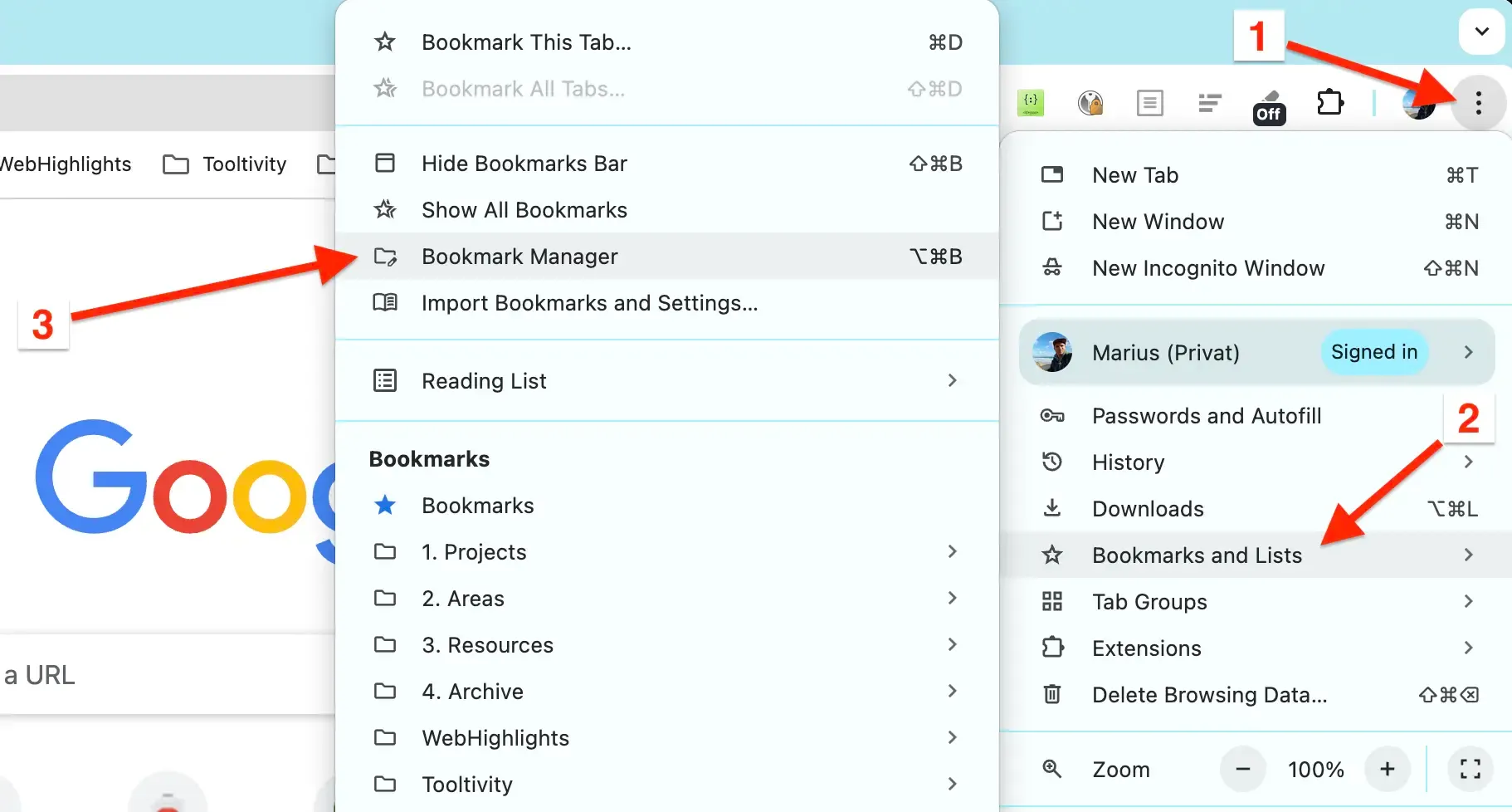
- Clique no menu de três pontos no canto superior direito.
- Vá em Favoritos e listas → Gerenciador de favoritos.
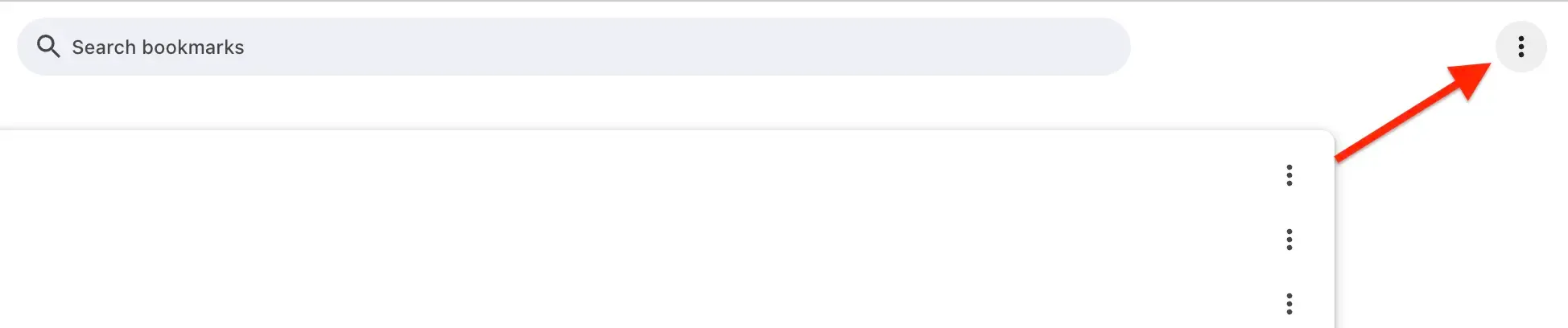
- No Gerenciador de favoritos, clique no menu de três pontos novamente.
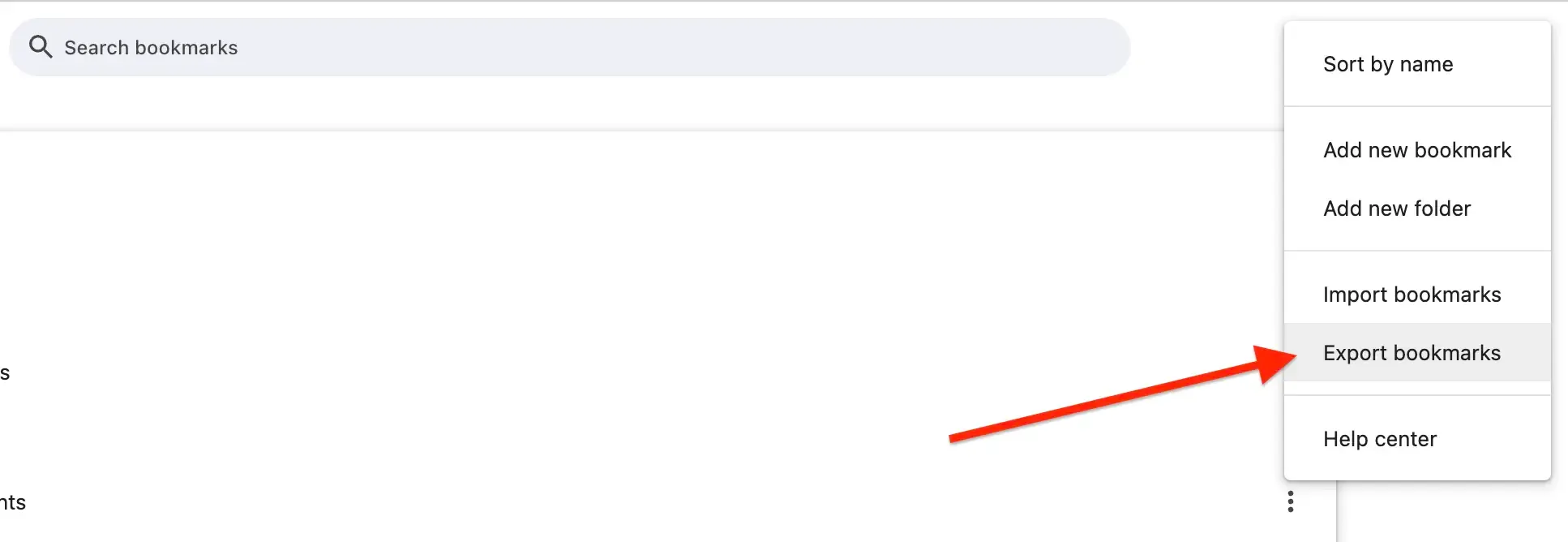
- Clique em Exportar favoritos e salve o arquivo HTML no seu computador.
Como restaurar favoritos no Chrome
- Abra o Google Chrome.
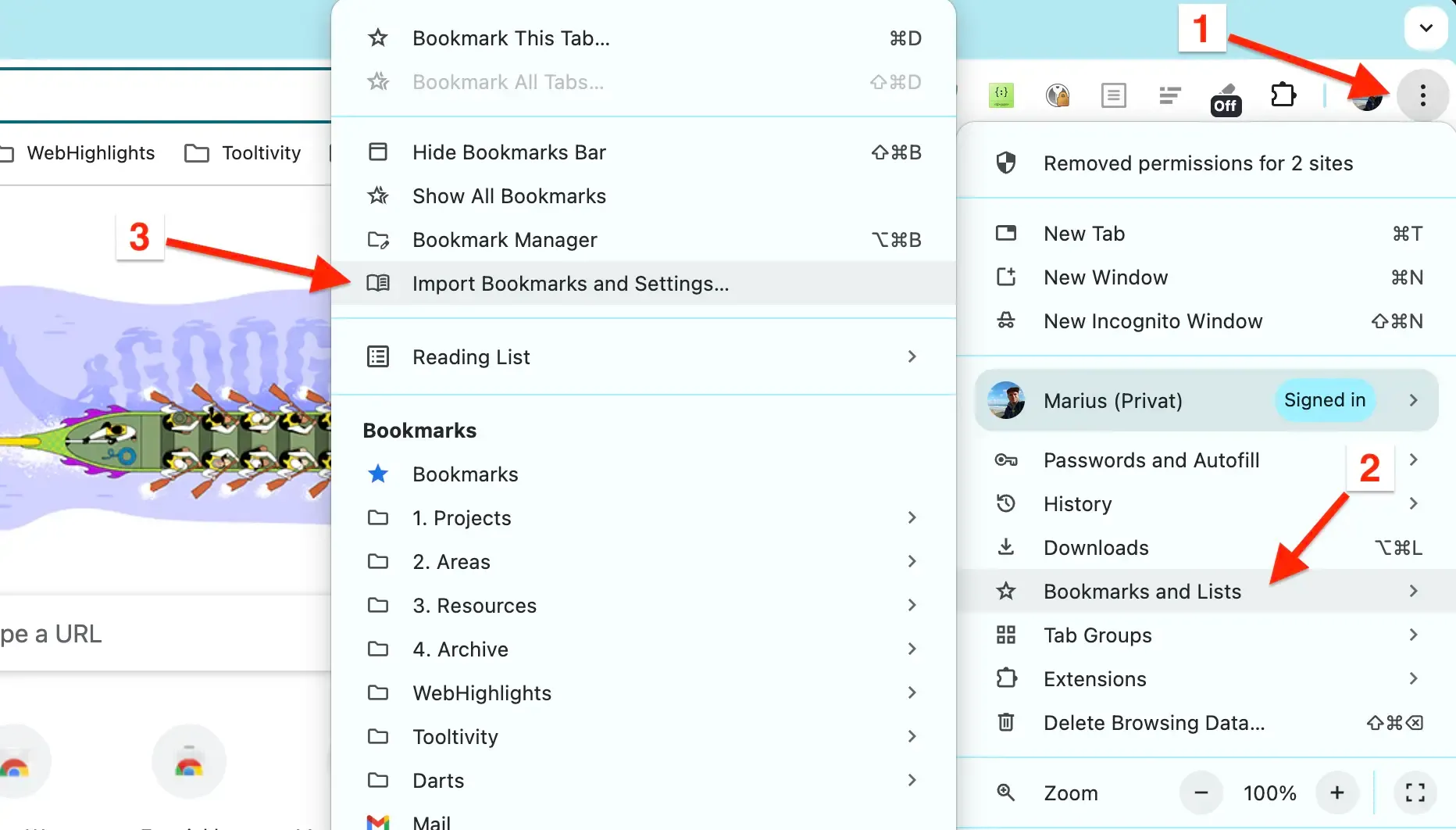
- Clique no menu de três pontos (⋮) no canto superior direito.
- Vá em Favoritos e listas → Importar favoritos e configurações.
- Escolha Arquivo HTML de favoritos no menu suspenso.
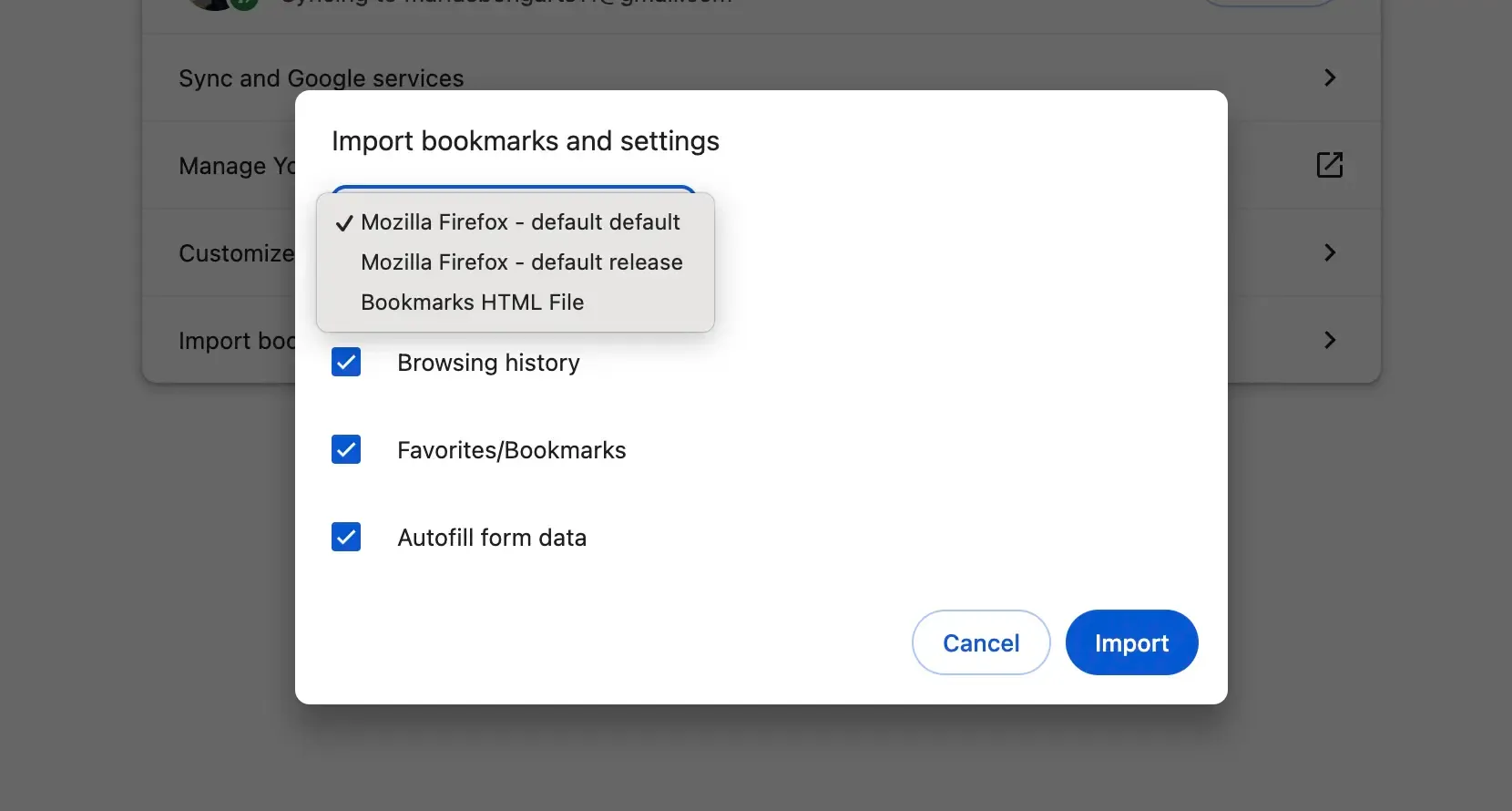
- Navegue até o arquivo de backup local (formato HTML), selecione-o e clique em Abrir.
- Clique em Concluído para finalizar a importação.
- Método alternativo: vá em Favoritos e listas → Gerenciador de favoritos (chrome://bookmarks/) e depois clique no menu de três pontos (⋮) → Importar favoritos.
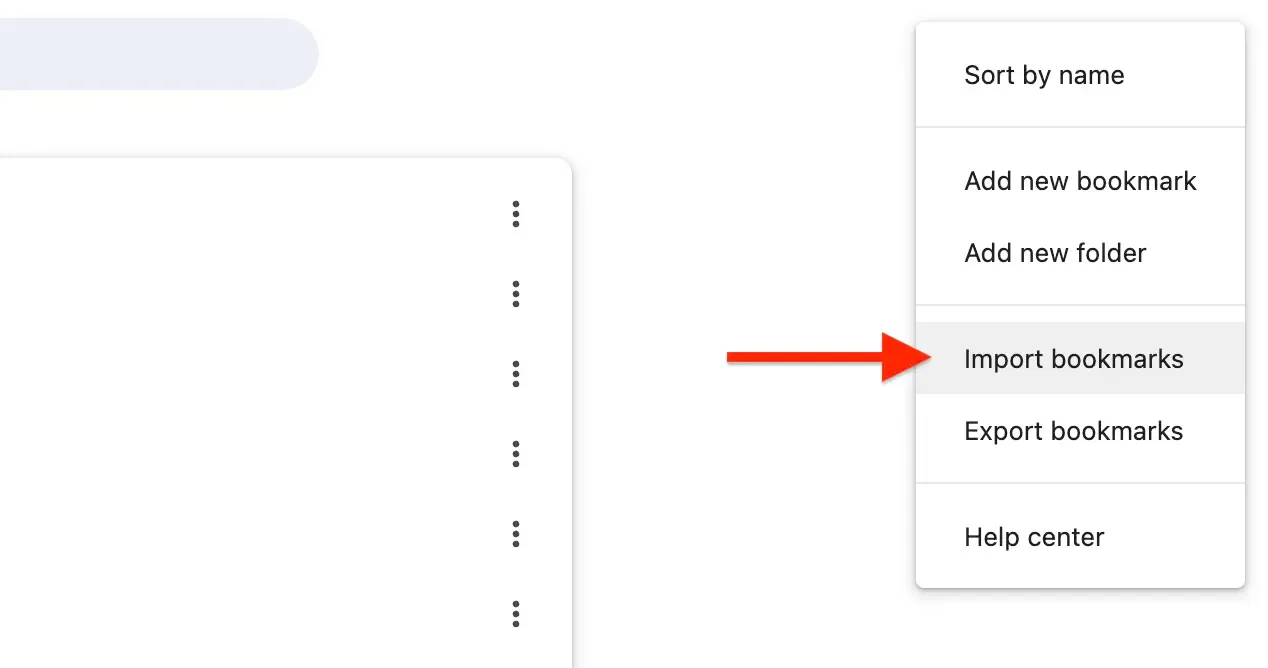
Nota: se você já tem favoritos no Chrome, os importados vão aparecer em uma nova pasta chamada “Outros favoritos” ou “Importados”.
Importe favoritos para o Web Highlights
- Instale a extensão do Web Highlights no seu navegador.
- Abra as configurações do Web Highlights.
- Vá em Integrações.

- Vá em Importar marcadores do navegador.

- Clique em Upload bookmarks file e selecione o arquivo HTML que você exportou.

- Clique em Iniciar importação para adicionar seus favoritos ao Web Highlights.

Precisa de ajuda com outro navegador? Confira nossos outros tutoriais de navegadores.