Lesezeichen in Chrome exportieren

Diese Anleitung zeigt dir, wie du deine Chrome-Lesezeichen in eine lokale Backup-Datei exportierst. Wenn du weißt, wie du Lesezeichen aus Chrome exportierst, organisierst du sie effizienter und hast eine Sicherung für die sichere Übertragung parat. Mit dieser Datei kannst du sie anschließend restore your bookmarks in einem anderen Browser oder sie import them into Web Highlights.

Hier ist eine Schritt-für-Schritt-Anleitung zum Exportieren von Lesezeichen in Chrome:

  1. Öffne Google Chrome.
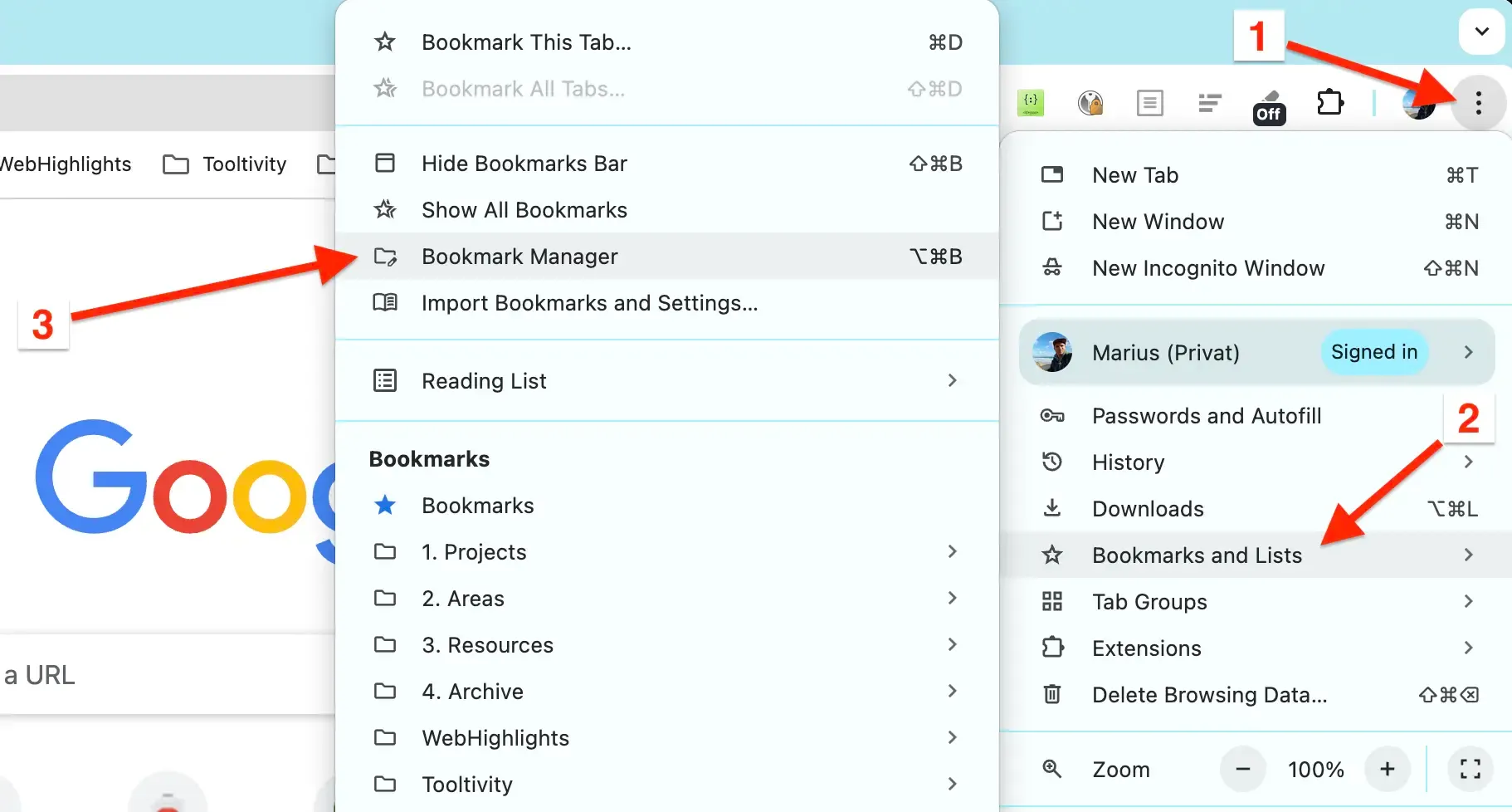
  2. Klick auf das Drei-Punkte-Menü oben rechts.
  3. Gehe zu Lesezeichen und ListenLesezeichenmanager.Schritt 1-3: Lesezeichenmanager öffnen
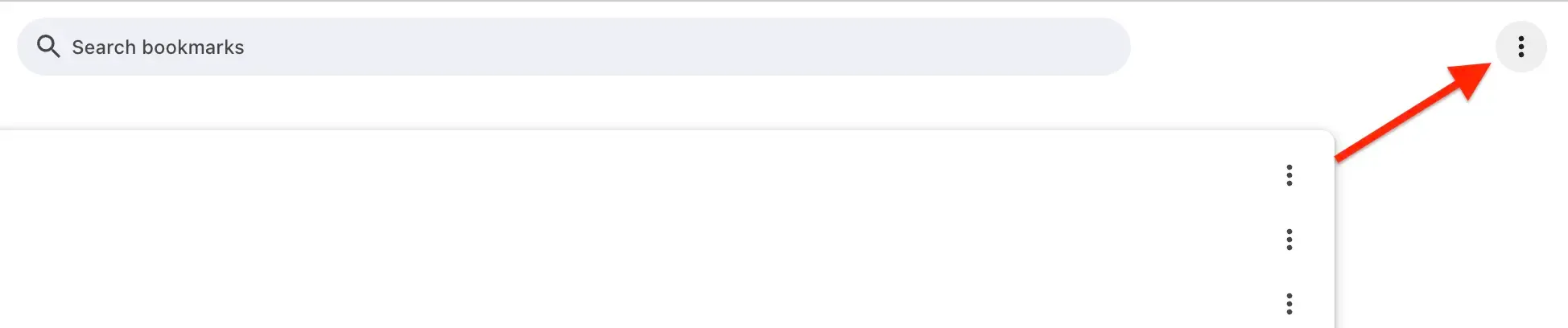
  4. Klick im Lesezeichenmanager erneut auf das Drei-Punkte-Menü.Schritt 4: Drei-Punkte-Menü im Lesezeichenmanager anklicken
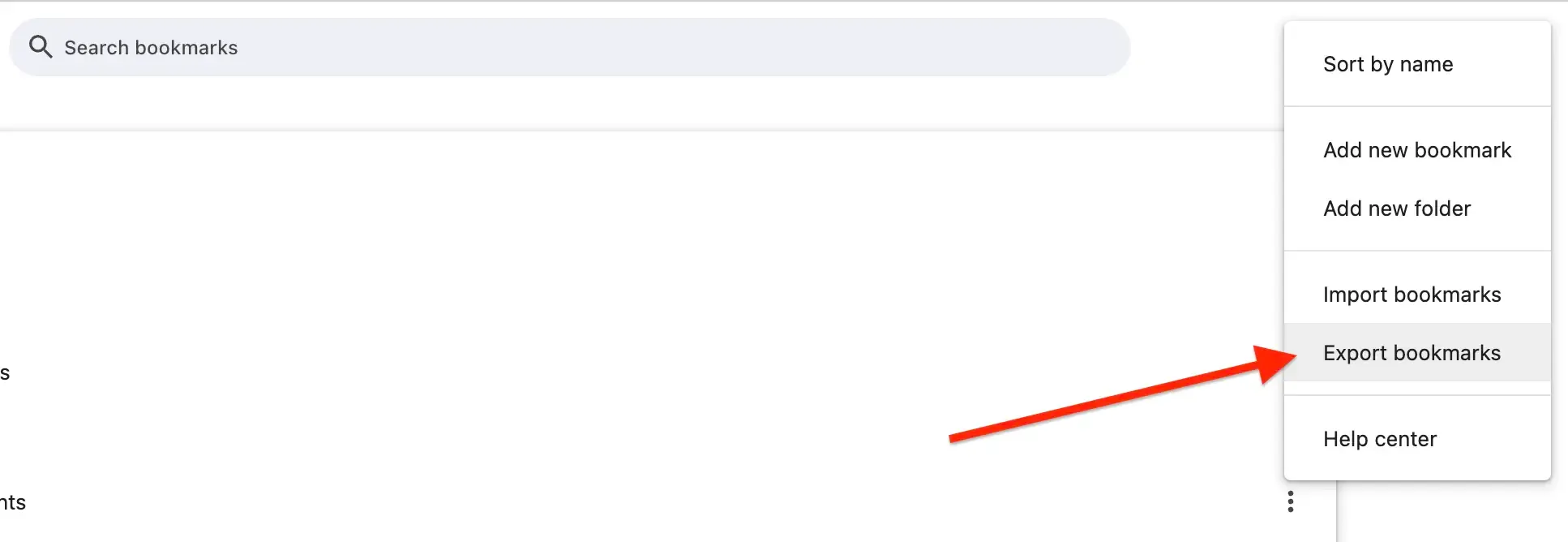
  5. Klick auf Lesezeichen exportieren und speichere die HTML-Datei auf deinem Rechner.Schritt 5: „Lesezeichen exportieren“ anklicken und HTML-Datei auf dem Rechner speichern

Lesezeichen in Chrome wiederherstellen

  1. Öffne Google Chrome.
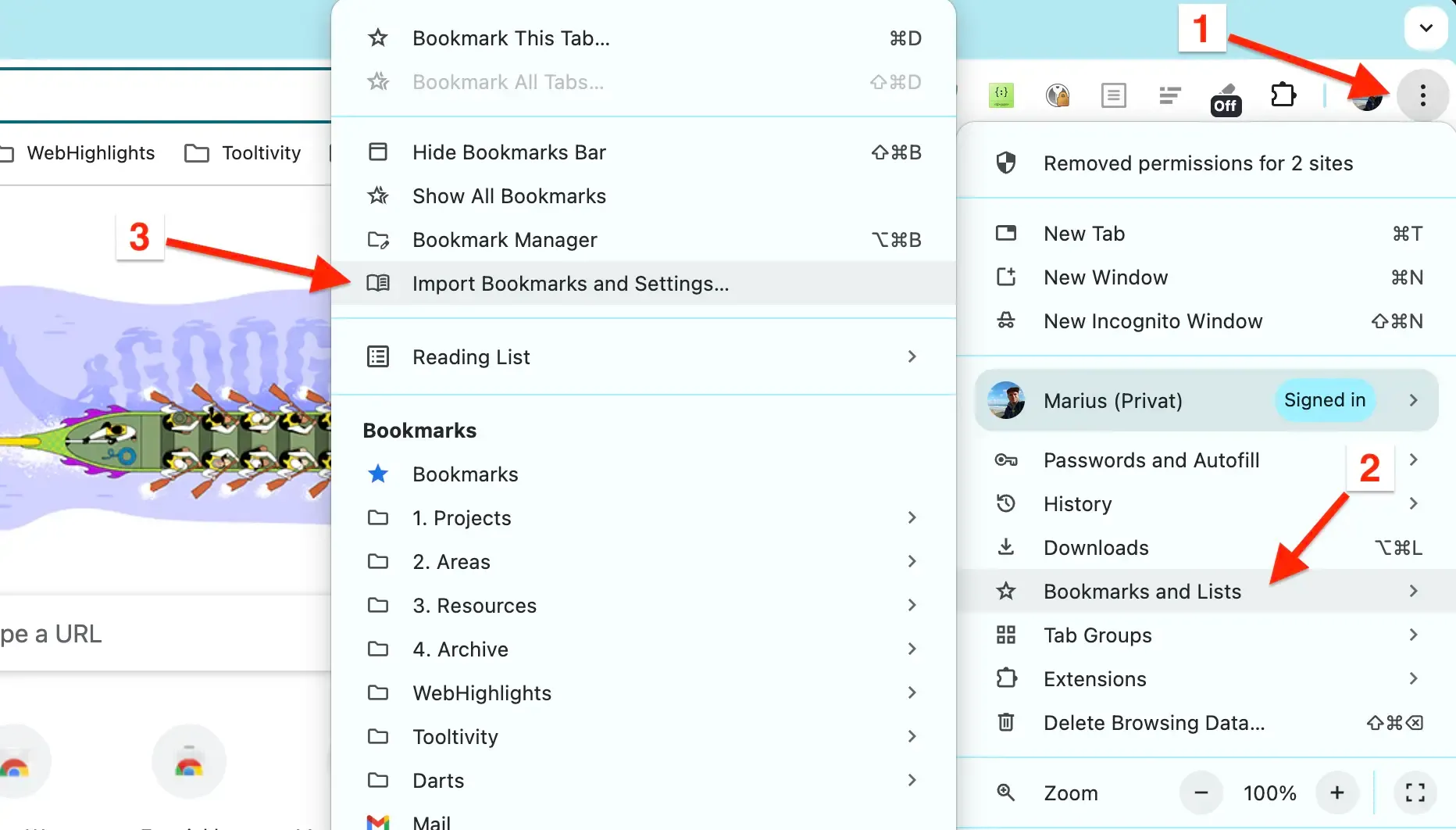
  2. Klick auf das Drei-Punkte-Menü (⋮) oben rechts.
  3. Gehe zu Lesezeichen und ListenLesezeichen und Einstellungen importieren.Schritt 1-3: „Lesezeichen und Einstellungen importieren“ öffnen
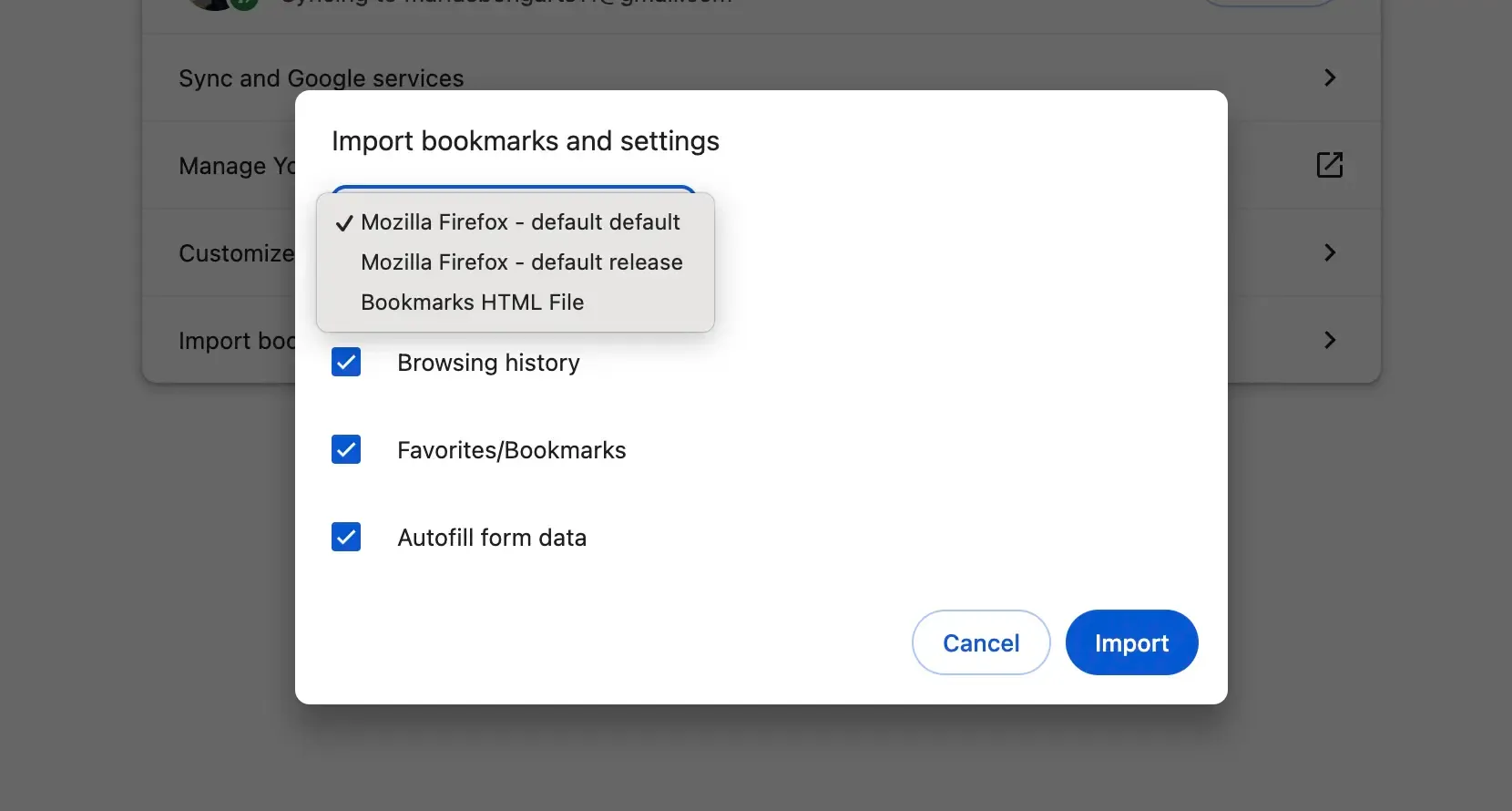
  4. Wähl im Dropdown-Menü Lesezeichen-HTML-Datei aus.Schritt 4: „Lesezeichen-HTML-Datei“ auswählen
  5. Navigiere zu deiner lokalen Backup-Datei (HTML-Format), wähl sie aus und klick auf Öffnen.
  6. Klick auf Fertig, um den Import abzuschließen.
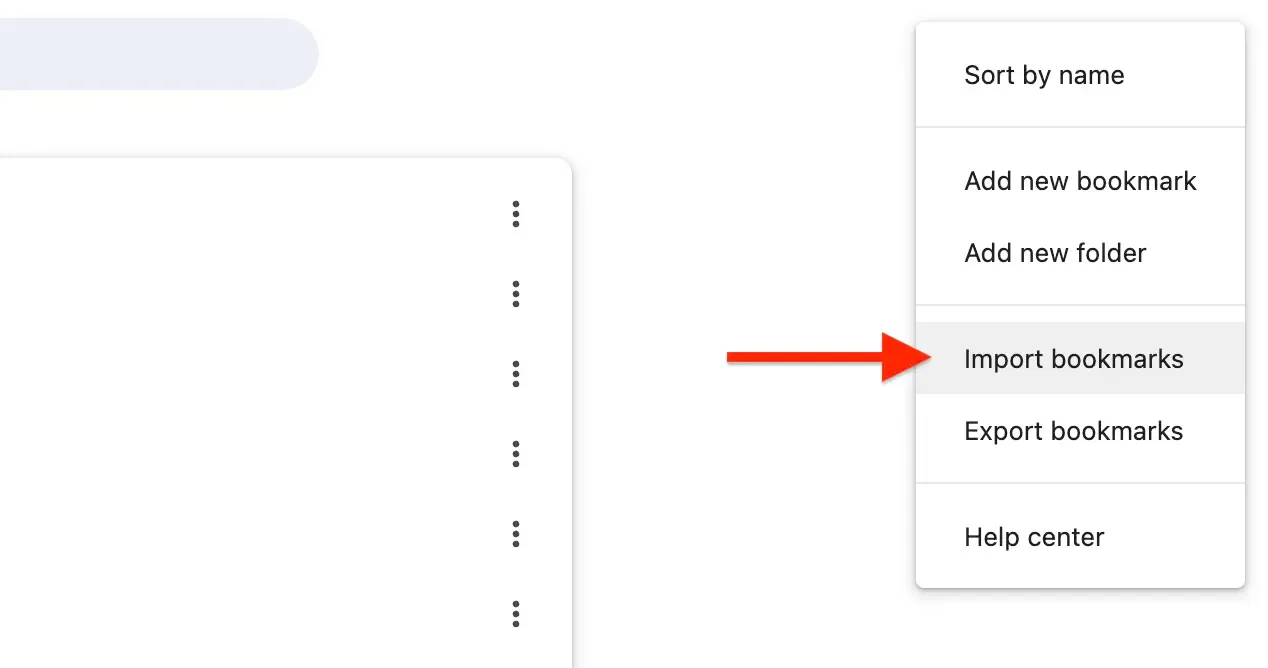
  7. Alternative Methode: Geh zu Lesezeichen und ListenLesezeichenmanager (chrome://bookmarks/), klick dann auf das Drei-Punkte-Menü (⋮) → Lesezeichen importieren.Alternative Methode – Schritt 1: Lesezeichenmanager öffnenAlternative Methode – Schritt 2: „Lesezeichen importieren“ anklicken

Hinweis: Wenn du in Chrome schon Lesezeichen hast, erscheinen die importierten in einem neuen Ordner namens „Weitere Lesezeichen“ oder „Importiert“.

Lesezeichen in Web Highlights importieren

  1. Installiere die Web-Highlights-Erweiterung für deinen Browser.
  2. Öffne die Web-Highlights-Einstellungen.
  3. Geh zu Integrationen.Schritt 2: Zu Integrationen gehen
  4. Geh zu Browser-Lesezeichen importieren.Schritt 3: Zu Browser-Lesezeichen importieren gehen
  5. Klick auf Upload bookmarks file und wähl die exportierte HTML-Datei aus.Schritt 4: Lesezeichendatei hochladen
  6. Klick auf Import starten, um deine Lesezeichen zu Web Highlights hinzuzufügen.Schritt 5: Auf Import starten klicken

Brauchst du Hilfe für einen anderen Browser? Schau dir unsere weiteren Browser-Tutorials an.