Chrome 自带的书签管理器十年来几乎没怎么变。你给网页加个星标,它就掉进某个你再也打不开的文件夹里;半年后再想找,只好在浏览历史里翻,指望自己还能认出当初的页面标题。只要在网上认真读过东西的人,很快就会撞上这层天花板。
开发者们给出的答案挤满了整个市场。有的工具走视觉路线,用看板和缩略图来整理;有的把书签功能挂到你已经在付费的笔记应用上;还有少数更进一步——不只是归档网址,还让你直接在页面上高亮、写批注。
我想弄清楚哪些工具真正扛得住。这篇文章会对比 Chrome 应用商店里 12 款最受欢迎的书签管理扩展程序,按得分排序。其中几款也兼容 Edge 和 Firefox,但我们主要看它们的 Chrome 版本。
本指南讲的是扩展程序——叠在 Chrome 之上的第三方工具。如果你只需要 Chrome 自己的文件夹树,打开 chrome://bookmarks,或者直接看我们的 Chrome 内置书签管理器教程。等文件夹和按标题搜索不够用了,再回来看这篇。
看榜单之前先说明一点:Web Highlights 是我的产品,也排在第一。得分来自 Tooltivity——这同样是我的公司运营的评测网站,它根据各扩展程序在 Chrome 应用商店的页面、评分和近期评价来打分。所以看我们的第一名时,请把这一点考虑进去;另外十一款各自哪里做得比它更好,我也会直说。
最佳 Chrome 书签管理扩展程序一览:
- PDF & Web Highlighter + AI Summary & Notes
- Raindrop.io
- OneNote Web Clipper
- Notebook Web Clipper
- Humble New Tab Page
- Milanote Web Clipper
- Bookmark Sidebar
- Session Buddy - Tab & Bookmark Manager
- Toby: Tab Management Tool
- Instapaper
- New tab page by start.me
- Diigo Web Collector - Capture and Annotate
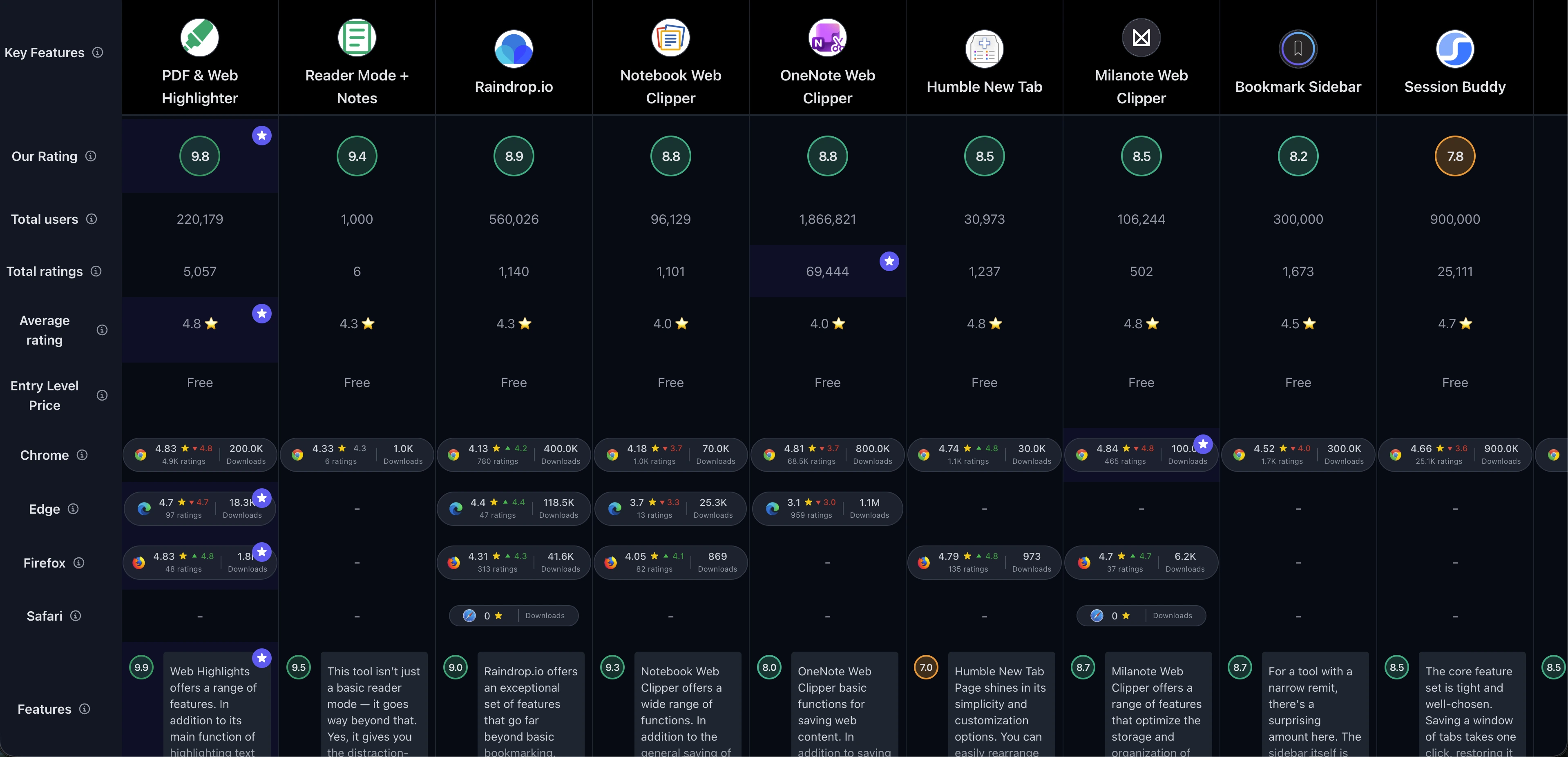
如果你更想先看一张简明对照表,可以打开全部 Chrome 书签管理扩展程序对比表:
1. PDF & Web Highlighter + AI Summary & Notes
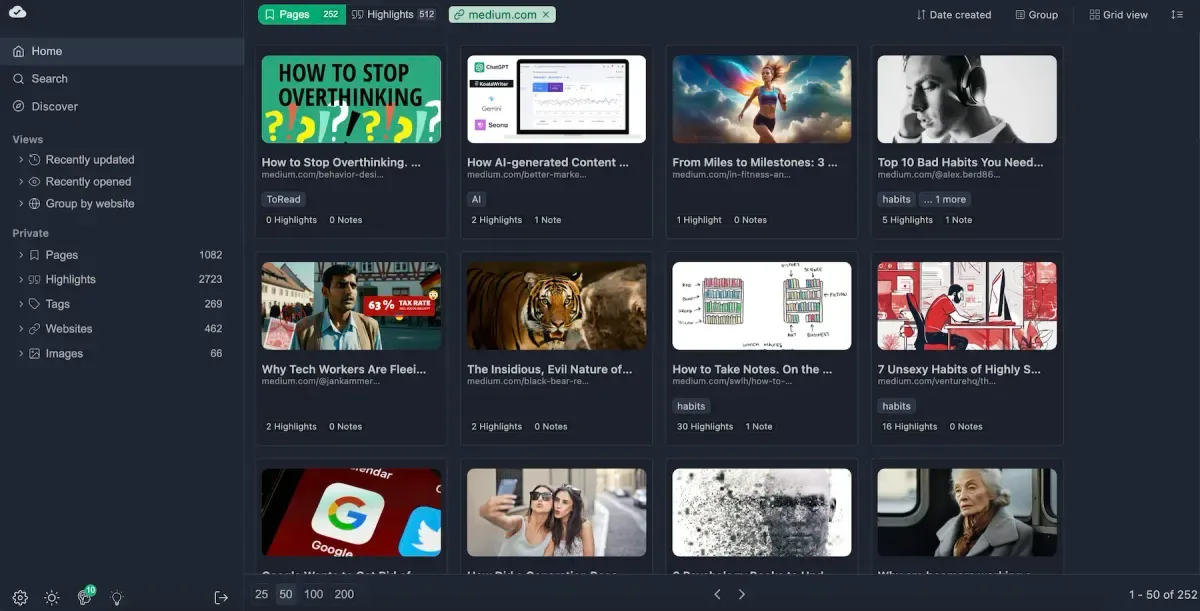
Web Highlights 排在这份清单的首位,商店数据也站得住脚。Chrome 应用商店有 30 万用户、4.8/5 评分,来自 5,100+ 条评价;最近 100 条评价的均分是 4.78——分数几乎没怎么动,而这里好几款竞品已经在下滑。它也兼容 Edge 和 Firefox,换浏览器时资料库还能跟着走。
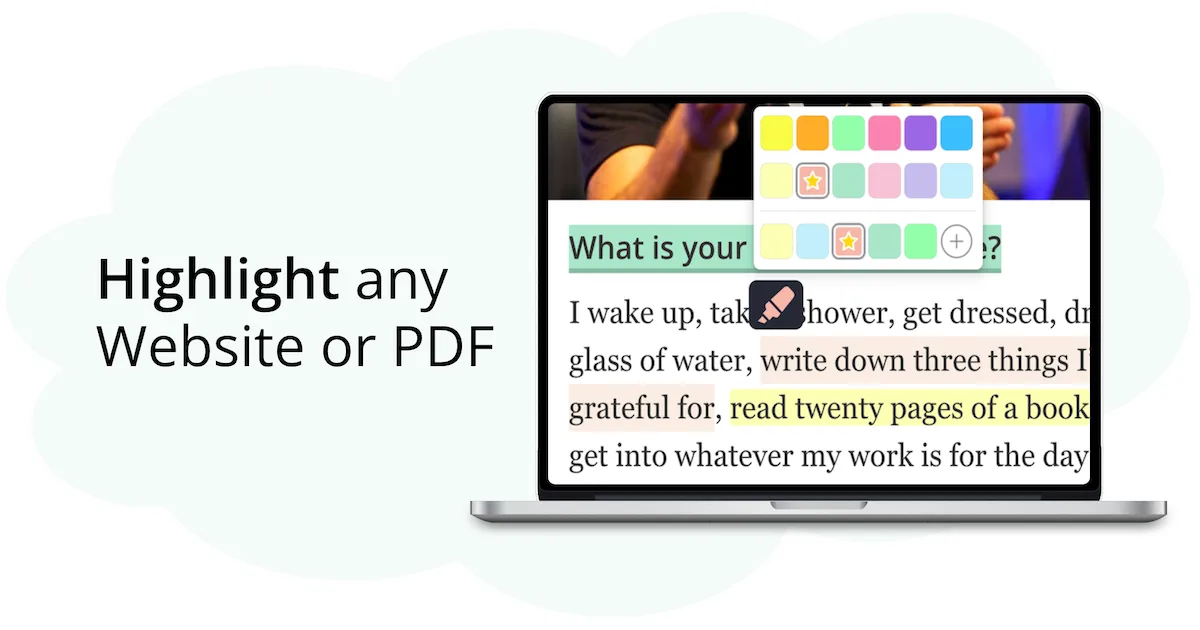
它和本轮其他工具真正不同的一点:它不只保存网址,还保存页面上真正重要的内容。你高亮那段文字、加上笔记,书签一保存就已经带着「当初为什么存」的理由。这套能力也覆盖 PDF——在线、本地以及上传(上限 30 MB)——而且你可以把高亮内容作为真实批注嵌回去再下载,Acrobat 和 Preview 都能识别。本对比里没有第二款工具能做到这一点,这也是它出现在我们最佳 Adobe PDF 替代方案盘点里的原因。
第二件值得知道的事:AI 跑在你的浏览器里。本地大模型会读完整页上下文,所以你可以给长文做摘要,或就网站、PDF、YouTube 视频提问,而不必把内容送到服务器。高亮也不会只是躺着——任意一处都能变成记忆卡片,按主题组成卡片集,再用 SuperMemo 间隔重复算法复习。一款帮你记住「当初为什么存」的书签管理器,这个定位确实少见;用上几周之后,这往往是我们最舍不得丢掉的功能。
迁移是很多人最担心的一步,也是耗时最少的一步。Web Highlights 能读懂每款浏览器都能导出的标准 bookmarks-HTML 文件,文件夹结构会变成标签——想跟着做可以看两分钟导入教程,以及更完整的导出 Chrome 书签并导入指南。导入之后,你会得到一棵可拖放的嵌套收藏集树,同时标签也还在。
如果你想在安装前先看一眼基本的保存流程,这段短视频会演示:
主要功能
- 网页高亮 – 在任意网站上轻松高亮文字
- PDF 高亮 – 批注在线、本地和上传的 PDF(上限 30 MB),再把高亮内容作为真实批注嵌回文件下载
- AI 摘要 – 用 AI 快速总结你的高亮内容和网页
- AI 对话 – 浏览器本地大模型理解整页上下文,可就任意网站、PDF 或 YouTube 视频提问
- 多色高亮 – 用多种颜色整理高亮内容
- 记笔记 – 给高亮加笔记,或写带完整格式的独立页面笔记
- 书签 – 把页面存成书签,方便快速打开
- 标签 – 用标签整理高亮和笔记
- 收藏集(文件夹)– 用可拖放的嵌套文件夹树整理书签,并与标签并用
- 跨设备同步 – 通过云同步把高亮内容同步到各台设备
- 导出选项 – 导出到 Notion 和 Capacities(Ultimate),以及供 Obsidian 使用的 Markdown 复制,还有 HTML 或 PDF
- 提醒 – 「推迟」一条书签,之后用邮件提醒你
- 记忆卡片与间隔重复 – 把任意高亮变成问答记忆卡片,用 SuperMemo 算法复习;AI 可在设备上直接生成整套卡片集
优点与缺点
优点:
- 免费版很扎实
- 无需账号
- 间隔重复记忆卡片学习
- 收藏集、标签和笔记
- 支持图片高亮
- 键盘快捷键
- 跨设备同步,还有漂亮的网页版
- 有 Android、iPhone 和 iPad 应用,可以从手机保存书签
缺点:
- 云同步需要付费方案
- 没有团队共享工作区——只能用公开链接逐个分享页面
最适合谁?
Web Highlights 适合那些「存下来是为了以后真的要用」的人——啃课程材料的学生、堆文献的研究者、收集来源的写作者。如果你的书签是原材料而不是愿望清单,它就是按这种工作方式做的。
它尤其适合经常和 PDF 打交道的人。期刊论文、手册、合同和网页剪藏进同一套资料库,批注方式一样,导出时批注也还在。「推迟」提醒对那种「回头再好好读」却再也没打开过的堆栈很实用。
和其他工具比
对比 Raindrop.io,Web Highlights 在纯链接策展的打磨上让出一些,换来更深的页面内工作——高亮、笔记和 PDF 批注,而不只是更漂亮的保存卡片网格。OneNote Web Clipper 能把更多页面内容抓进笔记本,但没法在实时页面上划线,而且需要 Microsoft 账号。对比同样走高亮+批注路线的 Diigo,Web Highlights 界面更现代、颜色更多、有设备端 AI,链接到高亮也更稳——Diigo 这块经常不稳定。
详细对比
PDF & Web Highlighter vs Raindrop.io • PDF & Web Highlighter vs Diigo • PDF & Web Highlighter vs OneNote Web Clipper
评分摘要
Web Highlights 在 Chrome 上有 30 万用户,5,100+ 条评价均分 4.8/5,最近 100 条仍是 4.78。Tooltivity 给 PDF & Web Highlighter 打了 9.78/10。查看完整评测。

2. Raindrop.io

人们说「正经书签管理器」时,多半指的就是 Raindrop.io。Chrome 应用商店有 50 万用户、4.1/5 评分,来自 783 条评价;走势其实在悄悄变好——最近 100 条均分 4.20,高于最近 500 条的 3.78。
我们反复回来的还是搜索。Raindrop 会索引已保存网页和 PDF 的全文,不只是标题和网址,所以半记得的一句话真的能把文章搜出来。永久资料库是另一个亮点:它会留下页面副本——等你亲眼看过几条源链接失效之后,就会明白这有多重要。收藏集可以嵌套,标签很聪明,共享收藏集也能让小团队直接用,不必再搭别的工具。
主要功能
- 全文搜索 – 搜索已保存网页和 PDF 的全部正文
- 跨平台同步 – 在任意浏览器或设备上打开你的书签
- 高亮与批注 – 标出网页重点并添加笔记
- 收藏集与标签 – 用可自定义的收藏集和智能标签整理内容
- 永久资料库 – 即使原页下线,也保留网页副本
- 团队协作 – 与成员共享收藏集,或设为公开
优点与缺点
优点:
- 功能覆盖面广
- 界面直观好上手
- 搜索能力强
- 重视隐私
缺点:
- 自定义选项有限
最适合谁?
Raindrop.io 适合书签已经撑破文件夹的人。如果你每周跨好几个项目存几十条链接,两个月后还要火速找到其中一条,全文索引会扛起重活。
它尤其适合希望资料库比源站活得更久的人。永久副本加跨设备同步,让它更像可检索的档案,而不是慢慢腐烂的链接列表;公开收藏集也很适合给别人策展资源。
和其他工具比
Raindrop.io 在长期存储和搜索上胜过 Toby ——Toby 更关心你此刻开着的标签页。对比 PDF & Web Highlighter,Raindrop 更擅长大规模链接策展,但批注更轻,也没有 PDF 划线——如果你就是在这两款里二选一,我写过一篇 Raindrop 与 Web Highlights 完整对比。对比 Milanote Web Clipper,Raindrop 是更好的纯档案;若你想把保存内容在看板上视觉排布,Milanote 更强。
详细对比
Raindrop.io vs PDF & Web Highlighter • Raindrop.io vs Toby • Raindrop.io vs Milanote Web Clipper
评分摘要
Raindrop.io 在 Chrome 上达到 50 万用户,783 条评价均分 4.1/5,最近 100 条反馈升到 4.20。Tooltivity 给 Raindrop.io 打了 8.92/10。查看完整评测。
3. OneNote Web Clipper

OneNote Web Clipper 凭体量压过这一组:Chrome 应用商店约 90 万用户、约 68,500 条评价,历史均分 4.8/5。不过这个大数字要打折扣——最近 100 条均分只有 3.68,低于最近 500 条的 4.19,这和我们自己碰到的同步吐槽对得上。
按设计用途来用,它作为免费方案依然很难打败。把整页、区域或精简文章视图直接剪进任意笔记本和分区,在 OneNote 里批注,之后离线也能读。如果你的笔记本来就住在 Microsoft 365 里,这是从浏览器到笔记本最短的路径——除了你已有的账号,不再多花钱。它也是我们最佳网页剪藏 Chrome 扩展程序盘点里值得权衡的几款之一。
主要功能
- 把任意网页剪进 OneNote – 保存整页或只保存局部
- 高亮与批注 – 给剪藏加笔记和高亮
- 整理剪藏 – 存到指定笔记本和分区
- 离线访问 – 没网也能打开已剪藏的内容
优点与缺点
优点:
- 好上手
- 可离线访问
- 剪藏方式灵活
- 免费使用
缺点:
- 自定义选项有限
- 偶尔出现同步问题
最适合谁?
OneNote Web Clipper 适合已经活在 Microsoft 生态里的人。会议记录、项目计划和调研本来就在 OneNote,剪进同一套笔记本能省掉你每天重复的一步。
它尤其适合需要离线打开已保存内容的人。剪藏会同步到桌面和手机版 OneNote,飞机上或信号差也不会断掉阅读堆。
和其他工具比
对比 Notebook Web Clipper,OneNote 背后的笔记本成熟得多,不过 Zoho 的清洁视图抓文章更舒服。对比 PDF & Web Highlighter,OneNote 把内容抽离进笔记本,Web Highlights 则留在原页上批注——而且只有后者能像样地处理 PDF。Raindrop.io 更适合要可搜索链接档案的人,而不是越堆越高的笔记本页。
详细对比
OneNote Web Clipper vs Notebook Web Clipper • OneNote Web Clipper vs PDF & Web Highlighter • OneNote Web Clipper vs Raindrop.io
评分摘要
OneNote Web Clipper 在 Chrome 上有 90 万用户,约 68,500 条评价均分 4.8/5,但最近 100 条情绪降到 3.68。Tooltivity 给 OneNote Web Clipper 打了 8.83/10。查看完整评测。
4. Notebook Web Clipper

Zoho 这款剪藏器是本组里更安静的选项:Chrome 应用商店 7 万次下载、1,006 条评价均分 4.18/5。最近评价略低,最近 100 条 3.73,对比最近 500 条的 3.90——是温和下滑,不是崩盘。
它最拿手的是 Clean View:保存前先剥掉广告和杂讯,之后读起来才真的舒服。内容以卡片形式落进 Zoho Notebook,适合用「碎纸片」而不是整篇文档思考的人。内置截图加批注,以及把裸链接变成可辨认智能卡片的能力,都能省下真实时间;免费档也覆盖了基本需求。
主要功能
- 网页剪藏 – 把文字、图片和链接存成笔记卡片
- Clean View – 无广告剪藏文章,阅读更专注
- 截图工具 – 直接截图并批注
- 智能卡片 – 把链接转成方便查阅的智能卡片
- 会议笔记 – 在线会议中用集成工具记笔记
优点与缺点
优点:
- 与 Zoho Notebook 集成顺畅
- 免费版覆盖核心功能
- Clean View 适合无广告文章剪藏
缺点:
- 部分功能不够直观
- 偶尔有性能迟滞
- 自定义选项有限
最适合谁?
Notebook Web Clipper 适合已经在用 Zoho Notebook 的人,或想找一个免费、按卡片存放调研材料、又不想立刻订阅的人。
它尤其适合大量存「稍后再读」文章的人。Clean View 会把页面精简成干净易读的剪藏版本;正文提取不干净的页面,则可以用截图批注来兜底。
和其他工具比
OneNote Web Clipper 背后的笔记本更强、用户基数也大得多,但 Zoho 的清洁文章抓取更好。对比 Milanote Web Clipper,Notebook 在免费存储上更慷慨,Milanote 在视觉排布上灵活得多。对比 Instapaper,Notebook 不只是阅读——截图、会议笔记和卡片都在同一个地方。
详细对比
Notebook Web Clipper vs OneNote Web Clipper • Notebook Web Clipper vs Milanote Web Clipper • Notebook Web Clipper vs Instapaper
评分摘要
Notebook Web Clipper 在 Chrome 上有 7 万次下载,1,006 条评价均分 4.18/5,最近 100 条降到 3.73。Tooltivity 给 Notebook Web Clipper 打了 8.77/10。查看完整评测。
5. Humble New Tab Page

Humble New Tab Page 是这里体量最小、也最受欢迎的一款。Chrome 应用商店 3 万次下载、1,102 条评价均分 4.74/5,而且是本对比里极少数「最近评价高于历史均分」的扩展程序——最近 100 条是 4.84。装上的人往往留得住。
思路是老派里最好的那种:新标签页变成一块干净、快速、可拖放的板子,摆着你的书签、应用和最近关闭的标签页。没有信息流、没有小组件、没有账号、没有遥测。MIT 许可开源,加载几乎瞬间完成,也兼容 Firefox。如果你的书签栏已经悄悄成了真正的书签管理器,它会让这个习惯变得可行。
主要功能
- 可自定义布局 – 拖放整理,操作简单
- 轻量性能 – 对系统资源影响极小
- 开源 – 可自行修改和定制
- 简洁设计 – 优先可用性,而不是花哨外观
- 跨浏览器兼容 – 兼容 Chrome 和 Firefox
优点与缺点
优点:
- 开源且免费
- 轻量又快
- 高度可自定义
- 设计围绕真实使用
缺点:
- 没有任务管理或小组件这类进阶功能
- 视觉冲击力有限
- 自定义对部分用户可能偏简单
最适合谁?
Humble New Tab Page 适合只想把现有 Chrome 书签摊到眼前、而不想换一整套系统的人。不用注册,也不用迁移。
它尤其适合在意速度和隐私的人。它不挡路、几乎不占资源,开源代码也让你能核对它到底在做什么——换来的是彻底不做云同步和批注,这笔账划得来。
和其他工具比
Toby 把新标签页做成付费、绑账号的工作区,Humble 则是同一类事的免费本地版。对比 Raindrop.io,它没有搜索、同步或归档——只是立刻把你已有的东西摊开。Bookmark Sidebar 同样坚持免费、本地、无需账号,但从任意页面的屏幕边缘唤出书签,而不只在新标签页。对比 PDF & Web Highlighter,它是启动器而不是研究工具;两者可以和平共处。
详细对比
Humble New Tab vs Toby • Humble New Tab vs Raindrop.io • Humble New Tab vs PDF & Web Highlighter
评分摘要
Humble New Tab Page 在 Chrome 上有 3 万次下载,1,102 条评价均分 4.74/5,最近评价甚至更高,达到 4.84。Tooltivity 给 Humble New Tab Page 打了 8.50/10。查看完整评测。
6. Milanote Web Clipper

Milanote 的剪藏器在本对比里商店评分最高:Chrome 应用商店 10 万次下载、465 条评价均分 4.84/5。最近情绪很稳——最近 100 条 4.79,最近 500 条 4.85——样本不大,但一直很开心。
它适合空间型思考的人。文章、图片和链接落到 Milanote 看板上,你可以亲手排布,旁边还能放自己的笔记和草图。情绪板、活动企划,或任何「条目之间的关系」和条目本身一样重要的场景,这里没有第二款能接近。它也覆盖 Chrome、Edge、Firefox、Safari 和 Opera,看板在哪台浏览器都能打开。
主要功能
- 网页剪藏 – 轻松把文章、图片和链接存到 Milanote 看板
- 整理 – 创建和管理看板,让项目井井有条
- 友好界面 – 设计贴合 Milanote,上手自然
- 跨平台可用 – 兼容 Chrome、Edge、Firefox、Safari 和 Opera
优点与缺点
优点:
- 看板高度可自定义
- 与 Milanote 无缝集成
- 信息呈现非常直观
缺点:
- 免费版存储空间严重受限
- 需要 Milanote 账号
- 一次塞入大量信息时,手工整理负担重
最适合谁?
Milanote Web Clipper 适合设计师、市场人和任何把调研当成视觉工作的人。如果你更想在画布上看参考,而不是看一排列表,它就是自然选择。
它尤其适合按项目推进的工作。每块看板变成一份自包含简报,装着这一件工作的剪藏来源、图片和笔记——几周后再看,远比一文件夹链接清楚。
和其他工具比
对比 Raindrop.io,Milanote 用视觉排布换掉可搜索的海量存储——免费存储上限也紧得多。Notebook Web Clipper 若只是要干净文章抓取,是更好的免费选项。对比 PDF & Web Highlighter,Milanote 整理你存下的东西,却无法批注源页;高亮工具则把推理留在页面本身。
详细对比
Milanote Web Clipper vs Raindrop.io • Milanote Web Clipper vs Notebook Web Clipper • Milanote Web Clipper vs PDF & Web Highlighter
评分摘要
Milanote Web Clipper 在 Chrome 上有 10 万次下载,本清单商店评分最高,465 条评价均分 4.84/5,最近 100 条仍是 4.79。Tooltivity 给 Milanote Web Clipper 打了 8.48/10。查看完整评测。
7. Bookmark Sidebar

Bookmark Sidebar 修的是 Chrome 十年来一直没修好的那件事。Chrome 应用商店 30 万次下载、1,673 条评价均分 4.52/5;最近 100 条均分 3.99,对比最近 500 条的 4.31——是温和回落,不是滑坡。
卖点就一个动作。把光标推到浏览器窗口边缘,整棵书签树就叠在页面上滑出来,嵌套文件夹一应俱全,你可以当场拖动、重命名、删除。用上一周之后,Chrome 自己的书签管理器和一次只露八条的下拉菜单,会显得像个 bug。
和本清单大多数工具不同:它不另建一套平行资料库。它读写的就是你真正的 Chrome 书签——不用导入、不用账号,卸载也不会留下一堆孤儿数据。它还会做没人愿意手做的维护——内置检查器扫描失效链接——也能停靠进 Chrome 原生侧边面板,让书签钉在页面旁边。如果乱的是树本身,我们的如何整理 Chrome 书签指南可以和它搭配。
主要功能
- 边缘触发侧边栏 – 光标推到屏幕边缘,完整书签树就叠在页面上滑出
- 嵌套文件夹树 – 把现有 Chrome 层级当成可展开列表浏览
- 拖放编辑 – 在侧边栏里直接重排、重命名、删除书签
- 深度自定义 – 精细控制位置、触发区、宽度、颜色、图标和行为
- Chrome 侧边面板支持 – 把书签停靠在 Chrome 原生侧边面板,与页面并排常开
- 失效网址检查 – 扫描收藏中的死链或重定向链接
- 可选新标签页 – 换成以书签为中心的新标签页,或完全不动你原来的新标签页
- 本地运行 – 基于 Chrome 自带书签,无需账号、无外部服务
优点与缺点
优点:
- 自定义深度极高
- 侧边栏设计干净好看
- 免费档功能完整
- 一次性「随你定价格」的高级版
- 直接作用于原生 Chrome 书签
缺点:
- 部分 Chrome 更新后会坏掉
- 拖动重排在 Chrome 上不稳定
- 设置面板信息过载
- 除 Chrome 书签同步外没有别的同步
- 设置文字又淡又小
最适合谁?
Bookmark Sidebar 适合已经喜欢自己的书签、只是想真正方便取用它们的人。如果你有一棵养护了好几年的文件夹树,它让树变得好用,却不问你搬家。
它尤其适合讨厌订阅的人。免费版几乎就是完整工具,高级版是一次性付款、价格自定——更像打赏而不是付费墙。有位评价者甚至不需要高级功能也付了钱,只为支持作者。
和其他工具比
对比 Raindrop.io,Bookmark Sidebar 是更轻的本地答案——无账号、无云、无迁移,但也同样没有全文搜索或永久页面副本。Humble New Tab Page 共享免费、开放、本地的理念,但把书签摊在新标签页,而不是按需叠在任意页面上。对比 Toby,它管的是已保存书签而不是实时标签页会话,免费档也不按条目数封顶。
详细对比
Bookmark Sidebar vs Raindrop.io • Bookmark Sidebar vs Humble New Tab • Bookmark Sidebar vs PDF & Web Highlighter
评分摘要
Bookmark Sidebar 在 Chrome 上有 30 万次下载,1,673 条评价均分 4.52/5,最近 100 条降到 3.99。Tooltivity 给 Bookmark Sidebar 打了 8.20/10。查看完整评测。
8. Session Buddy - Tab & Bookmark Manager

Session Buddy 是这组里的老将,也是「口碑」和「当前情绪」落差最大的一款。Chrome 应用商店 90 万次下载、25,111 条评价历史均分 4.66/5——但最近 100 条只有 3.65,最近 500 条更只有 3.06。这是本对比里跌幅最陡的,安装前值得先搞清楚。
核心循环依然出色。一键把每个打开的窗口和标签页收成命名会话,之后可关闭再恢复;仪表盘在一页上展示浏览器里所有标签页;一个搜索框同时覆盖打开的标签页、已保存会话和书签。崩溃恢复是自动的,所以一次强制 Chrome 更新不会烧掉你一下午。
它也是这里最隐私的工具。无需账号、无云端,除非你自己导出,否则什么都不会离开本机——这和现在强制登录的 Toby,以及把一切放在服务器上的 start.me 形成鲜明对比。代价是:会话只活在这一台电脑上;最近的投诉——崩溃或更新后会话消失——正因为没有云副本可回退,才更疼。
主要功能
- 会话保存与恢复 – 一键捕获每个打开的窗口和标签页,之后整组带回
- 自动崩溃恢复 – 自动保留先前会话,扛得住崩溃和强制更新
- 收藏集 – 把已保存标签页和书签归入命名收藏集
- 统一搜索 – 从一个框搜索打开的标签页、已保存会话和书签
- 本地优先存储 – 一切留在本机,无需账号、无服务器往返
- 导入与导出 – 以 JSON、CSV 或纯文本迁出,再迁入别处
- 手动备份 – 把会话快照写到磁盘,当作还原点
- 标签页仪表盘 – 在一页上看清浏览器里每个窗口和标签页
优点与缺点
优点:
- 完全免费,没有付费档
- 一键会话恢复可靠
- 本地优先,无需账号
- 导出和备份选项扎实
- 开发者支持响应快
缺点:
- 没有跨设备云同步
- 有已保存会话消失的报告
- 浏览器更新后可能不稳定
- 不支持拖放重排
- 不保留 Chrome 标签页分组
最适合谁?
Session Buddy 适合主要在一台机器上工作、想停放并恢复成组标签页、又不想把浏览历史交给某项服务的人。如果你习惯在十几个标签页里爆发式查资料,第二天还想原样回来,这是最短的路。
它尤其适合在意隐私的人。这里什么都不用账号,一切都能导出到你控制的文件——在这个品类不断滑向强制登录的当下,很少见。
和其他工具比
对比 Toby,Session Buddy 用免费、无需账号覆盖了大部分标签页会话场景,不过 Toby 的视觉收藏集整理更好,也真正能共享。Raindrop.io 是更好的长期档案,有真正的搜索和跨设备同步;Session Buddy 关心的是找回工作状态。对比 Bookmark Sidebar,它管实时会话,而不是你精心养护的书签树——两者解决相邻问题,可以一起用。
详细对比
Session Buddy vs Toby • Session Buddy vs Raindrop.io • Session Buddy vs Bookmark Sidebar
评分摘要
Session Buddy 在 Chrome 上有 90 万次下载,25,111 条评价历史均分 4.66/5,但最近 100 条情绪锐降到 3.65。Tooltivity 给 Session Buddy 打了 7.83/10。查看完整评测。
9. Toby: Tab Management Tool

Toby 在 Chrome 应用商店有 30 万次下载、3,284 条评价历史均分 4.21/5,但最近画像更糙:最近 100 条 3.50,最近 500 条 3.43。产品未必变差了,变的是条款,老用户也说得很大声。
核心想法依然漂亮。把一整窗标签页收进命名、带颜色的收藏集,关掉,之后从新标签页原样拉回。拖放整理、可共享收藏集、上下文笔记,以及与 Chrome 原生标签页分组的集成,让它成为真正好用的调研工作区。卡点在免费档:大约只能保存 50 到 60 个条目,账号强制登录,越过那条线就要付费订阅。
主要功能
- 视觉标签页收藏集 – 把相关标签页归入命名、彩色的收藏集,显示在新标签页上
- 一键会话保存 – 把整窗打开的标签页收进收藏集,再关闭也不丢进度
- 拖放整理 – 用手感清晰的界面重排标签页和收藏集
- 可共享分组 – 把收藏集发给同事,或同步到自己的其他设备
- Google 标签页分组集成 – 把 Toby 接到 Chrome 原生标签页分组
- 跨设备同步 – 登录后,收藏集跟着你在机器之间走
- 搜索与标签 – 快速找到任意已保存标签页,而不用在书签墙上滚动
- 笔记与上下文 – 给收藏集加笔记,几周后项目仍然说得通
优点与缺点
优点:
- 视觉标签页收藏集很强
- 能保存并恢复整组会话
- 分组可共享给团队
- 拖放界面干净
- 客服响应快、愿意帮忙
缺点:
- 免费档现在卡得很紧
- 转向付费订阅
- 现在强制账号登录
- 有用户丢失已保存标签页
- 按工作区计费让人糊涂
最适合谁?
Toby 适合标签页爆炸式工作的人——每个项目同时开十几个,三个项目并行。收成已保存收藏集再原样打开,是真工作流,不是噱头。
它尤其适合共享调研的小团队。把整组收藏集发给同事,比往聊天里贴八条链接强——前提是你愿意在超出免费上限后为席位付费。
和其他工具比
Raindrop.io 是更好的长期档案,有真正搜索,免费档也慷慨得多;Toby 关心的是活跃会话。Session Buddy 是最直接的对手,也是对 Toby 条目上限的明显回答——免费、不限量、本地,但没有可共享收藏集,打磨也少一些。对比 PDF & Web Highlighter,Toby 管标签页,Web Highlights 管标签页里面的内容——而且它的免费档不按条目数封顶。
详细对比
Toby vs Raindrop.io • Toby vs Humble New Tab • Toby vs PDF & Web Highlighter
评分摘要
Toby 在 Chrome 上有 30 万次下载,3,284 条评价均分 4.21/5,最近 100 条反馈落在 3.50。Tooltivity 给 Toby 打了 7.77/10。查看完整评测。
10. Instapaper

Instapaper 是稍后再读世界的老将,它的 Chrome 扩展程序却是这款口碑不错的产品里最弱的一环。30 万次下载,561 条评价均分只有 3.76/5;最近走势是本对比里最差的:最近 100 条 2.82,低于最近 500 条的 3.03。
服务本身依然出色。Text View 把页面剥成干净排版,已存文章可离线读,Kindle 集成仍是把网页阅读送到电子墨水屏最整齐的一路。iOS 和 Android 的移动应用完成度也很高。不稳的是浏览器扩展程序——保存没反应、高亮时灵时不灵是反复出现的吐槽,我们也两边都撞上过。
如果你是因为稍后再读应用消失才落到这里,那比单一扩展程序更大:Pocket 在 2025 年关停,我们当时写过这对已保存资料库意味着什么。若重点是手机优先阅读,我们的评分最高的 Android 稍后再读应用清单覆盖了替代方案。
主要功能
- 离线阅读 – 保存网页,之后无需联网再读
- Text View – 干净、少干扰的阅读体验
- 高亮 – 在已保存文章里标出重要段落
- Kindle 集成 – 把文章直接发到 Kindle 设备
- 浏览器扩展程序 – 在主流浏览器里快速保存
- 移动应用 – 在 iOS 和 Android 设备上打开阅读列表
- 文件夹整理 – 用自定义文件夹整理已保存内容
优点与缺点
优点:
- 干净、少干扰的阅读体验
- 已保存内容离线访问可靠
- 界面简单直观
- 有 iOS 和 Android 移动应用
缺点:
- Chrome 扩展程序稳定性有问题
- 有用户反映保存功能异常
- 高亮功能不够稳定
最适合谁?
Instapaper 适合阅读发生在书桌之外的人。如果存文章是为了之后在手机、平板或 Kindle 上读,应用和 Kindle 流水线仍然能弥补扩展程序的毛边。
它尤其适合只要阅读、别的都不要的人。没有看板、没有工作区、没有团队功能——只有队列、干净正文和文件夹,这也正是有人留了十多年的原因。
和其他工具比
对比 Raindrop.io,Instapaper 是阅读队列而不是可搜索档案,Raindrop 的扩展程序也明显更稳。Notebook Web Clipper 提供类似的无广告抓取,之后能做的事更多。对比 PDF & Web Highlighter,Instapaper 的高亮更薄、更不可靠,也碰不到 PDF。
详细对比
Instapaper vs Raindrop.io • Instapaper vs Notebook Web Clipper • Instapaper vs PDF & Web Highlighter
评分摘要
Instapaper 在 Chrome 上有 30 万次下载,却是这里商店评分最低的:561 条评价均分 3.76/5,最近 100 条只有 2.82。Tooltivity 给 Instapaper 打了 7.72/10。查看完整评测。
11. New tab page by start.me

start.me 是这里最视觉化的书签管理做法。Chrome 应用商店 10 万次下载、1,429 条评价均分 4.29/5;最近 100 条 4.2,对比最近 500 条的 4.56——下滑比本清单多数工具更缓。
你拿到的不是列表,而是瓷砖:带标签、带缩略图的书签,摆在你自己设计的仪表盘上。可以跑好几页——工作、学习、个人——每页有自己的背景图,再在链接周围塞满小组件。小组件超过 3,500 个,覆盖天气、日历、笔记、待办和新闻。内置 RSS 阅读器是隐藏王牌;有位评价者专门因为订阅源比专用阅读器更好用而回到 start.me。
代价是:这一切都活在 start.me 的服务器上。换来的是你用的每款浏览器、每台机器都能同步——本地工具给不了这个。但也意味着宕机或区域封锁会把书签一起带走,而且没有离线副本——这不是假想,最近评价里反复出现。
主要功能
- 视觉书签仪表盘 – 用带标签、带缩略图的瓷砖书签替换新标签页
- 多页面 – 工作、学习、个人分开仪表盘,各有背景
- 小组件库 – 超过 3,500 个小组件,覆盖天气、日历、股票、搜索等
- 内置 RSS 阅读器 – 在仪表盘上跟新闻源,而不必另开阅读器
- 笔记与待办 – 在链接旁边放短列表和笔记
- 跨设备同步 – 仪表盘跟着账号跨浏览器和机器走
- 书签导入 – 一步把现有浏览器书签拉进 start.me
- 地址栏搜索 – 在 Chrome 地址栏输入「me」加关键词,搜索已保存书签
优点与缺点
优点:
- 视觉书签确实漂亮
- 多仪表盘,可自定义背景
- 小组件库庞大
- 内置 RSS 胜过独立阅读器
- 跨浏览器和设备同步
缺点:
- 页面加载失败反复出现
- 需要云账号
- 部分地区不挂 VPN 会被墙
- 不能展示原生浏览器书签
- 免费档限三个页面
最适合谁?
start.me 适合视觉型思考的人。如果一墙文字永远记不住,一板缩略图却能记住,它往往是终于让书签「感觉整理好了」的那一款——好几位评价者描述的正是这种点击感。
它尤其适合想用一块屏幕开启一天的人。瓷砖、小组件、笔记和 RSS 合在一起,新标签页变成真正的指挥中心,而不只是启动器,并且跟着你登录的每台机器走。
和其他工具比
对比 Humble New Tab Page,start.me 丰富得多、处处同步,Humble 则即时、本地、从不加载失败——能力与可靠性之间的干净取舍。Milanote Web Clipper 更适合项目调研画布,start.me 更适合日常首页。对比 Bookmark Sidebar,start.me 自建云资料库,Bookmark Sidebar 只是把 Chrome 已有书签摊开。
详细对比
start.me vs Humble New Tab • start.me vs Bookmark Sidebar • start.me vs Milanote Web Clipper
评分摘要
start.me 在 Chrome 上有 10 万次下载,1,429 条评价均分 4.29/5,最近 100 条仍是 4.2。Tooltivity 给 New tab page by start.me 打了 7.70/10。查看完整评测。
12. Diigo Web Collector - Capture and Annotate

Diigo 是调研书签里的老名字:Chrome 应用商店 10 万次下载、2,322 条评价历史均分 4.60/5。最近反馈讲的是另一个故事:最近 100 条 3.50,低于最近 500 条的 4.26——和新工具并排放时,它确实显得过时。
基本功还在。重访页面时高亮能可靠重现,笔记挂在高亮上,一切跨设备同步——这就是本职工作,Diigo 做得成。但高亮颜色只限四种,侧边栏大纲要花耐心学,链接到高亮的功能我们不止一次失败,界面也看得出年纪。如果你已经投入很深,它仍然能用;如果还没投入,就更难卖——我们的最佳文本批注工具盘点覆盖了这个细分的替代方案,离开 Weava 时的选择也一样。
主要功能
- 高亮 – 表现不错,刷新后高亮会重建
- 笔记 – 给高亮加笔记
- 链接创建 – 可为高亮创建链接,但这功能不太稳
- 侧边栏大纲 – 设计简单,但要花时间弄懂
- 同步 – 高亮内容跨设备同步
优点与缺点
优点:
- 刷新后高亮会重建
- 可为高亮加笔记
- 高亮跨设备同步
缺点:
- 设计过时
- 高亮颜色仅限 4 种
- 链接创建功能不可靠
- 侧边栏能力有限
最适合谁?
Diigo 适合已有多年批注调研躺在平台里的老用户。资料库扛得住,如果它还在为你服务,没什么理由抛弃。
它尤其适合很早采用它的学术小组。共享批注模型对课堂和研究团队仍然管用——只是别指望新工具带来的那种打磨。
和其他工具比
PDF & Web Highlighter 覆盖同一片地面,界面更现代、颜色更多、有设备端 AI,还有 Diigo 根本没有的 PDF 批注。对比 Raindrop.io,Diigo 批注更深,但搜索和设计全面落后。对比 OneNote Web Clipper,Diigo 把笔记留在实时页面上,而不是复制进笔记本——有些研究者仍然更喜欢这样。
详细对比
Diigo vs PDF & Web Highlighter • Diigo vs Raindrop.io • Diigo vs OneNote Web Clipper
评分摘要
Diigo 在 Chrome 上有 10 万次下载,2,322 条评价均分 4.60/5,但最近 100 条降到 3.50。Tooltivity 给 Diigo 打了 7.55/10。查看完整评测。
你真的需要书签管理扩展程序吗?
说实话:未必。在地址栏输入 chrome://bookmarks,你就有文件夹树、拖放、按标题搜索,以及登录后跨每台 Chrome 的同步。阅读清单加几个文件夹,这真的够用——而且还不花钱。正因如此,我们保留了一份朴素的 Chrome 内置书签管理器教程。
- ✅ 免费、内置,跟 Google 账号同步
- ✅ 文件夹和基础搜索,几乎不用设置
- ❌ 没有标签、没有笔记,搜索只覆盖标题和网址——搜不到页面正文
- ❌ 锁死在 Chrome;迁出意味着导出 HTML 文件
如果你还没感到疼,就从这里开始。等文件夹树撑不住——通常是几百条链接之后——导出书签,再带回本清单任意一款。我们的 Chrome 导出教程演示两分钟版本;若你是在浏览器之间迁移而不是彻底迁出,也有对应的 Firefox 和 Edge 收藏夹指南。
结语
测完这 12 款 Chrome 书签管理扩展程序之后,有一件事特别显眼:把书签当成「思考容器」的工具,赢过把书签当成「归档网址」的工具。PDF & Web Highlighter 凭 9.78/10 拿下第一,正是这个原因。它是这里唯一能在网页和 PDF 上高亮、并把真实批注嵌回去的工具,AI 摘要和对话在浏览器本地运行,还能把保存内容变成间隔重复记忆卡片——而且免费档不用账号。最近 100 条 Chrome 评价均分 4.78,说明这么读的不只我们。
从评价里还能看出另一条规律:把数据留在本机的工具,正悄悄地比不这样做的工具活得更久。Bookmark Sidebar 和 Humble New Tab Page 几乎从不加载失败,因为根本没什么要从远端加载。start.me 是十二款里最漂亮的仪表盘,也是最容易让你盯着转圈的那一款;Session Buddy 最差的评价说的是会话消失,而不是缺功能。书签物理上住在哪里,结果比功能清单更重要。
按具体需求:Raindrop.io 是最佳纯档案,有全文搜索,也有后来会消失的页面的永久副本。OneNote Web Clipper 若笔记已在 Microsoft 365,是明显的免费之选;Notebook Web Clipper 则是其外最干净的免费文章抓取。Milanote Web Clipper 赢在视觉、按项目的调研;Bookmark Sidebar 是让你已有书签真正方便取用的最佳方式。Session Buddy 和 Toby 都擅长标签页会话——Session Buddy 免费且本地,Toby 更精致但有上限。Instapaper 仍是优秀的阅读服务,却被摇晃的扩展程序拖后腿;Diigo 主要适合你已经在那儿的情况。
清单上每款工具都有可用的免费版,所以最便宜的决定方式是:装两款,把同一周的阅读存进两边。若只想要一个起步推荐,就选 PDF & Web Highlighter ——无需注册,不按条目数封顶,几天内你就会知道「原地批注」是不是你想要的工作方式。打开全部 Chrome 书签管理扩展程序对比并排权衡——或看同一套方法跑在 10 款最佳 Chrome 语言学习扩展程序、10 款最佳邮箱查找工具、10 款最佳视频下载扩展程序、10 款最佳 PDF 扩展程序和 10 款最佳 SEO 扩展程序上。