
Chrome 標準のブックマーク マネージャは、ここ 10 年ほとんど変わっていません。 ページにスターを付けると、二度と開かないフォルダに入り、半年後には自分の閲覧履歴を 漁りながらタイトルを頼りに探し直すことになります。オンラインで本格的に読む人なら、 その天井にはすぐぶつかります。
開発者側も反応しています。ボードやサムネイルで視覚的に攻めるもの、すでに課金している ノートアプリにブックマークを載せるもの、URL をしまうだけでなくページ本体にハイライトや 注釈を付けられるものまで、市場は混み合っています。
どれが実際に使えるのかを確かめたくて、Chrome ウェブストアで人気のブックマーク管理 拡張機能 12 個をスコア順に比較しました。Edge や Firefox 向けもあるものがありますが、 ここでは主に Chrome 版を見ます。
このガイドは拡張機能——Chrome の上に載るサードパーティツール——の話です。
Chrome 標準のフォルダツリーだけで足りるなら、chrome://bookmarks
を開くか、
Chrome 標準のブックマーク マネージャ
の手順を先にどうぞ。フォルダとタイトル検索だけでは足りなくなったら、ここに戻ってきてください。
最初にお断りしておくと、Web Highlights は筆者のプロダクトで、この一覧では 1 位です。スコアは Tooltivity によるもので、これも筆者の会社が運営するレビューサイトです。Chrome ウェブストアの掲載情報、評価、最近のレビュー内容から各拡張機能を採点しています。この 1 位はその点を踏まえて読んでください——残りの 11 個が Web Highlights より優れている点も、それぞれはっきり書きます。
Chrome 向けブックマーク管理拡張機能の一覧
- PDF & Web Highlighter + AI Summary & Notes
- Raindrop.io
- OneNote Web Clipper
- Notebook Web Clipper
- Humble New Tab Page
- Milanote Web Clipper
- Bookmark Sidebar
- Session Buddy - Tab & Bookmark Manager
- Toby: Tab Management Tool
- Instapaper
- New tab page by start.me
- Diigo Web Collector - Capture and Annotate
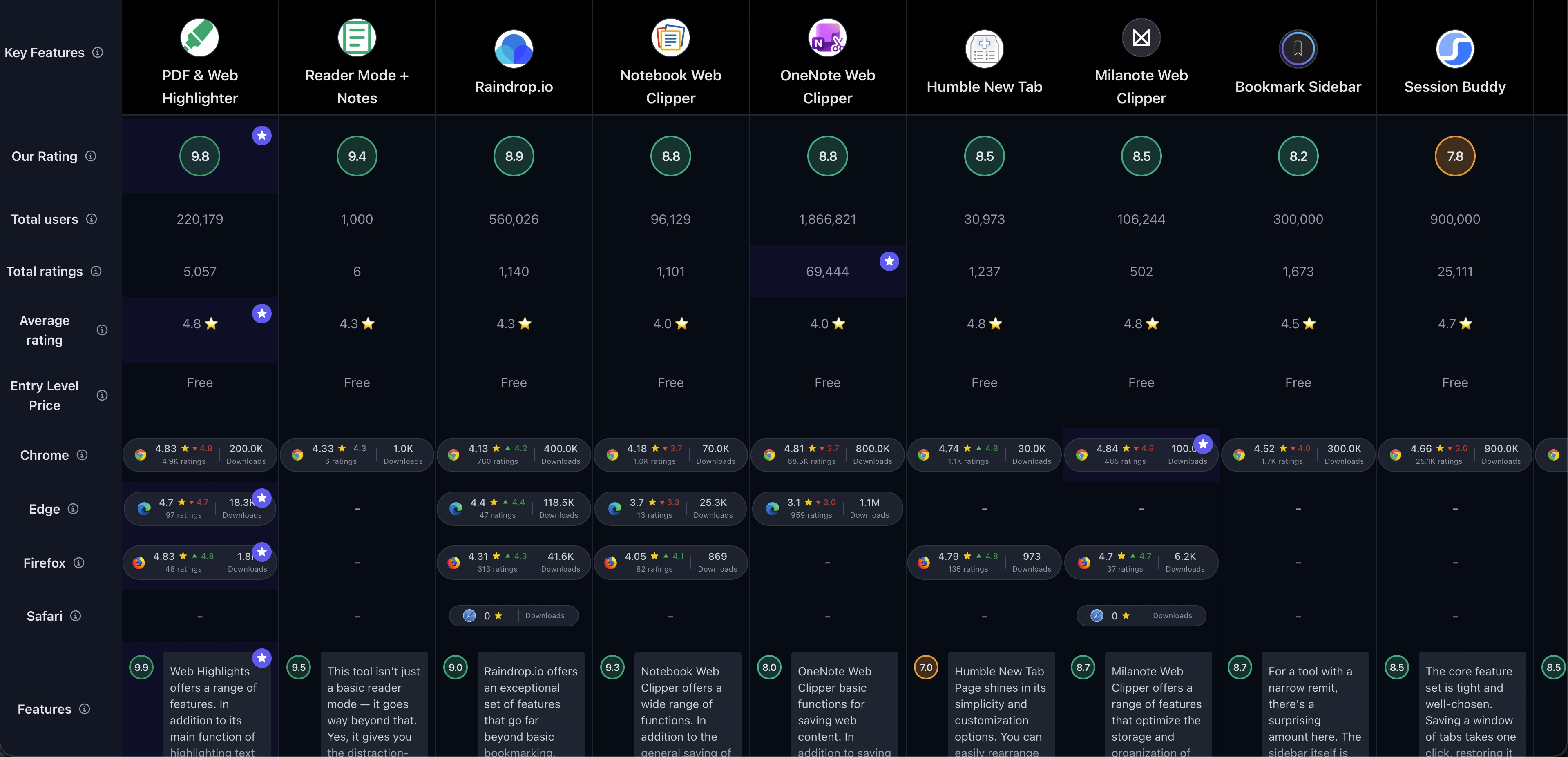
シンプルな比較表だけ見たい場合は、 Chrome 向けブックマーク管理拡張機能の比較表 をどうぞ:
1. PDF & Web Highlighter + AI Summary & Notes
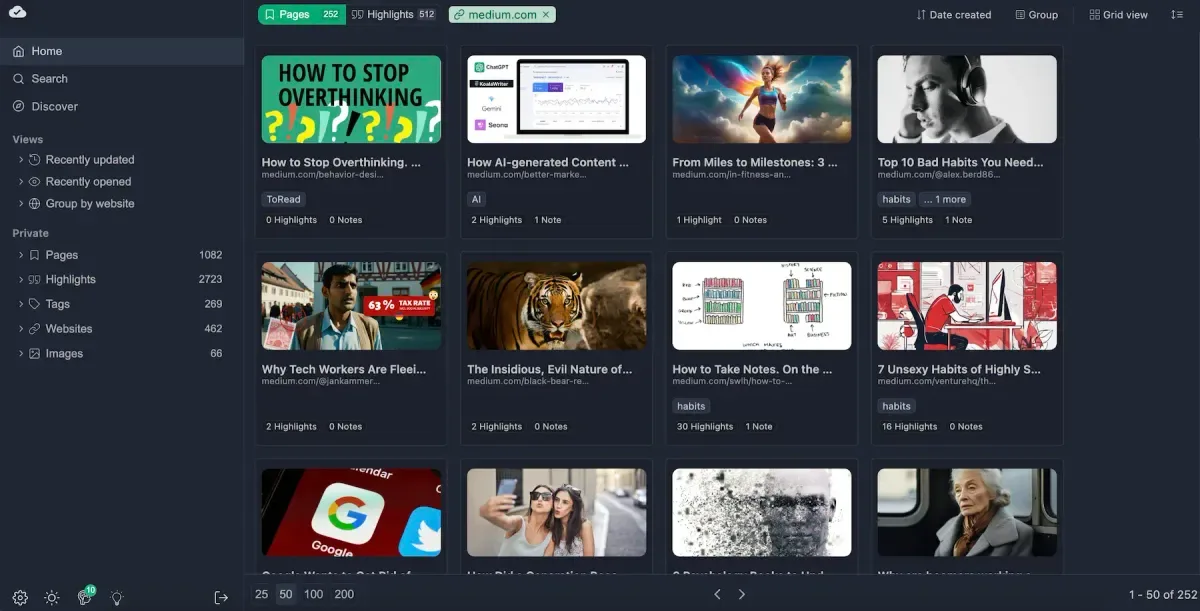
Web Highlights がこの一覧の先頭で、ストアの数字もそれを裏付けます。Chrome ウェブストアで 30 万ユーザー、5,100 件超のレビューで 4.8/5、直近 100 件でも 4.78——競合のいくつかが 下がるなか、ほとんど動いていません。Edge と Firefox にもあるので、ブラウザを替えても ライブラリはついてきます。
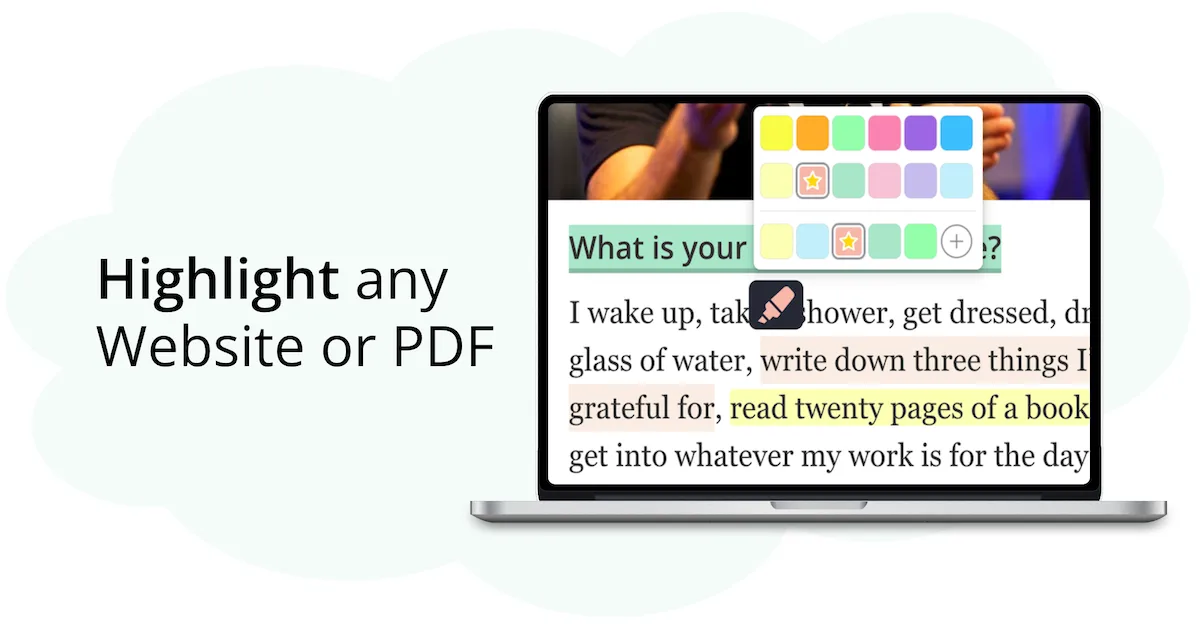
この比較でほかと違うのは、URL だけでなくページで大事だった部分まで保存する点です。 段落をハイライトしてメモを付ければ、ブックマークには保存した理由が最初から載っています。 PDF にも広がります——オンライン、ローカル、アップロード(最大 30 MB)——そして ハイライトを本物の注釈として埋め込んだ状態で再度ダウンロード でき、Acrobat やプレビューが認識します。この比較でそれをできるのはこれだけで、だから Adobe PDF の代替ツールまとめ にも登場します。
もうひとつ押さえておきたい点:AI はブラウザ内で動きます。 ローカル LLM がページ全体の文脈を読み 、長い記事の要約や、ウェブサイト・PDF・YouTube 動画への質問が、コンテンツをサーバーに 送らずにできます。ハイライトは放置されません——どれでも単語カードに変え、トピック別に カードセットをまとめ、 SuperMemo の間隔反復(spaced repetition)アルゴリズム で復習できます。ブックマークした内容を覚える手助けまでするブックマークマネージャーは 珍しく、数週間使うといちばん恋しくなる機能です。
移行は心配されがちですが、いちばん時間がかかりません。Web Highlights はどのブラウザも 書き出す標準の bookmarks-HTML を読み、フォルダ構成はタグとして入ります—— 約 2 分のインポート手順 と、より詳しい Chrome ブックマークのエクスポートとインポート もあります。入ったあとは、タグと並んで ネストしたコレクションツリーとドラッグ・アンド・ドロップ が使えます。
インストール前に基本の保存フローを見たい場合は、短い動画があります:
主な機能
- ウェブサイトのハイライト – どのサイトでもテキストを簡単にハイライト
- PDF のハイライト – オンライン・ローカル・アップロードの PDF(最大 30 MB)にマークを付け、 本物の注釈として埋め込んだ状態でダウンロード
- AI 要約 – ハイライトやウェブサイトの短い AI 要約を作成
- AI チャット – ブラウザ内のローカル LLM がページ全体の文脈を把握し、ウェブサイト・PDF・ YouTube 動画について質問できる
- 複数色 – 色分けでハイライトを整理
- メモ – ハイライトにメモを付けるほか、書式付きのページ単体メモも作成
- ブックマーク – ページをブックマークとして保存してすぐ開ける
- タグ – ハイライトとメモをタグで整理
- コレクション(フォルダ) – タグと並んで、ネストしたフォルダツリーとドラッグ・アンド・ドロップで整理
- デバイス間同期 – クラウド経由でハイライトを同期
- エクスポート – エクスポート は Notion と Capacities(Ultimate)、Obsidian 向けの Markdown コピー、HTML、PDF に対応
- リマインダー – ブックマークを「スヌーズ」してメールで思い出してもらう
- 単語カードと間隔反復 – どのハイライトも Q/A 単語カードに変え、SuperMemo アルゴリズムで復習。 AI はデバイス上でカードセット全体も生成
メリット・デメリット
メリット:
- 無料版が充実
- アカウント不要
- 間隔反復の単語カード学習
- コレクション・タグ・メモ
- 画像ハイライトに対応
- キーボードショートカット
- デバイス間同期と美しいウェブアプリ
デメリット:
- クラウド同期は有料プランが必要
- ネイティブのモバイルアプリはまだない——ただし スマートフォンからブックマークを保存 は可能
こんな人におすすめ
Web Highlights は、あとで使うためにページを保存する人向けです——教材を進める学生、 文献を積み上げる研究者、出典を集める書き手。ブックマークがウィッシュリストではなく 素材なら、その働き方に合わせて作られています。
PDF を扱う人には特に向いています。論文・マニュアル・契約書がウェブクリップと同じ ライブラリに入り、同じように注釈でき、注釈ごとエクスポートできます。スヌーズ リマインダーは、「あとでちゃんと読む」山になって誰も見返さない束に効きます。
他ツールとの比較
Raindrop.io と比べると、Web Highlights は純粋なリンク整理の洗練さでは譲る一方、ページ本体での作業—— ハイライト、メモ、PDF 注釈——ははるかに深いです。 OneNote Web Clipper はページをより多くノートに取り込みますが、ライブのサイトにはマークできず、 Microsoft アカウントも必要です。 Diigo と同じハイライト&注釈の発想に対しては、Web Highlights のほうがモダンな UI、色の多さ、 オンデバイス AI、そして Diigo では不安定なハイライトへのリンク作成が安定しています。
詳細比較
PDF & Web Highlighter vs Raindrop.io • PDF & Web Highlighter vs Diigo • PDF & Web Highlighter vs OneNote Web Clipper
評価まとめ
Web Highlights は Chrome で 30 万ユーザー、5,100 件超のレビューで平均 4.8/5、 直近 100 件は 4.78 を維持しています。 Tooltivity は PDF & Web Highlighter に 9.78/10 を付けています。 詳しいレビューはこちら 。

2. Raindrop.io

Raindrop.io は、「ちゃんとしたブックマークマネージャー」と言ったときに多くの人が 思い浮かべるツールです。Chrome ウェブストアで 50 万ユーザー、783 件のレビューで 4.1/5。直近の流れは静かに上向きで、直近 100 件の平均は 4.20、直近 500 件の 3.78 より 上がっています。
繰り返し戻ってきたのは検索です。Raindrop はタイトルと URL だけでなく、保存した ページや PDF の全文をインデックスするので、うろ覚えのフレーズでも記事にたどり着けます。 もうひとつの強みは恒久ライブラリ:ページのコピーを残すので、出典が消えても効きます。 コレクションはネストでき、タグは賢く、共有コレクションで小さなチームにも追加ツールなしで 使えます。
主な機能
- 全文検索 – 保存したウェブページと PDF の本文まで検索
- クロスプラットフォーム同期 – どのブラウザ・デバイスからもブックマークにアクセス
- ハイライトと注釈 – ウェブページの重要部分をマークし、メモを追加
- コレクションとタグ – カスタムコレクションとスマートタグで整理
- 恒久ライブラリ – ページが削除されてもコピーを保持
- チーム連携 – コレクションをチームと共有したり公開したりできる
メリット・デメリット
メリット:
- 機能一式がそろっている
- 直感的で使いやすい UI
- 強力な検索
- プライバシー重視
デメリット:
- カスタマイズの幅が限られる
こんな人におすすめ
Raindrop.io は、フォルダでは追いつかないブックマークリスト向けです。週に何十件も 複数プロジェクトへ保存し、2 か月後に急いで 1 件探すなら、全文インデックスが重い仕事を 引き受けます。
ライブラリを出典より長く残したい人にも向いています。恒久コピーとデバイス間同期で、 腐っていくリンク一覧ではなくアーカイブになり、公開コレクションは他人向けにリソースを まとめるときにも便利です。
他ツールとの比較
Raindrop.io は Toby より長期保存と検索で勝ちます。Toby はいま開いているタブが本分です。 PDF & Web Highlighter に対しては、規模の大きなリンク整理では Raindrop が勝ちますが、注釈は軽く、PDF の マークアップはありません——この 2 つで迷うなら Raindrop と Web Highlights の詳しい比較 もあります。 Milanote Web Clipper と比べると、純粋なアーカイブは Raindrop、ボード上で視覚的に並べたいなら Milanote が 強いです。
詳細比較
Raindrop.io vs PDF & Web Highlighter • Raindrop.io vs Toby • Raindrop.io vs Milanote Web Clipper
評価まとめ
Raindrop.io は Chrome で 50 万ユーザー、783 件のレビューで 4.1/5、直近 100 件は 4.20 と改善しています。 Tooltivity は Raindrop.io に 8.92/10 を付けています。 詳しいレビューはこちら 。
3. OneNote Web Clipper

OneNote Web Clipper は到達範囲だけで見ると重量級です。約 90 万ユーザー、Chrome ウェブストアで約 68,500 件のレビュー、通算 4.8/5。ただし見出しの数字には注釈が要ります。 直近 100 件の平均は 3.68、直近 500 件の 4.19 から下がっており、こちらで出会った同期の 不満とも一致します。
想定どおり使えば、無料としてはまだ強いです。全ページ・領域・記事ビューを任意の ノートとセクションへクリップし、OneNote 内で注釈し、あとでオフラインで読めます。 メモがすでに Microsoft 365 にあるなら、ブラウザからノートへの最短ルートで、持っている アカウント以外の追加費用はありません。 優秀な Web クリッパー Chrome 拡張機能 の比較でも検討候補のひとつです。
主な機能
- 任意のウェブページを OneNote へクリップ – ページ全体でも一部でも保存
- ハイライトと注釈 – クリップにメモとハイライトを追加
- クリップの整理 – 特定のノートとセクションへ保存
- オフラインアクセス – インターネットなしでもクリップを開ける
メリット・デメリット
メリット:
- 使いやすい
- オフラインアクセス
- クリップの選択肢が広い
- 無料
デメリット:
- カスタマイズの幅が限られる
- ときどき同期の不具合
こんな人におすすめ
OneNote Web Clipper は、すでに Microsoft の生態系にいる人向けです。会議メモ・計画・ 調査が OneNote にあるなら、同じノートへクリップすれば毎日の一手が減ります。
保存した内容をオフラインで開きたい人にも向いています。クリップはデスクトップと モバイルの OneNote アプリへ降りてくるので、フライトや回線不良でも読書リストから 切れません。
他ツールとの比較
Notebook Web Clipper と比べると、OneNote 側のノートははるかに成熟していますが、記事のきれいな取り込みは Zoho のクリーンビューのほうが上です。 PDF & Web Highlighter と比べると、OneNote はページから内容をノートへ抜き出し、Web Highlights はページに 残したまま注釈します——PDF をきちんと扱えるのは片方だけです。 Raindrop.io は、増え続けるノートページより検索できるリンクアーカイブが欲しいときのほうが向いています。
詳細比較
OneNote Web Clipper vs Notebook Web Clipper • OneNote Web Clipper vs PDF & Web Highlighter • OneNote Web Clipper vs Raindrop.io
評価まとめ
OneNote Web Clipper は Chrome で 90 万ユーザー、約 68,500 件のレビューで 4.8/5 ですが、 直近の評価は直近 100 件で 3.68 まで冷えています。 Tooltivity は OneNote Web Clipper に 8.83/10 を付けています。 詳しいレビューはこちら 。
4. Notebook Web Clipper

Zoho のクリッパーはこのグループでは地味な選択肢で、Chrome ウェブストアで 7 万 ダウンロード、1,006 件のレビューで 4.18/5。直近レビューは直近 100 件で 3.73、直近 500 件の 3.90 よりやや低い程度で、崩落というほどではありません。
いちばんの技は Clean View で、広告や雑多な要素を落としてから保存するので、あとで 読んでも記事として成立します。すべては Zoho Notebook のカードになり、文書より切れ端で 考える人に合います。注釈付きの内蔵スクリーンショットと、素のリンクを見分けやすい スマートカードも時間を節約し、無料枠で必要十分です。
主な機能
- ウェブクリップ – テキスト・画像・リンクをノートカードとして保存
- Clean View – 広告なしで記事をクリップし、集中して読める
- スクリーンショットツール – その場で画面を撮り、注釈を付けられる
- スマートカード – リンクを参照しやすいスマートカードに変換
- 会議メモ – 統合ツールでオンライン会議中にメモを取れる
メリット・デメリット
メリット:
- Zoho Notebook との連携が簡単
- 必須機能付きの無料版あり
- 広告なしの Clean View で記事クリップ
デメリット:
- 一部の機能がもう少し直感的だとよい
- ときどき動作がもたつく
- カスタマイズの幅が限られる
こんな人におすすめ
Notebook Web Clipper は、すでに Zoho Notebook を使っている人、あるいはサブスクに 縛られず無料のカード型リサーチ置き場が欲しい人向けです。
あとで読む記事をたくさん保存する人にも向いています。Clean View はページを読みやすく整えた形で取り込み、本文をうまく抽出できないページはスクリーンショットに注釈を付けて補えます。
他ツールとの比較
OneNote Web Clipper のほうがノートは強く、ユーザー数もはるかに多いですが、きれいな記事取り込みは Zoho の ほうが上です。 Milanote Web Clipper と比べると、無料ストレージは Notebook のほうが太っ腹で、見た目の自由度は Milanote が 上です。 Instapaper と比べると、Notebook は読むだけにとどまらず、スクリーンショット・会議メモ・カードが 同じ場所にあります。
詳細比較
Notebook Web Clipper vs OneNote Web Clipper • Notebook Web Clipper vs Milanote Web Clipper • Notebook Web Clipper vs Instapaper
評価まとめ
Notebook Web Clipper は Chrome で 7 万ダウンロード、1,006 件のレビューで 4.18/5、 直近 100 件は 3.73 までやや下がっています。 Tooltivity は Notebook Web Clipper に 8.77/10 を付けています。 詳しいレビューはこちら 。
5. Humble New Tab Page

Humble New Tab Page はこのなかでいちばん小さく、いちばん好かれています。3 万 ダウンロード、1,102 件のレビューで 4.74/5。この比較で直近レビューが通算平均を 上回る 数少ない拡張機能のひとつで、直近 100 件は 4.84。入れた人は残す傾向があります。
発想は古風な意味で良いです。新しいタブが、ブックマーク・アプリ・最近閉じたタブの プレーンで速いドラッグ・アンド・ドロップのボードになります。フィードもウィジェットも アカウントもテレメトリもありません。MIT ライセンスのオープンソースで、起動は一瞬、 Firefox 版もあります。ブックマークバーがいつの間にか本番のブックマークマネージャーに なっているなら、その習慣を実用にします。
主な機能
- カスタマイズ可能なレイアウト – ドラッグ・アンド・ドロップで整理
- 軽量なパフォーマンス – システム資源への影響が小さい
- オープンソース – 改変・改造が可能
- シンプルなデザイン – 見た目より使いやすさ優先
- クロスブラウザ – Chrome と Firefox に対応
メリット・デメリット
メリット:
- オープンソースで無料
- 軽くて速い
- カスタマイズしやすい
- シンプルでユーザー中心のデザイン
デメリット:
- タスク管理やウィジェットのような高度機能はない
- 見た目の派手さは限られる
- カスタマイズが物足りない人もいる
こんな人におすすめ
Humble New Tab Page は、既存の Chrome ブックマークをそのまま前面に置きたい人向けです。 登録も移行もありません。
スピードとプライバシーを重視する人にも向いています。邪魔をせず資源もほとんど使わず、 オープンソースなので動きを確認できます——クラウド同期や注釈を捨てる代わりとして妥当です。
他ツールとの比較
Toby が新しいタブを有料・アカウント前提のワークスペースにするのに対し、Humble はだいたい 同じ仕事の無料・ローカル版です。 Raindrop.io に対しては検索・同期・アーカイブはなく、すでに持っているものを即座に表に出すだけです。 Bookmark Sidebar は同じ無料・ローカル・アカウント不要の哲学ですが、新しいタブだけでなくどのページでも 画面端からブックマークに届きます。 PDF & Web Highlighter と比べるとランチャーであり研究ツールではなく、ふたつは共存できます。
詳細比較
Humble New Tab vs Toby • Humble New Tab vs Raindrop.io • Humble New Tab vs PDF & Web Highlighter
評価まとめ
Humble New Tab Page は Chrome で 3 万ダウンロード、1,102 件のレビューで 4.74/5、 直近はさらに強く 4.84 です。 Tooltivity は Humble New Tab Page に 8.50/10 を付けています。 詳しいレビューはこちら 。
6. Milanote Web Clipper

Milanote のクリッパーは、この比較で生のストア評価がいちばん高いです。465 件のレビューで 4.84/5、Chrome ウェブストアで 10 万ダウンロード。直近も直近 100 件で 4.79、直近 500 件で 4.85 と安定——件数は少ないですが、一貫して満足度が高いです。
空間的に考える人向けの選択です。記事・画像・リンクが Milanote ボードに落ち、自分の メモやスケッチの隣に手で並べられます。ムードボード、キャンペーン企画、保存同士の関係が アイテム自体と同じくらい大事な仕事では、ここに並ぶものは届きません。Chrome、Edge、 Firefox、Safari、Opera にもあるので、どこで働いてもボードに届きます。
主な機能
- ウェブクリップ – 記事・画像・リンクを Milanote ボードへ簡単に保存
- 整理 – ボードを作ってプロジェクトを管理
- 使いやすい UI – Milanote にそのままなじむ直感的なデザイン
- クロスプラットフォーム – Chrome、Edge、Firefox、Safari、Opera に対応
メリット・デメリット
メリット:
- ボードのカスタマイズ性が高い
- Milanote との連携がスムーズ
- 情報の視覚的な見せ方がとても明快
デメリット:
- 無料版のストレージがかなり厳しい
- Milanote アカウントが必要
- 一度に大量の情報を入れると手作業が多くなる
こんな人におすすめ
Milanote Web Clipper は、デザイナーやマーケター、調査が視覚的な人向けです。参照を 行の一覧よりキャンバスに並べたいなら、自然な選択です。
プロジェクト単位の仕事をしている人にも向いています。ボードひとつが、クリップした出典・ 画像・メモをまとめた完結したブリーフになり、数週間後もフォルダのリンク群よりずっと 読み解けます。
他ツールとの比較
Raindrop.io と比べると、Milanote は検索できる大量保存を視覚的な配置と引き換えにし、無料ストレージの 上限もずっと厳しいです。 Notebook Web Clipper は、きれいな記事取り込みだけなら無料ではこちらが上です。 PDF & Web Highlighter と比べると、Milanote は保存したものを整理しますが出典には注釈できず、ハイライターは 考えをページ本体に付けたまま残せます。
詳細比較
Milanote Web Clipper vs Raindrop.io • Milanote Web Clipper vs Notebook Web Clipper • Milanote Web Clipper vs PDF & Web Highlighter
評価まとめ
Milanote Web Clipper は Chrome で 10 万ダウンロード、この一覧で最高のストア評価 4.84/5(465 件)、直近 100 件も 4.79 を維持しています。 Tooltivity は Milanote Web Clipper に 8.48/10 を付けています。 詳しいレビューはこちら 。
7. Bookmark Sidebar

Bookmark Sidebar は、Chrome が 10 年直しそびれている部分を直します。30 万ダウンロード、 Chrome ウェブストアで 1,673 件のレビューで 4.52/5。直近 100 件は 3.99、直近 500 件の 4.31 に対してやや下がった程度で、急落ではありません。
売りはひとつのジェスチャーです。カーソルをブラウザ端へ寄せると、ネストしたフォルダごと ブックマークツリーがページ上にスライドし、その場でドラッグ・名前変更・削除ができます。 1 週間使うと、 Chrome 標準のブックマーク マネージャ と一度に 8 件しか出ないドロップダウンがバグに見えてきます。
この一覧の多くと違うのは、並行ライブラリを作らないことです。本物の Chrome ブックマークを 読み書きするので、インポートもアカウントも、アンインストール後に取り残されるものも ありません。手では誰もしないメンテ——内蔵チェッカーが死んだリンクをスキャン——もあり、 ページ横にブックマークをピン留めしたいときは Chrome 標準のサイドパネルにもドックできます。 ツリー自体がぐちゃぐちゃなら、 Chrome でブックマークを整理する方法 と相性が良いです。
主な機能
- 端トリガーのサイドバー – 画面端へカーソルを寄せると、フルのブックマークツリーがページ上にスライド
- ネストしたフォルダツリー – 既存の Chrome 階層を展開できる一覧として閲覧
- ドラッグ・アンド・ドロップ編集 – サイドバー内で並べ替え・名前変更・削除
- 深いカスタマイズ – 位置・トリガー領域・幅・色・アイコン・挙動を細かく制御
- Chrome サイドパネル対応 – Chrome 標準のサイドパネルにドックしてページ横に開きっぱなしにできる
- 壊れた URL チェッカー – 死んだリンクやリダイレクトをスキャン
- 任意の新しいタブページ – ブックマーク中心の新しいタブに差し替えられる(そのままでも可)
- ローカル動作 – Chrome 本体のブックマーク上で動き、アカウントも外部サービスも不要
メリット・デメリット
メリット:
- カスタマイズが非常に深い
- きれいで魅力的なサイドバーデザイン
- 無料枠が実質フル機能
- プレミアムは好きな金額の一回払い
- Chrome 標準のブックマーク上で動く
デメリット:
- 一部の Chrome 更新後に壊れることがある
- Chrome ではドラッグ並べ替えが不安定
- 設定パネルが多すぎて圧倒される
- Chrome ブックマーク以外の同期はない
- 設定の文字が小さくて薄い
こんな人におすすめ
Bookmark Sidebar は、すでにブックマークが気に入っていて、ちゃんと届けばいい人向けです。 何年も育てたフォルダツリーがあるなら、どこかへ移さずに使えるようにします。
サブスクが嫌な人にも向いています。無料版がツール本体で、プレミアムは金額を自分で決める 一回払い——ペイウォールというよりチップに近いです。あるレビュアーはプレミアム機能が 要らないのに、作業支援のためにお金を払ったと書いています。
他ツールとの比較
Raindrop.io と比べると、Bookmark Sidebar は軽いローカル回答です——アカウントもクラウドも移行も ない代わりに、全文検索や恒久ページコピーもありません。 Humble New Tab Page は同じ無料・オープン・ローカルの哲学ですが、新しいタブ上に出すだけで、任意ページの上から オンデマンドではありません。 Toby と比べると、ライブのタブセッションではなく保存済みブックマークを扱い、無料枠も件数上限に 縛られません。
詳細比較
Bookmark Sidebar vs Raindrop.io • Bookmark Sidebar vs Humble New Tab • Bookmark Sidebar vs PDF & Web Highlighter
評価まとめ
Bookmark Sidebar は Chrome で 30 万ダウンロード、1,673 件のレビューで 4.52/5、直近 100 件は 3.99 までやや下がっています。 Tooltivity は Bookmark Sidebar に 8.20/10 を付けています。 詳しいレビューはこちら 。
8. Session Buddy - Tab & Bookmark Manager

Session Buddy はこのグループのベテランで、通算評価と直近評価のギャップがいちばん大きいです。 90 万ダウンロード、Chrome ウェブストアで 25,111 件のレビューによる通算 4.66/5——しかし 直近 100 件の平均は 3.65、直近 500 件はわずか 3.06。この比較でいちばん急な下落で、 入れる前に理由を知っておく価値があります。
コアのループは今も優秀です。ワンクリックで開いているウィンドウとタブをすべて名前付き セッションとして保存し、あとで閉じて復元できます。ダッシュボードでブラウザ全体のタブが 1 画面に並び、1 つの検索ボックスで開いているタブ・保存セッション・ブックマークをまとめて 探せます。クラッシュ復旧も自動なので、強制の Chrome 更新で半日を失いません。
ここがいちばんプライベートなツールでもあります。アカウントもクラウドもなく、自分で エクスポートしない限りマシンから出ません——いまログイン必須の Toby や、すべてをサーバーに置く start.me とのはっきりした違いです。その立場の代償は、セッションがまさに 1 台のパソコンにしか ないこと。最近の不満——クラッシュや更新後にセッションが消える——は、フォールバックの クラウドコピーがないぶん刺さります。
主な機能
- セッションの保存と復元 – 開いているウィンドウとタブをワンクリックで取り込み、あとでセットを戻す
- 自動クラッシュ復旧 – 以前のセッションを自動保持し、クラッシュや強制更新を生き延びる
- コレクション – 保存したタブとブックマークを名前付きコレクションにまとめる
- 統合検索 – 開いているタブ・保存セッション・ブックマークを 1 つのボックスで検索
- ローカルファーストの保存 – すべてがマシン上に残り、アカウントもサーバー往復も不要
- インポートとエクスポート – JSON・CSV・プレーンテキストで出し入れ
- 手動バックアップ – セッションのスナップショットをディスクに書いて復元ポイントにする
- タブダッシュボード – ブラウザ全体のウィンドウとタブを 1 ページで確認
メリット・デメリット
メリット:
- 完全無料、有料枠なし
- ワンクリックのセッション復元が頼れる
- ローカルファースト、アカウント不要
- エクスポートとバックアップが充実
- 開発者サポートが反応する
デメリット:
- デバイス間のクラウド同期がない
- 保存セッションが消える報告がある
- ブラウザ更新後の不安定さ
- ドラッグ・アンド・ドロップの並べ替えがない
- Chrome のタブグループを保持しない
こんな人におすすめ
Session Buddy は、1 台のマシンで働き、閲覧履歴をサービスに渡さずにタブセットを止めたり 戻したりしたい人向けです。十数タブでまとめて調べ、翌日また欲しいなら最短ルートです。
プライバシー重視の人にも特に向いています。アカウントは不要で、すべては自分で管理する ファイルへエクスポートできます——必須ログインへ流れるカテゴリでは珍しいです。
他ツールとの比較
Toby と比べると、Session Buddy は同じタブセッション領域の多くを無料・アカウントなしでカバー しますが、Toby の視覚的コレクションのほうが整理されていて本当に共有できます。 Raindrop.io は本物の検索とデバイス間同期がある長期アーカイブ向きで、Session Buddy は作業状態の 復旧向きです。 Bookmark Sidebar と比べると、育てたブックマークツリーではなくライブセッションを扱い——隣り合う問題を 解くので共存しやすいです。
詳細比較
Session Buddy vs Toby • Session Buddy vs Raindrop.io • Session Buddy vs Bookmark Sidebar
評価まとめ
Session Buddy は Chrome で 90 万ダウンロード、25,111 件のレビューで通算 4.66/5 ですが、 直近の評価は直近 100 件で 3.65 まで急落しています。 Tooltivity は Session Buddy に 7.83/10 を付けています。 詳しいレビューはこちら 。
9. Toby: Tab Management Tool

Toby は Chrome ウェブストアで 30 万ダウンロード、3,284 件のレビューで通算 4.21/5 ですが、 直近は厳しいです。直近 100 件は 3.50、直近 500 件は 3.43。製品が急に悪くなったというより 条件が変わり、長年のユーザーがはっきり言っています。
コアの発想は今も美しいです。ウィンドウいっぱいのタブを名前付き・色分けのコレクションに しまい、閉じて、新しいタブページからセッションを戻せます。ドラッグ・アンド・ドロップの 整理、共有コレクション、文脈用のメモ、Chrome 標準タブグループとの連携で、本物のリサーチ ワークスペースになります。落とし穴は無料枠で、いまは保存アイテムがおおよそ 50〜60 件に 上限があり、その先は必須アカウントと有料サブスクが待っています。
主な機能
- 視覚的なタブコレクション – 関連タブを名前付き・色分けのコレクションにまとめ、新しいタブページに表示
- ワンクリックのセッション保存 – 開いているタブのウィンドウ全体をコレクションにしまい、場所を失わずに閉じる
- ドラッグ・アンド・ドロップ整理 – ドラッグしやすい UI でタブとコレクションを並べ替え
- 共有可能なグループ – コレクションをチームメートや自分の別デバイスへ送る
- Google タブグループ連携 – Toby を Chrome 標準のタブグループにつなぐ
- デバイス間同期 – ログインすればコレクションがマシン間についてくる
- 検索とタグ – ブックマークの壁をスクロールせず、保存タブをすばやく見つける
- メモと文脈 – コレクションにメモを付け、数週間後も保存プロジェクトの意味が分かる
メリット・デメリット
メリット:
- 強力な視覚的タブコレクション
- セッション全体の保存と復元
- チーム向けの共有グループ
- きれいなドラッグ・アンド・ドロップ UI
- 反応が良く役立つカスタマーサポート
デメリット:
- 無料枠の上限がいまは厳しい
- 有料サブスクへ移行
- アカウントログインが必須に
- 保存タブを失ったユーザーもいる
- ワークスペース単位の課金が分かりにくい
こんな人におすすめ
Toby はタブ爆発で働く人向けです——プロジェクトごとに十数タブ、並行で 3 プロジェクト。 それを保存コレクションに畳んでそのまま開き直すのは、ギミックではなく本物のワークフローです。
調査を共有する小さなチームにも向いています。同僚にコレクションごと送るのはチャットに リンクを 8 本貼るより楽です——無料上限を超えたらシート分を払う覚悟があれば、の話です。
他ツールとの比較
Raindrop.io は本物の検索とずっと太っ腹な無料枠がある長期アーカイブ向きで、Toby はアクティブな セッション向きです。 Session Buddy がいちばん近い直接ライバルで、Toby の件数上限への明白な答えでもあります——無料・無制限・ ローカルですが、共有コレクションや磨き込みはありません。 PDF & Web Highlighter と比べると、Toby はタブを、Web Highlights は中身を管理し——無料枠も件数上限に縛られません。
詳細比較
Toby vs Raindrop.io • Toby vs Humble New Tab • Toby vs PDF & Web Highlighter
評価まとめ
Toby は Chrome で 30 万ダウンロード、3,284 件のレビューで 4.21/5 ですが、直近フィードバックは 直近 100 件で 3.50 まで落ち着いています。 Tooltivity は Toby に 7.77/10 を付けています。 詳しいレビューはこちら 。
10. Instapaper

Instapaper は後で読む世界のベテランで、Chrome 拡張機能はそのほかでは評判の良い製品の いちばん弱い環です。30 万ダウンロードですが、561 件のレビューで 3.76/5 にとどまり、 直近の流れはこの比較で最悪:直近 100 件で 2.82、直近 500 件の 3.03 からさらに下がっています。
サービス本体は今も優秀です。Text View がページをきれいなタイポグラフィに落とし、保存 記事はオフラインで読め、Kindle 連携はウェブの読書を電子ペーパーへ載せるいちばんきれいな 道のままです。iOS と Android のモバイルアプリも磨かれています。ぐらつくのはブラウザ 拡張機能側——保存が反映されない、ハイライトが不安定、という苦情が繰り返し、こちらでも 両方に出会いました。
後で読むアプリが消えたからここに来たなら、それは 1 つの拡張機能より大きな話です。 Pocket は 2025 年に終了し、当時 保存ライブラリへの影響 をまとめました。スマホ中心の読書なら、 Android 向け評価の高い後で読むアプリ の一覧もあります。
主な機能
- オフライン読書 – インターネットなしであとで読めるようウェブページを保存
- Text View – きれいな、気が散らない読書体験
- ハイライト – 保存した記事の重要箇所をマーク
- Kindle 連携 – 記事を直接 Kindle デバイスへ送る
- ブラウザ拡張機能 – 主要ブラウザですばやく保存
- モバイルアプリ – iOS と Android でリーディングリストにアクセス
- フォルダ整理 – カスタムフォルダで保存コンテンツを整理
メリット・デメリット
メリット:
- きれいな、気が散らない読書体験
- 保存コンテンツへのオフラインアクセスが安定
- シンプルで直感的な UI
- iOS と Android のモバイルアプリ
デメリット:
- Chrome 拡張機能に信頼性の問題がある
- 保存機能の不具合報告がある
- ハイライト機能が不安定になりうる
こんな人におすすめ
Instapaper は、机から離れて読む人向けです。記事を保存する目的がスマホ・タブレット・ Kindle で後から読むことなら、アプリと Kindle パイプラインは拡張機能の粗さをまだ補います。
読むこと以外いらない人にも向いています。ボードもワークスペースもチーム機能もなく—— キュー、きれいなテキスト、フォルダだけ。だから 10 年以上残っている人もいます。
他ツールとの比較
Raindrop.io と比べると、Instapaper は検索できるアーカイブではなく読書キューで、Raindrop の拡張機能の ほうが明らかに安定しています。 Notebook Web Clipper は似た広告なし取り込みに、その後やることが多いです。 PDF & Web Highlighter と比べると、Instapaper のハイライトは薄くて不安定で、PDF には触れません。
詳細比較
Instapaper vs Raindrop.io • Instapaper vs Notebook Web Clipper • Instapaper vs PDF & Web Highlighter
評価まとめ
Instapaper は Chrome で 30 万ダウンロードですが、ストア評価はこのなかで最低の 3.76/5 (561 件)、直近 100 件の平均はわずか 2.82 です。 Tooltivity は Instapaper に 7.72/10 を付けています。 詳しいレビューはこちら 。
11. New tab page by start.me

start.me は、ここでのブックマーク管理のいちばん視覚的な取り方です。10 万ダウンロード、 Chrome ウェブストアで 1,429 件のレビューで 4.29/5。直近 100 件は 4.2、直近 500 件の 4.56 に対して、この一覧の多くより穏やかな低下です。
一覧ではなくタイルです。ラベルとサムネイル付きのブックマークを、自分でデザインする ダッシュボードに並べます。仕事・勉強・個人など複数ページを走り、それぞれ背景画像を 変え、リンクの周りをウィジェットで埋めます。3,500 個超あり、天気・カレンダー・メモ・ To-Do・ニュースをカバーします。内蔵 RSS リーダーが地味な強みで、専用リーダーより フィードが良いから start.me に戻ったというレビュアーもいます。
落とし穴は、すべてが start.me のサーバーに載ること。使うすべてのブラウザとマシンで 同期できる代わり——ローカル専用ツールには出せない——障害や地域ブロックでブックマークも 消え、オフラインコピーもありません。最近のレビューに繰り返し出るパターンで、仮説では ありません。
主な機能
- 視覚的ブックマークダッシュボード – 新しいタブを、ラベルとサムネイル付きタイルのブックマークに置き換え
- 複数ページ – 仕事・勉強・個人など別ダッシュボード、それぞれ背景あり
- ウィジェットライブラリ – 天気・カレンダー・株・検索など 3,500 個超
- 内蔵 RSS リーダー – 別リーダーを動かさず、ダッシュボードでニュース源をフォロー
- メモと To-Do – リンクの隣に短いリストとメモ
- デバイス間同期 – アカウントに紐づき、ブラウザとマシンをまたいでダッシュボードがついてくる
- ブックマークのインポート – 既存のブラウザブックマークをワンステップで取り込む
- アドレスバー検索 – Chrome のアドレスバーで「me」とキーワードを打ち、保存ブックマークを検索
メリット・デメリット
メリット:
- 本当に美しい視覚的ブックマーク
- カスタム背景の複数ダッシュボード
- 大きなウィジェットライブラリ
- 内蔵 RSS が単体リーダーに勝つ
- ブラウザとデバイス間で同期
デメリット:
- ページ読み込み失敗が繰り返される
- クラウドアカウントが必要
- 一部地域では VPN なしでブロックされる
- ブラウザ標準のブックマークを表示できない
- 無料枠は 3 ページまで
こんな人におすすめ
start.me は視覚的に考える人向けです。テキストの壁は頭に残らず、サムネイルのボードなら 残るなら、ブックマークがやっと整理されたと感じる一枚です——そう書くレビュアーが複数います。
一日の始まりを 1 画面にしたい人にも向いています。タイル・ウィジェット・メモ・RSS で、 新しいタブはランチャーではなく司令塔になり、ログインするどのマシンにもついてきます。
他ツールとの比較
Humble New Tab Page と比べると、start.me は圧倒的に豊かでどこでも同期しますが、Humble は瞬時・ローカル・ 読み込み失敗なし——能力と信頼性のきれいなトレードです。 Milanote Web Clipper はプロジェクト調査のキャンバスとしては上で、start.me は日々のホーム画面としては上です。 Bookmark Sidebar と比べると、start.me は独自のクラウドライブラリを作り、Bookmark Sidebar は Chrome が すでに持つブックマークを表に出すだけです。
詳細比較
start.me vs Humble New Tab • start.me vs Bookmark Sidebar • start.me vs Milanote Web Clipper
評価まとめ
start.me は Chrome で 10 万ダウンロード、1,429 件のレビューで 4.29/5、直近 100 件は 4.2 を維持しています。 Tooltivity は New tab page by start.me に 7.70/10 を付けています。 詳しいレビューはこちら 。
12. Diigo Web Collector - Capture and Annotate

Diigo は研究向けブックマークの古株で、Chrome ウェブストアで 10 万ダウンロード、 2,322 件のレビューによる通算 4.60/5。直近フィードバックは別の話です。直近 100 件で 3.50、直近 500 件の 4.26 から下がり、新しい選択肢の隣では古く感じる印象と一致します。
基本は持ちます。ページを再訪するとハイライトがきちんと戻り、メモが付き、デバイス間で 同期する——それが仕事で、Diigo はやっています。ただしハイライト色は 4 色まで、 サイドバーのアウトラインは習得に根気が要り、ハイライトへのリンク機能はこちらでも何度か 失敗し、UI は年季が見えます。すでに投資しているならまだ使えますが、そうでなければ売り込みは 難しい——そのニッチなら 優秀なテキスト注釈ツール のまとめがあり、 Weava から移る場合も同じ です。
主な機能
- ハイライト – 動作は良く、更新後もハイライトが再描画される
- メモ – ハイライトにメモを追加
- リンク作成 – ハイライトへのリンクを作れるが、あまり信頼できない
- サイドバーのアウトライン – デザインはシンプルだが理解に時間がかかる
- 同期 – ハイライトがデバイス間で同期される
メリット・デメリット
メリット:
- 更新後もハイライトが再描画される
- ハイライトにメモを付けられる
- ハイライトがデバイス間で同期される
デメリット:
- デザインが古い
- ハイライト色が 4 色まで
- リンク作成機能が不安定
- サイドバーの機能が限られる
こんな人におすすめ
Diigo は、何年もの注釈付き調査がすでに乗っている長年ユーザー向けです。ライブラリは 持ち、役に立っているなら捨てる理由は少ないです。
早くから採用した学術グループにも向いています。共有注釈モデルは授業や研究チームでまだ 動きます——新しいツールの磨き込みは期待しないでください。
他ツールとの比較
PDF & Web Highlighter は同じ領域をモダンな UI、色の多さ、オンデバイス AI、そして Diigo にはない PDF 注釈で カバーします。 Raindrop.io と比べると、Diigo の注釈は深いですが検索とデザインでは大きく負けます。 OneNote Web Clipper と比べると、Diigo は内容をノートへコピーせずライブのページにメモを残し、それを好む 研究者もまだいます。
詳細比較
Diigo vs PDF & Web Highlighter • Diigo vs Raindrop.io • Diigo vs OneNote Web Clipper
評価まとめ
Diigo は Chrome で 10 万ダウンロード、2,322 件のレビューで 4.60/5 ですが、直近レビューは 直近 100 件で 3.50 まで下がっています。 Tooltivity は Diigo に 7.55/10 を付けています。 詳しいレビューはこちら 。
そもそもブックマーク管理の拡張機能は必要ですか?
正直なところ:場合によります。アドレスバーに
chrome://bookmarks
と打てば、フォルダツリー、ドラッグ・アンド・ドロップ、タイトル検索、ログイン中のすべての
Chrome 間の同期が手に入ります。リーディングリストとフォルダが数個なら本当にそれで足り——
しかも無料です。だからこそ
Chrome 標準のブックマーク マネージャ
の手順を置いています。
- ✅ 無料、標準搭載、Google アカウントと同期
- ✅ フォルダと基本検索、セットアップ不要
- ❌ タグもメモもなく、検索はタイトルと URL のみ——ページの中身は対象外
- ❌ Chrome に閉じる。外へ出すなら HTML ファイルのエクスポートが必要
まだ痛みを感じていなければ、そこから始めてください。フォルダツリーがスケールしなくなったら—— だいたい数百リンクを超えたあたり——ブックマークをエクスポートして、この一覧のどれかへ 持ち込んでください。 Chrome のエクスポート手順 は約 2 分版で、ブラウザをまたいで移すなら Firefox と Edge 向けもあります。
まとめ
Chrome 向けブックマーク管理拡張機能 12 個を一通り見たあと、はっきりしたのは次です。 ブックマークを「考えの入れ物」として扱うツールが、「しまった URL」として扱うツールに 勝ちます。 PDF & Web Highlighter が 9.78/10 で首位なのはまさにそのためです。ウェブページと PDF を本物の埋め込み 注釈でハイライトし、AI 要約とチャットをブラウザ内ローカルで回し、保存したものを間隔反復の 単語カードに変え——しかもアカウント不要の無料枠の上で、できる唯一のツールです。直近 100 件の Chrome レビュー 4.78 も、同じ読みが自分だけではないことを示唆します。
レビュー全体からは、もう一つのパターンも見えてきます。データを自分のマシンに置くツールのほうが、そうでないツールよりも、目立たないながら長く使われ続けています。 Bookmark Sidebar と Humble New Tab Page は、読み込むものがないので読み込みに失敗しません。 start.me は 12 個中いちばん美しいダッシュボードで、読み込み待ちがいちばん起きやすい一方、 Session Buddy の最悪レビューは機能不足ではなくセッション消失です。ブックマークが物理的にどこにあるかは、 機能一覧より大事だと分かりました。
用途別では: Raindrop.io がいちばんの純粋アーカイブで、全文検索とあとで消えるページの恒久コピーがあります。 OneNote Web Clipper はメモがすでに Microsoft 365 にあるなら明白な無料選択で、 Notebook Web Clipper はその外でいちばんきれいな無料記事取り込みです。 Milanote Web Clipper は視覚的・プロジェクト型の調査で勝ち、 Bookmark Sidebar はすでに持っているブックマークを本当に届けるいちばんの方法です。 Session Buddy と Toby はどちらもタブセッションが上手く——Session Buddy は無料でローカル、Toby は磨かれているが 上限あり。 Instapaper は拡張機能が揺れる優秀な読書サービスで、 Diigo はすでにそこにいる場合に主に意味があります。
この一覧のどのツールにも使える無料版があるので、いちばん安い決め方は 2 つ入れて同じ 1 週間の 読書を両方に保存することです。最初の一手として 1 つだけ勧めるなら PDF & Web Highlighter ——登録なし、件数上限なし、その場注釈が自分の働き方か数日で分かります。横並びで比べるなら Chrome 向けブックマーク管理拡張機能の全比較 、同じ形式の演習は Chrome 向け語学学習拡張機能 10 選 、 優秀なメール検索ツール 10 選 、 優秀な動画ダウンローダー拡張機能 10 選 、 優秀な PDF 拡張機能 10 選 、 優秀な SEO 拡張機能 10 選 にもあります。

