
Adobe Acrobat Pro はいまも定番ですが、Adobe Acrobat の代替を探す人は増えています。アプリが重い、必要以上に費用がかかる、使わない機能ばかり、というのがよくある理由です。多くの人が求めているのは、PDF を読む・管理するための、軽くてすぐ使えるツールです。
この記事では、シンプルなビューア、PDF 編集ツール、注釈ツール、クラウド型、そして AI を使った新しいリーダーまでを比較します。デスクトップアプリを丸ごとインストールするより、ブラウザで完結するツールを好む人も増えました。PDF の閲覧、メモ、タグ付け、AI 要約を何もインストールせずにこなせる Web Highlights のようなツールが選ばれているのは、そのためです。閲覧と注釈が目的なら、ブラウザのツールはもうデスクトップソフトの十分な代わりになります。ハイライトを標準の注釈として PDF ファイル自体に保存できるからです。
良い Adobe Acrobat の代替とは?
良い代替ツールは、軽く、すぐに開き、大きなインストールなしで複数のデバイスで使えるものです。PDF ファイルを扱え、簡単な編集ができ、AI 要約に対応し、文書を安全に扱えるツールが好まれます。ブラウザで読みながらさっとメモを取りたいなら、Web Highlights のような選択肢も役立ちます。
選ぶときのポイント:
- Adobe Acrobat ほど重くない
- 手頃な料金プラン
- ブラウザで使える、または複数のプラットフォームに対応
- 注釈と基本的な編集
- AI による読解・要約機能
- 共同作業やクラウド同期
- PDF 文書を安全に扱えること
Adobe Acrobat の代替ツール 10 選
1. Web Highlights(ブラウザ+拡張機能)
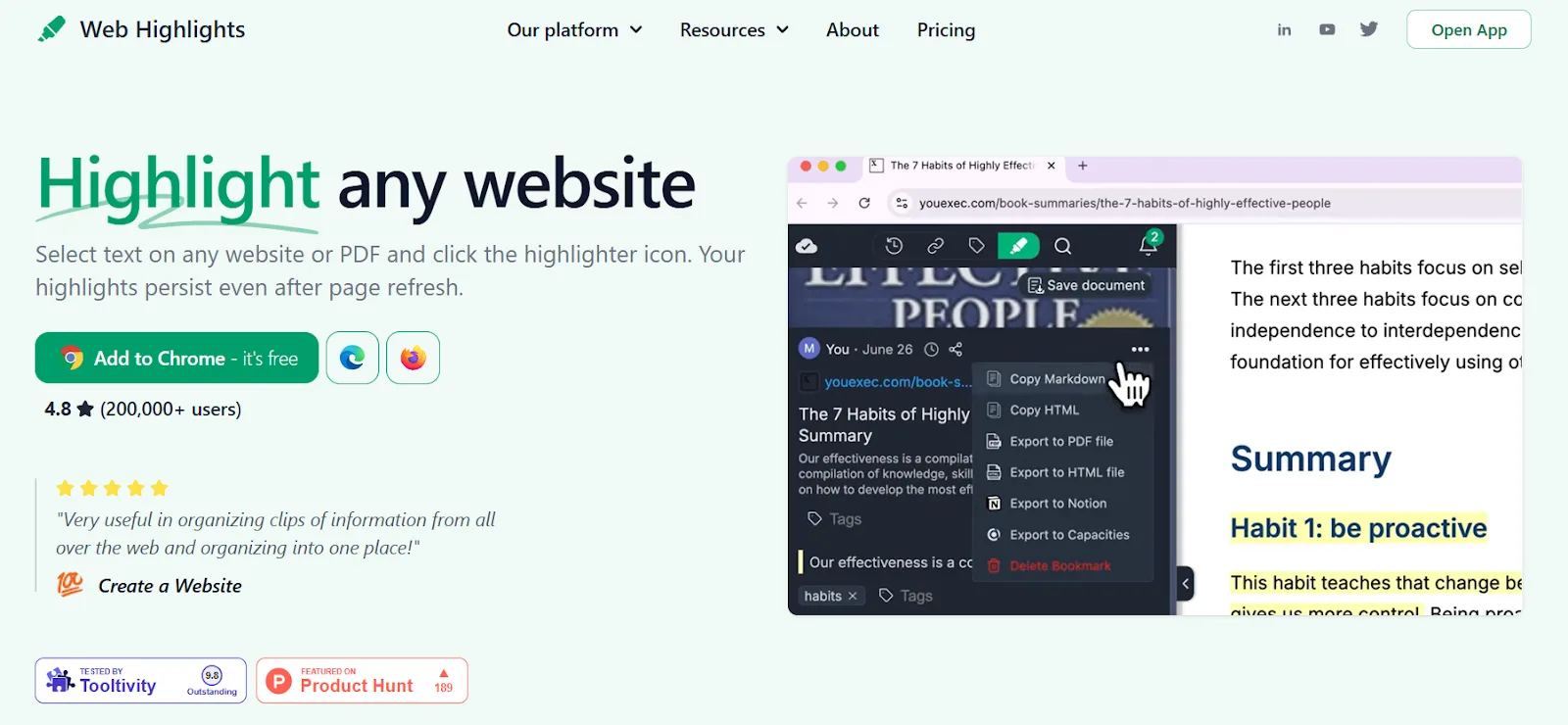
Web Highlights は、PDF を読む、ハイライトする、注釈を付ける、整理する、AI で要約する、といった用途が中心の人向けの、軽くてわかりやすい Adobe Acrobat の代替です。大きな Adobe ソフトをダウンロードする必要はありません。ブラウザの中で動き、PDF 文書に対応していて、ウェブページ、YouTube の文字起こし、長い記事にも使えます。すっきり読みたい、さっとメモを取りたい、デバイスをまたいで簡単にエクスポートしたい人に向いています。
Acrobat から離れても、注釈を失うことはありません。Acrobat を使い続ける相手とのやり取りも続けられます。Web Highlights では、ハイライトを埋め込んだ PDF をダウンロードできます。書き込み方は Acrobat と同じ標準の PDF 注釈で、ハイライトはそれぞれの色のまま、メモはコメントになります。Acrobat、macOS のプレビュー、Edge のどれで開いても、テキストを含めてそのまま編集できます。逆方向も可能で、Acrobat で付けたハイライトはワンクリックでインポートでき、メモも失われません。注釈付き PDF を Acrobat ユーザーと双方向にやり取りできます。
Web Highlights の主な機能
- PDF、記事、ウェブサイトにハイライトと注釈
- ローカルの PDF とアップロードしたファイルに対応
- すっきり読めるリーダーモード
- タグとメモの追加
- ブックマークの保存とキーワード検索
- PDF とウェブページの AI 要約
- 「コンテンツを追加」で URL、テキスト、PDF を保存
- Chrome、Firefox、Edge に対応
- ライブラリ全体のデバイス間同期(有料プラン、7 日間の無料トライアルあり)
- Markdown としてコピー(全プラン)、Notion、Capacities へのエクスポート、HTML・PDF ファイルへのエクスポート(Ultimate または無料トライアル)
- YouTube の文字起こしへのハイライトと AI 動画要約
Web Highlights のメリット
- Adobe Acrobat より使いやすい
- 大きなインストールや重いアプリが不要
- タグ付けとライブラリが使いやすい
- ハイライトの色を複数使える
- 多くの機能がオフラインでも使える
- 画像の多い文書や長時間の読書にも向いている
- すっきりした操作画面
- Notion と Capacities へワンクリックでエクスポート(Ultimate では無制限)。Obsidian などのアプリには Markdown でコピー
おすすめの人:学生、研究者、ライター、そして Adobe Acrobat Pro よりも、幅広い機能を持つブラウザツールや拡張機能を好む人。
Web Highlights の料金
Web Highlights はほとんどの機能を無料で使え、わかりやすく手頃な 3 つのプランがあります。
- Basic:無料
- Premium:月額・年額・買い切り
- Ultimate:月額・年額・買い切り
最新の料金は料金ページでご確認ください。
2. Foxit PDF Editor

Foxit PDF Editor は、本格的な編集、変換、署名、セキュリティ機能が必要な人にとって有力な Adobe Acrobat の代替です。Windows 版、macOS 版、ウェブ版があり、デスクトップとクラウドの両方で使えます。
Foxit PDF Editor の主な機能
- PDF 内のテキスト、画像、レイアウトを段落単位で編集
- Word、Excel、PowerPoint などとの相互変換
- 高度な OCR(文字認識)
- 入力フォームの作成、電子署名、クラウド連携
- 共同作業の機能
Foxit PDF Editor のメリット
- 大型のスイート製品より動作が速く軽い
- 対応プラットフォームが広く、クラウドでも使いやすい
- デスクトップとモバイルアプリの両方で使える
おすすめの人:編集、フォーム、OCR が必要だが、Adobe のソフトは使いたくない人。
Foxit PDF Editor の料金
Foxit は年間サブスクリプションと買い切りの永続ライセンスを販売しています。最新の料金は Foxit のウェブサイトで確認でき、大人数のチームは営業窓口に問い合わせできます。
3. Nitro PDF
Nitro PDF も、Adobe Acrobat ほど重くない環境で本格的な PDF 編集をしたい人に知られた代替ツールです。文書管理、PDF 変換、共有、署名が必要なチームに向いています。Microsoft Word などの Microsoft 365 アプリとも連携し、日常の事務作業に使えます。
Nitro PDF の主な機能
- テキスト、画像、レイアウトを含む本格的な PDF 編集
- Word、Excel、PowerPoint への変換
- 電子署名
- ストレージ付きのクラウド型ソリューション
- ハイライトとメモ
Nitro PDF のメリット
- Adobe Acrobat Pro より操作画面がすっきりしている
- 文書のワークフローを整えたい企業に向く
- 画像の多い文書や一括処理に便利
- Windows と macOS に対応
- 編集と署名の処理が安定している
おすすめの人:Adobe のソフトを使わずに、日常的に編集と署名をするチーム。
Nitro PDF の料金
Nitro PDF の料金プランは次のとおりです。
- Nitro PDF Standard:1 ユーザーあたり月 15 ドル(年払い)
- Nitro PDF Classic:3 年ライセンスが買い切りで 270 ドル(Windows のみ)
- Nitro PDF Plus:営業窓口に問い合わせ
4. PDFsimpli
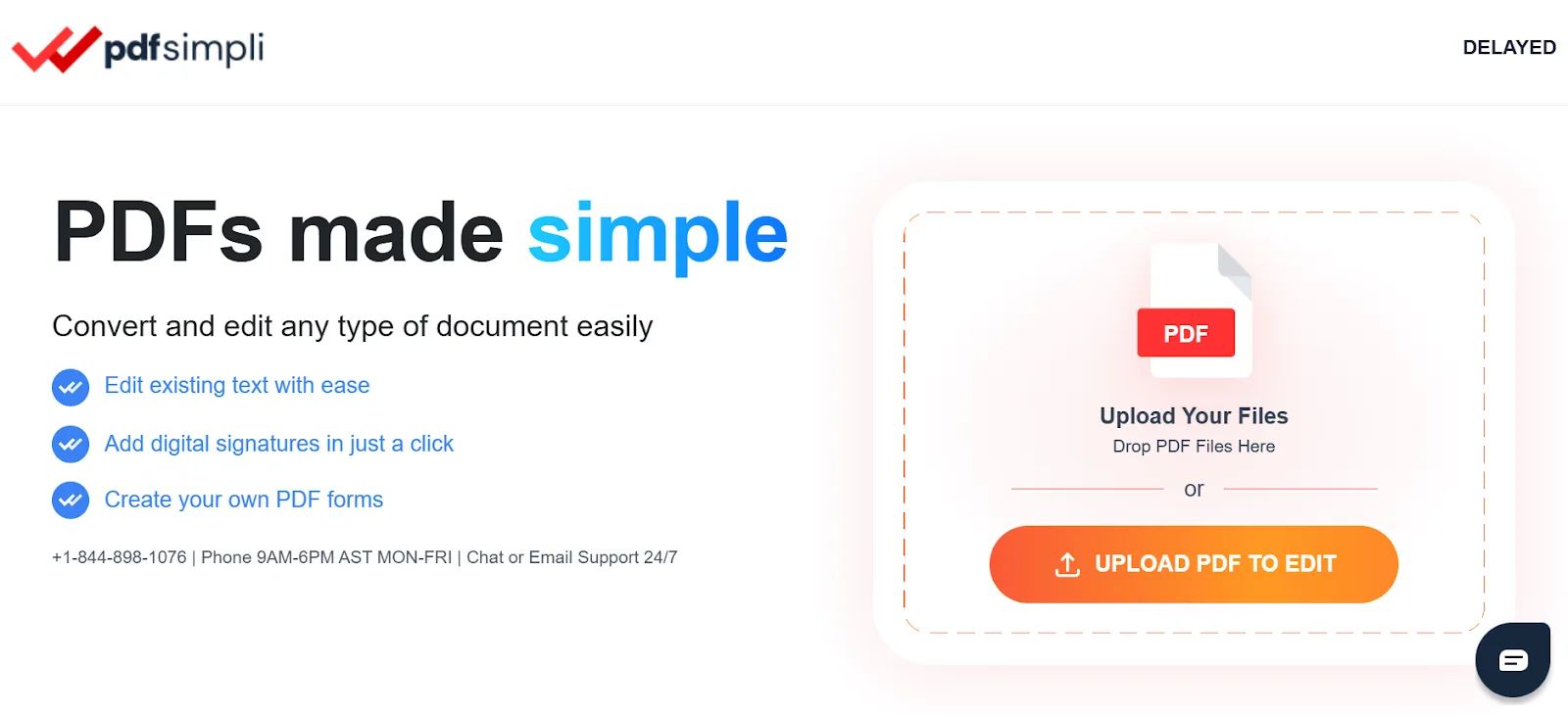
PDFsimpli は、ちょっとした編集、注釈、フォーム入力向けのシンプルなブラウザ型の代替ツールです。Adobe Acrobat や PDF Architect のような大きなアプリを避けたいときに便利です。一般的な PDF ファイルに対応し、簡単なレイアウト調整や日々の軽い編集に使えます。
PDFsimpli の主な機能
- PDF 文書のテキスト、リンク、レイアウトを編集
- メモ、コメント、ハイライトの追加
- フォームの入力と作成
- インストール不要で完全にオンラインで動作
- スキャンした文書と基本的な OCR に対応
PDFsimpli のメリット
- ブラウザの中で使える
- 初心者にもわかりやすい画面
- 日常的な PDF 作業のほとんどをこなせる
おすすめの人:ソフトをダウンロードせずに、ちょっとした編集、フォーム、注釈をしたい人。
PDFsimpli の料金
PDFsimpli はほとんど無料で使え、料金体系はサブスクリプション型です。
5. Smallpdf
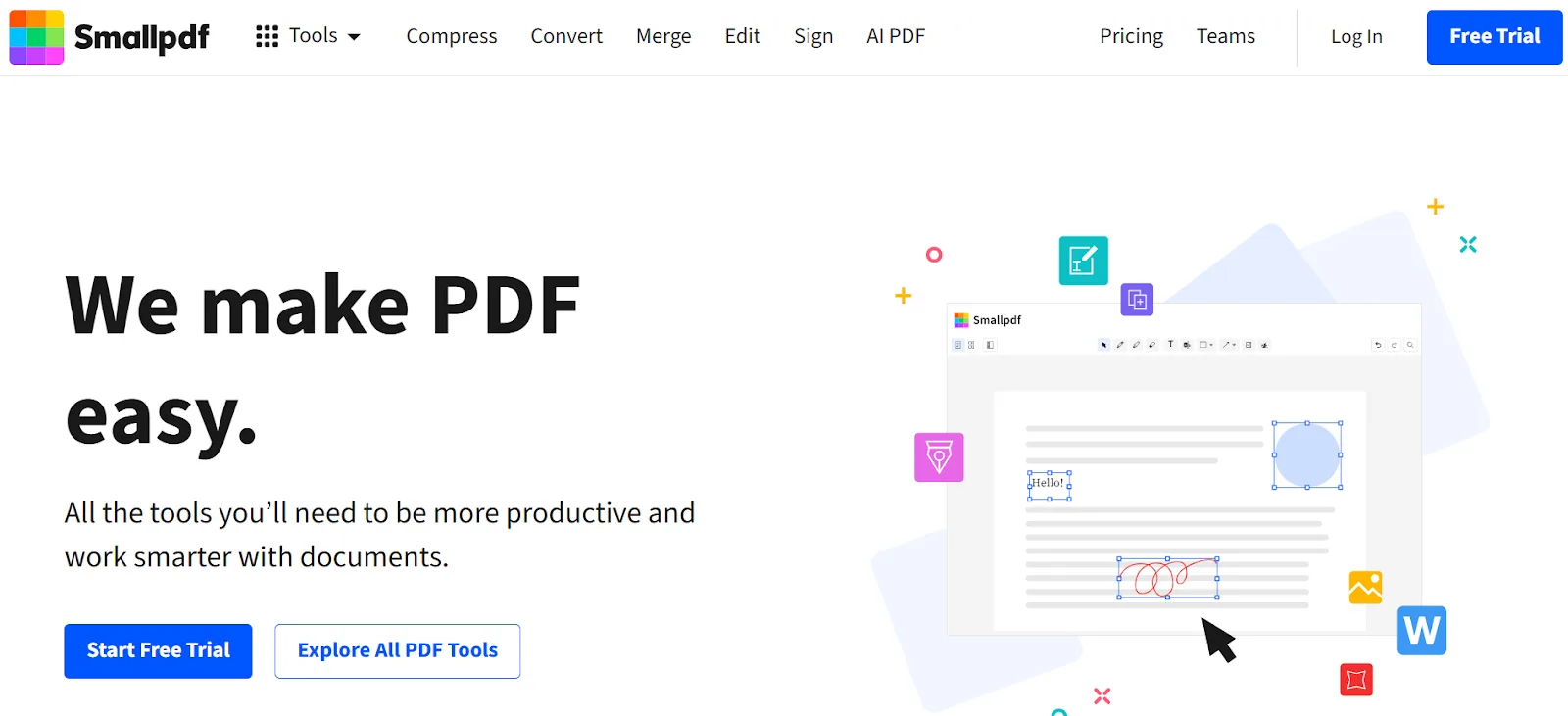
Smallpdf は、圧縮、結合、変換、軽い PDF 編集といった手早い作業に人気のオンライン型の代替ツールです。すべてブラウザで完結するので、Adobe Acrobat などの重いデスクトップツールを使いたくない人に向いています。PDF ファイル、スキャンした文書、基本的なセキュリティ設定に対応しています。
Smallpdf の主な機能
- PDF を Word、Excel、PowerPoint に変換
- 圧縮してファイルサイズを削減
- PDF 文書の結合、分割、回転、整理
- 電子署名
- スキャンしたページ向けの OCR
- ウェブ、モバイルアプリ、デスクトップで使える
- Google Workspace と連携
Smallpdf のメリット
- 速くてシンプルな画面
- 小さな修正をさっと済ませるのに向く
- 学生や会社員に便利
- 日々の PDF 管理に役立つ
- デバイスをまたいで使える
おすすめの人:Adobe のソフトをインストールせず、ブラウザのツールで手早く済ませたい人。
Smallpdf の料金
Smallpdf の料金プランは次のとおりです。
- Pro:月額または年額(1 日あたりの利用制限付きの無料プランあり)
- Pro for Teams:2 人以上向けの 1 席ごとの料金
- Business:個別見積もり
6. iLovePDF
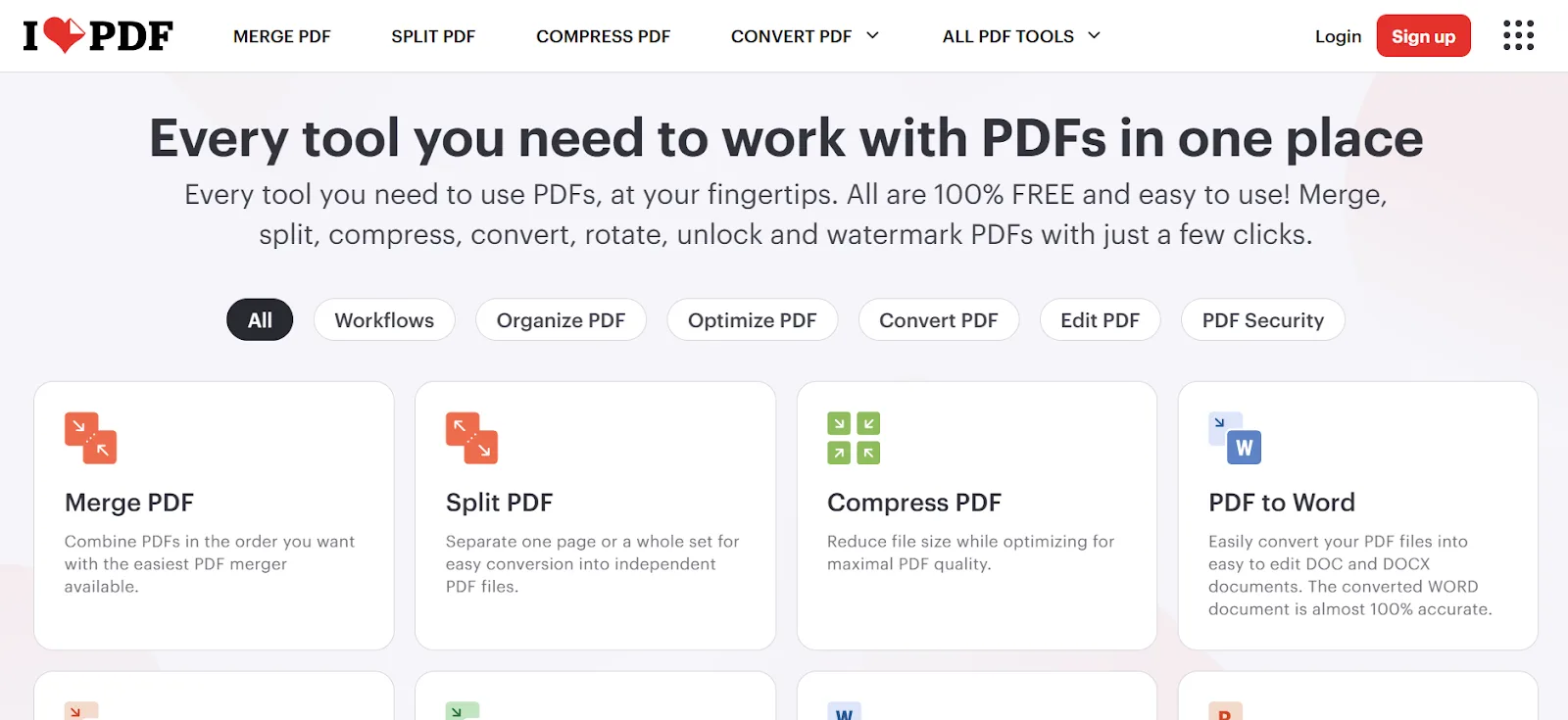
iLovePDF も、豊富な PDF 編集ツールで知られるブラウザ型の代替ツールです。PDF の変換から修復、透かし、結合、OCR までこなします。大きな PDF ファイル、スキャンした文書、画像の多い文書も扱えるので、簡単な事務作業に柔軟に使えます。
iLovePDF の主な機能
- PDF を Word、JPG、Excel などの形式に変換
- ページの結合、分割、整理
- ページ番号、透かし、署名の追加
- モバイルアプリとウェブ版
- Google ドライブと Dropbox によるクラウド管理
iLovePDF のメリット
- 日常的な修正に使えるツールがそろっている
- ウェブ画面が使いやすい
- ちょっとした文書の編集に便利
- SVG 形式や画像など多くの形式に対応
おすすめの人:Adobe Acrobat Pro を使わずに、変換と編集を手早く済ませたい人。
iLovePDF の料金
iLovePDF のプランは次のとおりです。
- Basic:無料
- Premium:月 9 ユーロ、または年 60 ユーロ
- Business:営業窓口に問い合わせ
7. PDF-XChange Editor
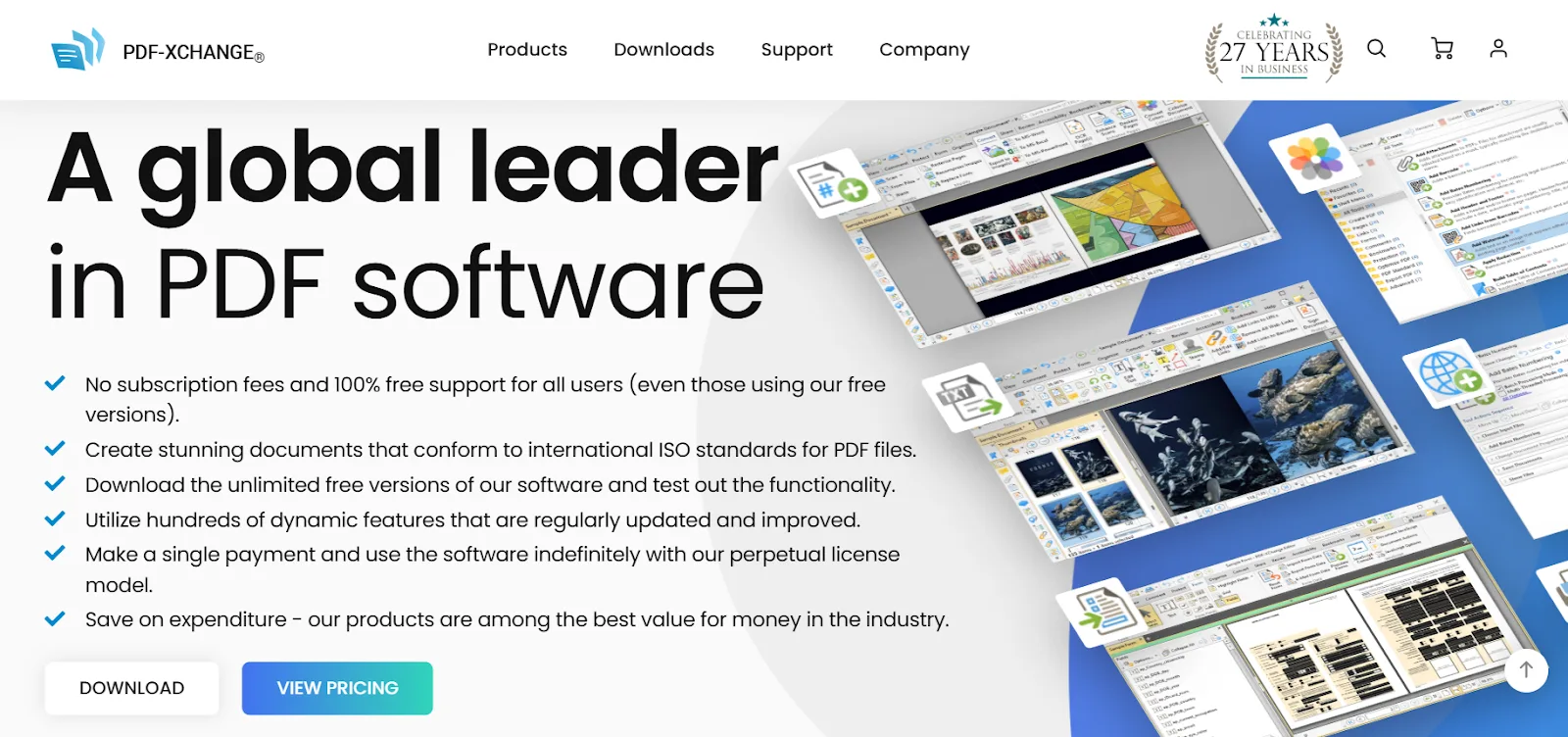
PDF-XChange Editor は、動作の速さと充実した PDF 編集機能で知られる多機能な代替ツールです。技術文書や、正確な文字認識が必要なスキャン文書の扱いに向いています。注釈ツールとレイアウト調整も備えているので、重い Adobe Acrobat Pro を避けたい人に便利です。
PDF-XChange Editor の主な機能
- テキスト、画像、注釈を含む PDF 編集
- SVG 形式など多くのファイル形式に対応
- 入力可能なフォーム
- 電子署名、保護機能、墨消し
- 画像の多い文書や技術的な書き込み向けのツール
- Windows 向けで、ポータブル版も選べる
- 文書管理とバージョン管理が充実
PDF-XChange Editor のメリット
- Adobe Acrobat などの Adobe ソフトより速くて軽い
- OCR とスキャン文書の精度が高い
- 工学、学術、技術系の文書作業に便利
- 無料版でも機能が豊富
おすすめの人:Adobe のソフトを使わずに、高度な編集と OCR を使いたい学生や教員。
PDF-XChange Editor の料金
PDF-XChange Editor はライセンス制の料金プランです。
8. Kami
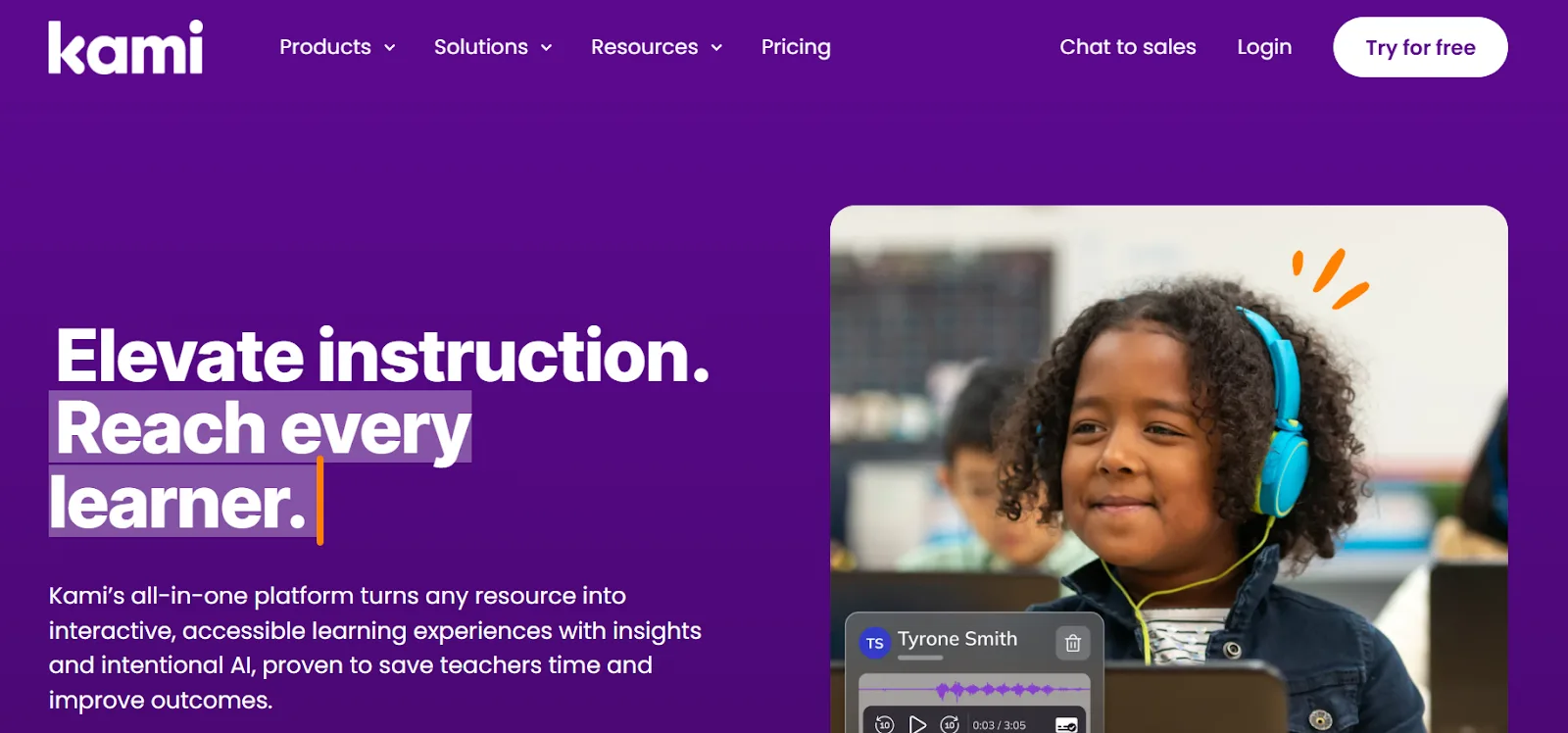
Kami は教室での利用を前提にした代替ツールで、授業で注釈やコメント、PDF 文書を共有したい教員と学生向けです。完全にオンラインで動き、Google Workspace と同期するので、Chromebook を使う学校でよく使われています。入力フォーム、描画ツール、動画コメント、課題のリアルタイム共同作業に対応しています。
Kami の主な機能
- 学生と教員で注釈を共有
- ハイライト、描画、テキストボックス、図形
- 音声メモと動画での説明
- Google Classroom と Microsoft 365 に対応
- 自動保存付きのブラウザ編集
Kami のメリット
- 学生と教員のために作られている
- Chromebook で快適に使える
- 共同作業の機能が充実
- グループ課題や採点に便利
おすすめの人:Adobe Acrobat や Creative Cloud を使わずに、PDF への書き込みを共有したい学校や教員。
Kami の料金
- Basic Plan:無料
- Teacher Plan:年 149 ドル
- School or District Plan:個別見積もり
9. Xodo
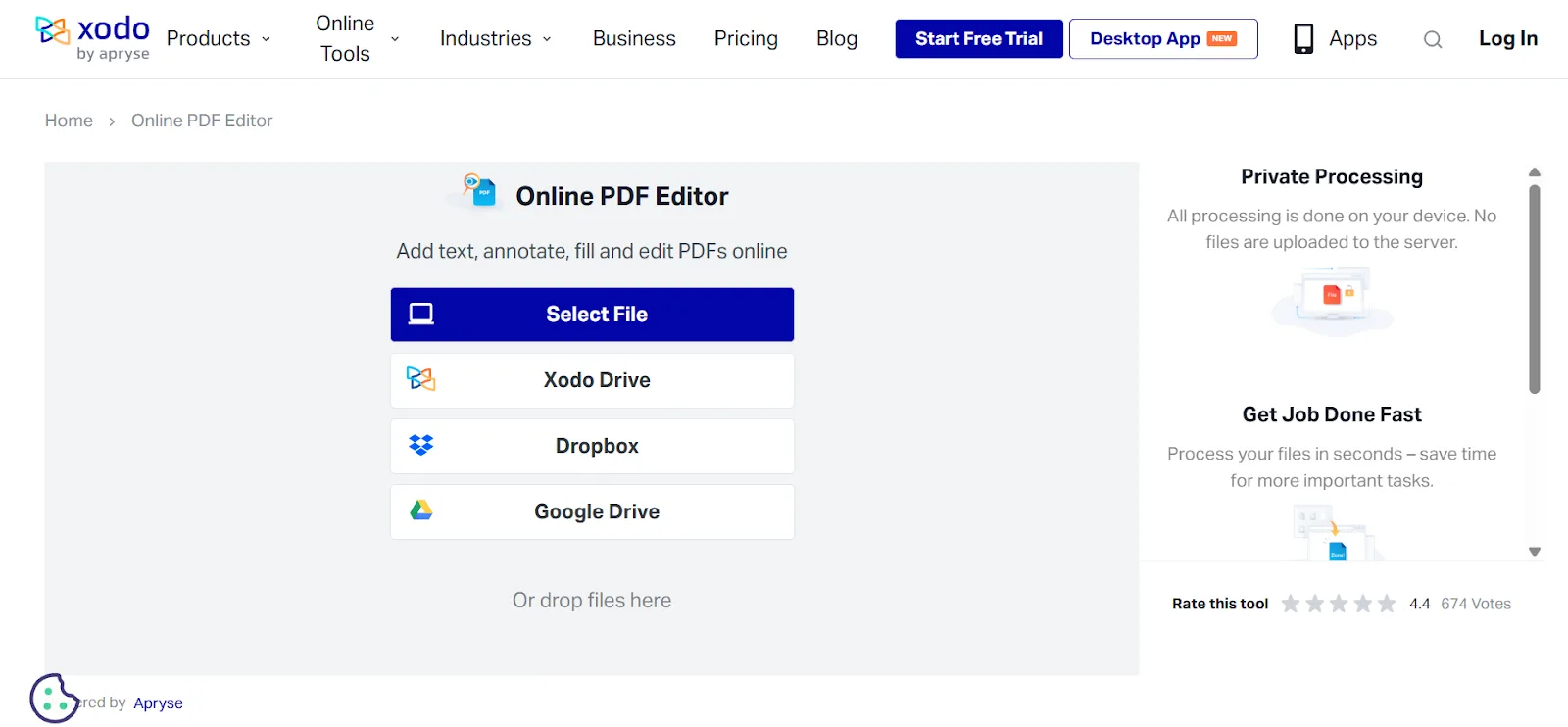
Xodo は、ウェブ、デスクトップ、モバイルで手早く注釈を付けたい人向けの、すっきりして安定した代替ツールです。PDF ファイルの共有レビューに対応し、ハイライト、フォーム入力、PDF 文書の整理といった日常の作業に向いています。複数のデバイスを行き来する人によく選ばれています。
Xodo の主な機能
- PDF への注釈、ハイライト、コメント
- Google ドライブ、Dropbox、OneDrive と同期
- フォーム入力と電子署名
- ページの結合、整理、回転
- ウェブ、Windows、Android、iOS に対応
- 画像の多い文書に対応
Xodo のメリット
- デバイスをまたいで使いやすい
- モバイルアプリが充実
- 使いやすい画面
- 基本的な PDF 管理に安心して使える
おすすめの人:Adobe Acrobat を使わずに、複数のプラットフォームで注釈を付けたい人。
Xodo の料金
Xodo の基本機能は無料で、有料プランは月 7.99 ドルから(Xodo Web、年払い)です。
10. Sejda
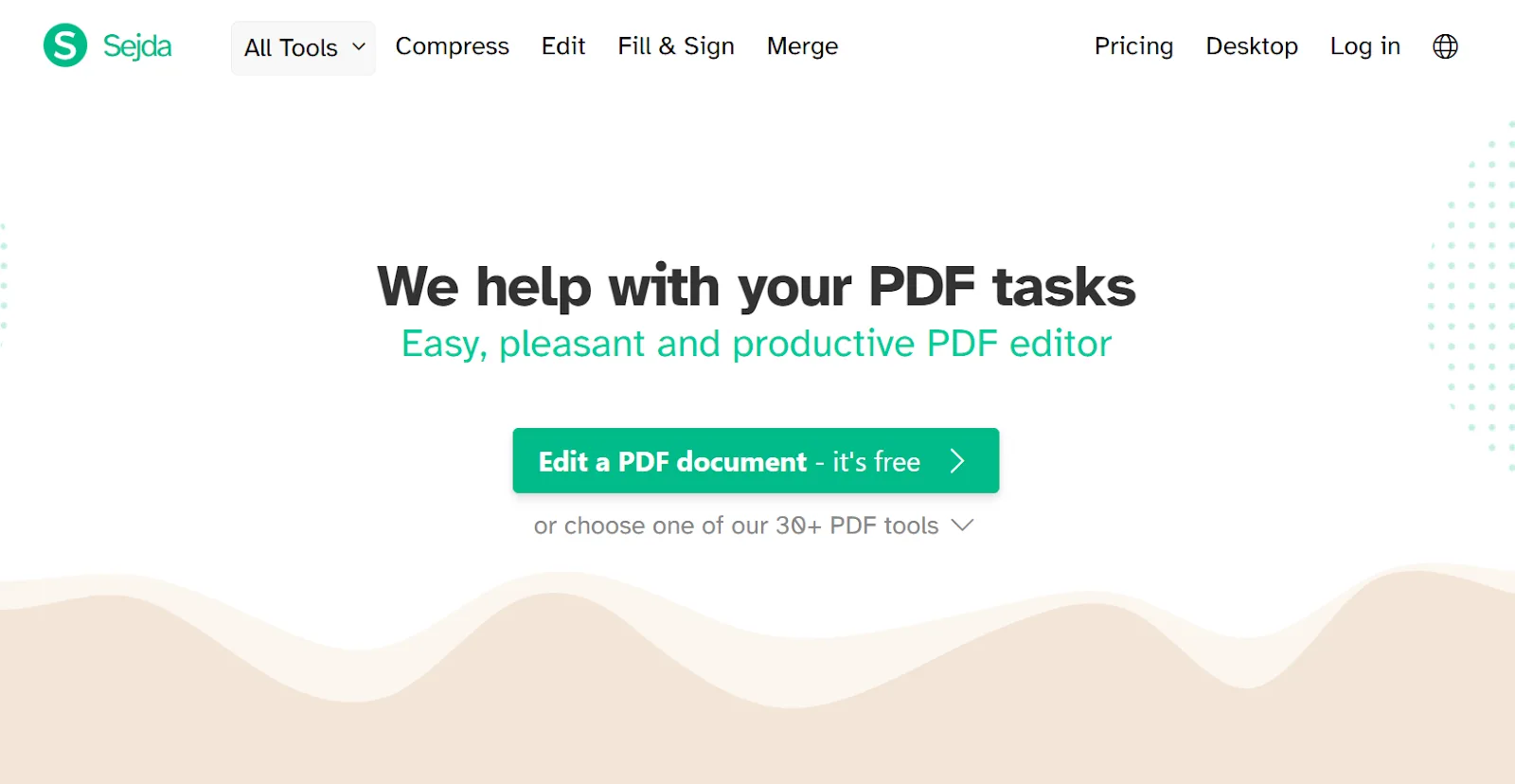
Sejda は、分割、結合、圧縮、軽い PDF 編集といった手早い作業向けの、ブラウザ版とデスクトップ版がある代替ツールです。重い Adobe ソフトをインストールせず、短時間で済ませたいときに便利です。PDF 変換、OCR、基本的なレイアウト変更にも対応し、日々の事務作業に使えます。
Sejda の主な機能
- PDF 文書のテキストや画像に注釈
- しおりの追加や PDF の圧縮
- PDF を Word や JPG に変換
- 1 日あたりの作業数に制限があるウェブ版
- オフラインで使えるデスクトップアプリ
- 多くのファイル形式に対応
Sejda のメリット
- シンプルで軽い画面
- 完全にオンラインで使える
- 画像の多い文書に便利
- 小規模な文書作業に役立つ
おすすめの人:Adobe Acrobat Pro を使わずに、ブラウザで手早く編集したい人。
Sejda の料金
Sejda の料金プランは次のとおりです。
- Web Week Pass:7 日間で 5 ドル
- Web Monthly:月 7.50 ドル
- Desktop+Web Annual:年 63 ドル
チームや大量利用向けの割引もあります。
Adobe Acrobat から乗り換えるべきなのはどんな人?
重い編集ソフトは要らない、もっとシンプルで使いやすいものがいい。Adobe Acrobat や Adobe Acrobat Pro から乗り換える人の理由は、たいていこれです。良い代替ツールはたいてい起動が速く、日常の PDF 文書を扱いやすく、Creative Cloud も要りません。特にメリットが大きいのは次のような人です。
- 学生:PDF ファイル、スキャンした文書、講義ノートに手早く注釈やハイライトを付け、要約したい。Web Highlights のようなブラウザツールなら、読む、タグを付ける、エクスポートするまでをまとめてこなせます。
- 研究者:大きな Adobe ソフトなしで、文書を整理し、きれいに書き込み、AI で要約したい。画像の多い文書や資料の扱いにも向いています。
- ナレッジワーカー:軽い PDF 編集ツール、速い読み込み、レポートやフォーム、フィードバックのためのシンプルなワークフローを求めている。
- クラウドで読みたい・注釈を付けたい人:Adobe Acrobat Pro をインストールするのではなく、同期でデバイスをまたいで使えるツールが必要。
- AI 要約が欲しい人:自動要約に対応した Web Highlights のようなツールで、長い PDF 文書の要点をすばやくつかみたい。
- 本格的な編集ソフトが要らない人:必要なのはハイライト、フォーム、メモ、簡単な編集だけで、Adobe のソフトや PDF Architect の機能すべては要らない。
Adobe Acrobat の代わりとしての Web Highlights の使い方
Web Highlights は、本格的な PDF 編集よりも、PDF ファイルを読む、ハイライトする、整理することが中心の人に向いた、軽い Adobe Acrobat の代替です。ブラウザで PDF を開いてハイライトし、メモを付け、ライブラリの中でタグを使って整理できます。長い PDF 文書の要点をすぐ知りたいときは AI 要約が役立ちます。リーダーモードなら PDF をすっきり表示でき、Markdown としてのコピーは全プランで、Notion へのエクスポートも可能で、HTML・PDF ファイルの保存は Ultimate または無料トライアルで使えます。ライブラリはデバイス間で同期でき、PDF リーダーや AI 要約ツールなど、多くのオンラインツールはアカウントなしで使えます。
しかも、試すだけなら何もインストールする必要はありません。無料のオンライン PDF ハイライトツールにファイルをドロップすれば、読んで、ハイライトして、ハイライト入りのままダウンロードや印刷ができます。拡張機能もアカウントも要りません。ファイルはカウントダウン付きで 1 時間保存されます。その間にアカウントを作成すれば PDF とすべてのハイライトがライブラリに移り、作成しなければ削除されます。
そのまま使い続けるなら、パソコン内の PDF もパソコンに置いたままにする必要はありません。30 MB までのファイルをアップロードすると、ライブラリの通常のブックマークになります。ウェブから保存したものと同じように、ハイライト、メモ、タグ、コレクションが使えます。Acrobat なら、ハードディスク上のフォルダと同期ソフトを組み合わせて管理することになる部分です。
よくある質問
1. Adobe Acrobat の無料の代替でいちばん良いのは?
PDF を読んで簡単な注釈を付けるための無料の代替なら、Web Highlights がいちばん手軽な選択肢のひとつです。ブラウザで動き、Adobe Acrobat や重いインストールなしで、PDF、ハイライト、タグ、AI 要約に対応しています。
2. Adobe Acrobat なしで PDF に注釈を付けられますか?
はい。Web Highlights などのブラウザツールで PDF ファイルに注釈を付けられます。Xodo や PDFescape でも可能です。Web Highlights ではテキストをハイライトし、メモを付け、すべてをタグで整理できるので、Adobe のソフトや Creative Cloud を使いたくないときに便利です。
3. ブラウザで使える PDF ツールでいちばん良いのは?
Web Highlights は、PDF 文書、ウェブサイト、YouTube の文字起こしをひとつの場所で扱えるので、ブラウザツールの中でも特に優れた選択肢です。ハイライト、リーダーモード、タグ付け、AI 要約、エクスポートに対応していて、従来の多くの PDF 編集ツールより柔軟に使えます。
4. PDF を AI で要約できますか?
はい。Web Highlights の AI 要約は、PDF ファイル、スキャンした文書(文字認識の後)、オンラインの記事に対応しています。全文を読まずに概要をつかみたいときに便利で、特に学生や研究者に役立ちます。
5. Web Highlights は無料ですか?
Web Highlights には無料版があり、ハイライト、メモ、タグ付け、PDF 文書の閲覧に対応しています。有料プランではデバイス間のクラウド同期が加わり、Ultimate ではエクスポートと AI の 1 日あたりの上限がなくなります。多くのオンラインツールはアカウントなしで使えます。
6. Adobe Acrobat の代替ツールはクラウドストレージに対応していますか?
はい。Foxit、Xodo、Smallpdf、iLovePDF などは、Google ドライブ、Dropbox、OneDrive といったクラウドストレージと連携できます。Web Highlights はライブラリをデバイス間で同期し、Notion や Markdown などを使った文書管理のワークフローとも連携します。
7. 学生におすすめの Adobe Acrobat の代替は?
学生には Web Highlights が好まれています。軽く、ブラウザで動き、タグ、エクスポート、PDF 管理に対応し、AI 要約も使えるからです。講義ノート、記事、そしてテキストレイヤー(OCR)があるスキャン文書も、Adobe Acrobat Pro なしで扱えます。
8. 何もインストールせずに PDF に注釈を付けられますか?
はい。オンライン PDF ハイライトツールはブラウザで動きます。PDF をドラッグして入れ、ハイライトし、ハイライトを本物の PDF 注釈として埋め込んだままダウンロードや印刷ができます。インストールする拡張機能も、アカウントの作成もありません。ファイルは 1 時間保存され、バナーで残り時間が表示されます。その間にアカウントを作成すると、PDF とハイライトがライブラリに移ります。例外はスキャンした PDF で、テキストレイヤーがないと選択できる文字がないため、先に OCR が必要です。ハイライトをもっと活用したい場合はPDF を効率よくハイライトする 5 つのコツ(英語)を、比較したい場合はPDF 向け Chrome 拡張機能 10 選(英語)をご覧ください。Acrobat 公式の拡張機能も評価しています。
まとめ
日常の PDF ファイルに Adobe Acrobat を使いたくないなら、もっと軽くて速い選択肢がたくさんあります。Web Highlights のようなツールなら、何もインストールせずに PDF を読み、注釈を付け、要約できます。PDF 文書を手軽に扱いたいなら、Web Highlights を試して、自分の使い方に合うか確かめてみてください。