
Adobe Acrobat Pro ist nach wie vor verbreitet. Trotzdem suchen viele eine Adobe-Acrobat-Alternative: Das Programm wirkt schwerfällig, kostet mehr, als sie brauchen, und bringt Funktionen mit, die sie nie anfassen. Meist geht es nur darum, PDFs schnell zu öffnen, zu lesen und zu verwalten.
Diese Liste umfasst einfache PDF-Reader, Editoren, Annotations-Tools, Cloud-Lösungen und neuere Reader mit KI. Viele arbeiten außerdem lieber im Browser, statt ein komplettes Desktop-Programm zu installieren. Deshalb setzen immer mehr Leute Tools wie Web Highlights ein: PDFs öffnen, Notizen machen, Tags vergeben und schnelle KI-Zusammenfassungen erstellen – ohne Installation. Zum Lesen und Annotieren ist ein Browser-Tool inzwischen eine echte Alternative zur Desktop-Software, denn deine Markierungen lassen sich als Standard-Annotationen direkt in der PDF-Datei speichern.
Was macht eine gute Adobe-Acrobat-Alternative aus?
Eine gute Alternative zu Adobe Acrobat ist schlank, startet schnell und läuft auf verschiedenen Geräten, ohne dass du ein großes Programm installieren musst. Gefragt sind Tools, die PDFs zuverlässig öffnen, einfache Bearbeitung bieten, KI-Zusammenfassungen unterstützen und Dokumente sicher behandeln. Lösungen wie Web Highlights helfen zusätzlich, wenn du im Browser lesen und schnell Notizen machen willst.
Darauf solltest du achten:
- Schlank – deutlich leichter als Adobe Acrobat
- Bezahlbare Pläne
- Läuft im Browser oder auf mehreren Plattformen
- Annotieren und einfache Bearbeitung
- KI zum Lesen oder Zusammenfassen
- Zusammenarbeit oder Cloud-Sync
- Sicherer Umgang mit deinen PDF-Dateien
Die besten Adobe-Acrobat-Alternativen
1. Web Highlights (im Browser und als Erweiterung)
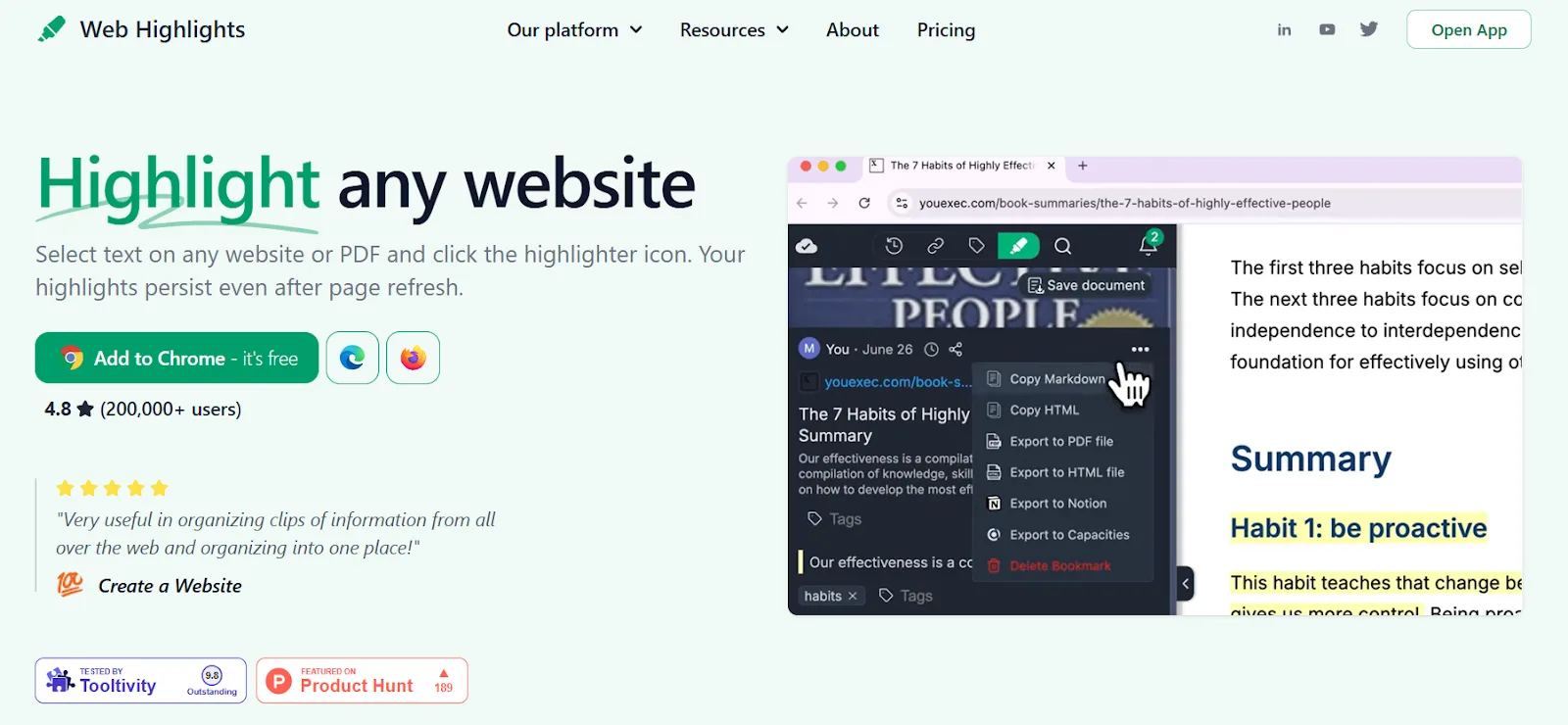
Web Highlights ist eine schlanke, unkomplizierte Adobe-Acrobat-Alternative für alle, die PDFs vor allem lesen, markieren, annotieren, organisieren und per KI zusammenfassen wollen – ohne große Adobe-Software herunterzuladen. Es läuft direkt im Browser, unterstützt PDF-Dokumente und funktioniert genauso auf Webseiten, mit YouTube-Transkripten und langen Artikeln. Es passt zu allen, die aufgeräumt lesen, schnell Notizen machen und ihre Inhalte geräteübergreifend exportieren wollen.
Wer von Acrobat umsteigt, verliert dabei weder seine Annotationen noch den Draht zu Leuten, die weiter mit Acrobat arbeiten. Web Highlights kann jedes PDF mit eingebetteten Markierungen herunterladen – so, wie Acrobat sie selbst schreiben würde: als Standard-PDF-Annotationen, jede Markierung in ihrer eigenen Farbe, jede Notiz als Kommentar. Acrobat, die Vorschau auf dem Mac und Edge öffnen die Datei vollständig bearbeitbar, inklusive Text. Umgekehrt geht es auch: in Acrobat gesetzte Markierungen importierst du mit einem Klick zurück – nichts geht verloren, auch nicht die Notizen. Der Austausch annotierter PDFs mit Acrobat-Nutzern funktioniert also in beide Richtungen.
Funktionen von Web Highlights
- PDFs markieren und annotieren , dazu Artikel und Webseiten
- Funktioniert mit lokalen PDFs und hochgeladenen Dateien
- Lesemodus für ein aufgeräumtes Layout
- Tags und Notizen hinzufügen
- Lesezeichen speichern und nach Stichwörtern durchsuchen
- KI-Zusammenfassungen für PDFs und Webseiten
- Mit „Inhalt hinzufügen“ speicherst du URLs, Texte und PDFs
- Läuft in Chrome, Firefox und Edge
- Geräteübergreifende Synchronisierung für deine gesamte Bibliothek (kostenpflichtige Pläne, 7 Tage kostenlos testen)
- Als Markdown kopieren (jeder Plan), Export nach Notion , Capacities oder als HTML- bzw. PDF-Datei (mit Ultimate oder in der kostenlosen Testphase)
- Markieren in YouTube-Transkripten und KI-Zusammenfassungen von Videos
Vorteile von Web Highlights
- Deutlich einfacher zu bedienen als Adobe Acrobat
- Keine große Installation, kein schweres Programm
- Starke Tags und eine übersichtliche Bibliothek
- Mehrere Markierungsfarben
- Viele Funktionen auch offline nutzbar
- Gut für bildlastige Dokumente und lange Lesesitzungen
- Aufgeräumte Oberfläche
- Export per Klick nach Notion und Capacities (unbegrenzt mit Ultimate), dazu Markdown-Kopie für Obsidian und andere Apps
Ideal für: Studierende, Forschende, Schreibende und alle, die lieber mit Browser-Tools oder Erweiterungen arbeiten und dabei mehr wollen als ein reines PDF-Programm wie Adobe Acrobat Pro.
Preise von Web Highlights
Web Highlights ist größtenteils kostenlos und hat drei einfache, günstige Pläne:
- Basic – kostenlos
- Premium – monatlich, jährlich oder einmalig (lebenslang)
- Ultimate – monatlich, jährlich oder einmalig (lebenslang)
Die aktuellen Preise findest du auf der Preisseite .
2. Foxit PDF Editor
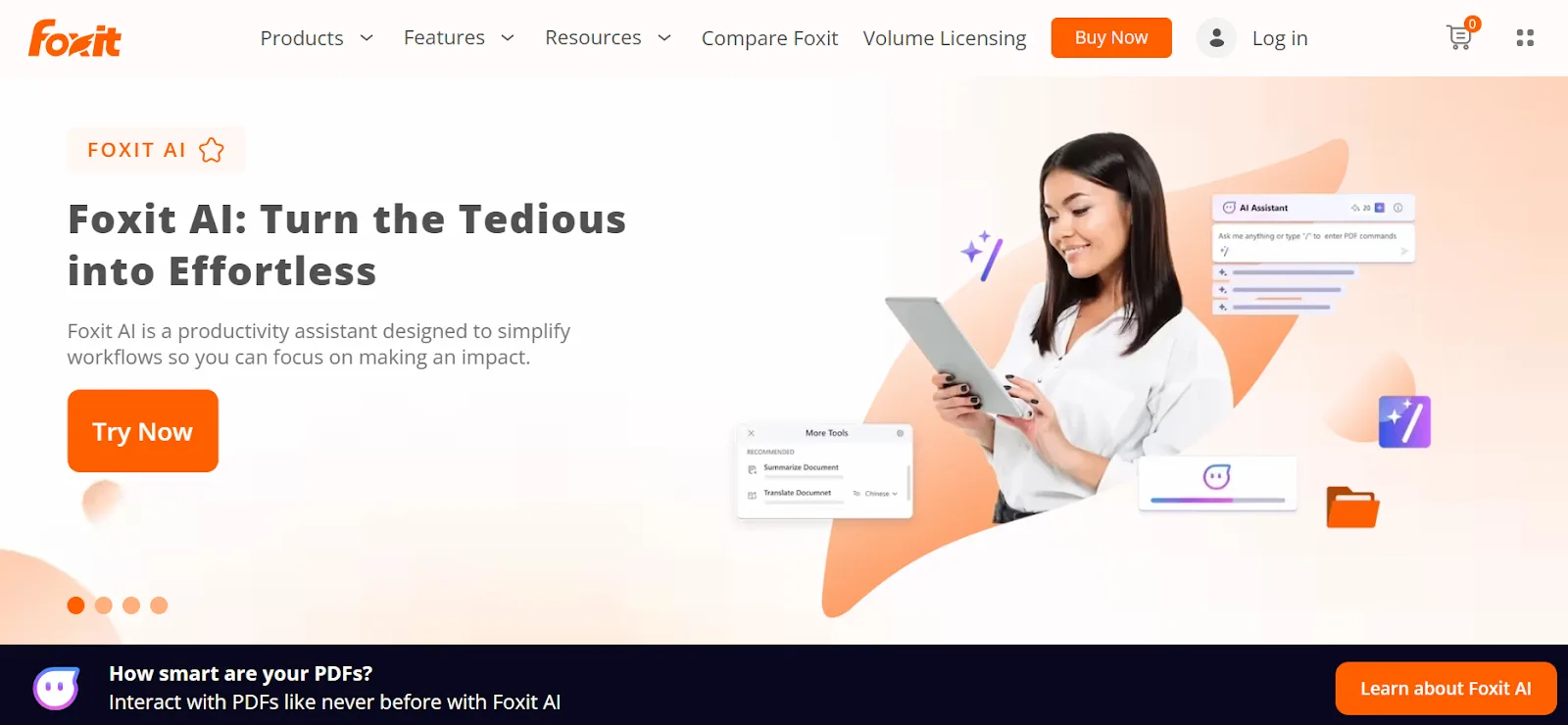
Foxit PDF Editor ist eine starke Adobe-Acrobat-Alternative für alle, die vollwertig bearbeiten, konvertieren, signieren und PDFs absichern müssen. Es gibt Versionen für Windows, macOS und das Web – also sowohl Desktop- als auch Cloud-Lösungen.
Funktionen von Foxit PDF Editor
- Text, Bilder und Layout in PDF-Dokumenten bearbeiten, mit Steuerung auf Absatzebene
- Konvertierung von und nach Word, Excel, PowerPoint und weiteren Formaten
- Fortgeschrittene Texterkennung (OCR)
- Interaktive Formulare, digitale Signaturen und Cloud-Integrationen
- Funktionen für die Zusammenarbeit
Vorteile von Foxit PDF Editor
- Schneller und ressourcenschonender als manche Komplettpakete
- Breite Plattformunterstützung, gut für die Arbeit in der Cloud
- Läuft auf dem Desktop und als Mobile-App
Ideal für: alle, die bearbeiten, Formulare ausfüllen und OCR nutzen wollen, aber keine Adobe-Software möchten.
Preise von Foxit PDF Editor
Foxit bietet Jahresabos und eine unbefristete Einmallizenz an; die aktuellen Preise stehen auf der Foxit-Website, größere Teams wenden sich an den Vertrieb.
3. Nitro PDF
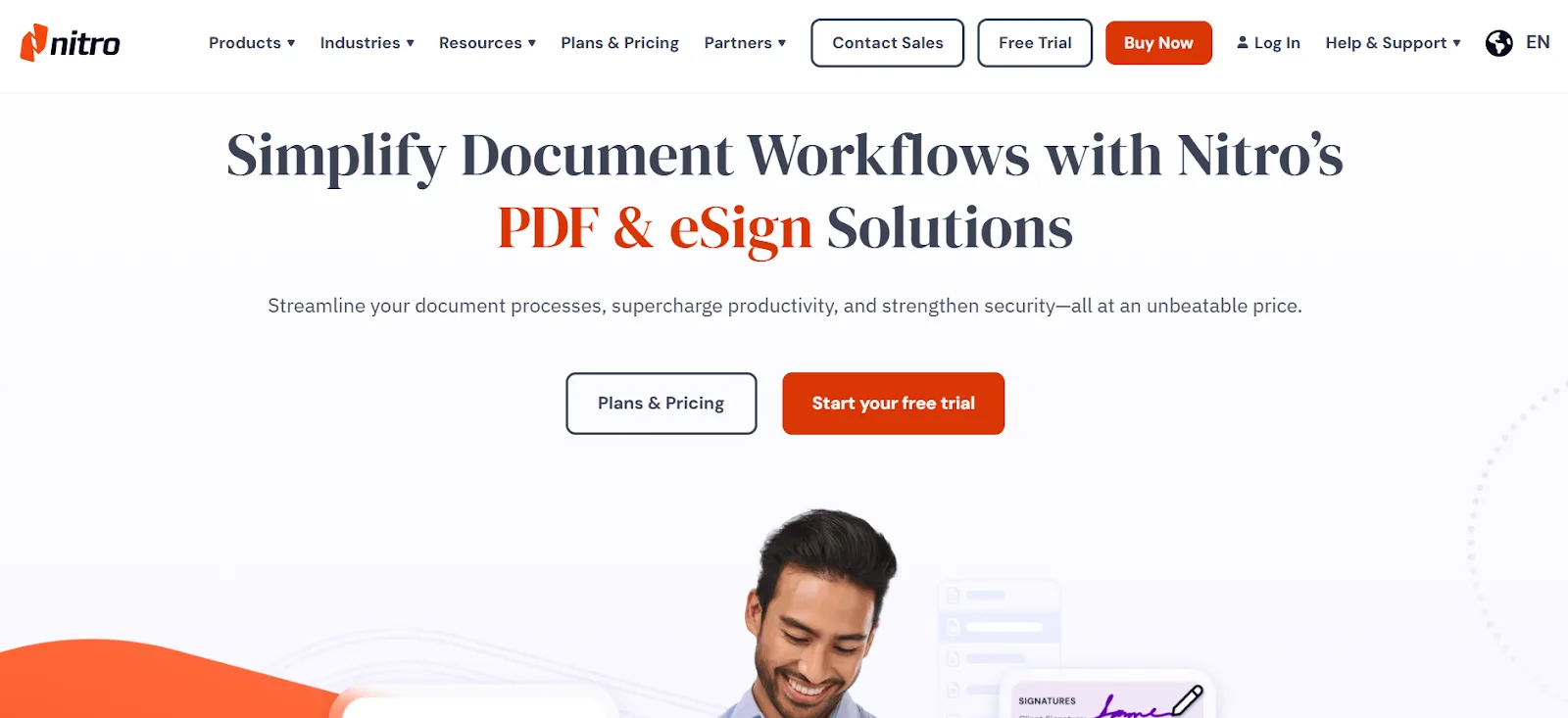
Nitro PDF ist eine weitere bekannte Adobe-Acrobat-Alternative für alle, die starke Bearbeitungswerkzeuge wollen, aber nicht die Schwerfälligkeit von Adobe Acrobat. Es eignet sich für Teams, die Dokumente verwalten, konvertieren, teilen und unterschreiben lassen. Nitro lässt sich außerdem in Microsoft Word und andere Microsoft-365-Apps einbinden – praktisch für den Büroalltag.
Funktionen von Nitro PDF
- Vollständige PDF-Bearbeitung (Text, Bilder, Layout)
- Konvertierung nach Word, Excel und PowerPoint
- E-Signatur und digitale Signaturen
- Cloud-Version mit Online-Speicher
- Markieren und Notizen machen
Vorteile von Nitro PDF
- Aufgeräumtere Oberfläche als Adobe Acrobat Pro
- Gut für Unternehmen mit strukturierten Dokumentprozessen
- Hilfreich bei bildlastigen Dokumenten und Stapelaufgaben
- Läuft unter Windows und macOS
- Zuverlässige Bearbeitung und Signaturen
Ideal für: Teams, die regelmäßig bearbeiten und signieren, ohne Adobe-Software zu nutzen.
Preise von Nitro PDF
Nitro PDF bietet diese Pläne an:
- Nitro PDF Standard: 15 $ pro Nutzer und Monat, jährliche Abrechnung
- Nitro PDF Classic: 270 $ einmalig für eine Dreijahreslizenz (nur Windows)
- Nitro PDF Plus: auf Anfrage beim Vertrieb
4. PDFsimpli
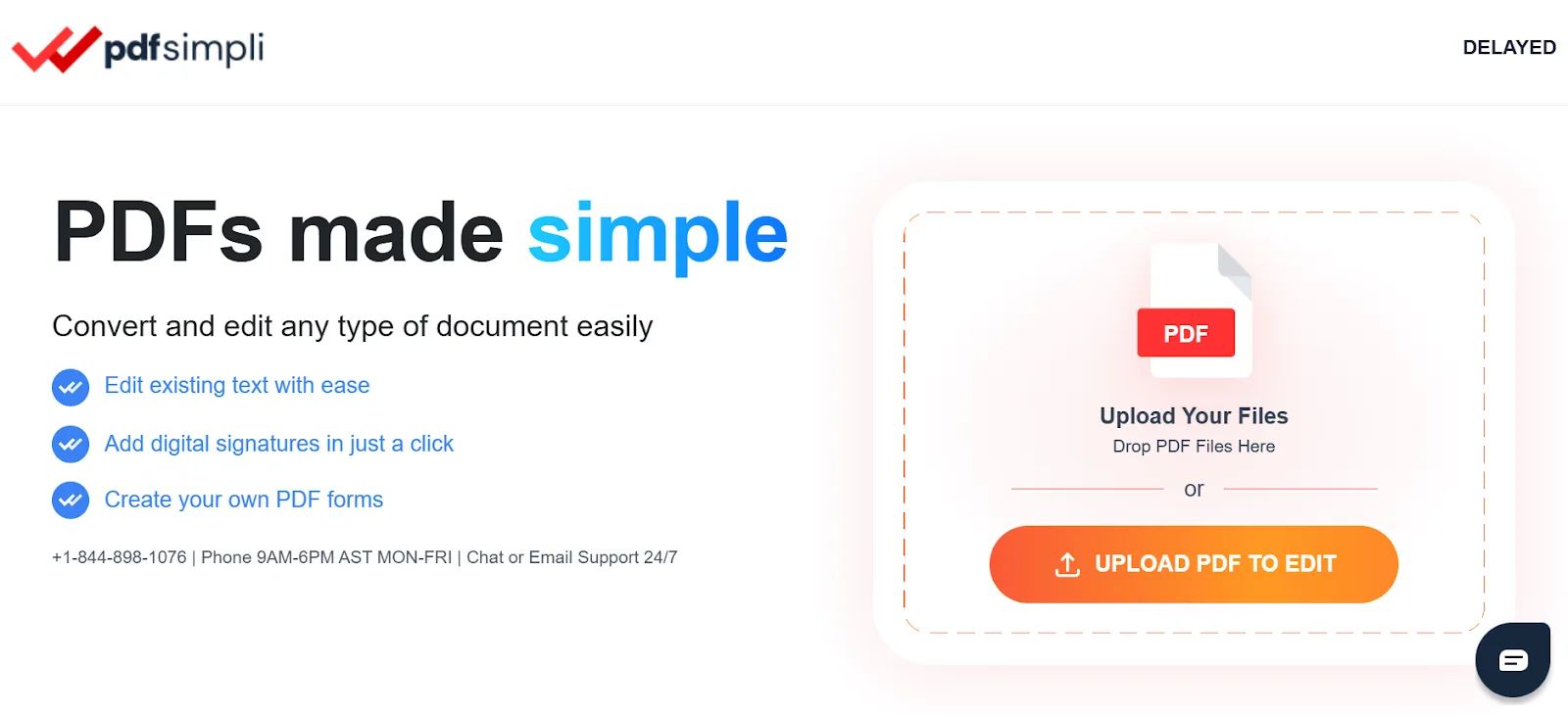
PDFsimpli ist eine einfache Adobe-Acrobat-Alternative im Browser für schnelle Änderungen, Anmerkungen und das Ausfüllen interaktiver Formulare. Praktisch, wenn du große Programme wie Adobe Acrobat oder PDF Architect vermeiden willst. PDFsimpli kommt gut mit normalen PDF-Dateien zurecht, erlaubt kleine Layout-Anpassungen und hilft bei einfachen Änderungen im Alltag.
Funktionen von PDFsimpli
- Text, Links und Layout in PDF-Dokumenten bearbeiten
- Notizen, Kommentare und Markierungen hinzufügen
- Formulare ausfüllen und erstellen
- Läuft komplett online, ohne Installation
- Unterstützt gescannte Dokumente und einfache OCR
Vorteile von PDFsimpli
- Läuft direkt im Browser
- Einfache Oberfläche für Einsteiger
- Erledigt die meisten alltäglichen PDF-Aufgaben
Ideal für: alle, die schnell etwas ändern, Formulare ausfüllen oder Anmerkungen setzen wollen, ohne Software herunterzuladen.
Preise von PDFsimpli
PDFsimpli ist größtenteils kostenlos nutzbar und bietet zusätzlich Abo-Modelle an.
5. Smallpdf
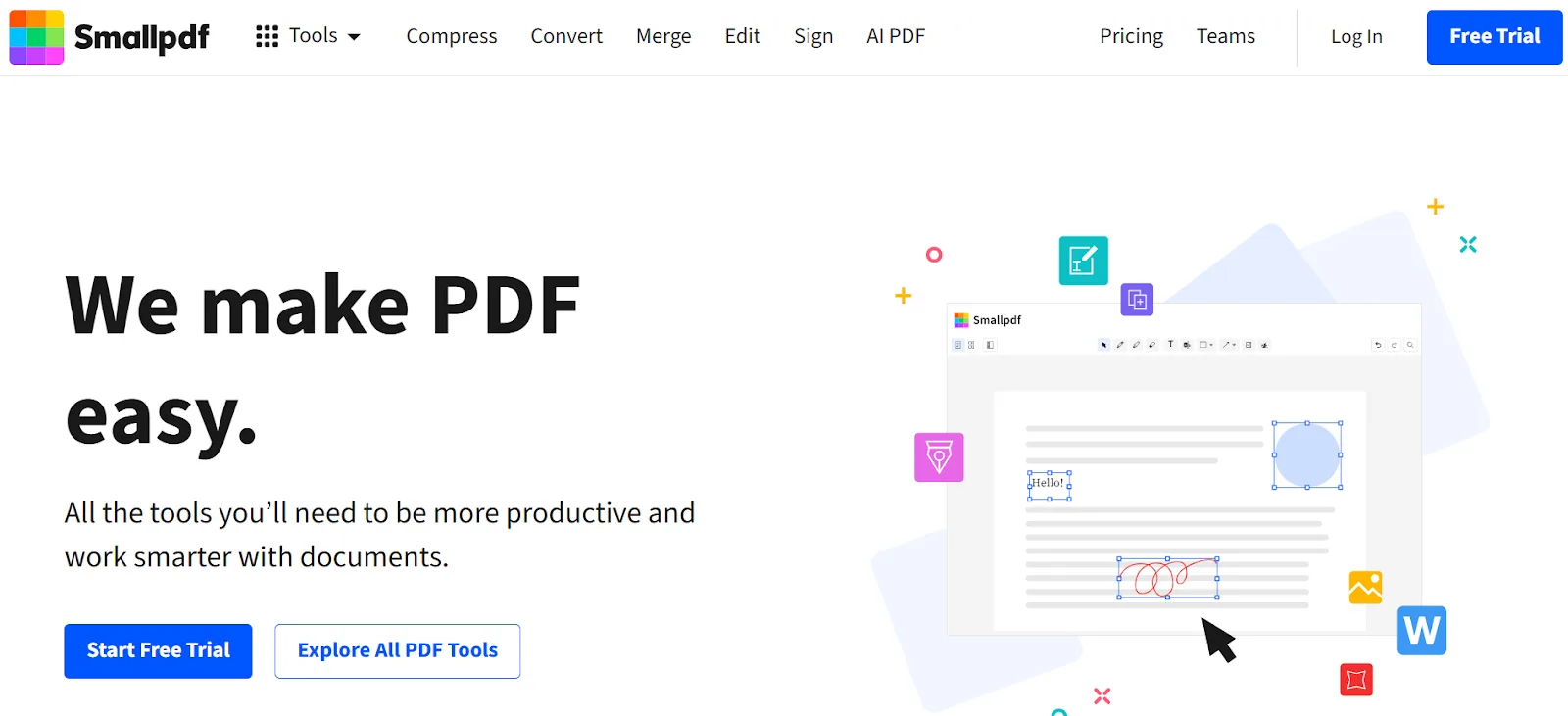
Smallpdf ist eine beliebte Online-Alternative zu Adobe Acrobat für schnelle Aufgaben wie Komprimieren, Zusammenführen, Konvertieren und leichtes Bearbeiten. Es läuft komplett im Browser und passt damit zu allen, die weder Adobe Acrobat noch andere schwere Desktop-Programme wollen. Es unterstützt PDF-Dateien, gescannte Dokumente und grundlegende Sicherheitseinstellungen.
Funktionen von Smallpdf
- PDFs in Word, Excel und PowerPoint umwandeln
- Komprimieren und Dateigröße reduzieren
- PDF-Dokumente zusammenführen, teilen, drehen und ordnen
- E-Signatur und digitale Signaturen
- OCR für gescannte Seiten
- Läuft im Web, als Mobile-App und auf dem Desktop
- Integration mit Google Workspace
Vorteile von Smallpdf
- Schnelle, einfache Oberfläche
- Gut für kleine, schnelle Korrekturen an Dokumenten
- Praktisch für Studium und Büro
- Hilft bei der täglichen PDF-Verwaltung
- Funktioniert geräteübergreifend
Ideal für: alle, die schnelle Browser-Tools wollen, ohne Adobe-Software zu installieren.
Preise von Smallpdf
Smallpdf hat diese Pläne:
- Pro: monatlich oder jährlich (kostenlose Version mit Tageslimits)
- Pro for Teams: Preis pro Nutzer, ab 2 Personen
- Business: individuelles Angebot
6. iLovePDF
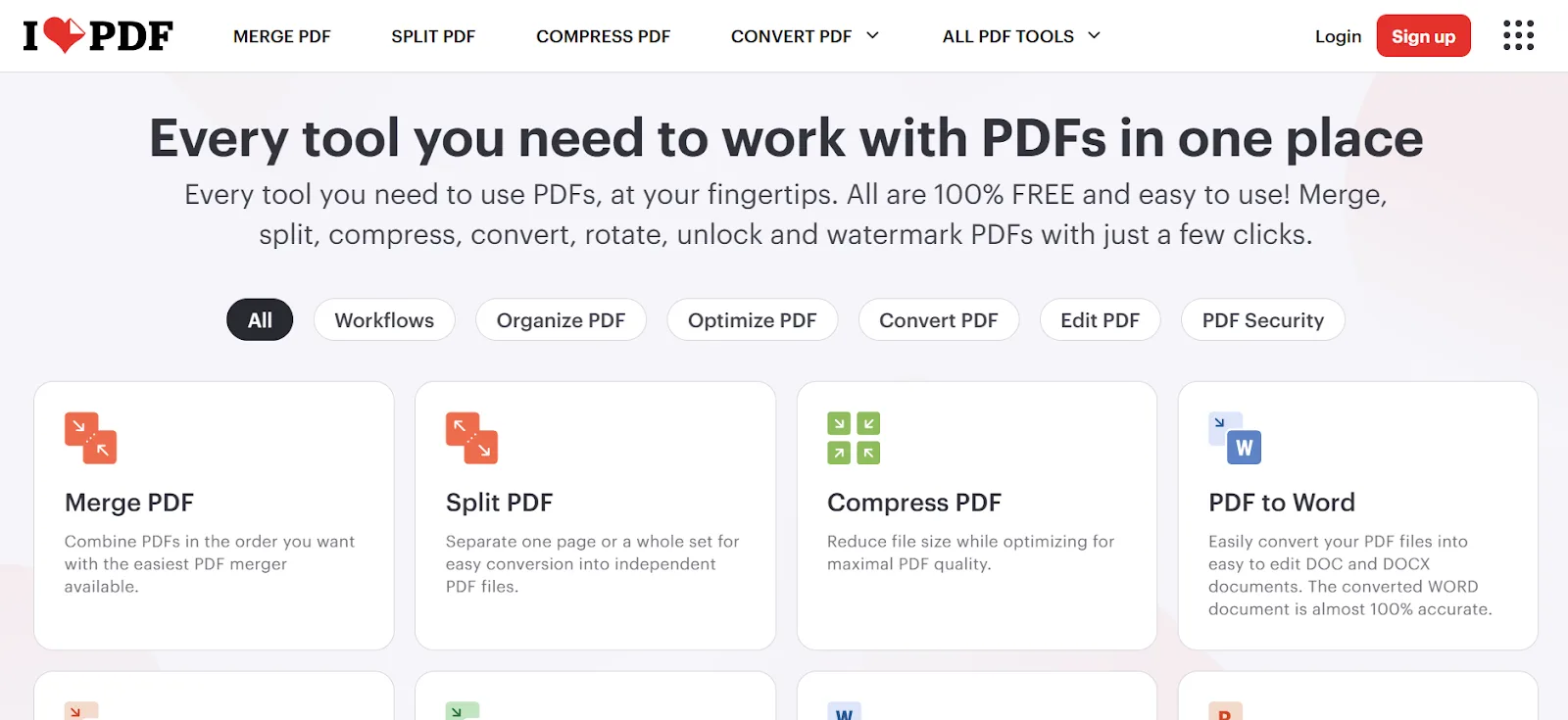
iLovePDF ist eine weitere Adobe-Acrobat-Alternative im Browser, bekannt für ihre große Auswahl an PDF-Werkzeugen. Sie deckt alles ab, vom Konvertieren über Reparieren und Wasserzeichen bis zum Zusammenführen und OCR. Auch große PDFs, gescannte und bildlastige Dokumente sind kein Problem – eine flexible Wahl für einfache Büroaufgaben.
Funktionen von iLovePDF
- PDFs in Word, JPG, Excel und weitere Dateiformate umwandeln
- Seiten zusammenführen, teilen und ordnen
- Seitenzahlen, Wasserzeichen oder Signaturen hinzufügen
- Mobile-App und Web-Version
- Cloud-Anbindung an Google Drive und Dropbox
Vorteile von iLovePDF
- Viele Werkzeuge für alltägliche Korrekturen
- Einfache Web-Oberfläche
- Hilfreich bei schnellen Änderungen an Dokumenten
- Unterstützt viele Formate, darunter SVG und Bilder
Ideal für: alle, die schnell konvertieren und bearbeiten wollen, ohne Adobe Acrobat Pro.
Preise von iLovePDF
iLovePDF hat diese Pläne:
- Basic: kostenlos
- Premium: 9 € pro Monat oder 60 € pro Jahr
- Business: auf Anfrage beim Vertrieb
7. PDF-XChange Editor
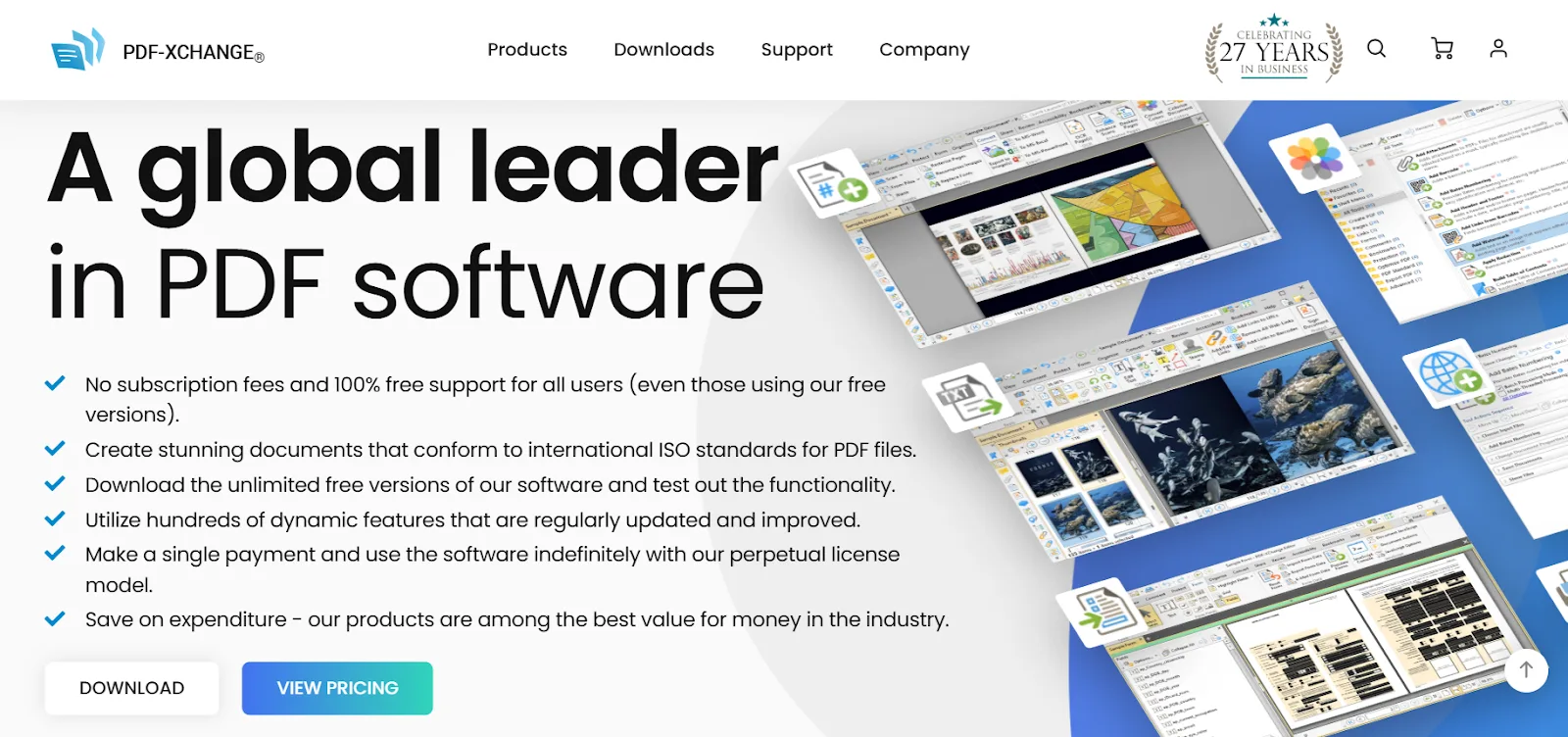
PDF-XChange Editor ist eine umfangreiche Adobe-Acrobat-Alternative, bekannt für hohe Geschwindigkeit und starke Bearbeitungswerkzeuge. Er eignet sich für technische Unterlagen, PDF-Dokumente und Scans, die eine genaue Texterkennung brauchen. Mit Annotationswerkzeugen und Layout-Optionen ist er eine gute Wahl für alle, die sich das schwerere Adobe Acrobat Pro sparen wollen.
Funktionen von PDF-XChange Editor
- Text, Bilder und Annotationen in PDFs bearbeiten
- Unterstützung vieler Dateiformate, darunter SVG
- Ausfüllbare und interaktive Formulare
- Digitale Signaturen, Schutzfunktionen und Schwärzen
- Werkzeuge für bildlastige Dokumente und technische Anmerkungen (z. B. Maße und Zeichnungsmarkierungen)
- Läuft unter Windows, optional als portable Version
- Starke Dokumentverwaltung und Versionierung
Vorteile von PDF-XChange Editor
- Schneller und schlanker als Adobe Acrobat und andere Adobe-Software
- Hohe Genauigkeit bei OCR und gescannten Dokumenten
- Hilfreich in Technik, Wissenschaft und bei technischer Dokumentation
- Kostenlose Version mit vielen Funktionen
Ideal für: Studierende oder Lehrkräfte, die fortgeschrittene Bearbeitung und OCR ohne Adobe-Software brauchen.
Preise von PDF-XChange Editor
PDF-XChange Editor wird über Lizenzen abgerechnet.
8. Kami
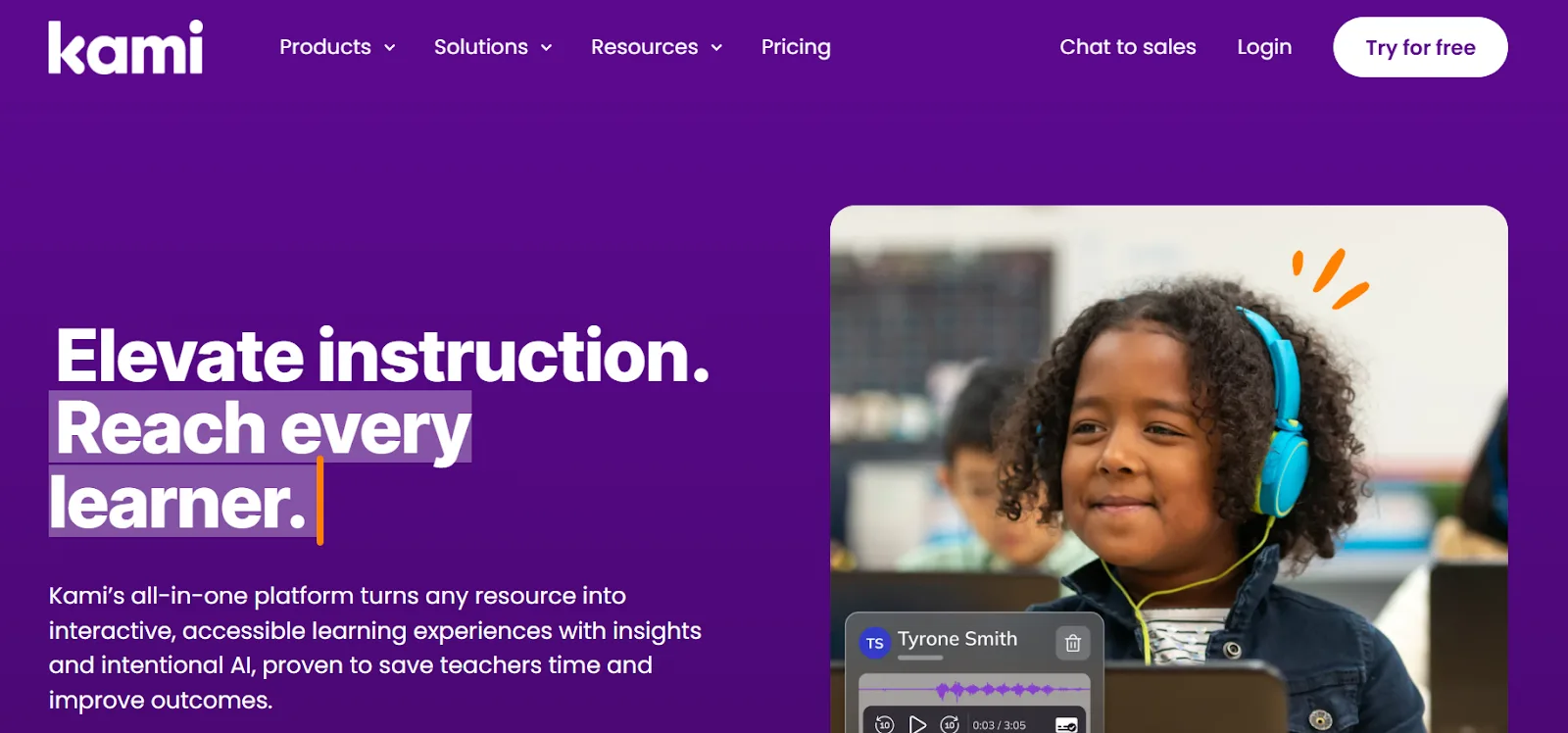
Kami ist eine Adobe-Acrobat-Alternative für den Unterricht, gebaut für Lehrkräfte und Schüler, die gemeinsam annotieren, kommentieren und mit PDF-Unterlagen arbeiten. Es läuft komplett online und synchronisiert mit Google Workspace, weshalb es an Schulen mit Chromebooks verbreitet ist. Kami unterstützt interaktive Formulare, Zeichenwerkzeuge, Videokommentare und Zusammenarbeit in Echtzeit bei Aufgaben.
Funktionen von Kami
- Gemeinsame Annotationen für Schüler und Lehrkräfte
- Markieren, Zeichnen, Textfelder und Formen
- Sprachnotizen und Videoanleitungen
- Funktioniert mit Google Classroom und Microsoft 365
- Bearbeitung im Browser mit automatischem Speichern
Vorteile von Kami
- Für Schüler und Lehrkräfte gemacht
- Läuft gut auf Chromebooks
- Gute Funktionen für die Zusammenarbeit
- Hilfreich bei Gruppenaufgaben und beim Korrigieren
Ideal für: Schulen oder Lehrkräfte, die gemeinsam PDFs annotieren wollen, ohne Adobe Acrobat oder Creative Cloud.
Preise von Kami
- Basic Plan: kostenlos
- Teacher Plan: 149 $ pro Jahr
- School or District Plan: individuelles Angebot
9. Xodo
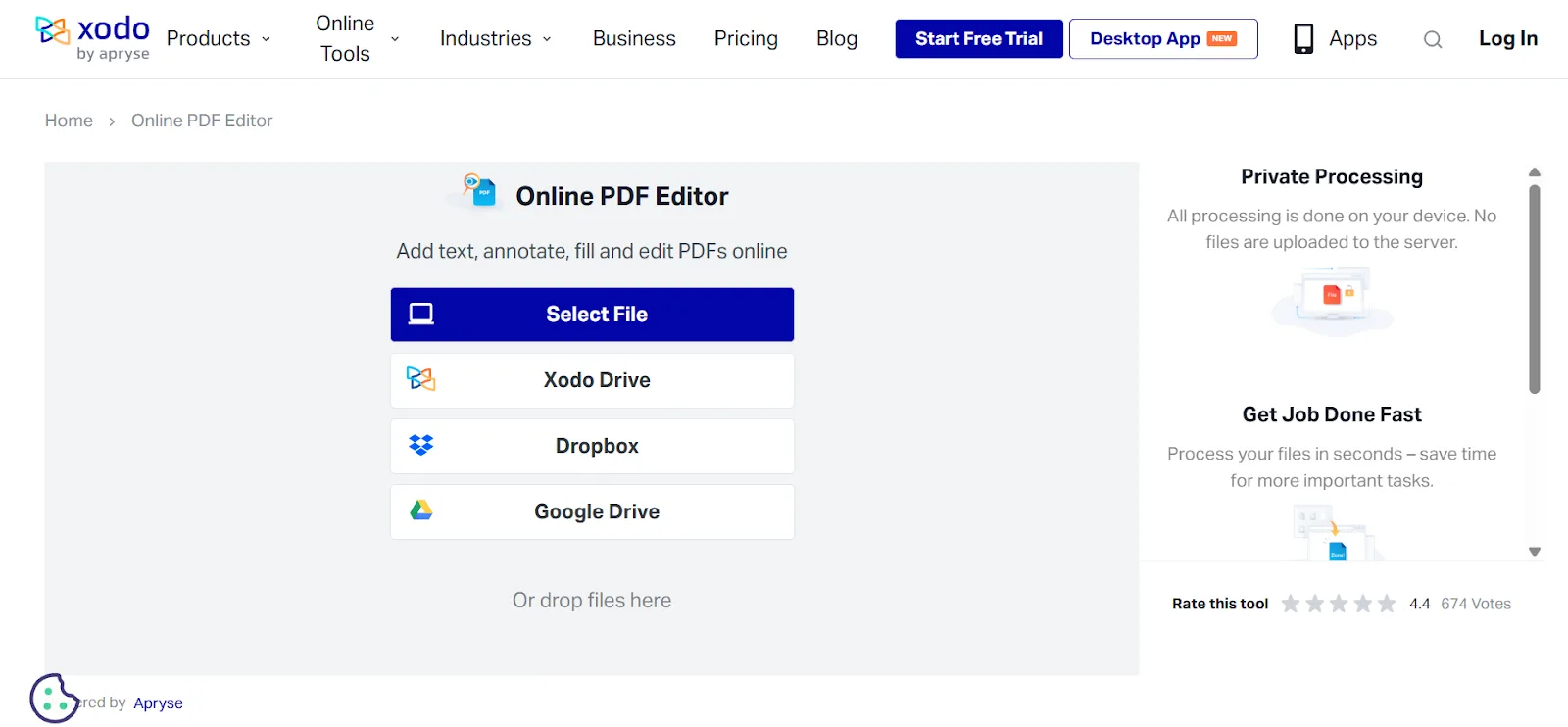
Xodo ist eine aufgeräumte, zuverlässige Adobe-Acrobat-Alternative für alle, die im Web, am Desktop oder mobil schnell annotieren wollen. Es öffnet PDF-Dateien, unterstützt gemeinsame Reviews und eignet sich für Alltagsaufgaben wie Markieren, Formulare ausfüllen und PDF-Dokumente ordnen. Wer oft zwischen Geräten wechselt, greift gern zu Xodo.
Funktionen von Xodo
- PDFs annotieren, markieren und kommentieren
- Synchronisierung mit Google Drive, Dropbox und OneDrive
- Formulare ausfüllen und digitale Signaturen
- Seiten zusammenführen, ordnen und drehen
- Läuft im Web, unter Windows, Android und iOS
- Unterstützt bildlastige Dokumente
Vorteile von Xodo
- Einfach geräteübergreifend nutzbar
- Starke Mobile-App
- Benutzerfreundliche Oberfläche
- Zuverlässig für die grundlegende PDF-Verwaltung
Ideal für: alle, die ein plattformübergreifendes Annotations-Tool ohne Adobe Acrobat suchen.
Preise von Xodo
Die Grundfunktionen von Xodo sind kostenlos; kostenpflichtige Pläne beginnen bei 7,99 $ pro Monat (Xodo Web, jährliche Abrechnung).
10. Sejda
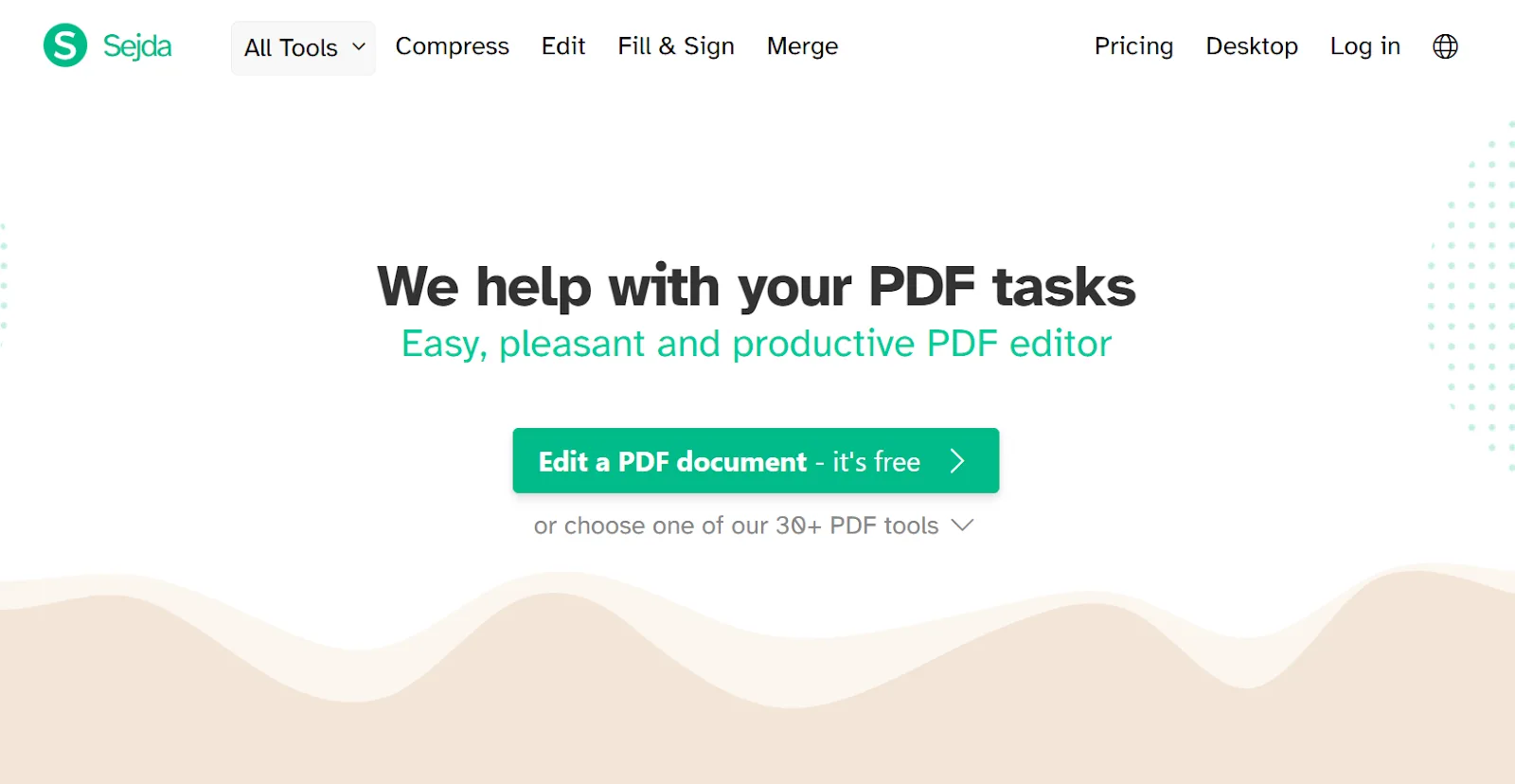
Sejda ist eine Adobe-Acrobat-Alternative für Browser und Desktop, gemacht für schnelle Aufgaben wie Teilen, Zusammenführen, Komprimieren und leichtes Bearbeiten. Praktisch für kurze Sitzungen, ohne schwere Adobe-Software zu installieren. Sejda kann außerdem PDFs konvertieren, Text per OCR erkennen und das Layout für den Büroalltag anpassen.
Funktionen von Sejda
- Text und Bilder in PDF-Dokumenten annotieren
- Lesezeichen hinzufügen oder PDFs komprimieren
- PDFs in Word oder JPG umwandeln
- Web-Version mit täglichem Aufgabenlimit
- Desktop-App für die Offline-Nutzung
- Unterstützt viele Dateiformate
Vorteile von Sejda
- Einfache, schlanke Oberfläche
- Läuft komplett online
- Nützlich für bildlastige Dokumente
- Hilfreich bei kleineren Dokumentaufgaben
Ideal für: alle, die schnell im Browser bearbeiten wollen, ohne Adobe Acrobat Pro.
Preise von Sejda
Sejda bietet diese Pläne an:
- Web Week Pass: 5 $ für 7 Tage
- Web Monthly: 7,50 $ pro Monat
- Desktop+Web Annual: 63 $ pro Jahr
Für Teams und hohes Nutzungsvolumen gibt es Rabatte.
Für wen lohnt sich der Umstieg von Adobe Acrobat?
Viele wechseln von Adobe Acrobat oder Adobe Acrobat Pro, wenn sie keinen schweren Editor brauchen und etwas Einfacheres wollen. Eine gute Alternative startet meist schneller, kommt mit alltäglichen PDF-Dokumenten besser zurecht und setzt keine Creative Cloud voraus. Am meisten profitieren:
- Studierende: Sie brauchen schnelles Annotieren, Markieren und Zusammenfassen für PDFs, Scans und Vorlesungsunterlagen. Browser-Tools wie Web Highlights helfen beim Lesen, Taggen und Exportieren.
- Forschende: Sie wollen eine geordnete Dokumentverwaltung, saubere Anmerkungen und KI-Zusammenfassungen ohne große Adobe-Software – auch für bildlastige Dokumente und Quellenmaterial.
- Wissensarbeitende: Sie bevorzugen schlanke Bearbeitungswerkzeuge, kurze Ladezeiten und einfache Abläufe für Berichte, Formulare und Feedback.
- Wer in der Cloud lesen oder annotieren will: Gefragt sind Tools, die geräteübergreifend synchronisieren, statt an eine Installation von Adobe Acrobat Pro gebunden zu sein.
- Wer KI-Zusammenfassungen braucht: Lange PDF-Dokumente lassen sich mit Tools wie Web Highlights schnell zusammenfassen.
- Wer keine komplette Bearbeitungssuite braucht: Markierungen, Formulare, Notizen oder kleine Änderungen reichen – nicht alles, was Adobe-Software oder PDF Architect mitbringen.
So funktioniert Web Highlights als Adobe-Alternative
Web Highlights ist eine schlanke Adobe-Acrobat-Alternative für alle, die PDFs vor allem lesen, markieren und organisieren, statt sie aufwendig zu bearbeiten. Du öffnest PDFs im Browser, markierst Text, fügst Notizen hinzu und sortierst alles mit Tags in deiner Bibliothek. KI-Zusammenfassungen helfen, wenn du dir einen schnellen Überblick über lange PDF-Dokumente verschaffen willst. Der Lesemodus zeigt dein PDF aufgeräumt an, in jedem Plan kannst du als Markdown kopieren und nach Notion exportieren, eine HTML- oder PDF-Datei speicherst du mit Ultimate oder in der kostenlosen Testphase. Deine Bibliothek synchronisiert sich über alle Geräte, und viele Online-Tools wie der PDF-Reader und die KI-Zusammenfassung funktionieren ohne Konto.
Kurz gesagt: Zum Ausprobieren musst du nichts installieren. Zieh eine Datei in den kostenlosen Online-PDF-Textmarker – dort kannst du sie lesen, markieren und mit deinen Markierungen herunterladen oder drucken, ganz ohne Erweiterung und ohne Konto. Die Datei bleibt eine Stunde lang dort, ein Countdown läuft mit. Registrierst du dich vorher, wandern das PDF und alle Markierungen in deine Bibliothek; sonst wird es gelöscht.
Und wenn du weitermachst, müssen PDFs auf deinem Rechner nicht dort bleiben. Du kannst eine Datei mit bis zu 30 MB hochladen – sie wird zu einem normalen Lesezeichen in deiner Bibliothek, mit denselben Markierungen, Notizen, Tags und Ordnern wie alles, was du aus dem Web gespeichert hast. Acrobat löst genau das mit einem Ordner auf der Festplatte und einem Sync-Programm.
Häufige Fragen
1. Was ist die beste kostenlose Alternative zu Adobe Acrobat?
Wenn du eine kostenlose Adobe-Acrobat-Alternative zum Lesen und einfachen Annotieren suchst, ist Web Highlights eine der einfachsten Optionen: Es läuft im Browser und unterstützt PDFs, Markierungen, Tags und KI-Zusammenfassungen – ganz ohne Adobe Acrobat oder eine schwere Installation.
2. Kann ich PDFs ohne Adobe Acrobat annotieren?
Ja, du kannst PDFs mit Browser-Tools wie Web Highlights annotieren , ebenso mit Xodo oder PDFescape. Mit Web Highlights markierst du Text, fügst Notizen hinzu und ordnest alles mit Tags – praktisch, wenn du weder Adobe-Software noch Creative Cloud willst.
3. Was ist das beste PDF-Tool für den Browser?
Web Highlights gehört zu den besten Browser-Tools, weil es PDF-Dokumente, Webseiten und YouTube-Transkripte an einem Ort abdeckt. Es bietet Markierungen, Lesemodus, Tags, KI-Zusammenfassungen und Exporte und ist damit flexibler als viele klassische PDF-Editoren.
4. Kann ich PDFs mit KI zusammenfassen?
Ja. Web Highlights bietet KI-Zusammenfassungen für PDF-Dateien, gescannte Dokumente (nach der Texterkennung) und Online-Artikel. Das hilft, wenn du einen schnellen Überblick willst, ohne das ganze Dokument zu lesen – gerade im Studium und in der Forschung.
5. Ist Web Highlights kostenlos?
Web Highlights hat eine kostenlose Version zum Markieren, für Notizen, Tags und das Lesen von PDF-Dokumenten. Kostenpflichtige Pläne ergänzen den Cloud-Sync über alle Geräte, und Ultimate hebt die täglichen Limits für Export und KI auf. Viele Online-Tools funktionieren ohne Konto.
6. Unterstützen Adobe-Alternativen Cloud-Speicher?
Ja. Tools wie Foxit, Xodo, Smallpdf und iLovePDF arbeiten mit Cloud-Speichern wie Google Drive, Dropbox und OneDrive. Web Highlights synchronisiert deine Bibliothek über alle Geräte und lässt sich mit Notion, Markdown und anderen Abläufen zur Dokumentverwaltung verbinden.
7. Welche Adobe-Alternative eignet sich am besten fürs Studium?
Studierende greifen gern zu Web Highlights, weil es schlank ist, im Browser läuft, Tags, Exporte und PDF-Verwaltung bietet und KI-Zusammenfassungen mitbringt. Es kommt mit Vorlesungsunterlagen, Artikeln und gescannten Dokumenten zurecht, sobald diese eine Textebene (OCR) haben – ganz ohne Adobe Acrobat Pro.
8. Kann ich ein PDF annotieren, ohne etwas zu installieren?
Ja. Der Online-PDF-Textmarker läuft in deinem Browser: PDF hineinziehen, markieren und die Datei mit den Markierungen als echte PDF-Annotationen herunterladen oder drucken. Du musst keine Erweiterung installieren und dich nicht registrieren. Deine Datei bleibt eine Stunde lang gespeichert – ein Banner zählt herunter –, und wenn du vorher ein Konto erstellst, wandern das PDF und seine Markierungen in deine Bibliothek. Ausnahme sind gescannte PDFs: Ohne Textebene gibt es nichts auszuwählen, sie brauchen zuerst OCR. Wie du beim Markieren selbst mehr herausholst, zeigen die 5 Tipps für effizientes Markieren in PDFs (Englisch); oder vergleiche die 10 besten PDF-Erweiterungen für Chrome (Englisch) direkt nebeneinander – auch die Erweiterung von Acrobat selbst wird dort bewertet.
Fazit
Wenn du Adobe Acrobat für alltägliche PDFs nicht nutzen willst, gibt es viele schlankere und schnellere Optionen. Tools wie Web Highlights machen Lesen, Annotieren und Zusammenfassen einfach, ohne dass du etwas installieren musst. Wenn du PDFs unkompliziert bearbeiten willst, probier Web Highlights aus und schau, wie es zu deiner Arbeitsweise passt.