
Adobe Acrobat Pro reste très populaire, mais beaucoup cherchent aujourd’hui une alternative à Adobe Acrobat : le logiciel est lourd, l’abonnement coûte plus cher que l’usage qu’on en fait, et la plupart des fonctions ne servent jamais. Dans la majorité des cas, on veut simplement un outil léger et rapide pour lire, annoter ou classer ses PDF.
Cette sélection réunit des lecteurs PDF gratuits, des éditeurs PDF, des outils d’annotation, des services en ligne et de nouveaux lecteurs dopés à l’IA. Beaucoup préfèrent d’ailleurs travailler dans le navigateur plutôt que d’installer une application de bureau complète. C’est pourquoi des outils comme Web Highlights se sont imposés pour lire des PDF, prendre des notes, ajouter des libellés et obtenir un résumé IA sans rien installer. Pour la lecture et l’annotation, un outil dans le navigateur est désormais une vraie alternative aux logiciels de bureau, car vos surlignages peuvent être enregistrés dans le fichier PDF lui-même, sous forme d’annotations standard.
Qu’est-ce qu’une bonne alternative à Adobe Acrobat ?
Une bonne alternative à Adobe Acrobat doit être légère, s’ouvrir vite et fonctionner sur plusieurs appareils sans grosse installation. On attend d’elle qu’elle gère les fichiers PDF, permette une édition simple, propose des résumés IA et protège vos documents. Des outils comme Web Highlights sont utiles si vous voulez lire dans le navigateur et prendre des notes rapidement.
Les critères à regarder :
- Plus léger qu’Adobe Acrobat
- Des tarifs abordables
- Accès depuis le navigateur ou sur plusieurs plateformes
- Annotation et édition de base
- Lecture ou résumé assistés par l’IA
- Collaboration ou synchronisation dans le cloud
- Traitement sécurisé des documents PDF
Les meilleures alternatives à Adobe Acrobat
1. Web Highlights (dans le navigateur + extension)
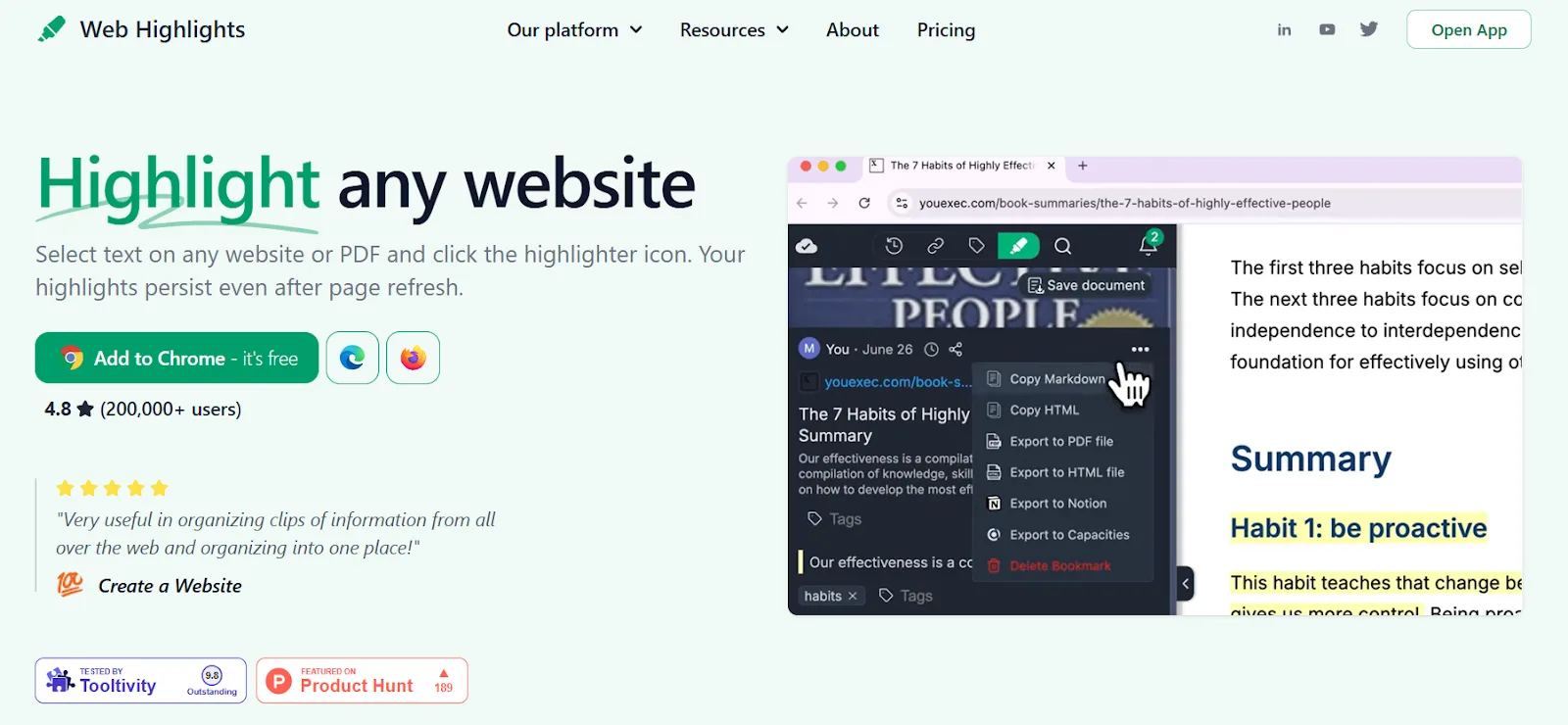
Web Highlights est une alternative légère et simple à Adobe Acrobat pour tous ceux qui ont surtout besoin de lire, surligner, annoter, classer et résumer des PDF avec l’IA, sans télécharger un gros logiciel Adobe. Il fonctionne directement dans le navigateur, prend en charge les documents PDF et couvre aussi les pages web, les transcriptions YouTube et les articles longs. Il convient à ceux qui veulent une lecture épurée, des notes rapides et des exports faciles sur tous leurs appareils.
Quitter Acrobat ne signifie plus perdre vos annotations — ni couper les ponts avec ceux qui l’utilisent encore. Web Highlights peut télécharger n’importe quel PDF avec vos surlignages intégrés comme Acrobat lui-même les écrirait : sous forme d’annotations PDF standard, chaque surlignage dans sa couleur, chaque note transformée en commentaire. Acrobat, Aperçu sur macOS, Edge — tous ouvrent le fichier entièrement modifiable, texte compris. Et ça marche dans l’autre sens : les surlignages faits dans Acrobat s’importent en un clic — rien ne se perd, pas même les notes. Vous continuez à échanger des PDF annotés dans les deux sens avec les utilisateurs d’Acrobat.
Fonctionnalités clés de Web Highlights
- Surligner et annoter des PDF , des articles et des sites web
- Fonctionne avec les PDF locaux et les fichiers importés
- Mode lecture pour une mise en page épurée
- Ajout de libellés et de notes
- Enregistrer des favoris et rechercher par mot-clé
- Résumés IA pour les PDF et les pages web
- « Ajouter du contenu » permet d’enregistrer des URL, du texte et des PDF
- Fonctionne sur Chrome, Firefox et Edge
- Synchronisation de toute votre bibliothèque entre vos appareils (offres payantes, essai gratuit de 7 jours)
- Copie en Markdown (toutes les offres), export vers Notion , Capacities ou en fichier HTML ou PDF (avec Ultimate ou l’essai gratuit)
- Surlignage des transcriptions YouTube + résumés IA des vidéos
Points forts de Web Highlights
- Plus simple à prendre en main qu’Adobe Acrobat
- Aucune grosse installation, aucune application lourde
- Excellente gestion des libellés et de la bibliothèque
- Plusieurs couleurs de surlignage
- Accès hors ligne pour de nombreuses fonctionnalités
- Solide pour les documents riches en images et les longues sessions de lecture
- Une interface épurée
- Export en un clic vers Notion et Capacities (illimité avec Ultimate), plus copie en Markdown pour Obsidian et d’autres applications
Idéal pour : les étudiants, chercheurs, rédacteurs et tous ceux qui préfèrent un outil dans le navigateur ou une extension polyvalente à Adobe Acrobat Pro.
Tarifs de Web Highlights
Web Highlights est en grande partie gratuit, avec trois offres simples et abordables :
- Basic – gratuit
- Premium – payant, au mois, à l’année ou à vie
- Ultimate – payant, au mois, à l’année ou à vie
Les prix actuels figurent sur la page des tarifs .
2. Foxit PDF Editor

Foxit PDF Editor est une alternative sérieuse à Adobe Acrobat pour ceux qui ont besoin d’un éditeur PDF complet : édition, conversion, signature et sécurité des fichiers. Il existe en version Windows, macOS et web, ce qui en fait une solution aussi bien de bureau que dans le cloud.
Fonctionnalités clés de Foxit PDF Editor
- Modification du texte, des images et de la mise en page, avec réglages au niveau du paragraphe
- Conversion vers et depuis Word, Excel, PowerPoint et d’autres formats
- OCR avancée
- Création de formulaires interactifs, signatures électroniques et intégrations cloud
- Fonctions de collaboration
Points forts de Foxit PDF Editor
- Plus rapide et plus léger que certaines suites complètes
- Large compatibilité et usage adapté au cloud
- Fonctionne sur ordinateur comme sur mobile
Idéal pour : ceux qui ont besoin d’édition, de formulaires et d’OCR sans passer par Adobe.
Tarifs de Foxit PDF Editor
Foxit propose des abonnements annuels et une licence perpétuelle à achat unique ; les prix actuels sont sur le site de Foxit, et les grandes équipes peuvent contacter le service commercial.
3. Nitro PDF
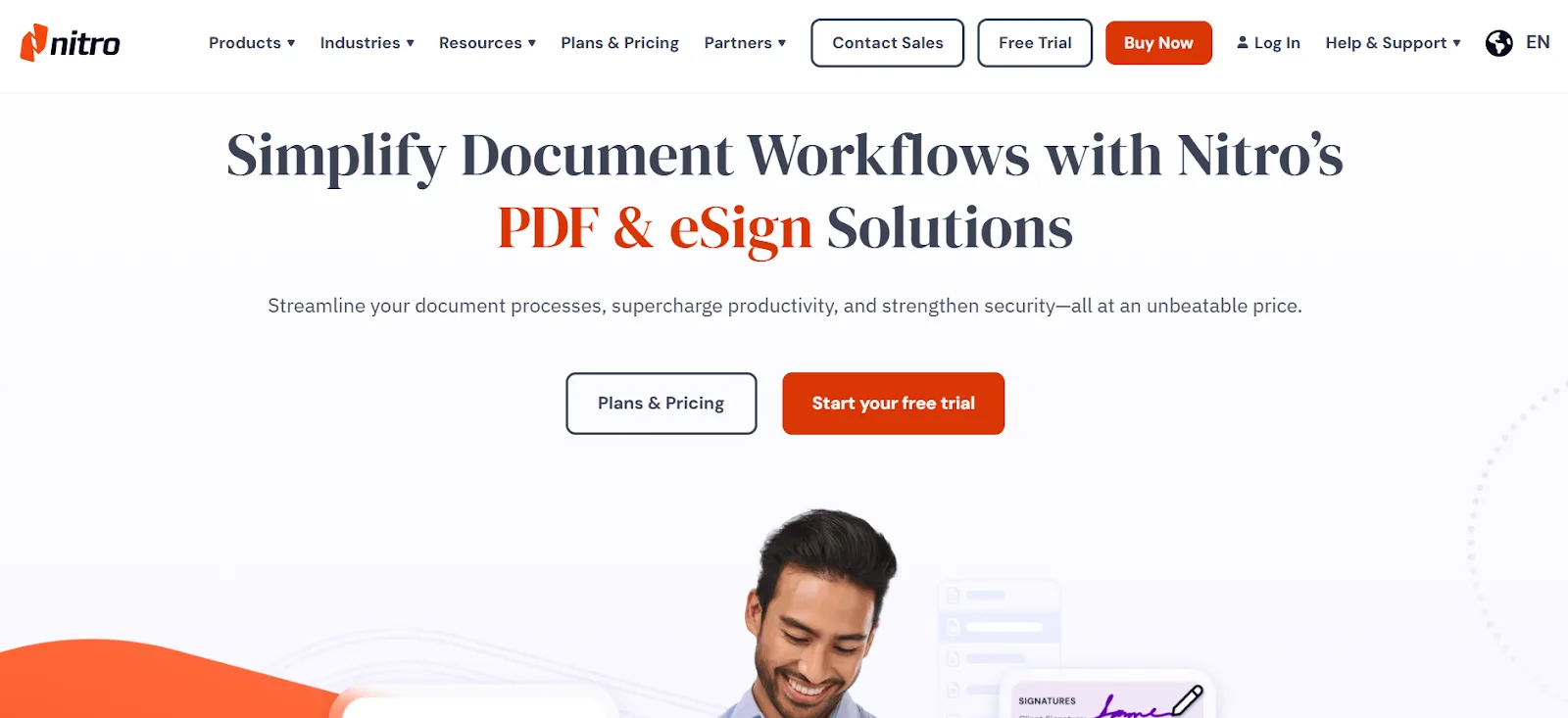
Nitro PDF est une autre alternative connue à Adobe Acrobat pour ceux qui veulent de bons outils d’édition PDF sans la lourdeur d’Acrobat. Il convient bien aux équipes qui gèrent, convertissent, partagent et signent des documents. Nitro s’intègre aussi à Microsoft Word et aux autres applications Microsoft 365 pour le travail de bureau quotidien.
Fonctionnalités clés de Nitro PDF
- Édition PDF complète (texte, images, mise en page)
- Conversion PDF vers Word, Excel, PowerPoint
- Outils de signature électronique
- Solution cloud avec options de stockage
- Surlignage et prise de notes
Points forts de Nitro PDF
- Interface plus claire qu’Adobe Acrobat Pro
- Adapté aux entreprises qui veulent des circuits documentaires bien organisés
- Utile pour les documents riches en images et les traitements en lot
- Fonctionne sur Windows et macOS
- Édition et signature fiables
Idéal pour : les équipes qui modifient et signent régulièrement des documents sans logiciel Adobe.
Tarifs de Nitro PDF
Nitro PDF propose les offres suivantes :
- Nitro PDF Standard : 15 $ par utilisateur et par mois, facturé à l’année
- Nitro PDF Classic : 270 $ en paiement unique pour une licence de trois ans (Windows uniquement)
- Nitro PDF Plus : sur devis
4. PDFsimpli
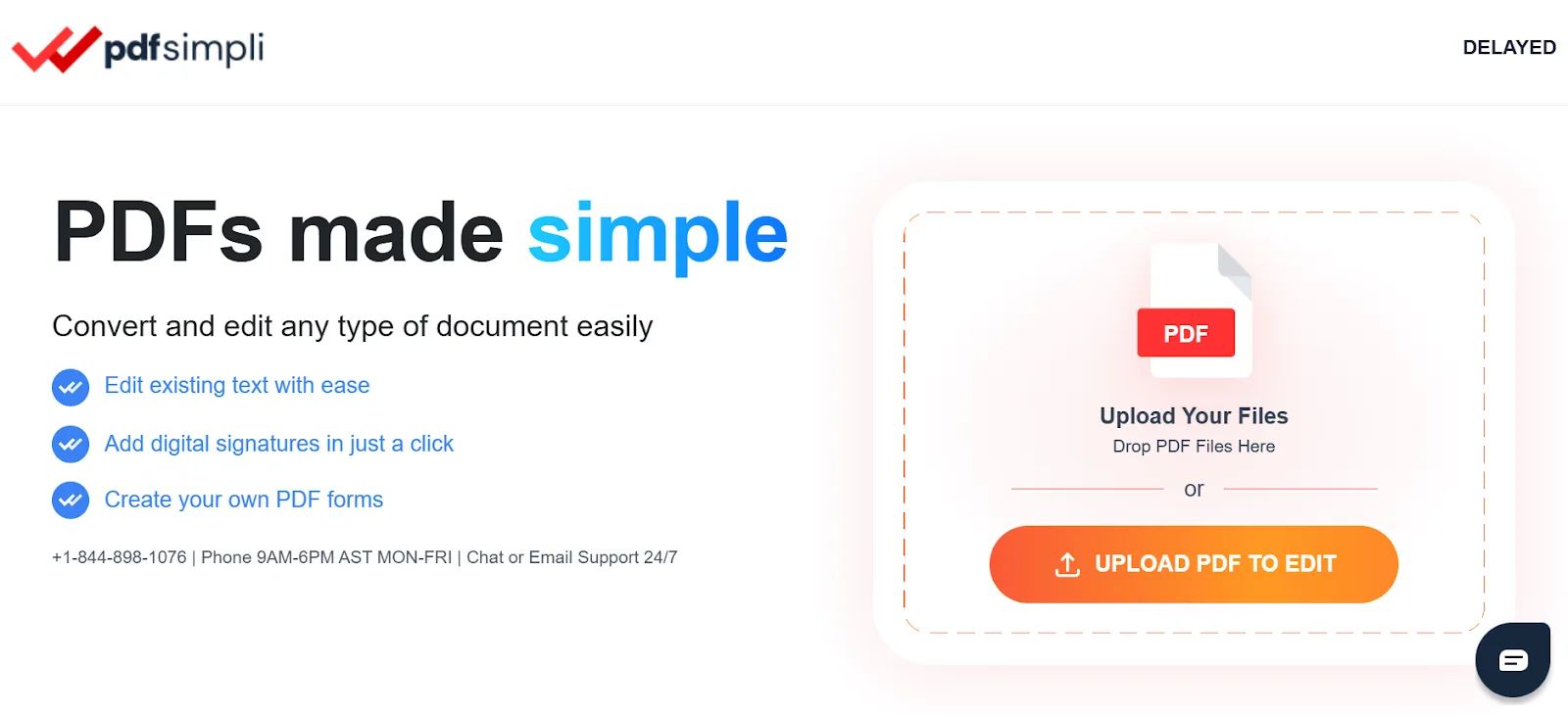
PDFsimpli est une alternative simple à Adobe Acrobat, dans le navigateur, pour les modifications rapides, les annotations et le remplissage de formulaires interactifs. Pratique quand on veut éviter les grosses applications comme Adobe Acrobat ou PDF Architect, il gère les fichiers PDF standard, permet de petits ajustements de mise en page et dépanne pour les retouches du quotidien.
Fonctionnalités clés de PDFsimpli
- Modification du texte, des liens et de la mise en page
- Ajout de notes, de commentaires et de surlignages
- Remplissage et création de formulaires
- Entièrement en ligne, sans installation
- Prise en charge des documents numérisés et OCR de base
Points forts de PDFsimpli
- Fonctionne dans le navigateur
- Interface simple pour les débutants
- Couvre la plupart des tâches PDF du quotidien
Idéal pour : ceux qui veulent des retouches, des formulaires et des annotations rapides sans télécharger de logiciel.
Tarifs de PDFsimpli
PDFsimpli est en grande partie gratuit, avec des formules par abonnement.
5. Smallpdf
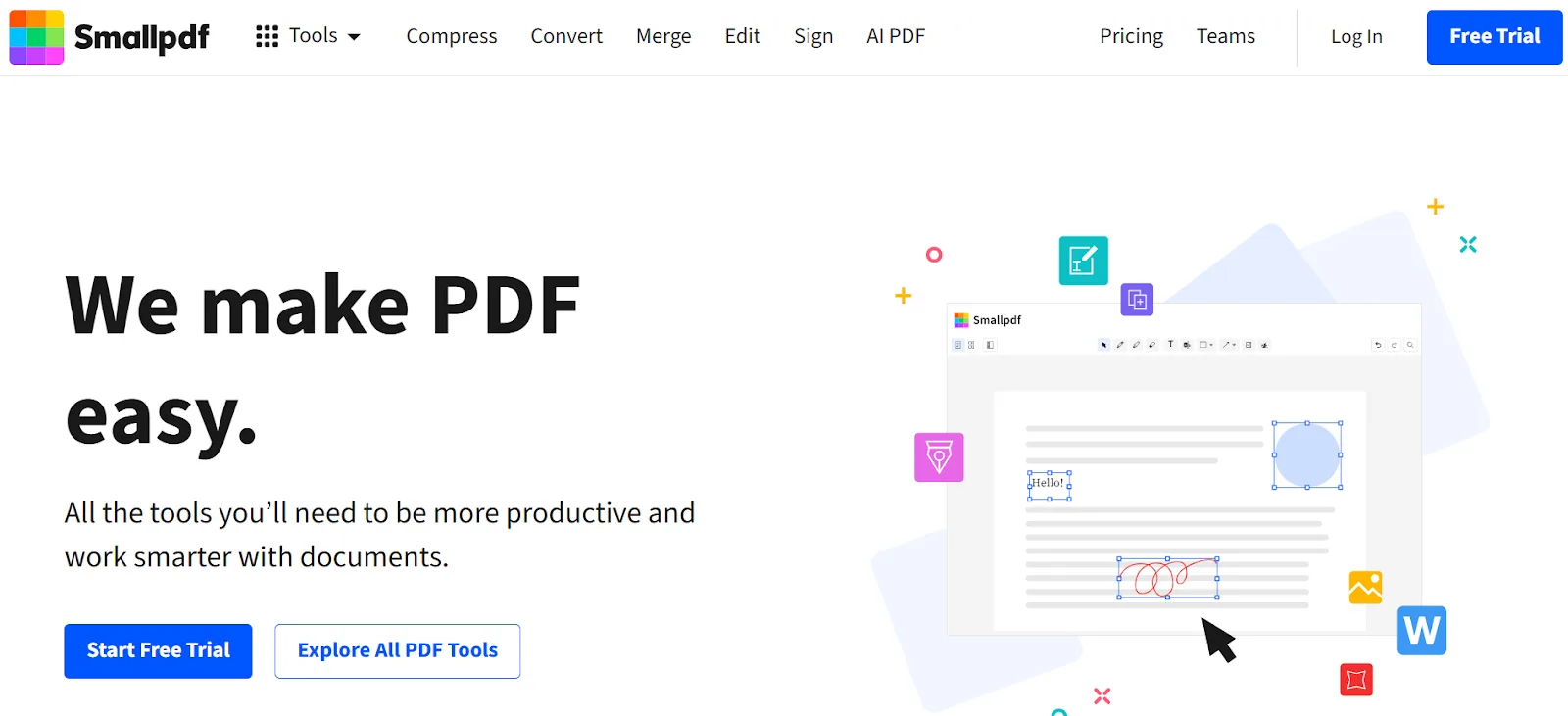
Smallpdf est une alternative en ligne très populaire à Adobe Acrobat pour les tâches rapides : compresser, fusionner, convertir ou modifier légèrement un PDF. Tout se passe dans le navigateur, ce qui convient à ceux qui ne veulent ni Adobe Acrobat ni autre logiciel de bureau lourd. Il gère les fichiers PDF, les documents numérisés et quelques réglages de sécurité de base.
Fonctionnalités clés de Smallpdf
- Conversion de PDF vers Word, Excel, PowerPoint
- Compression et réduction de la taille des fichiers
- Fusion, division, rotation et organisation des documents PDF
- Signature électronique
- OCR pour les pages numérisées
- Disponible sur le web, en application mobile et sur ordinateur
- Intégration à Google Workspace
Points forts de Smallpdf
- Interface rapide et simple
- Idéal pour les petites corrections ponctuelles
- Utile aux étudiants comme aux employés de bureau
- Pratique pour la gestion quotidienne des PDF
- Fonctionne sur tous les appareils
Idéal pour : ceux qui veulent des outils rapides dans le navigateur sans installer de logiciel Adobe.
Tarifs de Smallpdf
Smallpdf propose les offres suivantes :
- Pro : payant au mois ou à l’année (offre gratuite avec limites quotidiennes)
- Pro for Teams : tarif par utilisateur, à partir de 2 personnes
- Business : sur mesure
6. iLovePDF
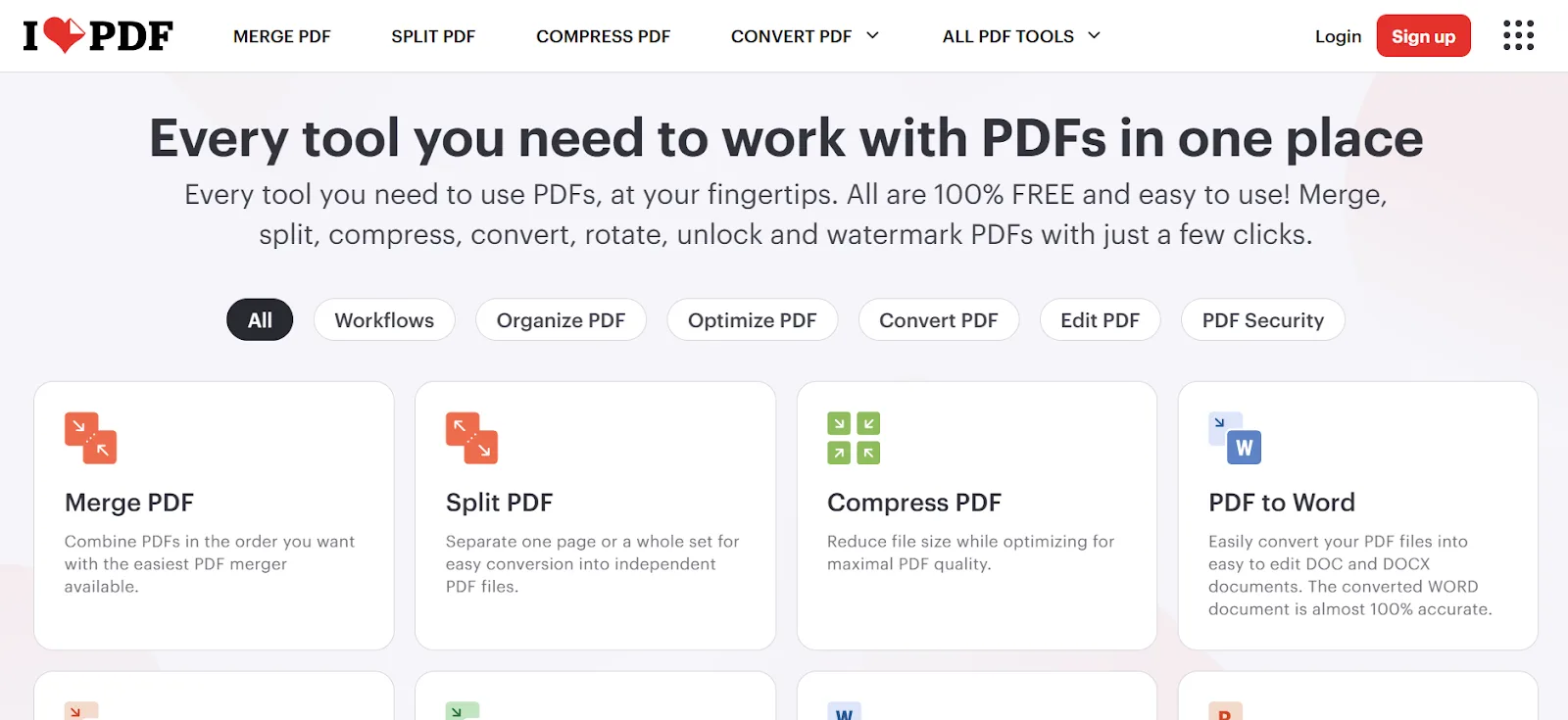
iLovePDF est une autre alternative à Adobe Acrobat dans le navigateur, réputée pour sa large palette d’outils PDF. Conversion, réparation, filigrane, fusion, OCR : tout y est. Il gère bien les gros fichiers, les documents numérisés et les documents riches en images, ce qui en fait un choix souple pour les tâches de bureau simples.
Fonctionnalités clés d’iLovePDF
- Conversion de PDF vers Word, JPG, Excel et d’autres formats
- Fusion, division et organisation des pages
- Ajout de numéros de page, de filigranes ou de signatures
- Application mobile et version web
- Gestion dans le cloud avec Google Drive et Dropbox
Points forts d’iLovePDF
- Large choix d’outils pour les retouches du quotidien
- Interface web facile
- Pratique pour les modifications rapides
- Compatible avec de nombreux formats, dont le SVG et les images
Idéal pour : ceux qui veulent convertir et modifier vite, sans Adobe Acrobat Pro.
Tarifs d’iLovePDF
iLovePDF propose les offres suivantes :
- Basic : gratuit
- Premium : 9 € par mois ou 60 € par an
- Business : sur devis
7. PDF-XChange Editor
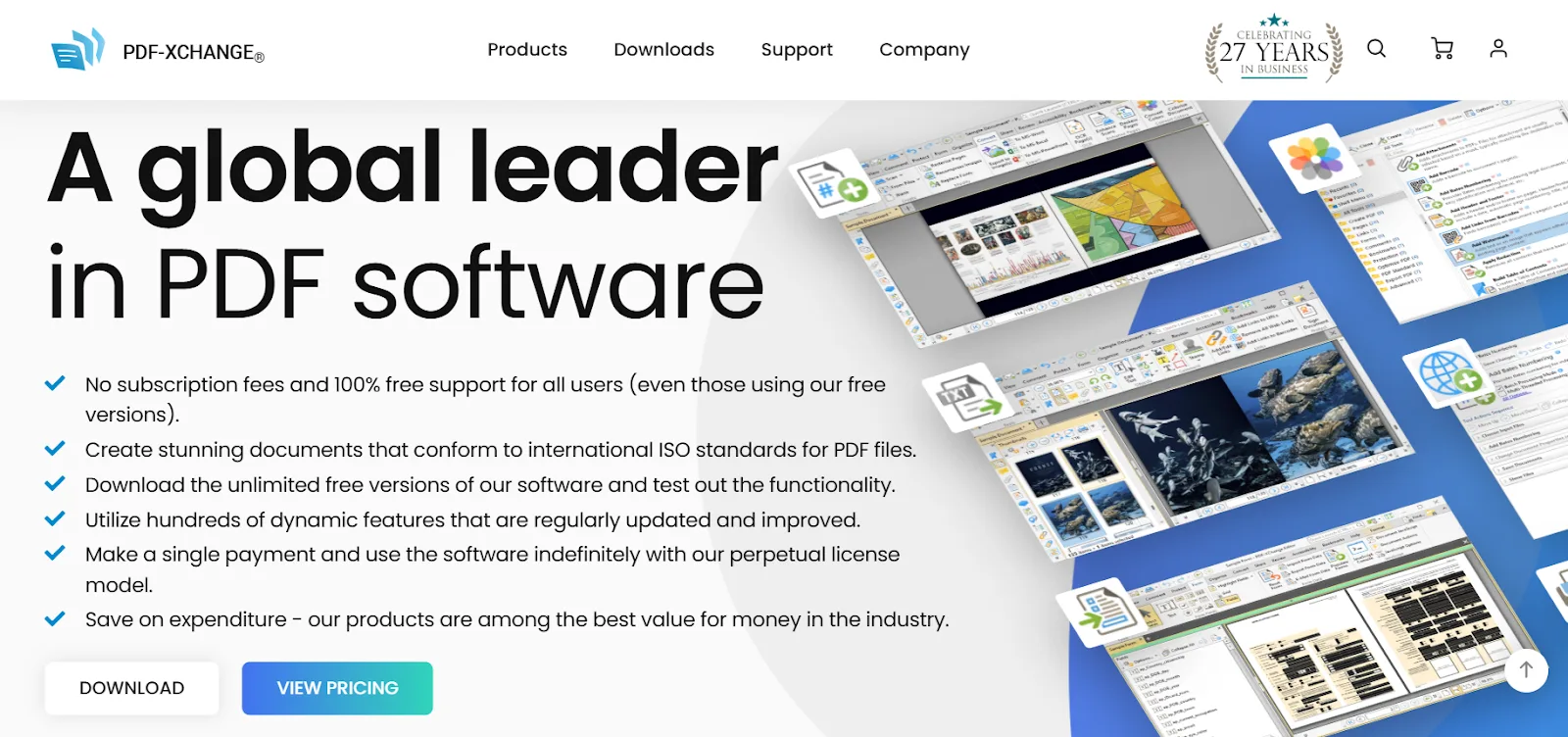
PDF-XChange Editor est une alternative très complète à Adobe Acrobat, connue pour sa rapidité et ses outils d’édition PDF solides. Il convient bien aux fichiers techniques et aux documents numérisés qui demandent une reconnaissance de texte précise. L’éditeur inclut des outils d’annotation et de mise en page, utiles pour qui ne veut pas de l’installation plus lourde d’Adobe Acrobat Pro.
Fonctionnalités clés de PDF-XChange Editor
- Édition PDF du texte, des images et des annotations
- Prise en charge de nombreux formats, dont le SVG
- Formulaires à remplir et interactifs
- Signatures électroniques, outils de protection et caviardage
- Outils pour les documents riches en images et les annotations techniques
- Fonctionne sous Windows, avec une version portable en option
- Gestion documentaire et contrôle des versions avancés
Points forts de PDF-XChange Editor
- Plus rapide et plus léger qu’Adobe Acrobat et les autres logiciels Adobe
- OCR précise sur les documents numérisés
- Utile pour les documents d’ingénierie, universitaires et techniques
- Version gratuite bien fournie
Idéal pour : les étudiants ou enseignants qui ont besoin d’édition avancée et d’OCR sans logiciel Adobe.
Tarifs de PDF-XChange Editor
PDF-XChange Editor est vendu sous forme de licences.
8. Kami
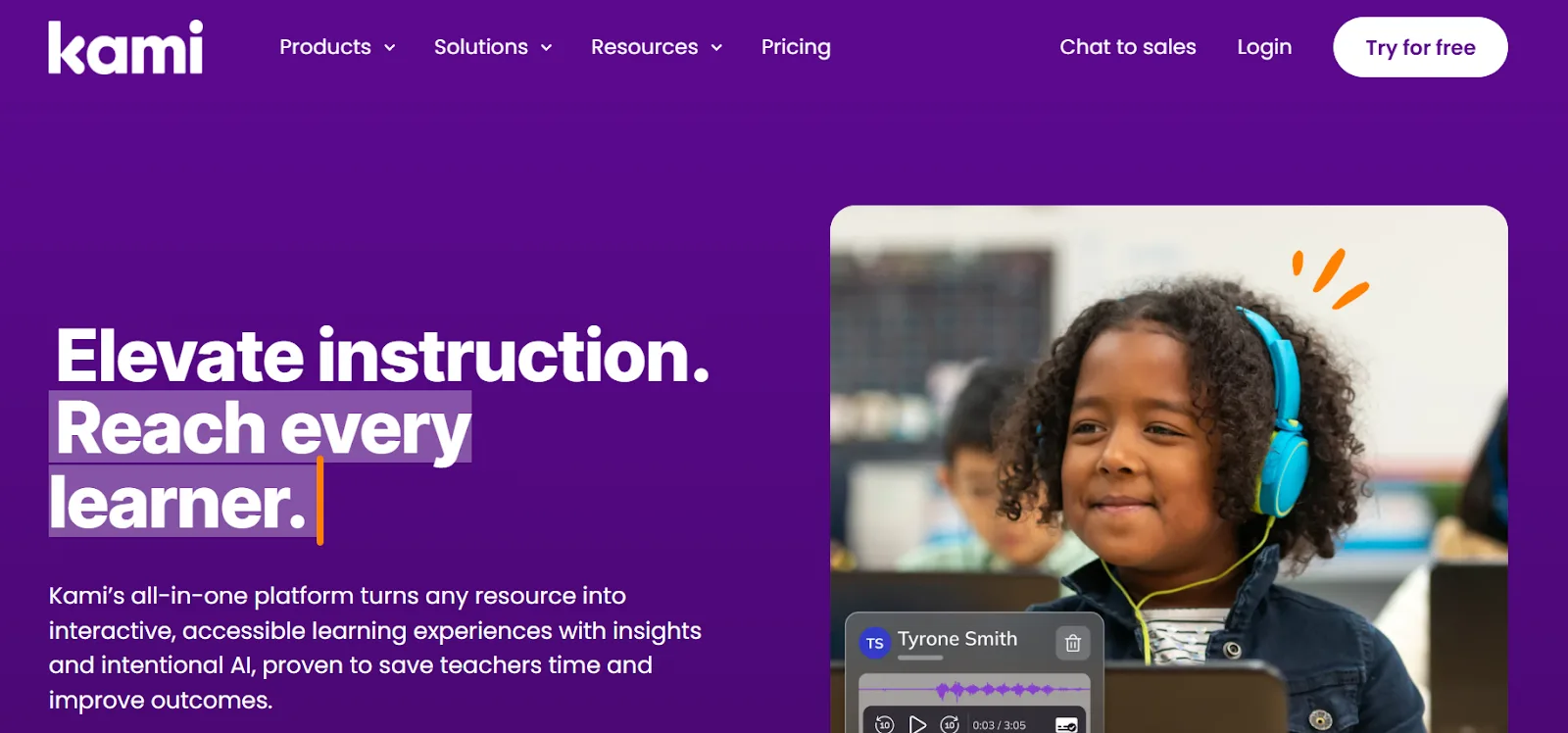
Kami est une alternative à Adobe Acrobat pensée pour la classe : enseignants et élèves y partagent annotations, commentaires et documents PDF de cours. Tout se fait en ligne avec une synchronisation Google Workspace, d’où sa présence dans les écoles équipées de Chromebook. Kami gère les formulaires interactifs, le dessin, les commentaires vidéo et la collaboration en temps réel sur les devoirs.
Fonctionnalités clés de Kami
- Annotations partagées entre élèves et enseignants
- Surlignage, dessin, zones de texte et formes
- Notes vocales et consignes en vidéo
- Fonctionne avec Google Classroom et Microsoft 365
- Édition dans le navigateur avec enregistrement automatique
Points forts de Kami
- Conçu pour les élèves et les enseignants
- Fonctionne bien sur Chromebook
- Bonnes fonctions de collaboration
- Pratique pour les travaux de groupe et la correction
Idéal pour : les écoles et enseignants qui veulent annoter des PDF à plusieurs sans Adobe Acrobat ni Creative Cloud.
Tarifs de Kami
- Basic Plan : gratuit
- Teacher Plan : 149 $ par an
- School or District Plan : sur mesure
9. Xodo
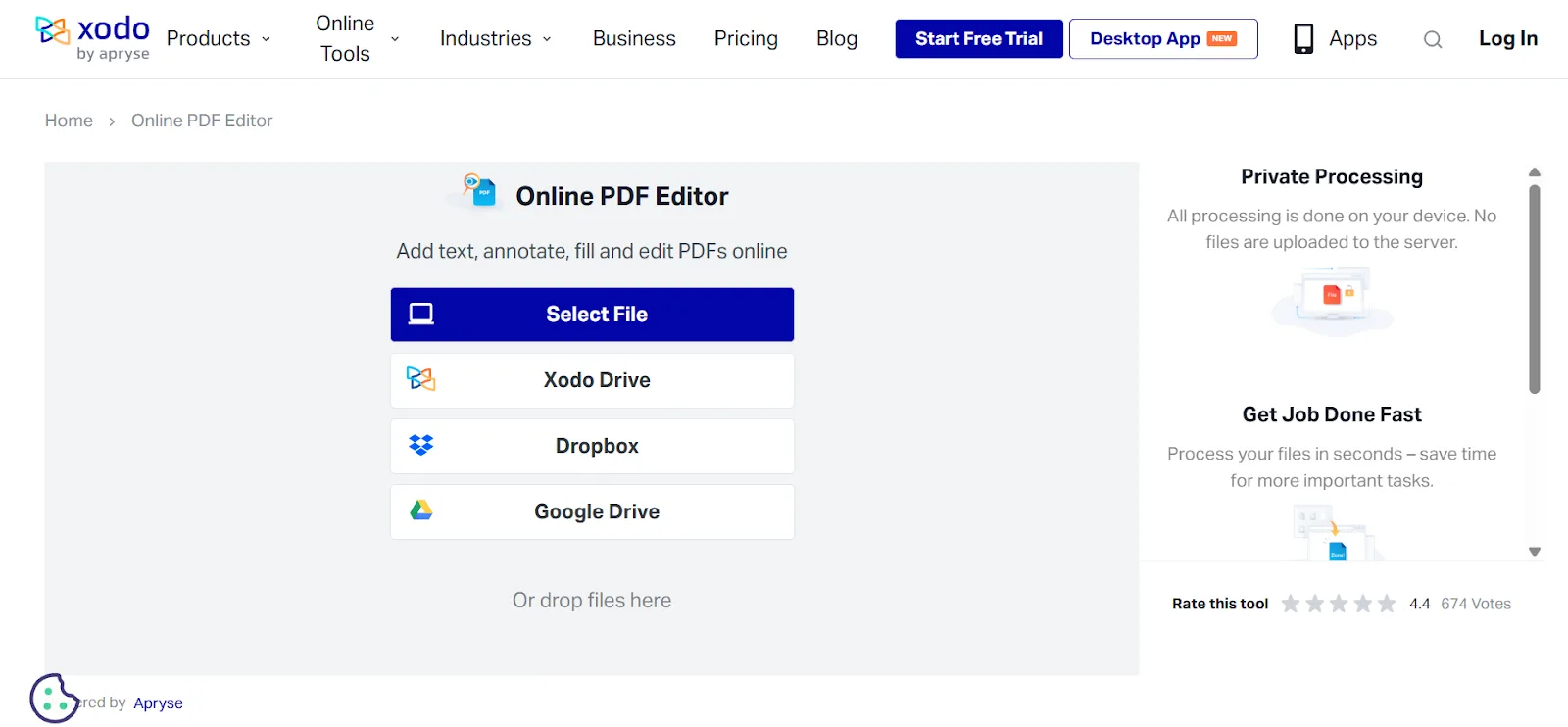
Xodo est une alternative à Adobe Acrobat propre et fiable pour annoter rapidement sur le web, sur ordinateur ou sur mobile. Il gère les fichiers PDF, permet les relectures partagées et convient bien aux tâches courantes : surligner, remplir des formulaires, organiser ses documents. Ceux qui passent souvent d’un appareil à l’autre l’apprécient particulièrement.
Fonctionnalités clés de Xodo
- Annoter, surligner et commenter des PDF
- Synchronisation avec Google Drive, Dropbox et OneDrive
- Remplissage de formulaires + signatures électroniques
- Fusion, organisation et rotation des pages
- Fonctionne sur le web, Windows, Android et iOS
- Prend en charge les documents riches en images
Points forts de Xodo
- Passage facile d’un appareil à l’autre
- Très bonne application mobile
- Interface conviviale
- Fiable pour la gestion PDF de base
Idéal pour : ceux qui veulent un outil d’annotation multiplateforme sans Adobe Acrobat.
Tarifs de Xodo
Les fonctions de base de Xodo sont gratuites, et les offres payantes commencent à 7,99 $ par mois (Xodo Web, facturé à l’année).
10. Sejda
Sejda est une alternative à Adobe Acrobat, en ligne et sur ordinateur, conçue pour les tâches rapides : diviser, fusionner, compresser ou modifier légèrement un PDF. Pratique pour les courtes sessions sans installer de logiciel Adobe lourd, il propose aussi la conversion PDF, l’OCR et des ajustements de mise en page de base pour le bureau.
Fonctionnalités clés de Sejda
- Annotation du texte et des images dans les documents PDF
- Ajout de signets ou compression des PDF
- Conversion de PDF vers Word ou JPG
- Version web limitée à quelques tâches par jour
- Application de bureau pour travailler hors ligne
- Compatible avec de nombreux formats de fichiers
Points forts de Sejda
- Interface simple et légère
- Fonctionne entièrement en ligne
- Utile pour les documents riches en images
- Pratique pour les petits traitements de documents
Idéal pour : ceux qui veulent des modifications rapides dans le navigateur, sans Adobe Acrobat Pro.
Tarifs de Sejda
Voici les offres de Sejda :
- Web Week Pass : 5 $ pour 7 jours
- Web Monthly : 7,50 $ par mois
- Desktop+Web Annual : 63 $ par an
Des remises sont proposées aux équipes et pour les gros volumes.
Qui a intérêt à quitter Adobe Acrobat ?
On quitte Adobe Acrobat ou Acrobat Pro quand on n’a pas besoin d’un éditeur aussi lourd et qu’on veut quelque chose de plus simple. Une bonne alternative s’ouvre généralement plus vite, gère mieux les PDF du quotidien et ne demande pas de compte Creative Cloud. Voici qui y gagne le plus :
- Les étudiants ont besoin d’annoter, de surligner et de résumer rapidement leurs PDF, documents numérisés et notes de cours. Un outil dans le navigateur comme Web Highlights aide à lire, à ajouter des libellés et à exporter.
- Les chercheurs veulent des documents bien organisés, des annotations propres et des résumés IA sans gros logiciel Adobe. Pratique pour les documents riches en images et les sources.
- Les travailleurs du savoir préfèrent des outils d’édition PDF légers, qui se chargent vite, et des circuits simples pour les rapports, formulaires et retours.
- Ceux qui veulent lire ou annoter dans le cloud ont besoin d’outils synchronisés entre leurs appareils, plutôt que d’installations d’Adobe Acrobat Pro.
- Ceux qui ont besoin de résumés IA veulent comprendre vite de longs documents PDF grâce à des outils comme Web Highlights, qui proposent des résumés automatiques.
- Ceux qui n’ont pas besoin d’une suite d’édition complète se contentent de surlignages, de formulaires, de notes ou de petites retouches, pas de tout ce qu’offrent les logiciels Adobe ou PDF Architect.
Web Highlights comme alternative à Adobe Acrobat
Web Highlights est une alternative légère à Adobe Acrobat pour ceux qui lisent, surlignent et classent surtout des PDF, plutôt que de les modifier en profondeur. Vous ouvrez vos PDF dans le navigateur, vous surlignez, ajoutez des notes et rangez tout avec des libellés dans votre bibliothèque. Les résumés IA vous aident à saisir l’essentiel d’un long document. Le mode lecture offre un affichage épuré, et vous pouvez copier en Markdown avec toutes les offres, exporter vers Notion, ou enregistrer un fichier HTML ou PDF avec Ultimate ou l’essai gratuit. Votre bibliothèque se synchronise entre vos appareils, et plusieurs outils en ligne, comme le lecteur PDF et le résumé IA, fonctionnent sans compte.
En bref : pas besoin d’installer quoi que ce soit pour l’essayer. Déposez un fichier dans le surligneur PDF en ligne gratuit et vous pouvez le lire, le surligner, puis le télécharger ou l’imprimer avec vos surlignages — sans extension, sans compte. Le fichier reste disponible une heure, avec un compte à rebours ; créez un compte avant la fin et le PDF rejoint votre bibliothèque avec tous ses surlignages, sinon il est supprimé.
Si vous continuez, vos PDF n’ont plus à rester sur votre ordinateur. Vous pouvez importer un fichier de 30 Mo maximum : il devient un favori comme les autres dans votre bibliothèque — mêmes surlignages, mêmes notes, mêmes libellés et collections que tout ce que vous enregistrez depuis le web. C’est ce qu’Acrobat règle avec un dossier sur votre disque dur et un client de synchronisation.
Questions fréquentes
1. Quelle est la meilleure alternative gratuite à Adobe Acrobat ?
Pour lire et annoter simplement, Web Highlights est l’une des alternatives gratuites à Adobe Acrobat les plus faciles : il fonctionne dans le navigateur et gère les PDF, les surlignages, les libellés et les résumés IA, sans Adobe Acrobat ni grosse installation.
2. Peut-on annoter un PDF sans Adobe Acrobat ?
Oui, vous pouvez annoter des PDF avec des outils dans le navigateur comme Web Highlights , Xodo ou PDFescape. Web Highlights vous permet de surligner du texte, d’ajouter des notes et de tout classer avec des libellés, sans logiciel Adobe ni Creative Cloud.
3. Quel est le meilleur outil PDF dans le navigateur ?
Web Highlights fait partie des meilleurs, car il réunit documents PDF, sites web et transcriptions YouTube au même endroit. Surlignages, mode lecture, libellés, résumés IA et exports : il est plus polyvalent que bien des éditeurs PDF classiques.
4. Peut-on résumer un PDF avec l’IA ?
Oui. Web Highlights propose des résumés IA pour les fichiers PDF, les documents numérisés (une fois le texte reconnu) et les articles en ligne. Pratique pour avoir une vue d’ensemble sans tout lire, notamment pour les étudiants et les chercheurs.
5. Web Highlights est-il gratuit ?
Web Highlights a une version gratuite qui permet de surligner, de prendre des notes, d’ajouter des libellés et de lire des documents PDF. Les offres payantes ajoutent la synchronisation entre appareils, et Ultimate lève les limites quotidiennes d’export et d’IA. Plusieurs outils en ligne s’utilisent sans compte.
6. Les alternatives à Adobe gèrent-elles le stockage dans le cloud ?
Oui. Des outils comme Foxit, Xodo, Smallpdf et iLovePDF fonctionnent avec des services comme Google Drive, Dropbox et OneDrive. Web Highlights synchronise votre bibliothèque entre vos appareils, s’intègre à Notion et exporte en Markdown vers d’autres outils de gestion documentaire.
7. Quelle alternative à Adobe choisir quand on est étudiant ?
Les étudiants choisissent souvent Web Highlights : il est léger, fonctionne dans le navigateur, gère les libellés, les exports et les PDF, et inclut des résumés IA. Il prend aussi en charge les notes de cours, les articles et les documents numérisés dès qu’ils ont une couche de texte (OCR), sans Adobe Acrobat Pro.
8. Peut-on annoter un PDF sans rien installer ?
Oui. Le surligneur PDF en ligne fonctionne dans votre navigateur : glissez-y un PDF, surlignez-le, puis téléchargez ou imprimez le fichier avec les surlignages intégrés sous forme de vraies annotations PDF. Aucune extension à installer, aucun compte à créer. Votre fichier est conservé une heure — un bandeau affiche le compte à rebours — et créer un compte avant la fin transfère le PDF et ses surlignages dans votre bibliothèque. Seule exception, les PDF numérisés : sans couche de texte, il n’y a rien à sélectionner, il faut donc d’abord passer par l’OCR. Pour tirer le meilleur du surlignage, lisez nos 5 conseils pour surligner efficacement vos PDF (en anglais), ou comparez les 10 meilleures extensions PDF pour Chrome (en anglais) — l’extension d’Acrobat y est notée elle aussi.
À retenir
Il existe de nombreuses options plus légères et plus rapides si vous ne voulez pas utiliser Adobe Acrobat pour vos PDF du quotidien. Des outils comme Web Highlights rendent la lecture, l’annotation et le résumé simples, sans rien installer. Si vous cherchez une façon facile de gérer vos documents PDF, essayez Web Highlights et voyez s’il s’adapte à votre façon de travailler.