
Adobe Acrobat vẫn là cái tên quen thuộc, nhưng ngày càng nhiều người tìm phần mềm thay thế Adobe Acrobat: ứng dụng nặng, giá cao hơn nhu cầu thực tế, và đầy tính năng mà họ không bao giờ dùng tới. Phần lớn chúng ta chỉ cần một phần mềm đọc PDF miễn phí, mở nhanh, nhẹ máy và dễ dùng để đọc hay sắp xếp tài liệu.
Danh sách này gồm trình xem PDF đơn giản, công cụ chỉnh sửa PDF, công cụ chú thích, giải pháp đám mây và các trình đọc dùng AI mới. Nhiều người cũng thích dùng công cụ ngay trên trình duyệt thay vì tải về cả bộ phần mềm máy tính. Đó là lý do các công cụ như Web Highlights ngày càng phổ biến: đọc PDF, ghi chú, gắn nhãn và tóm tắt bằng AI mà không cần cài đặt gì. Với nhu cầu đọc và chú thích, một công cụ trên trình duyệt giờ đã thực sự thay thế được phần mềm máy tính, vì phần tô sáng của bạn có thể được lưu ngay trong tệp PDF dưới dạng chú thích tiêu chuẩn.
Thế nào là một phần mềm thay thế Adobe Acrobat tốt?
Một phần mềm thay thế Adobe Acrobat tốt phải nhẹ, mở nhanh và chạy được trên nhiều thiết bị mà không cần cài đặt cồng kềnh. Nhiều người dùng chọn công cụ xử lý tốt tệp PDF, có chỉnh sửa PDF cơ bản, hỗ trợ tóm tắt bằng AI và giữ tài liệu an toàn. Các lựa chọn như Web Highlights cũng rất tiện khi bạn muốn đọc ngay trên trình duyệt và ghi chú nhanh.
Những yếu tố chính cần xem xét:
- Nhẹ, không nặng nề như Adobe Acrobat
- Gói giá phải chăng, có bản miễn phí
- Dùng trên trình duyệt hoặc trên nhiều nền tảng
- Chú thích và chỉnh sửa cơ bản
- Công cụ đọc hoặc tóm tắt bằng AI
- Cộng tác hoặc đồng bộ đám mây
- Xử lý tài liệu PDF an toàn
Các phần mềm thay thế Adobe Acrobat tốt nhất
1. Web Highlights (chạy trên trình duyệt + tiện ích)
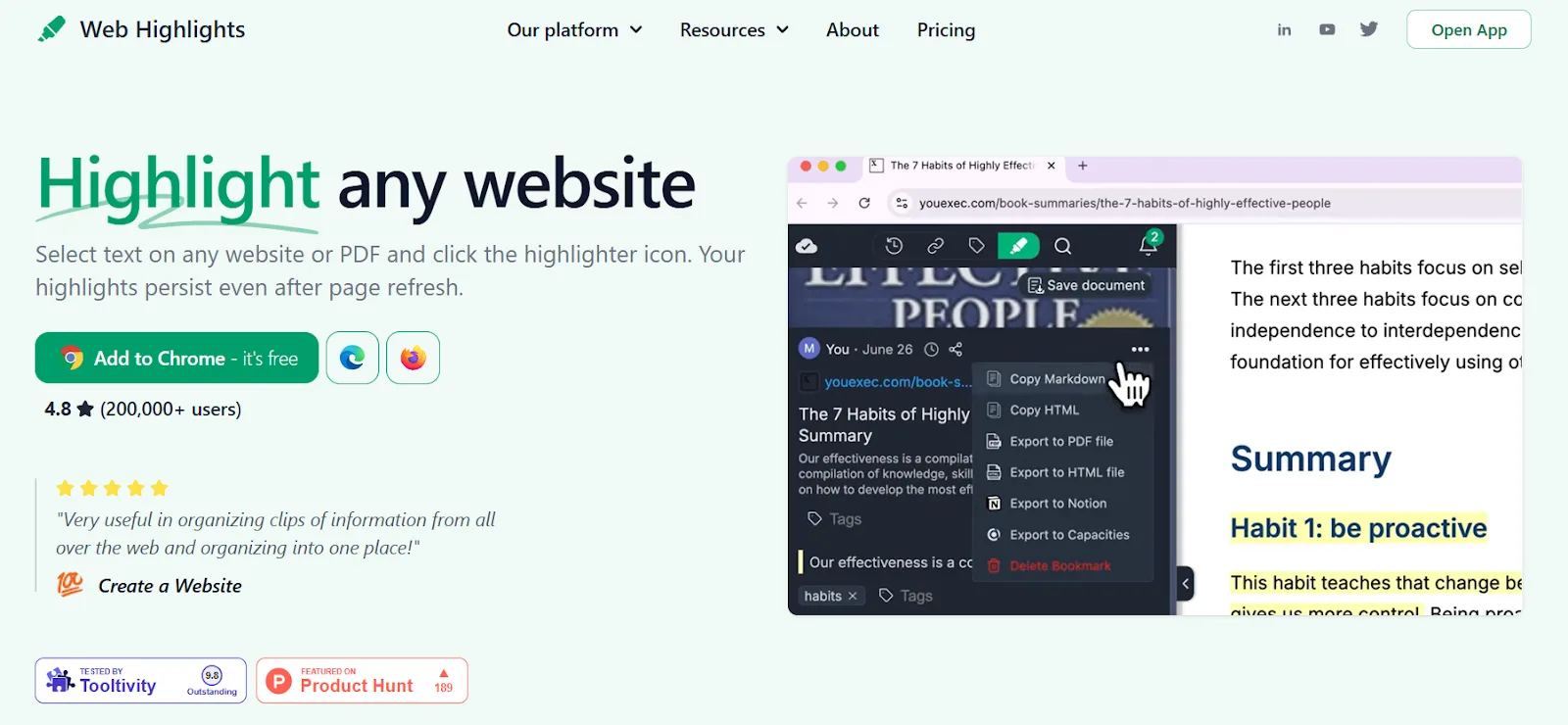
Web Highlights là phần mềm thay thế Adobe Acrobat nhẹ và đơn giản cho những ai chủ yếu cần đọc, tô sáng, chú thích, sắp xếp và tóm tắt tệp PDF bằng AI mà không phải tải phần mềm Adobe cồng kềnh. Công cụ chạy ngay trong trình duyệt, hỗ trợ tài liệu PDF, và còn dùng được với trang web, bản chép lời YouTube và các bài viết dài. Rất hợp với người muốn đọc gọn gàng, ghi chú nhanh và xuất dữ liệu dễ dàng trên nhiều thiết bị.
Rời Acrobat cũng không còn nghĩa là mất chú thích, hay mất kết nối với những người vẫn dùng Acrobat. Web Highlights có thể tải xuống mọi PDF kèm phần tô sáng theo đúng cách Acrobat ghi chúng: dưới dạng chú thích PDF tiêu chuẩn, mỗi phần tô sáng giữ màu riêng, mỗi ghi chú thành một bình luận. Acrobat, Xem trước (Preview) trên macOS, Edge đều mở tệp đó và chỉnh sửa được hoàn toàn, kể cả văn bản. Chiều ngược lại cũng được: phần tô sáng làm trong Acrobat được nhập lại chỉ với một cú nhấp, giữ nguyên cả ghi chú. Bạn có thể trao đổi PDF có chú thích qua lại với người dùng Acrobat mà không mất gì.
Tính năng chính của Web Highlights
- Tô sáng và chú thích PDF, bài viết và trang web
- Dùng được với PDF trên máy và tệp tải lên
- Chế độ đọc cho bố cục gọn gàng
- Thêm nhãn và ghi chú
- Lưu dấu trang và tìm kiếm theo từ khóa
- Tóm tắt PDF và trang web bằng AI
- "Thêm nội dung" giúp bạn lưu URL, văn bản và PDF
- Chạy trên Chrome, Firefox và Edge
- Đồng bộ toàn bộ thư viện giữa các thiết bị (gói trả phí, dùng thử miễn phí 7 ngày)
- Sao chép Markdown (mọi gói), xuất sang Notion, Capacities hoặc ra tệp HTML hay PDF (với Ultimate hoặc bản dùng thử miễn phí)
- Tô sáng bản chép lời YouTube + tóm tắt video bằng AI
Ưu điểm của Web Highlights
- Dễ dùng hơn Adobe Acrobat
- Không cần cài đặt lớn, không nặng máy
- Gắn nhãn và quản lý thư viện rất tốt
- Nhiều màu tô sáng
- Nhiều tính năng dùng được khi ngoại tuyến
- Mạnh với tài liệu nhiều hình ảnh và những buổi đọc dài
- Trải nghiệm gọn gàng
- Xuất sang Notion và Capacities chỉ với một cú nhấp (không giới hạn với Ultimate), cùng sao chép Markdown cho Obsidian và ứng dụng khác
Phù hợp với: Sinh viên, nhà nghiên cứu, người viết và bất kỳ ai thích công cụ trên trình duyệt hoặc tiện ích nhiều tính năng hơn Adobe Acrobat Pro.
Giá của Web Highlights
Web Highlights phần lớn miễn phí, với ba gói đơn giản, giá phải chăng:
- Basic – Miễn phí
- Premium – Trả theo tháng, theo năm hoặc trọn đời
- Ultimate – Trả theo tháng, theo năm hoặc trọn đời
Giá hiện tại có trên trang bảng giá.
2. Foxit PDF Editor

Foxit PDF Editor là lựa chọn thay thế Adobe Acrobat mạnh mẽ cho người cần chỉnh sửa đầy đủ, chuyển đổi, ký và bảo mật tệp PDF trong công việc. Phần mềm hỗ trợ Windows, macOS và bản web, có cả giải pháp máy tính lẫn đám mây.
Tính năng chính của Foxit PDF Editor
- Chỉnh sửa văn bản, hình ảnh và bố cục trong tài liệu PDF, điều chỉnh đến từng đoạn
- Chuyển đổi qua lại với Word, Excel, PowerPoint và các định dạng khác
- Công nghệ OCR nâng cao
- Tạo biểu mẫu tương tác, chữ ký số và tích hợp đám mây
- Tính năng cộng tác
Ưu điểm của Foxit PDF Editor
- Nhanh hơn và nhẹ hơn một số bộ phần mềm đầy đủ
- Hỗ trợ nhiều nền tảng, thân thiện với đám mây
- Dùng được trên cả máy tính và ứng dụng di động
Phù hợp với: Người cần chỉnh sửa, biểu mẫu và OCR nhưng không muốn dùng phần mềm Adobe.
Giá của Foxit PDF Editor
Foxit bán gói thuê bao theo năm và giấy phép vĩnh viễn trả một lần; giá hiện tại có trên trang web của Foxit, nhóm lớn có thể liên hệ bộ phận bán hàng.
3. Nitro PDF
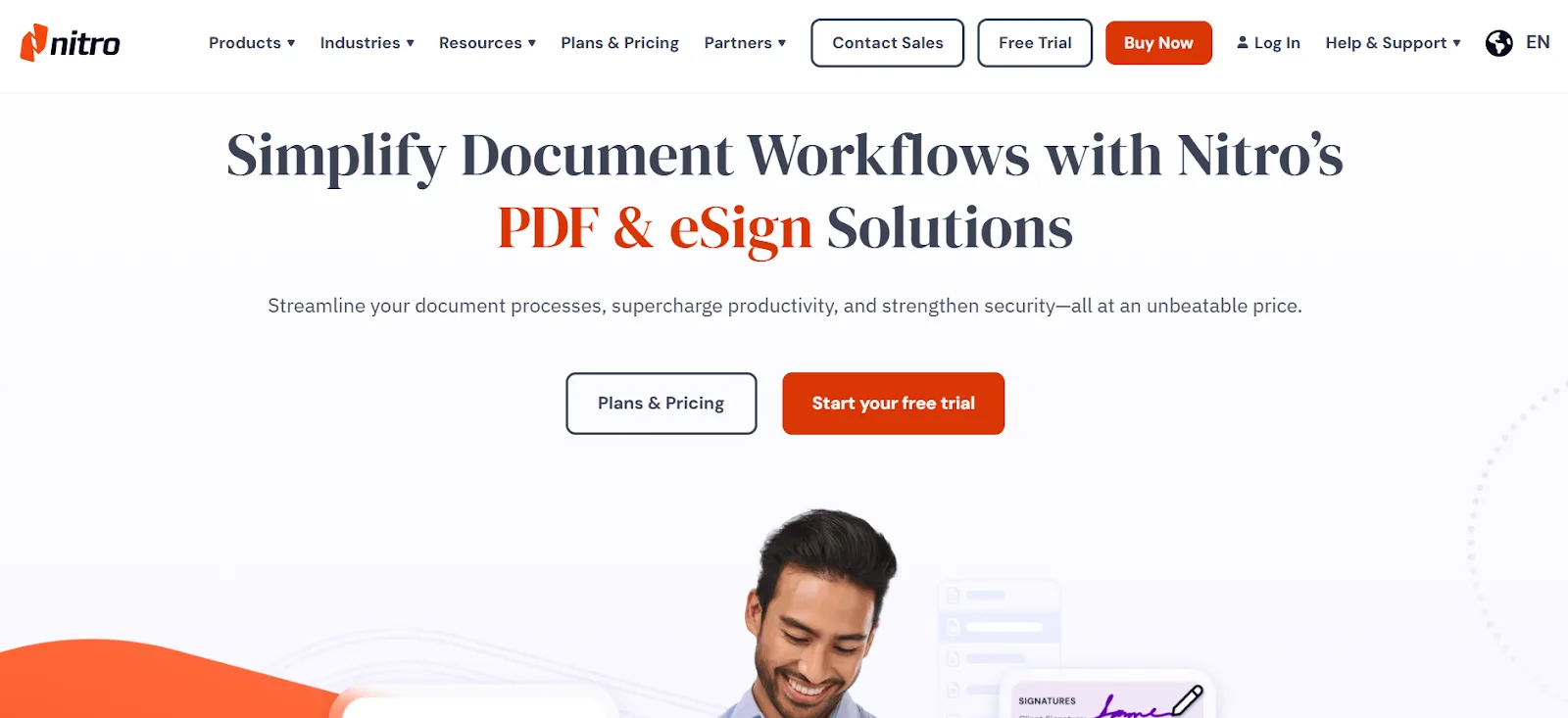
Nitro PDF là một phần mềm thay thế Adobe Acrobat nổi tiếng khác, dành cho người muốn công cụ chỉnh sửa PDF mạnh mà không nặng nề như Adobe Acrobat. Phần mềm hợp với các nhóm cần quản lý tài liệu, chuyển đổi PDF, chia sẻ và ký. Nitro cũng tích hợp với Microsoft Word và các ứng dụng Microsoft 365 khác cho công việc văn phòng hằng ngày.
Tính năng chính của Nitro PDF
- Chỉnh sửa PDF đầy đủ (văn bản, hình ảnh, bố cục)
- Chuyển PDF sang Word, Excel, PowerPoint
- Ký điện tử + chữ ký số
- Giải pháp đám mây kèm tùy chọn lưu trữ
- Tô sáng và ghi chú
Ưu điểm của Nitro PDF
- Giao diện gọn hơn Adobe Acrobat Pro
- Hợp với doanh nghiệp cần quy trình tài liệu ngăn nắp
- Hữu ích với tài liệu nhiều hình ảnh và tác vụ hàng loạt
- Chạy trên Windows và macOS
- Chỉnh sửa và ký ổn định
Phù hợp với: Các nhóm thường xuyên chỉnh sửa và ký tài liệu mà không dùng phần mềm Adobe.
Giá của Nitro PDF
Nitro PDF có các gói sau:
- Nitro PDF Standard: $15 mỗi người dùng/tháng, thanh toán theo năm
- Nitro PDF Classic: $270 trả một lần cho giấy phép ba năm (chỉ Windows)
- Nitro PDF Plus: Liên hệ bộ phận bán hàng
4. PDFsimpli
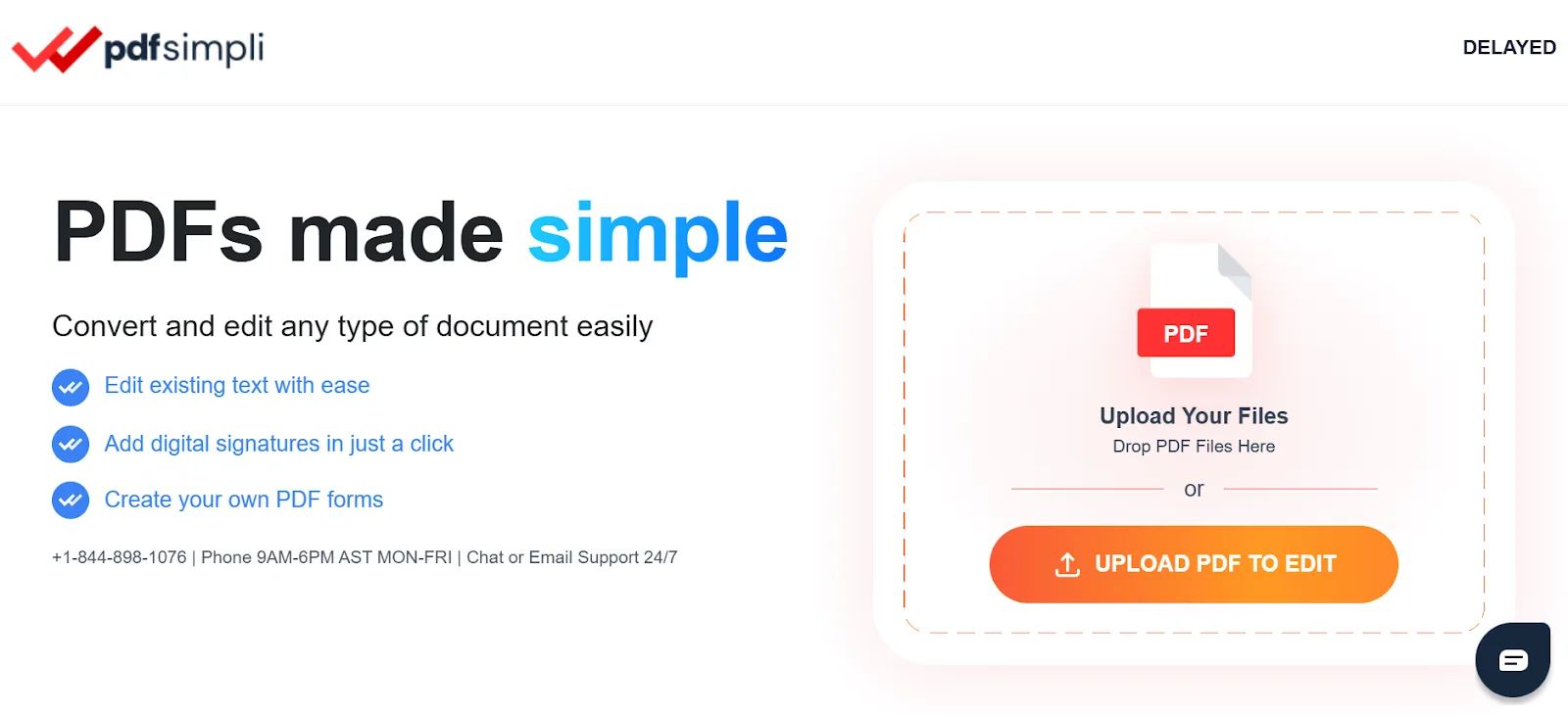
PDFsimpli là công cụ thay thế Adobe Acrobat đơn giản trên trình duyệt, dùng cho chỉnh sửa nhanh, chú thích và điền biểu mẫu tương tác. Công cụ hữu ích khi bạn muốn tránh các ứng dụng lớn như Adobe Acrobat hay PDF Architect. PDFsimpli làm việc tốt với tệp PDF tiêu chuẩn, hỗ trợ chỉnh bố cục cơ bản và các sửa đổi nhỏ hằng ngày.
Tính năng chính của PDFsimpli
- Chỉnh sửa văn bản, liên kết và bố cục trong tài liệu PDF
- Thêm ghi chú, bình luận và phần tô sáng
- Điền và tạo biểu mẫu
- Chạy hoàn toàn trực tuyến, không cần cài đặt
- Hỗ trợ tài liệu scan và OCR cơ bản
Ưu điểm của PDFsimpli
- Chạy ngay trong trình duyệt
- Giao diện đơn giản cho người mới
- Xử lý được phần lớn tác vụ PDF hằng ngày
Phù hợp với: Người cần sửa nhanh, điền biểu mẫu và chú thích mà không tải phần mềm.
Giá của PDFsimpli
PDFsimpli phần lớn miễn phí, với các gói thuê bao trả phí.
5. Smallpdf
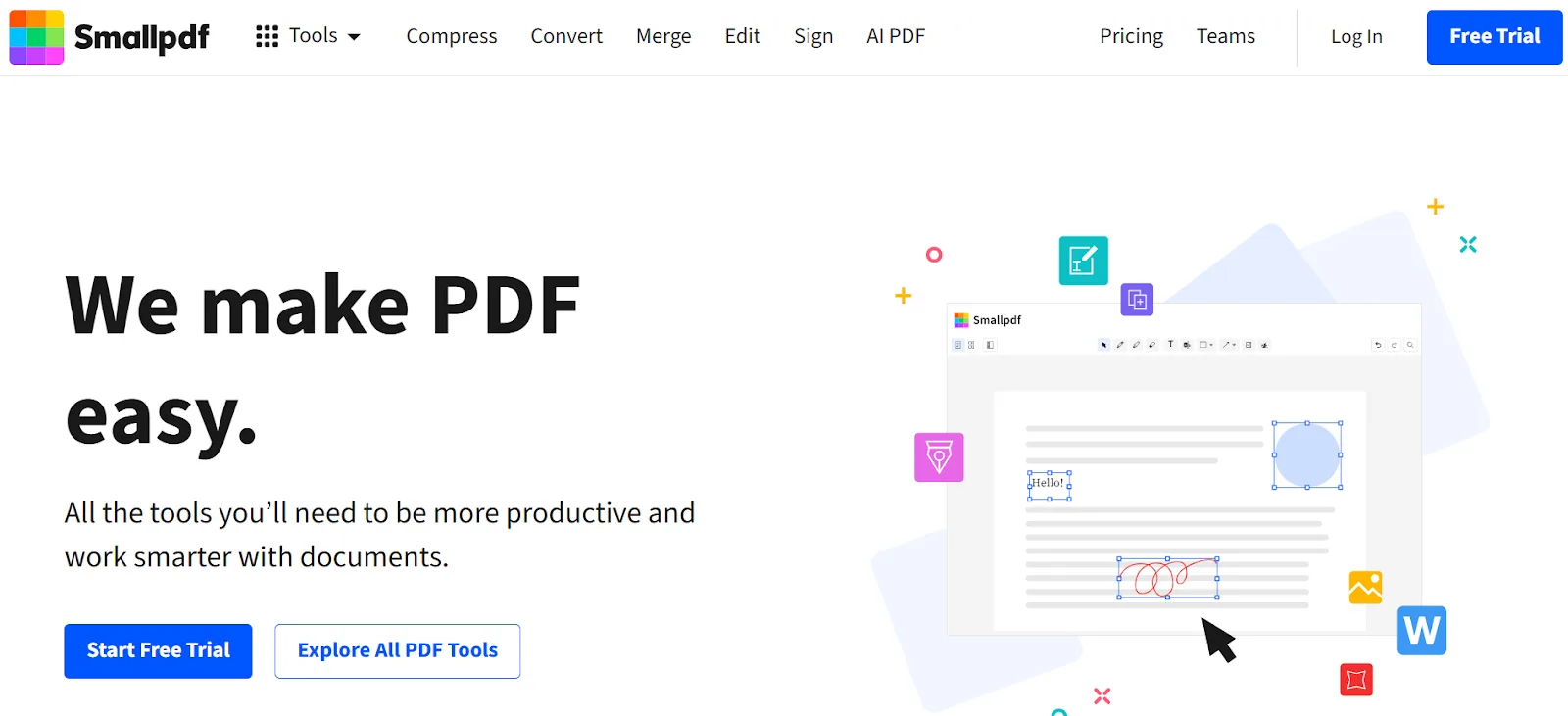
Smallpdf là công cụ trực tuyến phổ biến thay thế Adobe Acrobat cho các tác vụ nhanh như nén, gộp, chuyển đổi và chỉnh sửa PDF nhẹ. Công cụ chạy hoàn toàn trên trình duyệt, hợp với người không muốn dùng Adobe Acrobat hay phần mềm máy tính nặng. Smallpdf hỗ trợ tệp PDF, tài liệu scan và các thiết lập bảo mật cơ bản.
Tính năng chính của Smallpdf
- Chuyển PDF sang Word, Excel, PowerPoint
- Nén và giảm dung lượng tệp
- Gộp, tách, xoay và sắp xếp tài liệu PDF
- Ký điện tử và chữ ký số
- Công cụ OCR cho trang scan
- Có bản web, ứng dụng di động và máy tính
- Tích hợp với Google Workspace
Ưu điểm của Smallpdf
- Giao diện nhanh và đơn giản
- Hợp với các chỉnh sửa tài liệu nhỏ, nhanh
- Hữu ích cho sinh viên và dân văn phòng
- Hỗ trợ quản lý PDF hằng ngày
- Dùng được trên nhiều thiết bị
Phù hợp với: Người muốn công cụ trình duyệt nhanh gọn mà không cài phần mềm Adobe.
Giá của Smallpdf
Smallpdf có các gói sau:
- Pro: trả theo tháng hoặc theo năm (gói miễn phí có giới hạn mỗi ngày)
- Pro for Teams: tính giá theo người dùng, từ 2 người trở lên
- Business: Tùy chỉnh
6. iLovePDF
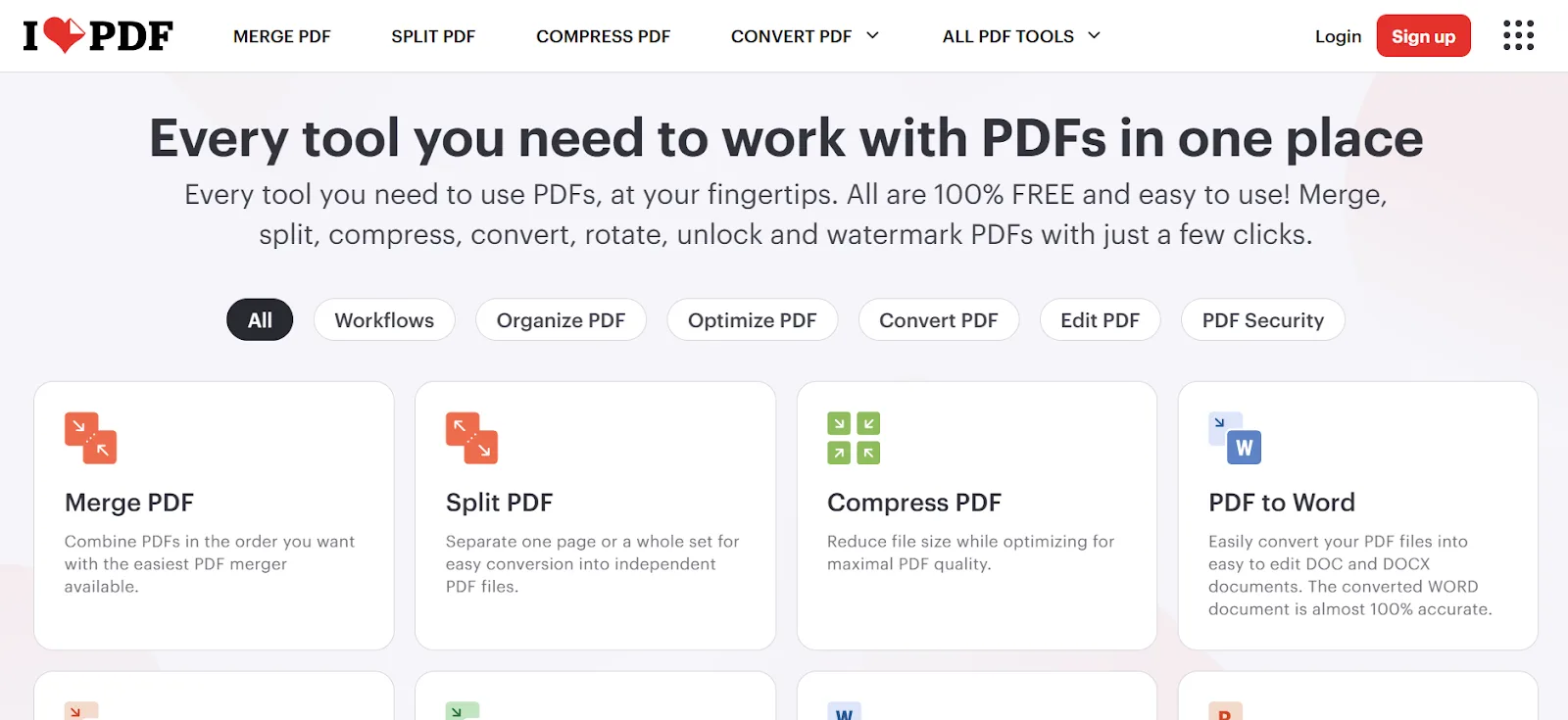
iLovePDF là một công cụ thay thế Adobe Acrobat khác trên trình duyệt, nổi tiếng với bộ công cụ chỉnh sửa PDF phong phú. Từ chuyển đổi PDF đến sửa tệp lỗi, đóng dấu bản quyền, gộp tệp và OCR đều có. Công cụ xử lý tốt tệp PDF lớn, tài liệu scan và tài liệu nhiều hình ảnh, là lựa chọn linh hoạt cho việc văn phòng đơn giản.
Tính năng chính của iLovePDF
- Chuyển PDF sang Word, JPG, Excel và các định dạng tệp khác
- Gộp, tách và sắp xếp trang
- Thêm số trang, hình mờ hoặc chữ ký
- Có ứng dụng di động và bản web
- Quản lý trên đám mây với Google Drive và Dropbox
Ưu điểm của iLovePDF
- Nhiều công cụ cho các chỉnh sửa hằng ngày
- Giao diện web dễ dùng
- Tiện khi cần sửa tài liệu nhanh
- Làm việc với nhiều định dạng, kể cả SVG và hình ảnh
Phù hợp với: Người muốn chuyển đổi và chỉnh sửa nhanh mà không cần Adobe Acrobat Pro.
Giá của iLovePDF
iLovePDF có các gói sau:
- Basic: Miễn phí
- Premium: €9/tháng hoặc €60/năm
- Business: Liên hệ bộ phận bán hàng
7. PDF-XChange Editor
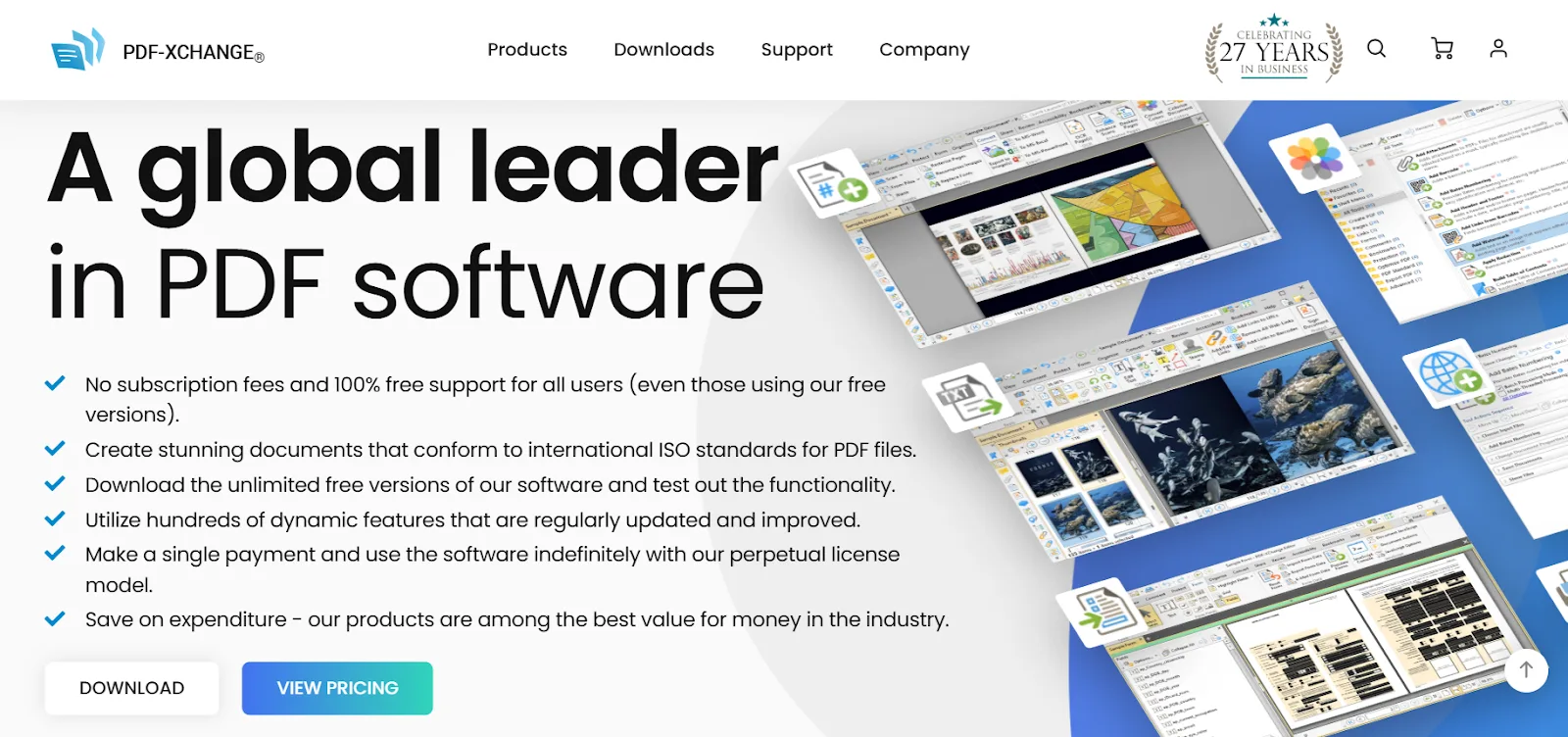
PDF-XChange Editor là phần mềm thay thế Adobe Acrobat giàu tính năng, nổi tiếng nhờ tốc độ nhanh và công cụ chỉnh sửa PDF mạnh. Phần mềm làm việc tốt với tệp kỹ thuật, tài liệu PDF và tài liệu scan cần nhận dạng văn bản chính xác. Trình chỉnh sửa có công cụ chú thích và điều chỉnh bố cục, hữu ích cho người không muốn cài Adobe Acrobat Pro nặng nề.
Tính năng chính của PDF-XChange Editor
- Chỉnh sửa PDF với văn bản, hình ảnh và chú thích
- Hỗ trợ nhiều định dạng tệp, kể cả SVG
- Biểu mẫu điền được và biểu mẫu tương tác
- Chữ ký số, công cụ bảo vệ và che thông tin
- Công cụ cho tài liệu nhiều hình ảnh và chú thích bản vẽ kỹ thuật
- Chạy trên Windows, có thêm bản portable tùy chọn
- Quản lý tài liệu và phiên bản tốt
Ưu điểm của PDF-XChange Editor
- Nhanh và nhẹ hơn Adobe Acrobat cùng các phần mềm Adobe khác
- OCR chính xác với tài liệu scan
- Hữu ích cho quy trình tài liệu kỹ thuật, học thuật và kỹ sư
- Bản miễn phí nhiều tính năng
Phù hợp với: Sinh viên hoặc giáo viên cần chỉnh sửa nâng cao và OCR mà không dùng phần mềm Adobe.
Giá của PDF-XChange Editor
PDF-XChange Editor bán theo giấy phép.
8. Kami
Kami là công cụ thay thế Adobe Acrobat dành cho lớp học, xây dựng cho giáo viên và học sinh cần chú thích chung, bình luận và tài liệu PDF cho bài giảng. Công cụ chạy hoàn toàn trực tuyến và đồng bộ với Google Workspace, nên phổ biến ở các trường dùng Chromebook. Kami hỗ trợ biểu mẫu tương tác, công cụ vẽ, bình luận bằng video và cộng tác thời gian thực khi làm bài tập.
Tính năng chính của Kami
- Chú thích chung cho học sinh và giáo viên
- Tô sáng, vẽ, hộp văn bản và hình khối
- Ghi chú giọng nói và hướng dẫn bằng video
- Dùng với Google Classroom và Microsoft 365
- Chỉnh sửa trên trình duyệt, tự động lưu
Ưu điểm của Kami
- Thiết kế cho học sinh và giáo viên
- Chạy tốt trên Chromebook
- Tính năng cộng tác tốt
- Tiện cho bài tập nhóm và chấm bài
Phù hợp với: Trường học hoặc giáo viên cần chú thích PDF chung mà không dùng Adobe Acrobat hay Creative Cloud.
Giá của Kami
- Basic Plan: Miễn phí
- Teacher Plan: $149/năm
- School or District Plan: Tùy chỉnh
9. Xodo
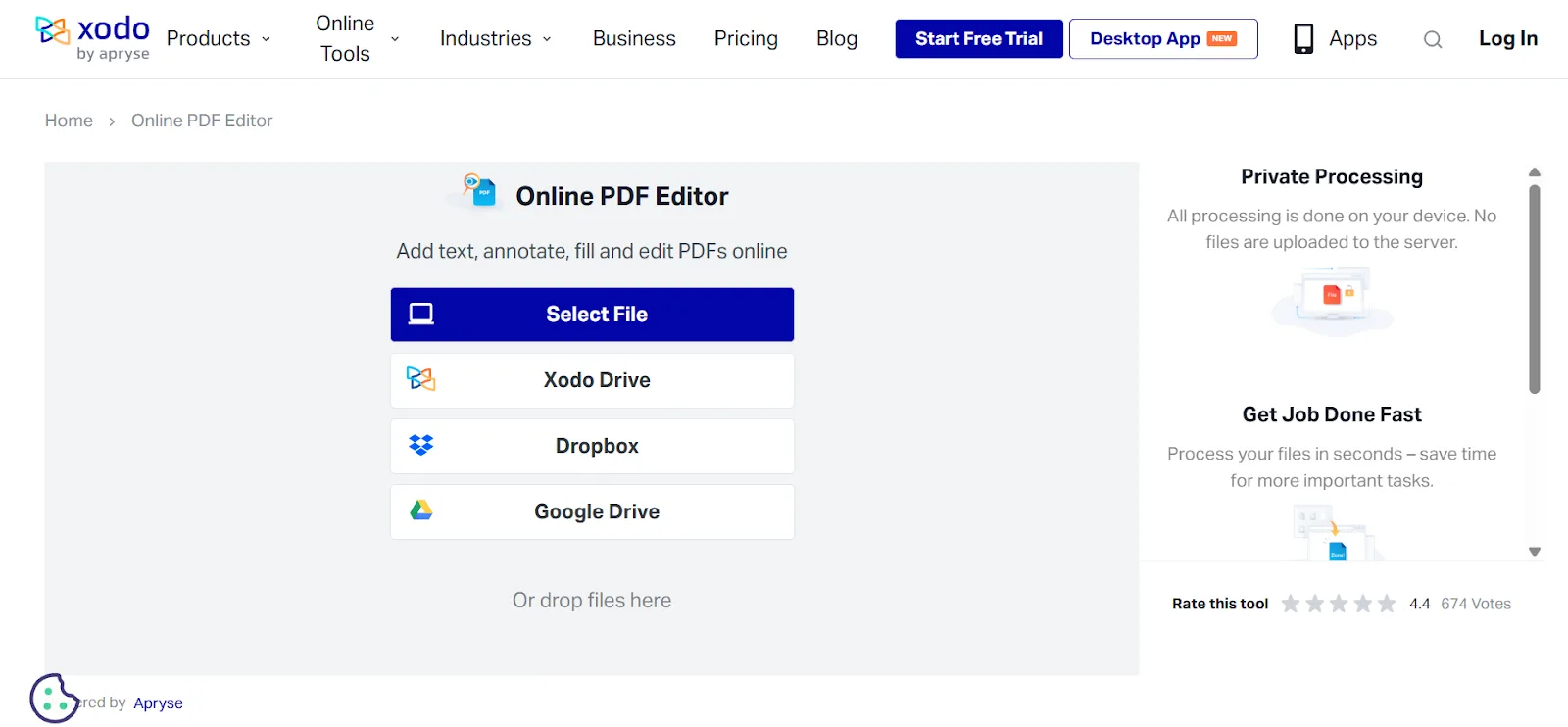
Xodo là phần mềm đọc PDF gọn gàng, ổn định, thay thế được Adobe Acrobat cho người muốn chú thích nhanh trên web, máy tính hay điện thoại. Xodo xử lý tệp PDF, hỗ trợ cùng duyệt tài liệu, và làm tốt các việc hằng ngày như tô sáng, điền biểu mẫu và sắp xếp tài liệu PDF. Người thường xuyên chuyển giữa các thiết bị hay chọn Xodo.
Tính năng chính của Xodo
- Chú thích, tô sáng và bình luận trên PDF
- Đồng bộ với Google Drive, Dropbox và OneDrive
- Điền biểu mẫu + chữ ký số
- Gộp, sắp xếp và xoay trang
- Có bản web, Windows, Android và iOS
- Hỗ trợ tài liệu nhiều hình ảnh
Ưu điểm của Xodo
- Dùng trên nhiều thiết bị dễ dàng
- Ứng dụng di động mạnh
- Giao diện thân thiện
- Ổn định cho quản lý PDF cơ bản
Phù hợp với: Người muốn công cụ chú thích đa nền tảng mà không cần Adobe Acrobat.
Giá của Xodo
Các tính năng cơ bản của Xodo miễn phí, gói trả phí từ $7,99/tháng (Xodo Web, thanh toán theo năm).
10. Sejda
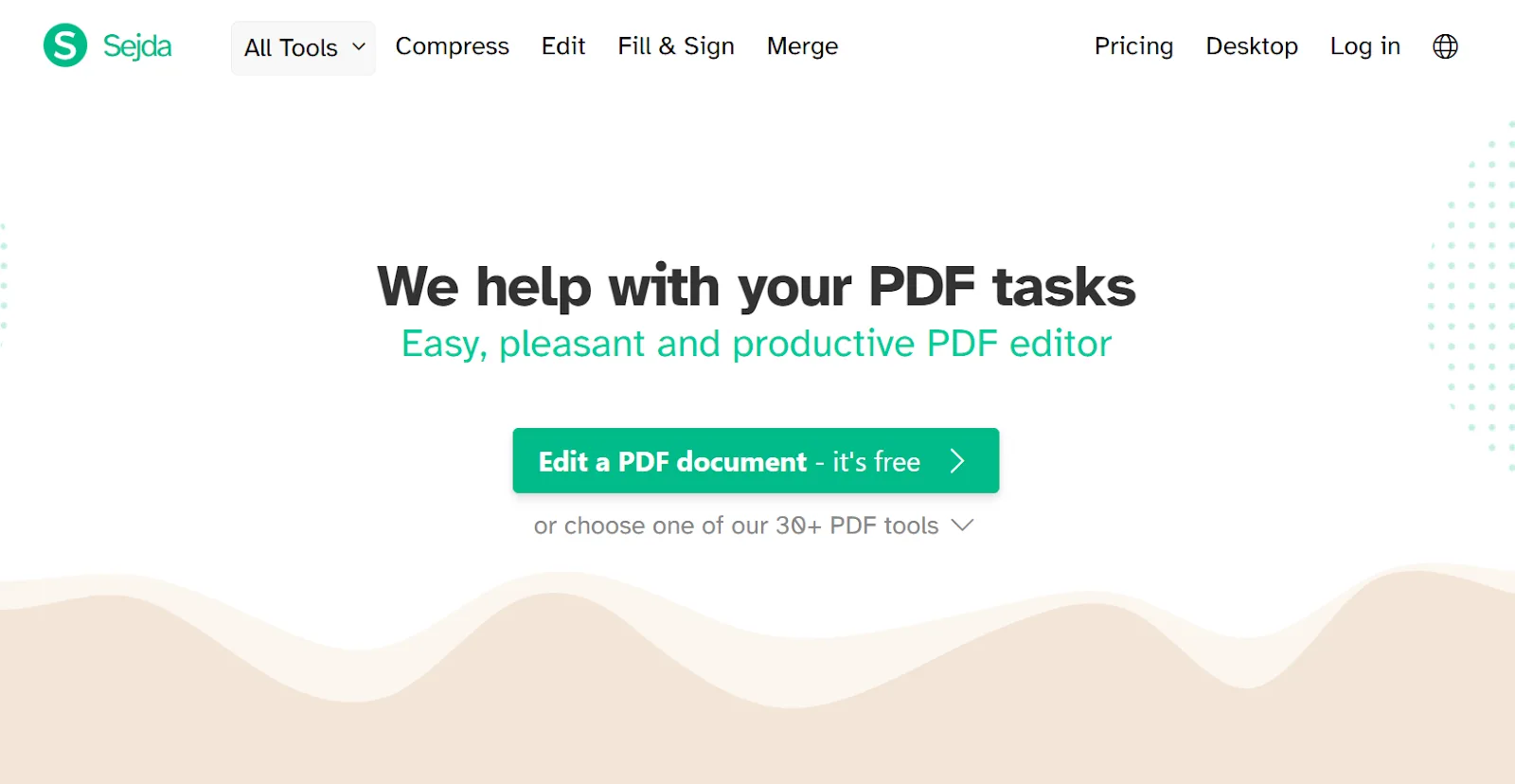
Sejda là công cụ thay thế Adobe Acrobat có cả bản trình duyệt lẫn bản máy tính, thiết kế cho tác vụ nhanh như tách, gộp, nén và chỉnh sửa PDF nhẹ. Công cụ hữu ích khi bạn chỉ cần làm nhanh mà không muốn cài phần mềm Adobe nặng. Sejda cũng hỗ trợ chuyển đổi PDF, OCR và chỉnh bố cục cơ bản cho công việc văn phòng hằng ngày.
Tính năng chính của Sejda
- Chú thích văn bản và hình ảnh trong tài liệu PDF
- Thêm dấu trang hoặc nén PDF
- Chuyển PDF sang Word hoặc JPG
- Bản web có giới hạn số tác vụ mỗi ngày
- Ứng dụng máy tính để dùng ngoại tuyến
- Làm việc với nhiều định dạng tệp
Ưu điểm của Sejda
- Giao diện đơn giản, nhẹ
- Chạy hoàn toàn trực tuyến
- Hữu ích với tài liệu nhiều hình ảnh
- Tiện cho các quy trình tài liệu nhỏ
Phù hợp với: Người muốn chỉnh sửa nhanh trên trình duyệt mà không cần Adobe Acrobat Pro.
Giá của Sejda
Các gói giá của Sejda:
- Web Week Pass: $5 cho 7 ngày
- Web Monthly: $7,50/tháng
- Desktop+Web Annual: $63/năm
Có giảm giá cho nhóm và khối lượng sử dụng lớn.
Ai nên chuyển khỏi Adobe Acrobat?
Người ta rời Adobe Acrobat hay Adobe Acrobat Pro khi không cần một trình chỉnh sửa nặng và muốn thứ gì đơn giản, dễ dùng hơn. Một phần mềm thay thế tốt thường mở nhanh hơn, làm việc tốt hơn với tài liệu PDF hằng ngày và không đòi Creative Cloud. Những người được lợi nhiều nhất:
- Sinh viên: cần chú thích, tô sáng và tóm tắt nhanh tệp PDF, tài liệu scan và slide bài giảng. Công cụ trình duyệt như Web Highlights giúp đọc, gắn nhãn và xuất dữ liệu.
- Nhà nghiên cứu: muốn quản lý tài liệu ngăn nắp, tô sáng gọn gàng và tóm tắt bằng AI mà không cần phần mềm Adobe cồng kềnh. Hợp với tài liệu nhiều hình ảnh và tài liệu tham khảo.
- Dân văn phòng: thích công cụ chỉnh sửa PDF nhẹ, tải nhanh và quy trình đơn giản cho báo cáo, biểu mẫu và góp ý.
- Người muốn đọc hoặc chú thích trên đám mây: cần công cụ đồng bộ giữa các thiết bị thay vì phụ thuộc vào bản cài Adobe Acrobat Pro.
- Người cần tóm tắt bằng AI: muốn nắm nhanh nội dung các tài liệu PDF dài bằng công cụ như Web Highlights, có tóm tắt tự động.
- Người không cần cả bộ chỉnh sửa đầy đủ: chỉ cần tô sáng, biểu mẫu, ghi chú hoặc sửa đơn giản, không cần mọi thứ trong phần mềm Adobe hay PDF Architect.
Web Highlights thay thế Adobe Acrobat như thế nào
Web Highlights là phần mềm thay thế Adobe Acrobat nhẹ cho người chủ yếu đọc, tô sáng và sắp xếp tệp PDF thay vì chỉnh sửa PDF nặng. Bạn mở PDF trong trình duyệt, tô sáng, thêm ghi chú và sắp xếp mọi thứ bằng nhãn trong thư viện. Tóm tắt bằng AI giúp khi bạn cần hiểu nhanh một tài liệu PDF dài. Chế độ đọc cho bạn giao diện PDF gọn gàng, và bạn có thể sao chép Markdown ở mọi gói, xuất sang Notion, hoặc lưu tệp HTML hay PDF với Ultimate hoặc bản dùng thử miễn phí. Thư viện đồng bộ giữa các thiết bị, và nhiều công cụ trực tuyến, như trình đọc PDF và công cụ tóm tắt AI, dùng được không cần tài khoản.
Cách nhanh nhất: bạn không cần cài gì để dùng thử. Thả tệp vào công cụ tô sáng PDF trực tuyến miễn phí là bạn có thể đọc, tô sáng, rồi tải xuống hoặc in kèm phần tô sáng, không cần tiện ích, không cần tài khoản. Tệp được giữ trong một giờ với đồng hồ đếm ngược; tạo tài khoản trước khi hết giờ thì PDF cùng mọi phần tô sáng được chuyển vào thư viện của bạn, nếu không tệp sẽ bị xóa.
Nếu bạn dùng tiếp, PDF trên máy tính không cần nằm mãi ở đó. Bạn có thể tải lên tệp tối đa 30 MB và tệp trở thành một dấu trang bình thường trong thư viện, với cùng phần tô sáng, ghi chú, nhãn và bộ sưu tập như mọi thứ bạn lưu từ web. Đó là việc mà Acrobat giải quyết bằng một thư mục trên ổ cứng cộng thêm một phần mềm đồng bộ.
Câu hỏi thường gặp
1. Phần mềm đọc PDF miễn phí nào thay thế Adobe Acrobat tốt nhất?
Nếu bạn cần một phần mềm đọc PDF miễn phí để đọc và chú thích đơn giản, Web Highlights là một trong những lựa chọn dễ nhất, vì công cụ chạy trên trình duyệt và hỗ trợ PDF, tô sáng, nhãn và tóm tắt bằng AI mà không cần Adobe Acrobat hay cài đặt nặng nề.
2. Có chú thích PDF được mà không cần Adobe Acrobat không?
Có, bạn có thể chú thích tệp PDF bằng công cụ trình duyệt như Web Highlights, Xodo hoặc PDFescape. Web Highlights cho phép tô sáng văn bản, thêm ghi chú và sắp xếp mọi thứ bằng nhãn, rất tiện khi bạn không muốn dùng phần mềm Adobe hay Creative Cloud.
3. Công cụ PDF trên trình duyệt nào tốt nhất?
Web Highlights là một trong những công cụ trình duyệt tốt nhất vì xử lý tài liệu PDF, trang web và bản chép lời YouTube ở cùng một nơi. Công cụ hỗ trợ tô sáng, chế độ đọc, gắn nhãn, tóm tắt bằng AI và xuất dữ liệu, linh hoạt hơn nhiều công cụ chỉnh sửa PDF truyền thống.
4. Có tóm tắt PDF bằng AI được không?
Có. Web Highlights có tóm tắt bằng AI cho tệp PDF, tài liệu scan (sau khi văn bản đã được nhận dạng) và bài viết trực tuyến. Tính năng này hữu ích khi bạn muốn nắm nhanh nội dung mà không đọc hết tài liệu, nhất là với sinh viên và nhà nghiên cứu.
5. Web Highlights có miễn phí không?
Web Highlights có bản miễn phí hỗ trợ tô sáng, ghi chú, gắn nhãn và đọc tài liệu PDF. Gói trả phí thêm đồng bộ đám mây giữa các thiết bị, còn Ultimate bỏ giới hạn xuất và AI mỗi ngày. Nhiều công cụ trực tuyến dùng được không cần tài khoản.
6. Các phần mềm thay thế Adobe có hỗ trợ lưu trữ đám mây không?
Có. Các công cụ như Foxit, Xodo, Smallpdf và iLovePDF làm việc với lưu trữ đám mây như Google Drive, Dropbox và OneDrive. Web Highlights đồng bộ thư viện giữa các thiết bị và tích hợp với Notion, Markdown cùng các quy trình quản lý tài liệu khác.
7. Phần mềm thay thế Adobe nào tốt nhất cho sinh viên?
Sinh viên thích Web Highlights vì nhẹ, chạy trên trình duyệt, hỗ trợ nhãn, xuất dữ liệu, quản lý PDF và có tóm tắt bằng AI. Công cụ cũng xử lý được slide bài giảng, bài viết và tài liệu scan khi đã có lớp văn bản (OCR), mà không cần Adobe Acrobat Pro.
8. Có chú thích PDF được mà không cài gì không?
Có. Công cụ tô sáng PDF trực tuyến chạy ngay trong trình duyệt: kéo PDF vào, tô sáng, rồi tải xuống hoặc in tệp với phần tô sáng được nhúng dưới dạng chú thích PDF thật. Không cần cài tiện ích, không cần đăng ký. Tệp được giữ trong một giờ, có thanh thông báo đếm ngược, và tạo tài khoản trước khi hết giờ sẽ chuyển PDF cùng phần tô sáng vào thư viện của bạn. PDF scan là ngoại lệ: không có lớp văn bản thì không có gì để chọn, nên cần chạy OCR trước. Để tô sáng hiệu quả hơn, xem 5 mẹo tô sáng PDF hiệu quả, hoặc so sánh 10 tiện ích PDF tốt nhất cho Chrome, trong đó tiện ích của chính Acrobat cũng được chấm điểm.
Điểm chính cần nhớ
Nếu không muốn dùng Adobe Acrobat cho các tệp PDF hằng ngày, bạn có rất nhiều lựa chọn nhẹ và nhanh hơn. Những công cụ như Web Highlights giúp đọc, chú thích và tóm tắt đơn giản mà không cần cài đặt gì. Nếu bạn muốn một cách dễ dàng để xử lý tài liệu PDF, hãy dùng thử Web Highlights và xem nó hợp với cách làm việc của bạn thế nào.