
Adobe Acrobat Pro 依然很流行,但越来越多的人开始找 Adobe Acrobat 替代软件:Acrobat 太臃肿,订阅费比实际需要的高,大部分功能也从来用不上。多数人只想要一款轻快、好上手的工具,用来阅读和管理 PDF。
这份清单涵盖简单的 PDF 阅读器、PDF 编辑工具、批注工具、云端方案,以及新一代 AI 阅读工具。很多人也更愿意用浏览器里的工具,而不是下载完整的桌面软件。正因如此,Web Highlights 这类工具越来越常见:处理 PDF、记笔记、加标签、生成 AI 摘要,都不用安装任何软件。如果你主要用来阅读和批注,浏览器工具已经完全可以替代桌面软件——你的高亮可以作为标准批注直接保存进 PDF 文件。
好的 Adobe Acrobat 替代软件应该是什么样?
好的替代软件应该轻量、打开快,不用装一个大安装包,就能在不同设备上使用。很多用户希望它能处理 PDF 文件、做简单的编辑、提供 AI 摘要,并保证文档安全。想在浏览器里阅读、随手记笔记,Web Highlights 这样的工具也很合适。
重点看这几项:
- 轻量,不像 Adobe Acrobat 那么笨重
- 价格合理
- 能在浏览器中使用,或支持多平台
- 能批注,能做基础编辑
- 有 AI 阅读或摘要功能
- 支持协作或云同步
- 安全地处理 PDF 文档
10 款最佳 Adobe Acrobat 替代软件
1. Web Highlights(浏览器 + 扩展程序)
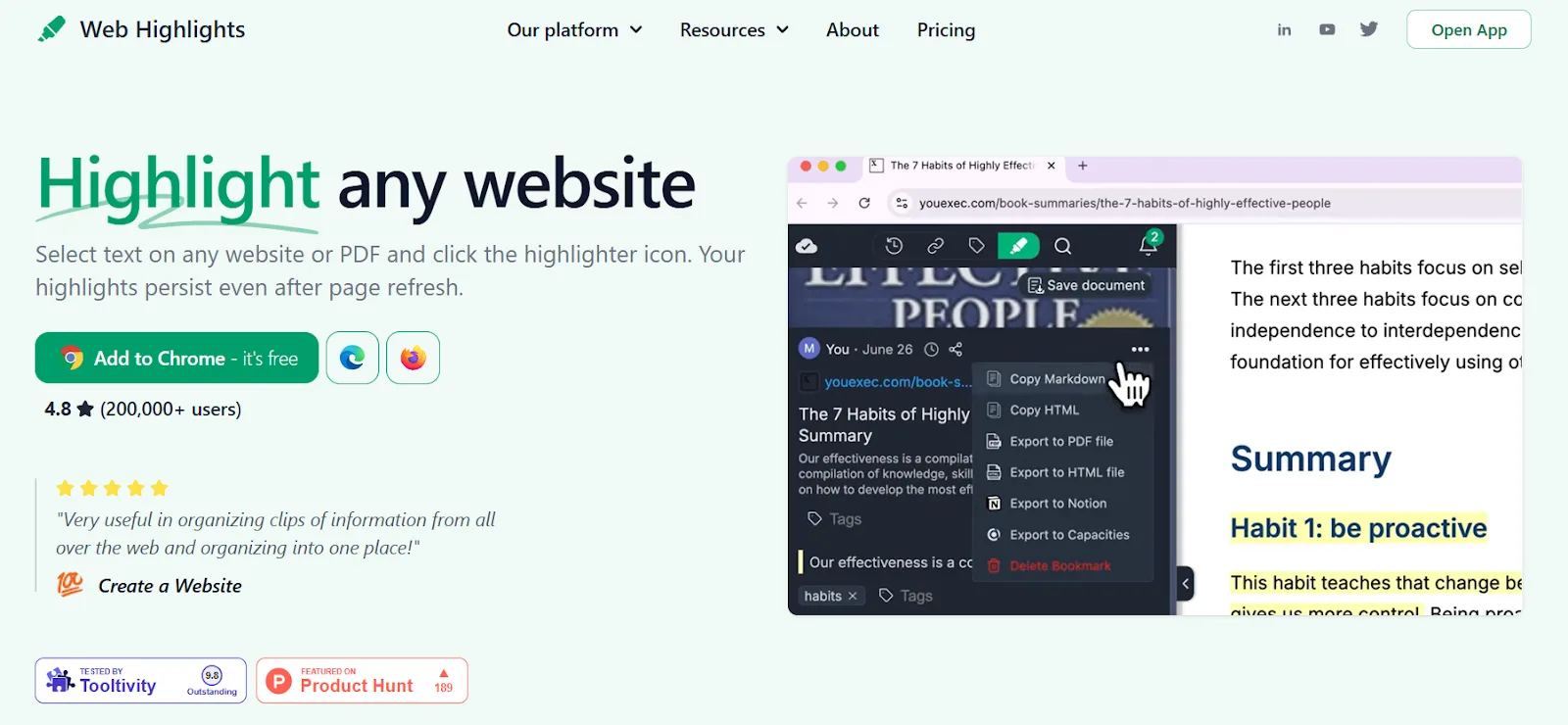
Web Highlights 是一款轻量、直观的 Adobe Acrobat 替代软件,适合主要需要阅读、高亮、批注、整理 PDF 并生成 AI 摘要的人,不用下载庞大的 Adobe 软件。它直接在浏览器里运行,能处理 PDF 文档,同样适用于网页、YouTube 字幕和长文章。想要干净的阅读界面、快速记笔记、方便地跨设备导出,它都很合适。
离开 Acrobat,也不再意味着丢掉你的批注,或是和还在用 Acrobat 的人断了联系。Web Highlights 可以下载嵌入了高亮的 PDF,保存方式和 Acrobat 完全相同:标准 PDF 批注,每条高亮保留各自的颜色,每条笔记变成一条评论。Acrobat、macOS「预览」、Edge 打开这个文件,批注都能完整编辑,文字也照样可选。反过来也行:在 Acrobat 里做的高亮一键就能导入回来,笔记也不会丢。和 Acrobat 用户互相传批注过的 PDF,完全没有障碍。
Web Highlights 的主要功能
- 高亮和批注 PDF、文章和网页
- 支持本地 PDF 和上传的文件
- 阅读模式,排版干净
- 添加标签和笔记
- 保存书签,按关键词搜索
- 为 PDF 和网页生成 AI 摘要
- 「添加内容」可保存 URL、文字和 PDF
- 兼容 Chrome、Firefox 和 Edge
- 整个资料库跨设备同步(付费方案,可免费试用 7 天)
- 复制为 Markdown(所有方案)、导出到 Notion、Capacities,或导出为 HTML 或 PDF 文件(需 Ultimate 或免费试用)
- YouTube 字幕高亮 + AI 视频摘要
Web Highlights 的优点
- 比 Adobe Acrobat 好上手
- 无需大安装包,不占空间
- 标签和资料库体验出色
- 多种高亮颜色
- 很多功能可离线使用
- 适合图片多的文档和长时间阅读
- 界面清爽
- 一键导出到 Notion 和 Capacities(Ultimate 不限次数),还能复制为 Markdown,粘贴到 Obsidian 等应用
适合:学生、研究者、写作者,以及比起 Adobe Acrobat Pro 更喜欢浏览器工具或功能更全面的扩展程序的人。
Web Highlights 的价格
Web Highlights 大部分功能免费,另有三档简单实惠的方案:
- Basic:免费
- Premium:按月、按年或买断
- Ultimate:按月、按年或买断
最新价格见价格页面。
2. Foxit PDF Editor(福昕 PDF 编辑器)

福昕 PDF 编辑器是一款很强的 Adobe Acrobat 替代软件,适合需要完整编辑、格式转换、签名和安全功能的用户。它有 Windows、macOS 和网页版,桌面和云端都能用。
Foxit PDF Editor 的主要功能
- 编辑 PDF 里的文字、图片和版式,可按段落调整
- 与 Word、Excel、PowerPoint 等格式互相转换
- 先进的 OCR 文字识别
- 交互式表单、数字签名和云服务集成
- 协作功能
Foxit PDF Editor 的优点
- 比一些全家桶套件运行更快、更轻
- 平台支持广,适合云端使用
- 桌面端和移动端都能用
适合:需要编辑、表单和 OCR,但不想用 Adobe 软件的用户。
Foxit PDF Editor 的价格
福昕提供年度订阅和一次性永久授权,最新价格以官网为准;团队规模较大可联系销售。
3. Nitro PDF
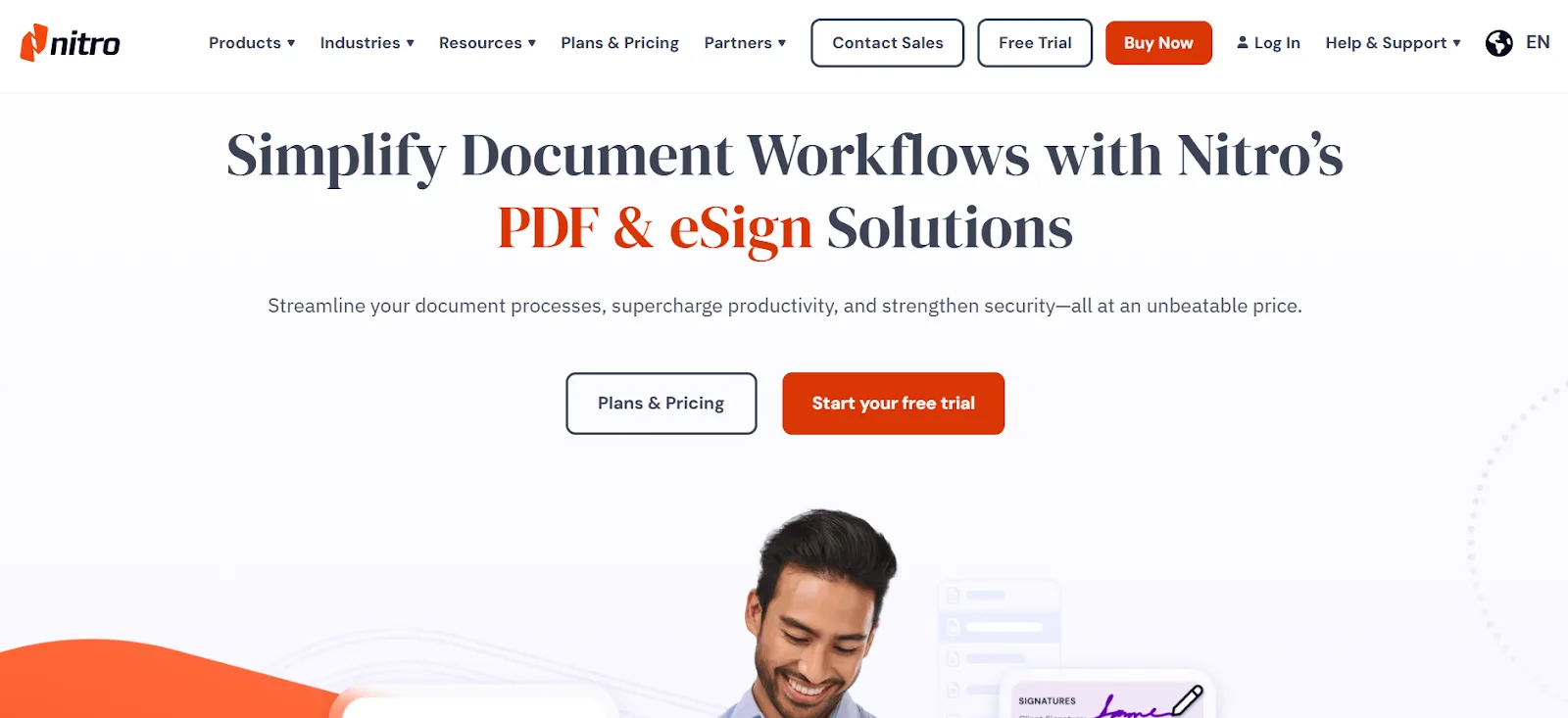
Nitro PDF 是另一款知名的 Adobe Acrobat 替代软件,编辑功能强,又没有 Acrobat 那么笨重。它适合需要文档管理、PDF 转换、共享和签名的团队,还能和 Microsoft Word 等 Microsoft 365 应用配合,满足日常办公。
Nitro PDF 的主要功能
- 完整的 PDF 编辑(文字、图片、版式)
- 把 PDF 转换为 Word、Excel、PowerPoint
- 电子签名 + 数字签名
- 云端方案,附带存储选项
- 高亮和记笔记
Nitro PDF 的优点
- 界面比 Adobe Acrobat Pro 简洁
- 适合需要规范文档流程的公司
- 处理图片多的文档和批量任务很方便
- 适用于 Windows 和 macOS
- 编辑和签名稳定可靠
适合:经常需要编辑和签名、又不想用 Adobe 软件的团队。
Nitro PDF 的价格
Nitro PDF 的价格方案如下:
- Nitro PDF Standard:每位用户每月 $15,按年计费
- Nitro PDF Classic:一次性 $270,三年授权(仅限 Windows)
- Nitro PDF Plus:联系销售
4. PDFsimpli
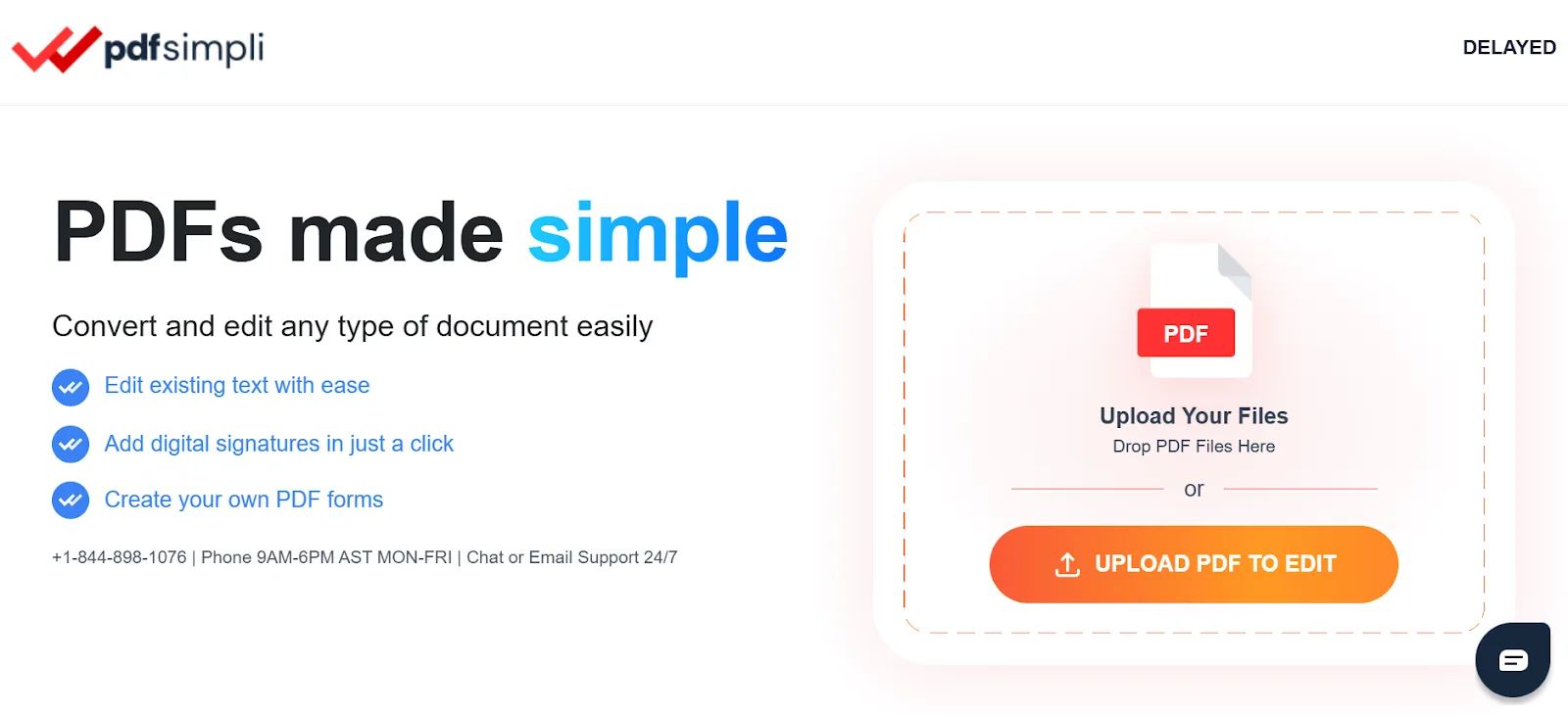
PDFsimpli 是一款简单的在线 Adobe Acrobat 替代工具,适合快速编辑、批注和填写交互式表单。不想打开 Adobe Acrobat 或 PDF Architect 这类大软件时,它很顺手。PDFsimpli 能处理常见的 PDF 文件,支持基础版式调整,日常小改动都能搞定。
PDFsimpli 的主要功能
- 编辑 PDF 里的文字、链接和版式
- 添加笔记、评论和高亮
- 填写和创建表单
- 完全在线使用,无需安装
- 支持扫描文档和基础 OCR
PDFsimpli 的优点
- 直接在浏览器里用
- 界面简单,新手友好
- 能应付大部分日常 PDF 任务
适合:需要快速编辑、填表和批注,又不想下载软件的用户。
PDFsimpli 的价格
PDFsimpli 大部分功能可免费使用,采用订阅制收费。
5. Smallpdf
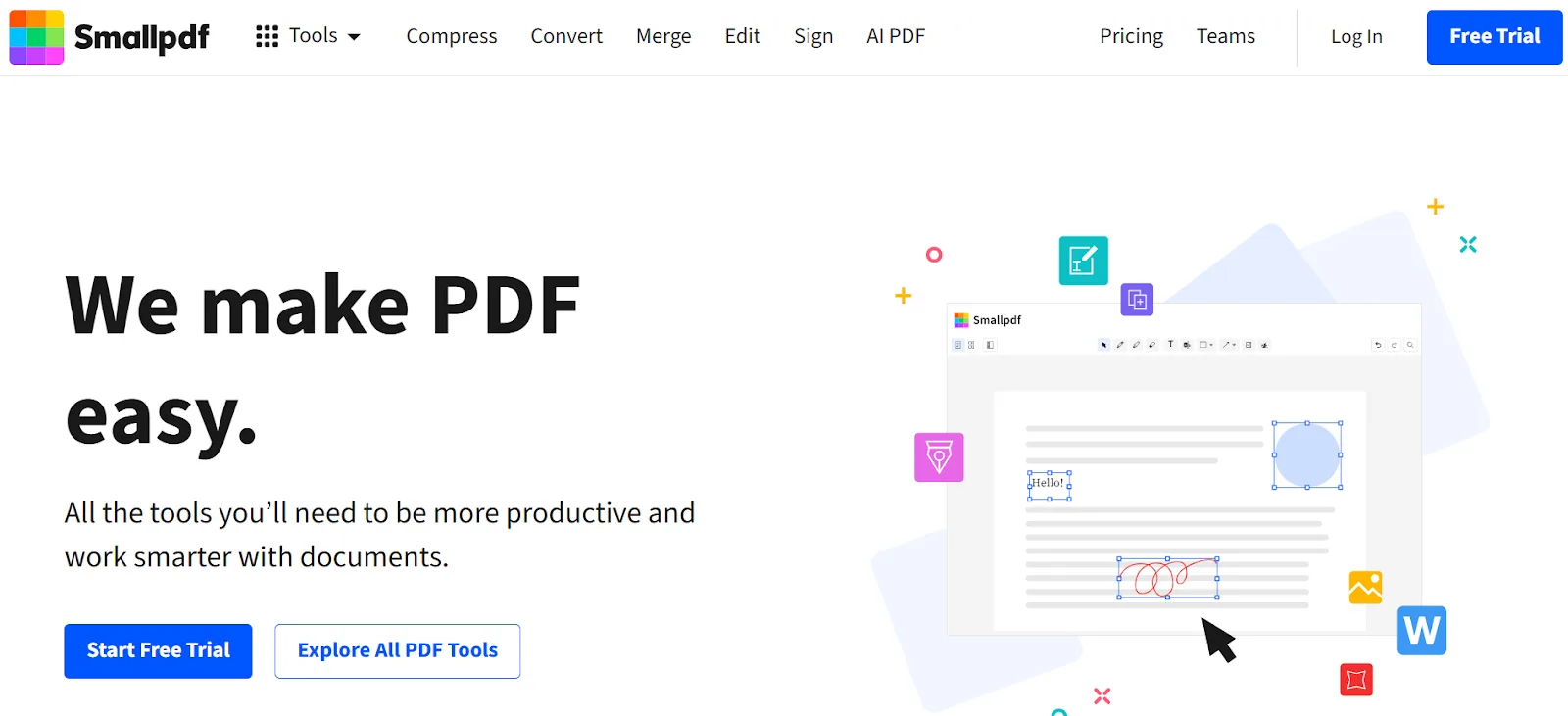
Smallpdf 是一款很受欢迎的在线 PDF 工具,适合压缩、合并、转换和轻度编辑这类快速任务。它完全在浏览器里运行,适合不想用 Adobe Acrobat 或其他笨重桌面软件的用户,支持 PDF 文件、扫描文档和基础安全设置。
Smallpdf 的主要功能
- 把 PDF 转换为 Word、Excel、PowerPoint
- 压缩,减小文件体积
- 合并、拆分、旋转和整理 PDF 文档
- 电子签名和数字签名
- 扫描页面的 OCR 工具
- 网页版、移动应用和桌面端都能用
- 与 Google Workspace 集成
Smallpdf 的优点
- 界面简单,速度快
- 适合快速修一下小文档
- 学生和上班族都用得上
- 方便日常管理 PDF
- 跨设备使用
适合:想要快捷的浏览器工具、不想安装 Adobe 软件的用户。
Smallpdf 的价格
Smallpdf 的价格方案如下:
- Pro:按月或按年付费(免费版有每日次数限制)
- Pro for Teams:按席位收费,2 人起
- Business:定制报价
6. iLovePDF
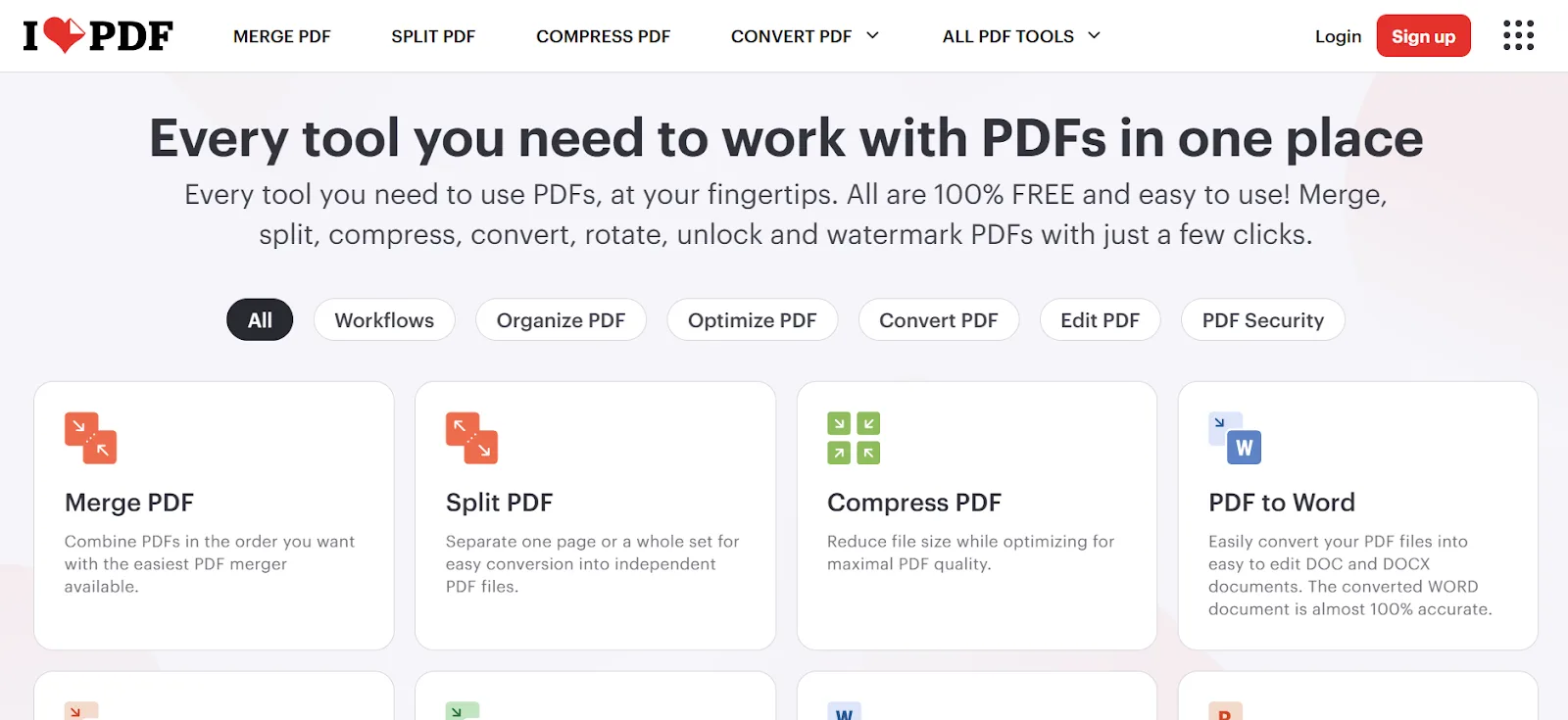
iLovePDF 也是一款在线 PDF 工具,以齐全的编辑工具著称:格式转换、修复、加水印、合并、OCR 都能做。它能处理大文件、扫描文档和图片多的文档,日常办公小任务用起来很灵活。
iLovePDF 的主要功能
- 把 PDF 转换为 Word、JPG、Excel 等格式
- 合并、拆分和整理页面
- 添加页码、水印或签名
- 有移动应用和网页版
- 通过 Google Drive 和 Dropbox 管理云端文件
iLovePDF 的优点
- 工具种类多,日常问题都能处理
- 网页界面简单
- 临时改文档很方便
- 支持多种格式,包括 SVG 和图片
适合:想快速转换和编辑、又不想用 Adobe Acrobat Pro 的用户。
iLovePDF 的价格
iLovePDF 的方案如下:
- Basic:免费
- Premium:每月 €9 或每年 €60
- Business:联系销售
7. PDF-XChange Editor
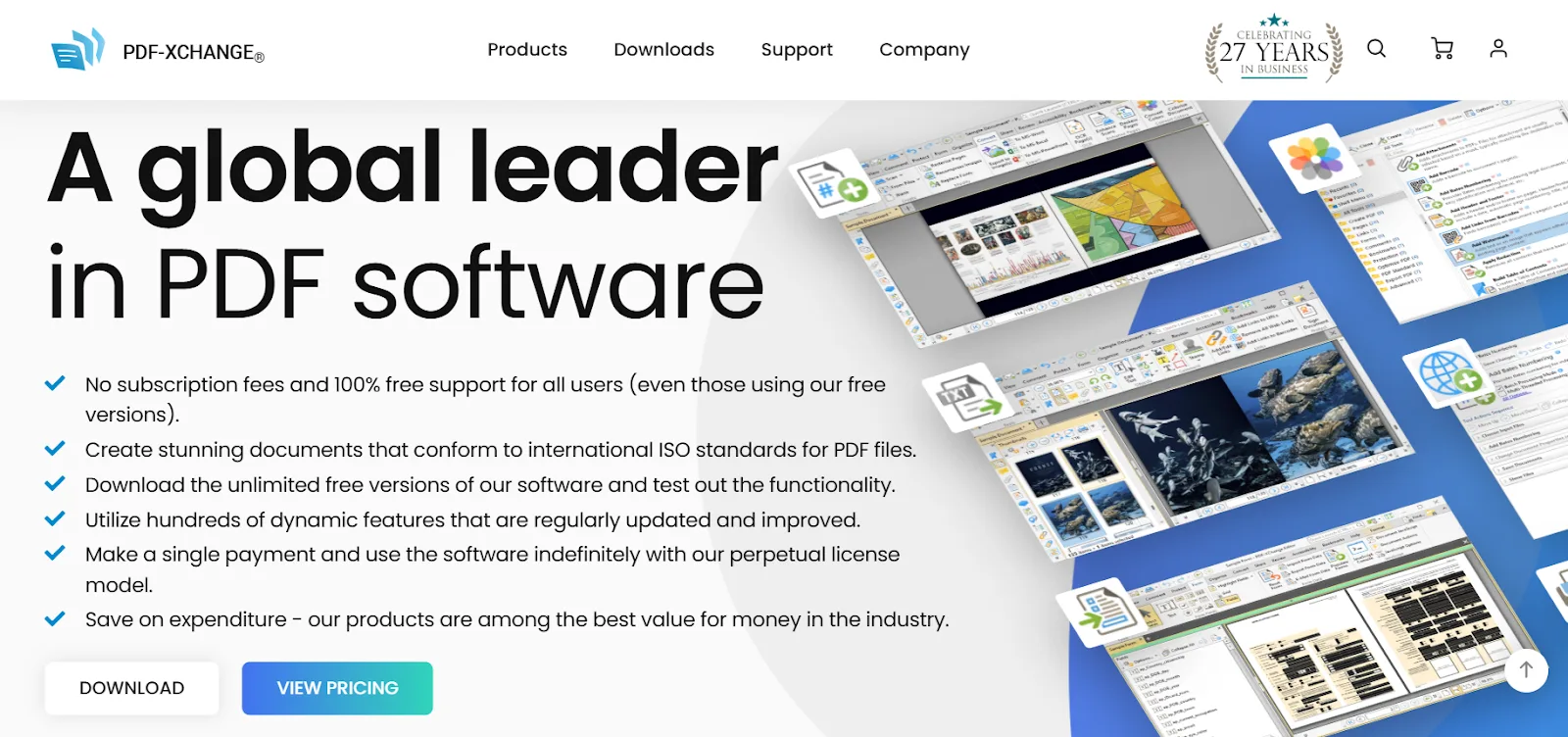
PDF-XChange Editor 功能细致,以速度快、编辑能力强著称。它擅长处理技术文件、PDF 文档,以及需要准确文字识别的扫描件。编辑器自带批注工具和版式控制,适合不想折腾庞大 Adobe Acrobat Pro 的用户。免费版功能就很丰富。
PDF-XChange Editor 的主要功能
- 编辑 PDF 中的文字、图片和批注
- 支持多种文件格式,包括 SVG
- 可填写的交互式表单
- 数字签名、保护工具和涂黑(敏感信息遮盖)
- 处理图片多的文档和技术标注的工具
- 运行于 Windows,另有可选的便携版
- 强大的文档管理和版本控制
PDF-XChange Editor 的优点
- 比 Adobe Acrobat 等 Adobe 软件更快、更轻
- OCR 和扫描文档识别准确
- 适合工程、学术和技术文档流程
- 免费版功能丰富
适合:需要高级编辑和 OCR、又不想用 Adobe 软件的学生或老师。
PDF-XChange Editor 的价格
PDF-XChange Editor 按授权收费。
8. Kami
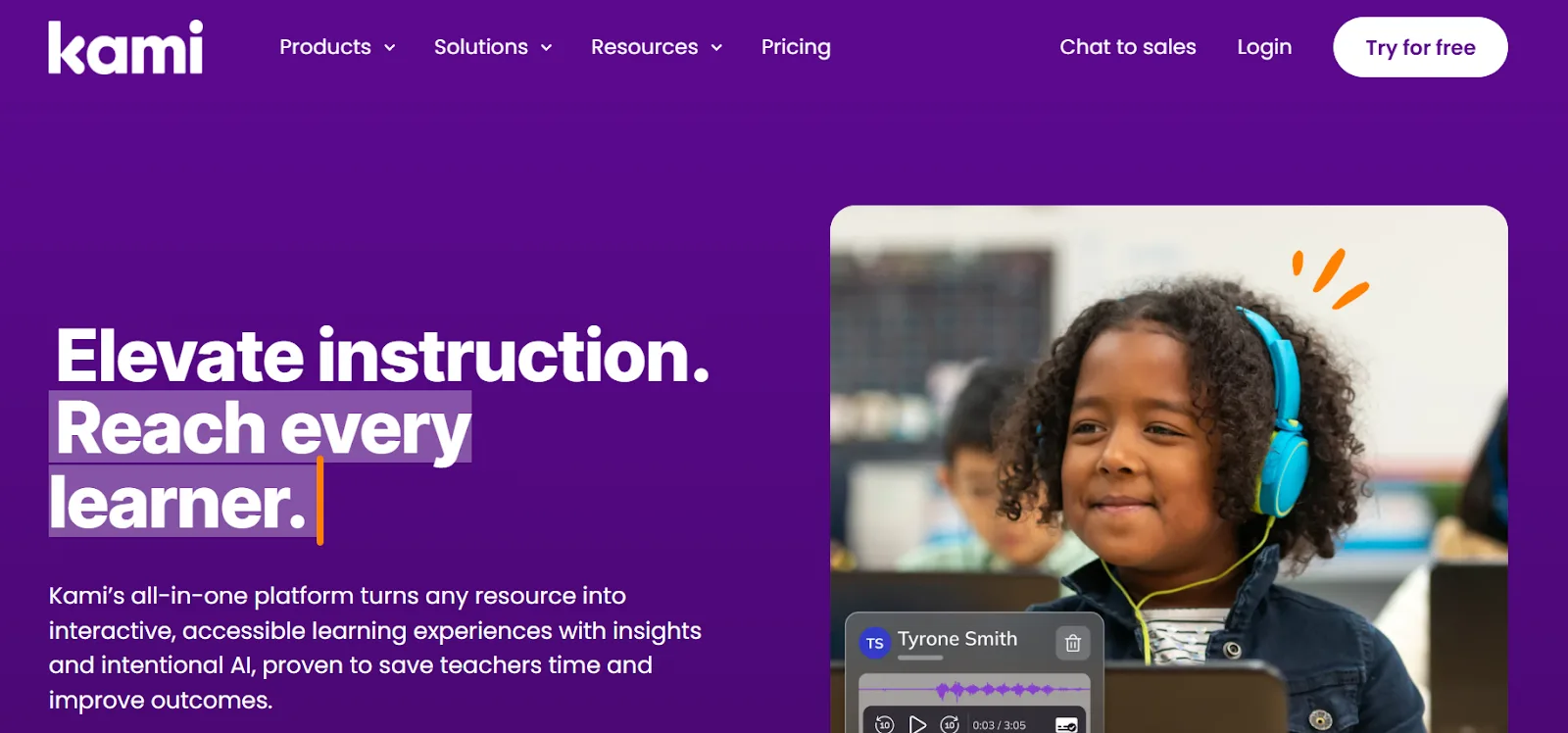
Kami 是一款面向课堂的 PDF 工具,专为需要共享批注、评论和课件 PDF 的老师和学生设计。它完全在线运行,与 Google Workspace 同步,在使用 Chromebook 的学校里很常见。Kami 支持交互式表单、绘图工具、视频评论,以及作业的实时协作。
Kami 的主要功能
- 师生共享批注
- 高亮、绘图、文本框和形状
- 语音笔记和视频讲解
- 支持 Google Classroom 和 Microsoft 365
- 在浏览器中编辑,自动保存
Kami 的优点
- 专为学生和老师打造
- 在 Chromebook 上很好用
- 协作功能出色
- 方便小组作业和批改
适合:需要共享 PDF 标注、又不想用 Adobe Acrobat 或 Creative Cloud 的学校和老师。
Kami 的价格
- Basic Plan:免费
- Teacher Plan:每年 $149
- School or District Plan:定制报价
9. Xodo
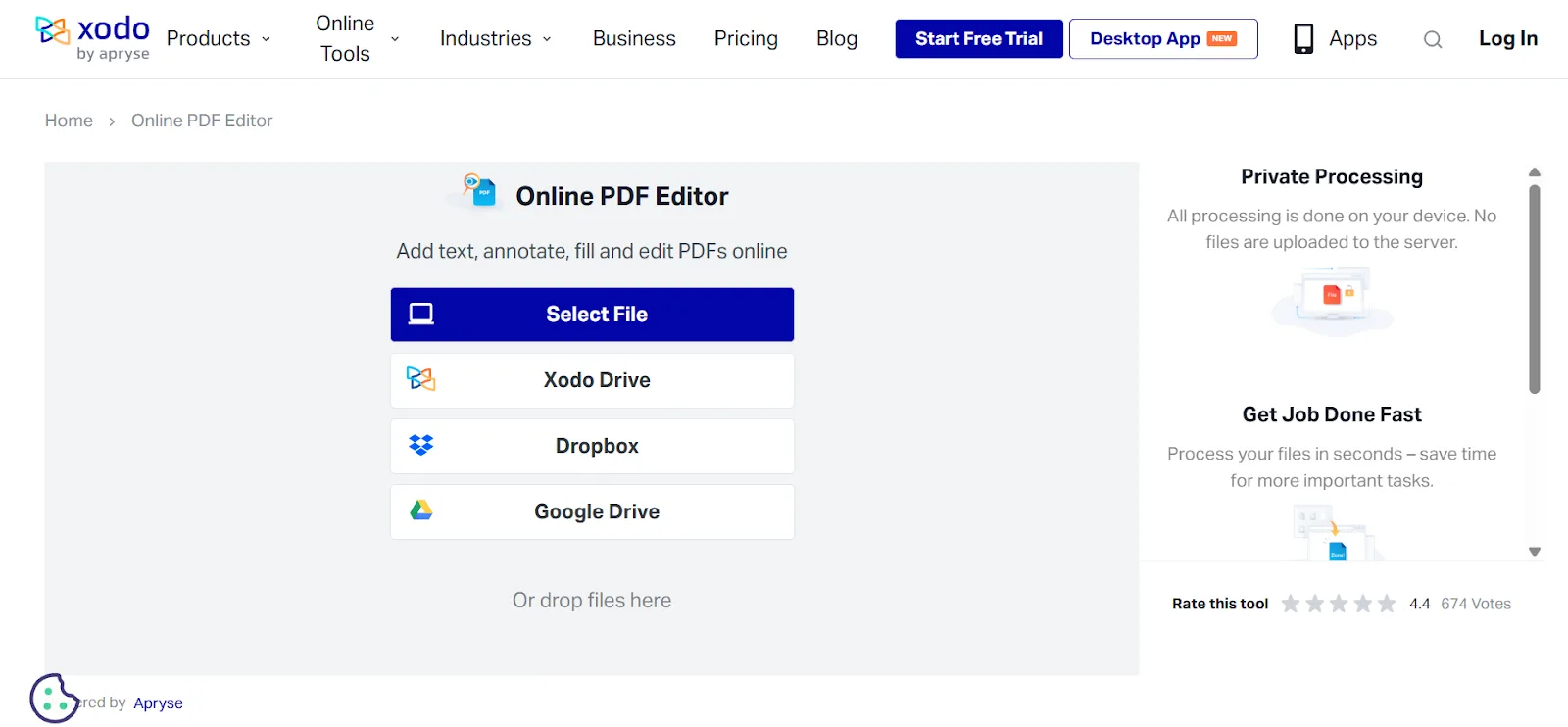
Xodo 是一款简洁可靠的 PDF 工具,适合想在网页、桌面或手机上快速批注的用户。它能处理 PDF 文件,支持共享审阅,日常的高亮、填表和整理 PDF 文档都很顺手。经常在多台设备间切换的人尤其喜欢它。
Xodo 的主要功能
- 批注、高亮和评论 PDF
- 与 Google Drive、Dropbox 和 OneDrive 同步
- 填写表单 + 数字签名
- 合并、整理和旋转页面
- 适用于网页、Windows、Android 和 iOS
- 能处理图片多的文档
Xodo 的优点
- 跨设备使用方便
- 移动应用很强
- 界面友好
- 基础 PDF 管理稳定可靠
适合:想要一款多平台批注工具、又不想用 Adobe Acrobat 的用户。
Xodo 的价格
Xodo 的基础功能免费,付费方案每月 $7.99 起(Xodo Web,按年计费)。
10. Sejda
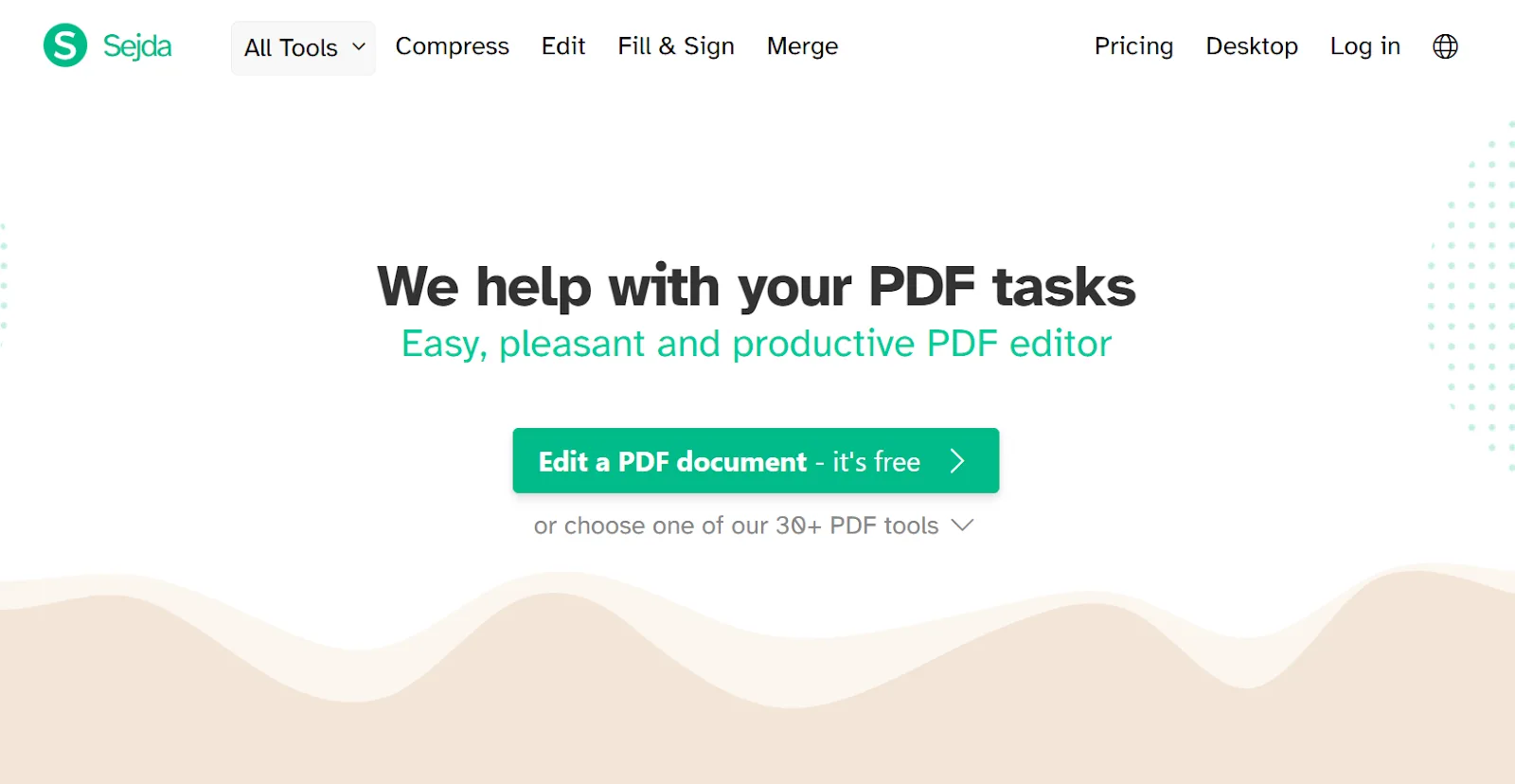
Sejda 有网页版和桌面版,专门做拆分、合并、压缩和轻度编辑这类快速任务。临时处理一下文档、又不想安装笨重的 Adobe 软件时,它很实用。Sejda 还支持格式转换、OCR 和基础版式调整,满足日常办公。
Sejda 的主要功能
- 批注 PDF 文档中的文字和图片
- 添加书签或压缩 PDF
- 把 PDF 转换为 Word 或 JPG
- 网页版有每日任务次数限制
- 桌面版可离线使用
- 支持多种文件格式
Sejda 的优点
- 界面简单、轻量
- 完全在线使用
- 适合图片多的文档
- 处理小型文档流程很方便
适合:想在浏览器里快速编辑、又不想用 Adobe Acrobat Pro 的用户。
Sejda 的价格
Sejda 的价格方案如下:
- Web Week Pass:$5,可用 7 天
- Web Monthly:每月 $7.50
- Desktop+Web Annual:每年 $63
团队和大批量使用另有折扣。
哪些人适合换掉 Adobe Acrobat?
不需要重型编辑器、只想要更简单好用的工具时,人们就会放弃 Adobe Acrobat 或 Adobe Acrobat Pro,改用其他工具。好的替代软件通常打开更快,日常 PDF 文档处理得更顺,也不需要 Creative Cloud。最受益的是这几类人:
- 学生:需要快速批注、高亮和摘要工具,处理 PDF 文件、扫描文档和课堂讲义。Web Highlights 这样的浏览器工具能帮你阅读、加标签和导出。
- 研究者:想要井井有条的文档管理、干净的标注和 AI 摘要,不必装庞大的 Adobe 软件。处理图片多的文档和原始资料也很方便。
- 知识工作者:更喜欢轻量的 PDF 编辑工具、更快的加载速度,以及处理报告、表单和反馈的简单流程。
- 想在云端阅读或批注的人:需要能跨设备同步的工具,而不是依赖安装 Adobe Acrobat Pro。
- 需要 AI 摘要的人:想快速弄懂长篇 PDF 文档,比如用支持自动摘要的 Web Highlights。
- 用不上全套编辑功能的人:只需要高亮、填表、笔记或简单编辑,用不着 Adobe 软件或 PDF Architect 里的全部功能。
Web Highlights 如何替代 Adobe Acrobat
Web Highlights 是一款轻量的替代方案,适合主要是阅读、高亮和整理 PDF,而不是做重度编辑的人。你可以在浏览器里打开 PDF,高亮、添加笔记,再用标签在资料库里归类。读长篇 PDF 文档时,AI 摘要能帮你快速抓住要点。阅读模式让 PDF 看起来更清爽,所有方案都能复制为 Markdown、导出到 Notion,导出 HTML 或 PDF 文件则需 Ultimate 或免费试用。你的资料库可以跨设备同步,很多在线工具,比如 PDF 阅读器和 AI 摘要工具,无需账号就能用。
一句话概括:不用安装任何东西就能试。把文件拖进免费在线 PDF 高亮工具,就能阅读、高亮,再下载或打印带高亮的文件——无需扩展程序,无需账号。文件会保留一小时,页面上有倒计时;在时间到之前注册,PDF 和所有高亮都会移进你的资料库,否则就会被删除。
如果你继续用下去,电脑上的 PDF 也不必一直留在本地。你可以上传最大 30 MB 的文件,它会变成资料库里一个普通的书签——高亮、笔记、标签和收藏集,和你从网页保存的内容完全一样。Acrobat 要靠硬盘上的文件夹加同步客户端才能做到这一点。
常见问题
1. 最好的免费 Adobe Acrobat 替代软件是什么?
如果你要的是能阅读、能简单批注的免费 PDF 阅读器,Web Highlights 是最容易上手的选择之一:它在浏览器里运行,支持 PDF、高亮、标签和 AI 摘要,不需要 Adobe Acrobat,也不用安装大软件。
2. 不用 Adobe Acrobat 能批注 PDF 吗?
能。你可以用 Web Highlights 等浏览器工具批注 PDF 文件,Xodo 和 PDFescape 也可以。Web Highlights 能高亮文字、添加笔记,并用标签整理所有内容,不想用 Adobe 软件或 Creative Cloud 时很方便。
3. 最好的浏览器 PDF 工具是哪个?
Web Highlights 是最好的浏览器工具之一,因为 PDF 文档、网页和 YouTube 字幕都能在一个地方处理。它支持高亮、阅读模式、标签、AI 摘要和导出,比很多传统 PDF 编辑工具更灵活。
4. 能用 AI 总结 PDF 吗?
能。Web Highlights 提供 AI 摘要,适用于 PDF 文件、扫描文档(文字识别之后)和在线文章。想快速了解全文、又没时间从头读到尾时很有用,学生和研究者尤其需要。
5. Web Highlights 免费吗?
Web Highlights 有免费版,支持高亮、记笔记、加标签和阅读 PDF 文档。付费方案增加跨设备云同步,Ultimate 取消每日导出和 AI 次数限制。很多在线工具无需账号就能使用。
6. Adobe Acrobat 替代软件支持云存储吗?
支持。Foxit、Xodo、Smallpdf 和 iLovePDF 都能连接 Google Drive、Dropbox 和 OneDrive 等云存储。Web Highlights 会跨设备同步你的资料库,并能接入 Notion、Markdown 等文档管理流程。
7. 哪款 Adobe Acrobat 替代软件最适合学生?
学生偏爱 Web Highlights,因为它轻量,在浏览器里运行,支持标签、导出和 PDF 管理,还有 AI 摘要。课堂讲义、文章,以及带文字层(经过 OCR)的扫描文档它都能处理,不需要 Adobe Acrobat Pro。
8. 不安装任何东西能批注 PDF 吗?
能。在线 PDF 高亮工具直接在浏览器里运行:把 PDF 拖进去、高亮,然后下载或打印文件,高亮会作为真正的 PDF 批注嵌入其中。不用装扩展程序,也不用注册。文件保留一小时,横幅上会显示倒计时;在此之前创建账号,PDF 和高亮就会移进你的资料库。扫描版 PDF 是例外:没有文字层就没有可选中的文字,需要先做 OCR。想把高亮用得更高效,可以看看高效高亮 PDF 的 5 个技巧(英文),或者对比10 款最佳 PDF Chrome 扩展程序(英文)——Acrobat 自家的扩展程序也在评分之列。
要点总结
如果日常处理 PDF 不想再用 Adobe Acrobat,更轻、更快的选择其实很多。Web Highlights 这样的工具让阅读、批注和总结变得简单,什么都不用装。想轻松处理 PDF 文档,就试试 Web Highlights,看看它适不适合你的工作方式。